


Veröffentlicht: 12. Juni 2020, zuletzt aktualisiert: 9. September 2025
Looker Studio (früher Data Studio) ist ein leistungsstarkes Tool zur Datenvisualisierung, mit dem Sie Dashboards auf Grundlage von Big-Data-Quellen wie dem Chrome UX Report (CrUX) erstellen können. In dieser Anleitung erfahren Sie, wie Sie ein benutzerdefiniertes CrUX-Dashboard erstellen, um die Trends der Nutzerfreundlichkeit einer Quelle zu verfolgen.
Das CrUX-Dashboard basiert auf einer Looker Studio-Funktion namens Community-Connectors. Dieser Connector ist eine voreingestellte Verbindung zwischen den CrUX-Rohdaten in BigQuery und den Visualisierungen in Looker Studio. Nutzer des Dashboards müssen keine Abfragen schreiben oder Diagramme erstellen. Alles wird für Sie erstellt. Sie müssen nur einen Ursprung angeben und schon wird ein benutzerdefiniertes Dashboard für Sie generiert.
Das Standard-CrUX-Dashboard
CrUX hat ein Standard-Dashboard, das vom CrUX-Team verwaltet wird. Neue Messwerte (z. B. INP) werden vom Team hinzugefügt und sind beim nächsten Laden des Dashboards verfügbar.
Benutzerdefiniertes Dashboard erstellen
Einige Nutzer möchten das Dashboard möglicherweise anpassen. In diesem Fall können Sie eine eigene Kopie des Standarddashboards erstellen und nach Bedarf ändern.
Wenn Sie ein benutzerdefiniertes Dashboard erstellen möchten, rufen Sie g.co/chromeuxdash auf. Sie werden zur Seite des CrUX-Community-Connectors weitergeleitet, auf der Sie den Ursprung angeben können, für den das Dashboard generiert werden soll. Hinweis: Nutzer, die die App zum ersten Mal verwenden, müssen möglicherweise Aufforderungen zur Berechtigung oder zu Marketingeinstellungen beantworten.
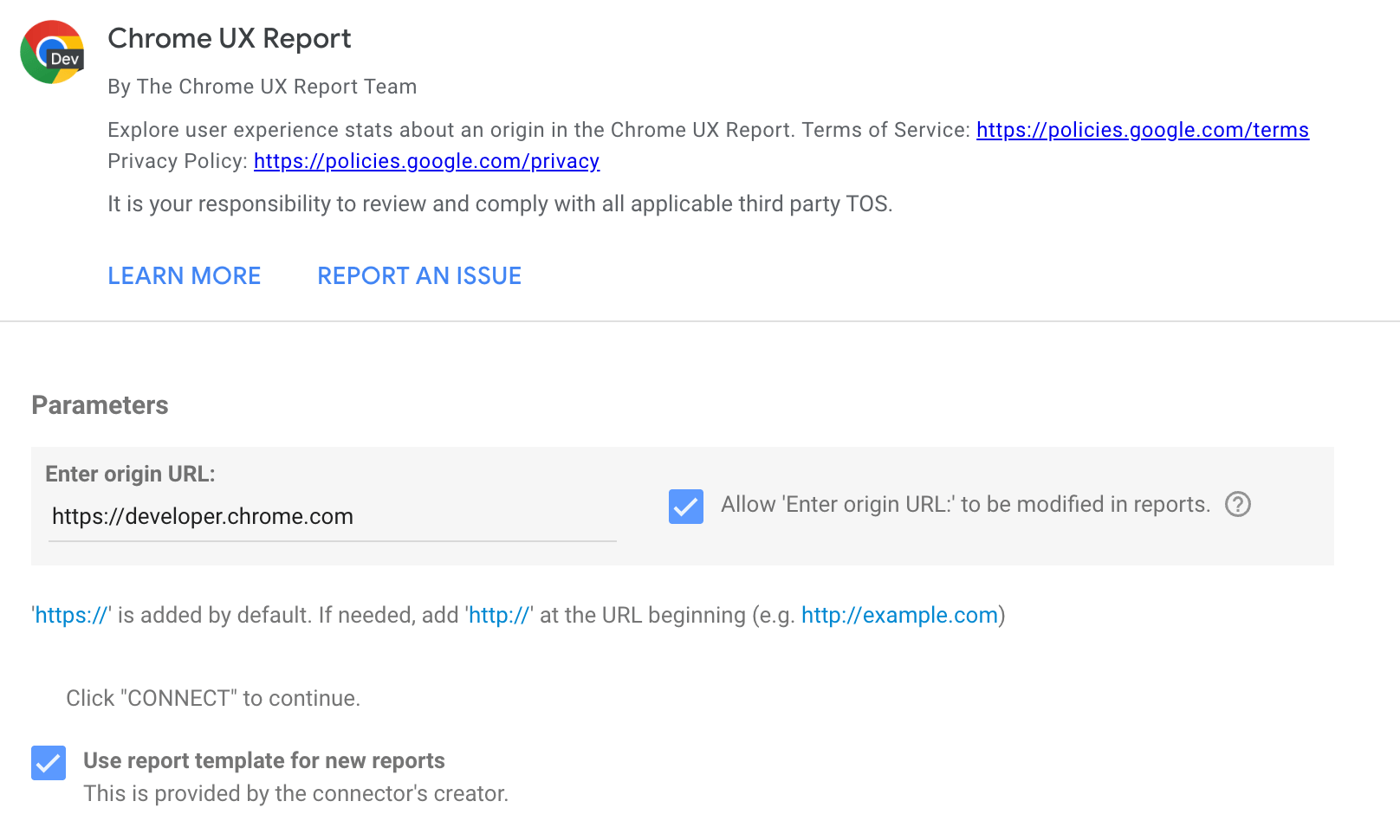
Im Texteingabefeld werden nur Ursprünge, nicht vollständige URLs akzeptiert. Beispiel:
https://developer.chrome.com
https://developer.chrome.com/docs/crux/guides/looker-studio-dashboard
Wenn Sie das Protokoll weglassen, wird HTTPS angenommen. Subdomains sind wichtig. So gelten https://developers.google.com und https://www.google.com als unterschiedliche Ursprünge.
Häufige Probleme mit Ursprüngen sind die Angabe des falschen Protokolls, z. B. http:// anstelle von https://, und das Weglassen der Subdomain, wenn sie erforderlich ist. Einige Websites enthalten Weiterleitungen. Wenn http://example.com also zu https://www.example.com weiterleitet, sollten Sie Letztere verwenden, da sie die kanonische Version des Ursprungs ist. Als Faustregel gilt, dass Sie den Ursprung verwenden sollten, den Nutzer in der Adressleiste sehen.
Wenn Sie das Kästchen anklicken, wird der Ursprung in die Dashboard-URL aufgenommen. So kann dasselbe Dashboard für verschiedene Ursprünge verwendet werden, indem Sie diesen URL-Parameter in Zukunft ändern. Es wird daher empfohlen, das Kästchen anzuklicken.
Klicken Sie auf Verbinden. Wenn Sie das Kästchen angekreuzt haben, werden Sie aufgefordert, dies zu bestätigen.
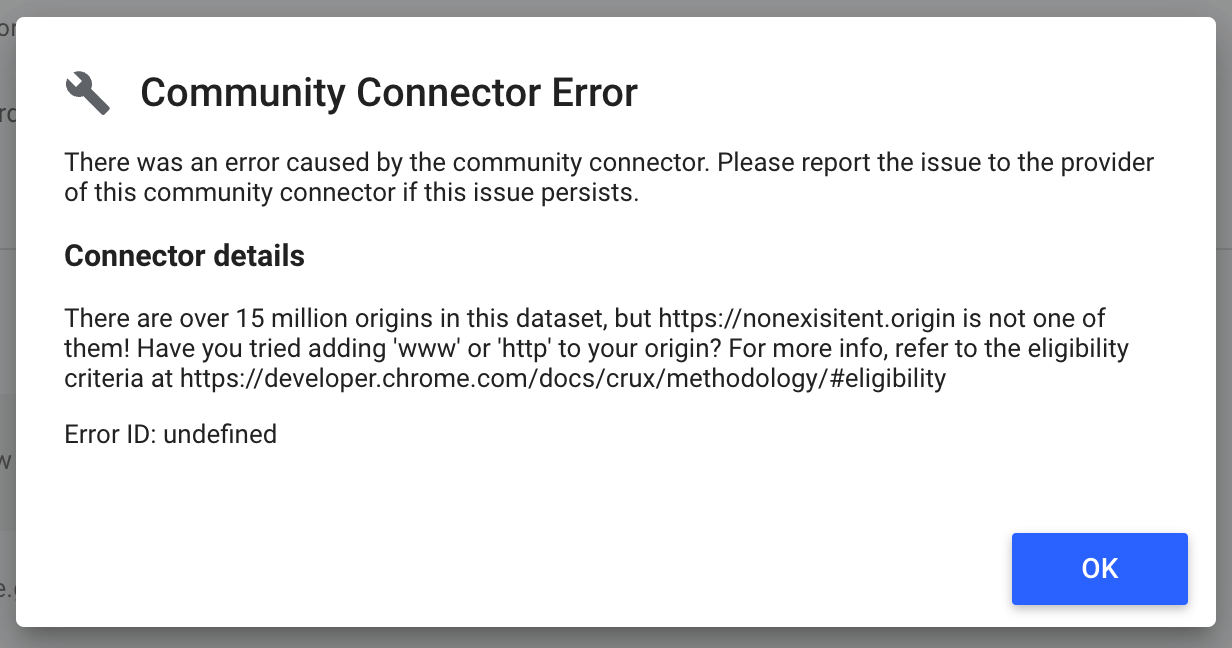
Wenn Ihr Ursprung nicht im CrUX-Dataset enthalten ist, erhalten Sie möglicherweise eine Fehlermeldung wie im nächsten Diagramm. Das Dataset enthält über 15 Millionen Ursprünge, aber für den gewünschten Ursprung sind möglicherweise nicht genügend Daten vorhanden, damit er berücksichtigt werden kann.
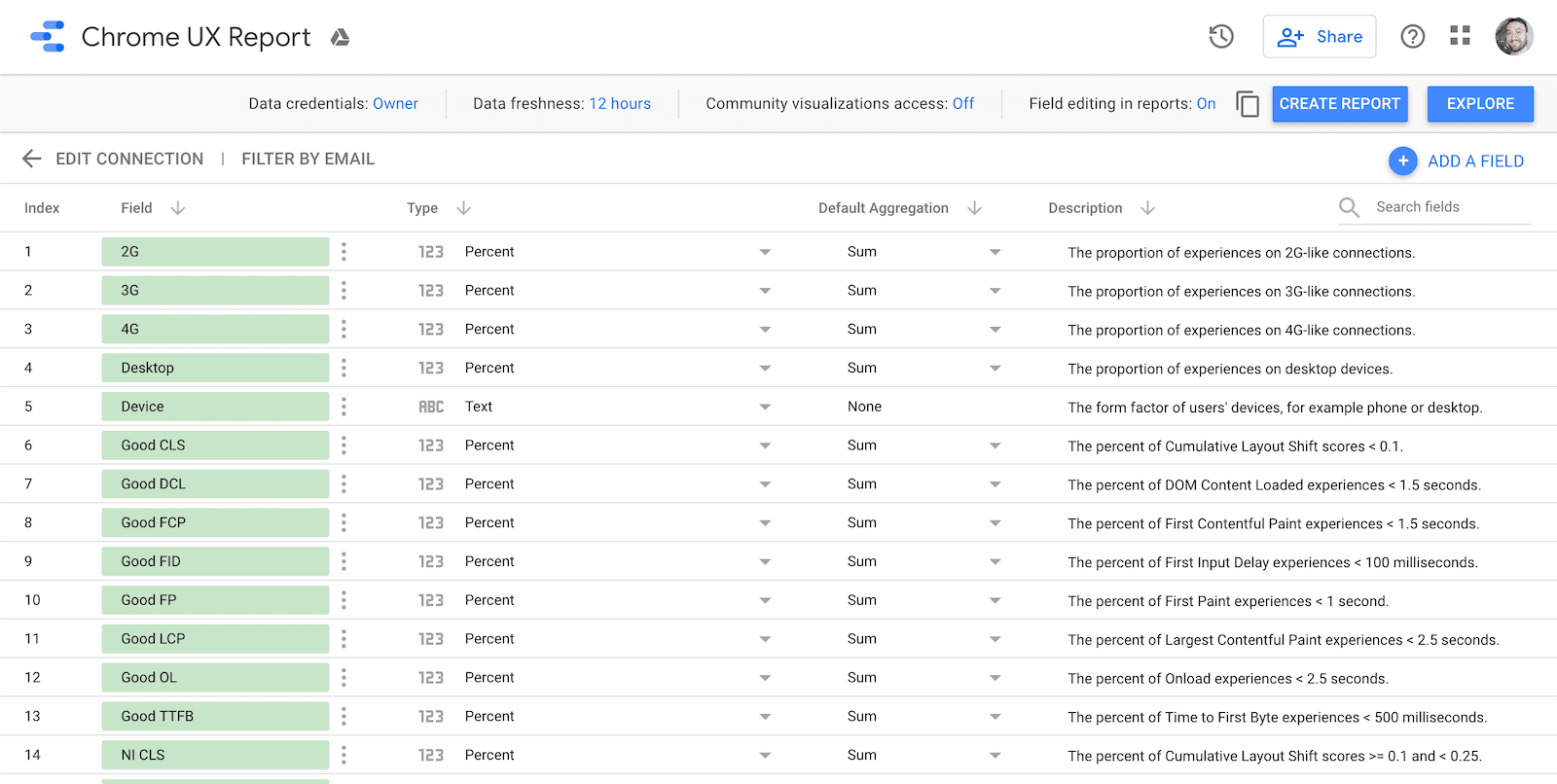
Wenn der Ursprung vorhanden ist, werden Sie zur Schemaseite für das Dashboard weitergeleitet. Hier sehen Sie alle enthaltenen Felder: die einzelnen effektiven Verbindungstypen, die einzelnen Formfaktoren, den Monat der Datensatzveröffentlichung, die Verteilung der Leistung für die einzelnen Messwerte und natürlich den Namen des Ursprungs. Sie müssen auf dieser Seite nichts tun oder ändern. Klicken Sie einfach auf Bericht erstellen, um fortzufahren.
Dashboard verwenden
Jedes Dashboard enthält drei Arten von Seiten:
- Core Web Vitals – Übersicht
- Messwertleistung
- Demografische Merkmale der Nutzer
Jede Seite enthält ein Diagramm, in dem die Verteilungen im Zeitverlauf für jede verfügbare monatliche Version dargestellt sind. Wenn neue Datasets veröffentlicht werden, können Sie das Dashboard aktualisieren, um die neuesten Daten zu erhalten.
Die monatlichen Datasets werden am zweiten Dienstag jedes Monats veröffentlicht. Das Dataset mit Daten zur Nutzerfreundlichkeit aus dem Monat Mai wird beispielsweise am zweiten Dienstag im Juni veröffentlicht.
Core Web Vitals – Übersicht
Auf der ersten Seite finden Sie eine Übersicht über die monatliche Core Web Vitals-Leistung des Ursprungs. Dies sind die wichtigsten UX-Messwerte, auf die Sie sich laut Google konzentrieren sollten.
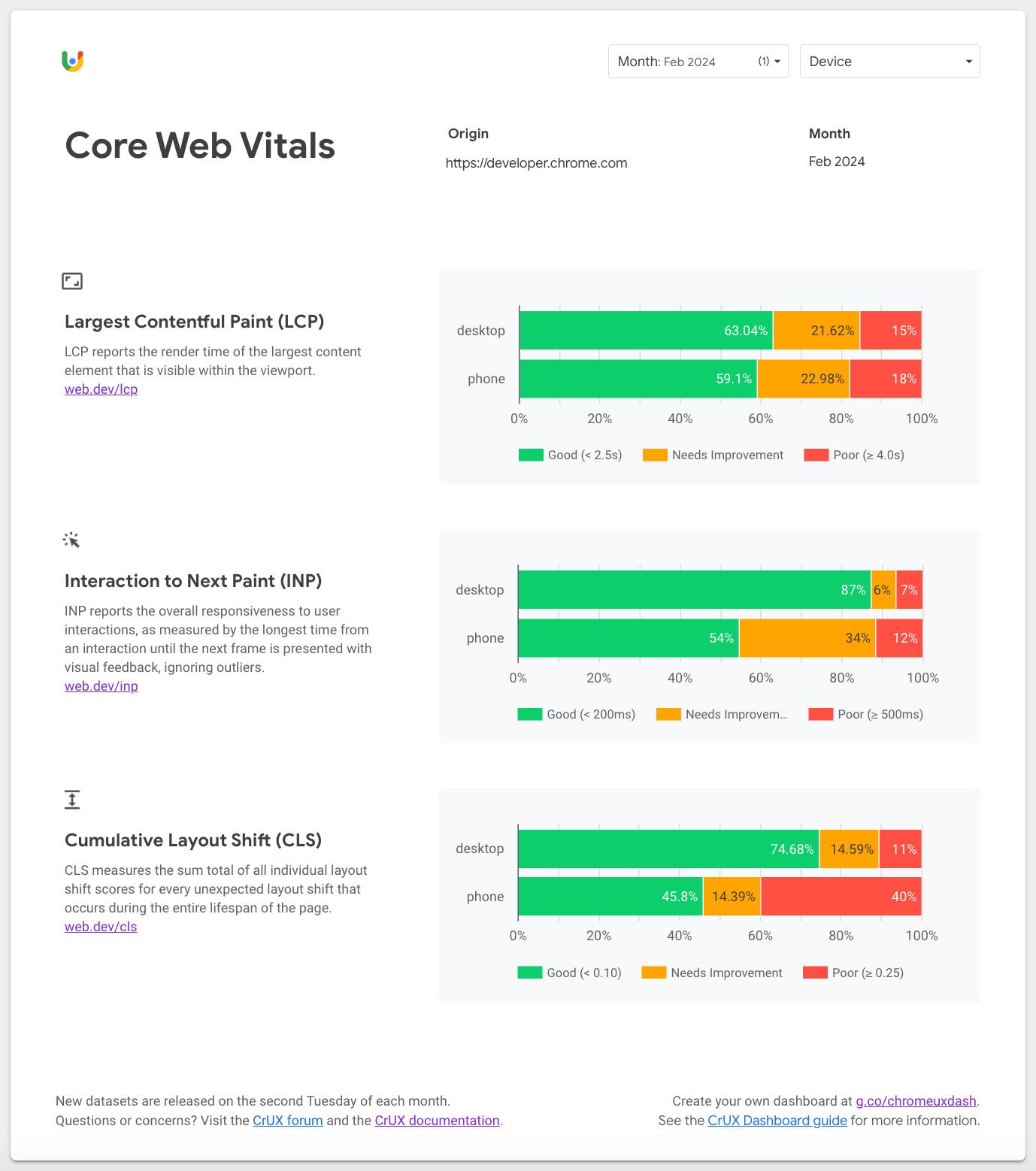
Auf der Seite „Core Web Vitals“ können Sie nachvollziehen, wie die Nutzer den Ursprung auf Computern und Smartphones wahrnehmen. Standardmäßig ist der letzte Monat zum Zeitpunkt der Dashboard-Erstellung ausgewählt. Wenn Sie zwischen älteren oder neueren monatlichen Releases wechseln möchten, verwenden Sie den Filter Monat oben auf der Seite.
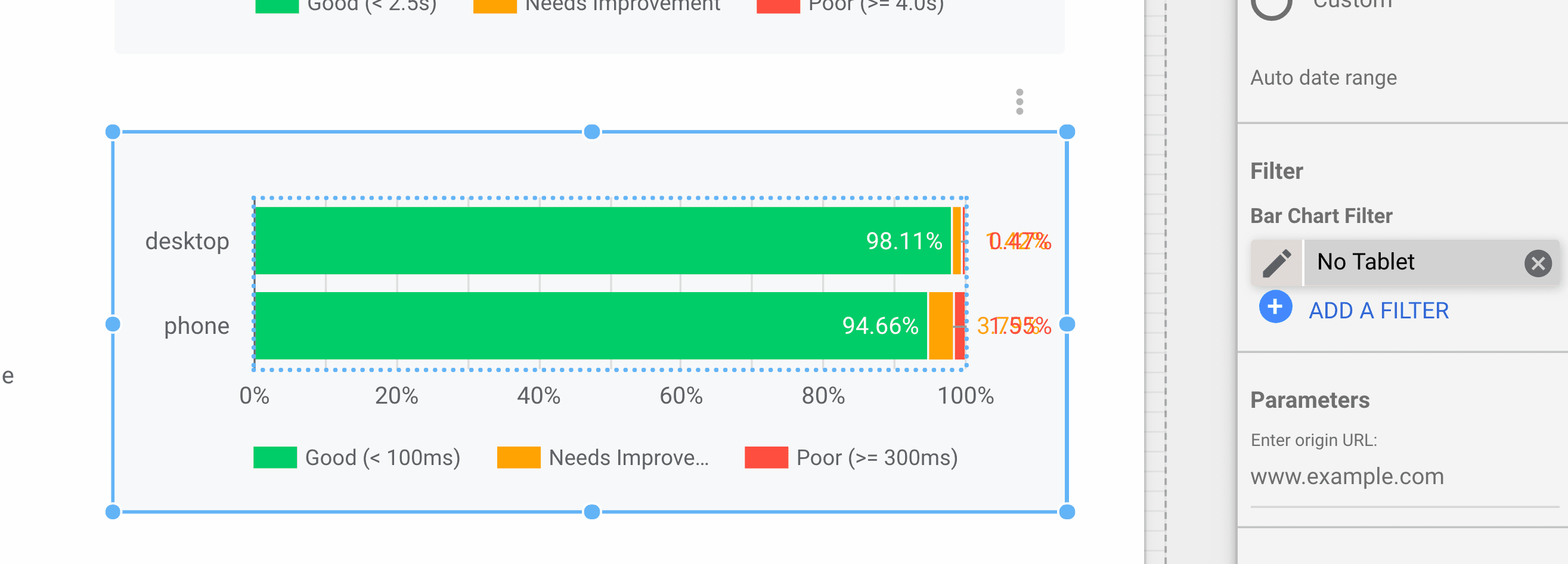
Das Tablet wird in diesen Diagrammen standardmäßig ausgelassen. Bei Bedarf können Sie den Filter Kein Tablet in der Balkendiagrammkonfiguration entfernen:
Messwertleistung
Nach der Seite „Core Web Vitals“ finden Sie separate Seiten für alle Messwerte im CrUX-Dataset.
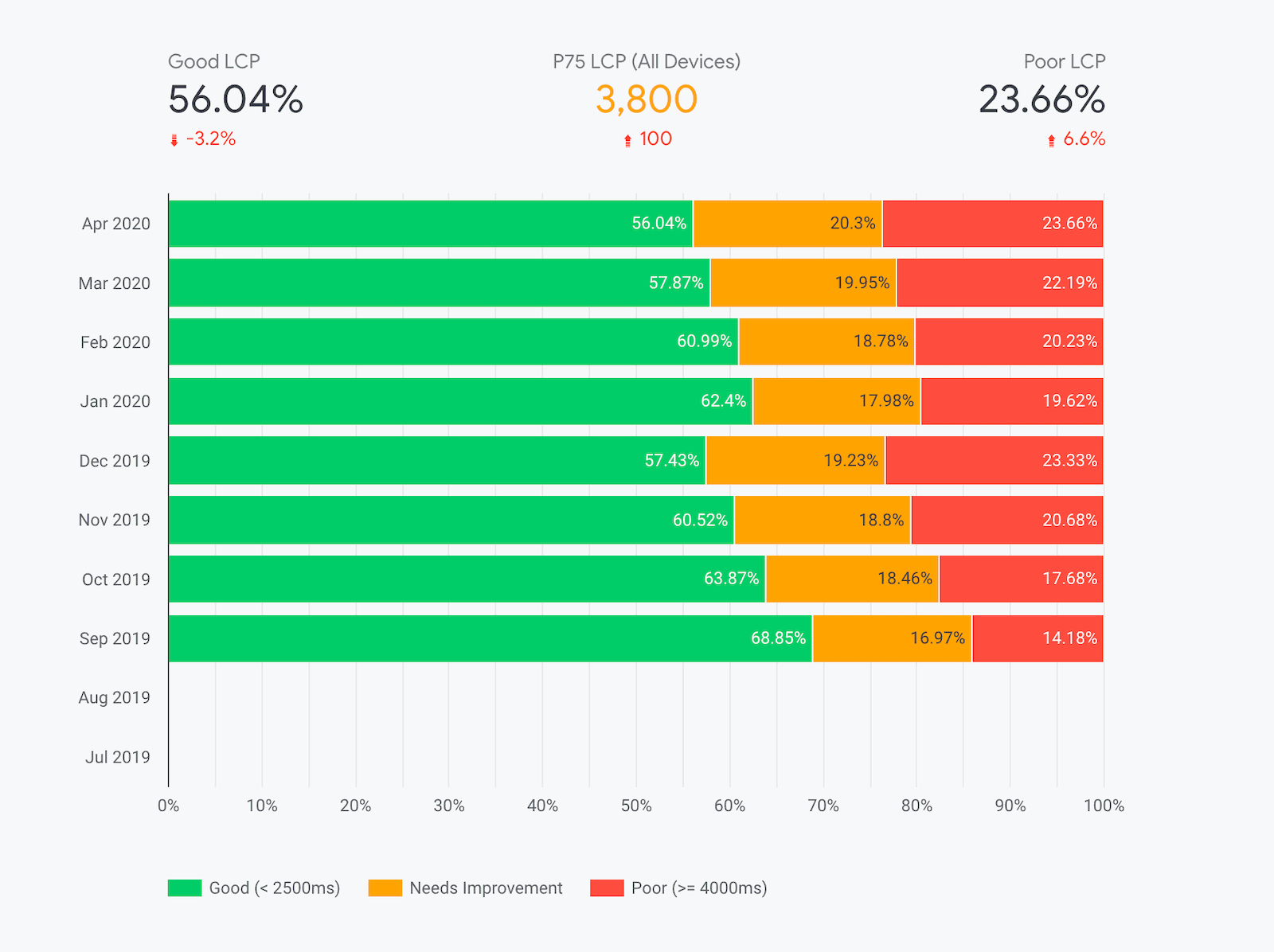
Oben auf jeder Seite befindet sich der Filter Gerät, mit dem Sie die in den Erfahrungsdaten enthaltenen Formfaktoren einschränken können. Sie können beispielsweise speziell die Nutzung auf Smartphones analysieren. Diese Einstellung bleibt seitenübergreifend erhalten.
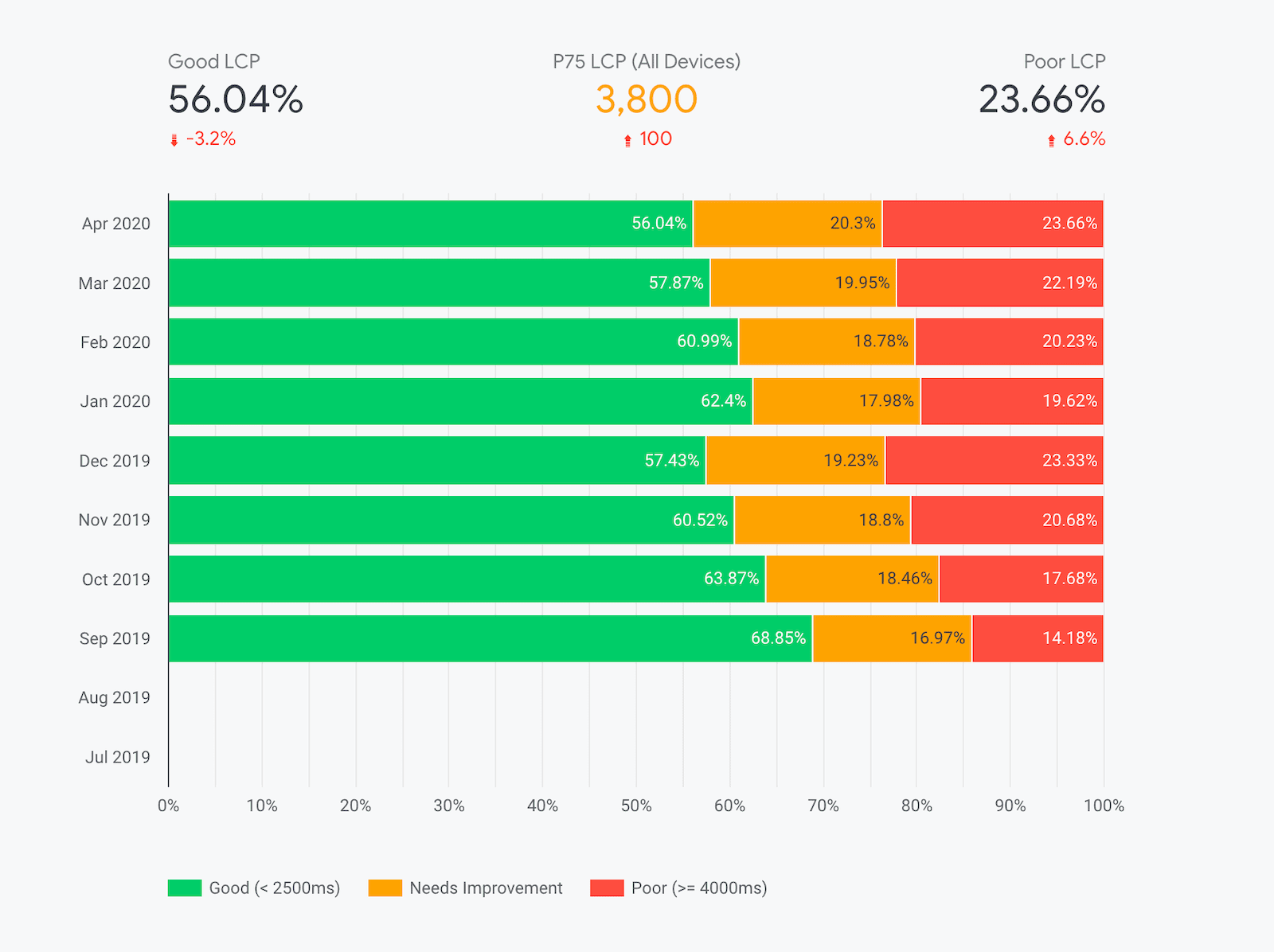
Die primären Visualisierungen auf diesen Seiten sind die monatlichen Verteilungen der Nutzerfreundlichkeit, die als „Gut“, „Optimierung erforderlich“ und „Schlecht“ kategorisiert sind. Die farbcodierte Legende unter dem Diagramm gibt den Bereich der in der Kategorie enthaltenen Erlebnisse an. Im vorherigen Screenshot sehen Sie beispielsweise, dass der Prozentsatz der „guten“ Largest Contentful Paint-Werte (LCP) schwankt und sich in den letzten Monaten leicht verschlechtert hat.
Über dem Diagramm sehen Sie die Prozentsätze für „gut“ und „schlecht“ für den letzten Monat sowie einen Indikator für die prozentuale Differenz zum Vormonat. Für diesen Ursprung ist der Anteil der „guten“ LCP-Werte im Monatsvergleich um 3,2% auf 56,04% gesunken.
Bei Messwerten wie LCP und anderen Core Web Vitals, für die explizite Perzentilempfehlungen verfügbar sind, finden Sie den Messwert „P75“ zwischen den Prozentangaben für „gut“ und „schlecht“. Dieser Wert entspricht dem 75. Perzentil der Nutzererfahrungen des Ursprungs. Mit anderen Worten: 75% der Nutzererlebnisse sind besser als dieser Wert. Das gilt für die Gesamtverteilung auf allen Geräten des Ursprungs. Wenn Sie bestimmte Geräte mit dem Filter Gerät ein- oder ausschalten, wird das Perzentil nicht neu berechnet.
Technische Einschränkungen bei Perzentilen
Die Perzentilmesswerte basieren auf den Histogrammdaten aus BigQuery.Die Granularität ist daher gering: 100 ms für LCP, 25 ms für INP und 0,05 für CLS. Ein P75-LCP von 3.800 ms bedeutet also, dass das tatsächliche 75. Perzentil zwischen 3.800 ms und 3.900 ms liegt.
Außerdem wird im BigQuery-Dataset eine Technik namens „Bin Spreading“ verwendet, bei der Dichten von Nutzererfahrungen intrinsisch in sehr grobe Bins mit abnehmender Granularität gruppiert werden. So können wir Minutendichten im unteren Bereich der Verteilung berücksichtigen, ohne dass die Genauigkeit vier Stellen überschreiten muss. LCP-Werte unter 3 Sekunden werden beispielsweise in 200 ms breite Klassen eingeteilt. Zwischen 3 und 10 Sekunden sind die Klassen 500 ms breit. Ab 10 Sekunden sind die Klassen 5.000 ms breit… Anstatt unterschiedlich breite Klassen zu verwenden, wird durch die Klassenverteilung dafür gesorgt, dass alle Klassen eine konstante Breite von 100 ms (der größte gemeinsame Teiler) haben. Die Verteilung wird linear über jede Klasse hinweg interpoliert.
Die entsprechenden P75-Werte in Tools wie PageSpeed Insights basieren nicht auf dem öffentlichen BigQuery-Dataset und können Werte mit Millisekundenpräzision liefern.
Demografische Merkmale der Nutzer
Die Seiten mit demografischen Daten zu Nutzern enthalten zwei Dimensionen: Geräte und effektive Verbindungstypen (Effective Connection Types, ECTs). Auf diesen Seiten wird die Verteilung der Seitenaufrufe über den gesamten Ursprung für Nutzer in jeder demografischen Gruppe veranschaulicht.
Auf der Seite „Geräteverteilung“ sehen Sie die Aufschlüsselung der Nutzer nach Smartphone, Computer und Tablet im Zeitverlauf. Viele Ursprünge haben wenig bis gar keine Tablet-Daten. Daher sehen Sie oft „0 %“ am Rand des Diagramms.
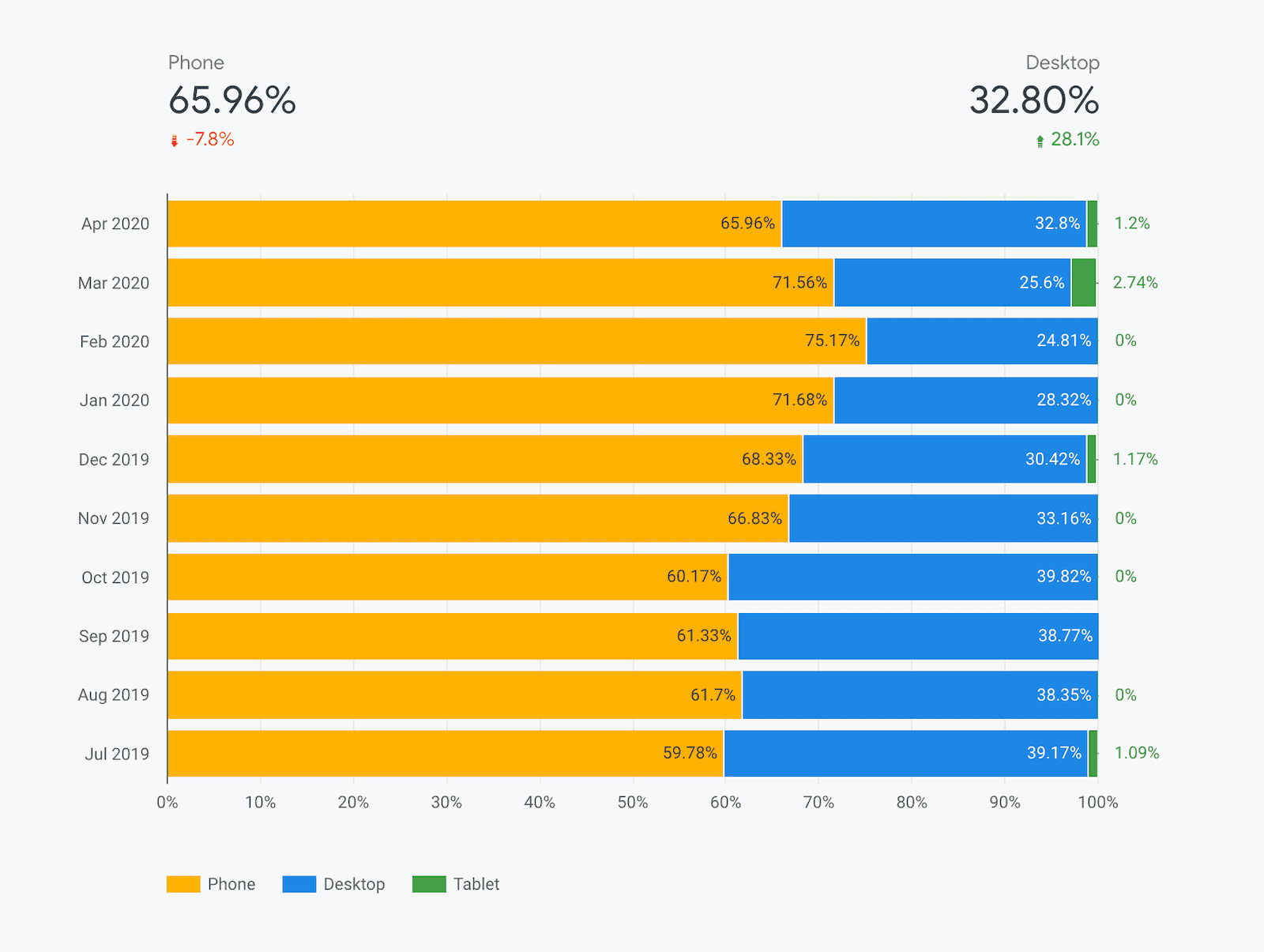
Auf der Seite „ECT-Verteilung“ sehen Sie die Aufschlüsselung nach 4G, 3G, 2G, langsamem 2G und Offline-Erlebnissen.
Die Verteilungen für diese Dimensionen werden anhand von Segmenten der Histogrammdaten für First Contentful Paint (FCP) berechnet.
FAQ
Hier finden Sie einige häufig gestellte Fragen zum Erstellen von CrUX-Dashboards in Looker Studio:
Wann sollte ich das CrUX-Dashboard anstelle anderer Tools verwenden?
Das CrUX-Dashboard basiert auf denselben zugrunde liegenden Daten, die in BigQuery verfügbar sind. Sie müssen jedoch keine einzige Zeile SQL schreiben, um die Daten zu extrahieren, und Sie müssen sich auch keine Sorgen machen, dass Sie kostenlose Kontingente überschreiten. Das Einrichten eines Dashboards ist schneller und einfacher als das Abfragen der zugrunde liegenden Daten. Alle Visualisierungen werden für Sie generiert und Sie können das Dashboard mit beliebigen Personen teilen.
Gibt es Einschränkungen bei der Verwendung des CrUX-Dashboards?
Da das CrUX-Dashboard auf BigQuery basiert, gelten auch alle Einschränkungen von BigQuery. Sie ist auf Daten auf Ursprungsebene mit monatlicher Granularität beschränkt.
Im CrUX-Dashboard wird auch ein Teil der Vielseitigkeit der Rohdaten in BigQuery für Einfachheit und Komfort geopfert. Messwertverteilungen werden beispielsweise nur als „gut“, „verbesserungsbedürftig“ und „schlecht“ angegeben, nicht als vollständige Histogramme. Das CrUX-Dashboard bietet auch Daten auf globaler Ebene, während Sie mit dem BigQuery-Dataset bestimmte Länder genauer unter die Lupe nehmen können.