


Yayınlanma tarihi: 27 Temmuz 2020
Tarayıcılar uzun süredir dosyalar ve dizinlerle çalışabiliyor. File API, web uygulamalarında dosya nesnelerini temsil etme, programatik olarak seçme ve verilerine erişme özellikleri sağlar. Ancak yakından baktığınızda her parlayan şeyin altın olmadığını görürsünüz.
Dosyalarla ilgili geleneksel yöntem
Dosyaları aç
<input type="file"> öğesiyle dosyaları açıp okuyabilirsiniz.
En basit haliyle, bir dosyayı açmak kod örneğine benzer.
input nesnesi size FileList verir. Örneğimizde bu, yalnızca bir File'dan oluşur.
File, belirli bir Blob türüdür ve Blob'un kullanılabildiği her bağlamda kullanılabilir.
const openFile = async () => {
  return new Promise((resolve) => {
    const input = document.createElement('input');
    input.type = 'file';
    input.addEventListener('change', () => {
      resolve(input.files[0]);
    });
    input.click();
  });
};
Dizinleri açma
Klasörleri (veya dizinleri) açmak için <input webkitdirectory> özelliğini ayarlayabilirsiniz.
Bunun dışında, diğer her şey yukarıdakiyle aynı şekilde çalışır.
Satıcı ön ekli adına rağmen,
webkitdirectory yalnızca Chromium ve WebKit tarayıcılarda değil, eski EdgeHTML tabanlı Edge'de ve Firefox'ta da kullanılabilir.
Dosyaları kaydetme ve indirme
Geleneksel olarak bir dosyayı kaydetmek için indirme işlemi yapmanız gerekir. Bu işlem, <a download>
özelliği sayesinde çalışır.
Bir Blob verildiğinde, bağlantının href özelliğini URL.createObjectURL() yönteminden alabileceğiniz bir blob: URL'sine ayarlayabilirsiniz.
const saveFile = async (blob) => {
  const a = document.createElement('a');
  a.download = 'my-file.txt';
  a.href = URL.createObjectURL(blob);
  a.addEventListener('click', (e) => {
    setTimeout(() => URL.revokeObjectURL(a.href), 30 * 1000);
  });
  a.click();
};
Sorun
İndirme yaklaşımının büyük bir dezavantajı, klasik açma→düzenleme→kaydetme akışının gerçekleştirilememesidir. Yani orijinal dosyanın üzerine yazmak mümkün değildir. Bunun yerine, "kaydet" işlemini her yaptığınızda işletim sisteminin varsayılan İndirilenler klasöründe orijinal dosyanın yeni bir kopyası oluşturulur.
File System Access API
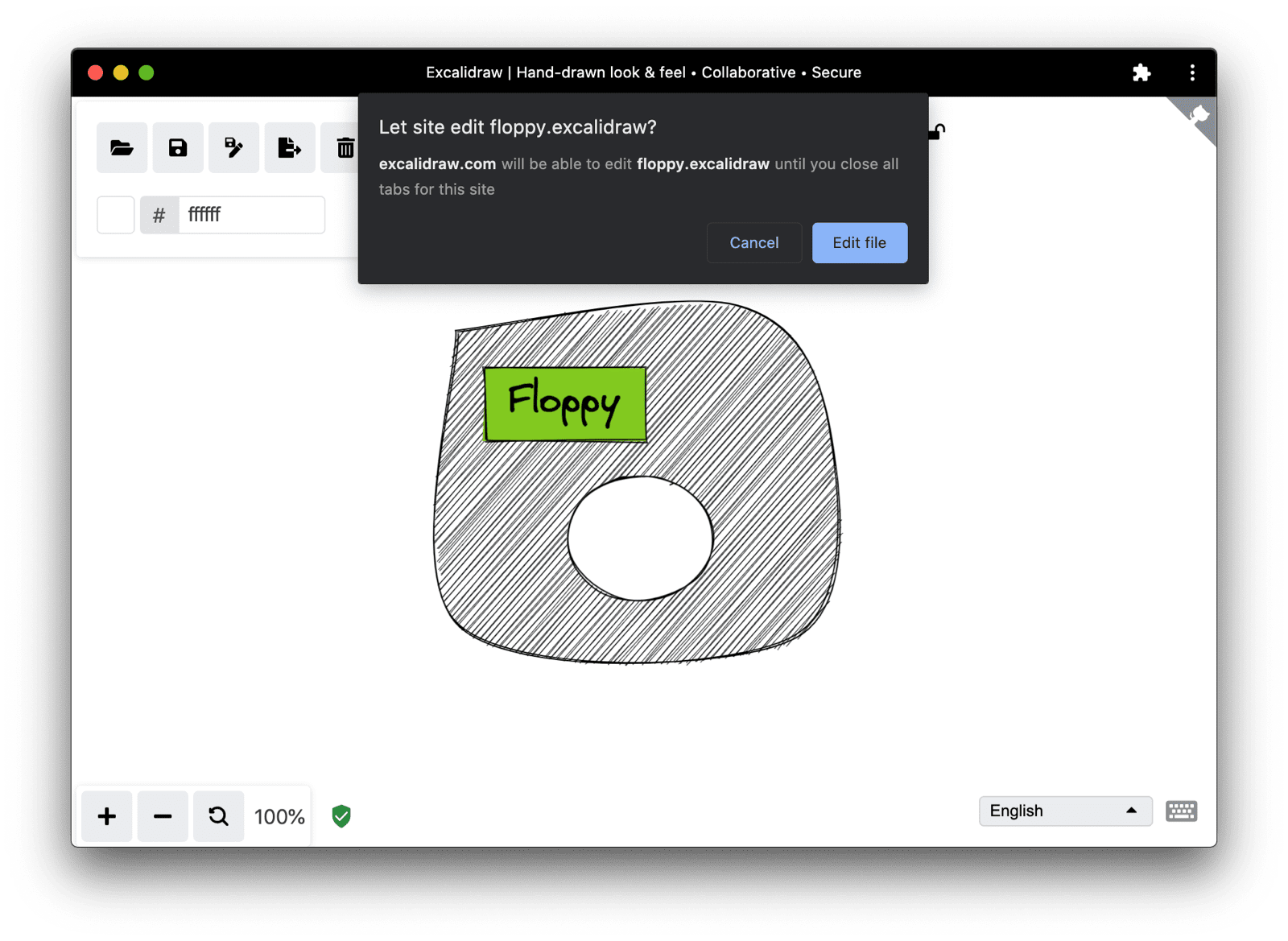
File System Access API, hem açma hem de kaydetme işlemlerini çok daha basit hale getirir. Ayrıca gerçek tasarruf da sağlar. Bu, dosyayı nereye kaydedeceğinizi ve mevcut bir dosyanın üzerine yazıp yazmayacağınızı seçebileceğiniz anlamına gelir.
Dosyaları aç
File System Access API ile bir dosyayı açmak için window.showOpenFilePicker() yöntemine tek bir çağrı yapmanız yeterlidir.
Bu çağrı, getFile() yöntemiyle gerçek File değerini alabileceğiniz bir dosya işleyicisi döndürür.
const openFile = async () => {
  try {
    // Always returns an array.
    const [handle] = await window.showOpenFilePicker();
    return handle.getFile();
  } catch (err) {
    console.error(err.name, err.message);
  }
};
Açık dizinler
Dosya iletişim kutusunda dizinlerin seçilebilir olmasını sağlayan window.showDirectoryPicker() işlevini çağırarak bir dizin açın.
Dosyaları kaydetme
Dosyaları kaydetmek de aynı şekilde kolaydır.
Dosya işleyiciden createWritable() ile yazılabilir bir akış oluşturursunuz, ardından akışın write() yöntemini çağırarak Blob verilerini yazarsınız ve son olarak akışın close() yöntemini çağırarak akışı kapatırsınız.
const saveFile = async (blob) => {
  try {
    const handle = await window.showSaveFilePicker({
      types: [{
        accept: {
          // Omitted
        },
      }],
    });
    const writable = await handle.createWritable();
    await writable.write(blob);
    await writable.close();
    return handle;
  } catch (err) {
    console.error(err.name, err.message);
  }
};
browser-fs-access ile tanışın
File System Access API mükemmel olsa da henüz yaygın olarak kullanılamamaktadır.
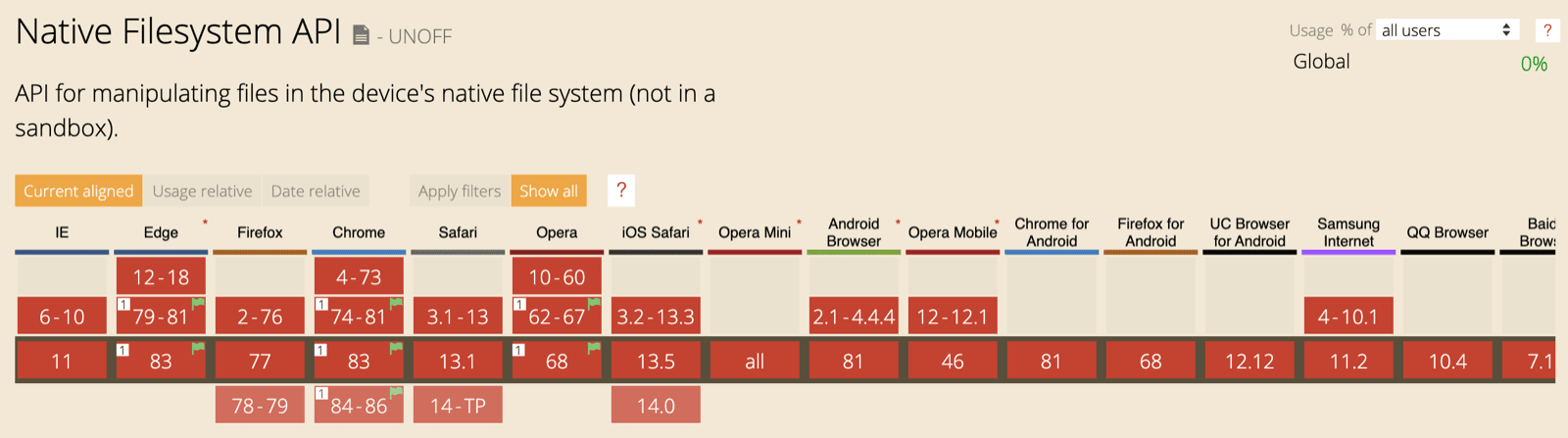
Bu nedenle, File System Access API'yi ilerleyici geliştirme olarak görüyorum. Bu nedenle, tarayıcı desteklediğinde bu özelliği kullanmak, desteklemediğinde ise geleneksel yaklaşımı kullanmak istiyorum. Bu sırada, kullanıcıyı desteklenmeyen JavaScript kodunun gereksiz indirilmesiyle cezalandırmamak da önemli. Bu zorluğa yanıtım browser-fs-access kitaplığıdır.
Tasarım felsefesi
File System Access API'nin gelecekte değişme ihtimali olduğundan browser-fs-access API bu API'ye göre modellenmemiştir.
Yani kitaplık bir polyfill değil, ponyfill'dir.
Uygulamanızı olabildiğince küçük tutmak için ihtiyacınız olan işlevleri (statik veya dinamik olarak) özel olarak içe aktarabilirsiniz.
Kullanılabilir yöntemler, uygun şekilde adlandırılmış fileOpen(), directoryOpen() ve fileSave() yöntemleridir.
Kitaplık, dahili olarak File System Access API'nin desteklenip desteklenmediğini algılar ve ardından ilgili kod yolunu içe aktarır.
Kitaplığı kullanma
Üç yöntemin de kullanımı kolaydır.
Uygulamanızın kabul ettiği mimeTypes veya dosyayı extensions belirtebilir ve birden fazla dosya ya da dizin seçimine izin vermek veya izin vermemek için multiple işareti ayarlayabilirsiniz.
Tüm ayrıntılar için browser-fs-access API belgelerine bakın.
Kod örneğinde, resim dosyalarını nasıl açıp kaydedebileceğiniz gösterilmektedir.
// The imported methods will use the File
// System Access API or a fallback implementation.
import {
  fileOpen,
  directoryOpen,
  fileSave,
} from 'https://unpkg.com/browser-fs-access';

(async () => {
  // Open an image file.
  const blob = await fileOpen({
    mimeTypes: ['image/*'],
  });

  // Open multiple image files.
  const blobs = await fileOpen({
    mimeTypes: ['image/*'],
    multiple: true,
  });

  // Open all files in a directory,
  // recursively including subdirectories.
  const blobsInDirectory = await directoryOpen({
    recursive: true
  });

  // Save a file.
  await fileSave(blob, {
    fileName: 'Untitled.png',
  });
})();
Demo
Kodu GitHub demosunda çalışırken görebilirsiniz. Kaynak kodu da aynı yerde mevcuttur.
The browser-fs-access library in the wild
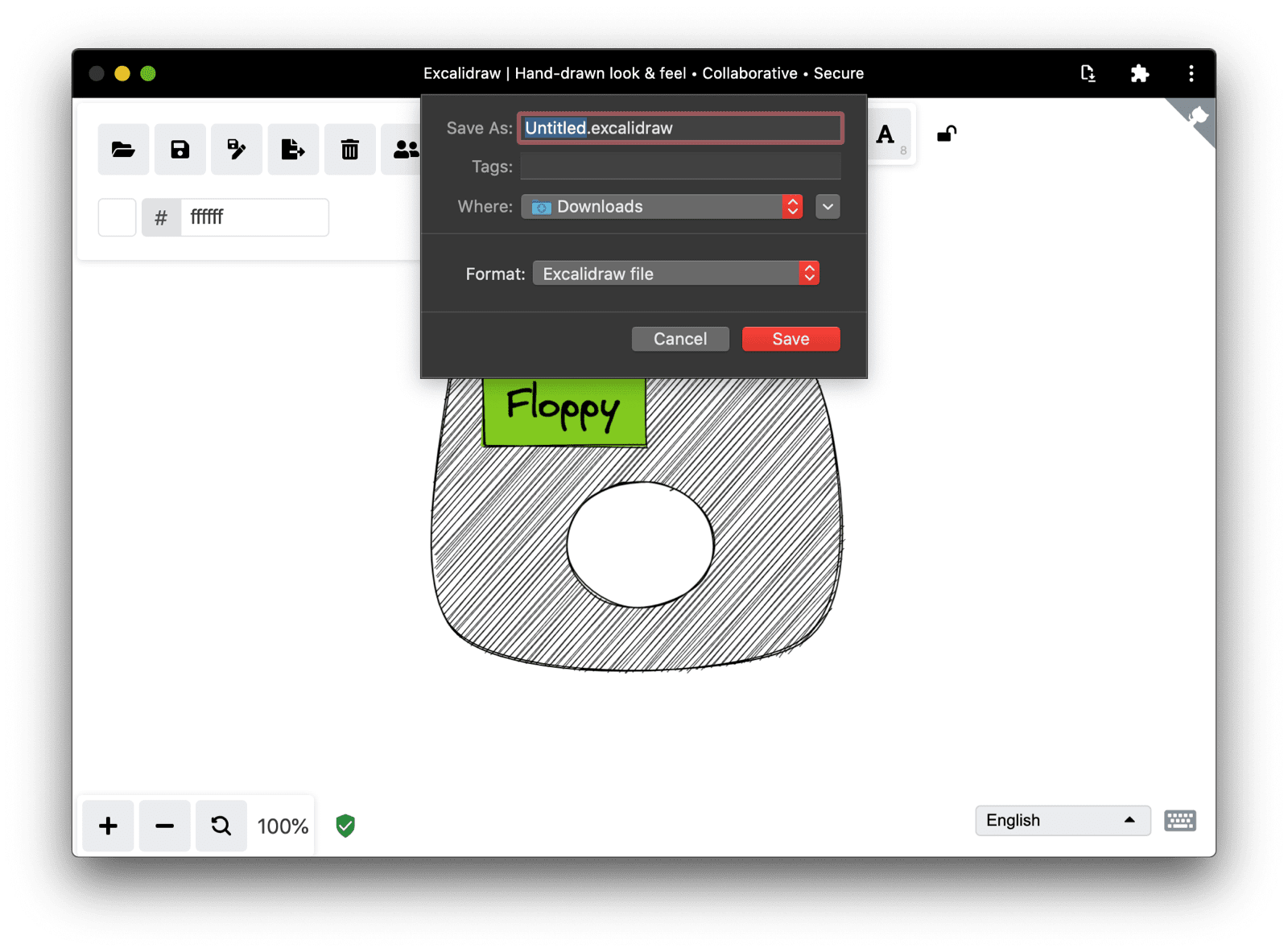
Boş zamanlarımda, Excalidraw adlı yüklenebilir PWA'ya küçük bir katkıda bulunuyorum. Excalidraw, elle çizilmiş gibi görünen diyagramlar oluşturmanıza olanak tanıyan bir beyaz tahta aracıdır. Tamamen duyarlı olan bu tema, küçük cep telefonlarından büyük ekranlı bilgisayarlara kadar çeşitli cihazlarda iyi çalışır. Bu nedenle, File System Access API'yi destekleseler de desteklemeseler de çeşitli platformlardaki dosyalarla ilgilenmesi gerekir. Bu nedenle, browser-fs-access kitaplığı için mükemmel bir adaydır.
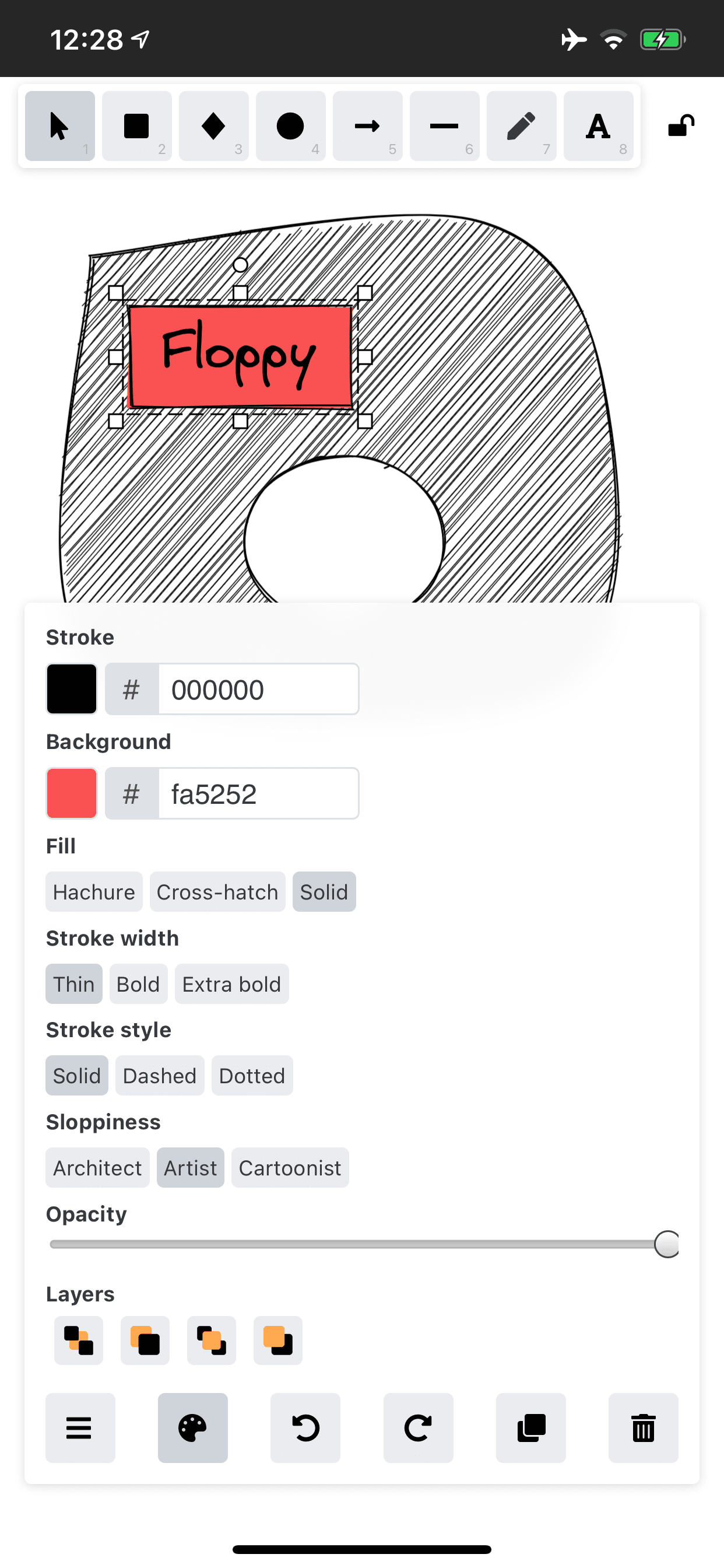
Örneğin, iPhone'umda bir çizim başlatabilir, bunu kaydedebilir (Safari, File System Access API'yi desteklemediğinden teknik olarak indirme işlemi yapılır), iPhone'umdaki İndirilenler klasörüne kaydedebilir, dosyayı masaüstü bilgisayarımda açabilir (telefondan aktardıktan sonra), dosyayı değiştirebilir ve değişikliklerimle üzerine yazabilir veya yeni bir dosya olarak kaydedebilirim.
Gerçek hayattan kod örneği
Aşağıda, Excalidraw'da kullanılan browser-fs-access'in gerçek bir örneğini görebilirsiniz.
Bu alıntı, /src/data/json.ts kaynağından alınmıştır.
saveAsJSON() yönteminin, browser-fs-access'in fileSave() yöntemine bir dosya tutacağı veya null iletmesi özellikle ilgi çekicidir. Bu, tutacak verildiğinde üzerine yazılmasına, verilmediğinde ise yeni bir dosyaya kaydedilmesine neden olur.
export const saveAsJSON = async (
  elements: readonly ExcalidrawElement[],
  appState: AppState,
  fileHandle: any,
) => {
  const serialized = serializeAsJSON(elements, appState);
  const blob = new Blob([serialized], {
    type: "application/json",
  });
  const name = `${appState.name}.excalidraw`;
  (window as any).handle = await fileSave(
    blob,
    {
      fileName: name,
      description: "Excalidraw file",
      extensions: ["excalidraw"],
    },
    fileHandle || null,
  );
};

export const loadFromJSON = async () => {
  const blob = await fileOpen({
    description: "Excalidraw files",
    extensions: ["json", "excalidraw"],
    mimeTypes: ["application/json"],
  });
  return loadFromBlob(blob);
};
Kullanıcı arayüzü ile ilgili dikkat edilmesi gereken noktalar
Excalidraw'da veya uygulamanızda kullanıcı arayüzü, tarayıcının destek durumuna göre uyarlanmalıdır.
File System Access API destekleniyorsa (if ('showOpenFilePicker' in window) {})
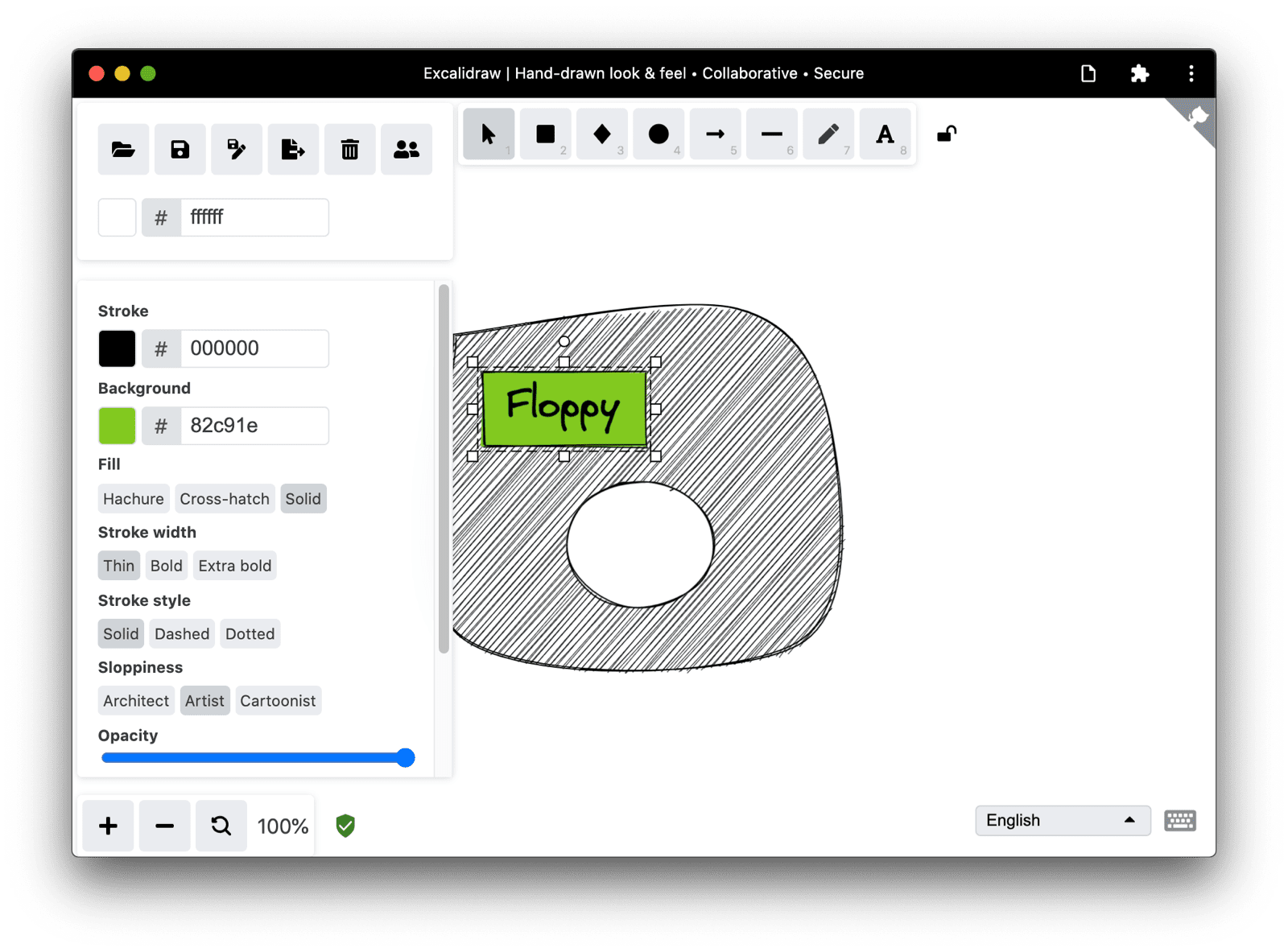
Kaydet düğmesinin yanı sıra Farklı Kaydet düğmesi de gösterebilirsiniz.
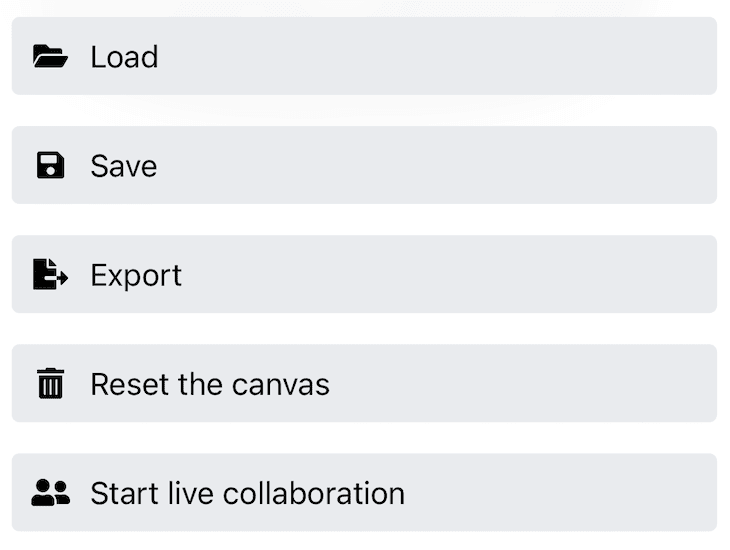
Aşağıdaki ekran görüntülerinde, Excalidraw'ın iPhone'daki ve Chrome masaüstündeki duyarlı ana uygulama araç çubuğu arasındaki fark gösterilmektedir.
iPhone'da Farklı Kaydet düğmesinin olmadığını unutmayın.

Sonuçlar
Sistem dosyalarıyla çalışma, teknik olarak tüm modern tarayıcılarda mümkündür. File System Access API'yi destekleyen tarayıcılarda, dosyaların gerçek anlamda kaydedilmesine ve üzerine yazılmasına (yalnızca indirilmesine değil) izin vererek ve kullanıcılarınızın istedikleri yerde yeni dosyalar oluşturmasına olanak tanıyarak deneyimi iyileştirebilirsiniz. Bu sırada, File System Access API'yi desteklemeyen tarayıcılarda işlevselliği koruyabilirsiniz. browser-fs-access, aşamalı iyileştirmenin incelikleriyle ilgilenerek ve kodunuzu olabildiğince basit hale getirerek hayatınızı kolaylaştırır.
Teşekkür
Bu makale Joe Medley ve Kayce Basques tarafından incelenmiştir. Projeye katkıda bulunan ve çekme isteklerimi inceleyen Excalidraw katkıda bulunanlarına teşekkür ederim.