



Mit dem monitorlosen Modus von Chrome können Sie den Browser in einer unbeaufsichtigten Umgebung ohne sichtbare Benutzeroberfläche ausführen. Im Grunde können Sie Chrome ohne Chrome ausführen.
Monitorlosen Modus verwenden
Wenn Sie den monitorlosen Modus verwenden möchten, übergeben Sie das Befehlszeilenflag --headless an eine Chrome-Binärdatei, z. B.:
Linux
google-chrome --headless
macOS
open -a "Google Chrome" --args --headless
Windows
start chrome --headless
Alten monitorlosen Modus verwenden
Bisher war der monitorlose Modus
eine separate, alternative Browserimplementierung, die als Teil derselben Chrome-Binärdatei ausgeliefert wurde. Sie hat keinen
Chrome-Browsercode in
//chromeverwendet.
Chrome hat jetzt einheitliche monitorlose und monitorlose Modi.
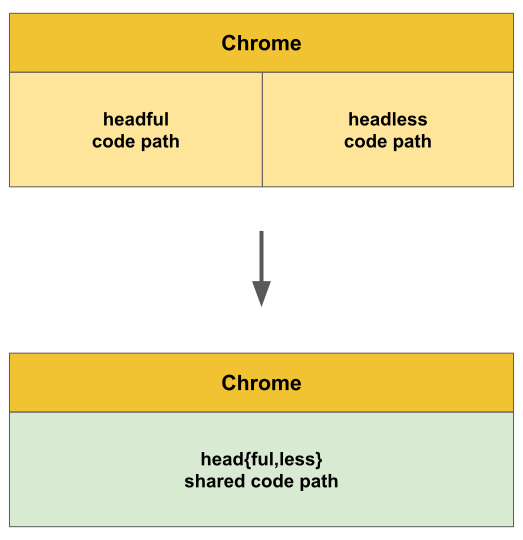
Seit Chrome 132.0.6793.0 ist der alte monitorlose Modus nur als eine
eigenständige Binärdatei mit dem Namen chrome-headless-shell verfügbar, die über das Chrome for Testing-Dashboard heruntergeladen werden kann.
In Puppeteer
So verwenden Sie den monitorlosen Modus in Puppeteer:
import puppeteer from 'puppeteer';

const browser = await puppeteer.launch({
  headless: true,  // (default) enables Chrome Headless mode
  // `headless: 'shell'` enables Headless Shell (old headless)
  // `headless: false` enables "headful" mode
});

const page = await browser.newPage();
await page.goto('https://developer.chrome.com/');

// …

await browser.close();
Weitere Informationen zur Verwendung des monitorlosen Modus in Puppeteer finden Sie unter Monitorloser Modus.
In Selenium-WebDriver
So verwenden Sie den monitorlosen Modus in Selenium-WebDriver:
const driver = await env
  .builder()
  .setChromeOptions(options.addArguments('--headless'))
  .build();

await driver.get('https://developer.chrome.com/');

// …

await driver.quit();
Weitere Informationen, einschließlich Beispielen für andere Sprachbindungen, finden Sie im Blogpost des Selenium-Teams.
Feedback
Wir freuen uns auf Ihr Feedback zum monitorlosen Modus. Falls Probleme auftreten, melden Sie diese bitte als Fehler.