



公開日: 2025 年 12 月 11 日
多くのユーザーから要望のあった Chrome DevTools MCP サーバーの機能強化をリリースしました。コーディング エージェントがアクティブなブラウザ セッションに直接接続できるようになりました。
この機能強化により、コーディング エージェントは次のことができるようになります。
- 既存のブラウザ セッションを再利用する: ログインが必要な問題の修正をコーディング エージェントに依頼する場合を考えてみましょう。コーディング エージェントは、追加のログインを必要とせずに、現在のブラウジング セッションに直接アクセスできるようになりました。
- アクティブなデバッグ セッションにアクセスする: コーディング エージェントが DevTools UI でアクティブなデバッグ セッションにアクセスできるようになりました。たとえば、Chrome DevTools のネットワーク パネルで失敗したネットワーク リクエストが見つかった場合は、そのリクエストを選択して、コーディング エージェントに調査を依頼します。[要素] パネルで選択した要素についても同様です。手動デバッグと AI 支援デバッグをシームレスに切り替えられるこの新機能に期待しています。
デモ動画:
自動接続機能は、Chrome DevTools MCP が Chrome インスタンスに接続する既存の方法に追加されたものです。なお、次のことは引き続き可能です。
- Chrome DevTools MCP サーバー固有のユーザー プロファイル(現在のデフォルト)で Chrome を実行します。
- リモート デバッグポートを使用して実行中の Chrome インスタンスに接続します。
- 複数の Chrome インスタンスを分離して実行します。各インスタンスは一時プロファイルで実行されます。
仕組み
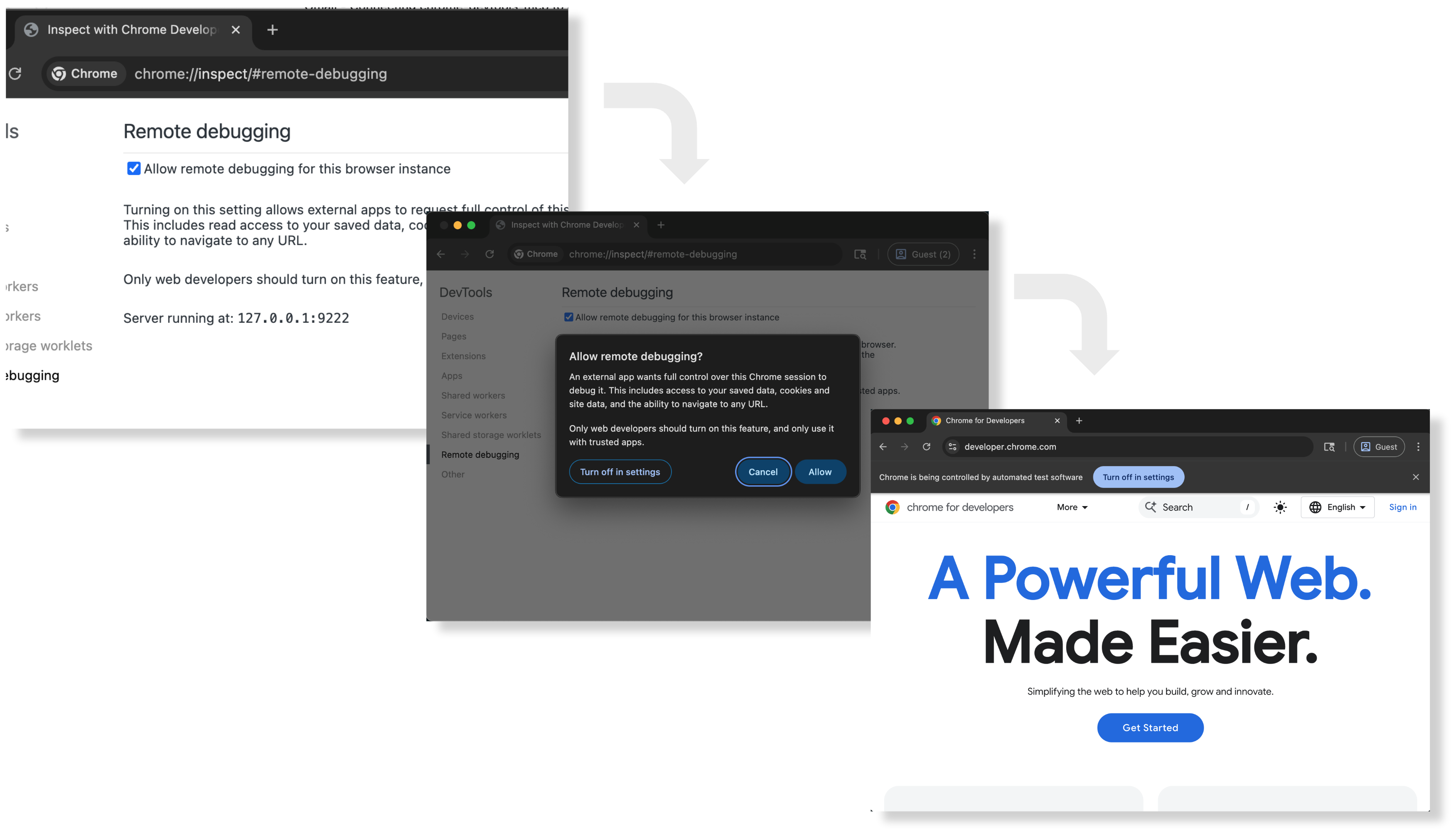
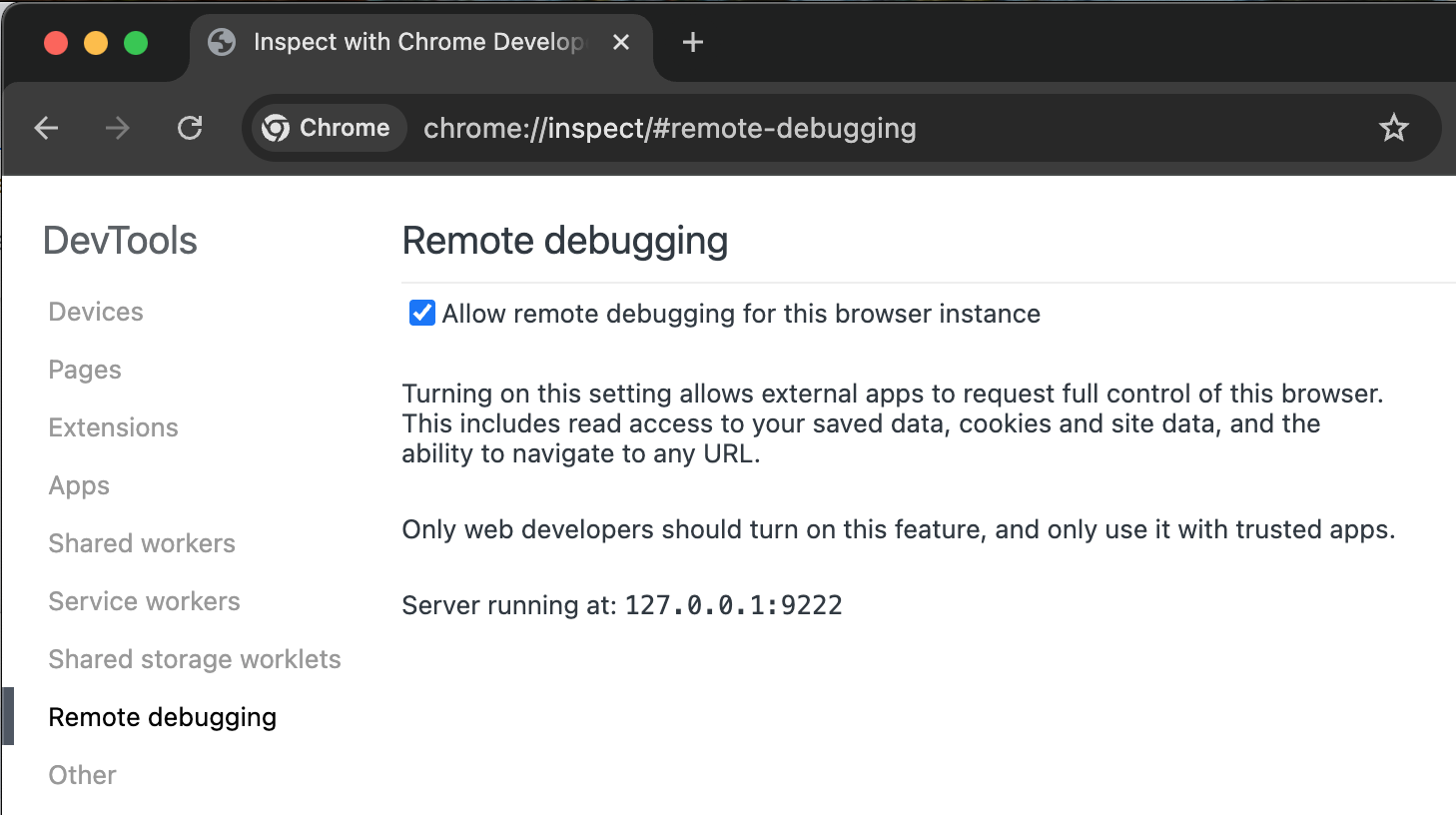
Chrome M144(現在はベータ版)に、Chrome DevTools MCP サーバーがリモート デバッグ接続をリクエストできる新機能が追加されました。この新しいフローは、Chrome の既存のリモート デバッグ機能をベースに構築されています。デフォルトでは、Chrome でリモート デバッグ接続は無効になっています。デベロッパーは、まず chrome://inspect#remote-debugging にアクセスして、この機能を明示的に有効にする必要があります。
Chrome DevTools MCP サーバーが --autoConnect オプションで構成されている場合、MCP サーバーはアクティブな Chrome インスタンスに接続し、リモート デバッグ セッションをリクエストします。悪意のあるユーザーによる不正使用を避けるため、Chrome DevTools MCP サーバーがリモート デバッグ セッションをリクエストするたびに、Chrome はユーザーにダイアログを表示し、リモート デバッグ セッションを許可する権限を求めます。また、デバッグ セッションがアクティブな間、Chrome の上部に「Chrome は自動テスト ソフトウェアによって制御されています」というバナーが表示されます。
始める
新しいリモート デバッグ機能を使用する。まず Chrome でリモート デバッグを有効にしてから、新しい自動接続機能を使用するように Chrome DevTools MCP サーバーを構成する必要があります。
ステップ 1: Chrome でリモート デバッグを設定する
Chrome(>=144)でリモート デバッグを設定する手順は次のとおりです。
chrome://inspect/#remote-debuggingに移動して、リモート デバッグを有効にします。- ダイアログ UI に沿って、デバッグ接続の受信を許可または拒否します。
ステップ 2: 実行中の Chrome インスタンスに自動的に接続するように Chrome DevTools MCP サーバーを構成する
chrome-devtools-mcp サーバーを実行中の Chrome インスタンスに接続するには、MCP サーバーセットの --autoConnect コマンドライン引数を使用します。
次のコード スニペットは、gemini-cli の構成例です。
{
   "mcpServers": {
    "chrome-devtools": {
      "command": "npx",
      "args": [
        "chrome-devtools-mcp@latest",
        "--autoConnect",
        "--channel=beta"
      ]
    }
  }
}
ステップ 3: 設定をテストする
gemini-cli を開き、次のプロンプトを実行します。
Check the performance of https://developers.chrome.com
Chrome DevTools MCP サーバーは、実行中の Chrome インスタンスへの接続を試みます。ユーザー権限を求めるダイアログが表示されます。
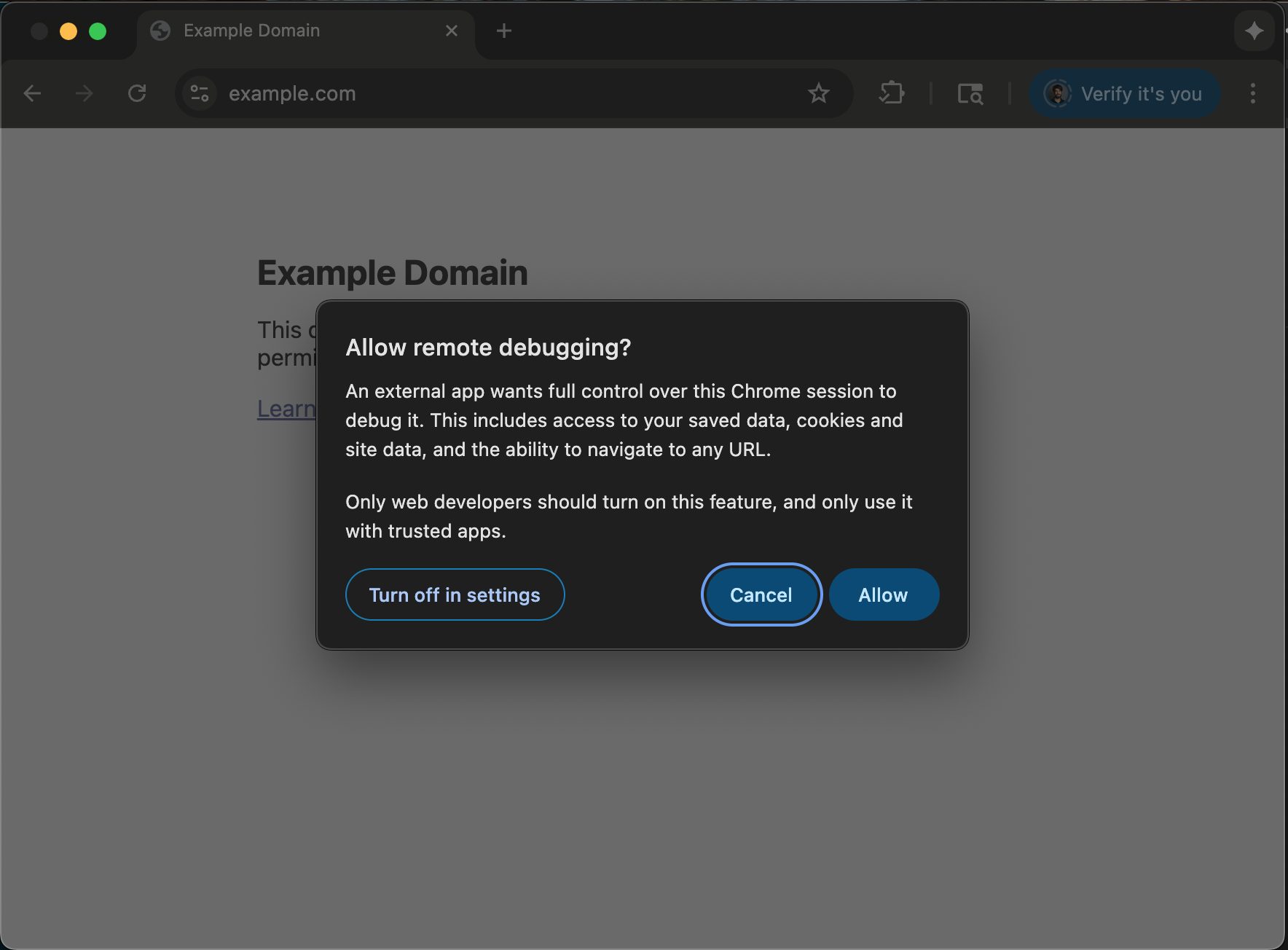
[許可] をクリックすると、Chrome DevTools MCP サーバーが developers.chrome.com を開き、パフォーマンス トレースを取得します。
詳しい手順については、GitHub の README をご覧ください。
コーディング エージェントにデバッグ セッションを引き継がせる
実行中の Chrome インスタンスに接続できるため、自動化と手動制御のどちらかを選択する必要はありません。DevTools を自分で使用することも、コーディング エージェントにデバッグタスクを渡すこともできます。ウェブサイトで問題を発見した場合は、DevTools を開いて、問題の原因となっている要素を特定できます。コーディング エージェントに問題を解決してもらう場合は、Chrome DevTools MCP Server を使用して解決できます。[要素] パネルで要素を選択し、コーディング エージェントに問題の調査を依頼できます。
ネットワーク パネルでも同様に動作します。ネットワーク リクエストを選択して、コーディング エージェントに調査を依頼できます。
ただし、これは最初のステップにすぎません。Chrome DevTools MCP サーバーを通じて、パネルデータをコーディング エージェントに段階的に公開していく予定です。どうぞご期待ください。