

헤드리스 Chrome 셸 은 Chrome 59에서 제공되었습니다. 헤드리스 환경에서 Chrome 브라우저를 실행하는 방법입니다. 기본적으로 Chrome 없이 Chrome을 실행하는 것입니다. Chromium 및 Blink 렌더링 엔진에서 제공하는 모든 최신 웹 플랫폼 기능 을 명령줄로 가져옵니다.
헤드리스 브라우저는 표시되는 UI 셸이 필요하지 않은 자동 테스트 및 서버 환경에 적합한 도구입니다. 예를 들어 실제 웹페이지에 대해 일부 테스트를 실행하거나, PDF를 만들거나, 브라우저가 URL을 렌더링하는 방식을 검사할 수 있습니다.
헤드리스 시작 (CLI)
헤드리스 모드를 시작하는 가장 쉬운 방법은 명령줄에서 Chrome 바이너리를 여는 것입니다. Chrome 59 이상이 설치되어 있다면 --headless 플래그로 Chrome을 시작하세요.
chrome \
--headless \                   # Runs Chrome in headless mode.
--disable-gpu \                # Temporarily needed if running on Windows.
--remote-debugging-port=9222 \
https://www.chromestatus.com   # URL to open. Defaults to about:blank.
chrome은 Chrome 설치를 가리켜야 합니다. 정확한 위치는 플랫폼마다 다릅니다. Mac을 사용하므로 설치한 각 Chrome 버전에 편리한 별칭을 만들었습니다.
Chrome의 안정화 버전 채널을 사용 중이고 베타 버전을 가져올 수 없는 경우 chrome-canary를 사용하세요.
alias chrome="/Applications/Google\ Chrome.app/Contents/MacOS/Google\ Chrome"
alias chrome-canary="/Applications/Google\ Chrome\ Canary.app/Contents/MacOS/Google\ Chrome\ Canary"
alias chromium="/Applications/Chromium.app/Contents/MacOS/Chromium"
Chrome Canary를 다운로드합니다.
명령줄 기능
경우에 따라 헤드리스 Chrome을 프로그래매틱 방식으로 스크립팅하지 않아도 될 수 있습니다. 일반적인 작업을 실행하는 데 유용한 명령줄 플래그 가 있습니다.
DOM 출력
--dump-dom 플래그는 document.body.innerHTML을 stdout에 출력합니다.
    chrome --headless --disable-gpu --dump-dom https://www.chromestatus.com/


### Create a PDF

The `--print-to-pdf` flag creates a PDF of the page:

```shell
chrome --headless --disable-gpu --print-to-pdf https://www.chromestatus.com/
스크린샷 촬영
페이지의 스크린샷을 캡처하려면 --screenshot 플래그를 사용하세요.
chrome --headless --disable-gpu --screenshot https://www.chromestatus.com/

# Size of a standard letterhead.
chrome --headless --disable-gpu --screenshot --window-size=1280,1696 https://www.chromestatus.com/

# Nexus 5x
chrome --headless --disable-gpu --screenshot --window-size=412,732 https://www.chromestatus.com/
--screenshot로 실행하면 현재 작업 디렉터리에 screenshot.png라는 파일이 생성됩니다. 전체 페이지 스크린샷을 찾고 있다면 약간 더 복잡합니다. David Schnurr의 유용한 블로그 게시물을 참고하세요.
헤드리스 Chrome을 자동 스크린샷 도구로 사용하기 를 참고하세요.
REPL 모드 (read-eval-print loop)
--repl 플래그는 명령줄에서 바로 브라우저에서 JS 표현식을 평가할 수 있는 모드로 헤드리스를 실행합니다.
$ chrome --headless --disable-gpu --repl --crash-dumps-dir=./tmp https://www.chromestatus.com/
[0608/112805.245285:INFO:headless_shell.cc(278)] Type a Javascript expression to evaluate or "quit" to exit.
>>> location.href
{"result":{"type":"string","value":"https://www.chromestatus.com/features"}}
>>> quit
$
브라우저 UI 없이 Chrome 디버깅하기
--remote-debugging-port=9222로 Chrome을 실행하면
DevTools 프로토콜이 사용 설정된 인스턴스가 시작됩니다. 이 프로토콜은 Chrome과 통신하고 헤드리스 브라우저 인스턴스를 구동하는 데 사용됩니다. 또한 Sublime, VS Code, Node와 같은 도구에서 애플리케이션을 원격 디버깅하는 데 사용됩니다. #synergy
페이지를 볼 수 있는 브라우저 UI가 없으므로 다른 브라우저에서 http://localhost:9222로 이동하여 모든 것이 작동하는지 확인하세요. 검사 가능한 페이지 목록이 표시되며, 여기에서 클릭하여 헤드리스가 렌더링하는 내용을 확인할 수 있습니다.
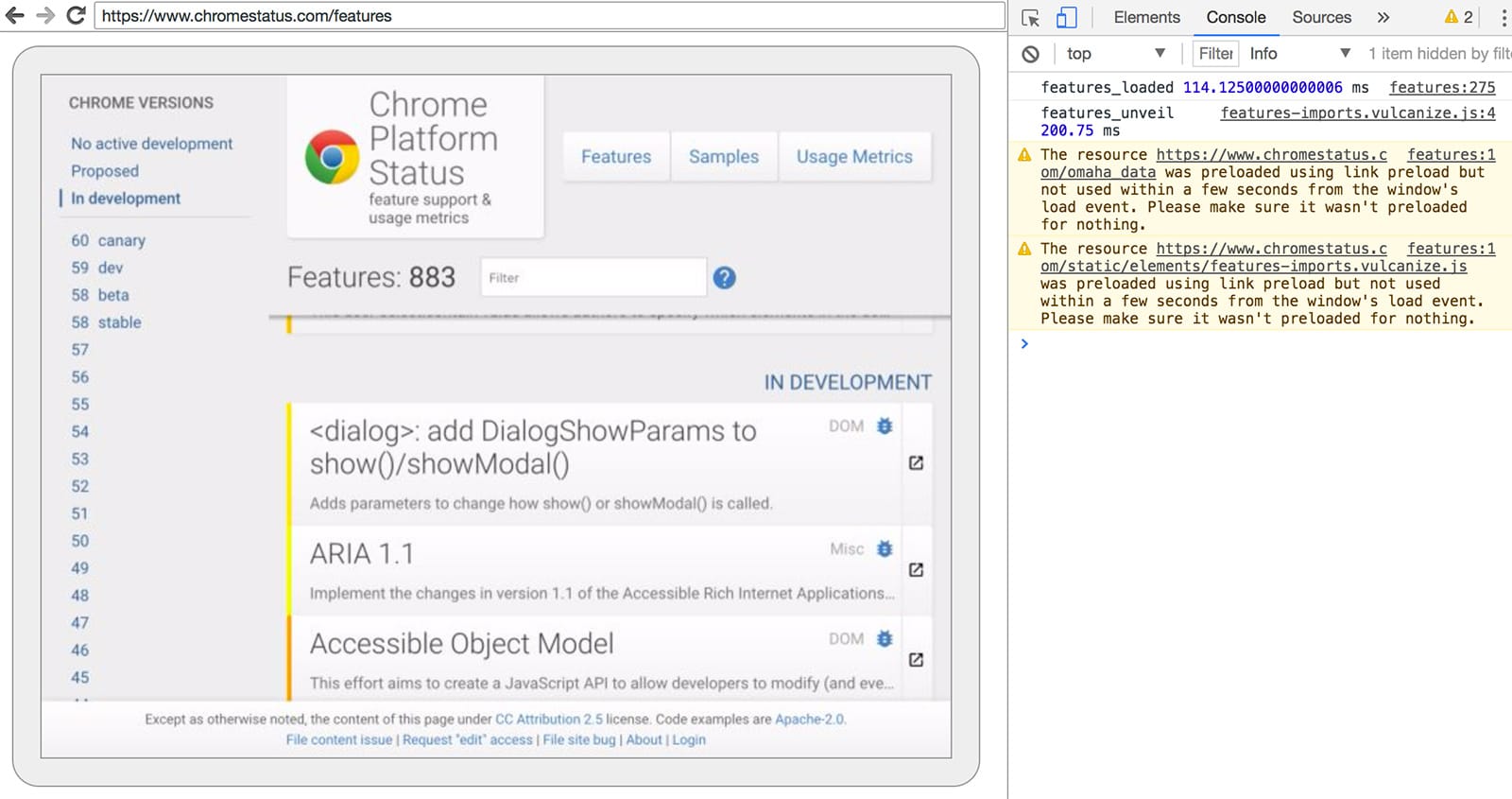
여기에서 익숙한 DevTools 기능을 사용하여 평소와 같이 페이지를 검사, 디버그, 조정할 수 있습니다. 헤드리스를 프로그래매틱 방식으로 사용하는 경우 이 페이지는 브라우저와 통신하면서 네트워크를 통해 전송되는 모든 원시 DevTools 프로토콜 명령어를 확인하는 강력한 디버깅 도구이기도 합니다.
프로그래매틱 방식으로 사용 (Node)
인형 조종자
Puppeteer는 Chrome팀에서 개발한 Node 라이브러리입니다. 헤드리스(또는 전체) Chrome을 제어하는 고급 API를 제공합니다. Phantom 및 NightmareJS와 같은 다른 자동 테스트 라이브러리와 비슷하지만 최신 버전의 Chrome에서만 작동합니다.
Puppeteer는 스크린샷을 쉽게 찍고, PDF를 만들고, 페이지를 탐색하고, 이러한 페이지에 관한 정보를 가져오는 데 사용할 수 있습니다. 브라우저 테스트를 빠르게 자동화하려면 이 라이브러리를 사용하는 것이 좋습니다. DevTools 프로토콜의 복잡성을 숨기고 Chrome의 디버그 인스턴스 실행과 같은 중복 작업을 처리합니다.
설치합니다.
npm i --save puppeteer
예 - 사용자 에이전트 출력
const puppeteer = require('puppeteer');

(async() => {
  const browser = await puppeteer.launch();
  console.log(await browser.version());
  await browser.close();
})();
예 - 페이지의 스크린샷 찍기
const puppeteer = require('puppeteer');

(async() => {
  const browser = await puppeteer.launch();
  const page = await browser.newPage();
  await page.goto('https://www.chromestatus.com', {waitUntil: 'networkidle2'});
  await page.pdf({path: 'page.pdf', format: 'A4'});

  await browser.close();
})();
전체 API에 관한 자세한 내용은 Puppeteer의 문서 를 참고하세요.
CRI 라이브러리
chrome-remote-interface 는 Puppeteer의 API보다 하위 수준의 라이브러리입니다. DevTools 프로토콜을 직접 사용하고 싶다면 이 라이브러리를 사용하는 것이 좋습니다.
Chrome 실행
chrome-remote-interface는 Chrome을 실행하지 않으므로 직접 처리해야 합니다.
CLI 섹션에서 Chrome을 수동으로 시작했습니다
--headless --remote-debugging-port=9222. 하지만 테스트를 완전히 자동화하려면 애플리케이션에서 Chrome을 생성하는 것이 좋습니다.
한 가지 방법은 child_process를 사용하는 것입니다.
const execFile = require('child_process').execFile;

function launchHeadlessChrome(url, callback) {
  // Assuming MacOSx.
  const CHROME = '/Applications/Google\ Chrome.app/Contents/MacOS/Google\ Chrome';
  execFile(CHROME, ['--headless', '--disable-gpu', '--remote-debugging-port=9222', url], callback);
}

launchHeadlessChrome('https://www.chromestatus.com', (err, stdout, stderr) => {
  ...
});
하지만 여러 플랫폼에서 작동하는 휴대용 솔루션을 원한다면 문제가 복잡해집니다. Chrome의 하드 코딩된 경로를 살펴보세요. :(
ChromeLauncher 사용
Lighthouse는 웹 앱의 품질을 테스트하는 데 유용한
도구입니다. Chrome 실행을 위한 강력한 모듈이 Lighthouse 내에서 개발되었으며 이제 독립형으로 사용하기 위해 추출되었습니다.
chrome-launcher NPM 모듈
은 Chrome이 설치된 위치를 찾고, 디버그 인스턴스를 설정하고, 브라우저를 실행하고, 프로그램이 완료되면 브라우저를 종료합니다. 가장 좋은 점은 Node 덕분에 크로스 플랫폼 간에 작동한다는 것입니다.
기본적으로 chrome-launcher는 Chrome Canary를 실행하려고 시도 하지만 (설치된 경우) 사용할 Chrome을 수동으로 선택하도록 변경할 수 있습니다. 사용하려면 먼저 npm에서 설치하세요.
npm i --save chrome-launcher
예 - chrome-launcher를 사용하여 헤드리스 실행
const chromeLauncher = require('chrome-launcher');

// Optional: set logging level of launcher to see its output.
// Install it using: npm i --save lighthouse-logger
// const log = require('lighthouse-logger');
// log.setLevel('info');

/**
 * Launches a debugging instance of Chrome.
 * @param {boolean=} headless True (default) launches Chrome in headless mode.
 *     False launches a full version of Chrome.
 * @return {Promise<ChromeLauncher>}
 */
function launchChrome(headless=true) {
  return chromeLauncher.launch({
    // port: 9222, // Uncomment to force a specific port of your choice.
    chromeFlags: [
      '--window-size=412,732',
      '--disable-gpu',
      headless ? '--headless' : ''
    ]
  });
}

launchChrome().then(chrome => {
  console.log(`Chrome debuggable on port: ${chrome.port}`);
  ...
  // chrome.kill();
});
이 스크립트를 실행해도 많은 작업이 실행되지는 않지만 작업 관리자에서 about:blank를 로드한 Chrome 인스턴스가 실행되는 것을 확인할 수 있습니다. 브라우저 UI는 없습니다. 헤드리스입니다.
브라우저를 제어하려면 DevTools 프로토콜이 필요합니다.
페이지에 관한 정보 가져오기
라이브러리를 설치하려면 다음 단계를 따르세요.
npm i --save chrome-remote-interface
예
예 - 사용자 에이전트 출력
const CDP = require('chrome-remote-interface');

...

launchChrome().then(async chrome => {
  const version = await CDP.Version({port: chrome.port});
  console.log(version['User-Agent']);
});
HeadlessChrome/60.0.3082.0과 같은 결과가 나옵니다.
예 - 사이트에 웹 앱 매니페스트가 있는지 확인
const CDP = require('chrome-remote-interface');

...

(async function() {

const chrome = await launchChrome();
const protocol = await CDP({port: chrome.port});

// Extract the DevTools protocol domains we need and enable them.
// See API docs: https://chromedevtools.github.io/devtools-protocol/
const {Page} = protocol;
await Page.enable();

Page.navigate({url: 'https://www.chromestatus.com/'});

// Wait for window.onload before doing stuff.
Page.loadEventFired(async () => {
  const manifest = await Page.getAppManifest();

  if (manifest.url) {
    console.log('Manifest: ' + manifest.url);
    console.log(manifest.data);
  } else {
    console.log('Site has no app manifest');
  }

  protocol.close();
  chrome.kill(); // Kill Chrome.
});

})();
예 - DOM API를 사용하여 페이지의 <title> 추출
const CDP = require('chrome-remote-interface');

...

(async function() {

const chrome = await launchChrome();
const protocol = await CDP({port: chrome.port});

// Extract the DevTools protocol domains we need and enable them.
// See API docs: https://chromedevtools.github.io/devtools-protocol/
const {Page, Runtime} = protocol;
await Promise.all([Page.enable(), Runtime.enable()]);

Page.navigate({url: 'https://www.chromestatus.com/'});

// Wait for window.onload before doing stuff.
Page.loadEventFired(async () => {
  const js = "document.querySelector('title').textContent";
  // Evaluate the JS expression in the page.
  const result = await Runtime.evaluate({expression: js});

  console.log('Title of page: ' + result.result.value);

  protocol.close();
  chrome.kill(); // Kill Chrome.
});

})();
Selenium, WebDriver, ChromeDriver 사용
지금은 Selenium이 Chrome의 전체 인스턴스를 엽니다. 즉, 자동화된 솔루션이지만 완전히 헤드리스는 아닙니다. 하지만 약간의 작업으로 헤드리스 Chrome을 실행하도록 Selenium을 구성할 수 있습니다. 직접 설정하는 방법에 관한 전체 안내를 보려면 헤드리스 Chrome으로 Selenium 실행 을 참고하세요. 시작하는 데 도움이 되는 몇 가지 예는 아래에 나와 있습니다.
ChromeDriver 사용
ChromeDriver 2.32 는 Chrome 61을 사용하며 헤드리스 Chrome과 잘 작동합니다.
설치합니다.
npm i --save-dev selenium-webdriver chromedriver
예:
const fs = require('fs');
const webdriver = require('selenium-webdriver');
const chromedriver = require('chromedriver');

const chromeCapabilities = webdriver.Capabilities.chrome();
chromeCapabilities.set('chromeOptions', {args: ['--headless']});

const driver = new webdriver.Builder()
  .forBrowser('chrome')
  .withCapabilities(chromeCapabilities)
  .build();

// Navigate to google.com, enter a search.
driver.get('https://www.google.com/');
driver.findElement({name: 'q'}).sendKeys('webdriver');
driver.findElement({name: 'btnG'}).click();
driver.wait(webdriver.until.titleIs('webdriver - Google Search'), 1000);

// Take screenshot of results page. Save to disk.
driver.takeScreenshot().then(base64png => {
  fs.writeFileSync('screenshot.png', new Buffer(base64png, 'base64'));
});

driver.quit();
WebDriverIO 사용
WebDriverIO는 Selenium WebDriver 위에 있는 상위 수준 API입니다.
설치합니다.
npm i --save-dev webdriverio chromedriver
예: chromestatus.com에서 CSS 기능 필터링
const webdriverio = require('webdriverio');
const chromedriver = require('chromedriver');

const PORT = 9515;

chromedriver.start([
  '--url-base=wd/hub',
  `--port=${PORT}`,
  '--verbose'
]);

(async () => {

const opts = {
  port: PORT,
  desiredCapabilities: {
    browserName: 'chrome',
    chromeOptions: {args: ['--headless']}
  }
};

const browser = webdriverio.remote(opts).init();

await browser.url('https://www.chromestatus.com/features');

const title = await browser.getTitle();
console.log(`Title: ${title}`);

await browser.waitForText('.num-features', 3000);
let numFeatures = await browser.getText('.num-features');
console.log(`Chrome has ${numFeatures} total features`);

await browser.setValue('input[type="search"]', 'CSS');
console.log('Filtering features...');
await browser.pause(1000);

numFeatures = await browser.getText('.num-features');
console.log(`Chrome has ${numFeatures} CSS features`);

const buffer = await browser.saveScreenshot('screenshot.png');
console.log('Saved screenshot...');

chromedriver.stop();
browser.end();

})();
이전 헤드리스 Chrome을 chrome-headless-shell로 다운로드
Chrome 버전 112부터 Chrome의 새로운 헤드리스 모드 (--headless=new)를 사용할 수 있습니다. 이 모드를 사용하면 개발자가 표시되는 UI 없이 무인 환경에서 별도의 바이너리 대신 Chrome 자체를 실행할 수 있습니다. 이는 테스트 및 자동화 사용 사례에 유용합니다.
이전 헤드리스 셸과 새로운 헤드리스 모드에는 고유한 사용 사례가 있습니다.
- 이전 헤드리스 셸은 Chromium의
//content모듈을 래핑하는 경량 래퍼이므로 종속 항목이 훨씬 적습니다. 특히 X11/Wayland, D-Bus가 필요하지 않으며, 완전한 기능을 갖춘 Chrome 브라우저보다 성능이 더 뛰어난 경우도 있습니다. 따라서 자동 스크린샷 또는 웹 스크래핑과 같은 사용 사례에 적합합니다. - 반면 새로운 헤드리스 모드는 실제 Chrome 브라우저이므로 더 안정적이고 신뢰할 수 있으며 더 많은 기능을 제공합니다. 따라서 정확도가 높은 엔드 투 엔드 웹 앱 테스트 또는 브라우저 확장 프로그램 테스트에 더 적합합니다.
즉, 성능과 안정성 간에 절충점이 있습니다. 어떤 헤드리스 모드가 가장 적합한가요? 사용 사례에 따라 다릅니다.
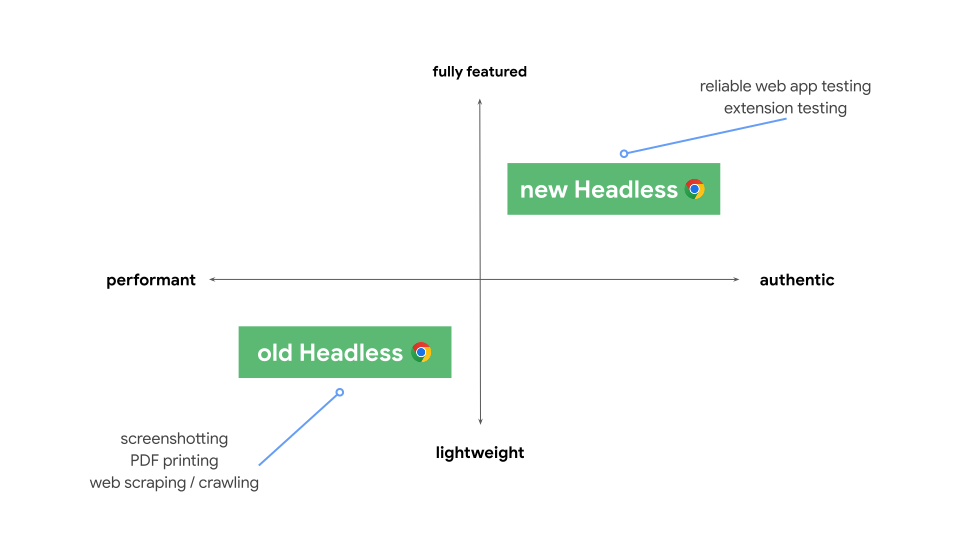
자동화 사용 사례에 전체 Chrome 기능이 필요하지 않은 개발자와 테스터는 이전 헤드리스를 사용하는 것이 좋습니다. 그렇지 않은 경우 새로운 헤드리스가 최선의 선택일 수 있습니다.
개발자와 테스터가 이 두 가지 옵션 중에서 계속 선택할 수 있도록 이전 헤드리스 구현이 이제 독립형 chrome-headless-shell 바이너리로 제공됩니다. 이러한 새로운 chrome-headless-shell 바이너리는 사용자 대상 Chrome 출시마다 생성되며 Chrome 120부터 Chrome for Testing 인프라를 통해 다운로드할 수 있습니다.
chrome-headless-shell 바이너리를 가져오려면 어떻게 해야 하나요?
다른 Chrome for Testing 바이너리와 마찬가지로 플랫폼용 chrome-headless-shell을 다운로드하는 가장 쉬운 방법은 당사의 @puppeteer/browsers 명령줄 유틸리티를 사용하여 제공되는 npm을 사용하는 것입니다. 예를 들면 다음과 같습니다.
# Download the latest available `chrome-headless-shell` binary corresponding to the Stable channel.
npx @puppeteer/browsers install chrome-headless-shell@stable

# Download a specific `chrome-headless-shell` version.
npx @puppeteer/browsers install chrome-headless-shell@120.0.6098.0
chrome-headless-shell 바이너리를 다운로드하기 위한 자동 스크립트를 직접 빌드하려는 경우에도 지원해 드립니다. Chrome for Testing은 JSON API 엔드포인트를 통해 Chrome 출시 채널 (안정화 버전, 베타, 개발자, Canary)별로 사용 가능한 최신 버전을 제공합니다. 최신 상태를 빠르게 확인하려면 Chrome for Testing 사용 가능 여부 대시보드를 참고하세요.
의견
chrome-headless-shell에 관한 의견을 기다리고 있겠습니다. 문제가 발생하면 언제든지 신고해 주세요.
추가 자료
다음은 시작하는 데 유용한 몇 가지 리소스입니다.
문서
- DevTools 프로토콜 뷰어 - API 참조 문서
도구
- chrome-remote-interface - node DevTools 프로토콜을 래핑하는 모듈
- Lighthouse - 웹 앱 품질 테스트를 위한 자동화된 도구로, 프로토콜을 많이 사용합니다.
- chrome-launcher - 자동화에 적합한 Chrome 실행을 위한 노드 모듈
데모
- "헤드리스 웹" - api.ai와 함께 헤드리스를 사용하는 방법에 관한 Paul Kinlan의 유용한 블로그 게시물
FAQ
--disable-gpu 플래그가 필요한가요?
Windows에서만 필요합니다. 다른 플랫폼에서는 더 이상 필요하지 않습니다. --disable-gpu 플래그는 몇 가지 버그에 대한 임시 해결 방법입니다. 향후 버전의 Chrome에서는 이 플래그가 필요하지 않습니다. 자세한 내용은 crbug.com/737678
을 참고하세요.
그렇다면 Xvfb가 여전히 필요한가요?
아니요. 헤드리스 Chrome은 창을 사용하지 않으므로 Xvfb와 같은 디스플레이 서버가 더 이상 필요하지 않습니다. 이 서버 없이도 자동 테스트를 실행할 수 있습니다.
Xvfb란 무엇인가요? Xvfb는 연결된 실제 디스플레이 없이도 Chrome과 같은 그래픽 애플리케이션을 실행할 수 있는 Unix와 유사한 시스템의 인메모리 디스플레이 서버입니다. 많은 사용자가 Xvfb를 사용하여 이전 버전의 Chrome을 실행하여 '헤드리스' 테스트를 실행합니다.
헤드리스 Chrome을 실행하는 Docker 컨테이너를 만들려면 어떻게 해야 하나요?
lighthouse-ci를 참고하세요. 여기에는
예시 Dockerfile
이 있으며, 이 Dockerfile은 node:8-slim을 기본 이미지로 사용하고 App Engine Flex에 Lighthouse를 설치하고
실행합니다.
Selenium / WebDriver / ChromeDriver와 함께 사용할 수 있나요?
예. Selenium, WebDriver, ChromeDriver 사용을 참고하세요.
PhantomJS와 어떤 관련이 있나요?
헤드리스 Chrome은 PhantomJS와 같은 도구와 비슷합니다. 둘 다 헤드리스 환경에서 자동 테스트에 사용할 수 있습니다. 둘의 주요 차이점은 Phantom은 이전 버전의 WebKit을 렌더링 엔진으로 사용하는 반면 헤드리스 Chrome은 최신 버전의 Blink를 사용한다는 것입니다.
현재 Phantom은 DevTools 프로토콜보다 상위 수준의 API도 제공합니다.
어디에 버그를 신고해야 하나요?
헤드리스 Chrome에 관한 버그는 crbug.com에 신고하세요.
DevTools 프로토콜의 버그는 github.com/ChromeDevTools/devtools-protocol에 신고하세요.