


以下是一些注意事項:
- 三項全新 CSS 功能可讓您輕鬆新增平滑的進入和結束動畫。
- 使用陣列分組計算高階資料集。
- 開發人員工具可簡化本機覆寫作業。
- 還有許多其他功能。
我是 Adriana Jara,讓我們深入瞭解 Chrome 117 為開發人員帶來哪些新功能。
進場和退場動畫的新 CSS 功能。
這三項新的 CSS 功能可輕鬆新增進入和退出動畫,並順暢地將動畫套用至可從頂層解除的元素 (例如對話方塊和彈出式視窗),讓動畫效果更加完整。
第一個功能是 transition-behavior。如要轉換離散屬性 (例如 display),請使用 transition-behavior 的 allow-discrete 值。
.card {
  transition: opacity 0.25s, display 0.25s;
  transition-behavior: allow-discrete; /* Note: be sure to write this after the shorthand */
}

.card.fade-out {
  opacity: 0;
  display: none;
}
接著,系統會使用 @starting-style 規則,將進入效果從 display: none 動畫化到頂層。使用 @starting-style 套用瀏覽器可在網頁上開啟元素前查閱的樣式。
/*  0. IS-OPEN STATE   */
/*  The state at which the element is open + transition logic */
.item {
  height: 3rem;
  display: grid;
  overflow: hidden;
  transition: opacity 0.5s, transform 0.5s, height 0.5s, display 0.5s allow-discrete;
}

/*  1. BEFORE-OPEN STATE   */
/*  Starting point for the transition */
@starting-style {
  .item {
    opacity: 0;
    height: 0;
  }
}

/*  2. EXITING STATE   */
/*  While it is deleting, before DOM removal in JS, apply this
    transformation for height, opacity, and a transform which
    skews the element and moves it to the left before setting
    it to display: none */
.is-deleting {
  opacity: 0;
  height: 0;
  display: none;
  transform: skewX(50deg) translateX(-25vw);
}
最後,如要從頂層淡出 popover 或 dialog,請將 overlay 屬性新增至轉場效果清單。在轉場效果或動畫中加入疊加層,即可讓疊加層與其他功能一起產生動畫效果,並確保疊加層在動畫期間保持在頂層。這樣看起來會流暢許多。
[open] {
  transition: opacity 1s, display 1s allow-discrete;
}
[open] {
  transition: opacity 1s, display 1s allow-discrete, overlay 1s allow-discrete;
}
如要瞭解如何使用這些功能,透過動態效果提升使用者體驗,請參閱「四項全新的 CSS 功能,可實現流暢的進入和退出動畫」。
陣列分組
在程式設計中,陣列分組是極為常見的作業,最常出現在我們使用 SQL 的 GROUP BY 子句和 MapReduce 程式設計 (最好視為 map-group-reduce) 時。
開發人員可將資料分組,計算高階資料集。 例如同類群組的平均年齡,或是網頁的每日 LCP 值。
陣列分組功能新增了 Object.groupBy 和 Map.groupBy 靜態方法,可支援上述情境。
groupBy 會針對可疊代項目中的每個元素,呼叫一次提供的回呼函式。回呼函式應傳回字串或符號,指出相關聯元素的群組。
在以下 MDN 文件的範例中,有一組產品陣列,並使用 groupBy 方法傳回依類型分組的產品。
const inventory = [
  { name: "asparagus", type: "vegetables", quantity: 5 },
  { name: "bananas", type: "fruit", quantity: 0 },
  { name: "goat", type: "meat", quantity: 23 },
  { name: "cherries", type: "fruit", quantity: 5 },
  { name: "fish">;, type: "meat", quantity: 22 },
];

const result = Object.groupBy(inventory, ({ type }) = type);

/* Result is:
{
  vegetables: [
    { name: 'asparagus', type: 'vegetables', quantity: 5 },
  ],
  fruit: [
    { name: "bananas", type: "fruit", quantity: 0 },
    { name: "cherries", type: "fruit", quantity: 5 }
  ],
  meat: [
    { name: "goat", type: "meat", quantity: 23 },
    { name: "fish", type: "meat", quantity: 22 }
  ]
}
*/
詳情請參閱 groupBy 說明文件。
開發人員工具中的本機覆寫設定經過簡化。
本機覆寫功能現在已簡化,您不必存取遠端資源,就能輕鬆從「網路」面板模擬回應標頭和網路內容。
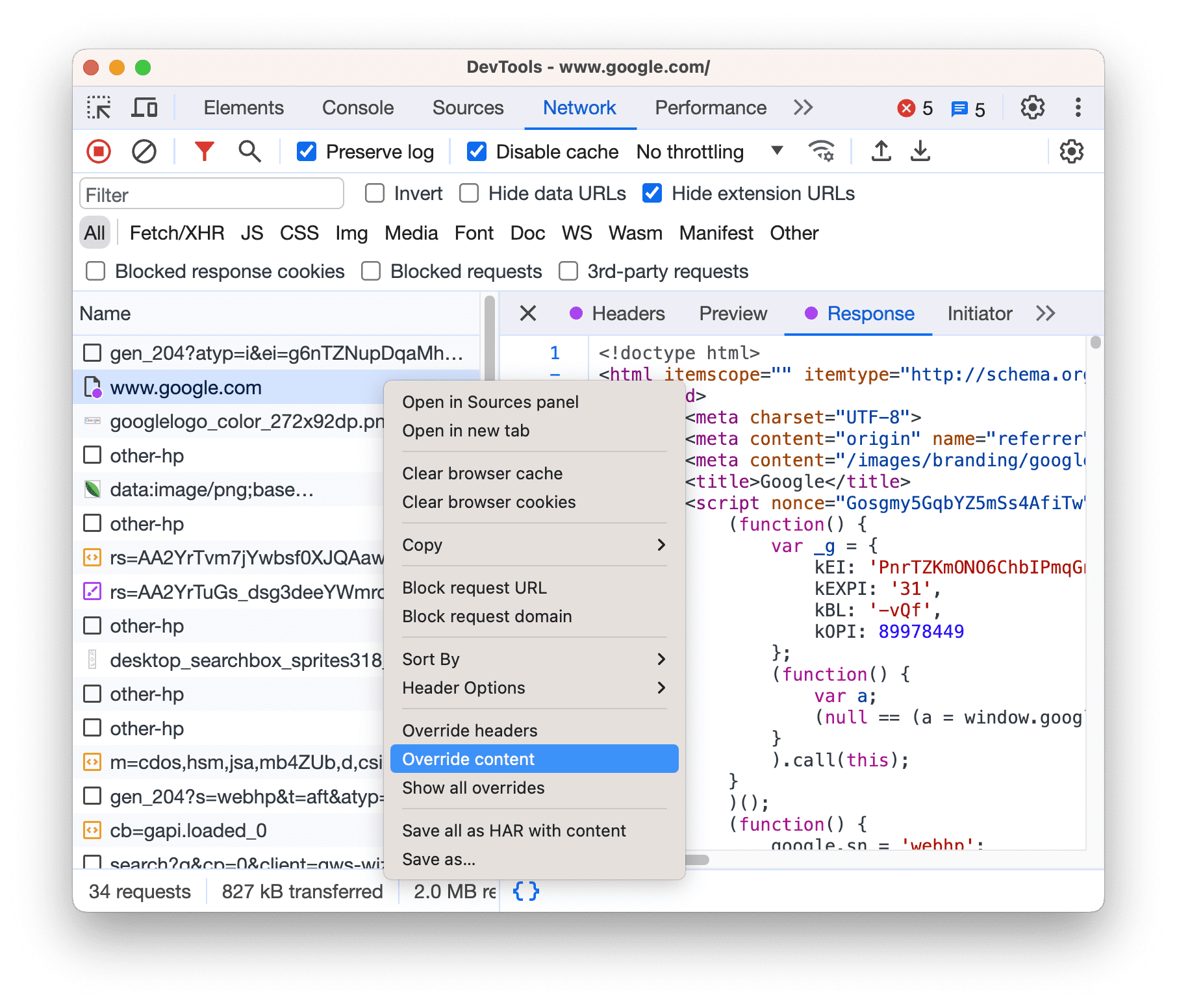
如要覆寫網路內容,請開啟「網路」面板,在要求上按一下滑鼠右鍵,然後選取「覆寫內容」。
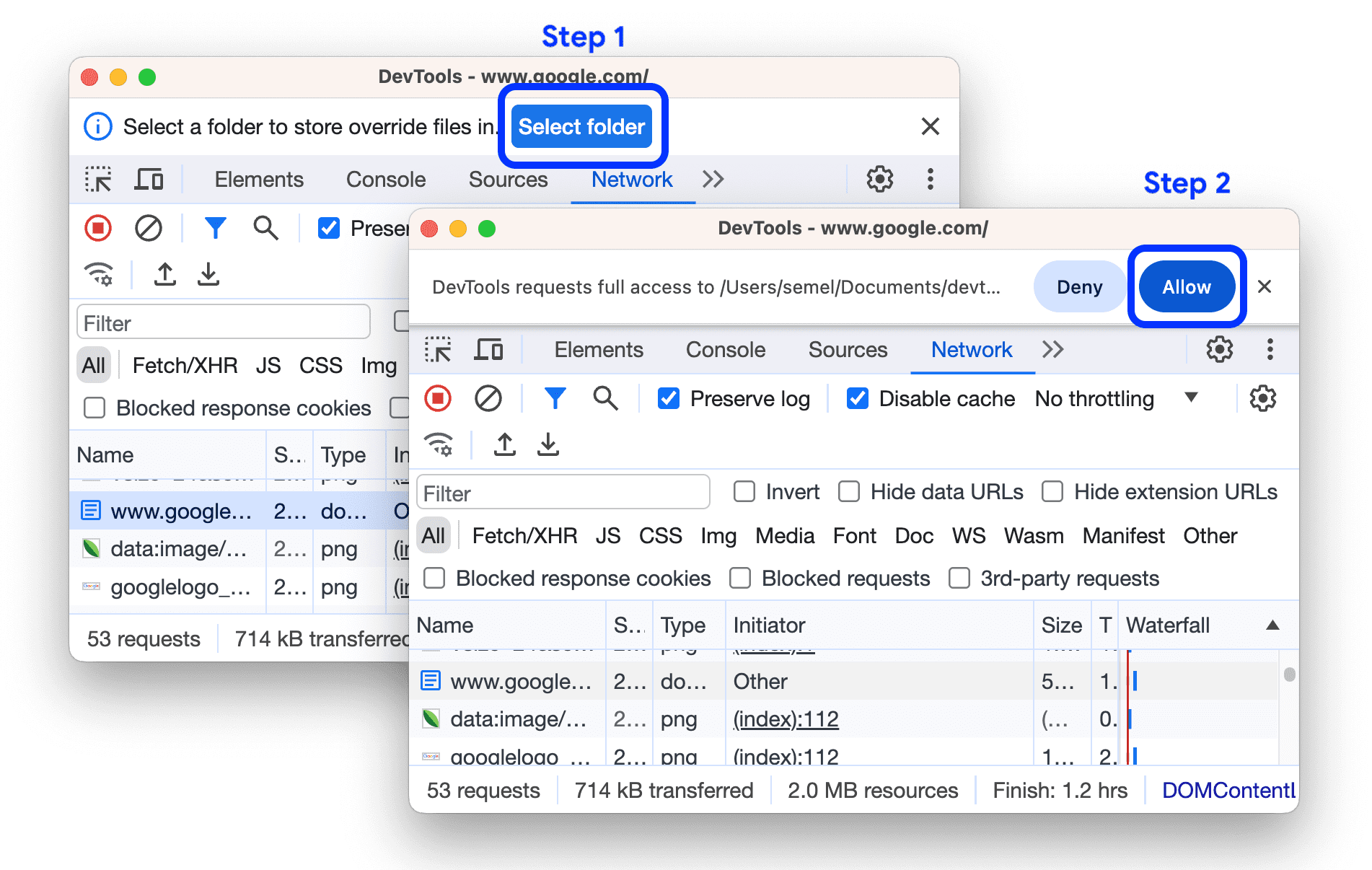
如果您已設定但停用本機覆寫,開發人員工具會啟用這些覆寫。如果尚未設定,開發人員工具會在頂端的動作列中提示您。選取要儲存覆寫內容的資料夾,並允許開發人員工具存取該資料夾。
設定覆寫後,開發人員工具會帶您前往「來源」 >「覆寫」 >「編輯器」,讓您覆寫網頁內容。
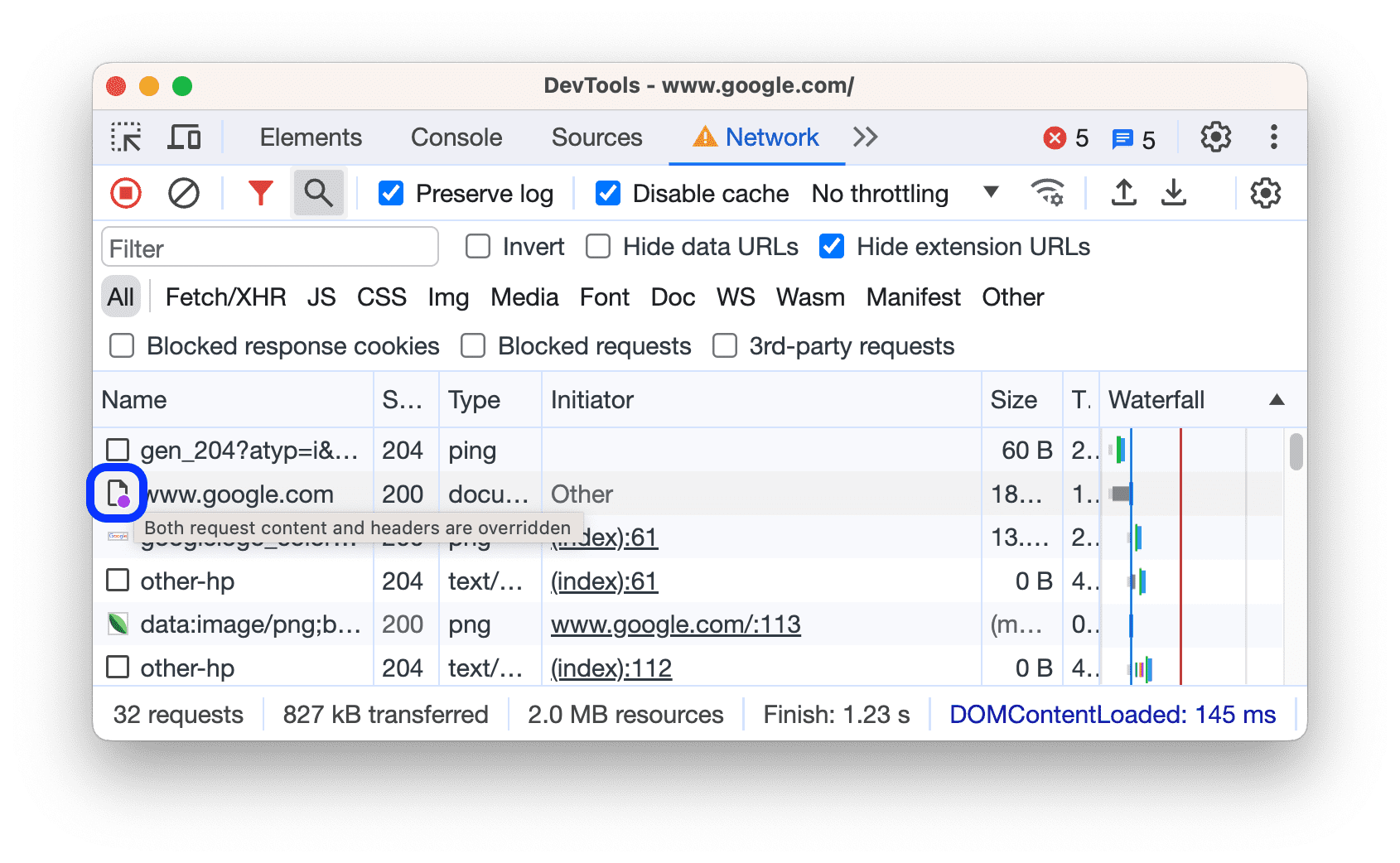
請注意,在「網路」面板中,遭覆寫的資源會以  表示。將滑鼠游標懸停在圖示上,即可查看遭到覆寫的項目。
如要瞭解詳情,以及 Chrome 117 中開發人員工具的相關資訊,請參閱開發人員工具新功能。
還有其他眾多資源!
當然還有許多其他功能。
Chrome 現在會為
grid-template-columns和grid-template-rows實作眾所期待的subgrid值。我們提供
WebSQL淘汰試用計畫和開發人員試用,協助您因應unload事件淘汰。
延伸閱讀
這僅涵蓋部分重點。如要瞭解 Chrome 117 的其他異動,請參閱下方連結。
- Chrome 開發人員工具 (117) 新功能
- Chrome 117 的淘汰和移除項目
- Chrome 117 的 ChromeStatus.com 更新
- Chromium 來源存放區變更清單
- Chrome 發布時間表
訂閱
如要掌握最新消息,請訂閱 Chrome 開發人員版 YouTube 頻道,這樣每當我們發布新影片,您就會收到電子郵件通知。
我是 Adriana Jara,Chrome 117 版一推出,我就會在這裡告訴你 Chrome 的新功能!