


Les nouvelles fonctionnalités et les modifications majeures apportées aux outils de développement dans Chrome 67 sont les suivantes :
- Rechercher dans tous les en-têtes réseau
- Aperçus des valeurs des variables CSS dans le volet Styles
- Copier en tant que fetch
- Nouveaux audits, options de configuration pour ordinateur et affichage des traces
- Arrêter les boucles infinies
- Temps utilisateur dans les onglets Performances
- Instances de VM JavaScript clairement listées dans le panneau Mémoire
- L'onglet Network (Réseau) du panneau Sources a été renommé Page.
- Mises à jour du thème sombre
- Informations sur la transparence des certificats dans le panneau Sécurité
- Fonctionnalités d'isolation de sites dans le panneau Performances
Version vidéo des notes de version :
Rechercher dans tous les en-têtes et réponses réseau
Ouvrez le panneau Réseau, puis appuyez sur Commande+F (Mac) ou Ctrl+F (Windows, Linux, ChromeOS) pour ouvrir le nouveau volet Recherche sur le réseau. Les outils de développement recherchent la requête que vous fournissez dans les en-têtes et les corps de toutes les requêtes réseau.
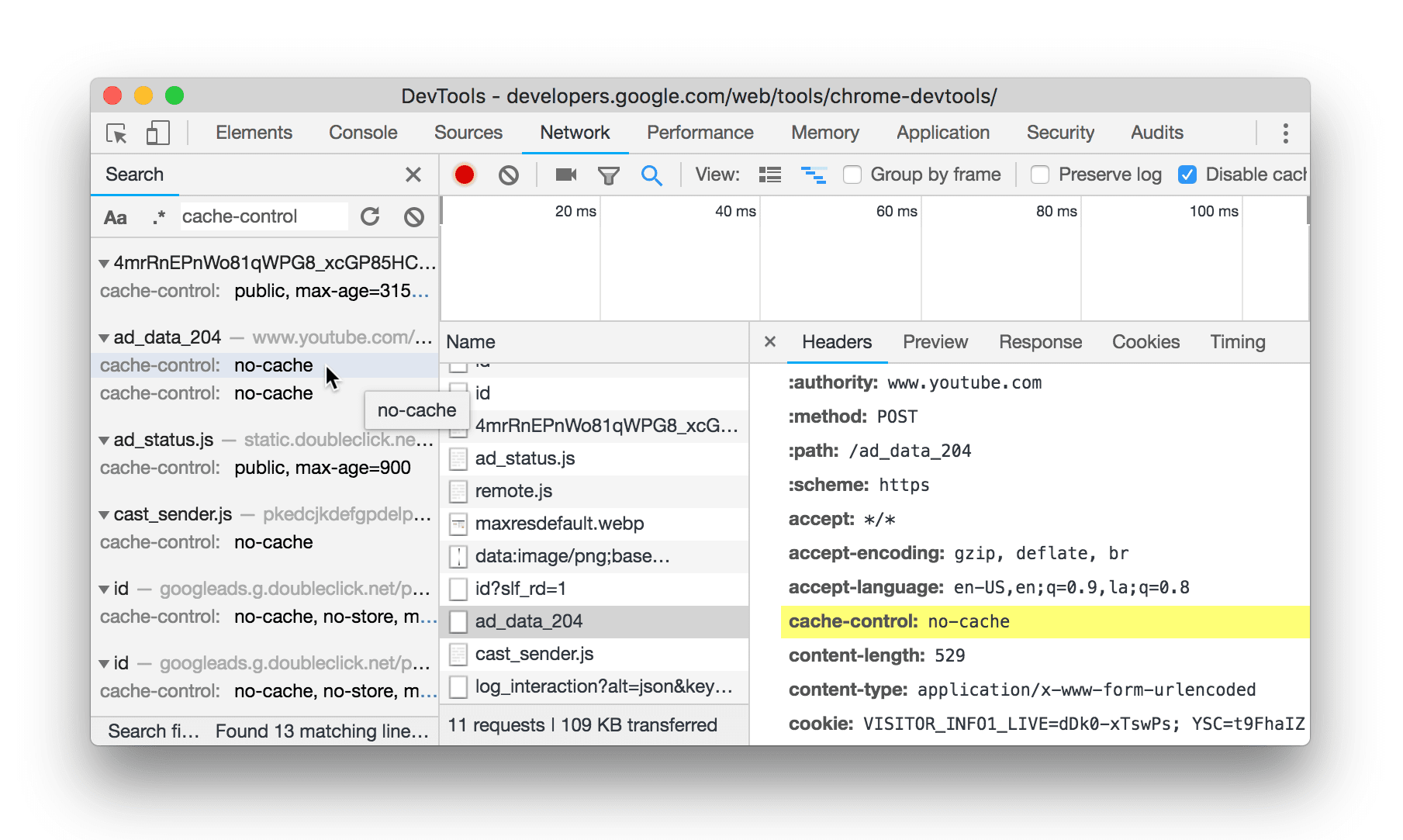
Figure 1 : Recherche du texte cache-control avec le nouveau volet "Recherche dans le réseau"
Cliquez sur Respecter la casse  pour que votre requête soit sensible à la casse. Cliquez sur Utiliser une expression régulière
 pour afficher les résultats correspondant au modèle que vous fournissez. Vous n'avez pas besoin d'encadrer votre expression régulière de barres obliques.
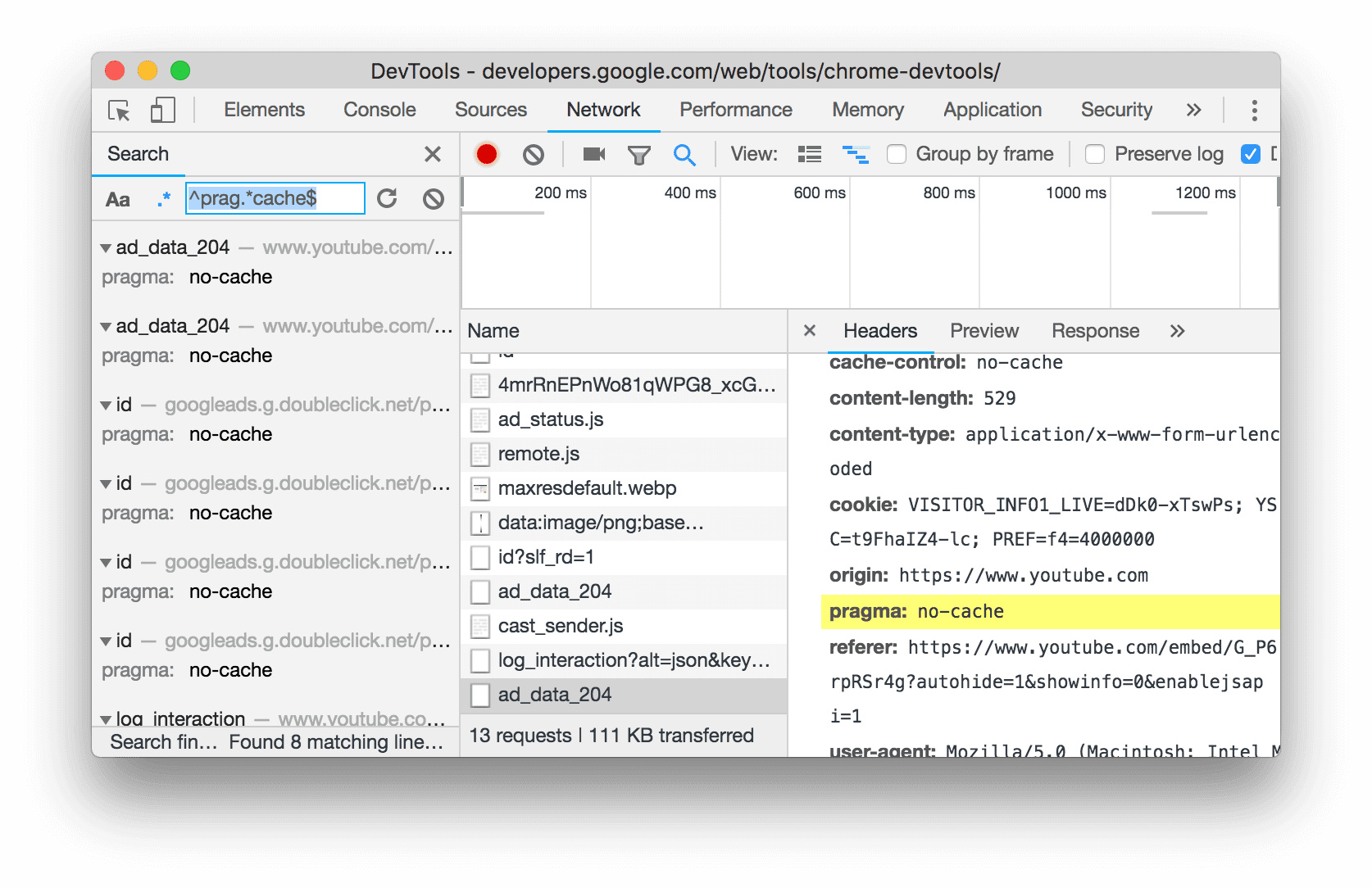
Figure 2 : Requête d'expression régulière dans le volet "Recherche réseau".
Mises à jour de l'interface utilisateur du volet de recherche
L'interface utilisateur du volet Recherche globale correspond désormais à celle du nouveau volet Recherche sur le réseau. Il affiche désormais les résultats sous forme d'impression élégante pour faciliter la lecture.
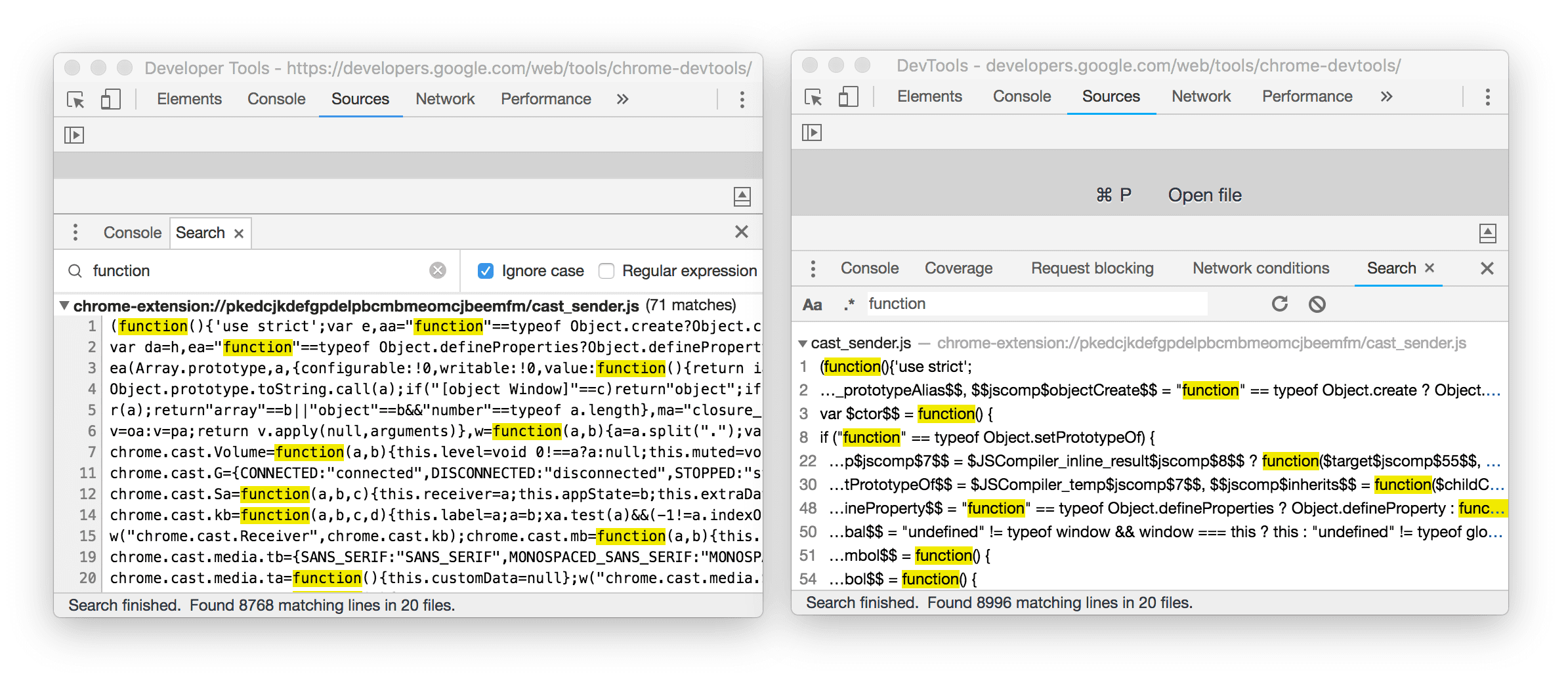
Figure 3. Ancienne interface utilisateur à gauche et nouvelle interface utilisateur à droite
Appuyez sur Commande+Option+F (Mac) ou Ctrl+Maj+F (Windows, Linux, ChromeOS) pour ouvrir la recherche globale. Vous pouvez également l'ouvrir via le menu de commande.
Aperçus des valeurs des variables CSS dans le volet Styles
Lorsque la valeur d'une propriété de couleur CSS, telle que background-color ou color, est définie sur une variable CSS, les outils de développement affichent désormais un aperçu de cette couleur.
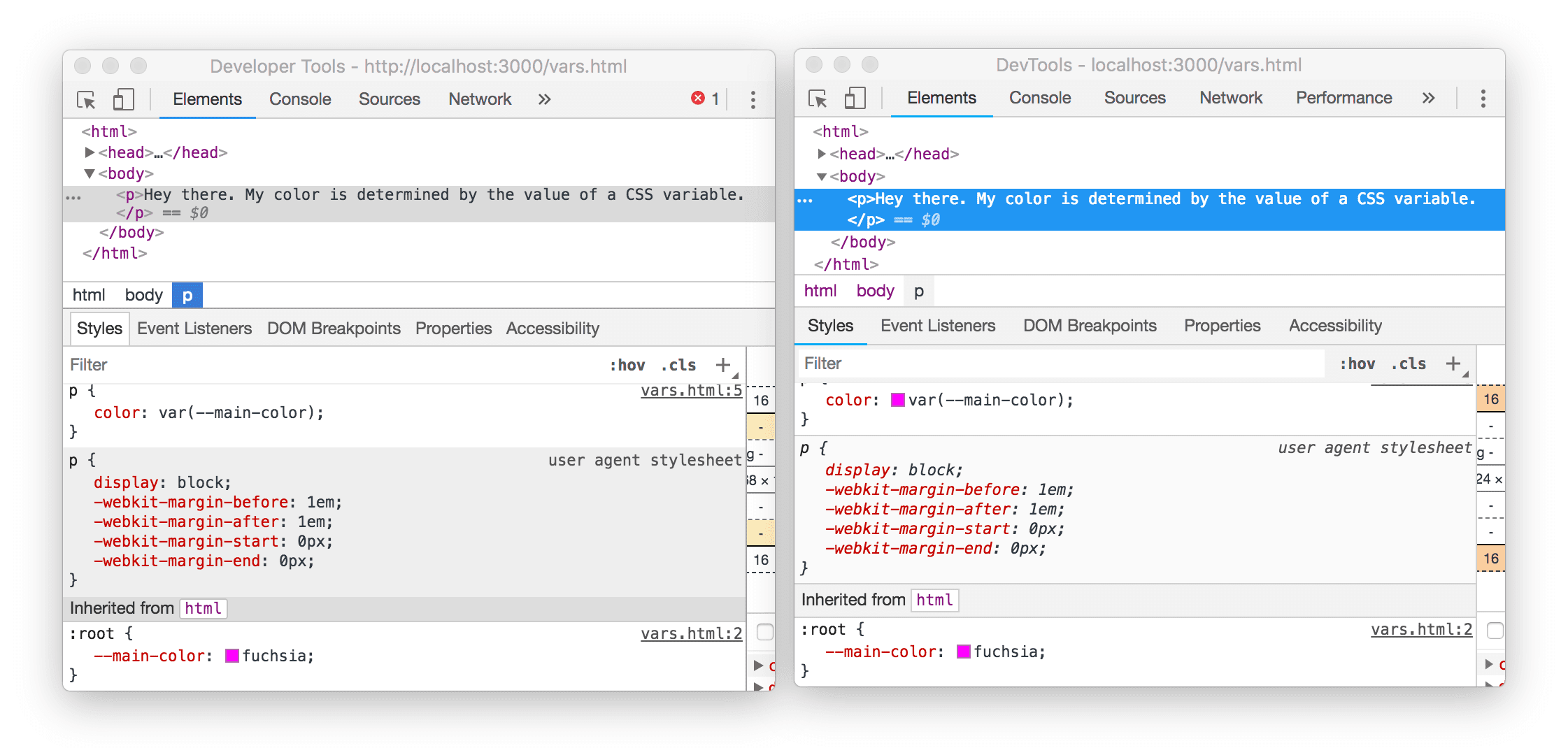
Figure 4. Dans l'ancienne UI à gauche, il n'y a pas d'aperçu de couleur à côté de color: var(--main-color), alors que dans la nouvelle UI à droite, il y en a un.
Copier en tant que fetch
Effectuez un clic droit sur une requête réseau, puis sélectionnez Copier > Copier en tant que Fetch pour copier le code équivalent à fetch() pour cette requête dans votre presse-papiers.
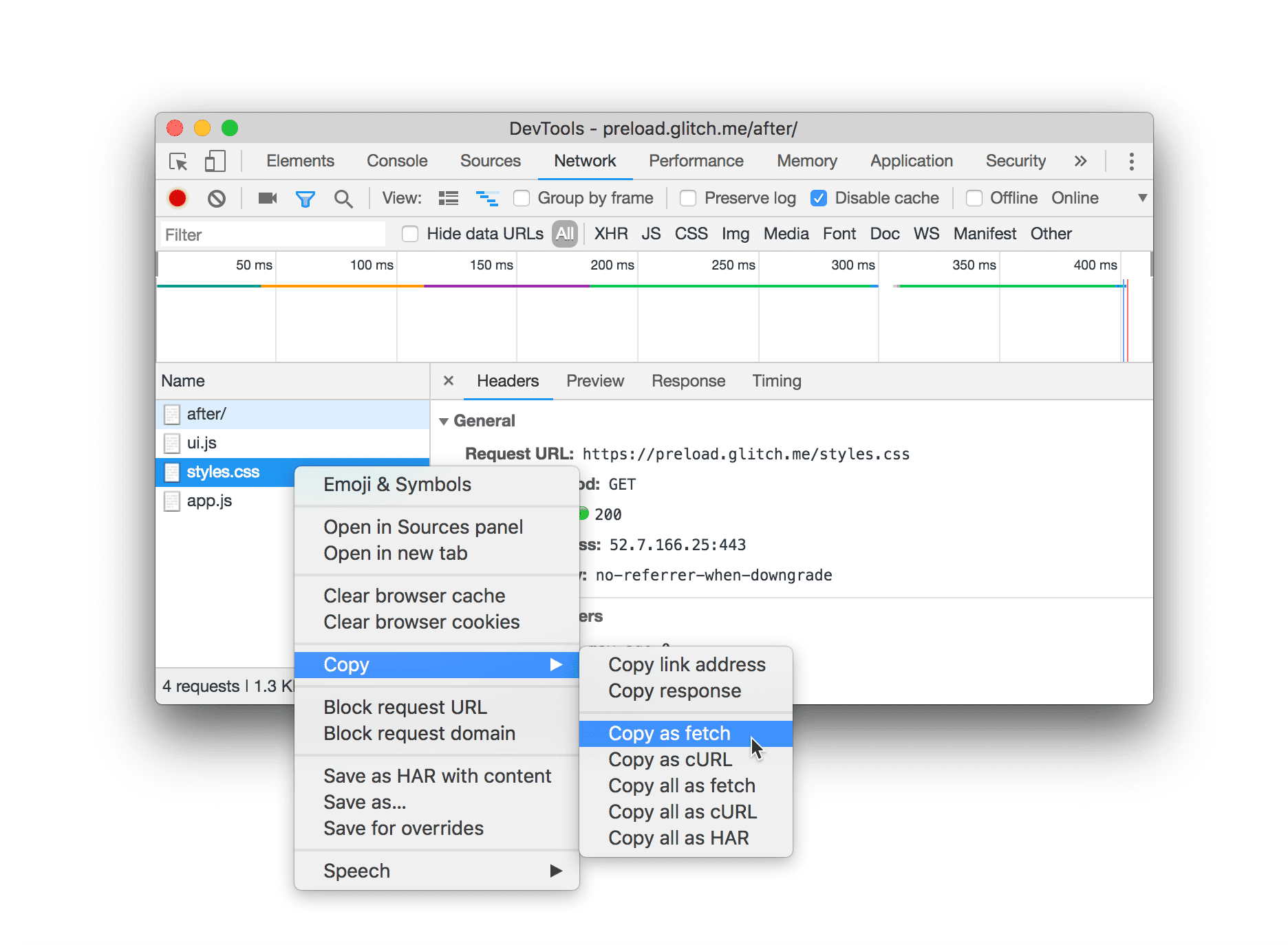
Figure 5. Copier le code équivalent à fetch() pour une requête
Les outils de développement produisent un code semblable à celui-ci :
fetch("https://preload.glitch.me/styles.css", {
  "credentials": "omit",
  "headers": {},
  "referrer": "https://preload.glitch.me/after/",
  "referrerPolicy": "no-referrer-when-downgrade",
  "body": null,
  "method": "GET",
  "mode": "cors"
});
Modifications apportées au panneau "Audits"
Nouveaux audits
Le panneau Audits comporte deux nouveaux audits, dont :
- Précharger les requêtes clés Le préchargement des requêtes peut accélérer le temps de chargement des pages en indiquant au navigateur de télécharger dès que possible les ressources importantes pour votre chemin de rendu critique.
- Évitez le texte invisible pendant le chargement des polices Web. En veillant à ce que le texte soit visible pendant le chargement des polices Web, vous permettez aux utilisateurs de profiter plus rapidement de la page.
Nouvelles options de configuration
Vous pouvez désormais configurer le panneau Audits pour :
- Conservez les paramètres de la fenêtre d'affichage et du user-agent pour ordinateur. En d'autres termes, vous pouvez empêcher le panneau Audits de simuler un appareil mobile.
- Désactivez la limitation de bande passante réseau et de CPU.
- Conservez l'espace de stockage, tel que LocalStorage et IndexedDB, entre les audits.
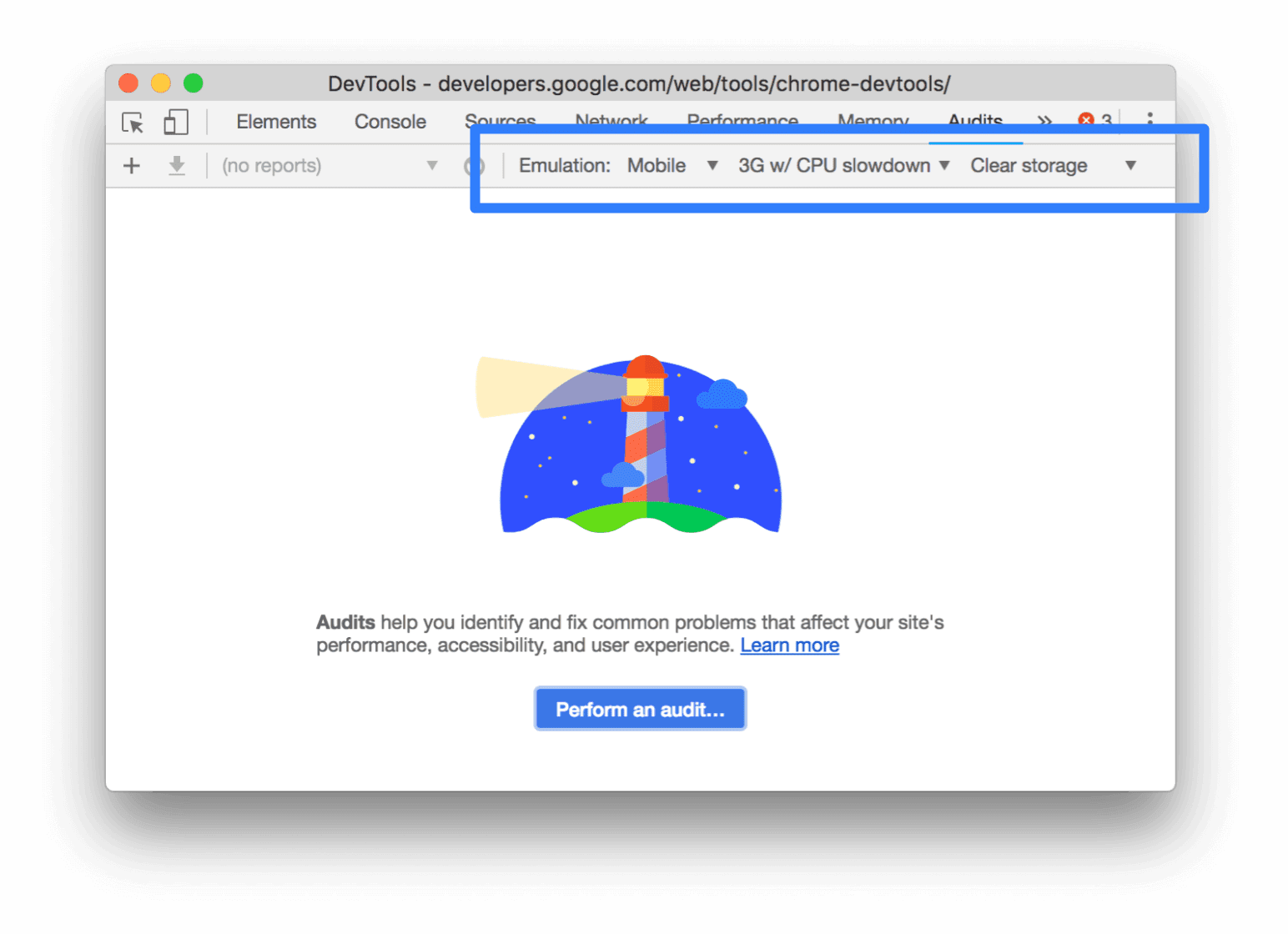
Figure 6. Nouvelles options de configuration d'audit
Afficher les traces
Après avoir audité une page, cliquez sur Afficher la trace pour afficher les données sur les performances de chargement sur lesquelles votre audit est basé dans le panneau Performances.
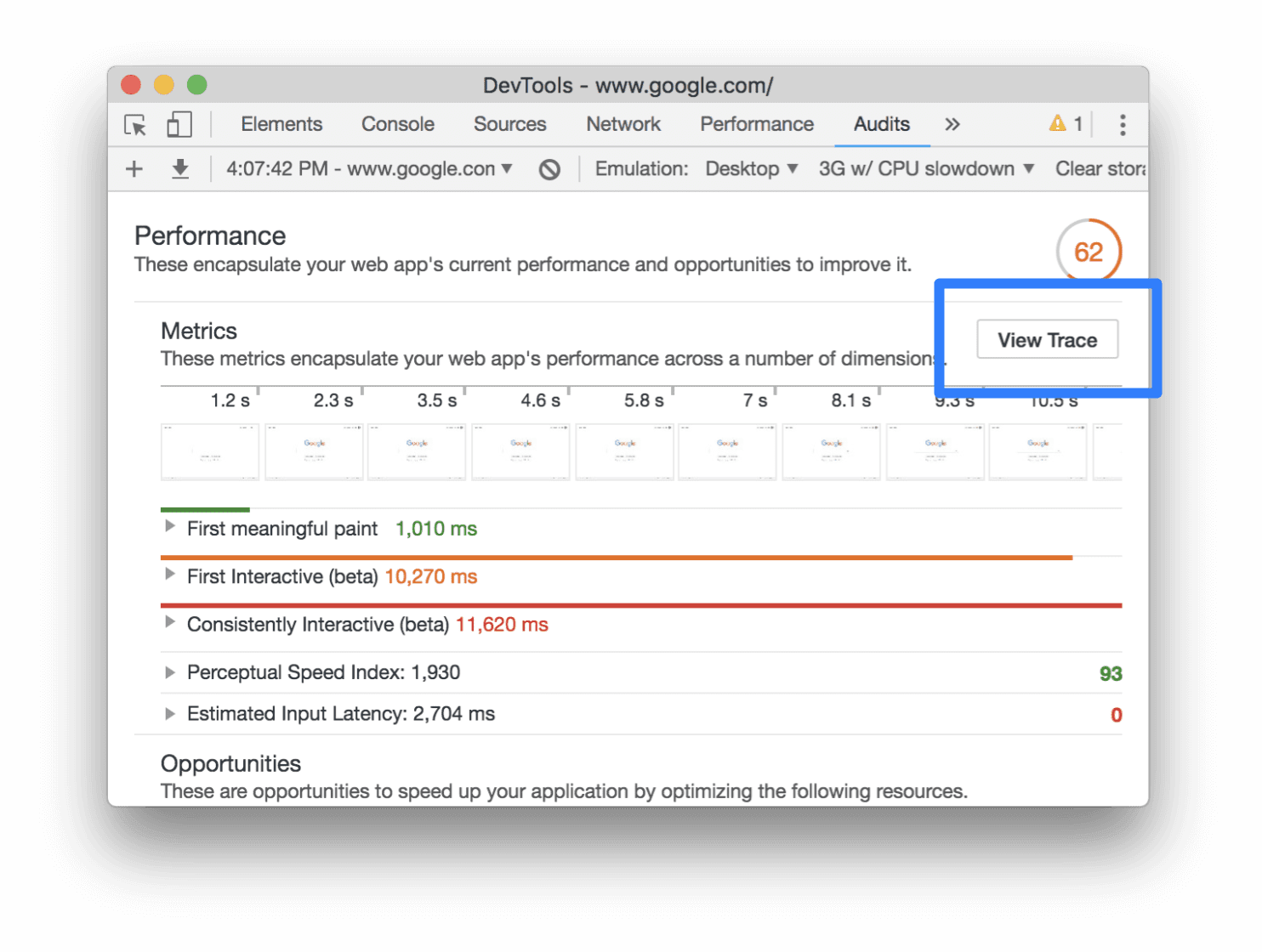
Figure 7 : Bouton Afficher la trace
Arrêter les boucles infinies
Si vous utilisez souvent des boucles for, des boucles do...while ou la récursivité, vous avez probablement exécuté une boucle infinie par erreur lors du développement de votre site. Pour arrêter la boucle infinie, vous pouvez désormais :
- Ouvrez le panneau Sources.
- Cliquez sur Mettre en veille
 . Le bouton devient Reprendre l'exécution du script
  .
. - Maintenez le bouton Reprendre l'exécution du script
 enfoncé, puis sélectionnez Arrêter l'appel JavaScript actuel
  .
.
Dans la vidéo ci-dessus, l'horloge est mise à jour via un minuteur setInterval(). Cliquez sur Démarrer la boucle infinie pour exécuter une boucle do...while qui ne s'arrête jamais. L'intervalle reprend, car il n'était pas en cours d'exécution lorsque l'option Arrêter l'appel JavaScript actuel  a été sélectionnée.
Temps utilisateur dans les onglets "Performances"
Lorsque vous consultez un enregistrement des performances, cliquez sur la section Temps utilisateur pour afficher les mesures de temps utilisateur dans les onglets Résumé, Bottom-Up, Arborescence des appels et Journal des événements.
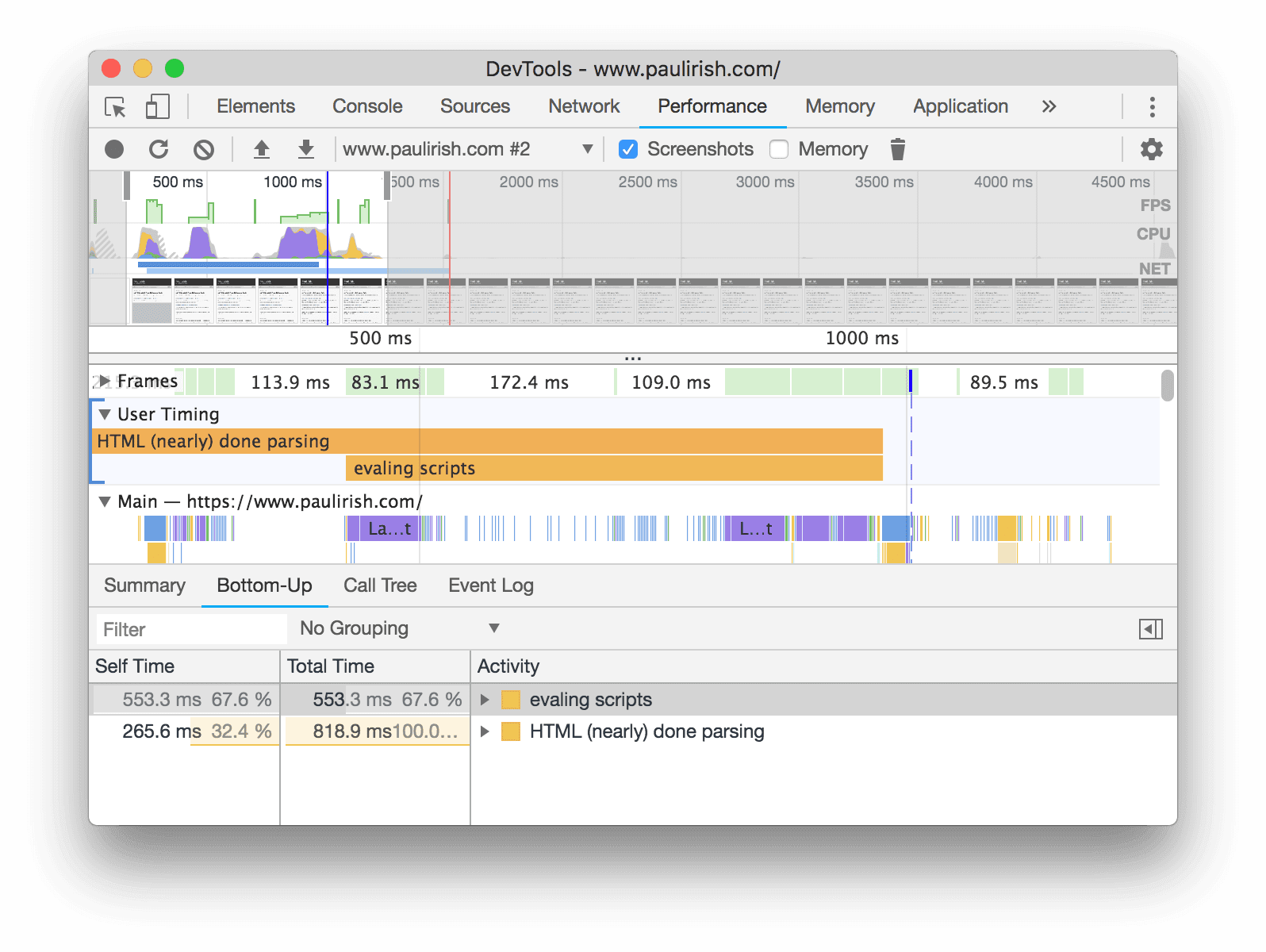
Figure 8. Affichage des mesures de temps utilisateur dans l'onglet Bottom-Up (Ascendant). La barre bleue à gauche de la section Temps utilisateur indique qu'elle est sélectionnée.
En général, vous pouvez désormais sélectionner n'importe quelle section (Main Thread, temps utilisateur, GPU, ScriptStreamer, etc.) et afficher l'activité de cette section dans les onglets.
Sélectionner des instances de VM JavaScript dans le panneau "Mémoire"
Le panneau Mémoire liste désormais clairement toutes les instances de VM JavaScript associées à une page, au lieu de les masquer derrière le menu déroulant Cible comme auparavant.
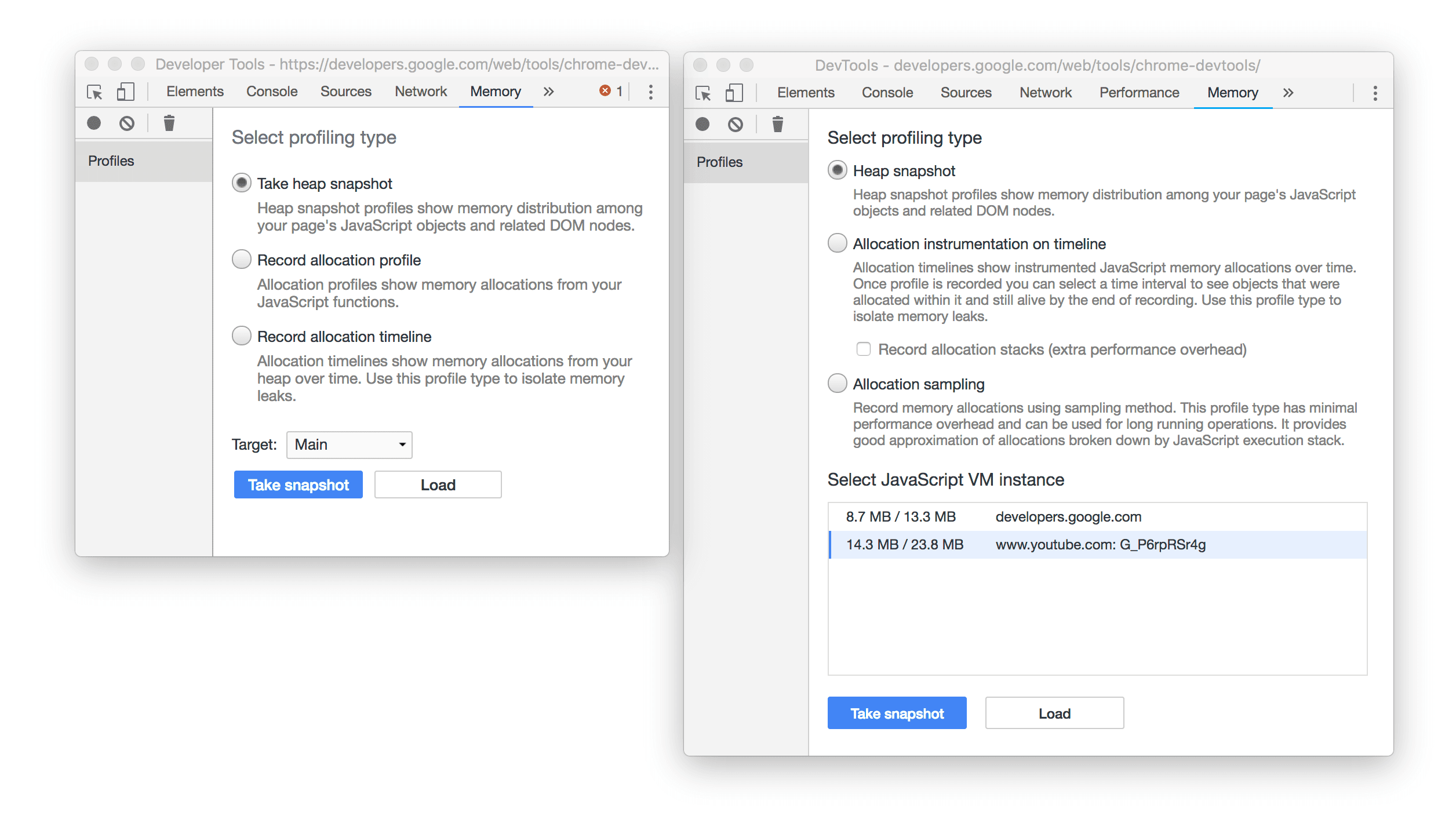
Figure 9. Dans l'ancienne UI à gauche, les instances de VM JavaScript sont masquées derrière le menu déroulant Cible, tandis que dans la nouvelle UI à droite, elles sont affichées dans le tableau Sélectionner une instance de VM JavaScript.
À côté de l'instance developers.google.com, il y a deux valeurs : 8.7 MB et 13.3 MB. La valeur de gauche représente la mémoire allouée en raison de JavaScript. La valeur de droite représente toute la mémoire de l'OS allouée en raison de cette instance de VM. La valeur de droite inclut la valeur de gauche.
Dans le Gestionnaire des tâches de Chrome, la valeur de gauche correspond à JavaScript Memory et celle de droite à Memory Footprint.
L'onglet "Réseau" a été renommé "Page"
Dans le panneau Sources, l'onglet Réseau s'appelle désormais Page.
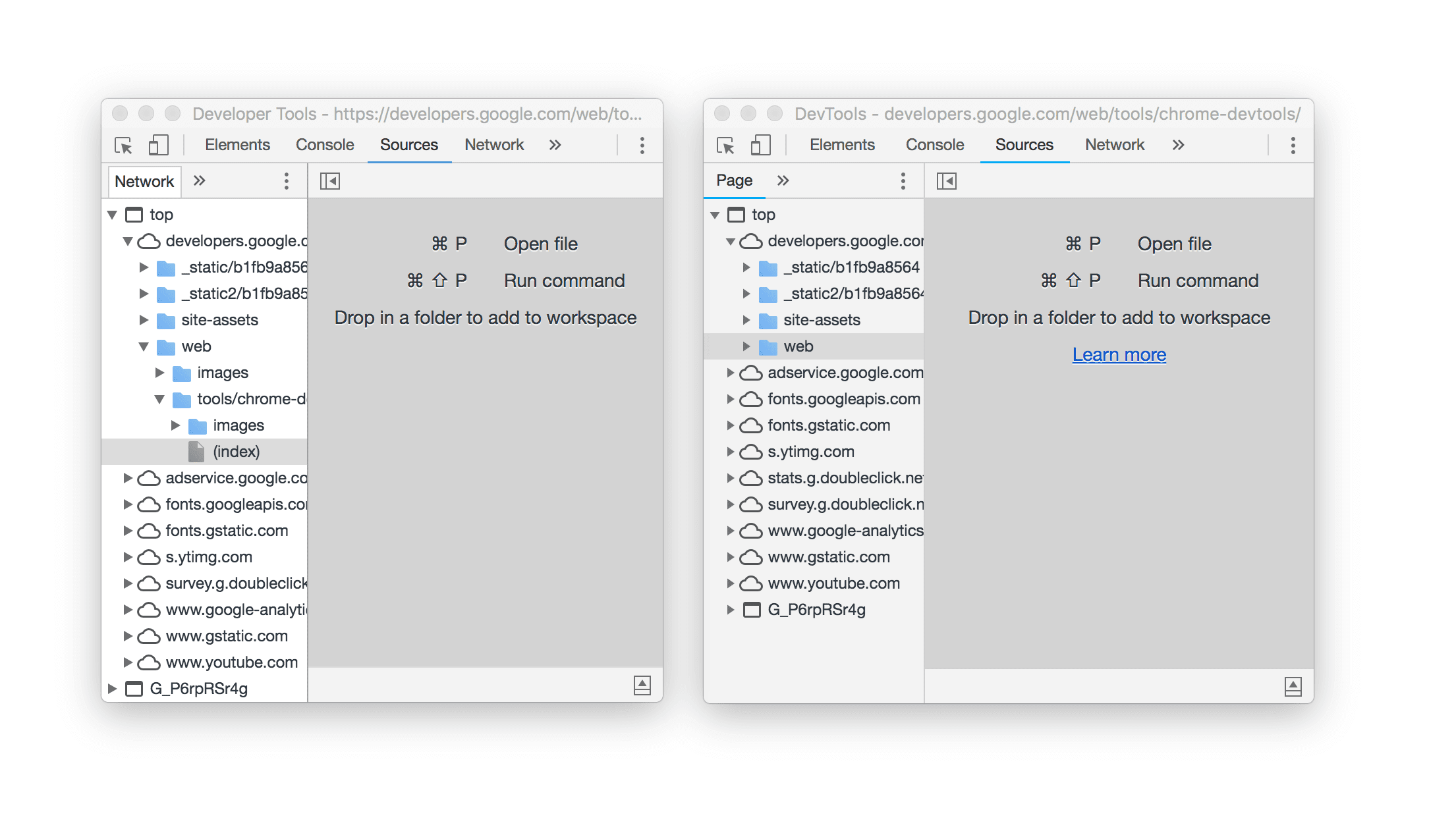
Figure 10 : Dans l'ancienne UI à gauche, l'onglet affichant les ressources de la page s'appelle Réseau, tandis que dans la nouvelle UI à droite, il s'appelle Page.
Mises à jour du thème sombre
Chrome 67 apporte un certain nombre de modifications mineures au jeu de couleurs du thème sombre. Par exemple, les icônes de point d'arrêt et la ligne d'exécution actuelle sont désormais vertes.
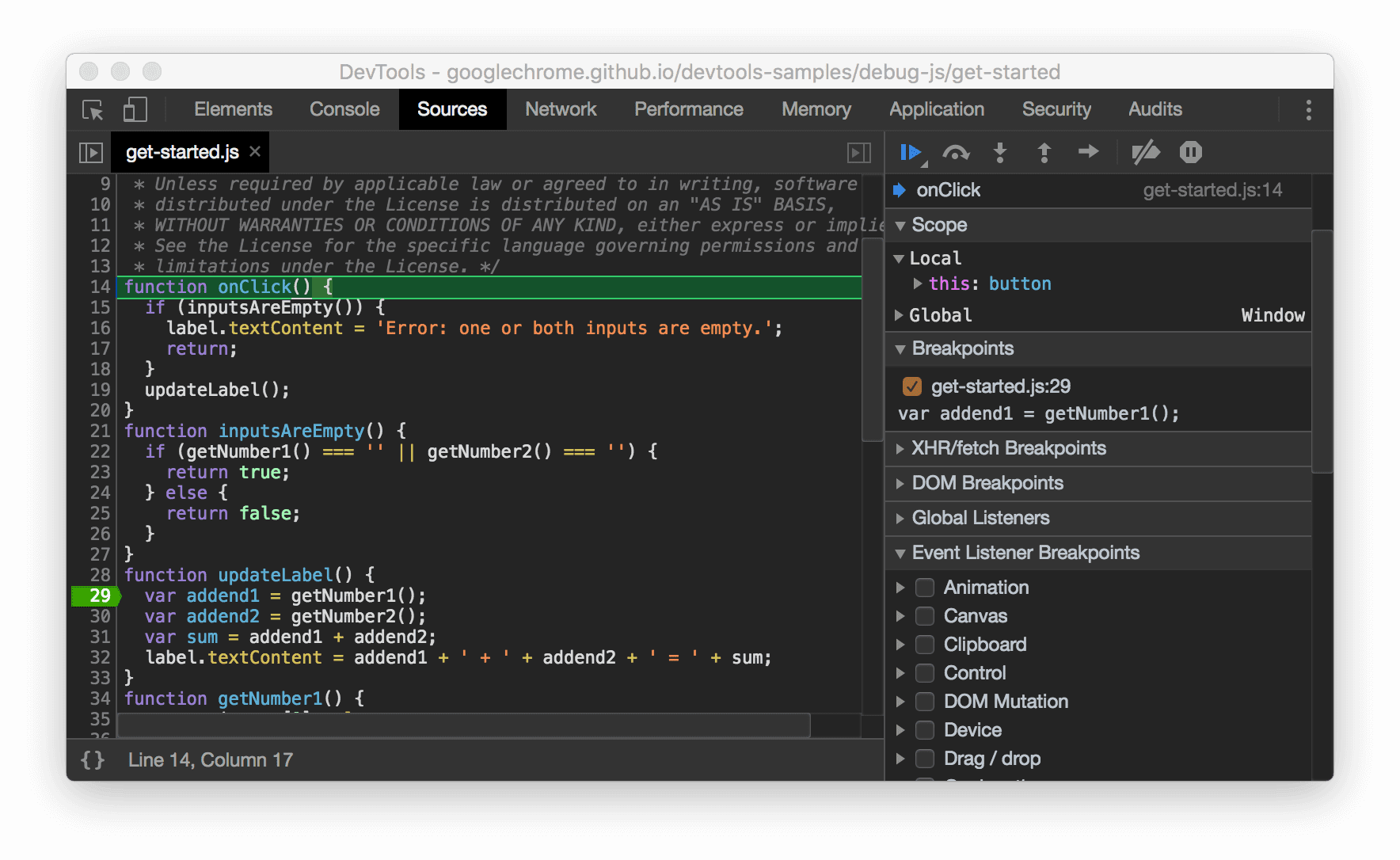
Figure 11 : Capture d'écran de la nouvelle icône de point d'arrêt et du jeu de couleurs de la ligne d'exécution actuelle
Transparence des certificats dans le panneau "Sécurité"
Le panneau Sécurité indique désormais des informations sur la transparence des certificats.
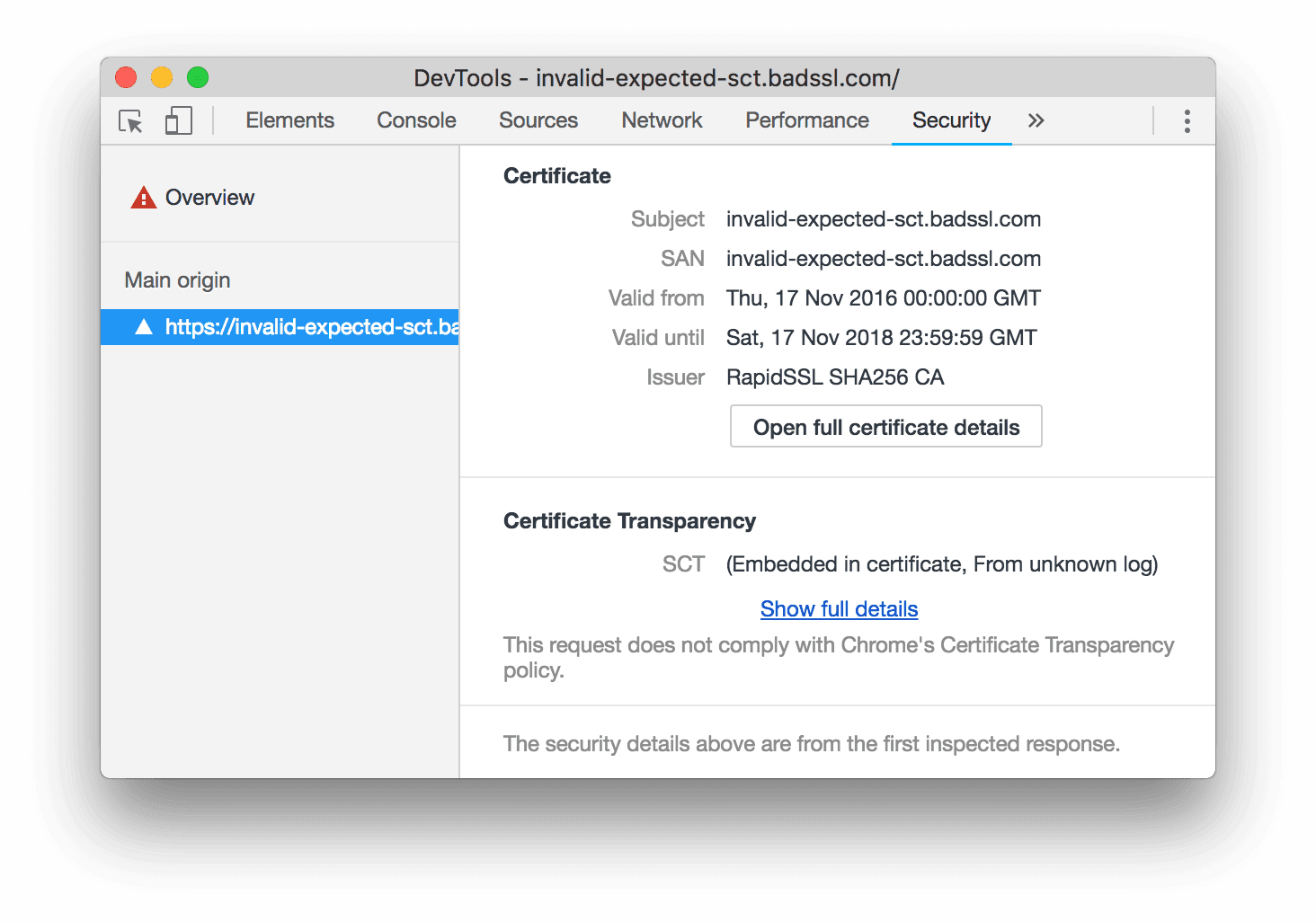
Figure 12. Informations sur la transparence des certificats dans le panneau "Sécurité"
Isolation de sites dans le panneau "Performances"
Si vous avez activé l'isolation de site, le panneau Performances fournit désormais un graphique de flammes pour chaque processus, ce qui vous permet de voir la charge de travail totale générée par chaque processus.
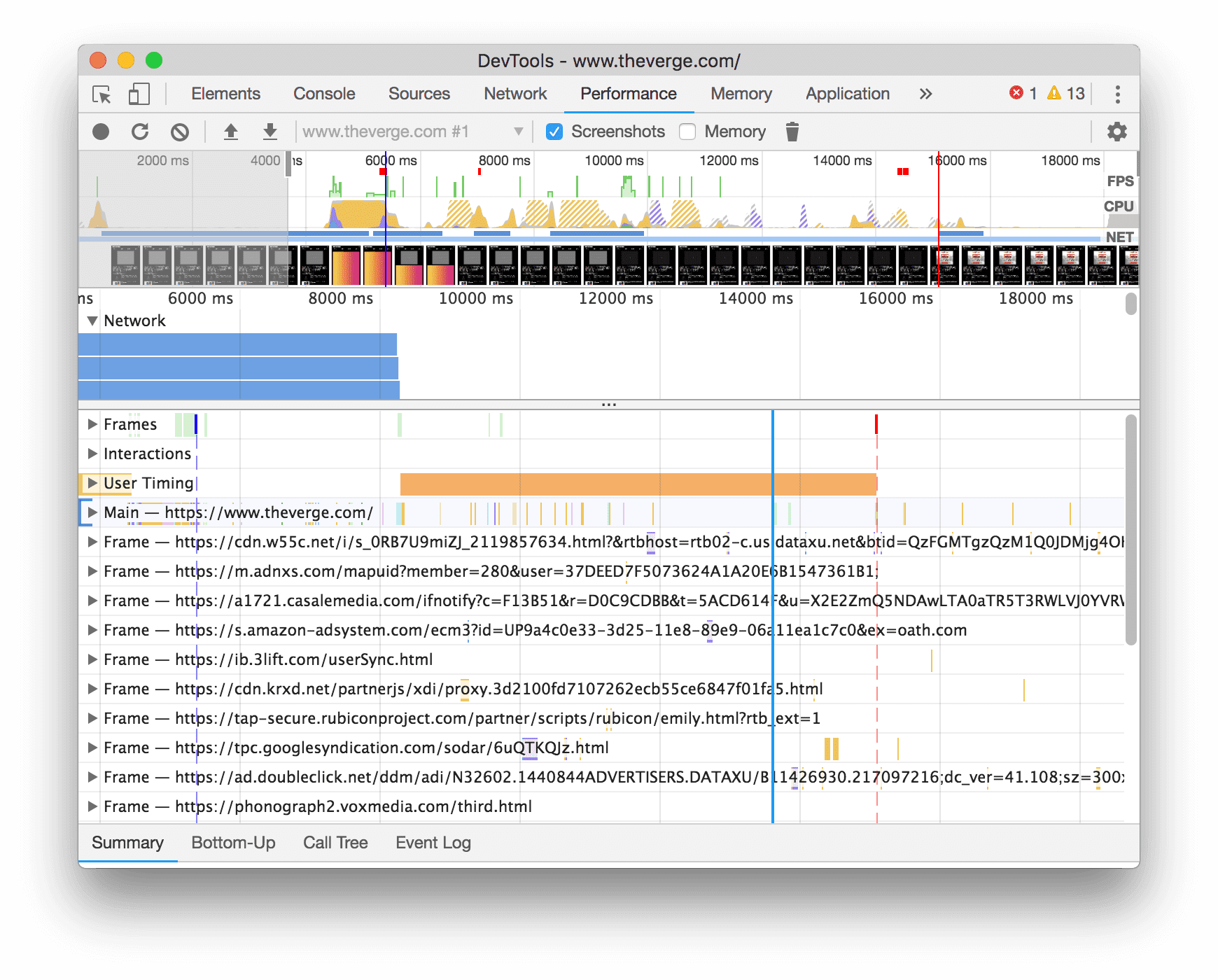
Figure 13. Graphiques de flammes par processus dans un enregistrement des performances
Télécharger les canaux de prévisualisation
Envisagez d'utiliser Chrome Canary, Dev ou Beta comme navigateur de développement par défaut. Ces canaux de preview vous donnent accès aux dernières fonctionnalités des outils de développement, vous permettent de tester des API de plate-forme Web de pointe et vous aident à détecter les problèmes sur votre site avant vos utilisateurs.
Contacter l'équipe des Outils pour les développeurs Chrome
Utilisez les options suivantes pour discuter des nouvelles fonctionnalités, des mises à jour ou de tout autre sujet lié aux outils de développement.
- Envoyez-nous vos commentaires et demandes de fonctionnalités sur crbug.com.
- Signalez un problème lié aux outils de développement en accédant à Autres options > Aide > Signaler un problème lié aux outils de développement dans les outils de développement.
- Envoyez un tweet à @ChromeDevTools.
- Laissez des commentaires sur les vidéos YouTube "Nouveautés des outils de développement" ou les vidéos YouTube "Conseils sur les outils de développement".
Nouveautés des outils de développement
Liste de tout ce qui a été abordé dans la série Nouveautés des outils de développement.
- Mises à jour du serveur MCP des Outils de développement
- Partage de traces amélioré
- Compatibilité avec @starting-style
- Widget de l'éditeur pour l'affichage : masonry
- Lighthouse 13
- Suggestions de code de Gemini
- Améliorations apportées au serveur MCP des Outils pour les développeurs
- Accès plus rapide à l'assistance IA
- Déboguer la trace de performances complète avec Gemini
- Activer/Désactiver l'orientation du panneau
- Google Developer Program
- Autres points importants
- Outils pour les développeurs Chrome (MCP) pour votre agent IA
- Déboguer l'arborescence des dépendances réseau avec Gemini
- Exporter vos discussions avec Gemini
- Configuration persistante des pistes dans le panneau "Performances"
- Filtrer les requêtes réseau protégées par IP
- Ajout de la compatibilité avec la mise en page en mosaïque dans l'onglet Éléments > Mise en page
- Lighthouse 12.8.2
- Autres points importants
- Déboguer plus d'insights avec Gemini
- Émuler l'en-tête "Save-Data" dans "Conditions du réseau"
- Afficher l'état Baseline dans l'info-bulle d'une propriété CSS
- Remplacer les facteurs de forme dans les User-Agent Client Hints
- Lighthouse 12.8.0
- Autres points importants
- Des outils pour les développeurs Chrome plus fiables et productifs
- Importer des images dans l'Assistance IA pour le style
- Ajouter des en-têtes de requête au tableau dans "Réseau"
- Découvrez les temps forts de Google I/O 2025
- Autres points importants
- Améliorations apportées au panneau "Performances"
- Origines préconnectées dans l'insight "Arborescence du réseau"
- Temps de réponse et de redirection du serveur dans l'insight "Latence des requêtes de document"
- Redirections dans le récapitulatif des requêtes réseau
- Réduction du bruit dans la trace des performances
- "Désactiver les exemples JavaScript" obsolète
- Paramètre de précision de la géolocalisation dans "Capteurs"
- Améliorations apportées au panneau "Éléments"
- Déboguer plus facilement des valeurs CSS complexes
- Compatibilité avec@function dans Éléments > Styles
- Améliorations apportées au panneau "Réseau"
- Filtre has-request-header
- Direct Sockets dans les applications Web isolées
- Autres points importants
- Accessibilité
- Édition Google I/O 2025
- Modifier et enregistrer les modifications CSS dans votre espace de travail avec Gemini
- Associer un dossier d'espace de travail et enregistrer les modifications dans vos fichiers sources
- Demander à Gemini des informations sur les performances
- Annoter les résultats de performances avec Gemini
- Ajouter des captures d'écran à vos discussions avec Gemini
- Nouveaux insights dans le panneau "Performances"
- JavaScript en double
- Ancien JavaScript
- Les spéculations sont désormais compatibles avec les balises de règle
- Lighthouse 12.6.0
- Autres points importants
- Accessibilité
- Améliorations apportées au panneau "Performances"
- Nouveaux insights sur les performances
- Cliquez pour mettre en surbrillance
- Temps de réponse du serveur dans le récapitulatif des requêtes réseau
- Filtrer les cookies dans "Confidentialité et sécurité"
- Tailles en Ko dans les tableaux des panneaux
- La saisie semi-automatique est compatible avec corner-shape et corner-*-shape dans Éléments > Styles
- Expérimental : Mettre en évidence les problèmes liés aux éléments et aux attributs dans le DOM
- Lighthouse 12.5.0
- Autres points importants
- Améliorations apportées au panneau "Performances"
- Liens vers l'origine et le script pour les appels de profil et de fonction dans "Performances"
- Compatibilité avec les données de champ LCP par phase
- Insight sur l'arborescence du réseau
- Durée au lieu du temps total et du temps d'exécution dans le résumé
- Mise en surbrillance de la pile la plus lourde
- Amélioration des états vides pour différents panneaux
- Arborescence d'accessibilité dans Éléments
- Lighthouse 12.4.0
- Autres points importants
- Panneau "Confidentialité et sécurité"
- Améliorations apportées au panneau "Performances"
- Préréglages calibrés de limitation du processeur
- Sélectionner différents événements de performances dans le même chat IA
- Mise en évidence des ressources first party et tierces dans l'onglet "Performances"
- Données réelles dans les info-bulles et les insights
- Insight sur l'ajustement forcé de la mise en page
- Insight "Optimiser la taille du DOM"
- Étendre la trace des performances avec console.timeStamp
- Améliorations apportées au panneau "Éléments"
- Valeurs en temps réel des styles animés
- Compatibilité avec la pseudo-classe :open et divers pseudo-éléments
- Copier tous les messages de la console
- Unités d'octets dans le panneau "Mémoire"
- Autres points importants
- Historique persistant du chat IA
- Améliorations apportées au panneau "Performances"
- Insight sur la diffusion des images
- Navigation au clavier classique et moderne
- Ignorer les scripts non pertinents dans le graphique de flammes
- Mise en surbrillance du repère et de la plage de la chronologie au passage de la souris
- Paramètres de limitation recommandés
- Marqueurs de temps dans une superposition
- Traces de la pile des appels JS dans le résumé
- Les paramètres des badges ont été déplacés dans le menu "Éléments"
- Nouveau panneau "Nouveautés"
- Lighthouse 12.3.0
- Autres points importants
- Déboguer les requêtes réseau, les fichiers sources et les traces de performances avec Gemini
- Afficher l'historique des discussions IA
- Gérer le stockage des extensions dans Application > Stockage
- Améliorations des performances
- Phases d'interaction dans les métriques en direct
- Informations sur le blocage de l'affichage dans l'onglet "Résumé"
- Prise en charge des événements scheduler.postTask et de leurs flèches d'initiateur
- Améliorations apportées au panneau "Animations" et à l'onglet "Éléments" > "Styles"
- Passer d'Éléments > Styles à Animations
- Mises à jour en temps réel dans l'onglet "Calculé"
- Émulation de la pression de calcul dans "Capteurs"
- Objets JS portant le même nom, regroupés par source dans le panneau "Mémoire"
- Nouveau look pour les paramètres
- Le panneau "Informations sur les performances" est obsolète et a été supprimé des outils de développement
- Autres points importants
- Déboguer du CSS avec Gemini
- Contrôlez les fonctionnalités d'IA dans un onglet de paramètres dédié
- Améliorations apportées au panneau "Performances"
- Annoter et partager les résultats de performances
- Obtenez des insights sur les performances directement dans le panneau "Performances"
- Repérez plus facilement les changements de mise en page excessifs
- Repérer les animations non composées
- La simultanéité matérielle est déplacée vers "Capteurs"
- Ignorer les scripts anonymes et se concentrer sur votre code dans les traces de la pile
- Éléments > Styles : compatibilité avec les modes d'écriture sideways-* pour les superpositions de grille et les mots clés CSS-wide
- Audits Lighthouse pour les pages non HTTP en mode période et instantané
- Améliorations de l'accessibilité
- Autres points importants
- Améliorations apportées au panneau "Réseau"
- Filtres réseau repensés
- Les exportations HAR excluent désormais les données sensibles par défaut
- Améliorations apportées au panneau "Éléments"
- Valeurs de saisie semi-automatique pour les propriétés text-emphasis-*
- Débordements de défilement marqués d'un badge
- Améliorations apportées au panneau "Performances"
- Recommandations dans les métriques en direct
- Parcourir les fils d'Ariane
- Améliorations apportées au panneau "Mémoire"
- Nouveau profil "Éléments dissociés"
- Amélioration de l'attribution de noms aux objets JS simples
- Désactiver la thématisation dynamique
- Expérience Chrome : partage de processus
- Lighthouse 12.2.1
- Autres points importants
- L'Enregistreur permet d'exporter vers Puppeteer pour Firefox
- Améliorations apportées au panneau "Performances"
- Observations des métriques en direct
- Rechercher des requêtes dans la piste "Network"
- Afficher les traces de la pile des appels performance.mark et performance.measure
- Utiliser des données d'adresse de test dans le panneau de saisie automatique
- Améliorations apportées au panneau "Éléments"
- Forcer plus d'états pour des éléments spécifiques
- Éléments > Styles complète désormais automatiquement davantage de propriétés de grille
- Lighthouse 12.2.0
- Autres points importants
- Les insights de la console par Gemini sont désormais disponibles dans la plupart des pays européens
- Mises à jour du panneau "Performances"
- Parcours Réseau amélioré
- Personnaliser les données sur les performances avec l'API d'extensibilité
- Détails de la piste "Timings"
- Copier toutes les requêtes listées dans le panneau "Réseau"
- Instantanés de segment de mémoire plus rapides avec des balises HTML nommées et moins d'encombrement
- Ouvrir le panneau "Animations" pour capturer des animations et modifier des @keyframes en direct
- Lighthouse 12.1.0
- Améliorations de l'accessibilité
- Autres points importants
- Inspecter le positionnement des ancres CSS dans le panneau "Éléments"
- Améliorations apportées au panneau "Sources"
- Amélioration de l'option "Ne jamais mettre en pause ici"
- Nouveaux écouteurs d'événements scroll-snap
- Améliorations apportées au panneau "Réseau"
- Mise à jour des préréglages de limitation de bande passante réseau
- Informations sur les service workers dans les champs personnalisés du format HAR
- Envoyer et recevoir des événements WebSocket dans le panneau "Performances"
- Autres points importants
- Améliorations apportées au panneau "Performances"
- Déplacez et masquez des pistes grâce au mode de configuration des pistes mis à jour
- Ignorer les scripts dans le graphique de flammes
- Limiter la consommation de ressources processeur par 20
- Le panneau "Informations sur les performances" sera abandonné
- Détecter une utilisation excessive de la mémoire grâce aux nouveaux filtres dans les instantanés de segment de mémoire
- Inspecter les buckets de stockage dans Application > Stockage
- Désactiver les avertissements de self-XSS avec un flag de ligne de commande
- Lighthouse 12.0.0
- Autres points importants
- Mieux comprendre les erreurs et les avertissements dans la console avec Gemini
- Compatibilité avec les règles@position-try dans Éléments > Styles
- Améliorations apportées au panneau "Sources"
- Configurer l'impression élégante automatique et la fermeture des crochets
- Les promesses rejetées gérées sont reconnues comme interceptées
- Causes des erreurs dans la console
- Améliorations apportées au panneau "Réseau"
- Inspecter les en-têtes Early Hints
- Masquer la colonne "Cascade"
- Améliorations apportées au panneau "Performances"
- Capturer les statistiques du sélecteur CSS
- Modifier l'ordre des pistes et les masquer
- Ignorer les éléments de retenue dans le panneau "Mémoire"
- Lighthouse 11.7.1
- Autres points importants
- Nouveau panneau "Saisie automatique"
- Limitation améliorée de la bande passante réseau pour WebRTC
- Compatibilité avec les animations liées au défilement dans le panneau "Animations"
- Amélioration de la compatibilité avec l'imbrication CSS dans Éléments > Styles
- Panneau "Performances" amélioré
- Masquer des fonctions et leurs enfants dans le graphique de flammes
- Flèches reliant les initiateurs sélectionnés aux événements qu'ils ont initiés
- Lighthouse 11.6.0
- Info-bulles pour les catégories spéciales dans Mémoire > Instantanés de segment de mémoire
- Application > Notifications concernant l'espace de stockage
- Octets utilisés pour le stockage partagé
- Web SQL est complètement obsolète
- Améliorations apportées au panneau "Couverture"
- Le panneau des calques est peut-être obsolète
- Abandon du profileur JavaScript : phase 4, finale
- Autres points importants
- Trouver l'easter egg
- Mises à jour du panneau "Éléments"
- Émuler une page sélectionnée dans Éléments > Styles
- Sélecteur de couleur, horloge d'angle et éditeur d'accélération dans les solutions de remplacement
var() - L'outil de longueur CSS est obsolète
- Fenêtre popover pour le résultat de recherche sélectionné dans Performance > Piste principale
- Mises à jour du panneau "Réseau"
- Bouton "Effacer" et filtre de recherche dans l'onglet "Réseau" > "EventStream"
- Info-bulles avec les motifs d'exemption pour les cookies tiers dans Réseau > Cookies
- Activer et désactiver tous les points d'arrêt dans Sources
- Afficher les scripts chargés dans les outils de développement pour Node.js
- Lighthouse 11.5.0
- Améliorations de l'accessibilité
- Autres points importants
- La collection officielle d'extensions Recorder est disponible
- Améliorations du réseau
- Motif de l'échec dans la colonne "État"
- Sous-menu "Améliorer le texte"
- Améliorations des performances
- Fils d'Ariane dans la chronologie
- Initiateurs d'événements dans la piste principale
- Menu de sélection d'instance de VM JavaScript pour les outils de développement Node.js
- Nouveau raccourci et nouvelle commande dans Sources
- Améliorations apportées aux éléments
- Le pseudo-élément ::view-transition est désormais modifiable dans "Styles"
- Compatibilité de la propriété align-content pour les conteneurs de blocs
- Prise en charge de la posture pour les appareils pliables émulés
- Thème dynamique
- Avertissements concernant l'abandon progressif des cookies tiers dans les panneaux "Réseau" et "Application"
- Lighthouse 11.4.0
- Améliorations de l'accessibilité
- Autres points importants
- Améliorations apportées aux éléments
- Barre de filtre simplifiée dans le panneau "Réseau"
- Assistance
@font-palette-values - Cas d'utilisation compatible : propriété personnalisée comme solution de remplacement d'une autre propriété personnalisée
- Amélioration de la compatibilité avec les mappages sources
- Améliorations apportées au panneau "Performances"
- Suivi des interactions améliorées
- Filtrage avancé dans les onglets "Bottom-Up", "Call Tree" et "journal des événements"
- Marqueurs d'indentation dans le panneau "Sources"
- Info-bulles utiles pour les en-têtes et le contenu remplacés dans le panneau "Réseau"
- Nouvelles options du menu de commande pour ajouter et supprimer des schémas de blocage de requêtes
- Le test des cas de non-respect de la CSP est supprimé
- Lighthouse 11.3.0
- Améliorations de l'accessibilité
- Autres points importants
- Suppression progressive des cookies tiers
- Analyser les cookies de votre site Web avec Privacy Sandbox Analysis Tool
- Liste des éléments à ignorer améliorée
- Modèle d'exclusion par défaut pour node_modules
- Les exceptions interceptées arrêtent désormais l'exécution si elles sont interceptées ou si elles passent par du code non ignoré
x_google_ignoreListrenommé enignoreListdans les mappages source- Nouveau bouton d'activation/de désactivation du mode de saisie pendant le débogage à distance
- Le panneau "Éléments" affiche désormais les URL des nœuds #document
- Content Security Policy effective dans le panneau "Application"
- Débogage amélioré des animations
- Boîte de dialogue "Faites-vous confiance à ce code ?" dans Sources et avertissement d'auto-XSS dans la console
- Points d'arrêt de l'écouteur d'événements dans les web workers et les worklets
- Le nouveau badge multimédia pour
<audio>et<video> - Le préchargement est renommé "chargement spéculatif"
- Lighthouse 11.2.0
- Améliorations de l'accessibilité
- Autres points importants
- Amélioration de la section @property dans Éléments > Styles
- Règle @property modifiable
- Les problèmes liés aux règles @property non valides sont signalés
- Mise à jour de la liste des appareils à émuler
- Impression élégante du code JSON intégré dans les balises de script dans Sources
- Saisie semi-automatique des champs privés dans la console
- Lighthouse 11.1.0
- Améliorations de l'accessibilité
- Abandon de Web SQL
- Validation du format des captures d'écran dans Application > Manifest
- Autres points importants
- Nouvelle section pour les propriétés personnalisées dans Éléments > Styles
- Autres améliorations apportées aux remplacements locaux
- Recherche améliorée
- Amélioration du panneau "Sources"
- Espace de travail simplifié dans le panneau "Sources"
- Réorganiser les volets dans Sources
- Coloration syntaxique et impression élégante pour davantage de types de scripts
- Émuler la fonctionnalité multimédia prefers-reduced-transparency
- Lighthouse 11
- Améliorations de l'accessibilité
- Autres points importants
- Améliorations apportées au panneau "Réseau"
- Remplacez le contenu Web en local encore plus rapidement
- Remplacer le contenu des requêtes XHR et fetch
- Masquer les requêtes d'extension Chrome
- Codes d'état HTTP lisibles par l'humain
- Paramètres Sources activés par défaut : réduction du code et affichage automatique des fichiers
- Amélioration du débogage des problèmes liés aux cookies tiers
- Nouveaux coloris
- Lighthouse 10.4.0
- Déboguer le préchargement dans le panneau "Application"
- L'extension de débogage WebAssembly C/C++ pour les outils de développement est désormais Open Source
- Autres points importants
- (Expérimental) Nouvelle émulation de rendu : prefers-reduced-transparency
- (Expérimental) Surveillance améliorée des protocoles
- Amélioration du débogage des feuilles de style manquantes
- Prise en charge du timing linéaire dans Éléments > Styles > Éditeur d'accélération
- Compatibilité avec les buckets de stockage et vue des métadonnées
- Lighthouse 10.3.0
- Accessibilité : commandes au clavier et lecture d'écran améliorée
- Autres points importants
- Améliorations apportées aux éléments
- Nouveau badge de sous-grille CSS
- Spécificité du sélecteur dans les info-bulles
- Valeurs des propriétés CSS personnalisées dans les info-bulles
- Améliorations apportées aux sources
- Mise en surbrillance de la syntaxe CSS
- Raccourci pour définir des points d'arrêt conditionnels
- Application > Mesures d'atténuation du suivi des rebonds
- Lighthouse 10.2.0
- Ignorer les scripts de contenu par défaut
- Réseau > Améliorations des réponses
- Autres points importants
- Compatibilité avec le débogage WebAssembly
- Amélioration du comportement d'exécution pas à pas dans les applications Wasm
- Déboguer la saisie automatique à l'aide du panneau "Éléments" et de l'onglet "Problèmes"
- Assertions dans l'Enregistreur
- Lighthouse 10.1.1
- Améliorations des performances
- performance.mark() affiche le temps au pointage dans Performances > Temps
- La commande profile() renseigne Performance > Main
- Avertissement en cas d'interactions utilisateur lentes
- Mises à jour des métriques Web Vitals
- Abandon du profileur JavaScript : phase 3
- Autres points importants
- Remplacer les en-têtes de réponse réseau
- Améliorations du débogage de Nuxt, Vite et Rollup
- Améliorations CSS dans Éléments > Styles
- Propriétés et valeurs CSS non valides
- Liens vers les images clés dans la propriété abrégée de l'animation
- Nouveau paramètre de la console : saisie semi-automatique en appuyant sur Entrée
- Le menu de commande met en avant les fichiers créés
- Abandon du profileur JavaScript : étape 2
- Autres points importants
- Mises à jour de l'Enregistreur
- Extensions de relecture de l'Enregistreur
- Enregistrer avec des sélecteurs pierce
- Exporter des enregistrements en tant que scripts Puppeteer avec l'analyse Lighthouse
- Obtenir des extensions pour l'Enregistreur
- Mises à jour du panneau Éléments > Styles
- Documentation CSS dans le volet "Styles"
- Compatibilité avec l'imbrication CSS
- Marquer des points de journalisation et des points d'arrêt conditionnels dans la console
- Ignorer les scripts non pertinents lors du débogage
- Début de l'abandon du profileur JavaScript
- Émuler le contraste réduit
- Lighthouse 10
- Autres points importants
- Déboguer les couleurs HD avec le volet "Styles"
- Expérience utilisateur améliorée pour les points d'arrêt
- Raccourcis personnalisables pour l'Enregistreur
- Better syntax highlight for Angular
- Réorganiser les caches dans le panneau "Application"
- Autres points importants
- Effacer le panneau "Performances" lors de l'actualisation
- Mises à jour de l'Enregistreur
- Afficher et mettre en surbrillance le code de votre parcours utilisateur dans l'Enregistreur
- Personnaliser les types de sélecteurs d'un enregistrement
- Modifier un parcours utilisateur pendant l'enregistrement
- Impression élégante automatique sur place
- Amélioration de la mise en surbrillance de la syntaxe et de l'aperçu intégré pour Vue, SCSS et plus encore
- Saisie semi-automatique ergonomique et cohérente dans la console
- Autres points importants
- Enregistreur : options "Copier en tant que" pour les étapes, relecture sur la page, menu contextuel de l'étape
- Afficher les noms réels des fonctions dans les enregistrements de performances
- Nouveaux raccourcis clavier dans les panneaux "Console" et "Sources"
- Débogage JavaScript amélioré
- Autres points importants
- [Expérimental] Amélioration de l'expérience utilisateur pour la gestion des points d'arrêt
- [Expérimental] Impression élégante automatique sur place
- Conseils pour les propriétés CSS inactives
- Détecter automatiquement les sélecteurs XPath et Text dans le panneau "Enregistreur"
- Parcourir les expressions séparées par une virgule
- Amélioration du paramètre "Liste des éléments à ignorer"
- Autres points importants
- Personnaliser les raccourcis clavier dans les outils de développement
- Basculer entre les thèmes clair et sombre à l'aide d'un raccourci clavier
- Mettre en surbrillance les objets C/C++ dans l'outil d'inspection de la mémoire
- Prise en charge des informations complètes sur l'initiateur pour l'importation HAR
- Lancer la recherche DOM après avoir appuyé sur
Enter - Affichage des icônes
startetendpour les propriétés CSS flexboxalign-content - Autres points importants
- Regrouper les fichiers par créés / déployés dans le panneau "Sources"
- Traces de la pile associées pour les opérations asynchrones
- Ignorer automatiquement les scripts tiers connus
- Amélioration de la pile d'appel lors du débogage
- Masquer les sources de la liste des éléments à ignorer dans le panneau "Sources"
- Masquer les fichiers de la liste des éléments à ignorer dans le menu de commande
- Nouvelle piste "Interactions" dans le panneau "Performances"
- Répartition des temps LCP dans le panneau "Informations sur les performances"
- Générer automatiquement un nom par défaut pour les enregistrements dans le panneau "Enregistreur"
- Autres points importants
- Relecture étape par étape dans l'Enregistreur
- Prise en charge de l'événement de survol de la souris dans le panneau "Enregistreur"
- Largest Contentful Paint (LCP) dans le panneau "Informations sur les performances"
- Identifier les clignotements de texte (FOIT, FOUT) comme causes potentielles des décalages de mise en page
- Gestionnaires de protocoles dans le volet "Manifeste"
- Badge de la couche supérieure dans le panneau "Éléments"
- Associer des informations de débogage Wasm lors de l'exécution
- Prise en charge de la modification en temps réel pendant le débogage
- Afficher et modifier les règles @scope dans le volet "Styles"
- Améliorations apportées aux mappages sources
- Autres points importants
- Redémarrer le frame pendant le débogage
- Options de lecture lente dans le panneau "Enregistreur"
- Créer une extension pour le panneau Enregistreur
- Regrouper les fichiers par créés / déployés dans le panneau "Sources"
- Nouvelle piste "Temps utilisateur" dans le panneau "Insights sur les performances"
- Afficher l'emplacement attribué d'un élément
- Simuler la simultanéité matérielle pour les enregistrements de performances
- Prévisualiser une valeur non colorée lors de la saisie semi-automatique des variables CSS
- Identifier les frames bloquants dans le volet "Cache back/forward"
- Amélioration des suggestions de saisie semi-automatique pour les objets JavaScript
- Améliorations apportées aux mappages sources
- Autres points importants
- Enregistrer les événements de double-clic et de clic droit dans le panneau "Enregistreur"
- Nouveaux modes "Période" et "Instantané" dans le panneau Lighthouse
- Amélioration du contrôle du zoom dans le panneau "Informations sur les performances"
- Confirmer la suppression d'un enregistrement des performances
- Réorganiser les volets dans le panneau "Éléments"
- Sélectionner une couleur en dehors du navigateur
- Aperçu amélioré des valeurs intégrées lors du débogage
- Accepter les blobs volumineux pour les authentificateurs virtuels
- Nouveaux raccourcis clavier dans le panneau "Sources"
- Améliorations apportées aux mappages sources
- Fonctionnalité en preview : nouveau panneau "Informations sur les performances"
- Nouveaux raccourcis pour émuler les thèmes clair et sombre
- Sécurité renforcée dans l'onglet "Aperçu du réseau"
- Amélioration du rechargement au point d'arrêt
- Mises à jour de la console
- Annuler l'enregistrement du parcours utilisateur au début
- Afficher les pseudo-éléments de mise en surbrillance hérités dans le volet "Styles"
- Autres points importants
- [Expérimental] Copier les modifications CSS
- [Expérimental] Sélection d'une couleur en dehors du navigateur
- Importer et exporter des parcours utilisateur enregistrés sous forme de fichier JSON
- Afficher les couches en cascade dans le volet "Styles"
- Compatibilité avec la fonction de couleur
hwb() - Amélioration de l'affichage des propriétés privées
- Autres points importants
- [Expérimental] Nouveaux modes "Période" et "Instantané" dans le panneau Lighthouse
- Afficher et modifier les règles @supports dans le volet "Styles"
- Prise en charge des sélecteurs courants par défaut
- Personnaliser le sélecteur de l'enregistrement
- Renommer un enregistrement
- Prévisualiser les propriétés d'une classe/fonction au passage de la souris
- Frames partiellement présentés dans le panneau "Performances"
- Autres points importants
- Limiter les requêtes WebSocket
- Nouveau volet de l'API Reporting dans le panneau "Application"
- Prise en charge de l'attente jusqu'à ce que l'élément soit visible/cliquable dans le panneau "Enregistreur"
- Amélioration du style, de la mise en forme et du filtrage de la console
- Déboguer une extension Chrome avec des fichiers de mappage source
- Amélioration de l'arborescence des dossiers sources dans le panneau "Sources"
- Afficher les fichiers sources des workers dans le panneau "Sources"
- Mises à jour du thème sombre automatique de Chrome
- Sélecteur de couleur tactile et volet partagé
- Autres points importants
- Fonctionnalité en preview : arborescence d'accessibilité de la page complète
- Modifications plus précises dans l'onglet "Modifications"
- Définir un délai avant expiration plus long pour l'enregistrement du parcours utilisateur
- Vérifier que vos pages peuvent être mises en cache avec l'onglet "Cache back/forward"
- Nouveau filtre du volet "Propriétés"
- Émuler la caractéristique média CSS forced-colors
- Commande "Afficher les règles au passage du pointeur"
- Prise en charge de
row-reverseetcolumn-reversedans l'éditeur Flexbox - Nouveaux raccourcis clavier pour rejouer les requêtes XHR et développer tous les résultats de recherche
- Lighthouse 9 dans le panneau Lighthouse
- Amélioration du panneau "Sources"
- Autres points importants
- [Expérimental] Points de terminaison dans le volet de l'API Reporting
- Fonctionnalité en preview : nouveau panneau Enregistreur
- Actualiser la liste des appareils en mode Appareil
- Saisie semi-automatique avec "Modifier au format HTML"
- Expérience de débogage de code améliorée
- Synchroniser les paramètres des outils de développement sur tous les appareils
- Fonctionnalité en preview : nouveau panneau "Présentation du CSS"
- Restauration et amélioration de l'expérience de modification et de copie de la longueur CSS
- Émuler la caractéristique média CSS prefers-contrast
- Émuler la fonctionnalité de thème sombre automatique de Chrome
- Copier des déclarations au format JavaScript dans le volet "Styles"
- Nouvel onglet "Charge utile" dans le panneau "Réseau"
- Amélioration de l'affichage des propriétés dans le volet "Propriétés"
- Option permettant de masquer les erreurs CORS dans la console
- Aperçu et évaluation des objets
Intlappropriés dans la console - Traces de la pile asynchrones cohérentes
- Conserver la barre latérale de la console
- Volet "Cache de l'application" obsolète dans le panneau "Application"
- [Expérimental] Nouveau volet de l'API Reporting dans le panneau "Application"
- Nouveaux outils de création de longueur CSS
- Masquer les problèmes dans l'onglet "Problèmes"
- Amélioration de l'affichage des propriétés
- Lighthouse 8.4 dans le panneau Lighthouse
- Trier les extraits dans le panneau "Sources"
- Nouveaux liens vers les notes de version traduites et pour signaler un bug de traduction
- Amélioration de l'interface utilisateur du menu de commande des outils de développement
- Utiliser les outils de développement dans la langue de votre choix
- Nouveaux appareils Nest Hub dans la liste des appareils
- Essais Origin Trial dans la vue "Frame details" (Détails du frame)
- Nouveau badge pour les requêtes de conteneur CSS
- Nouvelle case à cocher pour inverser les filtres réseau
- Abandon à venir de la barre latérale de la console
- Afficher les en-têtes
Set-Cookiesbruts dans l'onglet "Problèmes" et le panneau "Réseau" - Affichage cohérent des accesseurs natifs en tant que propriétés propres dans la console
- Traces de la pile d'erreurs appropriées pour les scripts intégrés avec #sourceURL
- Modifier le format de couleur dans le volet "Calculé"
- Remplacer les info-bulles personnalisées par des info-bulles HTML natives
- [Expérimental] Masquer les problèmes dans l'onglet "Problèmes"
- Requêtes de conteneur CSS modifiables dans le volet "Styles"
- Aperçu du bundle Web dans le panneau "Réseau"
- Débogage de l'API Attribution Reporting
- Amélioration de la gestion des chaînes dans la console
- Débogage CORS amélioré
- Lighthouse 8.1
- URL de la nouvelle note dans le volet "Manifeste"
- Sélecteurs de correspondance CSS fixes
- Impression élégante des réponses JSON dans le panneau "Réseau"
- Éditeur de grille CSS
- Prise en charge des redéclarations
constdans la console - Affichage de l'ordre des sources
- Nouveau raccourci pour afficher les détails d'un cadre
- Compatibilité améliorée avec le débogage CORS
- Renommer le libellé XHR en Fetch/XHR
- Filtrer le type de ressource Wasm dans le panneau "Réseau"
- User-Agent Client Hints pour les appareils dans l'onglet "Conditions réseau"
- Signaler les problèmes liés au mode Quirks dans l'onglet "Problèmes"
- Inclure les intersections de calcul dans le panneau "Performances"
- Lighthouse 7.5 dans le panneau Lighthouse
- Menu contextuel "Redémarrer le frame" obsolète dans la pile d'appel
- [Expérimental] Surveillance du protocole
- [Expérimental] Enregistreur Puppeteer
- Pop-up d'informations sur les métriques Web Vitals
- Nouvel outil d'inspection de la mémoire
- Visualiser le défilement scroll-snap CSS
- Nouveau volet des paramètres des badges
- Aperçu d'image amélioré avec des informations sur le format
- Nouveau bouton "Conditions du réseau" avec des options pour configurer
Content-Encoding - raccourci pour afficher la valeur calculée
- Mot clé
accent-color - Catégoriser les types de problèmes avec des couleurs et des icônes
- Supprimer les jetons de confiance
- Fonctionnalités bloquées dans la vue "Détails du frame"
- Filtrer les tests dans le paramètre "Tests"
- Nouvelle colonne
Vary Headerdans le volet "Stockage du cache" - Prise en charge de la vérification de la marque privée JavaScript
- Amélioration de la compatibilité avec le débogage des points d'arrêt
- Prise en charge de l'aperçu au survol avec la notation
[] - Amélioration de la structure des fichiers HTML
- Traces de la pile d'erreurs appropriées pour le débogage Wasm
- Nouveaux outils de débogage CSS Flexbox
- Nouvelle superposition Core Web Vitals
- Déplacement du nombre de problèmes vers la barre d'état de la console
- Signaler des problèmes liés aux activités Web fiables
- Mettre en forme les chaînes en tant que littéraux de chaîne JavaScript (valides) dans la console
- Nouveau volet "Jetons de confiance" dans le panneau "Application"
- Émuler la caractéristique média CSS color-gamut
- Amélioration des outils pour les progressive web apps
- Nouvelle colonne
Remote Address Spacedans le panneau "Réseau" - Améliorations des performances
- Afficher les fonctionnalités autorisées/interdites dans la vue des détails du frame
- Nouvelle colonne
SamePartydans le volet "Cookies" - Compatibilité
fn.displayNamenon standard obsolète - Abandon de
Don't show Chrome Data Saver warningdans le menu "Paramètres" - [Expérimental] Signalement automatique des problèmes de faible contraste dans l'onglet "Issues" (Problèmes)
- [Expérimental] Arborescence d'accessibilité complète dans le panneau "Éléments"
- Compatibilité du débogage pour les cas de non-respect des types de confiance
- Effectuer une capture d'écran du nœud au-delà de la fenêtre d'affichage
- Nouvel onglet "Jetons de confiance" pour les requêtes réseau
- Lighthouse 7 dans le panneau Lighthouse
- Prise en charge de l'état CSS
:targetforcé - Nouveau raccourci pour dupliquer un élément
- Sélecteurs de couleur pour les propriétés CSS personnalisées
- Nouveaux raccourcis pour copier les propriétés CSS
- Nouvelle option pour afficher les cookies décodés via l'URL
- Effacer uniquement les cookies visibles
- Nouvelle option permettant d'effacer les cookies tiers dans le volet "Stockage"
- Modifier les User-Agent Client Hints pour les appareils personnalisés
- Conserver le paramètre "Enregistrer le journal réseau"
- Afficher les connexions WebTransport dans le panneau "Réseau"
- "En ligne" renommé en "Aucune limitation"
- Nouvelles options de copie dans la console, le panneau "Sources" et le volet "Styles"
- Nouvelles informations sur les service workers dans la vue détaillée des frames
- Mesurer les informations de mémoire dans la vue "Frame details" (Détails de la frame)
- Envoyer des commentaires depuis l'onglet "Problèmes"
- Images perdues dans le panneau "Performances"
- Émuler les appareils pliables et à double écran en mode Appareil
- [Expérimental] Automatiser les tests de navigateur avec Puppeteer Recorder
- [Expérimental] Éditeur de polices dans le volet "Styles"
- [Fonctionnalité expérimentale] Outils de débogage CSS Flexbox
- [Expérimental] Nouvel onglet "CSP Violations" (Violations de CSP)
- [Expérimental] Nouveau calcul du contraste des couleurs : algorithme de contraste perceptuel avancé (APCA)
- Démarrage plus rapide des outils de développement
- Nouveaux outils de visualisation des angles CSS
- Émuler les types d'images non compatibles
- Simuler la taille du quota de stockage dans le volet "Stockage"
- Nouvelle ligne Web Vitals dans le panneau Performances
- Signaler les erreurs CORS dans le panneau "Réseau"
- Informations sur l'isolation multi-origine dans la vue "Frame details" (Détails du frame)
- Nouvelles informations sur les Web Workers dans la vue détaillée du frame
- Afficher les détails du frame d'ouverture pour les fenêtres ouvertes
- Ouvrir le panneau "Réseau" depuis le volet "Service workers"
- Copier la valeur de la propriété
- Copier la trace de la pile pour l'initiateur réseau
- Prévisualiser la valeur d'une variable Wasm au survol de la souris
- Évaluer une variable Wasm dans la console
- Unités de mesure cohérentes pour les tailles de fichiers/mémoire
- Mettre en surbrillance les pseudo-éléments dans le panneau "Éléments"
- [Expérimental] Outils de débogage CSS Flexbox
- [Expérimental] Personnaliser les raccourcis clavier de type "chord"
- Nouveaux outils de débogage de la grille CSS
- Nouvel onglet WebAuthn
- Déplacer des outils entre les panneaux supérieur et inférieur
- Nouveau volet latéral "Calculé" dans le volet "Styles"
- Regrouper les propriétés CSS dans le volet "Calculé"
- Lighthouse 6.3 dans le panneau Lighthouse
- Événements
performance.mark()dans la section "Timings" - Nouveaux filtres
resource-typeeturldans le panneau "Réseau" - Mises à jour de la vue des détails du frame
- Abandon de
Settingsdans le menu "Plus d'outils" - [Expérimental] Afficher et corriger les problèmes de contraste des couleurs dans le panneau "Présentation du CSS"
- [Expérimental] Personnaliser les raccourcis clavier dans les outils de développement
- Nouveau panneau "Contenus multimédias"
- Effectuer des captures d'écran de nœuds à l'aide du menu contextuel du panneau "Éléments"
- Mises à jour de l'onglet "Problèmes"
- Émuler les polices locales manquantes
- Émuler les utilisateurs inactifs
- Émuler
prefers-reduced-data - Compatibilité avec les nouvelles fonctionnalités JavaScript
- Lighthouse 6.2 dans le panneau Lighthouse
- Abandon de la liste "Autres origines" dans le volet "Service Workers"
- Afficher le résumé de la couverture pour les éléments filtrés
- Nouvelle vue des détails du frame dans le panneau "Application"
- Suggestion de couleur accessible dans le volet "Styles"
- Rétablir le volet Propriétés dans le panneau "Éléments"
- Valeurs d'en-tête
X-Client-Datalisibles par l'humain dans le panneau "Réseau" - Saisie semi-automatique des polices personnalisées dans le volet "Styles"
- Afficher de manière cohérente le type de ressource dans le panneau "Réseau"
- Boutons "Effacer" dans les panneaux "Éléments" et "Réseau"
- Modification de style pour les frameworks CSS-in-JS
- Lighthouse 6 dans le panneau Lighthouse
- Abandon de la métrique First Meaningful Paint (FMP)
- Compatibilité avec les nouvelles fonctionnalités JavaScript
- Nouveaux avertissements concernant les raccourcis d'application dans le volet "Manifeste"
- Événements de service worker
respondWithdans l'onglet "Timing" - Affichage cohérent du volet "Calculé"
- Décalages de bytecode pour les fichiers WebAssembly
- Copier et couper ligne par ligne dans le panneau "Sources"
- Mises à jour des paramètres de la console
- Mises à jour du panneau "Performances"
- Nouvelles icônes pour les points d'arrêt, les points d'arrêt conditionnels et les points de journalisation
- Résoudre les problèmes liés au site grâce au nouvel onglet "Problèmes"
- Afficher les informations d'accessibilité dans l'info-bulle du mode Inspecter
- Mises à jour du panneau "Performances"
- Terminologie plus précise pour les promesses dans la console
- Mises à jour du volet "Styles"
- Abandon du volet Propriétés dans le panneau "Éléments"
- Compatibilité des raccourcis d'application dans le volet "Manifest"
- Émuler les déficiences visuelles
- Émuler des paramètres régionaux
- Débogage de la règle de l'intégrateur interorigine (COEP)
- Nouvelles icônes pour les points d'arrêt, les points d'arrêt conditionnels et les points de journalisation
- Afficher les requêtes réseau qui définissent un cookie spécifique
- Ancrer à gauche depuis le menu de commande
- L'option "Paramètres" du menu principal a été déplacée
- Le panneau "Audits" est désormais le panneau "Lighthouse"
- Supprimer tous les remplacements locaux d'un dossier
- Mise à jour de l'interface utilisateur des tâches longues
- Prise en charge des icônes masquables dans le volet "Manifest"
- Compatibilité avec le Moto G4 en mode Appareil
- Mises à jour concernant les cookies
- Icônes de fichier manifeste d'application Web plus précises
- Passez la souris sur les propriétés CSS
contentpour afficher les valeurs sans échappement - Erreurs de mappage source dans la console
- Paramètre permettant de désactiver le défilement au-delà de la fin d'un fichier
- Prise en charge des redéclarations
letetclassdans la console - Amélioration du débogage WebAssembly
- Chaînes d'initiateurs de requêtes dans l'onglet "Initiateur"
- Mettre en surbrillance la requête réseau sélectionnée dans l'aperçu
- Colonnes "URL" et "Chemin" dans le panneau "Réseau"
- Chaînes user-agent mises à jour
- Nouvelle interface utilisateur de configuration du panneau "Audits"
- Modes de couverture de code par fonction ou par bloc
- La couverture de code doit désormais être lancée en actualisant la page
- Déboguer un cookie bloqué
- Afficher les valeurs des cookies
- Simuler différentes préférences prefers-color-scheme et prefers-reduced-motion
- Mises à jour de la couverture de code
- Déboguer la raison pour laquelle une ressource réseau a été demandée
- Les panneaux "Console" et "Sources" respectent à nouveau les préférences d'indentation
- Nouveaux raccourcis pour la navigation au curseur
- Compatibilité avec les multicomptes dans le panneau "Audits"
- Débogage du gestionnaire de paiement
- Lighthouse 5.2 dans le panneau "Audits"
- Largest Contentful Paint dans le panneau "Performances"
- Signaler des problèmes liés aux outils de développement depuis le menu principal
- Copier les styles d'un élément
- Visualiser les changements de mise en page
- Lighthouse 5.1 dans le panneau "Audits"
- Synchronisation du thème de l'OS
- Raccourci clavier pour ouvrir l'éditeur de points d'arrêt
- Cache de préchargement dans le panneau "Réseau"
- Propriétés privées lors de l'affichage d'objets
- Notifications et messages push dans le panneau "Application"
- Saisie semi-automatique avec des valeurs CSS
- Une nouvelle interface utilisateur pour les paramètres réseau
- Messages WebSocket dans les exportations HAR
- Boutons d'importation et d'exportation HAR
- Utilisation de la mémoire en temps réel
- Numéros de port d'enregistrement des service workers
- Inspecter les événements de récupération et de synchronisation en arrière-plan
- Puppeteer pour Firefox
- Préréglages pertinents lors de la saisie semi-automatique des fonctions CSS
- Effacer les données du site depuis le menu de commande
- Afficher toutes les bases de données IndexedDB
- Afficher la taille non compressée d'une ressource au passage de la souris
- Points d'arrêt intégrés dans le volet "Points d'arrêt"
- Nombre de ressources IndexedDB et de cache
- Paramètre permettant de désactiver l'info-bulle d'inspection détaillée
- Paramètre permettant d'activer ou de désactiver l'indentation des tabulations dans l'éditeur
- Mettre en surbrillance tous les nœuds affectés par une propriété CSS
- Lighthouse v4 dans le panneau "Audits"
- Lecteur de messages binaires WebSocket
- Faire une capture d'écran d'une zone dans le menu de commandes
- Filtres de service worker dans le panneau "Réseau"
- Mises à jour du panneau "Performances"
- Tâches longues dans les enregistrements du panneau "Performances"
- First Paint dans la section "Timing"
- Astuce supplémentaire : Raccourci pour afficher les codes couleur RVB et HSL (vidéo)
- Points de journalisation
- Info-bulles détaillées en mode Inspecter
- Exporter les données de couverture de code
- Naviguer dans la console avec un clavier
- Ligne de rapport de contraste AAA dans le sélecteur de couleur
- Enregistrer des remplacements de géolocalisation personnalisés
- Réduction du code
- L'onglet "Frames" a été renommé "Messages"
- Conseil bonus : Filtrage par propriété dans le panneau "Réseau" (vidéo)
- Visualisez les métriques de performances dans le panneau "Performances".
- Mettre en surbrillance les nœuds de texte dans l'arborescence DOM
- Copier le chemin d'accès JS vers un nœud DOM
- Mises à jour du panneau "Audits", y compris un nouvel audit qui détecte les bibliothèques JS et de nouveaux mots clés pour accéder au panneau "Audits" depuis le menu de commande
- Conseil bonus : Utiliser le mode Appareil pour inspecter les requêtes média (vidéo)
- Pointez sur un résultat d'expression dynamique pour mettre en surbrillance un nœud DOM.
- Stocker des nœuds DOM en tant que variables globales
- Informations sur l'initiateur et la priorité désormais disponibles dans les importations et exportations HAR
- Accéder au menu de commande depuis le menu principal
- Points d'arrêt Picture-in-picture
- Conseil bonus : Utilisez
monitorEvents()pour consigner les événements déclenchés d'un nœud dans la console (vidéo) - Expressions dynamiques dans la console
- Mettre en surbrillance les nœuds DOM lors de l'évaluation hâtive
- Optimisations du panneau "Performances"
- Débogage plus fiable
- Activer la limitation de bande passante réseau depuis le menu de commande
- Saisie semi-automatique des points d'arrêt conditionnels
- Interrompre l'exécution lors d'événements AudioContext
- Déboguer des applications Node.js avec ndb
- Conseil bonus : Mesurez les interactions réelles des utilisateurs avec l'API User Timing
- Évaluation hâtive
- Conseils sur les arguments
- Saisie semi-automatique des fonctions
- Mots clés ES2017
- Lighthouse 3.0 dans le panneau "Audits"
- Compatibilité avec BigInt
- Ajouter des chemins de propriété au volet "Watch"
- "Afficher les codes temporels" a été déplacé dans les paramètres
- Conseil bonus : Méthodes de console moins connues (vidéo)
- Rechercher dans tous les en-têtes réseau
- Aperçus des valeurs des variables CSS
- Copier en tant que fetch
- Nouveaux audits, options de configuration pour ordinateur et affichage des traces
- Arrêter les boucles infinies
- Temps utilisateur dans les onglets "Performances"
- Instances de VM JavaScript clairement listées dans le panneau "Mémoire"
- L'onglet "Réseau" a été renommé "Page"
- Mises à jour du thème sombre
- Informations sur la transparence des certificats dans le panneau "Sécurité"
- Fonctionnalités d'isolation de sites dans le panneau "Performances"
- Conseil bonus : Panneau "Calques" et inspecteur d'animations (vidéo)
- Blackboxing dans le panneau "Réseau"
- Ajustement automatique du zoom en mode Appareil
- Impression élégante dans les onglets "Aperçu" et "Réponse"
- Prévisualiser du contenu HTML dans l'onglet "Aperçu"
- Compatibilité des remplacements locaux avec les styles dans le code HTML
- Conseil bonus : Utilisez des scripts de framework Blackbox pour rendre les points d'arrêt de l'écouteur d'événements plus utiles
- Remplacements locaux
- Nouveaux outils d'accessibilité
- Onglet "Modifications"
- Nouveaux audits de SEO et de performances
- Enregistrements multiples dans le panneau "Performances"
- Exécution fiable du code pas à pas avec des workers dans du code asynchrone
- Astuce bonus : Automatiser les actions des Outils de développement avec Puppeteer (vidéo)
- Performance Monitor
- Barre latérale de la console
- Regrouper les messages de la console similaires
- Astuce bonus : Activer/Désactiver la pseudo-classe de survol (vidéo)
- Compatibilité avec le débogage à distance multiclient
- Espaces de travail 2.0
- 4 nouveaux audits
- Simuler des notifications push avec des données personnalisées
- Déclencher des événements de synchronisation en arrière-plan avec des tags personnalisés
- Astuce supplémentaire : Points d'arrêt de l'écouteur d'événements (vidéo)
- Attente de niveau supérieur dans la console
- Nouveaux workflows de capture d'écran
- Mise en surbrillance de la grille CSS
- Nouvelle API Console pour interroger des objets
- Nouveaux filtres de la console
- Importations HAR dans le panneau "Réseau"
- Ressources de cache prévisualisables
- Débogage du cache plus prévisible
- Couverture de code au niveau du bloc
- Simulation de limitation des appareils mobiles
- Afficher l'utilisation de l'espace de stockage
- Voir quand un service worker a mis en cache des réponses
- Activer le compteur de FPS à partir du menu de commande
- Définir le comportement de la molette de la souris pour zoomer ou faire défiler
- Compatibilité du débogage avec les modules ES6
- Nouveau panneau "Audits"
- Badges tiers
- Un nouveau geste pour "Continuer jusqu'ici"
- Entrer dans l'asynchrone
- Aperçus d'objets plus informatifs dans la console
- Sélection de contexte plus informative dans la console
- Mises à jour en temps réel dans l'onglet "Couverture"
- Options de limitation de bande passante réseau plus simples
- Piles asynchrones activées par défaut
- Couverture de code CSS et JS
- Captures d'écran de pages entières
- Bloquer les demandes
- Passer l'instruction async/await
- Menu de commande unifié