


Zu den neuen Funktionen und wichtigen Änderungen in den DevTools in Chrome 67 gehören:
- In allen Netzwerkheadern suchen
- Vorschau von CSS-Variablenwerten im Bereich Stile
- Als Abruf kopieren
- Neue Prüfungen, Desktop-Konfigurationsoptionen und Traces ansehen
- Endlosschleifen verhindern
- Nutzertiming auf den Tabs Leistung
- JavaScript-VM-Instanzen, die im Steuerfeld Speicher übersichtlich aufgelistet sind
- Der Tab Netzwerk im Bereich Quellen wurde in Seite umbenannt.
- Updates für das dunkle Design
- Informationen zur Certificate Transparency im Bereich Sicherheit
- Funktionen zur Website-Isolierung im Bereich Leistung
Videoversion der Versionshinweise:
In allen Netzwerkheadern und ‑antworten suchen
Öffnen Sie den Bereich Netzwerk und drücken Sie dann Befehlstaste + F (Mac) oder Strg + F (Windows, Linux, ChromeOS), um den neuen Bereich Netzwerksuche zu öffnen. In den Entwicklertools werden die Header und Textkörper aller Netzwerkanfragen nach der von Ihnen angegebenen Abfrage durchsucht.
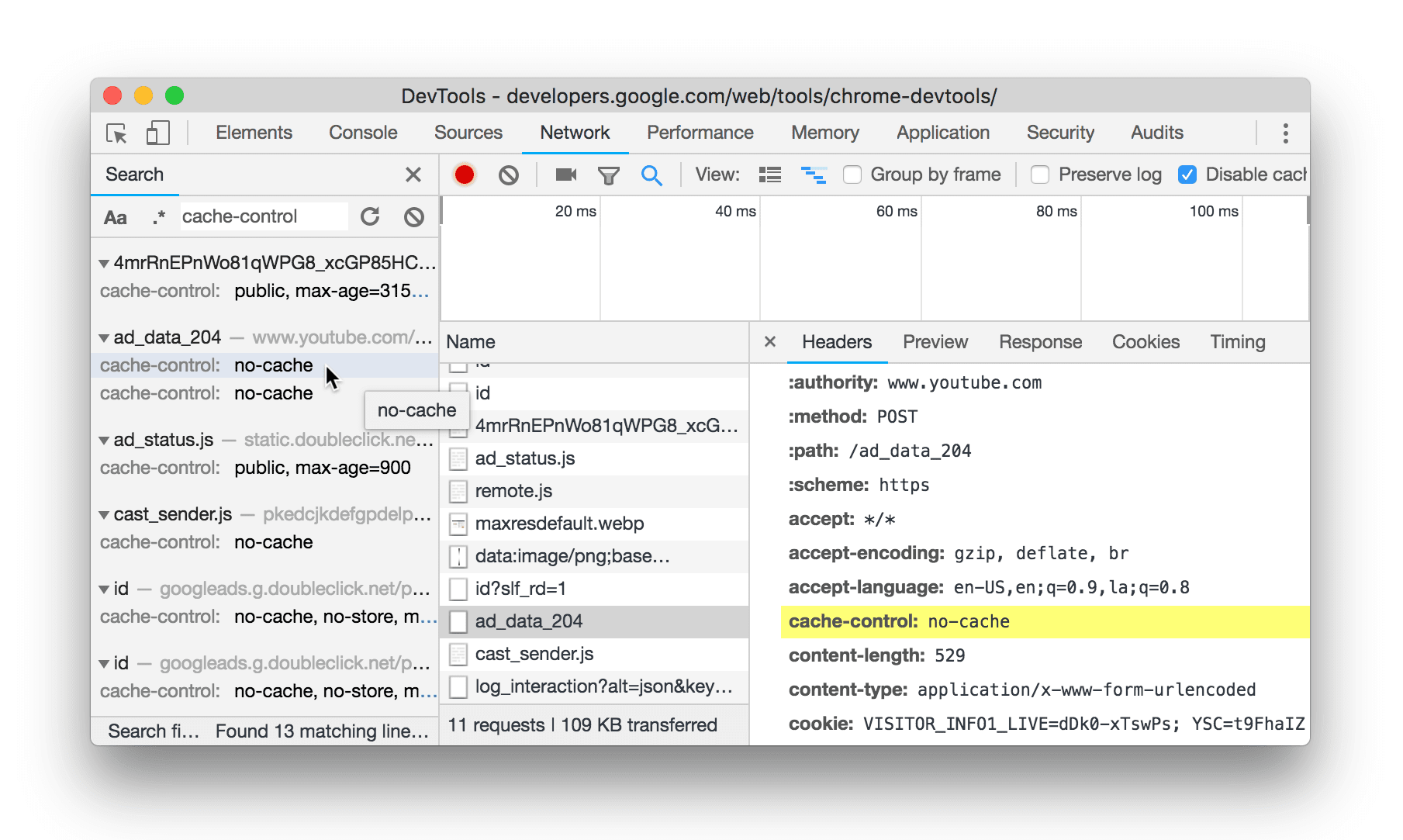
Abbildung 1. Im neuen Bereich „Netzwerksuche“ nach dem Text cache-control suchen
Klicken Sie auf Groß-/Kleinschreibung beachten  , um die Groß-/Kleinschreibung in Ihrer Abfrage zu berücksichtigen. Klicken Sie auf Regulären Ausdruck verwenden
 , um alle Ergebnisse anzuzeigen, die dem von Ihnen angegebenen Muster entsprechen. Sie müssen Ihren regulären Ausdruck nicht in Schrägstriche setzen.
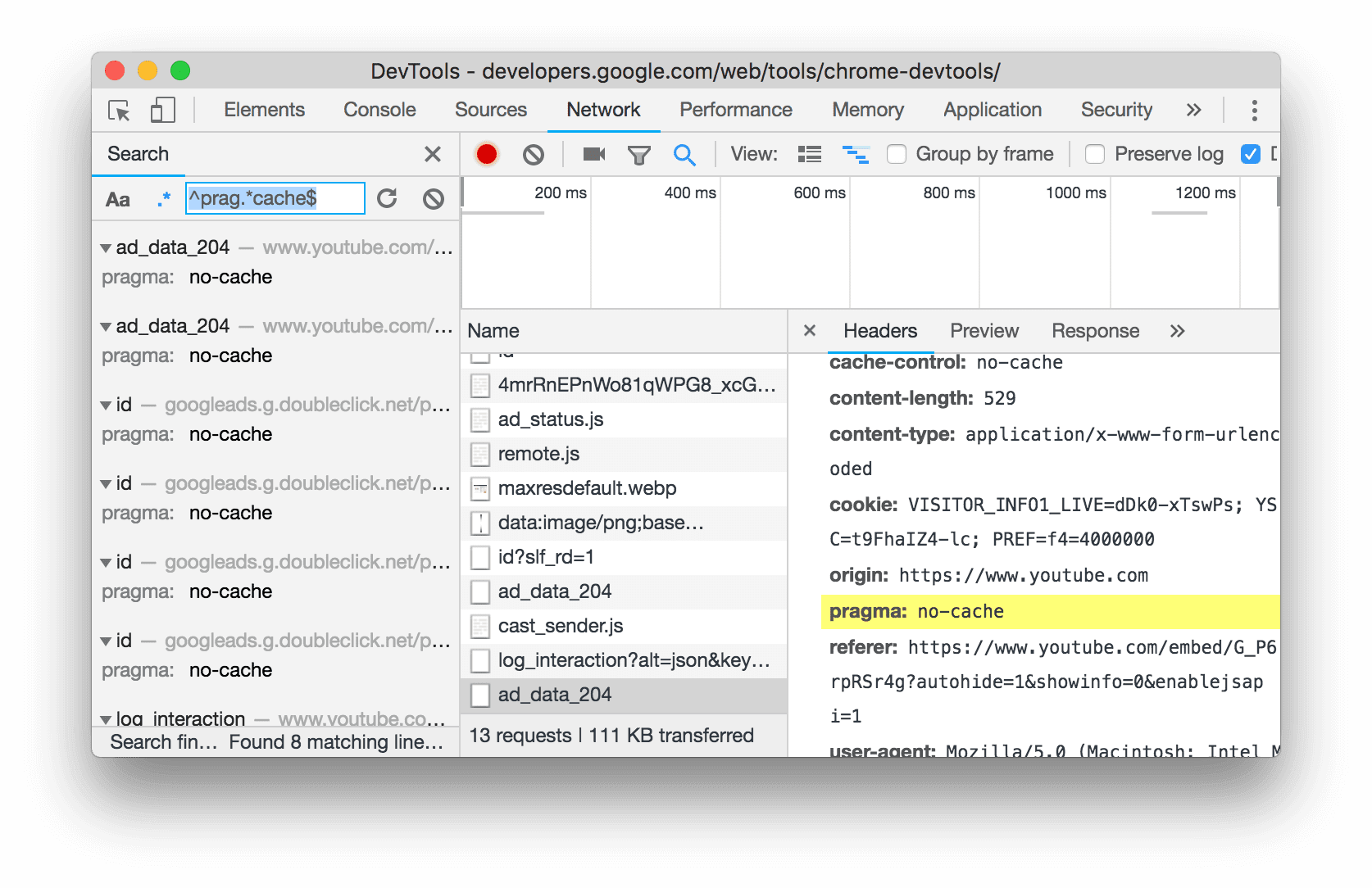
Abbildung 2. Eine Abfrage mit regulärem Ausdruck im Bereich „Netzwerksuche“.
Aktualisierungen der Benutzeroberfläche des Suchbereichs
Die Benutzeroberfläche des Bereichs Globale Suche entspricht jetzt der Benutzeroberfläche des neuen Bereichs Netzwerksuche. Außerdem werden die Ergebnisse jetzt formatiert, um die Lesbarkeit zu verbessern.
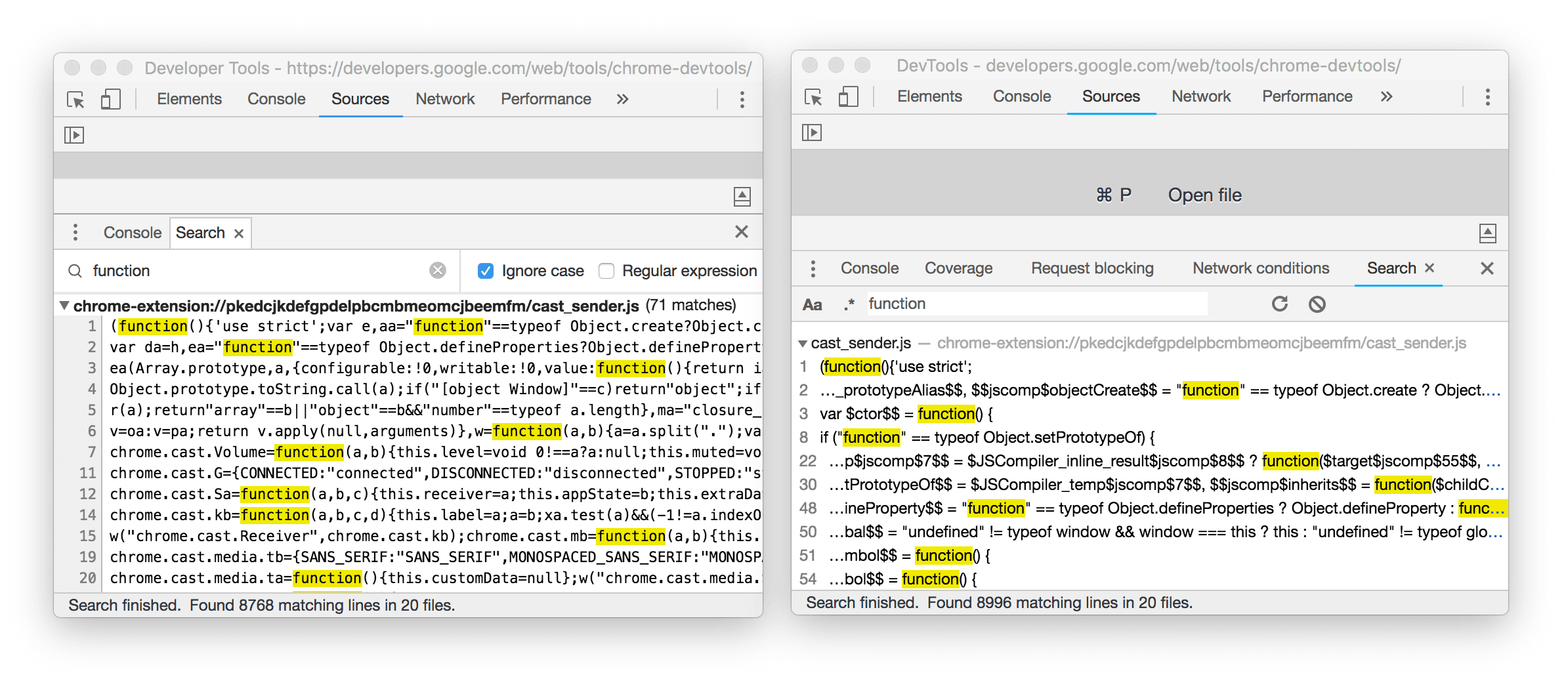
Abbildung 3. Die alte Benutzeroberfläche links und die neue Benutzeroberfläche rechts
Drücken Sie Befehlstaste+Wahltaste+F (Mac) oder Strg+Umschalttaste+F (Windows, Linux, ChromeOS), um die globale Suche zu öffnen. Sie können es auch über das Befehlsmenü öffnen.
Vorschau von CSS-Variablenwerten im Bereich Stile
Wenn der Wert einer CSS-Farbeigenschaft wie background-color oder color auf eine CSS-Variable festgelegt ist, wird in den DevTools jetzt eine Vorschau dieser Farbe angezeigt.
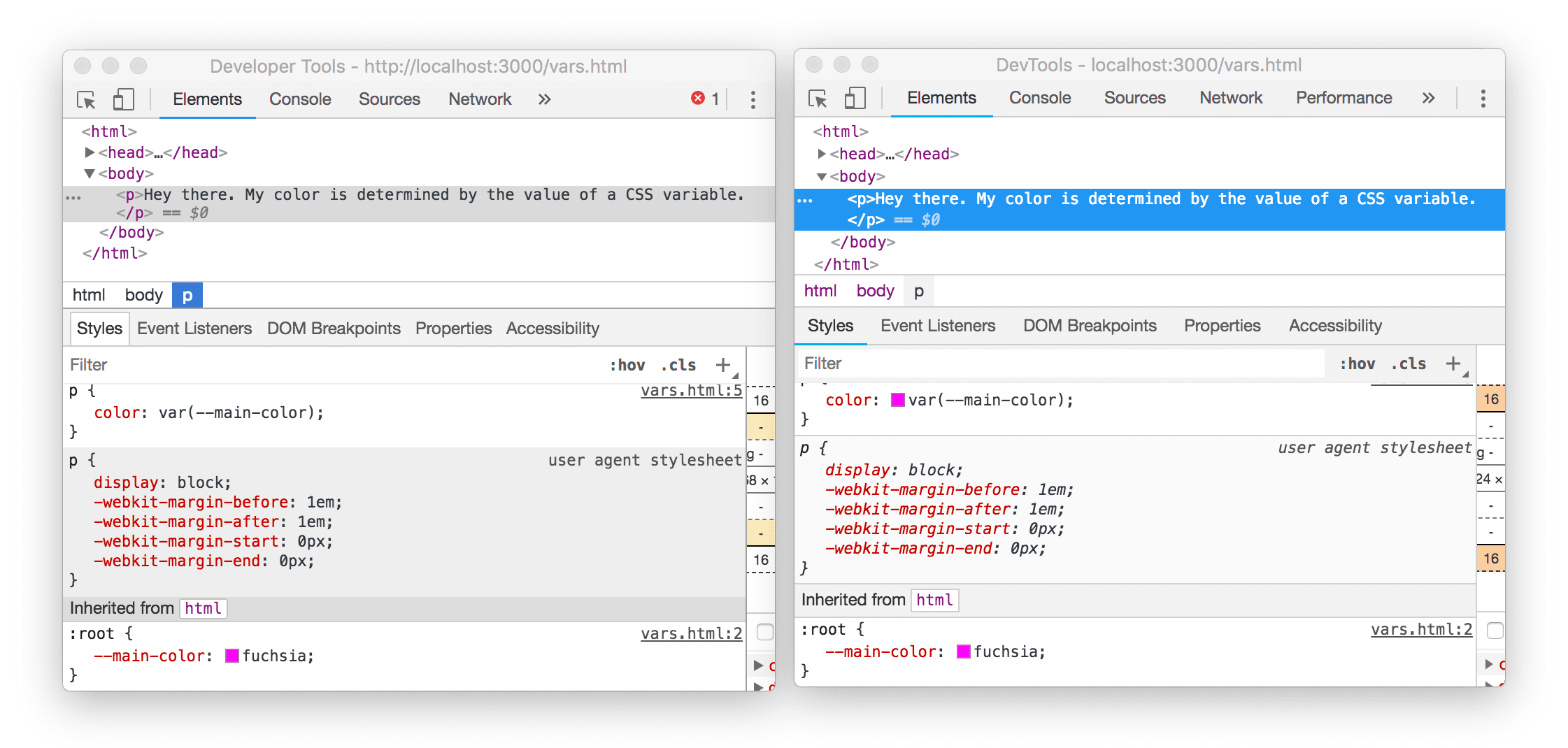
Abbildung 4. In der alten Benutzeroberfläche links gibt es keine Farbvorschau neben color: var(--main-color), in der neuen Benutzeroberfläche rechts dagegen schon.
Als Abruf kopieren
Klicken Sie mit der rechten Maustaste auf eine Netzwerkanfrage und wählen Sie Kopieren > Als Abruf kopieren aus, um den fetch()-äquivalenten Code für diese Anfrage in die Zwischenablage zu kopieren.
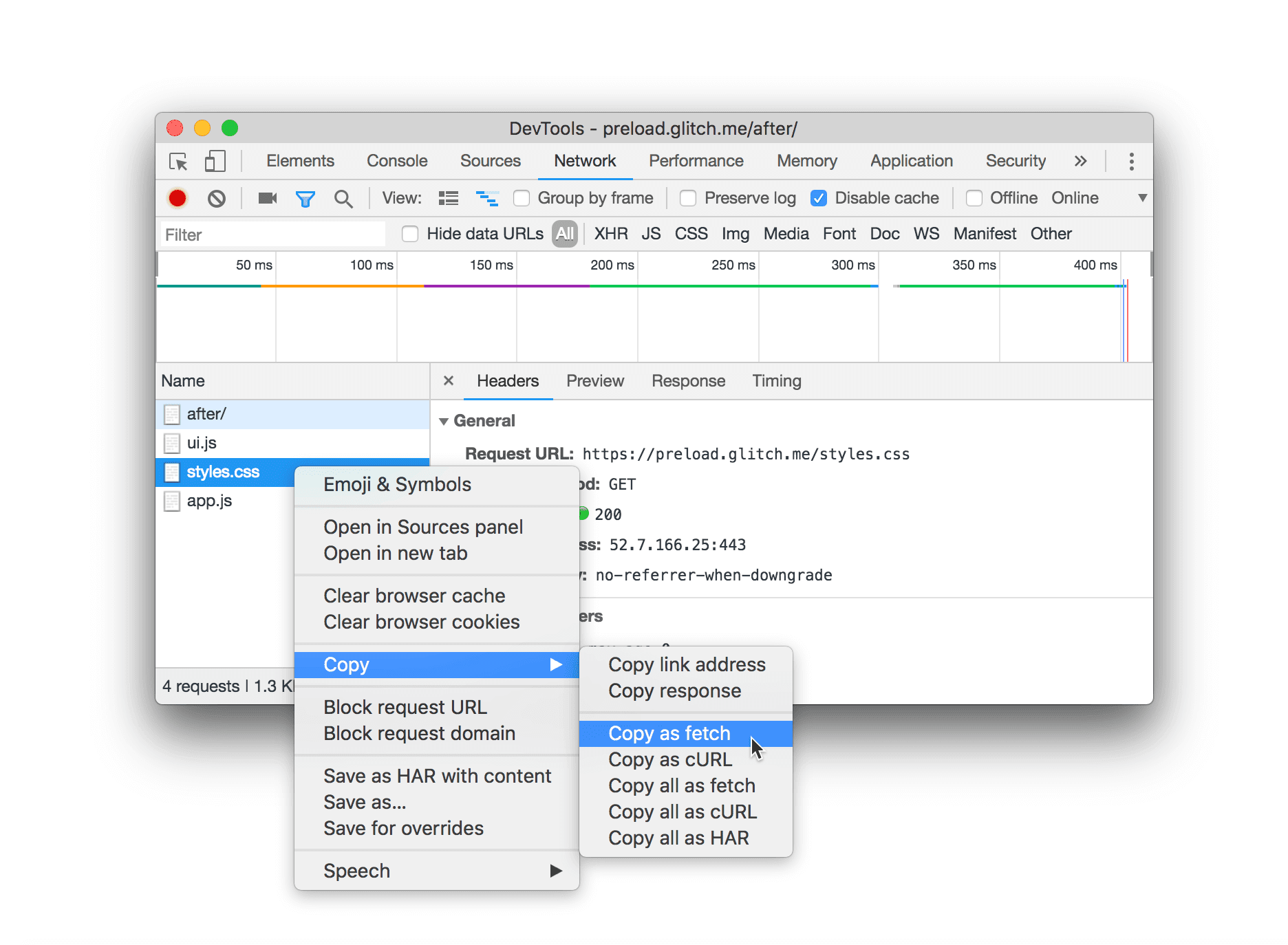
Abbildung 5. fetch()-äquivalenten Code für eine Anfrage kopieren
Die Entwicklertools erzeugen Code wie den folgenden:
fetch("https://preload.glitch.me/styles.css", {
  "credentials": "omit",
  "headers": {},
  "referrer": "https://preload.glitch.me/after/",
  "referrerPolicy": "no-referrer-when-downgrade",
  "body": null,
  "method": "GET",
  "mode": "cors"
});
Aktualisierungen im Bereich „Audits“
Neue Audits
Im Bereich Audits gibt es zwei neue Audits:
- Wichtige Anfragen vorab laden Durch das Vorabladen von Anfragen kann die Seitenladezeit verkürzt werden, da der Browser Hinweise erhält, Ressourcen, die für den kritischen Rendering-Pfad wichtig sind, so schnell wie möglich herunterzuladen.
- Unsichtbaren Text beim Laden von Webfonts vermeiden Wenn der Text sichtbar ist, während Webfonts geladen werden, ist die Seite für Nutzer schneller nützlich.
Neue Konfigurationsoptionen
Sie können den Bereich Audits jetzt so konfigurieren, dass Folgendes möglich ist:
- Einstellungen für Desktop-Darstellungsbereich und User-Agent beibehalten. Mit anderen Worten: Sie können verhindern, dass im Bereich Audits ein Mobilgerät simuliert wird.
- Deaktivieren Sie die Netzwerk- und CPU-Drosselung.
- Speicher wie LocalStorage und IndexedDB über Audits hinweg beibehalten.
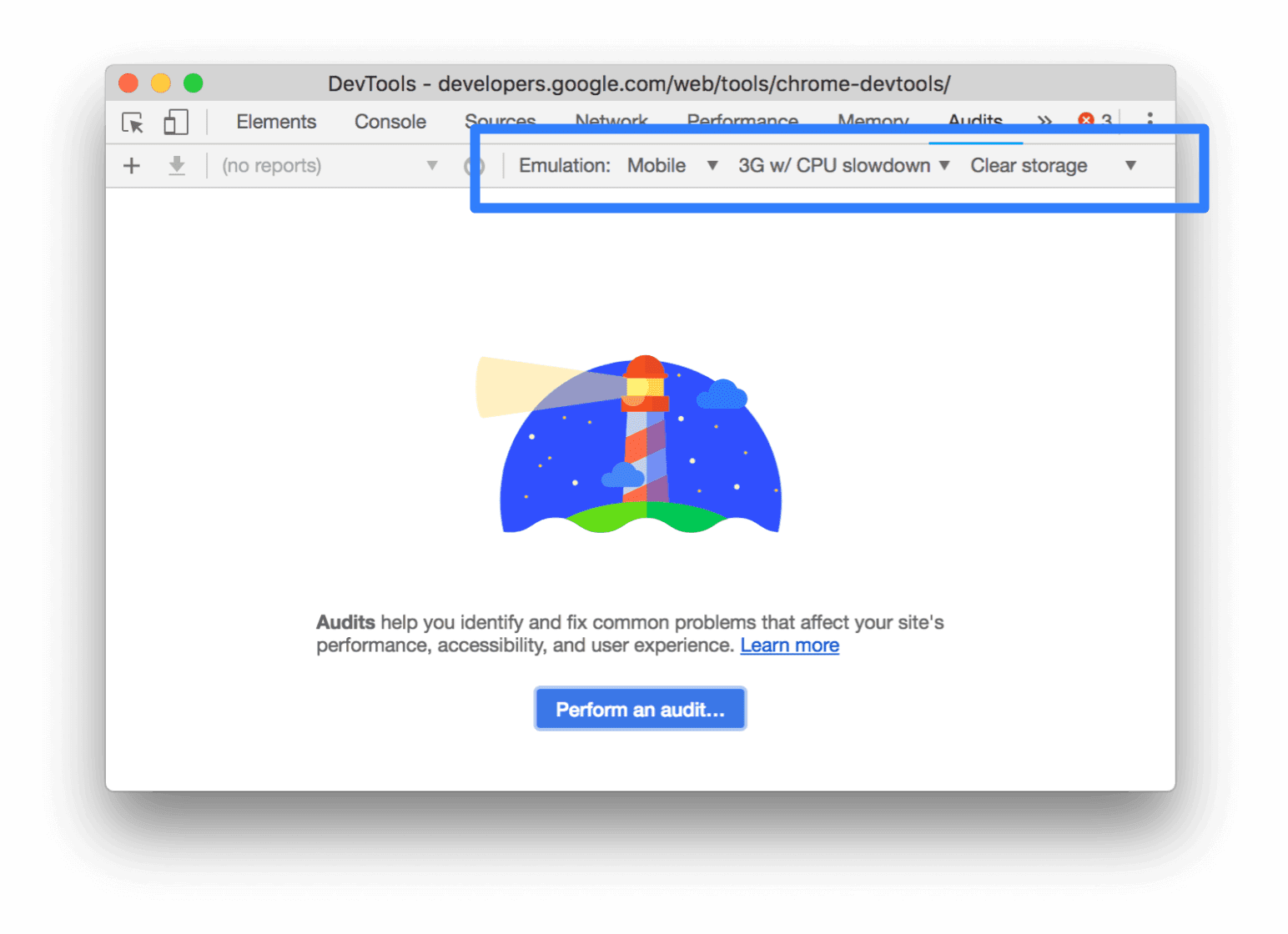
Abbildung 6. Neue Optionen für die Auditkonfiguration
Traces ansehen
Klicken Sie nach der Prüfung einer Seite auf Trace ansehen, um die Daten zur Ladeleistung, auf denen die Prüfung basiert, im Bereich Leistung aufzurufen.
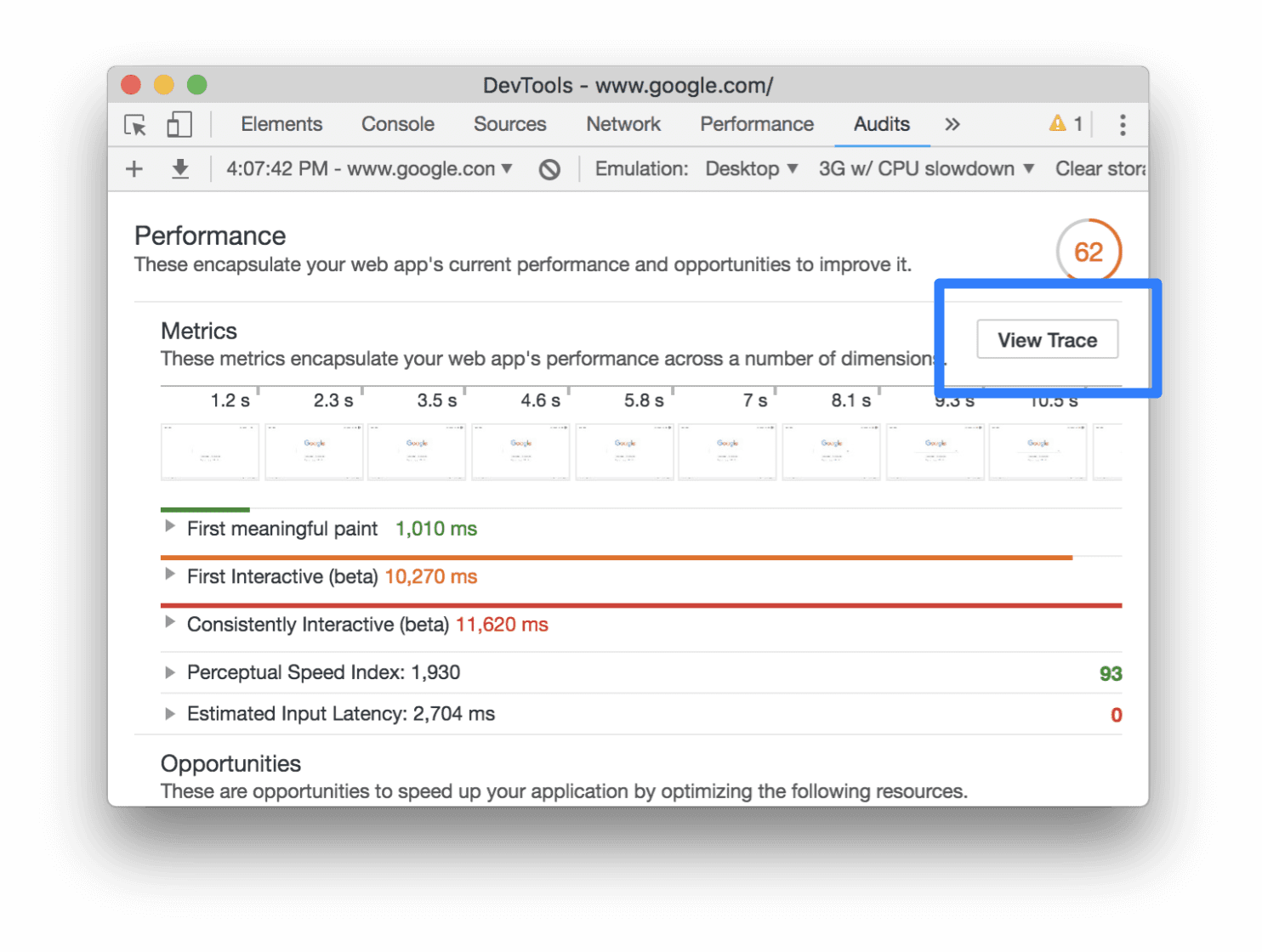
Abbildung 7. Button Trace ansehen
Endlosschleifen stoppen
Wenn Sie viel mit for-Schleifen, do...while-Schleifen oder Rekursion arbeiten, haben Sie wahrscheinlich bei der Entwicklung Ihrer Website versehentlich eine Endlosschleife ausgeführt. So beenden Sie die Endlosschleife:
- Öffnen Sie den Bereich Quellen.
- Klicken Sie auf Pausieren
 . Die Schaltfläche ändert sich zu Skriptausführung fortsetzen
  .
. - Halten Sie Skriptausführung fortsetzen
 gedrückt und wählen Sie dann Aktuellen JavaScript-Aufruf beenden
  aus.
aus.
Im Video oben wird die Uhr über einen setInterval()-Timer aktualisiert. Wenn Sie auf Endlosschleife starten klicken, wird eine do...while-Schleife ausgeführt, die nie endet. Das Intervall wird fortgesetzt, da es nicht ausgeführt wurde, als Aktuellen JavaScript-Aufruf beenden  ausgewählt wurde.
Nutzertiming auf den Tabs „Leistung“
Klicken Sie beim Ansehen einer Leistungsaufzeichnung auf den Bereich Nutzertiming, um die Messwerte für das Nutzertiming auf den Tabs Zusammenfassung, Bottom-up, Aufrufstruktur und Ereignisprotokoll aufzurufen.
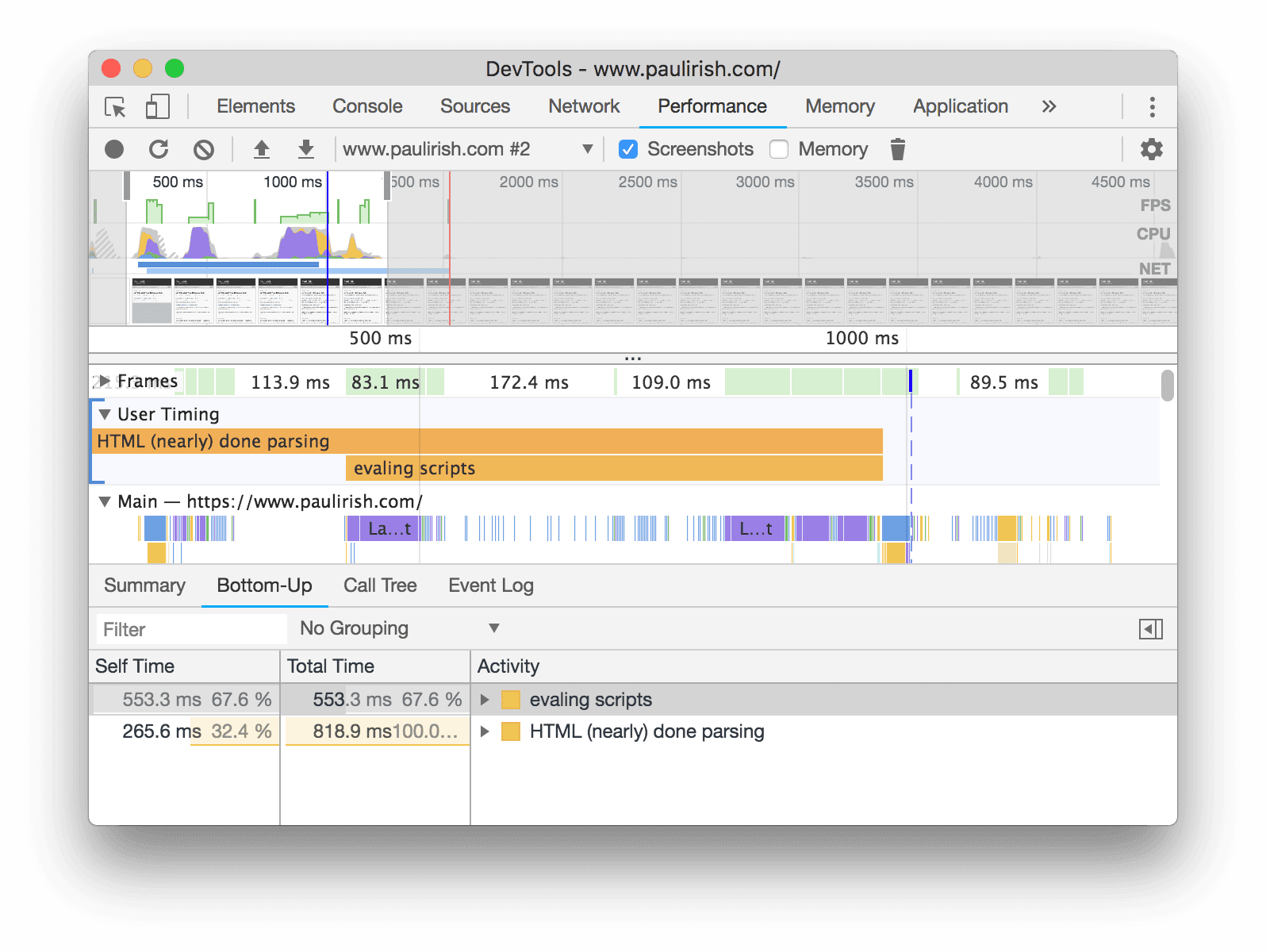
Abbildung 8. Anzeigen von Nutzertiming-Messwerten auf dem Tab Bottom-Up. Der blaue Balken links neben dem Abschnitt Nutzertiming zeigt an, dass er ausgewählt ist.
Im Allgemeinen können Sie jetzt einen beliebigen Bereich (Hauptthread, Nutzertiming, GPU, ScriptStreamer usw.) auswählen und die Aktivität dieses Bereichs auf den Tabs ansehen.
JavaScript-VM-Instanzen im Bereich „Speicher“ auswählen
Im Bereich Arbeitsspeicher werden jetzt alle JavaScript-VM-Instanzen, die mit einer Seite verknüpft sind, übersichtlich aufgelistet, anstatt sie wie bisher hinter dem Drop-down-Menü Ziel zu verbergen.
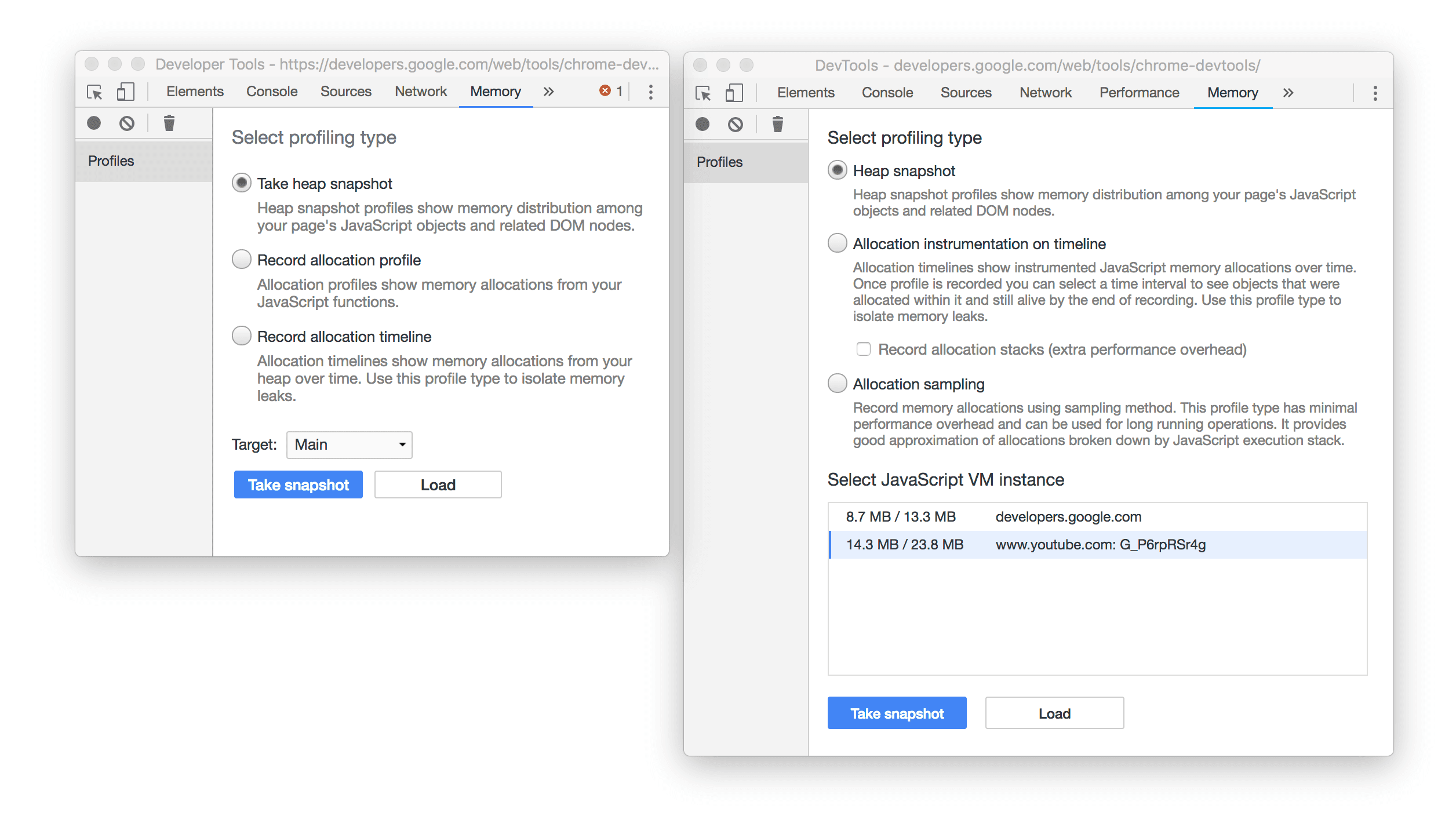
Abbildung 9. In der alten Benutzeroberfläche auf der linken Seite sind die JavaScript-VM-Instanzen hinter dem Drop-down-Menü Ziel verborgen, während sie in der neuen Benutzeroberfläche auf der rechten Seite in der Tabelle JavaScript-VM-Instanz auswählen angezeigt werden.
Neben der Instanz developers.google.com gibt es zwei Werte: 8.7 MB und 13.3 MB. Der linke Wert steht für den Arbeitsspeicher, der aufgrund von JavaScript zugewiesen wurde. Der rechte Wert stellt den gesamten Betriebssystemspeicher dar, der aufgrund dieser VM-Instanz zugewiesen wird. Der rechte Wert schließt den linken Wert ein.
Im Task-Manager von Chrome entspricht der linke Wert JavaScript Memory und der rechte Wert Memory Footprint.
Tab „Netzwerk“ in „Seite“ umbenannt
Im Bereich Quellen heißt der Tab Netzwerk jetzt Seite.
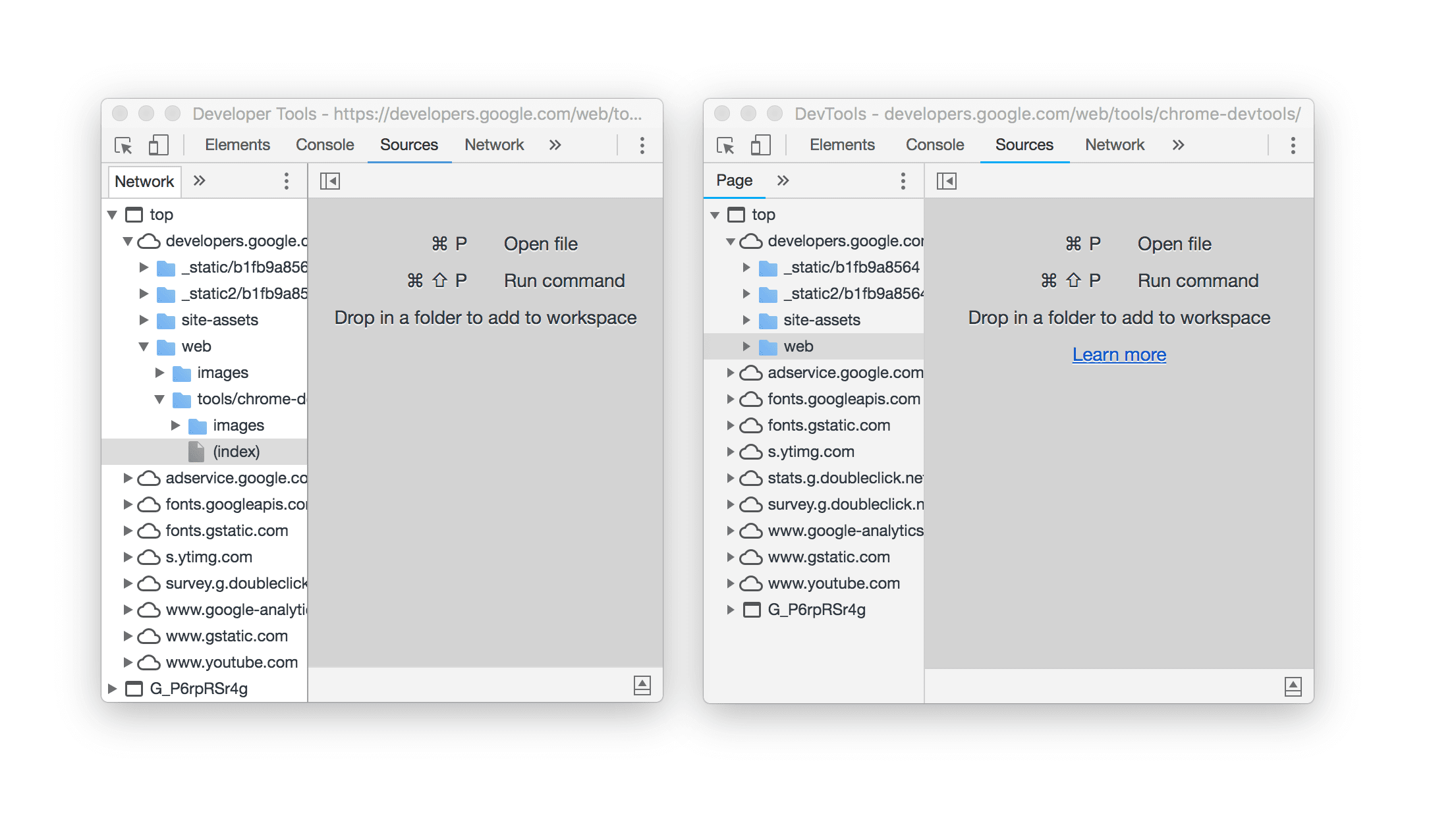
Abbildung 10. In der alten Benutzeroberfläche links heißt der Tab mit den Ressourcen der Seite Netzwerk, in der neuen Benutzeroberfläche rechts heißt er Seite.
Updates für das dunkle Design
Chrome 67 enthält einige kleinere Änderungen am Farbschema des dunklen Designs. Beispielsweise sind die Haltepunktsymbole und die aktuelle Ausführungszeile jetzt grün.
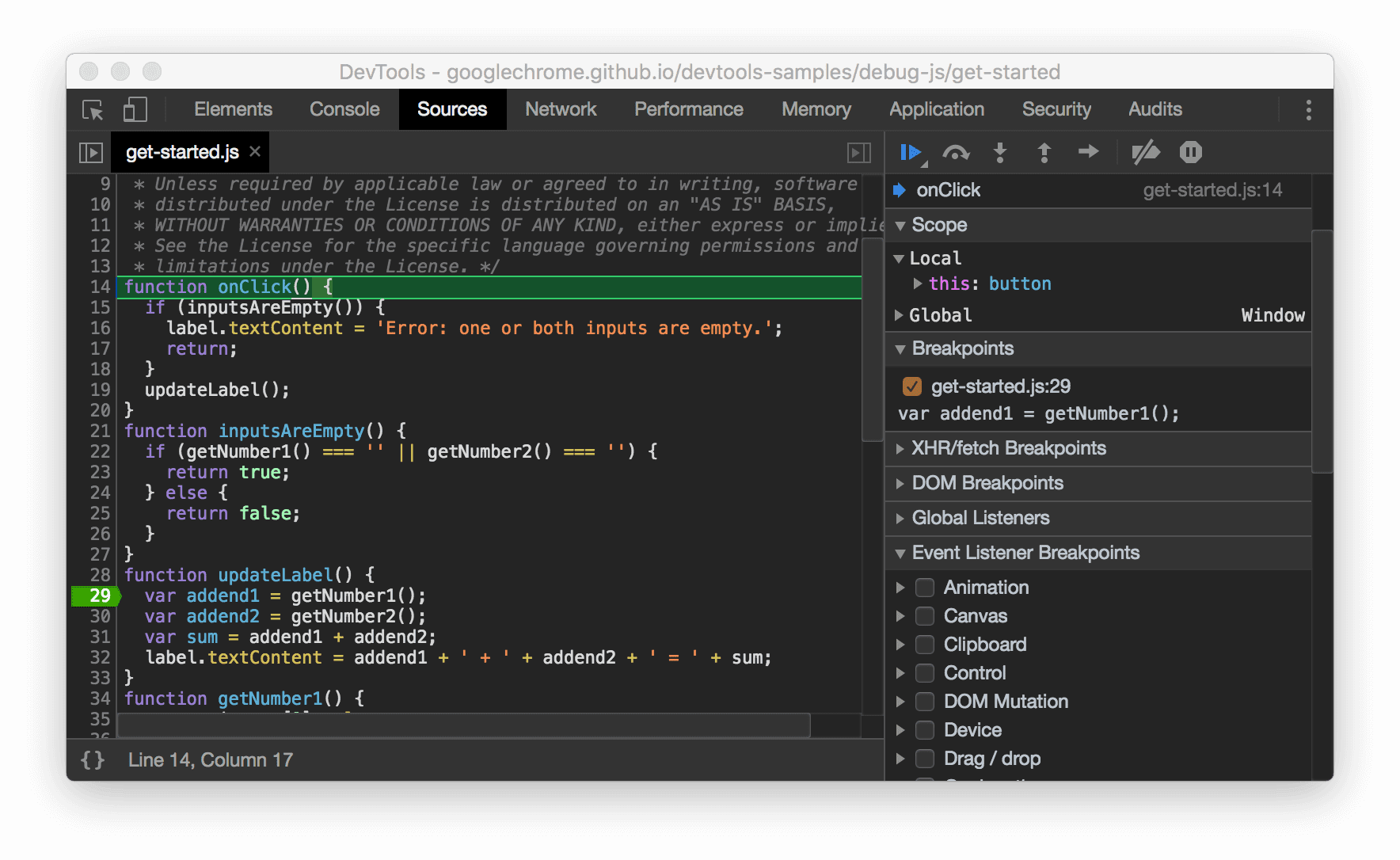
Abbildung 11. Ein Screenshot des neuen Haltepunktsymbols und des Farbschemas für die aktuelle Ausführungszeile
Certificate Transparency im Bereich „Sicherheit“
Im Bereich Sicherheit werden jetzt Informationen zur Zertifikatstransparenz angezeigt.
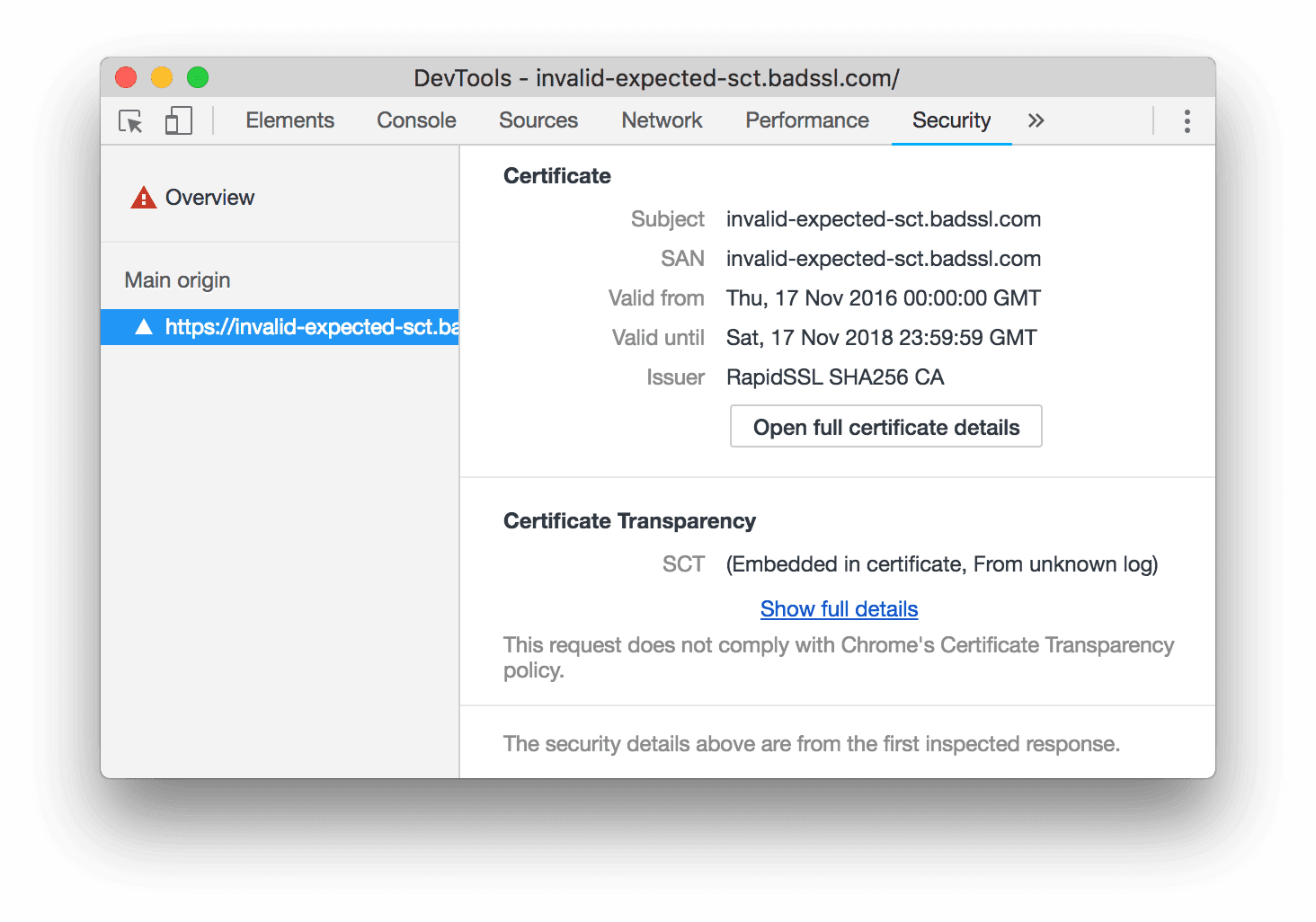
Abbildung 12. Informationen zur Certificate Transparency im Bereich „Sicherheit“
Website-Isolierung im Bereich „Leistung“
Wenn Sie die Website-Isolierung aktiviert haben, wird im Bereich Leistung jetzt für jeden Prozess ein Flame-Diagramm angezeigt, sodass Sie die Gesamtarbeit sehen können, die jeder Prozess verursacht.
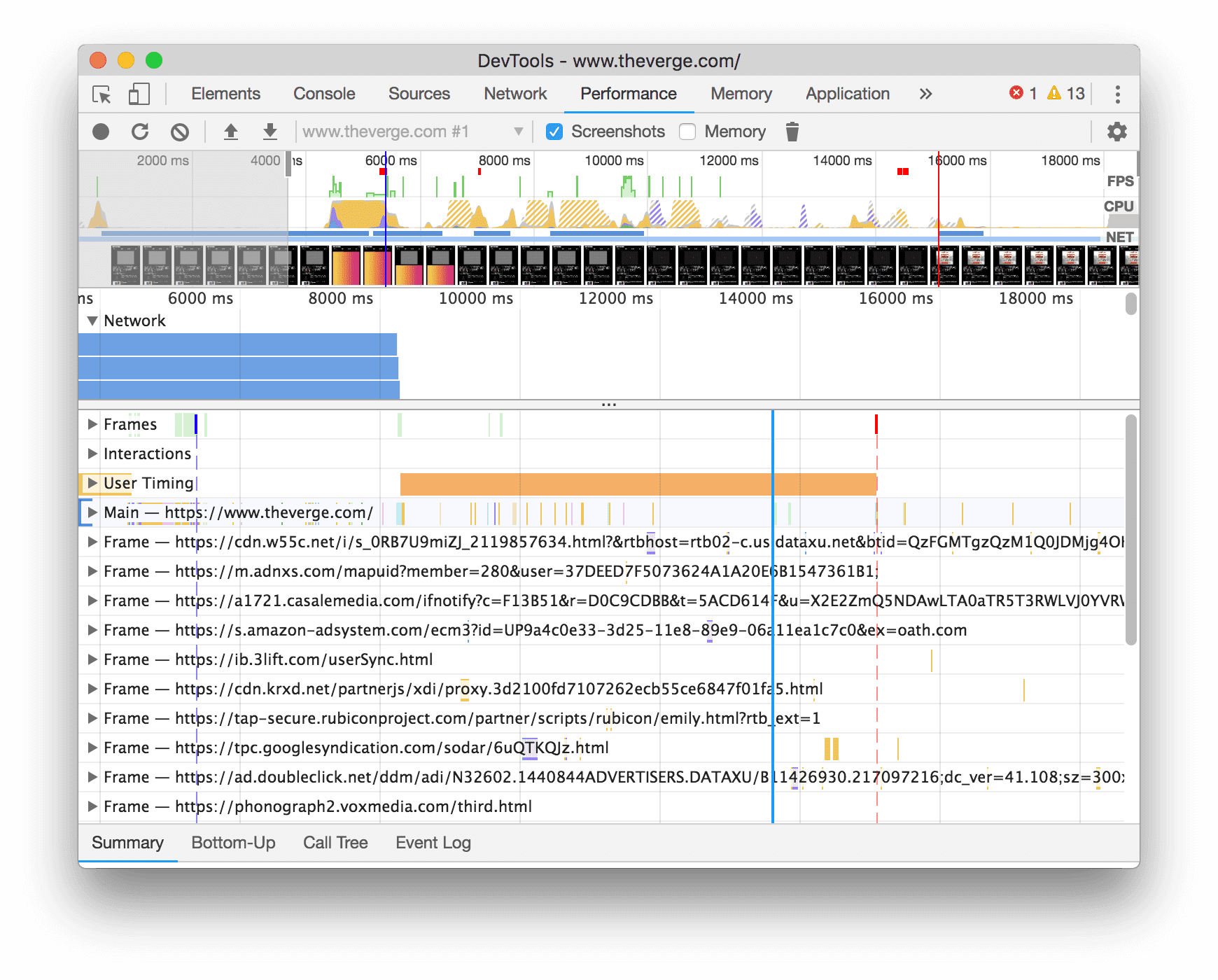
Abbildung 13. Prozessspezifische Flame-Diagramme in einer Leistungsaufzeichnung
Vorschaukanäle herunterladen
Verwenden Sie Chrome Canary, Dev oder Beta als Standardbrowser für die Entwicklung. Über diese Vorabversionen erhalten Sie Zugriff auf die neuesten DevTools-Funktionen, können innovative Webplattform-APIs testen und Probleme auf Ihrer Website finden, bevor Ihre Nutzer sie bemerken.
Chrome-Entwicklertools-Team kontaktieren
Nutzen Sie die folgenden Optionen, um über die neuen Funktionen, Updates oder andere Themen im Zusammenhang mit den Entwicklertools zu diskutieren.
- Feedback und Feature Requests können Sie unter crbug.com einreichen.
- Sie können ein Problem mit den Entwicklertools melden, indem Sie in den Entwicklertools auf das Dreipunkt-Menü Weitere Optionen > Hilfe > Problem mit den Entwicklertools melden klicken.
- Tweeten Sie an @ChromeDevTools.
- Hinterlassen Sie Kommentare zu den YouTube-Videos What's new in DevTools oder DevTools Tips.
Neu in den Entwicklertools
Eine Liste aller Themen, die in der Reihe Neu in den DevTools behandelt wurden.
- Updates für den MCP-Server der Entwicklertools
- Verbesserte Freigabe von Traces
- Unterstützung für @starting-style
- Editor-Widget für die Anzeige: Masonry
- Lighthouse 13
- Codevorschläge von Gemini
- Verbesserungen für den MCP-Server der Entwicklertools
- Schnellerer Zugriff auf KI-Unterstützung
- Vollständigen Leistungstrace mit Gemini debuggen
- Ausrichtung der Leiste wechseln
- Google Developer Program
- Sonstige Highlights
- Chrome-Entwicklertools (MCP) für Ihren KI-Agenten
- Netzwerkabhängigkeitsbaum mit Gemini debuggen
- Chats mit Gemini exportieren
- Persistente Spurkonfiguration im Steuerfeld „Leistung“
- IP-geschützte Netzwerkanfragen filtern
- Unterstützung für Masonry-Layout auf dem Tab „Elemente“ > „Layout“
- Lighthouse 12.8.2
- Sonstige Highlights
- Mit Gemini mehr Informationen debuggen
- „Save-Data“-Header in „Netzwerkbedingungen“ emulieren
- Baseline-Status in einer Kurzinfo zu einer CSS-Property ansehen
- Formfaktoren in User-Agent-Client-Hints überschreiben
- Lighthouse 12.8.0
- Sonstige Highlights
- Zuverlässigere und produktivere Chrome-Entwicklertools
- Bilder in die KI-Unterstützung für das Styling hochladen
- Anfrageheader zur Tabelle im Bereich „Netzwerk“ hinzufügen
- Highlights der Google I/O 2025
- Sonstige Highlights
- Verbesserungen am Bereich „Leistung“
- Vorverbundene Ursprünge in der Statistik „Netzwerkabhängigkeitsbaum“
- Serverantwort- und Weiterleitungszeiten in der Statistik „Latenz bei Dokumentanfragen“
- Weiterleitungen in der Zusammenfassung der Netzwerkanfragen
- Weniger Rauschen im Leistungs-Trace
- „JavaScript-Beispiele deaktivieren“ wurde eingestellt
- Parameter für die Standortgenauigkeit in Sensoren
- Verbesserungen am Bereich „Elemente“
- Komplexe CSS-Werte einfacher debuggen
- Unterstützung für@function in „Elemente“ > „Stile“
- Verbesserungen im Netzwerkbereich
- has-request-header-Filter
- Direct Sockets in isolierten Web-Apps
- Sonstige Highlights
- Bedienungshilfen
- Google I/O 2025
- CSS-Änderungen mit Gemini im Arbeitsbereich ändern und speichern
- Arbeitsbereichsordner verbinden und Änderungen in den Quelldateien speichern
- Gemini nach Leistungsstatistiken fragen
- Leistungsergebnisse mit Gemini kommentieren
- Screenshots zu Chats mit Gemini hinzufügen
- Neue Statistiken im Bereich „Leistung“
- Dupliziertes JavaScript
- Veraltetes JavaScript
- Spekulationen unterstützen jetzt Regel-Tags
- Lighthouse 12.6.0
- Sonstige Highlights
- Bedienungshilfen
- Verbesserungen am Bereich „Leistung“
- Neue Leistungsstatistiken
- Zum Hervorheben klicken
- Server-Timings in der Zusammenfassung der Netzwerkanfragen
- Cookies unter „Datenschutz und Sicherheit“ filtern
- Größen in kB-Einheiten in Tabellen in allen Bereichen
- Die automatische Vervollständigung unterstützt „corner-shape“ und „corner-*-shape“ unter „Elemente“ > „Stile“
- Experimentell: Probleme mit Elementen und Attributen im DOM hervorheben
- Lighthouse 12.5.0
- Sonstige Highlights
- Verbesserungen am Bereich „Leistung“
- Ursprungs- und Skriptlinks für Profil- und Funktionsaufrufe in „Leistung“
- Unterstützung von Felddaten für LCP nach Phase
- Statistik zum Netzwerkabhängigkeitsbaum
- Dauer statt Gesamt- und Eigenzeit in der Zusammenfassung
- Umfangreichsten Stack hervorheben
- Verbesserte leere Zustände für verschiedene Bereiche
- Baumansicht für Bedienungshilfen in „Elemente“
- Lighthouse 12.4.0
- Sonstige Highlights
- Bereich „Datenschutz und Sicherheit“
- Verbesserungen am Bereich „Leistung“
- Kalibrierte Voreinstellungen für die CPU-Drosselung
- Verschiedene Leistungsereignisse im selben KI-Chat auswählen
- Hervorhebung von eigenen und Drittanbieter-Daten im Bericht „Leistung“
- Felddaten in Markierungs-Kurzinfos und Statistiken
- Statistik zum erzwungenen dynamischen Umbruch
- Statistik „DOM-Größe optimieren“
- Leistungs-Trace mit „console.timeStamp“ erweitern
- Verbesserungen am Bereich „Elemente“
- Echtzeitwerte von animierten Stilen
- Unterstützung für die Pseudoklasse „:open“ und verschiedene Pseudoelemente
- Alle Konsolennachrichten kopieren
- Byte-Einheiten im Bereich „Speicher“
- Sonstige Highlights
- Dauerhafter KI-Chatverlauf
- Verbesserungen am Bereich „Leistung“
- Statistik zur Bildauslieferung
- Klassische und moderne Tastaturnavigation
- Irrelevante Skripts im Flame-Diagramm ignorieren
- Zeitachsenmarkierung und Hervorhebung des Bereichs beim Bewegen des Mauszeigers
- Empfohlene Einstellungen für die Drosselung
- Timing-Markierungen in einem Overlay
- Stacktraces von JS-Aufrufen in der Zusammenfassung
- Badge-Einstellungen in das Menü „Elemente“ verschoben
- Neuer Bereich „Das ist neu“
- Lighthouse 12.3.0
- Sonstige Highlights
- Netzwerkanfragen, Quelldateien und Leistungs-Traces mit Gemini debuggen
- KI-Chatverlauf ansehen
- Erweiterungsspeicher unter „Anwendung“ > „Speicher“ verwalten
- Leistungsverbesserungen
- Interaktionsphasen in Live-Messwerten
- Informationen zu renderblockierenden Ressourcen auf dem Tab „Zusammenfassung“
- Unterstützung für „scheduler.postTask“-Ereignisse und ihre Initiatorpfeile
- Verbesserungen am Bereich „Animationen“ und am Tab „Elemente“ > „Stile“
- Von „Elemente“ > „Stile“ zu „Animationen“ springen
- Echtzeitaktualisierungen auf dem Tab „Berechnet“
- Emulation des Rechendrucks in „Sensoren“
- JS-Objekte mit demselben Namen, gruppiert nach Quelle im Bereich „Speicher“
- Neues Design für die Einstellungen
- Der Bereich „Leistungsstatistiken“ wird nicht mehr unterstützt und aus den Entwicklertools entfernt
- Sonstige Highlights
- CSS mit Gemini debuggen
- KI-Funktionen auf einem speziellen Tab „Einstellungen“ verwalten
- Verbesserungen am Bereich „Leistung“
- Leistungsergebnisse kommentieren und teilen
- Leistungsstatistiken direkt im Bereich „Leistung“ abrufen
- Übermäßige Layoutverschiebungen leichter erkennen
- Nicht zusammengesetzte Animationen erkennen
- Hardware-Nebenläufigkeit wird zu „Sensoren“ verschoben
- Anonyme Skripts ignorieren und sich in Stacktraces auf den eigenen Code konzentrieren
- Elemente > Stile: Unterstützung für sideways-* Schreibmodi für Raster-Overlays und CSS-weite Keywords
- Lighthouse-Prüfungen für Nicht-HTTP-Seiten im Zeitspannen- und Snapshot-Modus
- Verbesserungen bei der Barrierefreiheit im Internet
- Sonstige Highlights
- Verbesserungen im Netzwerkbereich
- Netzwerkfilter neu gedacht
- HAR-Exporte enthalten standardmäßig keine sensiblen Daten mehr
- Verbesserungen am Bereich „Elemente“
- Werte für die automatische Vervollständigung für „text-emphasis-*“-Eigenschaften
- Scroll-Überläufe mit einem Badge gekennzeichnet
- Verbesserungen am Bereich „Leistung“
- Empfehlungen in Live-Messwerten
- In Navigationspfaden navigieren
- Verbesserungen am Bereich „Speicher“
- Neues Profil „Getrennte Elemente“
- Verbesserte Benennung von einfachen JS-Objekten
- Dynamisches Design deaktivieren
- Chrome-Experiment: Prozessfreigabe
- Lighthouse 12.2.1
- Sonstige Highlights
- Rekorder unterstützt den Export nach Puppeteer für Firefox
- Verbesserungen am Bereich „Leistung“
- Beobachtungen zu Live-Messwerten
- Anfragen im Netzwerk-Track suchen
- Stacktraces von „performance.mark“- und „performance.measure“-Aufrufen ansehen
- Testadressdaten im Autofill-Bereich verwenden
- Verbesserungen am Bereich „Elemente“
- Weitere Status für bestimmte Elemente erzwingen
- Unter „Elemente“ > „Stile“ werden jetzt mehr Rastereigenschaften automatisch vervollständigt
- Lighthouse 12.2.0
- Sonstige Highlights
- Console Insights von Gemini werden in den meisten europäischen Ländern eingeführt
- Aktualisierungen des Bereichs „Leistung“
- Track „Erweitertes Netzwerk“
- Leistungsdaten mit der Extensibility API anpassen
- Details im Track „Timings“
- Alle aufgeführten Anfragen im Netzwerkbereich kopieren
- Schnellere Heap-Snapshots mit benannten HTML-Tags und weniger Unordnung
- Animationsbereich öffnen, um Animationen aufzunehmen und @keyframes live zu bearbeiten
- Lighthouse 12.1.0
- Verbesserungen bei der Barrierefreiheit im Internet
- Sonstige Highlights
- CSS-Ankerpositionierung im Bereich „Elemente“ prüfen
- Verbesserungen am Bereich „Quellen“
- Verbesserte Funktion „Hier nie pausieren“
- Neue Event-Listener für Scroll Snap
- Verbesserungen im Netzwerkbereich
- Aktualisierte Voreinstellungen für die Netzwerkdrosselung
- Service Worker-Informationen in benutzerdefinierten Feldern des HAR-Formats
- WebSocket-Ereignisse im Bereich „Leistung“ senden und empfangen
- Sonstige Highlights
- Verbesserungen am Bereich „Leistung“
- Tracks im aktualisierten Track-Konfigurationsmodus verschieben und ausblenden
- Skripts im Flame-Diagramm ignorieren
- CPU um das 20-Fache drosseln
- Der Bereich „Leistungsstatistiken“ wird eingestellt
- Übermäßige Arbeitsspeichernutzung mit neuen Filtern in Heap-Snapshots finden
- Storage-Buckets unter „Anwendung“ > „Speicher“ prüfen
- Self-XSS-Warnungen mit einem Befehlszeilen-Flag deaktivieren
- Lighthouse 12.0.0
- Sonstige Highlights
- Fehler und Warnungen in der Console mit Gemini besser verstehen
- Unterstützung für@position-try-Regeln unter „Elemente“ > „Stile“
- Verbesserungen am Bereich „Quellen“
- Automatische Quelltextformatierung und automatisches Schließen von Klammern konfigurieren
- Verarbeitete abgelehnte Promises werden als abgefangen erkannt
- Fehlerursachen in der Console
- Verbesserungen im Netzwerkbereich
- Header für frühzeitige Hinweise prüfen
- Spalte „Vermittlungsabfolge“ ausblenden
- Verbesserungen am Bereich „Leistung“
- CSS-Selektorstatistiken erfassen
- Reihenfolge ändern und Tracks ausblenden
- Retainer im Bereich „Arbeitsspeicher“ ignorieren
- Lighthouse 11.7.1
- Sonstige Highlights
- Neuer Bereich „Autofill“
- Erweiterte Netzwerkdrosselung für WebRTC
- Unterstützung für scrollgesteuerte Animationen im Bereich „Animationen“
- Verbesserte Unterstützung für CSS-Verschachtelung unter „Elemente“ > „Stile“
- Erweiterter Leistungsbereich
- Funktionen und ihre untergeordneten Elemente im Flame-Diagramm ausblenden
- Pfeile von ausgewählten Initiatoren zu den von ihnen initiierten Ereignissen
- Lighthouse 11.6.0
- Kurzinfos für spezielle Kategorien unter „Speicher“ > „Heap-Snapshots“
- Anwendung > Speicherupdates
- Für freigegebenen Speicher verwendete Byte
- Web SQL wurde vollständig eingestellt
- Verbesserungen am Bereich „Abdeckung“
- Das Steuerfeld „Ebenen“ wird möglicherweise eingestellt
- Einstellung des JavaScript-Profilers: Phase 4, endgültig
- Sonstige Highlights
- Easter Egg finden
- Aktualisierungen im Bereich „Elemente“
- Fokussierte Seite unter „Elemente“ > „Stile“ emulieren
- Farbauswahl, Winkel-Uhr und Easing-Editor in
var()-Fallbacks - Das Tool für CSS-Längen ist veraltet
- Popover für das ausgewählte Suchergebnis im Bereich „Leistung“ > „Haupt-Track“
- Aktualisierungen im Netzwerkbereich
- Schaltfläche „Löschen“ und Suchfilter auf dem Tab „Netzwerk“ > „EventStream“
- Kurzinfos mit Ausnahmegründen für Drittanbieter-Cookies unter „Netzwerk“ > „Cookies“
- Alle Haltepunkte in „Quellen“ aktivieren und deaktivieren
- Geladene Skripts in den Entwicklertools für Node.js ansehen
- Lighthouse 11.5.0
- Verbesserungen bei der Barrierefreiheit im Internet
- Sonstige Highlights
- Die offizielle Sammlung von Rekorder-Erweiterungen ist jetzt verfügbar
- Netzwerkverbesserungen
- Fehlerursache in der Spalte „Status“
- Verbessertes Untermenü „Kopieren“
- Leistungsverbesserungen
- Navigationspfade auf der Zeitachse
- Ereignisinitiatoren im Haupttrack
- Menü zur Auswahl der JavaScript-VM-Instanz für Node.js-Entwicklertools
- Neue Tastenkombination und neuer Befehl in „Quellen“
- Verbesserungen bei Elementen
- Das Pseudoelement „::view-transition“ kann jetzt unter „Stile“ bearbeitet werden
- Unterstützung des Attributs „align-content“ für Blockcontainer
- Unterstützung für die Ausrichtung emulierter faltbarer Geräte
- Dynamisches Design
- Warnungen zur Einstellung von Drittanbieter-Cookies in den Bereichen „Netzwerk“ und „Anwendung“
- Lighthouse 11.4.0
- Verbesserungen bei der Barrierefreiheit im Internet
- Sonstige Highlights
- Verbesserungen bei Elementen
- Optimierte Filterleiste im Bereich „Netzwerk“
@font-palette-values-Support- Unterstützter Fall: Benutzerdefinierte Eigenschaft als Fallback einer anderen benutzerdefinierten Eigenschaft
- Verbesserte Unterstützung von Quellzuordnungen
- Verbesserungen am Bereich „Leistung“
- Track „Erweiterte Interaktionen“
- Erweiterte Filterung auf den Tabs „Bottom-Up“, „Aufrufbaum“ und „Ereignisprotokoll“
- Einrückungsmarkierungen im Bereich „Quellen“
- Hilfreiche Kurzinfos für überschriebene Header und Inhalte im Netzwerkbereich
- Neue Optionen im Befehlsmenü zum Hinzufügen und Entfernen von Mustern für die Blockierung von Anfragen
- Der Test zu CSP-Verstößen wurde entfernt
- Lighthouse 11.3.0
- Verbesserungen bei der Barrierefreiheit im Internet
- Sonstige Highlights
- Einstellung von Drittanbieter-Cookies
- Cookies auf Ihrer Website mit dem Privacy Sandbox Analysis Tool analysieren
- Verbesserte Ignorierliste
- Standardmäßiges Ausschlussmuster für node_modules
- Abgefangene Ausnahmen beenden jetzt die Ausführung, wenn sie abgefangen werden oder nicht ignorierten Code durchlaufen
x_google_ignoreListin Quellzuordnungen inignoreListumbenannt- Neuer Schalter für den Eingabemodus beim Remote-Debugging
- Im Bereich „Elemente“ werden jetzt URLs für #document-Knoten angezeigt
- Gültige Content Security Policy im Bereich „Anwendung“
- Verbessertes Debugging von Animationen
- Dialogfeld „Ist dieser Code vertrauenswürdig?“ im Bereich „Quellen“ und Self-XSS-Warnung in der Konsole
- Event-Listener-Haltepunkte in Web Workern und Worklets
- Das neue Medien-Badge für
<audio>und<video> - Vorabladen in „spekulatives Laden“ umbenannt
- Lighthouse 11.2.0
- Verbesserungen bei der Barrierefreiheit im Internet
- Sonstige Highlights
- Verbesserter @property-Bereich unter „Elemente“ > „Stile“
- Bearbeitbare @property-Regel
- Probleme mit ungültigen @property-Regeln werden gemeldet
- Aktualisierte Liste der zu emulierenden Geräte
- Quelltextformatierung für Inline-JSON in Script-Tags im Bereich „Quellen“
- Private Felder in der Console automatisch vervollständigen
- Lighthouse 11.1.0
- Verbesserungen bei der Barrierefreiheit im Internet
- Einstellung von Web SQL
- Validierung des Seitenverhältnisses von Screenshots unter „Anwendung“ > „Manifest“
- Sonstige Highlights
- Neuer Bereich für benutzerdefinierte Eigenschaften unter „Elemente“ > „Stile“
- Weitere Verbesserungen bei lokalen Überschreibungen
- Erweiterte Suche
- Verbessertes Steuerfeld „Quellen“
- Optimierter Arbeitsbereich im Bereich „Quellen“
- Bereiche in „Quellen“ neu anordnen
- Syntaxhervorhebung und Quelltextformatierung für weitere Skripttypen
- Medienfunktion „prefers-reduced-transparency“ emulieren
- Lighthouse 11
- Verbesserungen bei der Barrierefreiheit im Internet
- Sonstige Highlights
- Verbesserungen im Netzwerkbereich
- Webinhalte noch schneller lokal überschreiben
- Inhalt von XHR- und Abrufanfragen überschreiben
- Anfragen von Chrome-Erweiterungen ausblenden
- Menschenlesbare HTTP-Statuscodes
Leistung: Änderungen der Abrufpriorität für Netzwerkereignisse ansehen
- Standardmäßig aktivierte Einstellungen im Bereich „Quellen“: Codefaltung und automatische Dateianzeige
- Verbessertes Debugging von Problemen mit Drittanbieter-Cookies
- Neue Farben
- Lighthouse 10.4.0
- Vorabladen im Bereich „Anwendung“ debuggen
- Die C/C++-WebAssembly-Debugging-Erweiterung für die Entwicklertools ist jetzt Open Source
- Sonstige Highlights
- (Experimentell) Neue Rendering-Emulation: prefers-reduced-transparency
- (Experimentell) Erweiterter Protokollmonitor
- Verbessertes Debugging fehlender Stylesheets
- Unterstützung für lineares Timing in „Elemente“ > „Stile“ > „Easing-Editor“
- Unterstützung für Storage-Buckets und Metadatenansicht
- Lighthouse 10.3.0
- Bedienungshilfen: Tastaturbefehle und verbesserte Screenreader-Funktionen
- Sonstige Highlights
- Verbesserungen bei Elementen
- Neues Badge für CSS-Subgrid
- Selektorspezifität in Kurzinfos
- Werte benutzerdefinierter CSS-Eigenschaften in Kurzinfos
- Verbesserungen bei Quellen
- CSS-Syntaxhervorhebung
- Tastenkombination zum Festlegen bedingter Haltepunkte
- Anwendung > Eindämmung von Bounce-Tracking
- Lighthouse 10.2.0
- Content-Scripts standardmäßig ignorieren
- Netzwerk > Verbesserungen bei Antworten
- Sonstige Highlights
- Unterstützung für WebAssembly-Debugging
- Verbessertes Stepping-Verhalten in Wasm-Apps
- Autofill mit dem Bereich „Elemente“ und dem Tab „Probleme“ debuggen
- Assertions in Recorder
- Lighthouse 10.1.1
- Leistungsverbesserungen
- „performance.mark()“ zeigt die Zeit beim Bewegen des Mauszeigers auf „Leistung“ > „Timings“ an
- Der Befehl „profile()“ füllt „Leistung“ > „Haupt“
- Warnung bei langsamen Nutzerinteraktionen
- Web Vitals-Updates
- Einstellung des JavaScript-Profilers: Phase 3
- Sonstige Highlights
- Netzwerkantwortheader überschreiben
- Verbesserungen beim Debugging von Nuxt, Vite und Rollup
- CSS-Verbesserungen unter „Elemente“ > „Stile“
- Ungültige CSS-Eigenschaften und -Werte
- Links zu Keyframes in der Kurzschreibweise für die Animationseigenschaft
- Neue Konsoleneinstellung: Automatische Vervollständigung bei Eingabe
- Befehlsmenü hebt erstellte Dateien hervor
- Einstellung des JavaScript-Profilers: Phase 2
- Sonstige Highlights
- Updates für die Rekorder App
- Rekorder-Wiederholungserweiterungen
- Mit Pierce-Selektoren aufzeichnen
- Aufzeichnungen als Puppeteer-Skripts mit Lighthouse-Analyse exportieren
- Erweiterungen für den Rekorder herunterladen
- Aktualisierungen unter „Elemente“ > „Stile“
- CSS-Dokumentation im Bereich „Stile“
- Unterstützung für CSS-Verschachtelung
- Logpunkte und bedingte Haltepunkte in der Console markieren
- Irrelevante Skripts beim Debugging ignorieren
- Einstellung des JavaScript-Profilers hat begonnen
- Weniger Kontrast emulieren
- Lighthouse 10
- Sonstige Highlights
- HD-Farben im Bereich „Stile“ debuggen
- Verbesserte UX für Haltepunkte
- Anpassbare Rekorder-Kurzbefehle
- Bessere Syntaxhervorhebung für Angular
- Caches im Bereich „Anwendung“ neu organisieren
- Sonstige Highlights
- Leistungsbereich beim Aktualisieren löschen
- Updates für die Rekorder App
- Code des User-Flows im Rekorder ansehen und hervorheben
- Selectortypen einer Aufzeichnung anpassen
- User-Flow während der Aufzeichnung bearbeiten
- Automatische Quelltextformatierung an Ort und Stelle
- Bessere Syntaxhervorhebung und Inline-Vorschau für Vue, SCSS und mehr
- Ergonomische und konsistente automatische Vervollständigung in der Console
- Sonstige Highlights
- Rekorder: Optionen zum Kopieren von Schritten, In-Page-Wiedergabe, Kontextmenü für Schritte
- Tatsächliche Funktionsnamen in Leistungsaufzeichnungen anzeigen
- Neue Tastenkombinationen im Bereich „Console“ und „Sources“
- Verbessertes JavaScript-Debugging
- Sonstige Highlights
- [Experimentell] Verbesserte UX bei der Verwaltung von Haltepunkten
- [Experimentell] Automatische Quelltextformatierung
- Hinweise zu inaktiven CSS-Eigenschaften
- XPath- und Text-Selektoren im Steuerfeld „Rekorder“ automatisch erkennen
- Kommagetrennte Ausdrücke durchgehen
- Verbesserte Einstellung für die Ignorierliste
- Sonstige Highlights
- Tastenkombinationen in den Entwicklertools anpassen
- Mit Tastenkombination zwischen hellem und dunklem Design wechseln
- C/C++-Objekte im Memory Inspector hervorheben
- Unterstützung vollständiger Initiatorinformationen für den HAR-Import
- DOM-Suche nach Drücken von
Enterstarten - Symbole
startundendfüralign-contentCSS-Flexbox-Eigenschaften anzeigen - Sonstige Highlights
- Dateien im Bereich „Quellen“ nach „Erstellt“/„Bereitgestellt“ gruppieren
- Verknüpfte Stacktraces für asynchrone Vorgänge
- Bekannte Drittanbieterskripts automatisch ignorieren
- Verbesserter Aufrufstapel beim Debugging
- Quellen auf der Ignorierliste im Bereich „Quellen“ ausblenden
- Dateien auf der Ignorierliste im Befehlsmenü ausblenden
- Neue Interaktionsspur im Bereich „Leistung“
- Aufschlüsselung der LCP-Zeiten im Bereich „Leistungsstatistiken“
- Standardnamen für Aufzeichnungen im Rekorder-Bereich automatisch generieren
- Sonstige Highlights
- Schrittweise Wiedergabe im Rekorder
- Unterstützung für Mouseover-Ereignisse im Bereich „Rekorder“
- Largest Contentful Paint (LCP) im Bereich „Leistungsstatistiken“
- Flashes of Text (FOIT, FOUT) als mögliche Ursachen für Layout Shifts identifizieren
- Protokoll-Handler im Bereich „Manifest“
- Badge für die oberste Ebene im Bereich „Elemente“
- Wasm-Debugging-Informationen zur Laufzeit anhängen
- Unterstützung für Live-Bearbeitung während des Debuggings
- @scope-at-Regeln im Bereich „Stile“ ansehen und bearbeiten
- Verbesserungen bei Quellzuordnungen
- Sonstige Highlights
- Frame während des Debuggings neu starten
- Optionen für die langsame Wiedergabe im Bereich „Rekorder“
- Erweiterung für das Rekorder-Steuerfeld erstellen
- Dateien im Bereich „Quellen“ nach „Erstellt“/„Bereitgestellt“ gruppieren
- Neuer Nutzertiming-Track im Bereich „Leistungsstatistiken“
- Zugewiesenen Slot eines Elements anzeigen
- Hardware-Nebenläufigkeit für Leistungsaufzeichnungen simulieren
- Vorschau von Nicht-Farbwerten bei der automatischen Vervollständigung von CSS-Variablen
- Blockierende Frames im Bereich „Back/forward cache“ (Back-Forward-Cache) identifizieren
- Verbesserte Vorschläge für die automatische Vervollständigung von JavaScript-Objekten
- Verbesserungen bei Quellzuordnungen
- Sonstige Highlights
- Doppelklick- und Rechtsklick-Ereignisse im Steuerfeld „Recorder“ erfassen
- Neuer Zeitspannen- und Snapshot-Modus im Lighthouse-Bereich
- Verbesserte Zoomsteuerung im Bereich „Leistungsstatistiken“
- Löschen einer Leistungsaufzeichnung bestätigen
- Bereiche im Bereich „Elemente“ neu anordnen
- Farbe außerhalb des Browsers auswählen
- Verbesserte Inline-Wertvorschau beim Debugging
- Unterstützung großer BLOBs für virtuelle Authentifikatoren
- Neue Tastenkombinationen im Bereich „Quellen“
- Verbesserungen bei Quellzuordnungen
- Funktion in der Vorabversion: Neuer Bereich „Leistungsstatistiken“
- Neue Tastenkombinationen zum Emulieren von hellen und dunklen Designs
- Verbesserte Sicherheit auf dem Tab „Netzwerkvorschau“
- Verbessertes Aktualisieren am Haltepunkt
- Updates für die Konsole
- Aufzeichnung des User-Flows zu Beginn abbrechen
- Übernommene Pseudoelemente für Hervorhebungen im Bereich „Stile“ anzeigen
- Sonstige Highlights
- [Experimentell] CSS-Änderungen kopieren
- [Experimentell] Farbauswahl außerhalb des Browsers
- Aufgezeichnete User-Flows als JSON-Datei importieren und exportieren
- Kaskadenebenen im Bereich „Stile“ ansehen
- Unterstützung für die Farbfunktion
hwb() - Verbesserte Anzeige von Privatgrundstücken
- Sonstige Highlights
- [Experimentell] Neuer Zeitspannen- und Snapshotmodus im Lighthouse-Bereich
- @supports-at-Regeln im Bereich „Stile“ ansehen und bearbeiten
- Standardmäßige Unterstützung gängiger Selektoren
- Selektor der Aufzeichnung anpassen
- Aufnahme umbenennen
- Vorschau der Klassen-/Funktionseigenschaften beim Bewegen des Mauszeigers
- Teilweise angezeigte Frames im Bereich „Leistung“
- Sonstige Highlights
- WebSocket-Anfragen drosseln
- Neuer Bereich „Reporting API“ im Bereich „Anwendung“
- Unterstützung für „Warten, bis Element sichtbar/anklickbar ist“ im Bereich „Rekorder“
- Besseres Styling, bessere Formatierung und besseres Filtern in der Console
- Chrome-Erweiterung mit Source-Map-Dateien debuggen
- Verbesserte Baumstruktur für Quellordner im Bereich „Quellen“
- Worker-Quelldateien im Bereich „Quellen“ anzeigen
- Updates für das automatische dunkle Design in Chrome
- Touch-freundliche Farbauswahl und geteilter Bereich
- Sonstige Highlights
- Funktion in der Vorabversion: Vollständige Baumstruktur für Barrierefreiheit im Internet
- Präzisere Änderungen auf dem Tab „Änderungen“
- Längeres Zeitlimit für die Aufzeichnung von User-Flows festlegen
- Auf dem Tab „Back/forward cache“ (Back-Forward-Cache) prüfen, ob Ihre Seiten im Cache gespeichert werden können
- Neuer Filter im Bereich „Eigenschaften“
- CSS-Medienfunktion „forced-colors“ emulieren
- Befehl „Lineale einblenden, wenn der Mauszeiger auf ein Ziel bewegt wird“
- Unterstützung für
row-reverseundcolumn-reverseim Flexbox-Editor - Neue Tastenkombinationen zum Wiederholen von XHR und zum Maximieren aller Suchergebnisse
- Lighthouse 9 im Lighthouse-Bereich
- Verbessertes Steuerfeld „Quellen“
- Sonstige Highlights
- [Experimentell] Endpunkte im Bereich „Reporting API“
- Funktion in der Vorabversion: Neues Rekorder-Steuerfeld
- Geräteliste im Gerätemodus aktualisieren
- Automatische Vervollständigung mit „Als HTML bearbeiten“
- Verbessertes Code-Debugging
- DevTools-Einstellungen geräteübergreifend synchronisieren
- Funktion in der Vorabversion: Neuer Bereich „CSS-Übersicht“
- Wiederhergestellte und verbesserte Funktion zum Bearbeiten und Kopieren von CSS-Längen
- CSS-Medienfunktion „prefers-contrast“ emulieren
- Emulieren der Funktion „Automatisches dunkles Design“ von Chrome
- Deklarationen im Bereich „Stile“ als JavaScript kopieren
- Neuer Tab „Nutzlast“ im Netzwerkbereich
- Verbesserte Anzeige von Eigenschaften im Bereich „Eigenschaften“
- Option zum Ausblenden von CORS-Fehlern in der Console
- Vorschau und Bewertung von
Intl-Objekten in der Console - Konsistente asynchrone Stacktraces
- Seitenleiste der Console beibehalten
- Verworfen: Bereich „Anwendungs-Cache“ im Bereich „Anwendung“
- [Experimentell] Neuer Bereich „Reporting API“ im Bereich „Anwendung“
- Neue Tools zum Erstellen von CSS-Längen
- Probleme auf dem Tab „Probleme“ ausblenden
- Verbesserte Anzeige von Unterkünften
- Lighthouse 8.4 im Lighthouse-Bereich
- Snippets im Bereich „Quellen“ sortieren
- Neue Links zu übersetzten Versionshinweisen und zum Melden von Übersetzungsfehlern
- Verbesserte Benutzeroberfläche für das Befehlsmenü der Entwicklertools
- DevTools in Ihrer bevorzugten Sprache verwenden
- Neue Nest Hub-Geräte in der Geräteliste
- Ursprungstests in der Detailansicht des Frames
- Neues Badge für CSS-Containerabfragen
- Neues Kästchen zum Invertieren der Netzwerkfilter
- Anstehende Einstellung der Seitenleiste „Konsole“
- Unformatierte
Set-Cookies-Header auf dem Tab „Probleme“ und im Netzwerkbereich anzeigen - Konsistente Anzeige nativer Zugriffsfunktionen als eigene Properties in der Console
- Korrekte Fehler-Stack-Traces für Inline-Skripts mit #sourceURL
- Farbformat im Bereich „Berechnet“ ändern
- Benutzerdefinierte Kurzinfos durch native HTML-Kurzinfos ersetzen
- [Experimentell] Probleme auf dem Tab „Probleme“ ausblenden
- Bearbeitbare CSS-Containerabfragen im Bereich „Stile“
- Vorschau von Web-Bundles im Netzwerkbereich
- Debugging der Attribution Reporting API
- Bessere String-Verarbeitung in der Console
- Verbessertes CORS-Debugging
- Lighthouse 8.1
- Neue Notiz-URL im Bereich „Manifest“
- Korrigierte CSS-Übereinstimmungsselektoren
- JSON-Antworten im Netzwerkbereich formatieren
- CSS-Raster-Editor
- Unterstützung für
const-Neudeklarationen in der Console - Viewer für die Quellenreihenfolge
- Neues Tastenkürzel zum Aufrufen von Frame-Details
- Erweiterte Unterstützung für die CORS-Fehlerbehebung
- XHR-Label in „Fetch/XHR“ umbenennen
- Wasm-Ressourcentyp im Netzwerkbereich filtern
- User-Agent-Client-Hints für Geräte auf dem Tab „Netzwerkbedingungen“
- Probleme mit dem Quirks-Modus auf dem Tab „Probleme“ melden
- „Schnittpunkte berechnen“ im Bereich „Leistung“ einbeziehen
- Lighthouse 7.5 im Lighthouse-Bereich
- Eingestelltes Kontextmenü „Frame neu starten“ im Aufrufstapel
- [Experimentell] Protokollmonitor
- [Experimentell] Puppeteer Recorder
- Pop-up mit Informationen zu Web Vitals
- Neuer Memory Inspector
- CSS-Scroll-Snap visualisieren
- Neuer Bereich für Badge-Einstellungen
- Verbesserte Bildvorschau mit Informationen zum Seitenverhältnis
- Neue Schaltfläche für Netzwerkbedingungen mit Optionen zum Konfigurieren von
Content-Encodings - Tastenkombination zum Aufrufen des berechneten Werts
accent-color-Keyword- Problemtypen mit Farben und Symbolen kategorisieren
- Trust-Tokens löschen
- Blockierte Funktionen in der Ansicht „Frame-Details“
- Tests in der Einstellung „Tests“ filtern
- Neue Spalte
Vary Headerim Bereich „Cache-Speicher“ - Unterstützung für die JavaScript-Prüfung auf private Marken
- Erweiterte Unterstützung für das Debugging von Haltepunkten
- Unterstützung der Vorschau beim Bewegen des Mauszeigers mit
[]-Notation - Verbesserte Gliederung von HTML-Dateien
- Korrekte Fehler-Stack-Traces für das Wasm-Debugging
- Neue CSS-Flexbox-Debugging-Tools
- Neues Core Web Vitals-Overlay
- Anzahl der Probleme in die Statusleiste der Console verschoben
- Probleme mit vertrauenswürdigen Web-Aktivitäten melden
- Strings in der Console als (gültige) JavaScript-Stringliterale formatieren
- Neuer Bereich „Trust Tokens“ im Bereich „Anwendung“
- CSS-Medienfunktion „color-gamut“ emulieren
- Verbesserte Tools für Progressive Web-Apps
- Neue Spalte
Remote Address Spaceim Netzwerkbereich - Leistungsverbesserungen
- Zulässige/unzulässige Funktionen in der Ansicht „Frame-Details“ anzeigen
- Neue Spalte
SamePartyim Bereich „Cookies“ - Unterstützung für nicht standardmäßige
fn.displayName-Elemente eingestellt - Einstellung von
Don't show Chrome Data Saver warningim Menü „Einstellungen“ - [Experimentell] Automatische Meldung von Problemen mit geringem Kontrast auf dem Tab „Probleme“
- [Experimentell] Vollständige Baumansicht der Barrierefreiheit im Bereich „Elemente“
- Debugging-Unterstützung bei Verstößen gegen Trusted Types
- Knoten-Screenshot über den Darstellungsbereich hinaus aufnehmen
- Neuer Tab „Trust Tokens“ für Netzwerkanfragen
- Lighthouse 7 im Lighthouse-Bereich
- Unterstützung für das Erzwingen des CSS-Status
:target - Neue Tastenkombination zum Duplizieren von Elementen
- Farbauswahl für benutzerdefinierte CSS-Eigenschaften
- Neue Tastenkombinationen zum Kopieren von CSS-Eigenschaften
- Neue Option zum Anzeigen von URL-decodierten Cookies
- Nur sichtbare Cookies löschen
- Neue Option zum Löschen von Drittanbieter-Cookies im Bereich „Speicher“
- User-Agent-Client-Hints für benutzerdefinierte Geräte bearbeiten
- Einstellung „Netzwerkprotokoll aufzeichnen“ beibehalten
- WebTransport-Verbindungen im Netzwerkbereich ansehen
- „Online“ wurde in „Keine Drosselung“ umbenannt
- Neue Kopieroptionen in der Konsole, im Bereich „Quellen“ und im Bereich „Stile“
- Neue Service Worker-Informationen in der Frame-Detailansicht
- Speicherinformationen in der Ansicht „Frame-Details“ messen
- Feedback über den Tab „Probleme“ geben
- Verworfene Frames im Steuerfeld „Leistung“
- Faltbare Smartphones und Geräte mit zwei Displays im Gerätemodus emulieren
- [Experimentell] Browsertests mit Puppeteer Recorder automatisieren
- [Experimentell] Schriftarteditor im Bereich „Stile“
- [Experimentell] CSS-Flexbox-Debugging-Tools
- [Experimentell] Neuer Tab „CSP-Verstöße“
- [Experimentell] Neue Berechnung des Farbkontrasts – Advanced Perceptual Contrast Algorithm (APCA)
- Schnellerer Start der Entwicklertools
- Neue Visualisierungstools für Preisvergleichsportale
- Nicht unterstützte Bildtypen emulieren
- Größe des Speicherkontingents im Bereich „Speicher“ simulieren
- Neue Web Vitals-Spur im Bereich „Leistung“
- CORS-Fehler im Netzwerkbereich melden
- Informationen zur ursprungsübergreifenden Isolierung in der Ansicht „Frame details“
- Neue Informationen zu Web Workern in der Detailansicht des Frames
- Details zum übergeordneten Fenster für geöffnete Fenster anzeigen
- Netzwerkbereich über den Bereich „Service Workers“ öffnen
- Attributwert kopieren
- Stacktrace für Netzwerkinitiator kopieren
- Vorschau des Wasm-Variablenwerts beim Bewegen des Mauszeigers
- Wasm-Variable in der Console auswerten
- Einheitliche Maßeinheiten für Datei-/Speichergrößen
- Pseudoelemente im Bereich „Elemente“ hervorheben
- [Experimentell] CSS-Flexbox-Debugging-Tools
- [Experimentell] Tastenkombinationen für Chords anpassen
- Neue Debugging-Tools für CSS-Raster
- Neuer WebAuthn-Tab
- Tools zwischen dem oberen und unteren Bereich verschieben
- Neuer Bereich „Berechnet“ in der Seitenleiste des Bereichs „Stile“
- CSS-Eigenschaften im Bereich „Berechnet“ gruppieren
- Lighthouse 6.3 im Lighthouse-Bereich
performance.mark()Ereignisse im Bereich „Timings“- Neue Filter
resource-typeundurlim Bereich „Netzwerk“ - Aktualisierungen der Frame-Detailansicht
- Einstellung von
Settingsim Menü „Weitere Tools“ - [Experimentell] Farbkontrastprobleme im Bereich „CSS-Übersicht“ ansehen und beheben
- [Experimentell] Tastenkombinationen in den Entwicklertools anpassen
- Neuer Bereich „Medien“
- Knoten-Screenshots über das Kontextmenü des Bereichs „Elemente“ aufnehmen
- Aktualisierungen auf dem Tab „Probleme“
- Fehlende lokale Schriftarten emulieren
- Inaktive Nutzer emulieren
prefers-reduced-dataemulieren- Unterstützung für neue JavaScript-Funktionen
- Lighthouse 6.2 im Lighthouse-Bereich
- Einstellung der Auflistung „Andere Ursprünge“ im Bereich „Service Workers“
- Zusammenfassung der Abdeckung für gefilterte Elemente anzeigen
- Neue Ansicht für Frame-Details im Bereich „Anwendung“
- Vorschlag für barrierefreie Farben im Bereich „Stile“
- Bereich Eigenschaften im Bereich „Elemente“ wiederherstellen
- Menschenlesbare
X-Client-Data-Headerwerte im Netzwerkbereich - Benutzerdefinierte Schriftarten im Bereich „Stile“ automatisch vervollständigen
- Ressourcentyp im Netzwerkbereich einheitlich anzeigen
- Schaltflächen zum Löschen in den Bereichen „Elemente“ und „Netzwerk“
- Stilbearbeitung für CSS-in-JS-Frameworks
- Lighthouse 6 im Lighthouse-Bereich
- Einstellung von „Inhalte weitgehend gezeichnet“ (First Meaningful Paint, FMP)
- Unterstützung für neue JavaScript-Funktionen
- Neue Warnungen zu App-Verknüpfungen im Bereich „Manifest“
- Service Worker-
respondWith-Ereignisse auf dem Tab „Timing“ - Konsistente Anzeige des Bereichs „Berechnet“
- Bytecode-Offsets für WebAssembly-Dateien
- Zeilenweises Kopieren und Ausschneiden im Bereich „Quellen“
- Aktualisierungen der Console-Einstellungen
- Aktualisierungen des Bereichs „Leistung“
- Neue Symbole für Haltepunkte, bedingte Haltepunkte und Logpunkte
- Websiteprobleme auf dem neuen Tab „Probleme“ beheben
- Informationen zur Barrierefreiheit im Tooltip des Prüfmodus ansehen
- Aktualisierungen des Bereichs „Leistung“
- Präzisere Terminologie für Versprechen in der Console
- Aktualisierungen im Bereich „Stile“
- Einstellung des Bereichs Eigenschaften im Bereich „Elemente“
- Unterstützung für App-Verknüpfungen im Bereich „Manifest“
- Sehschwächen emulieren
- Gebietsschemas emulieren
- Debugging der Cross-Origin-Embedder-Richtlinie (COEP)
- Neue Symbole für Haltepunkte, bedingte Haltepunkte und Logpunkte
- Netzwerkanfragen ansehen, die ein bestimmtes Cookie setzen
- Über das Befehlsmenü links andocken
- Die Option „Einstellungen“ im Hauptmenü wurde verschoben
- Das Steuerfeld „Audits“ ist jetzt das Steuerfeld „Lighthouse“
- Alle lokalen Überschreibungen in einem Ordner löschen
- Aktualisierte Benutzeroberfläche für Long Tasks
- Unterstützung für maskierbare Symbole im Bereich „Manifest“
- Moto G4-Unterstützung im Gerätemodus
- Cookie-bezogene Updates
- Genauere Symbole für Web-App-Manifeste
- Mauszeiger auf CSS-
content-Eigenschaften bewegen, um nicht maskierte Werte zu sehen - Source Map-Fehler in der Console
- Einstellung zum Deaktivieren des Scrollens über das Ende einer Datei hinaus
- Unterstützung für
let- undclass-Neudeklarationen in der Console - Verbessertes WebAssembly-Debugging
- Anfrageinitiator-Ketten auf dem Tab „Initiator“
- Ausgewählte Netzwerkanfrage in der Übersicht hervorheben
- URL- und Pfadspalten im Netzwerkbereich
- Aktualisierte User-Agent-Strings
- Neue Konfigurationsoberfläche für das Steuerfeld „Audits“
- Modi für die Codeabdeckung pro Funktion oder pro Block
- Die Codeabdeckung muss jetzt durch ein Aktualisieren der Seite initiiert werden
- Fehlerbehebung bei blockierten Cookies
- Cookie-Werte ansehen
- Verschiedene Einstellungen für „prefers-color-scheme“ und „prefers-reduced-motion“ simulieren
- Aktualisierungen der Codeabdeckung
- Fehlerbehebung, wenn eine Netzwerkressource angefordert wurde
- In den Bereichen „Console“ und „Sources“ werden die Einstellungen für Einrückungen wieder berücksichtigt
- Neue Tastenkombinationen für die Cursor-Navigation
- Unterstützung mehrerer Clients im Bereich „Audits“
- Debugging von Payment Handler
- Lighthouse 5.2 im Bereich „Audits“
- Largest Contentful Paint im Bereich „Leistung“
- Probleme mit den Entwicklertools über das Hauptmenü melden
- Elementstile kopieren
- Layoutverschiebungen visualisieren
- Lighthouse 5.1 im Bereich „Audits“
- Synchronisierung des Betriebssystemdesigns
- Tastenkombination zum Öffnen des Haltepunkt-Editors
- Prefetch-Cache im Netzwerkbereich
- Privatgrundstücke beim Ansehen von Objekten
- Benachrichtigungen und Push-Nachrichten im Bereich „Anwendung“
- Automatische Vervollständigung mit CSS-Werten
- Neue Benutzeroberfläche für Netzwerkeinstellungen
- WebSocket-Nachrichten in HAR-Exporten
- Schaltflächen für den Import und Export von HAR-Dateien
- Arbeitsspeichernutzung in Echtzeit
- Portnummern für die Registrierung von Service Workern
- Ereignisse für Hintergrundabruf und Hintergrundsynchronisierung prüfen
- Puppeteer für Firefox
- Sinnvolle Voreinstellungen bei der automatischen Vervollständigung von CSS-Funktionen
- Websitedaten über das Befehlsmenü löschen
- Alle IndexedDB-Datenbanken ansehen
- Unkomprimierte Größe einer Ressource beim Bewegen des Mauszeigers darauf ansehen
- Inline-Haltepunkte im Bereich „Haltepunkte“
- Anzahl der IndexedDB- und Cache-Ressourcen
- Einstellung zum Deaktivieren der detaillierten Kurzinfo „Inspizieren“
- Einstellung zum Aktivieren/Deaktivieren des Einrückens von Tabs im Editor
- Alle von der CSS-Property betroffenen Knoten hervorheben
- Lighthouse v4 im Bereich „Audits“
- Betrachter für binäre WebSocket-Nachrichten
- Screenshot eines Bereichs im Befehlsmenü erstellen
- Service Worker-Filter im Netzwerkbereich
- Aktualisierungen des Bereichs „Leistung“
- Lange Aufgaben in Aufzeichnungen im Bereich „Leistung“
- First Paint im Bereich „Timing“
- Bonustipp: Tastenkombination zum Anzeigen von RGB- und HSL-Farbcodes (Video)
- Logpunkte
- Detaillierte Kurzinfos im Prüfmodus
- Daten zur Codeabdeckung exportieren
- In der Console mit einer Tastatur navigieren
- AAA-Kontrastverhältnislinie in der Farbauswahl
- Benutzerdefinierte Überschreibungen für die Standortermittlung speichern
- Codefaltung
- Tab „Frames“ in „Messages“ umbenannt
- Bonustipp: Netzwerkbereich nach Attribut filtern (Video)
- Leistungsmesswerte im Bereich „Leistung“ visualisieren
- Textknoten im DOM-Baum hervorheben
- JS-Pfad zu einem DOM-Knoten kopieren
- Aktualisierungen des Bereichs „Audits“, einschließlich eines neuen Audits, das JS-Bibliotheken erkennt, und neuer Suchbegriffe für den Zugriff auf den Bereich „Audits“ über das Befehlsmenü
- Bonustipp: Gerätemodus zum Prüfen von Medienabfragen verwenden (Video)
- Bewegen Sie den Mauszeiger auf ein Live-Ausdrucksergebnis, um einen DOM-Knoten hervorzuheben.
- DOM-Knoten als globale Variablen speichern
- Informationen zu Initiator und Priorität jetzt in HAR-Importen und -Exporten
- Befehlsmenü über das Hauptmenü aufrufen
- Bild-im-Bild-Breakpoints
- Bonustipp: Mit
monitorEvents()die ausgelösten Ereignisse eines Knotens in der Console protokollieren (Video) - Live-Ausdrücke in der Console
- DOM-Knoten während der Eager Evaluation hervorheben
- Optimierungen im Bereich „Leistung“
- Zuverlässigeres Debugging
- Netzwerkdrosselung über das Befehlsmenü aktivieren
- Automatische Vervollständigung für bedingte Haltepunkte
- Bei AudioContext-Ereignissen pausieren
- Node.js-Anwendungen mit ndb debuggen
- Bonustipp: Nutzerinteraktionen in der Praxis mit der User Timing API messen
- Eager Evaluation
- Hinweise für Argumente
- Automatische Vervollständigung von Funktionen
- ES2017-Keywords
- Lighthouse 3.0 im Bereich „Audits“
- BigInt-Unterstützung
- Attributpfade zum Bereich „Überwachung“ hinzufügen
- „Zeitstempel anzeigen“ in die Einstellungen verschoben
- Bonustipp: Weniger bekannte Console-Methoden (Video)
- In allen Netzwerkheadern suchen
- Vorschau von CSS-Variablenwerten
- Als Abruf kopieren
- Neue Prüfungen, Desktop-Konfigurationsoptionen und Traces ansehen
- Endlosschleifen verhindern
- Nutzertiming auf den Tabs „Leistung“
- JavaScript-VM-Instanzen werden im Bereich „Speicher“ übersichtlich aufgelistet
- Tab „Netzwerk“ in „Seite“ umbenannt
- Updates für das dunkle Design
- Informationen zur Certificate Transparency im Bereich „Sicherheit“
- Funktionen zur Website-Isolierung im Bereich „Leistung“
- Bonustipp: Ebenenbereich und Animationsprüfung (Video)
- Blackboxing im Netzwerkbereich
- Automatische Anpassung des Zooms im Gerätemodus
- Quelltextformatierung auf den Tabs „Vorschau“ und „Antwort“
- Vorschau von HTML-Inhalten auf dem Tab „Vorschau“
- Unterstützung für lokale Überschreibungen für Stile in HTML
- Bonustipp: Framework-Skripts in die Blackbox aufnehmen, um Event-Listener-Haltepunkte nützlicher zu machen
- Lokale Überschreibungen
- Neue Bedienungshilfen
- Tab „Änderungen“
- Neue SEO- und Leistungsprüfungen
- Mehrere Aufzeichnungen im Bereich „Leistung“
- Zuverlässiges Code-Stepping mit Workern in asynchronem Code
- Bonustipp: DevTools-Aktionen mit Puppeteer automatisieren (Video)
- Leistungsmonitor
- Seitenleiste der Console
- Ähnliche Konsolennachrichten gruppieren
- Bonustipp: Pseudoklasse „hover“ aktivieren/deaktivieren (Video)
- Unterstützung für Remote-Debugging mit mehreren Clients
- Arbeitsbereiche 2.0
- 4 neue Prüfungen
- Push-Benachrichtigungen mit benutzerdefinierten Daten simulieren
- Hintergrundsynchronisierungsereignisse mit benutzerdefinierten Tags auslösen
- Bonustipp: Event-Listener-Haltepunkte (Video)
- Top-Level-Await in der Console
- Neue Screenshot-Workflows
- CSS-Raster hervorheben
- Eine neue Console API zum Abfragen von Objekten
- Neue Console-Filter
- HAR-Importe im Netzwerkbereich
- Cache-Ressourcen, für die eine Vorschau verfügbar ist
- Vorhersehbareres Cache-Debugging
- Codeabdeckung auf Blockebene
- Simulation der Drosselung von Mobilgeräten
- Speichernutzung ansehen
- Ansehen, wann ein Service Worker Antworten im Cache gespeichert hat
- FPS-Anzeige über das Befehlsmenü aktivieren
- Mausradverhalten auf Zoomen oder Scrollen festlegen
- Debugging-Unterstützung für ES6-Module
- Bereich „Neue Prüfungen“
- Badges von Drittanbietern
- Neue Geste für „Bis hierher ausführen“
- In asynchrone Funktion springen
- Informativere Objektvorschauen in der Console
- Informativere Kontextauswahl in der Console
- Echtzeit-Updates auf dem Tab „Abdeckung“
- Einfachere Optionen für die Netzwerkdrosselung
- Asynchrone Stacks standardmäßig aktiviert
- CSS- und JS-Codeabdeckung
- Screenshots der gesamten Seite
- Anfragen blockieren
- Asynchrones Warten überspringen
- Einheitliches Befehlsmenü