


Chrome 67'de Geliştirici Araçları'na eklenen yeni özellikler ve önemli değişiklikler şunlardır:
- Tüm ağ üstbilgilerinde arama yapma
- Stiller panelinde CSS değişken değeri önizlemeleri
- Getirme olarak kopyala
- Yeni denetimler, masaüstü yapılandırma seçenekleri ve izleri görüntüleme
- Sonsuz döngüleri durdurma
- Performans sekmelerinde Kullanıcı Zamanlaması
- Bellek panelinde açıkça listelenen JavaScript sanal makine örnekleri
- Kaynaklar panelindeki Ağ sekmesi, Sayfa sekmesi olarak yeniden adlandırıldı
- Koyu tema güncellemeleri
- Güvenlik panelindeki sertifika şeffaflığı bilgileri
- Performans panelindeki site izolasyonu özellikleri
Sürüm notlarının video versiyonu:
Tüm ağ üstbilgileri ve yanıtlarında arama yapma
Ağ panelini açın, ardından yeni Ağ Arama bölmesini açmak için Command+F (Mac) veya Control+F (Windows, Linux, ChromeOS) tuşlarına basın. Geliştirici Araçları, sağladığınız sorgu için tüm ağ isteklerinin başlıklarını ve gövdelerini arar.
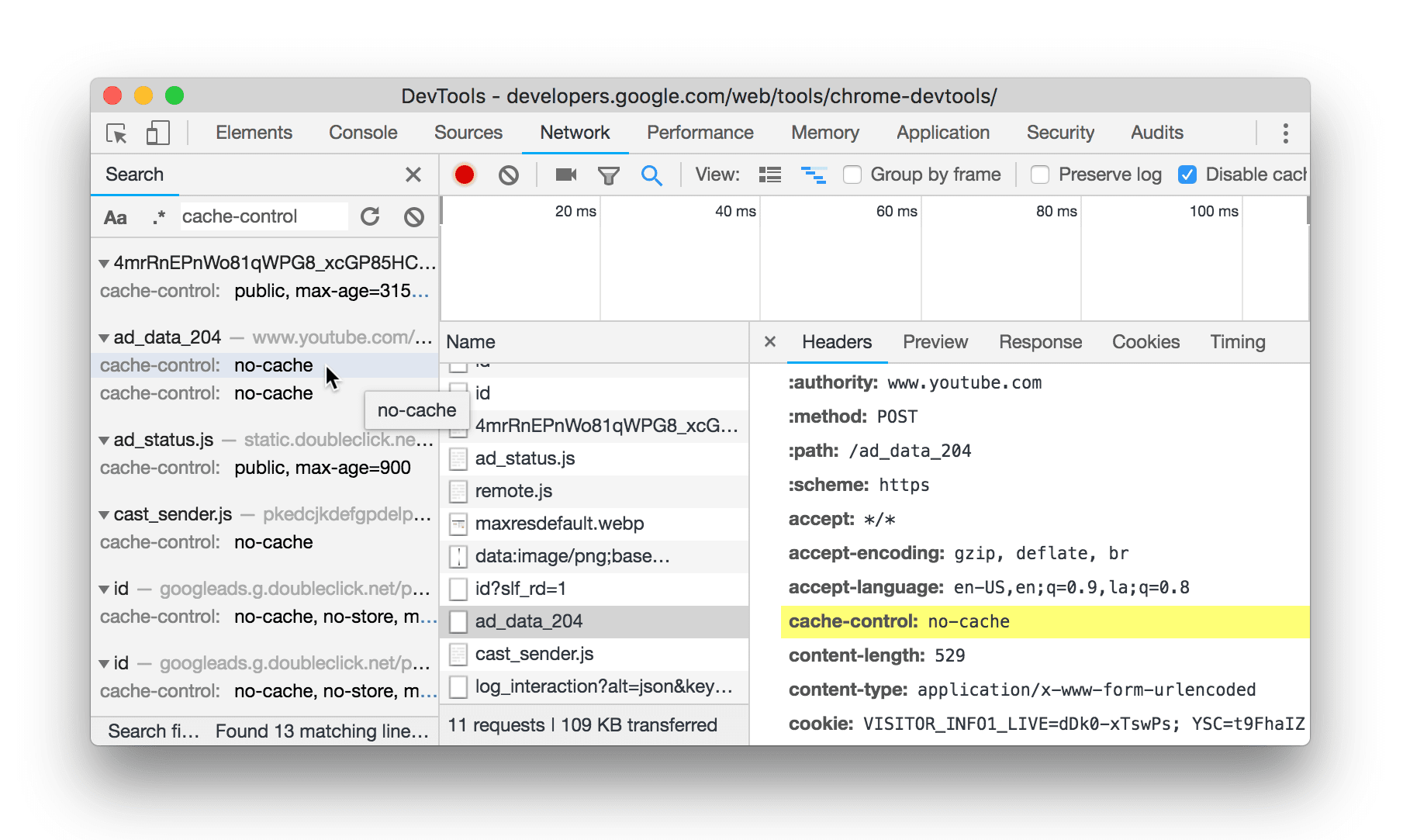
Şekil 1. Yeni Ağ Arama paneliyle cache-control metni aranıyor
Sorgunuzu büyük/küçük harfe duyarlı hale getirmek için Büyük/Küçük Harf Eşleştir'i  tıklayın. Sağladığınız kalıpla eşleşen sonuçları göstermek için Normal İfade Kullan'ı
  tıklayın. Normal ifadenizi eğik çizgi içine almanıza gerek yoktur.
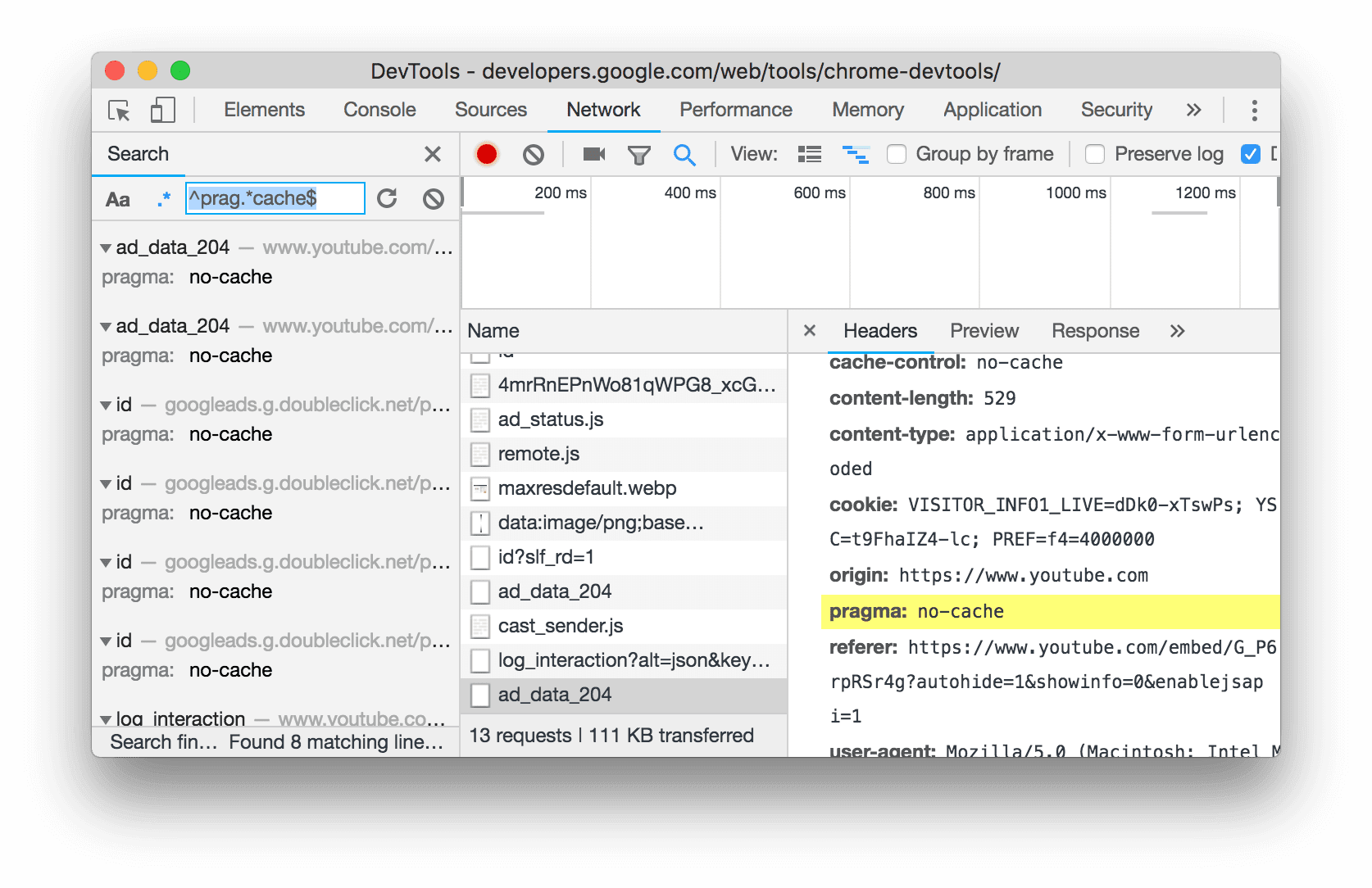
Şekil 2. Ağ Arama panelinde bir normal ifade sorgusu.
Arama bölmesi kullanıcı arayüzü güncellemeleri
Global Search (Genel Arama) panelinin kullanıcı arayüzü artık yeni Network Search (Ağ Araması) panelinin kullanıcı arayüzüyle eşleşiyor. Ayrıca, sonuçları daha kolay taranabilir hale getirmek için güzel bir şekilde yazdırır.
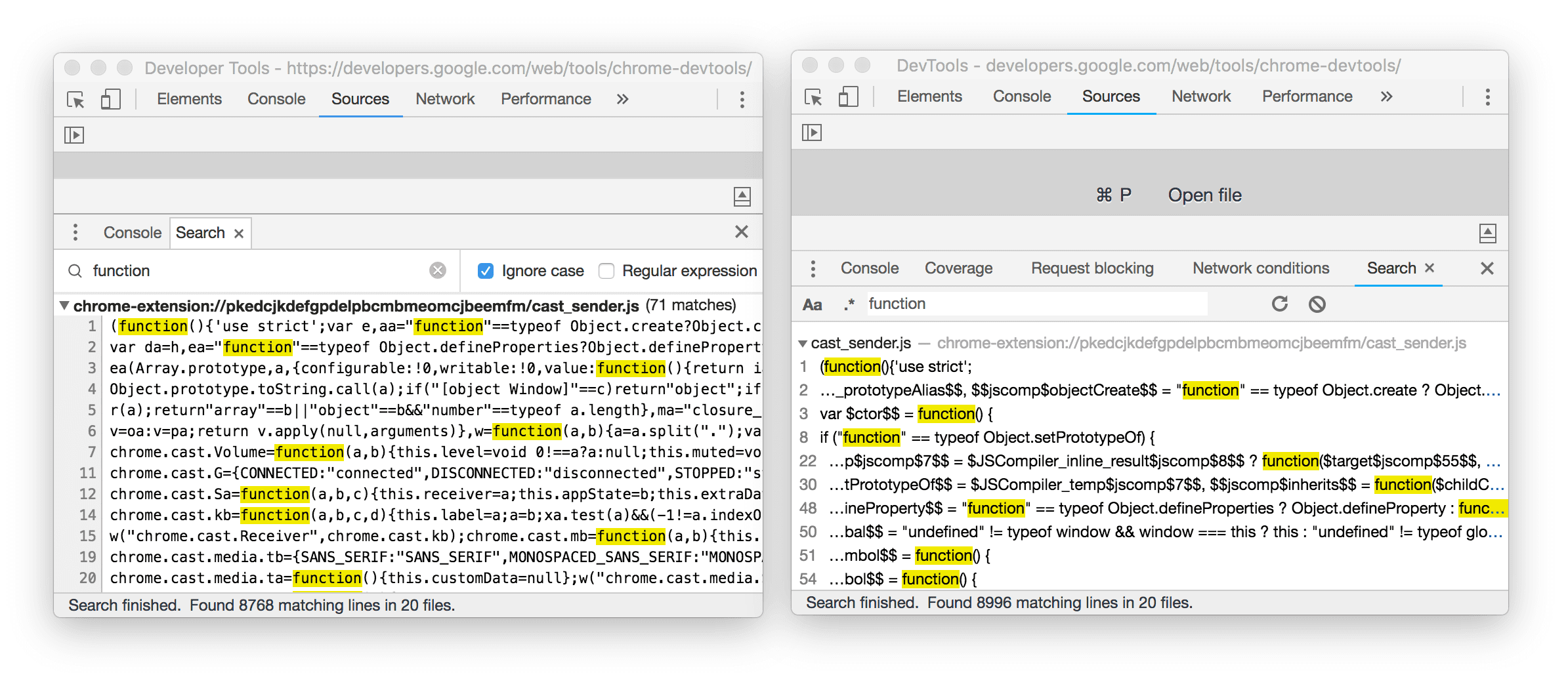
Şekil 3. Solda eski kullanıcı arayüzü, sağda yeni kullanıcı arayüzü
Global Arama'yı açmak için Command+Option+F (Mac) veya Control+Üst Karakter+F (Windows, Linux, ChromeOS) tuşlarına basın. Komut Menüsü'nden de açabilirsiniz.
Stiller panelinde CSS değişken değeri önizlemeleri
background-color veya color gibi bir CSS renk özelliğinin değeri bir CSS değişkenine ayarlandığında Geliştirici Araçları artık bu rengin önizlemesini gösterir.
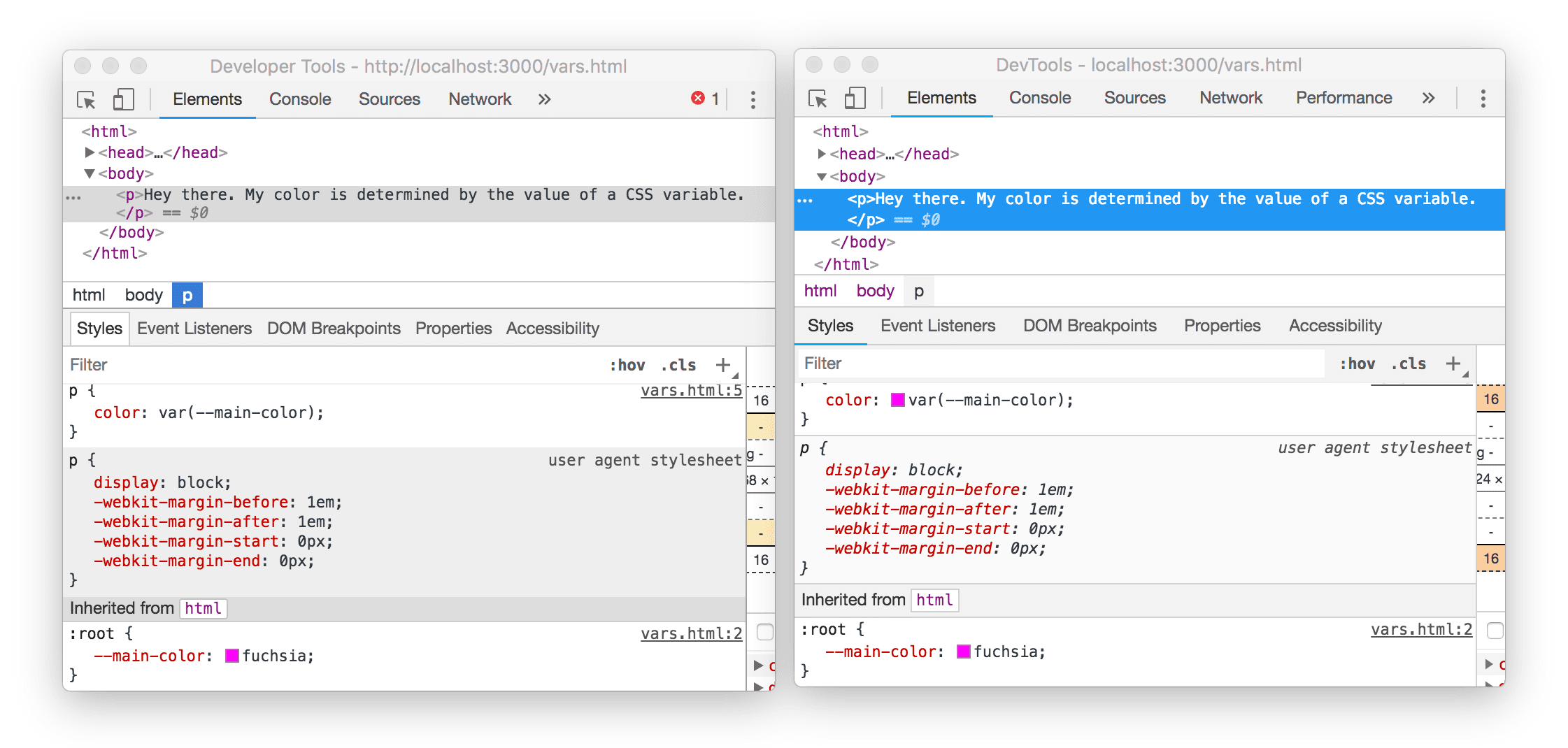
4. şekil. Soldaki eski kullanıcı arayüzünde color: var(--main-color) yanında renk önizlemesi yokken sağdaki yeni kullanıcı arayüzünde var.
Getirme olarak kopyala
Bir ağ isteğini sağ tıklayıp Kopyala > Getirme Olarak Kopyala'yı seçerek bu isteğin
fetch() eşdeğeri kodunu panonuza kopyalayın.
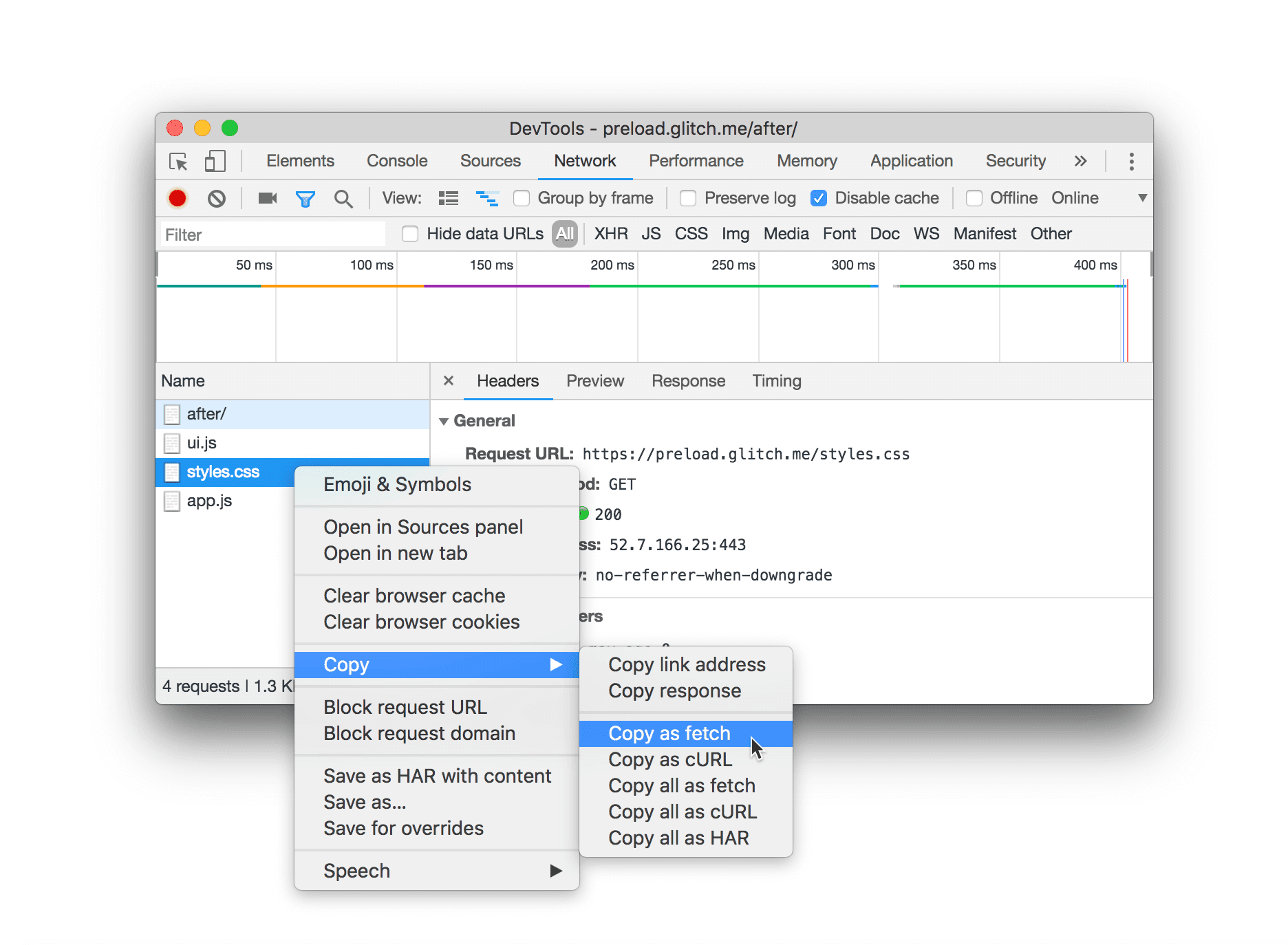
Şekil 5. İstek için fetch() eşdeğeri kodu kopyalama
Geliştirici Araçları aşağıdaki gibi bir kod üretir:
fetch("https://preload.glitch.me/styles.css", {
  "credentials": "omit",
  "headers": {},
  "referrer": "https://preload.glitch.me/after/",
  "referrerPolicy": "no-referrer-when-downgrade",
  "body": null,
  "method": "GET",
  "mode": "cors"
});
Denetimler paneli güncellemeleri
Yeni denetimler
Denetimler panelinde aşağıdakiler dahil olmak üzere 2 yeni denetim vardır:
- Önemli istekleri önceden yükleyin. Önceden yükleme istekleri, tarayıcıya Kritik Oluşturma Yolunuz için önemli olan kaynakları mümkün olan en kısa sürede indirmesi için ipuçları vererek sayfa yükleme süresini hızlandırabilir.
- Web yazı tipleri yüklenirken görünmez metinlerden kaçının. Web yazı tipleri yüklenirken metnin görünür olmasını sağlamak, sayfanın kullanıcılar için daha hızlı bir şekilde daha kullanışlı hale gelmesini sağlar.
Yeni yapılandırma seçenekleri
Artık Denetimler panelini şu amaçlarla yapılandırabilirsiniz:
- Masaüstü görüntü alanı ve kullanıcı aracısı ayarlarını koruyun. Başka bir deyişle, Denetimler panelinin bir mobil cihazı simüle etmesini engelleyebilirsiniz.
- Ağ ve CPU kısıtlamasını devre dışı bırakın.
- LocalStorage ve IndexedDB gibi depolama alanlarını denetimler arasında koruyun.
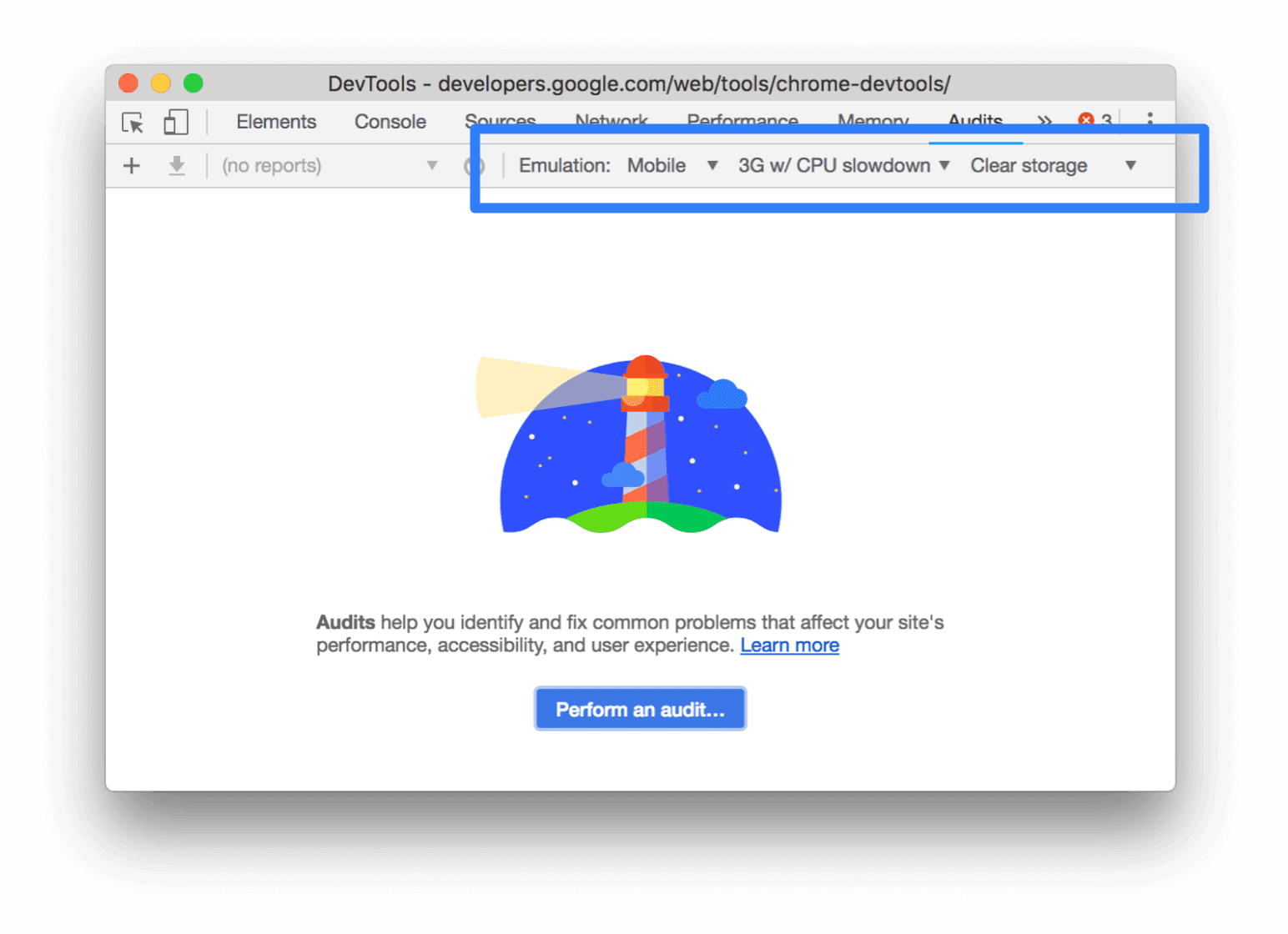
6. Şekil. Yeni denetim yapılandırması seçenekleri
İzleri görüntüle
Bir sayfayı denetledikten sonra, denetiminizin temel aldığı yükleme performansı verilerini Performans panelinde görüntülemek için İzlemeyi Görüntüle'yi tıklayın.
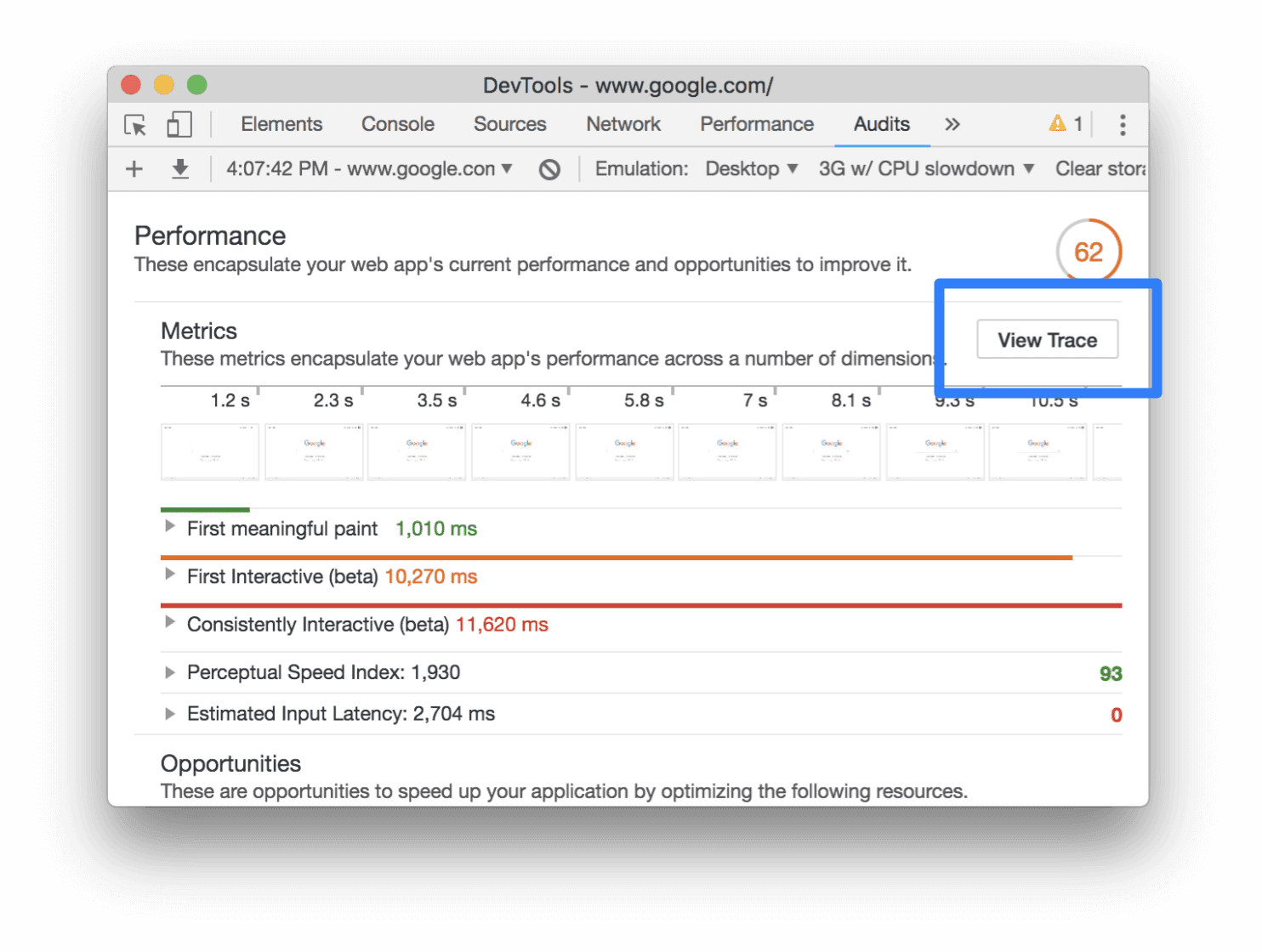
Şekil 7. İzi Göster düğmesi
Sonsuz döngüleri durdurma
for döngüleri, do...while döngüleri veya özyineleme ile çok çalışıyorsanız sitenizi geliştirirken yanlışlıkla sonsuz döngü yürütmüş olabilirsiniz. Sonsuz döngüyü durdurmak için artık şunları yapabilirsiniz:
- Kaynaklar panelini açın.
- Duraklat'ı
 tıklayın. Düğme, Komut Dosyasını Yürütmeye Devam Et
  olarak değişir.
 - Komut Dosyası Yürütmeye Devam Et'i
 basılı tutun ve Mevcut JavaScript Çağrısını Durdur'u
  seçin.
Yukarıdaki videoda saat, setInterval() zamanlayıcı aracılığıyla güncelleniyor. Sonsuz Döngüyü Başlat'ı tıkladığınızda hiç durmayan bir do...while döngüsü çalıştırılır. Mevcut JavaScript Çağrısını Durdur  seçildiğinde çalışmadığı için aralık devam eder.
Performans sekmelerinde Kullanıcı Zamanlaması
Bir performans kaydını görüntülerken Özet, Aşağıdan Yukarı, Çağrı Ağacı ve Olay Günlüğü sekmelerinde Kullanıcı Zamanlaması ölçümlerini görüntülemek için Kullanıcı Zamanlaması bölümünü tıklayın.
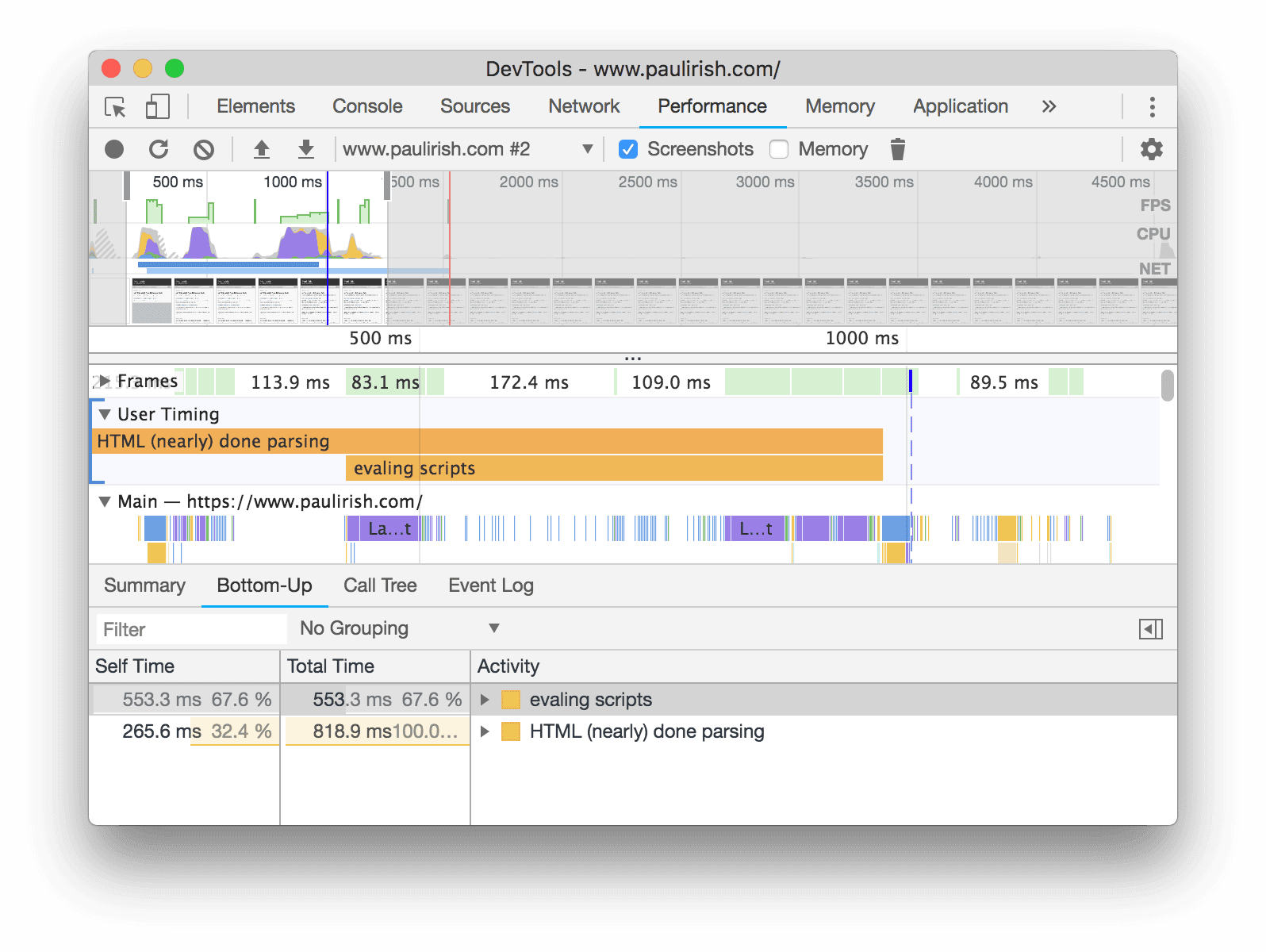
Şekil 8. Aşağıdan Yukarı sekmesinde Kullanıcı Zamanlaması ölçümlerini görüntüleme. Kullanıcı Zamanlamaları bölümünün solundaki mavi çubuk, bu bölümün seçili olduğunu gösterir.
Genel olarak, artık bölümlerden herhangi birini (Ana İş Parçacığı, Kullanıcı Zamanlaması, GPU, ScriptStreamer vb.) seçebilir ve sekmelerde bu bölümün etkinliğini görüntüleyebilirsiniz.
Bellek panelinde JavaScript sanal makine örneklerini seçme
Bellek paneli artık bir sayfayla ilişkili tüm JavaScript sanal makine örneklerini, daha önce olduğu gibi Hedef açılır menüsünün arkasına gizlemek yerine net bir şekilde listeler.
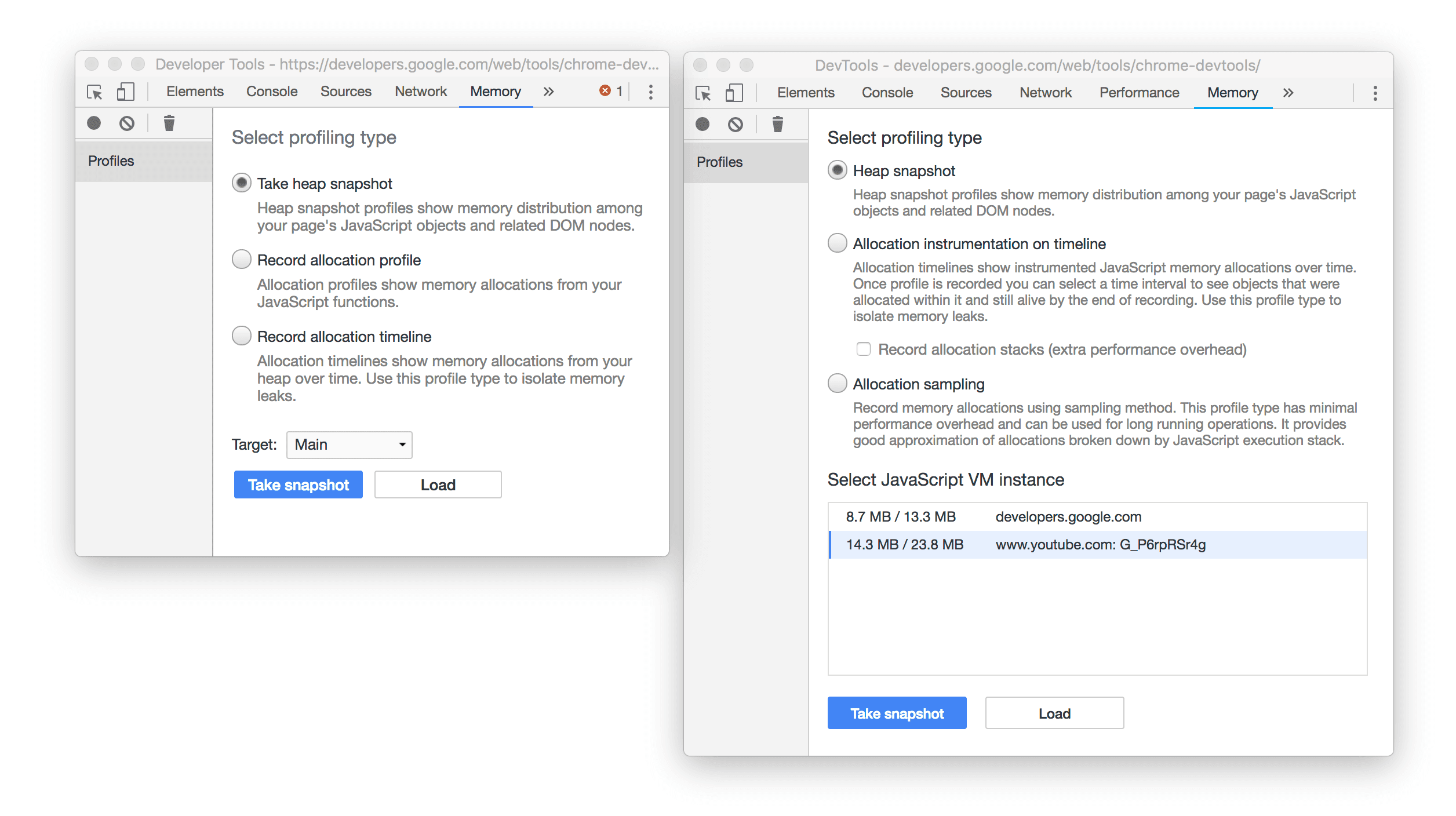
9. Şekil. Soldaki eski kullanıcı arayüzünde JavaScript sanal makine örnekleri, Target (Hedef) açılır menüsünün altında gizlenirken sağdaki yeni kullanıcı arayüzünde Select JavaScript VM Instance (JavaScript Sanal Makine Örneği Seçin) tablosunda gösterilir.
developers.google.com örneğinin yanında iki değer var: 8.7 MB ve 13.3 MB. Soldaki değer, JavaScript nedeniyle ayrılan belleği temsil eder. Sağdaki değer, bu sanal makine örneği nedeniyle ayrılan tüm işletim sistemi belleğini temsil eder. Sağdaki değer, soldaki değeri kapsar.
Chrome'un Görev Yöneticisi'nde soldaki değer JavaScript Memory, sağdaki değer ise Memory Footprint değerine karşılık gelir.
Ağ sekmesi, Sayfa sekmesi olarak yeniden adlandırıldı
Kaynaklar panelindeki Ağ sekmesi artık Sayfa sekmesi olarak adlandırılıyor.
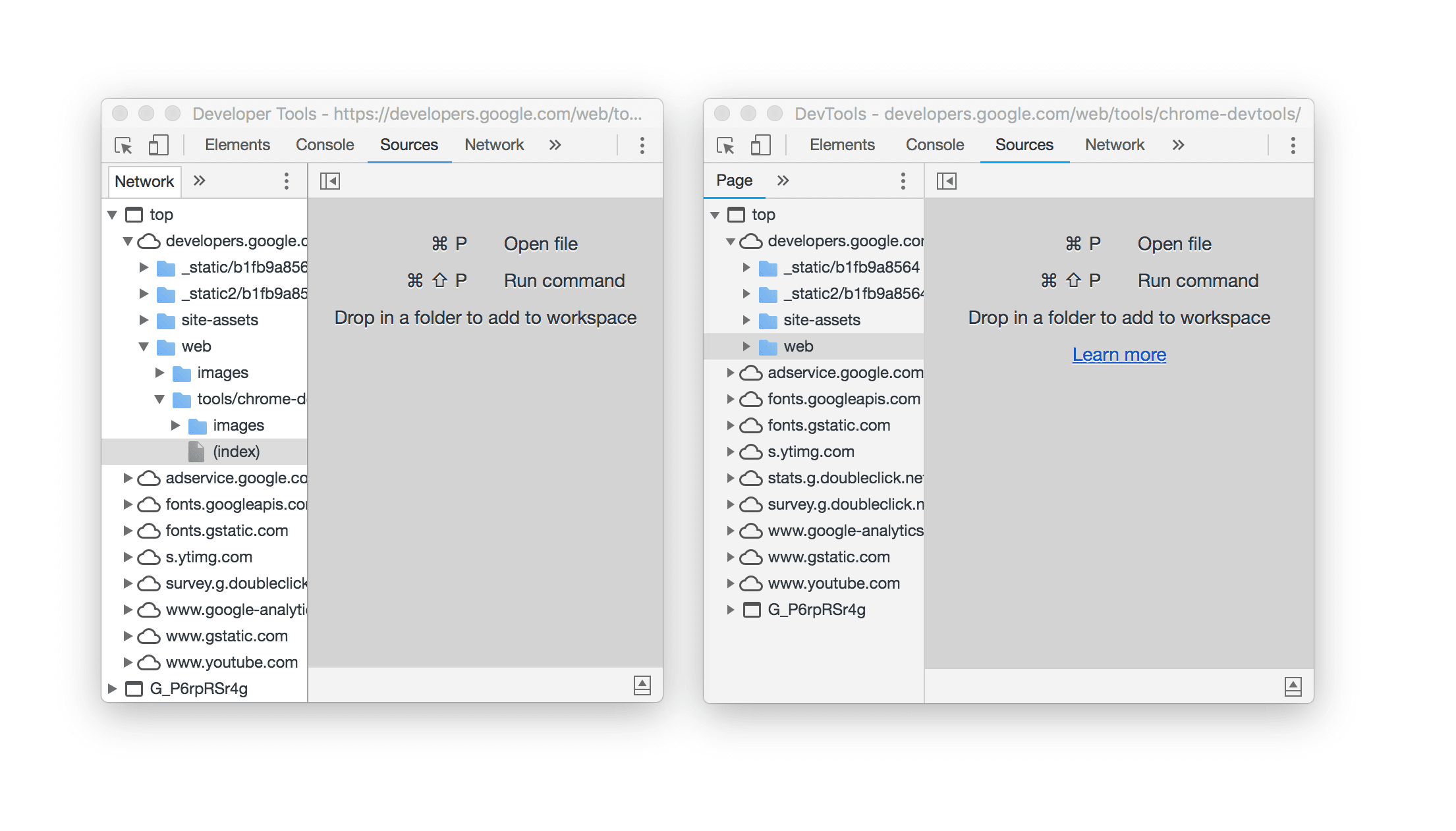
Şekil 10. Soldaki eski kullanıcı arayüzünde, sayfanın kaynaklarını gösteren sekmenin adı Ağ iken sağdaki yeni kullanıcı arayüzünde bu sekmenin adı Sayfa'dır.
Koyu tema güncellemeleri
Chrome 67, koyu tema renk şemasında yapılan birkaç küçük değişiklikle birlikte sunulur. Örneğin, kesme noktası simgeleri ve geçerli yürütme satırı artık yeşil renktedir.
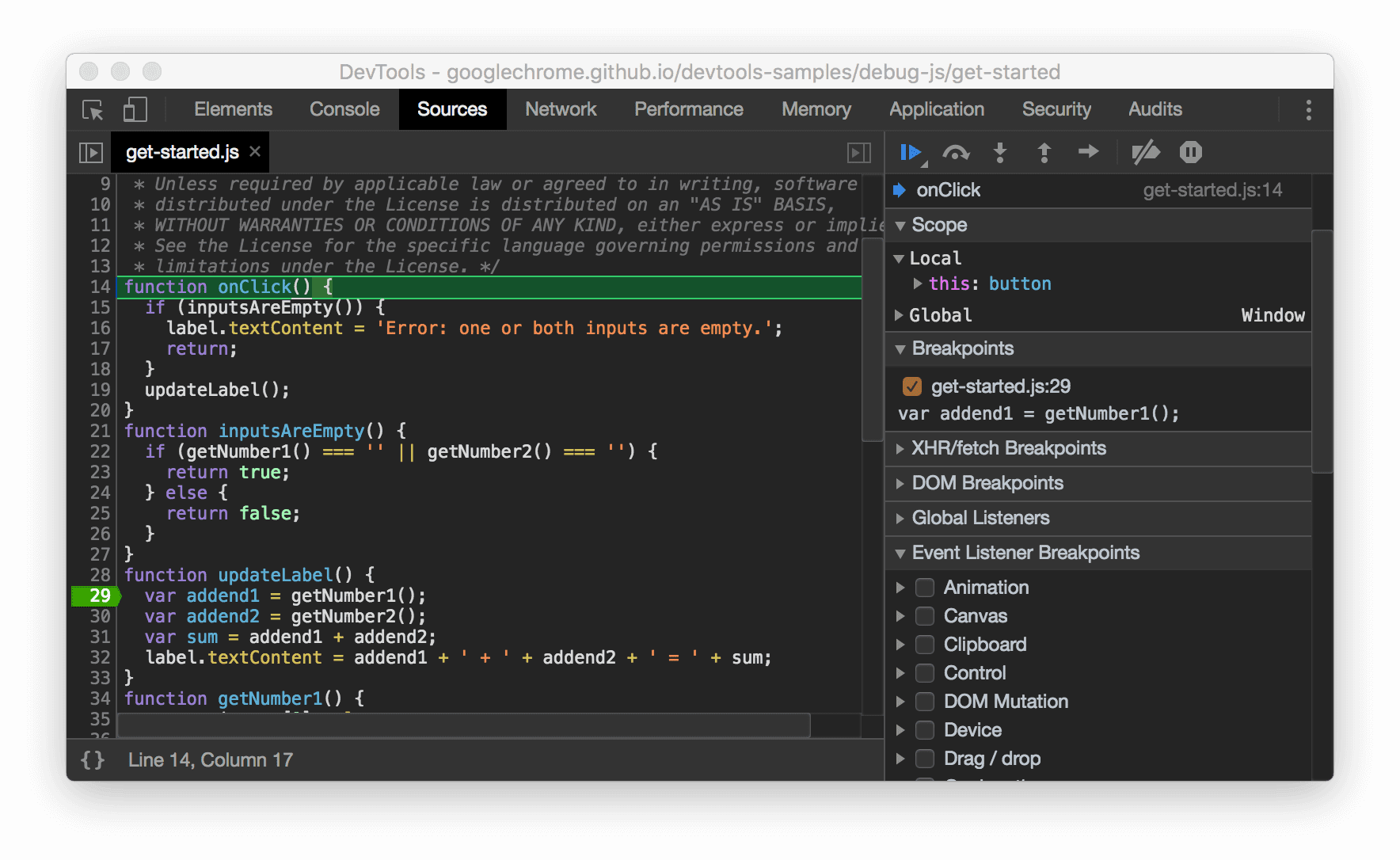
Şekil 11. Yeni kesme noktası simgesinin ve geçerli yürütme satırı renk şemasının ekran görüntüsü
Güvenlik panelinde sertifika şeffaflığı
Güvenlik panelinde artık sertifika şeffaflığı bilgileri raporlanıyor.
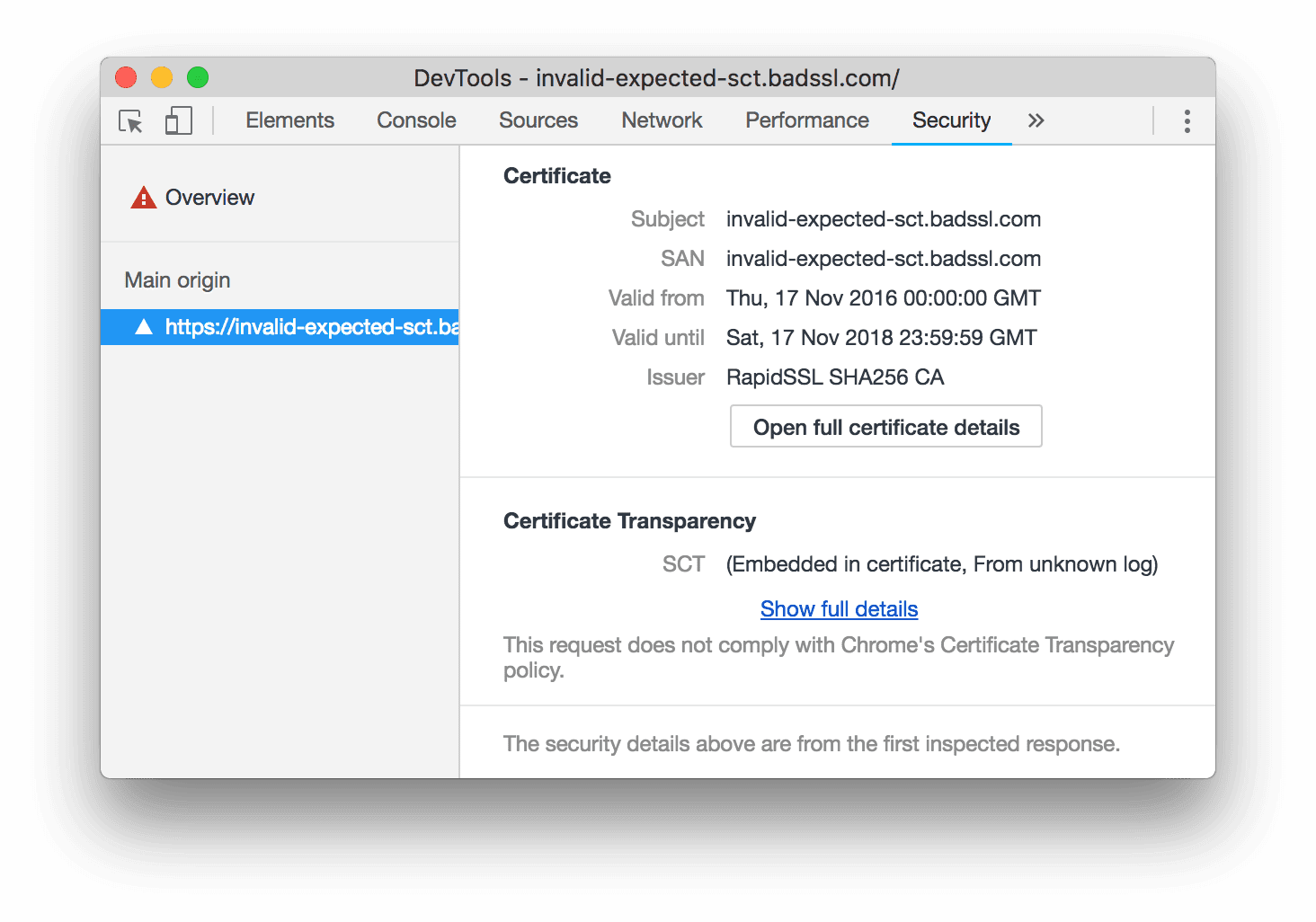
12. şekil. Güvenlik panelindeki sertifika şeffaflığı bilgileri
Performans panelinde site izolasyonu
Site İzolasyonu'nu etkinleştirdiyseniz Performans panelinde artık her işlem için bir flame grafiği gösterilir. Böylece her işlemin neden olduğu toplam işi görebilirsiniz.
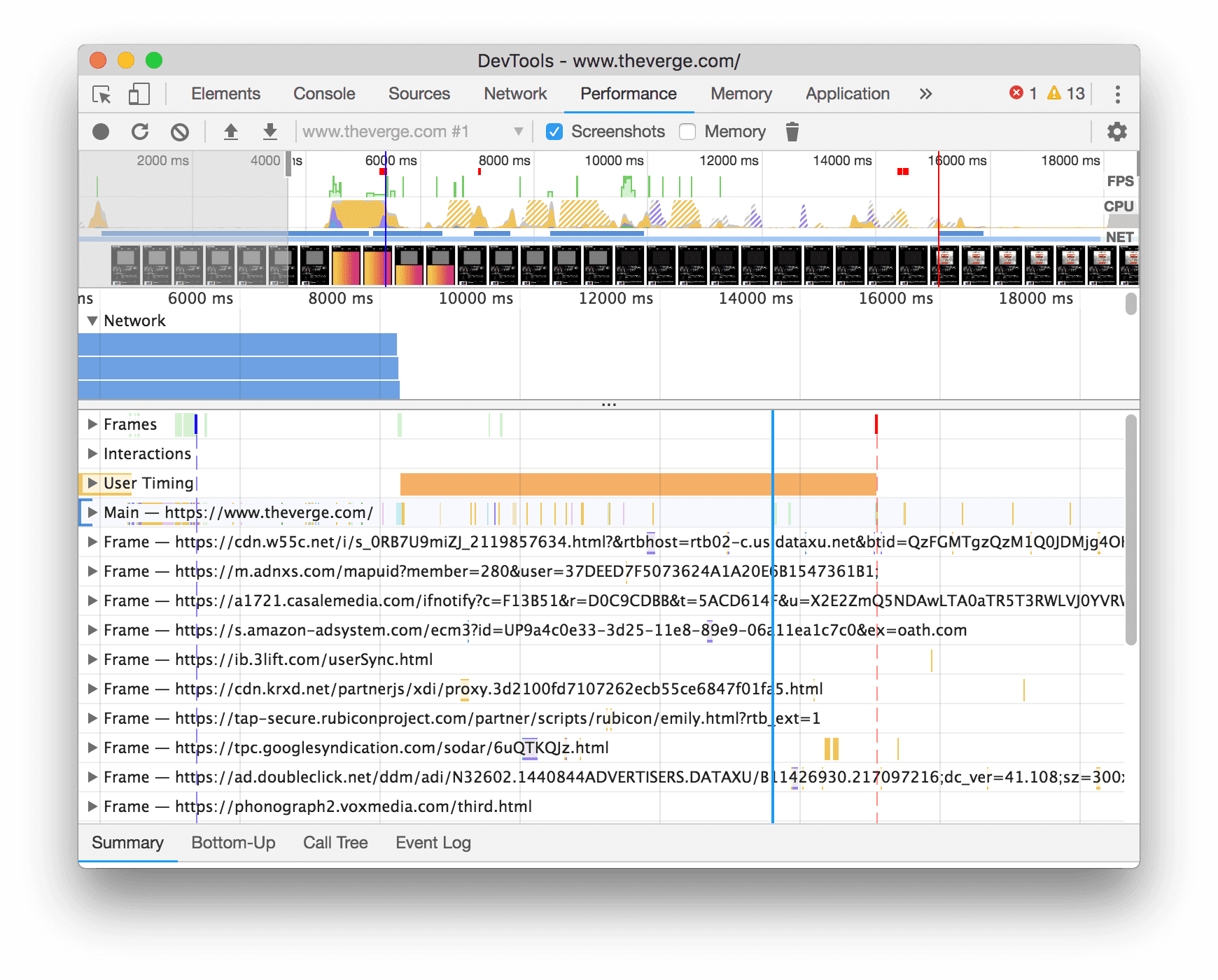
Şekil 13. Performans kaydında işlem başına flame grafikleri
Önizleme kanallarını indirme
Varsayılan geliştirme tarayıcınız olarak Chrome Canary, Dev veya Beta'yı kullanabilirsiniz. Bu önizleme kanalları, en yeni Geliştirici Araçları özelliklerine erişmenizi sağlar, en yeni web platformu API'lerini test etmenize olanak tanır ve sitenizdeki sorunları kullanıcılarınızdan önce bulmanıza yardımcı olur.
Chrome Geliştirici Araçları Ekibi ile iletişime geçme
Yeni özellikler, güncellemeler veya Geliştirici Araçları ile ilgili diğer konuları tartışmak için aşağıdaki seçenekleri kullanın.
- Geri bildirimlerinizi ve özellik isteklerinizi crbug.com adresinden bize gönderebilirsiniz.
- Geliştirici Araçları'nda Diğer seçenekler > Yardım > Geliştirici Araçları ile ilgili sorun bildir'i kullanarak Geliştirici Araçları ile ilgili sorun bildirin.
- @ChromeDevTools hesabına tweet atın.
- Geliştirici Araçları'ndaki yenilikler YouTube videolarına veya Geliştirici Araçları İpuçları YouTube videolarına yorum bırakın.
Geliştirici Araçları'ndaki yenilikler
Geliştirici Araçları'ndaki yenilikler serisinde ele alınan her şeyin listesi.
- Geliştirici Araçları MCP sunucusu güncellemeleri
- İz paylaşımı iyileştirildi
- @starting-style desteği
- Görüntülü reklamlar için düzenleyici widget'ı: mozaik
- Lighthouse 13
- Gemini'dan kod önerileri
- Geliştirici Araçları MCP sunucusunda yapılan iyileştirmeler
- Yapay Zeka Desteği'ne daha hızlı erişim
- Gemini ile tam performans izinde hata ayıklama
- Çekmece yönünü değiştirme
- Google Developer Program
- Öne çıkan diğer konular
- Yapay zeka temsilciniz için Chrome Geliştirici Araçları (MCP)
- Gemini ile ağ bağımlılık ağacında hata ayıklama
- Gemini ile olan sohbetlerinizi dışa aktarma
- Performans panelinde kalıcı parça yapılandırması
- IP korumalı ağ isteklerini filtreleme
- Öğeler > Düzen sekmesine duvar örgüsü düzeni desteği eklendi
- Lighthouse 12.8.2
- Öne çıkan diğer konular
- Gemini ile daha fazla analizde hata ayıklama
- "Ağ koşulları"nda "Save-Data" başlığını taklit etme
- CSS özelliği ipucunda Baseline durumunu görme
- Kullanıcı aracısı istemci ipuçlarındaki form faktörlerini geçersiz kılma
- Lighthouse 12.8.0
- Öne çıkan diğer konular
- Daha güvenilir ve üretken bir Chrome Geliştirici Araçları
- Stil için Yapay Zeka Desteği'ne resim yükleme
- Ağ panelindeki tabloya istek başlıkları ekleme
- Google I/O 2025'te öne çıkanlara göz atın
- Öne çıkan diğer konular
- Performans paneli iyileştirmeleri
- "Ağ bağımlılık ağacı" analizinde önceden bağlanmış kaynaklar
- "Belge isteği gecikmesi" analizinde sunucu yanıtı ve yönlendirme süreleri
- Ağ istekleri özetindeki yönlendirmeler
- Performans izleme verilerinde daha az gürültü
- "JavaScript örneklerini devre dışı bırak" seçeneği kullanımdan kaldırıldı
- Sensörler'deki coğrafi konum doğruluğu parametresi
- Öğeler panelinde yapılan iyileştirmeler
- Karmaşık CSS değerlerinde daha kolay hata ayıklama
- Öğeler > Stiller'de@function desteği
- Ağ paneli iyileştirmeleri
- has-request-header filtresi
- Yalıtılmış web uygulamalarında Direct Sockets
- Öne çıkan diğer konular
- Erişilebilirlik
- Google I/O 2025 sürümü
- Gemini ile Workspace'inizde CSS değişiklikleri yapma ve kaydetme
- Çalışma alanı klasörü bağlama ve değişiklikleri kaynak dosyalarınıza kaydetme
- Gemini'a performans analizleri hakkında soru sorma
- Gemini ile performans bulgularına ek açıklama ekleme
- Gemini ile sohbetlerinize ekran görüntüsü ekleme
- Performans panelinde yeni analizler
- Yinelenen JavaScript
- Eski JavaScript
- Spekülasyonlar artık kural etiketlerini destekliyor
- Lighthouse 12.6.0
- Öne çıkan diğer konular
- Erişilebilirlik
- Performans paneli iyileştirmeleri
- Yeni performans analizleri
- Vurgulamak için tıklayın
- Ağ istekleri özetindeki sunucu zamanlamaları
- "Gizlilik ve güvenlik" bölümünde çerezleri filtreleme
- Panellerdeki tablolarda kB birimi cinsinden boyutlar
- Otomatik tamamlama, Öğeler > Stiller'de corner-shape ve corner-*-shape özelliklerini destekler
- Deneysel: DOM'daki öğeler ve özelliklerle ilgili sorunları vurgulama
- Lighthouse 12.5.0
- Öne çıkan diğer konular
- Performans paneli iyileştirmeleri
- Performans'ta profil ve işlev çağrıları için kaynak ve komut dosyası bağlantıları
- Aşama bazında LCP alan verileri desteği
- Ağ bağımlılık ağacı analizi
- Özet'te toplam ve kendi süresi yerine süre
- En ağır yığın vurgulama
- Çeşitli paneller için iyileştirilmiş boş durumlar
- Öğeler'de erişilebilirlik ağacı görünümü
- Lighthouse 12.4.0
- Öne çıkan diğer konular
- Gizlilik ve güvenlik paneli
- Performans paneli iyileştirmeleri
- Kalibre edilmiş CPU kısıtlama hazır ayarları
- Aynı yapay zeka sohbetinde farklı performans etkinlikleri seçme
- Performans'ta birinci ve üçüncü taraf vurgulama
- İşaretçi ipuçları ve analizlerdeki alan verileri
- Zorunlu yeniden düzenleme analizi
- "DOM boyutunu optimize edin" analizi
- console.timeStamp ile performans izini genişletme
- Öğeler panelinde yapılan iyileştirmeler
- Animasyonlu stillerin gerçek zamanlı değerleri
- :open sözde sınıfı ve çeşitli sözde öğeler için destek
- Tüm konsol mesajlarını kopyalama
- Bellek panelindeki bayt birimleri
- Öne çıkan diğer konular
- Kalıcı yapay zeka sohbet geçmişi
- Performans paneli iyileştirmeleri
- Resim yayınlama analizi
- Klasik ve modern klavye ile gezinme
- Flame grafiğindeki alakasız komut dosyalarını yoksayma
- Fareyle üzerine gelindiğinde zaman çizelgesi işaretçisi ve aralık vurgulama
- Önerilen kısıtlama ayarları
- Yer paylaşımlı reklamda zamanlama işaretleri
- Özet'te JS çağrılarının yığın izlemeleri
- Rozet ayarları, Öğeler'deki menüye taşındı
- Yeni "Yenilikler" paneli
- Lighthouse 12.3.0
- Öne çıkan diğer konular
- Gemini ile ağ isteklerinde, kaynak dosyalarda ve performans izlerinde hata ayıklama
- Yapay Zeka Sohbet geçmişini görüntüleme
- Uygulama > Depolama Alanı'nda uzantı depolama alanını yönetme
- Performans iyileştirmeleri
- Anlık metriklerdeki etkileşim aşamaları
- Özet sekmesinde oluşturmayı engelleyen bilgiler
- scheduler.postTask etkinlikleri ve başlatıcı okları için destek
- Animasyonlar paneli ve Öğeler > Stiller sekmesinde yapılan iyileştirmeler
- Öğeler > Stiller'den Animasyonlar'a atlama
- Hesaplanan sekmesinde anlık güncellemeler
- Sensörler'de bilişim yükü emülasyonu
- Bellek panelinde kaynağa göre gruplandırılmış aynı ada sahip JS nesneleri
- Ayarların yeni görünümü
- Performans Analizleri paneli kullanımdan kaldırıldı ve Geliştirici Araçları'ndan kaldırıldı
- Öne çıkan diğer konular
- Gemini ile CSS'de hata ayıklama
- Yapay zeka özelliklerini özel bir ayarlar sekmesinden kontrol etme
- Performans paneli iyileştirmeleri
- Performans bulgularına not ekleme ve paylaşma
- Performans analizlerini doğrudan Performans panelinde görme
- Aşırı düzen kaymalarını daha kolay tespit etme
- Birleştirilmemiş animasyonları tespit etme
- Donanım eşzamanlılığı, Sensörler bölümüne taşındı
- Anonim komut dosyalarını yoksayma ve yığın izlemelerde kodunuza odaklanma
- Öğeler > Stiller: Izgara yer paylaşımları ve CSS genelindeki anahtar kelimeler için sideways-* yazma modları desteği
- Zaman aralığı ve anlık görüntü modlarında HTTP olmayan sayfalar için Lighthouse denetimleri
- Erişilebilirlikle ilgili iyileştirmeler
- Öne çıkan diğer konular
- Ağ paneli iyileştirmeleri
- Yeniden tasarlanan ağ filtreleri
- HAR dışa aktarma işlemlerinde artık hassas veriler varsayılan olarak hariç tutuluyor
- Öğeler panelinde yapılan iyileştirmeler
- text-emphasis-* özellikleri için otomatik tamamlama değerleri
- Rozetle işaretlenmiş kaydırma taşmaları
- Performans paneli iyileştirmeleri
- Anlık metriklerdeki öneriler
- İçerik haritalarında gezinme
- Bellek paneli iyileştirmeleri
- Yeni "Ayrılmış öğeler" profili
- Düz JS nesnelerinin adlandırılması iyileştirildi
- Dinamik temayı devre dışı bırakma
- Chrome Experiment: Process sharing
- Lighthouse 12.2.1
- Öne çıkan diğer konular
- Kaydedici, Firefox için Puppeteer'a aktarmayı destekler
- Performans paneli iyileştirmeleri
- Anlık metrik gözlemleri
- Ağ kanalında istekleri arama
- performance.mark ve performance.measure çağrılarının yığın izlemelerini görme
- Otomatik doldurma panelinde test adresi verilerini kullanma
- Öğeler panelinde yapılan iyileştirmeler
- Belirli öğeler için daha fazla durumu zorunlu kılma
- Öğeler > Stiller artık daha fazla ızgara özelliğini otomatik olarak tamamlıyor
- Lighthouse 12.2.0
- Öne çıkan diğer konular
- Gemini'ın Console analizleri çoğu Avrupa ülkesinde kullanıma sunuluyor
- Performans paneli güncellemeleri
- Gelişmiş Ağ kanalı
- Genişletilebilirlik API'si ile performans verilerini özelleştirme
- Zamanlamalar kanalındaki ayrıntılar
- Ağ panelinde listelenen tüm istekleri kopyalama
- Adlandırılmış HTML etiketleri ve daha az karmaşa ile daha hızlı yığın anlık görüntüleri
- Animasyonları yakalamak ve @keyframes'i canlı olarak düzenlemek için Animasyonlar panelini açın
- Lighthouse 12.1.0
- Erişilebilirlikle ilgili iyileştirmeler
- Öne çıkan diğer konular
- Öğeler panelinde CSS sabitleyici konumlandırmayı inceleme
- Kaynaklar panelinde yapılan iyileştirmeler
- Gelişmiş "Burada Hiç Duraklatma"
- Yeni kaydırarak tutturma etkinlik işleyiciler
- Ağ paneli iyileştirmeleri
- Güncellenen ağ sınırlama hazır ayarları
- HAR biçiminin özel alanlarındaki hizmet çalışanı bilgileri
- Performans panelinde WebSocket etkinlikleri gönderme ve alma
- Öne çıkan diğer konular
- Performans paneli iyileştirmeleri
- Güncellenen kanal yapılandırma moduyla kanalları taşıma ve gizleme
- Flame grafiğindeki komut dosyalarını yoksayma
- CPU'yu 20 kat kısıtlama
- Performans analizleri paneli kullanımdan kaldırılacak
- Yığın anlık görüntülerindeki yeni filtrelerle aşırı bellek kullanımını bulma
- Uygulama > Depolama Alanı'nda depolama alanı paketlerini inceleme
- Komut satırı işaretiyle self-XSS uyarılarını devre dışı bırakma
- Lighthouse 12.0.0
- Öne çıkan diğer konular
- Gemini ile Console'daki hataları ve uyarıları daha iyi anlama
- Öğeler > Stiller'de@position-try kuralları desteği
- Kaynaklar panelinde yapılan iyileştirmeler
- Otomatik (kodu) okunaklı hâle getirmeyi ve parantez kapatmayı yapılandırma
- İşlenen reddedilmiş vaatler yakalanmış olarak kabul edilir
- Console'daki hata nedenleri
- Ağ paneli iyileştirmeleri
- İlk İpucu başlıklarını inceleme
- Şelale sütununu gizleme
- Performans paneli iyileştirmeleri
- CSS seçici istatistiklerini kaydetme
- Sırayı değiştirme ve parçaları gizleme
- Bellek panelinde tutucuları yoksayma
- Lighthouse 11.7.1
- Öne çıkan diğer konular
- Yeni otomatik doldurma paneli
- WebRTC için gelişmiş ağ sınırlama
- Animasyonlar panelinde kaydırmaya dayalı animasyon desteği
- Öğeler > Stiller'de iyileştirilmiş CSS iç içe yerleştirme desteği
- Gelişmiş Performans paneli
- Flame grafiğinde işlevleri ve alt öğelerini gizleme
- Seçili başlatıcılardan başlattıkları etkinliklere giden oklar
- Lighthouse 11.6.0
- Bellek > Yığın anlık görüntüleri bölümündeki özel kategoriler için ipuçları
- Uygulama > Depolama alanı güncellemeleri
- Paylaşılan depolama alanı için kullanılan bayt sayısı
- Web SQL desteği tamamen sonlandırıldı
- Kapsam panelinde yapılan iyileştirmeler
- Katmanlar panelinin desteği sonlandırılabilir
- JavaScript Profiler'ın desteğinin sonlandırılması: Dördüncü ve son aşama
- Öne çıkan diğer konular
- Sürprizi bulun
- Öğeler paneli güncellemeleri
- Öğeler > Stiller'de odaklanılmış sayfa emülasyonu
var()yedeklerinde Renk Seçici, Açı Saati ve Yumuşak Geçiş Düzenleyici- CSS uzunluk aracı kullanımdan kaldırıldı
- Performans > Ana kanal bölümünde seçilen arama sonucu için popover
- Ağ paneli güncellemeleri
- Ağ > EventStream sekmesindeki temizleme düğmesi ve arama filtresi
- Ağ > Çerezler bölümünde üçüncü taraf çerezleri için muafiyet nedenlerini içeren ipuçları
- Kaynaklar'da tüm kesme noktalarını etkinleştirme ve devre dışı bırakma
- Node.js için Geliştirici Araçları'nda yüklenen komut dosyalarını görüntüleme
- Lighthouse 11.5.0
- Erişilebilirlikle ilgili iyileştirmeler
- Öne çıkan diğer konular
- Resmi Kaydedici uzantıları koleksiyonu yayında
- Ağ iyileştirmeleri
- Durum sütunundaki başarısızlık nedeni
- Geliştirilmiş kopyalama alt menüsü
- Performans iyileştirmeleri
- Zaman çizelgesindeki içerik haritaları
- Ana kanaldaki etkinlik başlatıcılar
- Node.js Geliştirici Araçları için JavaScript VM örneği seçici menüsü
- Kaynaklar'da yeni kısayol ve komut
- Öğelerle ilgili iyileştirmeler
- ::view-transition sözde öğesi artık Stiller'de düzenlenebilir
- Blok kapsayıcılar için align-content özelliği desteği
- Emüle edilen katlanabilir cihazlar için duruş desteği
- Dinamik tema
- Ağ ve Uygulama panellerinde üçüncü taraf çerezlerinin desteğinin sonlandırılmasıyla ilgili uyarılar
- Lighthouse 11.4.0
- Erişilebilirlikle ilgili iyileştirmeler
- Öne çıkan diğer konular
- Öğelerle ilgili iyileştirmeler
- Ağ panelinde basitleştirilmiş filtre çubuğu
@font-palette-valuesDestek Ekibi- Desteklenen durum: Başka bir özel niteliğin yedeği olarak özel nitelik
- İyileştirilmiş kaynak eşleme desteği
- Performans paneli iyileştirmeleri
- Gelişmiş Etkileşimler kanalı
- Aşağıdan Yukarıya, Çağrı Ağacı ve Olay Günlüğü sekmelerinde gelişmiş filtreleme
- Kaynaklar panelindeki girinti işaretleri
- Ağ panelinde geçersiz kılınan başlıklar ve içerikler için faydalı ipuçları
- İstek engelleme kalıpları eklemek ve kaldırmak için yeni Komut Menüsü seçenekleri
- İGP ihlalleri denemesi kaldırıldı
- Lighthouse 11.3.0
- Erişilebilirlikle ilgili iyileştirmeler
- Öne çıkan diğer konular
- Üçüncü taraf çerezlerinin kullanımdan kaldırılması
- Özel Korumalı Alan Analiz Aracı ile web sitenizin çerezlerini analiz etme
- Gelişmiş yoksayılanlar listesi
- node_modules için varsayılan hariç tutma kalıbı
- Yakalanan istisnalar, yakalanırsa veya yoksayılmayan koddan geçerse artık yürütmeyi durdurur
- Kaynak haritalarında
x_google_ignoreList,ignoreListolarak yeniden adlandırıldı - Uzaktan hata ayıklama sırasında yeni giriş modu açma/kapatma düğmesi
- Öğeler paneli artık #document düğümlerinin URL'lerini gösteriyor
- Uygulama panelinde geçerli İçerik Güvenliği Politikası
- İyileştirilmiş animasyon hata ayıklama
- Kaynaklar'da "Bu koda güveniyor musunuz?" iletişim kutusu ve Konsol'da self-XSS uyarısı
- Web çalışanları ve çalışma parçacıklarındaki etkinlik işleyici ayrılma noktaları
<audio>ve<video>için yeni medya rozeti- Önceden yükleme, tahmine dayalı içerik olarak yeniden adlandırıldı
- Lighthouse 11.2.0
- Erişilebilirlikle ilgili iyileştirmeler
- Öne çıkan diğer konular
- Öğeler > Stiller'de iyileştirilmiş @property bölümü
- Düzenlenebilir @property kuralı
- Geçersiz @property kurallarıyla ilgili sorunlar bildiriliyor
- Öykünülecek cihazların listesi güncellendi
- Kaynaklar'daki komut dosyası etiketlerinde satır içi JSON'u düzgün yazdırma
- Console'da özel alanları otomatik tamamlama
- Lighthouse 11.1.0
- Erişilebilirlikle ilgili iyileştirmeler
- Web SQL desteğinin sonlandırılması
- Uygulama > Manifest bölümünde ekran görüntüsü en boy oranı doğrulaması
- Öne çıkan diğer konular
- Öğeler > Stiller'de özel özellikler için yeni bölüm
- Yerel geçersiz kılma ile ilgili diğer iyileştirmeler
- Gelişmiş arama
- İyileştirilmiş Kaynaklar paneli
- Kaynaklar panelinde daha basit çalışma alanı
- Kaynaklar'da panelleri yeniden sıralama
- Daha fazla komut dosyası türü için söz dizimi vurgulama ve düzgün yazdırma
- prefers-reduced-transparency medya özelliğini taklit etme
- Lighthouse 11
- Erişilebilirlikle ilgili iyileştirmeler
- Öne çıkan diğer konular
- Ağ paneli iyileştirmeleri
- Web içeriğini yerel olarak daha hızlı geçersiz kılma
- XHR ve getirme isteklerinin içeriğini geçersiz kılma
- Chrome uzantısı isteklerini gizleme
- İnsanlar tarafından okunabilen HTTP durum kodları
Performans: Ağ etkinlikleri için getirme önceliğindeki değişiklikleri görme
- Varsayılan olarak etkinleştirilen kaynak grubu ayarları: Kod daraltma ve otomatik dosya gösterme
- Üçüncü taraf çerezleriyle ilgili sorunların daha iyi ayıklanması
- Yeni renkler
- Lighthouse 10.4.0
- Uygulama panelinde önceden yükleme hatalarını ayıklama
- Geliştirici Araçları için C/C++ WebAssembly hata ayıklama uzantısı artık açık kaynaklı
- Öne çıkan diğer konular
- (Deneysel) Yeni oluşturma emülasyonu: prefers-reduced-transparency
- (Deneysel) Gelişmiş protokol izleyici
- Eksik stil sayfalarında daha iyi hata ayıklama
- Öğeler > Stiller > Geçiş Yumuşatma Düzenleyicisi'nde doğrusal zamanlama desteği
- Depolama alanı grupları desteği ve meta veri görünümü
- Lighthouse 10.3.0
- Erişilebilirlik: Klavye komutları ve iyileştirilmiş ekran okuyucu
- Öne çıkan diğer konular
- Öğelerle ilgili iyileştirmeler
- Yeni CSS alt ızgara rozeti
- İpucu metinlerinde seçici özgüllüğü
- İpucu metinlerinde özel CSS özelliklerinin değerleri
- Kaynaklarla ilgili iyileştirmeler
- CSS söz dizimi vurgulama
- Koşullu kesme noktaları ayarlama kısayolu
- Uygulama > Sıçramalı İzleme Çözümleri
- Lighthouse 10.2.0
- İçerik komut dosyalarını varsayılan olarak yoksay
- Ağ > Yanıt iyileştirmeleri
- Öne çıkan diğer konular
- WebAssembly hata ayıklama desteği
- Wasm uygulamalarında iyileştirilmiş adım adım ilerleme davranışı
- Öğeler panelini ve Sorunlar sekmesini kullanarak otomatik doldurma hatalarını ayıklama
- Kaydedici'de onaylar
- Lighthouse 10.1.1
- Performans iyileştirmeleri
- performance.mark(), Performans > Zamanlamalar bölümünde fareyle üzerine gelindiğinde zamanlamayı gösterir
- profile() komutu, Performans > Ana bölümünü doldurur
- Yavaş kullanıcı etkileşimleri için uyarı
- Web Vitals güncellemeleri
- JavaScript Profiler'ın desteğinin sonlandırılması: Üçüncü aşama
- Öne çıkan diğer konular
- Ağ yanıt başlıklarını geçersiz kılma
- Nuxt, Vite ve Rollup hata ayıklama iyileştirmeleri
- Öğeler > Stiller'de CSS iyileştirmeleri
- Geçersiz CSS özellikleri ve değerleri
- Animasyon kısaltma özelliğindeki karelere bağlantılar
- Yeni Console ayarı: Enter tuşuna basıldığında otomatik tamamlama
- Komut Menüsü, yazılan dosyaları vurgular
- JavaScript Profiler'ın desteğinin sonlandırılması: İkinci aşama
- Öne çıkan diğer konular
- Kaydedici güncellemeleri
- Kaydedici tekrar oynatma uzantıları
- Pierce seçicilerle kayıt yapma
- Kayıtları Lighthouse analiziyle Puppeteer komut dosyaları olarak dışa aktarma
- Kaydedici için uzantıları edinme
- Öğeler > Stiller güncellemeleri
- Stiller panelindeki CSS dokümanları
- CSS iç içe yerleştirme desteği
- Konsol'da günlük noktalarını ve koşullu kesme noktalarını işaretleme
- Hata ayıklama sırasında alakasız komut dosyalarını yoksayma
- JavaScript Profiler'ın desteği sonlandırılmaya başlandı
- Azaltılmış kontrast emülasyonu
- Lighthouse 10
- Öne çıkan diğer konular
- Stiller panelini kullanarak HD renklerde hata ayıklama
- Geliştirilmiş kesme noktası kullanıcı deneyimi
- Özelleştirilebilir Kaydedici kısayolları
- Angular için daha iyi söz dizimi vurgulama
- Uygulama panelinde önbellekleri yeniden düzenleme
- Öne çıkan diğer konular
- Yeniden yükleme sırasında Performans panelini temizleme
- Kaydedici güncellemeleri
- Kaydedici'de kullanıcı işlemleri akışınızın kodunu görüntüleme ve vurgulama
- Kaydın seçici türlerini özelleştirme
- Kayıt sırasında kullanıcı işlemleri akışını düzenleme
- Otomatik yerinde (kodu) okunaklı hâle getirme
- Vue, SCSS ve daha fazlası için daha iyi söz dizimi vurgulama ve satır içi önizleme
- Console'da ergonomik ve tutarlı otomatik tamamlama
- Öne çıkan diğer konular
- Kaydedici: Adımlar için farklı kopyalama seçenekleri, sayfa içi yeniden oynatma, adımın bağlam menüsü
- Performans kayıtlarında gerçek işlev adlarını gösterme
- Konsol ve Kaynaklar panelinde yeni klavye kısayolları
- İyileştirilmiş JavaScript hata ayıklama
- Öne çıkan diğer konular
- [Deneysel] Kesme noktalarını yönetmede gelişmiş kullanıcı deneyimi
- [Deneysel] Otomatik yerinde (kodu) okunaklı hâle getirme
- Etkin olmayan CSS özellikleri için ipuçları
- Kaydedici panelinde XPath ve metin seçicileri otomatik olarak algılama
- Virgülle ayrılmış ifadeleri adım adım inceleme
- İyileştirilmiş yoksayılanlar listesi ayarı
- Öne çıkan diğer konular
- Geliştirici Araçları'nda klavye kısayollarını özelleştirme
- Klavye kısayoluyla açık ve koyu temalar arasında geçiş yapma
- Bellek Denetleyicisi'nde C/C++ nesnelerini vurgulama
- HAR içe aktarma işlemi için tam başlatıcı bilgilerini destekleme
Entertuşuna bastıktan sonra DOM araması başlatmaalign-contentCSS flexbox özellikleri içinstartveendsimgelerini görüntüleme- Öne çıkan diğer konular
- Kaynaklar panelinde dosyaları Oluşturulan / Dağıtılan'a göre gruplandırma
- Eşzamansız işlemler için bağlı yığın izlemeler
- Bilinen üçüncü taraf komut dosyalarını otomatik olarak yoksayma
- Hata ayıklama sırasında iyileştirilmiş çağrı yığını
- Kaynaklar panelinde yoksayılanlar listesindeki kaynakları gizleme
- Komut Menüsü'nde yoksayılanlar listesindeki dosyaları gizleme
- Performans panelinde yeni Etkileşimler kanalı
- Performans Analizleri panelinde LCP zamanlamaları dökümü
- Kaydedici panelinde kayıtlar için varsayılan adı otomatik olarak oluşturma
- Öne çıkan diğer konular
- Kaydedici'de adım adım tekrar oynatma
- Kaydedici panelinde fareyle üzerine gelme etkinliğini destekleme
- Performans analizleri panelinde Largest Contentful Paint (LCP)
- Düzen kaymalarının olası temel nedenleri olarak metin yanıp sönmelerini (FOIT, FOUT) belirleme
- Manifest panelindeki protokol işleyiciler
- Öğeler panelindeki üst katman rozeti
- Çalışma zamanında Wasm hata ayıklama bilgilerini ekleme
- Hata ayıklama sırasında canlı düzenlemeyi destekleme
- Stiller panelinde @scope at kurallarını görüntüleme ve düzenleme
- Kaynak eşleme iyileştirmeleri
- Öne çıkan diğer konular
- Hata ayıklama sırasında kareyi yeniden başlatma
- Kaydedici panelindeki yavaş tekrar oynatma seçenekleri
- Kaydedici paneli için uzantı oluşturma
- Kaynaklar panelinde dosyaları Oluşturulan / Dağıtılan'a göre gruplandırma
- Performans analizleri panelinde yeni Kullanıcı Zamanlamaları kanalı
- Bir öğenin atanmış alanını gösterme
- Performans kayıtları için donanım eşzamanlılığını simüle etme
- CSS değişkenlerini otomatik tamamlarken renk dışı değerleri önizleme
- Geri-ileri önbellek panelinde engelleyici çerçeveleri belirleme
- JavaScript nesneleri için iyileştirilmiş otomatik tamamlama önerileri
- Kaynak haritalarla ilgili iyileştirmeler
- Öne çıkan diğer konular
- Kaydedici panelinde çift tıklama ve sağ tıklama etkinliklerini yakalama
- Lighthouse panelinde yeni zaman aralığı ve anlık görüntü modu
- Performans Analizleri panelinde iyileştirilmiş yakınlaştırma kontrolü
- Performans kaydını silmeyi onaylama
- Öğeler panelindeki bölmeleri yeniden sıralama
- Tarayıcı dışında renk seçme
- Hata ayıklama sırasında satır içi değer önizlemesi iyileştirildi
- Sanal kimlik doğrulayıcılar için büyük blob'ları destekleme
- Kaynaklar panelinde yeni klavye kısayolları
- Kaynak haritalarla ilgili iyileştirmeler
- Özellik önizlemesi: Yeni performans analizleri paneli
- Açık ve koyu temaları taklit etmek için yeni kısayollar
- Ağ Önizleme sekmesinde daha yüksek güvenlik
- Kesme noktasında daha iyi yeniden yükleme
- Konsol güncellemeleri
- Kullanıcı işlemleri akışı kaydını başlangıçta iptal etme
- Stiller bölmesinde devralınan vurgu sözde öğelerini gösterme
- Öne çıkan diğer konular
- [Deneysel] CSS değişikliklerini kopyalama
- [Deneysel] Tarayıcı dışında renk seçme
- Kaydedilen kullanıcı işlemleri akışlarını JSON dosyası olarak içe ve dışa aktarma
- Stiller panelinde basamaklı katmanları görüntüleme
hwb()renk işlevi için destek- Özel mülklerin gösterimi iyileştirildi
- Öne çıkan diğer konular
- [Deneysel] Lighthouse panelinde yeni zaman aralığı ve anlık görüntü modu
- Stiller panelinde @supports at kurallarını görüntüleme ve düzenleme
- Yaygın seçicileri varsayılan olarak destekleme
- Kaydın seçicisini özelleştirme
- Kayıtları yeniden adlandırma
- Fareyle üzerine gelerek sınıf/işlev özelliklerini önizleme
- Performans panelinde kısmen gösterilen kareler
- Öne çıkan diğer konular
- WebSocket isteklerini kısıtlama
- Uygulama panelinde yeni Reporting API bölmesi
- Kaydedici panelinde öğe görünür/tıklanabilir olana kadar bekleme desteği
- Daha iyi konsol stili, biçimlendirme ve filtreleme
- Kaynak eşleme dosyalarıyla Chrome uzantısında hata ayıklama
- Kaynaklar panelinde iyileştirilmiş kaynak klasör ağacı
- Kaynaklar panelinde çalışan kaynak dosyalarını görüntüleme
- Chrome'un otomatik koyu tema güncellemeleri
- Dokunmatik ekranlara uygun renk seçici ve bölünmüş bölme
- Öne çıkan diğer konular
- Özellik önizlemesi: Tam sayfa erişilebilirlik ağacı
- Değişiklikler sekmesinde daha hassas değişiklikler
- Kullanıcı işlemleri akışı kaydı için daha uzun zaman aşımı süresi ayarlama
- Geri-ileri önbellek sekmesiyle sayfalarınızın önbelleğe alınabilir olduğundan emin olma
- Yeni Özellikler bölmesi filtresi
- CSS forced-colors medya özelliğini emüle etme
- Üzerine gelindiğinde cetvelleri göster komutu
- Flexbox düzenleyicide
row-reversevecolumn-reversedesteği - XHR'yi yeniden oynatmak ve tüm arama sonuçlarını genişletmek için yeni klavye kısayolları
- Lighthouse panelinde Lighthouse 9
- İyileştirilmiş Kaynaklar paneli
- Öne çıkan diğer konular
- [Deneysel] Reporting API panelindeki uç noktalar
- Özellik önizlemesi: Yeni Kaydedici paneli
- Cihaz modunda cihaz listesini yenileme
- HTML olarak düzenleme ile otomatik tamamlama
- Daha iyi kod hata ayıklama deneyimi
- Geliştirici Araçları ayarlarını cihazlar arasında senkronize etme
- Özellik önizlemesi: Yeni CSS'ye Genel Bakış paneli
- CSS uzunluğu düzenleme ve kopyalama deneyimi geri yüklendi ve iyileştirildi
- CSS prefers-contrast medya özelliğini emüle etme
- Chrome'un Otomatik Koyu Tema özelliğini taklit etme
- Stiller panelinde bildirimleri JavaScript olarak kopyalama
- Ağ panelindeki yeni Yük sekmesi
- Özellikler bölmesindeki özelliklerin görünümü iyileştirildi
- Konsol'da CORS hatalarını gizleme seçeneği
- Console'da
Intlnesnelerinin doğru şekilde önizlenmesi ve değerlendirilmesi - Tutarlı eş zamansız yığın izlemeleri
- Konsol kenar çubuğunu koruma
- Uygulama panelinde desteği sonlandırılan Uygulama önbelleği bölmesi
- [Deneysel] Uygulama panelinde yeni Reporting API bölmesi
- Yeni CSS uzunluğu yazma araçları
- Sorunlar sekmesindeki sorunları gizleme
- Özelliklerin görüntülenmesi iyileştirildi
- Lighthouse panelinde Lighthouse 8.4
- Kaynaklar panelinde snippet'leri sıralama
- Çevrilmiş sürüm notlarına ve çeviri hatası bildirme sayfasına yönlendiren yeni bağlantılar
- Geliştirici Araçları komut menüsü için iyileştirilmiş kullanıcı arayüzü
- Geliştirici Araçları'nı tercih ettiğiniz dilde kullanma
- Cihaz listesindeki yeni Nest Hub cihazları
- Çerçeve ayrıntıları görünümündeki kaynak denemeleri
- Yeni CSS kapsayıcı sorguları rozeti
- Ağ filtrelerini tersine çevirmek için yeni onay kutusu
- Konsol kenar çubuğunun desteği yakında sonlandırılacak
- Sorunlar sekmesinde ve Ağ panelinde ham
Set-Cookiesüstbilgilerini gösterme - Console'da yerel erişimcileri kendi özellikleri olarak tutarlı bir şekilde görüntüleme
- #sourceURL içeren satır içi komut dosyaları için doğru hata yığın izlemeleri
- Hesaplananlar panelinde renk biçimini değiştirme
- Özel ipuçlarını yerel HTML ipuçlarıyla değiştirme
- [Deneysel] Sorunlar sekmesindeki sorunları gizleme
- Stiller panelinde düzenlenebilir CSS kapsayıcı sorguları
- Ağ panelinde web paketi önizlemesi
- Attribution Reporting API hata ayıklama
- Console'da daha iyi dize işleme
- İyileştirilmiş CORS hata ayıklama
- Lighthouse 8.1
- Manifest panelinde yeni not URL'si
- Sabit CSS eşleşen seçiciler
- Ağ panelinde JSON yanıtlarını düzgün yazdırma
- CSS ızgara düzenleyici
- Console'da
constyeniden beyanları için destek - Kaynak sırası görüntüleyici
- Kare ayrıntılarını görüntülemek için yeni kısayol
- Gelişmiş CORS hata ayıklama desteği
- XHR etiketini Fetch/XHR olarak yeniden adlandırma
- Ağ panelinde Wasm kaynak türünü filtreleme
- Ağ koşulları sekmesindeki cihazlar için Kullanıcı Aracısı İstemci İpuçları
- Sorunlar sekmesinde Quirks modu sorunlarını bildirme
- Performans paneline Kesişimleri Hesapla'yı dahil etme
- Lighthouse panelinde Lighthouse 7.5
- Çağrı yığınındaki "Kareyi yeniden başlat" bağlam menüsü kullanımdan kaldırıldı
- [Deneysel] Protokol izleyici
- [Deneysel] Puppeteer Kaydedici
- Web Verileri bilgi pop-up'ı
- Yeni Bellek Denetleyicisi
- CSS kaydırarak tutturma özelliğini görselleştirme
- Yeni rozet ayarları bölmesi
- En boy oranı bilgileriyle geliştirilmiş resim önizlemesi
Content-Encodings yapılandırma seçenekleri içeren yeni ağ koşulları düğmesi- Hesaplanan değeri görüntüleme kısayolu
accent-coloranahtar kelime- Sorun türlerini renkler ve simgelerle kategorilere ayırma
- Güven jetonlarını silme
- Kare ayrıntıları görünümünde engellenen özellikler
- Denemeler ayarında denemeleri filtreleme
- Önbellek depolama alanı bölmesinde yeni
Vary Headersütunu - JavaScript özel marka kontrolünü destekleme
- Kesme noktası hata ayıklama için gelişmiş destek
[]gösterimiyle fareyle üzerine gelindiğinde önizleme desteği- HTML dosyalarının iyileştirilmiş ana hatları
- Wasm hata ayıklama için uygun hata yığın izlemeleri
- Yeni CSS flexbox hata ayıklama araçları
- Yeni Core Web Vitals yer paylaşımı
- Sorun sayısı, Konsol durum çubuğuna taşındı
- Güvenilir Web Etkinliği sorunlarını bildirme
- Konsol'da dizeleri (geçerli) JavaScript dize değişmezleri olarak biçimlendirme
- Uygulama panelinde yeni Trust Tokens bölmesi
- CSS color-gamut medya özelliğini emüle etme
- Geliştirilmiş Progresif Web Uygulaması araçları
- Ağ panelinde yeni
Remote Address Spacesütunu - Performans iyileştirmeleri
- İzin verilen/verilmeyen özellikleri çerçeve ayrıntıları görünümünde görüntüleme
- Çerezler panelinde yeni
SamePartysütunu - Standart olmayan
fn.displayNamedesteği kullanımdan kaldırıldı - Ayarlar menüsünde
Don't show Chrome Data Saver warningdesteğinin sonlandırılması - [Deneysel] Sorunlar sekmesinde otomatik düşük kontrast sorunu raporlama
- [Deneysel] Öğeler panelinde tam erişilebilirlik ağacı görünümü
- Güvenilir Türler ihlalleri için hata ayıklama desteği
- Görüntü alanının ötesinde düğüm ekran görüntüsü alma
- Ağ istekleri için yeni Trust Tokens sekmesi
- Lighthouse panelinde Lighthouse 7
- CSS
:targetdurumunu zorunlu kılma desteği - Öğeyi kopyalamak için yeni kısayol
- Özel CSS özellikleri için renk seçiciler
- CSS özelliklerini kopyalamak için yeni kısayollar
- Kodu çözülmüş URL çerezlerini göstermek için yeni seçenek
- Yalnızca görünür çerezleri temizleme
- Depolama alanında üçüncü taraf çerezlerini temizlemek için yeni seçenek
- Özel cihazlar için Kullanıcı Aracısı İstemci İpuçları'nı düzenleme
- "Ağ günlüğünü kaydet" ayarını kalıcı hale getirme
- Ağ panelinde WebTransport bağlantılarını görüntüleme
- "Çevrimiçi"nin adı "Kısıtlama yok" olarak değiştirildi
- Konsol, Kaynaklar paneli ve Stiller bölmesinde yeni kopyalama seçenekleri
- Çerçeve ayrıntıları görünümünde yeni hizmet çalışanları bilgileri
- Kare ayrıntıları görünümünde bellek bilgilerini ölçme
- Sorunlar sekmesinden geri bildirim gönderme
- Performans panelinde atlanan kareler
- Cihaz Modu'nda katlanabilir ve çift ekranlı cihazları emüle etme
- [Deneysel] Puppeteer Recorder ile tarayıcı testini otomatikleştirme
- [Deneysel] Stiller panelindeki yazı tipi düzenleyici
- [Deneysel] CSS flexbox hata ayıklama araçları
- [Deneysel] Yeni CSP İhlalleri sekmesi
- [Deneysel] Yeni renk kontrastı hesaplaması: Gelişmiş Algısal Kontrast Algoritması (APCA)
- Geliştirici Araçları daha hızlı başlatılıyor
- Yeni CSS açısı görselleştirme araçları
- Desteklenmeyen resim türlerini emüle etme
- Depolama alanında depolama alanı kotası boyutunu simüle etme
- Performans panelinde yeni Web Verileri şeridi
- Ağ panelinde CORS hatalarını bildirme
- Çerçeve ayrıntıları görünümünde kaynaklar arası erişime kapalı olma bilgileri
- Çerçeve ayrıntıları görünümünde yeni Web Çalışanları bilgileri
- Açılan pencereler için açıcı çerçeve ayrıntılarını gösterme
- Hizmet Çalışanları panelinden Ağ panelini açma
- Özellik değerini kopyalama
- Ağ başlatıcısı için yığın izlemeyi kopyalama
- Fareyle üzerine gelindiğinde Wasm değişken değerini önizleme
- Konsol'da Wasm değişkenini değerlendirme
- Dosya/bellek boyutları için tutarlı ölçü birimleri
- Öğeler panelinde vurgulama sözde öğeleri
- [Deneysel] CSS Flexbox hata ayıklama araçları
- [Deneysel] Akor klavye kısayollarını özelleştirme
- Yeni CSS Grid hata ayıklama araçları
- Yeni WebAuthn sekmesi
- Araçları üst ve alt panel arasında taşıma
- Stiller panelinde yeni Hesaplanan kenar çubuğu bölmesi
- Hesaplanan panelinde CSS özelliklerini gruplandırma
- Lighthouse panelinde Lighthouse 6.3
- Zamanlamalar bölümündeki
performance.mark()etkinlikleri - Ağ panelinde yeni
resource-typeveurlfiltreleri - Kare ayrıntıları görünümü güncellemeleri
- Diğer araçlar menüsünde
Settingsdesteğinin sonlandırılması - [Deneysel] CSS'ye Genel Bakış panelinde renk kontrastı sorunlarını görüntüleme ve düzeltme
- [Deneysel] Geliştirici Araçları'nda klavye kısayollarını özelleştirme
- Yeni Medya paneli
- Öğeler paneli bağlam menüsünü kullanarak düğüm ekran görüntüleri alma
- Sorunlar sekmesi güncellemeleri
- Eksik yerel yazı tiplerini emüle etme
- Etkin olmayan kullanıcıları taklit etme
prefers-reduced-dataemülasyonu yap- Yeni JavaScript özellikleri için destek
- Lighthouse panelinde Lighthouse 6.2
- Service Workers panelindeki "diğer kaynaklar" listesinin desteğinin sonlandırılması
- Filtrelenmiş öğeler için kapsam özetini gösterme
- Uygulama panelinde yeni çerçeve ayrıntıları görünümü
- Stiller panelinde erişilebilir renk önerisi
- Öğeler panelinde Özellikler panelini yeniden etkinleştirme
- Ağ panelinde kullanıcılar tarafından okunabilir
X-Client-Dataüstbilgi değerleri - Stiller panelinde özel yazı tiplerini otomatik tamamlama
- Ağ panelinde kaynak türünü tutarlı bir şekilde gösterme
- Öğeler ve Ağ panellerindeki temizleme düğmeleri
- CSS-in-JS çerçeveleri için stil düzenleme
- Lighthouse panelinde Lighthouse 6
- İlk anlamlı boyama (FMP) desteğinin sonlandırılması
- Yeni JavaScript özellikleri için destek
- Manifest panelinde yeni uygulama kısayolu uyarıları
- Zamanlama sekmesindeki hizmet çalışanı
respondWithetkinlikleri - Hesaplanan bölmesinin tutarlı bir şekilde gösterilmesi
- WebAssembly dosyaları için bayt kodu ofsetleri
- Kaynaklar panelinde satır bazında kopyalama ve kesme
- Console ayarları güncellemeleri
- Performans paneli güncellemeleri
- Kesme noktaları, koşullu kesme noktaları ve günlük noktaları için yeni simgeler
- Yeni Sorunlar sekmesiyle site sorunlarını düzeltme
- İnceleme Modu ipucunda erişilebilirlik bilgilerini görüntüleme
- Performans paneli güncellemeleri
- Console'da daha doğru taahhüt terminolojisi
- Stiller paneli güncellemeleri
- Öğeler panelindeki Özellikler panelinin desteğinin sonlandırılması
- Manifest panelinde uygulama kısayolları desteği
- Görme bozukluklarını taklit etme
- Yerel ayarların emülasyonunu yapma
- Çapraz Kaynak Yerleştirme Politikası (COEP) hata ayıklama
- Kesme noktaları, koşullu kesme noktaları ve günlük noktaları için yeni simgeler
- Belirli bir çerezi ayarlayan ağ isteklerini görüntüleme
- Komut menüsünden sola sabitleme
- Ana menüdeki Ayarlar seçeneğinin yeri değişti
- Denetimler paneli artık Lighthouse paneli oldu
- Bir klasördeki tüm yerel geçersiz kılmaları silme
- Güncellenmiş Uzun Süren Görevler kullanıcı arayüzü
- Manifest panelinde maskelenebilir simge desteği
- Cihaz Modu'nda Moto G4 desteği
- Çerezlerle ilgili güncellemeler
- Daha doğru web uygulaması manifest simgeleri
- Kaçış karakteri içermeyen değerleri görmek için fareyle CSS
contentözelliklerinin üzerine gelin - Console'da kaynak eşleme hataları
- Dosya sonundan sonra kaydırmayı devre dışı bırakma ayarı
- Console'da
letveclassyeniden beyanları için destek - İyileştirilmiş WebAssembly hata ayıklama
- Başlatıcı sekmesindeki istek başlatıcı zincirleri
- Seçilen ağ isteğini Genel Bakış'ta vurgulama
- Ağ panelindeki URL ve yol sütunları
- Güncellenmiş kullanıcı aracısı dizeleri
- Yeni Denetimler paneli yapılandırma kullanıcı arayüzü
- İşlev başına veya blok başına kod kapsamı modları
- Kod kapsamı artık sayfa yeniden yüklenerek başlatılmalıdır
- Çerezlerin engellenme nedenini bulma
- Çerez değerlerini görüntüleme
- Farklı prefers-color-scheme ve prefers-reduced-motion tercihlerini simüle etme
- Kod kapsamı güncellemeleri
- Bir ağ kaynağının neden istendiğiyle ilgili hata ayıklama
- Konsol ve Kaynaklar panelleri girinti tercihlerini tekrar dikkate alıyor
- İmleçle gezinme için yeni kısayollar
- Denetimler panelinde çoklu istemci desteği
- Ödeme İşleyici hata ayıklama
- Denetimler panelinde Lighthouse 5.2
- Performans panelinde Largest Contentful Paint
- Ana menüden Geliştirici Araçları sorunlarını bildirme
- Öğe stillerini kopyalama
- Görsel düzen kaymalarını görselleştirme
- Denetimler panelinde Lighthouse 5.1
- OS teması senkronizasyonu
- Kesme noktası düzenleyiciyi açmak için klavye kısayolu
- Ağ panelinde önceden getirme önbelleği
- Nesneleri görüntülerken özel mülkler
- Uygulama panelindeki bildirimler ve push mesajları
- CSS değerleriyle otomatik tamamlama
- Ağ ayarları için yeni bir kullanıcı arayüzü
- HAR dışa aktarma işlemlerinde WebSocket mesajları
- HAR içe ve dışa aktarma düğmeleri
- Anlık bellek kullanımı
- Hizmet çalışanı kaydı bağlantı noktası numaraları
- Arka planda getirme ve arka planda senkronizasyon etkinliklerini inceleme
- Firefox için Puppeteer
- CSS işlevlerini otomatik tamamlarken anlamlı hazır ayarlar
- Komut menüsünden site verilerini temizleme
- Tüm IndexedDB veritabanlarını görüntüleme
- Fareyle üzerine gelerek bir kaynağın sıkıştırılmamış boyutunu görüntüleme
- Kesme noktaları panelindeki satır içi kesme noktaları
- IndexedDB ve önbellek kaynağı sayıları
- Ayrıntılı inceleme ipucunu devre dışı bırakma ayarı
- Düzenleyici'de sekme girintisini açma/kapatma ayarı
- CSS özelliğinden etkilenen tüm düğümleri vurgulama
- Denetimler panelinde Lighthouse v4
- WebSocket ikili mesaj görüntüleyici
- Komut Menüsü'nde alan ekran görüntüsü alma
- Ağ panelindeki hizmet çalışanı filtreleri
- Performans paneli güncellemeleri
- Performans paneli kayıtlarında uzun süren görevler
- Zamanlama bölümünde İlk Boyama
- Bonus ipucu: RGB ve HSL renk kodlarını görüntüleme kısayolu (video)
- Günlük noktaları
- İnceleme modunda ayrıntılı ipuçları
- Kod kapsamı verilerini dışa aktarma
- Konsol'da klavye ile gezinme
- Renk Seçici'deki AAA kontrast oranı çizgisi
- Özel coğrafi konum geçersiz kılmalarını kaydetme
- Kod katlama
- Kareler sekmesinin adı Mesajlar sekmesi olarak değiştirildi
- Bonus ipucu: Özelliğe göre Ağ paneli filtreleme (video)
- Performans panelinde performans metriklerini görselleştirme
- DOM ağacında metin düğümlerini vurgulama
- DOM düğümünün JS yolunu kopyalama
- JS kitaplıklarını algılayan yeni bir denetim ve Denetimler paneline Komut Menüsü'nden erişmek için yeni anahtar kelimeler dahil olmak üzere Denetimler paneli güncellemeleri
- Bonus ipucu: Medya sorgularını incelemek için Cihaz Modu'nu kullanma (video)
- Bir DOM düğümünü vurgulamak için fareyle Canlı İfade sonucunun üzerine gelin.
- DOM düğümlerini genel değişken olarak depolama
- Başlatıcı ve öncelik bilgileri artık HAR içe ve dışa aktarma işlemlerinde kullanılabilir
- Ana menüden komut menüsüne erişme
- Pencere içinde pencere kesme noktaları
- Bonus ipucu: Bir düğümün tetiklenen etkinliklerini Console'a kaydetmek için
monitorEvents()kullanma (video) - Konsol'da Canlı İfadeler
- Hevesli Değerlendirme sırasında DOM düğümlerini vurgulama
- Performans paneli optimizasyonları
- Daha güvenilir hata ayıklama
- Komut menüsünden ağ sınırlamayı etkinleştirme
- Koşullu kesme noktalarını otomatik tamamlama
- AudioContext etkinliklerinde kesme
- ndb ile Node.js uygulamalarında hata ayıklama
- Bonus ipucu: User Timing API ile gerçek dünyadaki kullanıcı etkileşimlerini ölçme
- Eager Evaluation
- Bağımsız değişken ipuçları
- İşlevleri otomatik tamamlama
- ES2017 anahtar kelimeleri
- Denetimler panelinde Lighthouse 3.0
- BigInt desteği
- İzleme bölmesine özellik yolları ekleme
- "Zaman damgalarını göster" seçeneği Ayarlar'a taşındı
- Bonus ipucu: Daha az bilinen konsol yöntemleri (video)
- Tüm ağ üstbilgilerinde arama yapma
- CSS değişken değeri önizlemeleri
- Getirme olarak kopyala
- Yeni denetimler, masaüstü yapılandırma seçenekleri ve izleri görüntüleme
- Sonsuz döngüleri durdurma
- Performans sekmelerinde Kullanıcı Zamanlaması
- Bellek panelinde açıkça listelenen JavaScript sanal makine örnekleri
- Ağ sekmesinin adı Sayfa sekmesi olarak değiştirildi
- Koyu tema güncellemeleri
- Güvenlik panelindeki sertifika şeffaflığı bilgileri
- Performans panelindeki site izolasyonu özellikleri
- Bonus ipucu: Katmanlar paneli + Animasyonlar Denetleyicisi (video)
- Ağ panelinde kara kutu oluşturma
- Cihaz Modu'nda yakınlaştırmayı otomatik olarak ayarlama
- Önizleme ve Yanıt sekmelerinde düzgün yazdırma
- Önizleme sekmesinde HTML içeriğini önizleme
- HTML içindeki stiller için Yerel Geçersiz Kılma desteği
- Bonus ipucu: Etkinlik işleyici ayrılma noktalarını daha kullanışlı hale getirmek için çerçeve komut dosyalarını kara kutuya alma
- Yerel Geçersiz Kılmalar
- Yeni erişilebilirlik araçları
- Değişiklikler sekmesi
- Yeni SEO ve performans denetimleri
- Performans panelinde birden fazla kayıt
- Eşzamansız kodda çalışanlarla güvenilir kod adımlama
- Bonus ipucu: Puppeteer ile Geliştirici Araçları işlemlerini otomatikleştirme (video)
- Performans İzleyici
- Konsol kenar çubuğu
- Benzer konsol mesajlarını gruplandırma
- Bonus ipucu: Hover sözde sınıfını açma/kapatma (video)
- Çok istemcili uzaktan hata ayıklama desteği
- Workspaces 2.0
- 4 yeni denetim
- Özel verilerle push bildirimlerini simüle etme
- Özel etiketlerle arka planda senkronizasyon etkinliklerini tetikleme
- Bonus ipucu: Etkinlik işleyici ayrılma noktaları (video)
- Konsol'da üst düzey await
- Yeni ekran görüntüsü iş akışları
- CSS Grid vurgulama
- Nesneleri sorgulamak için yeni bir Console API'si
- Yeni Console filtreleri
- Ağ panelinde HAR içe aktarma işlemleri
- Önizlenebilir önbellek kaynakları
- Daha öngörülebilir önbellek hata ayıklama
- Blok düzeyinde kod kapsamı
- Mobil cihaz kısıtlama simülasyonu
- Depolama alanı kullanımını görüntüleme
- Hizmet çalışanının yanıtları ne zaman önbelleğe aldığını görüntüleme
- Komut Menüsü'nden FPS ölçeri etkinleştirme
- Fare tekerleği davranışını yakınlaştırma veya kaydırma olarak ayarlama
- ES6 modülleri için hata ayıklama desteği
- Yeni Denetimler paneli
- Üçüncü Taraf Rozetleri
- Buraya kadar devam et için yeni bir hareket
- Eş zamansız işlevin içine gir
- Console'da daha bilgilendirici nesne önizlemeleri
- Console'da daha bilgilendirici bağlam seçimi
- Kapsam sekmesinde anlık güncellemeler
- Daha basit ağ sınırlama seçenekleri
- Asenkron yığınlar varsayılan olarak etkindir
- CSS ve JS kod kapsamı
- Tam sayfa ekran görüntüleri
- İstekleri engelleme
- Eş zamansız bekleme adımını atla
- Birleştirilmiş komut menüsü