


Con un lanzamiento gradual a partir de Chrome 116, agregaremos la opción Permitir esta vez a los mensajes de permisos. Nuestro objetivo es facilitar el uso de potentes funciones web a las personas según sus propias condiciones. En un principio, la opción Permitir esta vez estará disponible en computadoras para algunos de los permisos más comunes: ubicación geográfica, cámara y micrófono. Por el momento, no se modificaron los mensajes de permiso para otras funciones y en la Web para dispositivos móviles, pero es posible que cambien en el futuro.
Si eres propietario de un sitio, revisa Impacto y recomendaciones y prueba la demostración.
Una nueva UX para los permisos
UX de permisos antes de Chrome 116
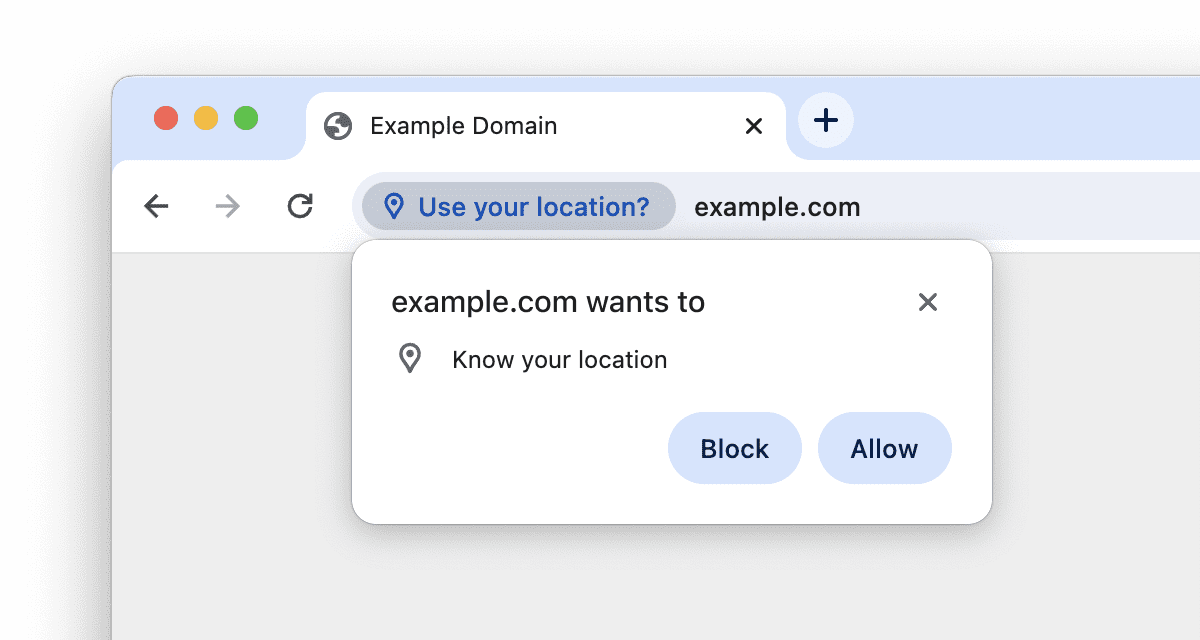
Los usuarios tienen tres opciones:
- Allow: Permite de forma persistente.
- Bloquear: Bloqueo persistente.
- Haz clic en el botón x: Bloqueo temporal. El sitio puede volver a solicitarle al usuario que permita el acceso más adelante, hasta tres veces.
Los permisos se pueden administrar a través de los Controles del sitio en la barra de direcciones o a través de la Configuración del sitio.
Nueva UX de permisos a partir de Chrome 116
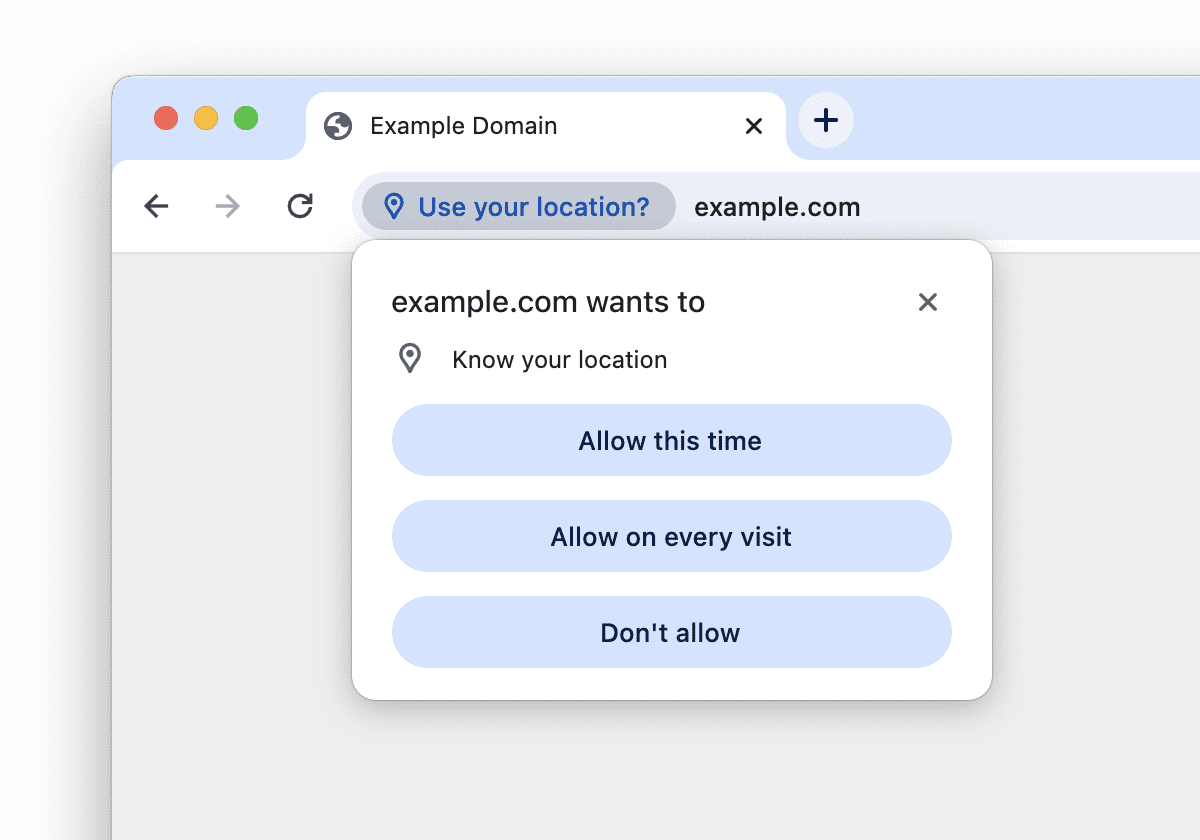
Los usuarios tienen cuatro opciones:
- Permitir esta vez: Permiso temporal.
- Permitir en cada visita: Permiso persistente.
- No permitir: Bloqueo persistente.
- Haz clic en el botón x: Bloqueo temporal.
Cuando los usuarios seleccionan Permitir esta vez, el permiso otorgado es temporal, también conocido como permiso único. Su duración se limita a la interacción en curso actual con una aplicación web.
Beneficios para el usuario y diseño de UX de "Permitir esta vez"
Permitir esta vez proporciona a los usuarios lo siguiente:
- Mayor control. La investigación de usuarios de Chrome demostró que, a menudo, los usuarios no están listos para tomar una decisión persistente sobre los permisos de sitios web y tratan de evaluar si obtienen valor a cambio de otorgar permisos. Ofrecer una opción de Permitir por única vez satisface esta necesidad y hace que permitir el acceso sea menos riesgoso.
- Más claridad. Las opciones explícitas Permitir esta vez y Permitir en cada visita dejan en claro que una de las opciones es temporal, mientras que la otra es persistente.
Permisos únicos en otros navegadores
En la Web, los permisos únicos son compatibles con varios navegadores, incluidos Safari y Firefox. Para ver cómo funcionan en tu dispositivo, experimenta con https://permission.site/one-time. Asegúrate de probar los permisos de ubicación geográfica, cámara y micrófono, ya que pueden tener comportamientos específicos.
Por ejemplo:
- En Safari 16 para computadoras, la ubicación geográfica es única de forma predeterminada (hasta la próxima navegación). El usuario puede habilitar el acceso persistente durante 24 horas a través de una casilla de verificación.
- En Firefox 115 para computadoras, los permisos de ubicación geográfica, cámara y micrófono son únicos de forma predeterminada. El usuario puede habilitar el acceso persistente a través de una casilla de verificación.
Impacto y recomendaciones
Impacto de los permisos únicos:
- La introducción de los permisos de un solo uso no afecta los permisos que los usuarios otorgaron de forma persistente anteriormente.
- Una vez que un usuario toma una decisión sobre una solicitud de permiso, durante el resto de su visita, el estado del permiso se otorga o se deniega. Los permisos únicos no marcan ninguna diferencia en este sentido.
- Sin embargo, si el usuario selecciona Permitir esta vez, volverá a ver un mensaje de permiso en su próxima visita.
Para adaptarse a los permisos únicos, recomendamos que los propietarios de sitios hagan lo siguiente:
- Asegúrate de que tu implementación siga las prácticas recomendadas en relación con los permisos. Consulta las prácticas recomendadas.
- Comprende cuándo vencen los permisos únicos. Consulta los detalles en Vencimiento de permisos únicos.
- Comprende cómo se comporta la API de Permissions para los permisos únicos y cómo observar el vencimiento. Revisa los detalles en la API de Permissions.
Prácticas recomendadas
Permitir este tiempo puede hacer que las personas sean más propensas a otorgar permisos para probar funciones, pero también puede reducir su disposición a otorgar acceso permanente. Por lo tanto, es aún más importante seguir las prácticas recomendadas.
- Proporciona el contexto necesario antes de solicitar permisos. Explica a los usuarios por qué se beneficiarán con una capacidad.
- Solicita permisos en un momento adecuado y esperado. Lo ideal es que permitas que los usuarios expresen su intención de usar una capacidad determinada a su propio ritmo.
- Durante la visita del usuario, proporciona la misma experiencia, independientemente de si el usuario seleccionó la opción única o persistente.
Revisa la orientación adicional en UX de permisos.
Vencimiento de permisos únicos
De forma predeterminada, todos los permisos web están vinculados a un origen, que se puede considerar como una app en sí misma. Con Permitir esta vez, el usuario otorga un permiso único a un origen. En esencia, los permisos de un solo uso vencen cuando el usuario deja de interactuar de forma activa con ese origen durante un tiempo. Esto significa que el sitio puede seguir usando la capacidad si el usuario cambia brevemente a otra página web en una pestaña diferente, pero luego regresa.
En detalle, los permisos únicos vencen en cuanto se cumple alguna de las siguientes condiciones:
- Se cerró la página, se abandonó o se descartó. Esto incluye cerrar Chrome.
- Transcurrieron 16 horas desde que se otorgó el permiso.
- El usuario revoca el permiso de forma manual (por ejemplo, en Controles del sitio) o el permiso se anula a través de una política empresarial.
- La página estuvo en segundo plano durante al menos 5 minutos, excepto si la función puede ejecutarse en segundo plano, como la cámara o el micrófono. En este caso, siempre que el sitio use la capacidad, Chrome mostrará un indicador de tira de pestañas y no iniciará el temporizador de 5 minutos hasta que la página deje de usar la capacidad. Ten en cuenta que el temporizador de 16 horas sigue en funcionamiento.
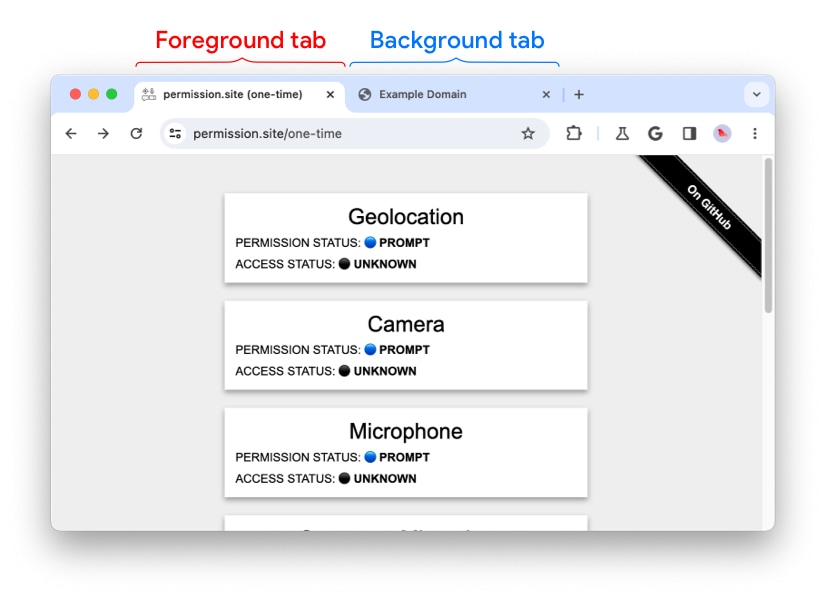
Pestaña en segundo plano
Una pestaña del navegador está en segundo plano cuando no está en primer plano. Una pestaña está en primer plano cuando es la pestaña visible en una ventana del navegador que no está minimizada.
En Chrome, algunas capacidades, como la ubicación geográfica, solo se pueden ejecutar en la pestaña en primer plano. No se pueden ejecutar en una pestaña en segundo plano. Otras, como la cámara y el micrófono, pueden ejecutarse en una pestaña en segundo plano.
Indicador de la barra de pestañas
Las capacidades que se siguen ejecutando cuando la pestaña está en segundo plano tienen un indicador de barra de pestañas. Por ejemplo, la cámara tiene un indicador de tira de pestañas.
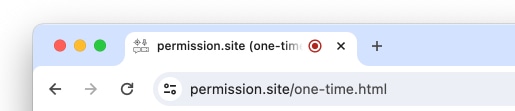
La geolocalización no necesita un indicador de tira de pestañas, ya que el acceso a la geolocalización se detiene en cuanto la página pasa a segundo plano.
Ejemplos
- Ubicación geográfica: El usuario está en
example.comy otorga acceso único a la ubicación geográfica. El usuario cambia a otra pestaña. Esto convierteexample.comen una pestaña en segundo plano. El acceso a la ubicación geográfica se pausa de inmediato porque Chrome no permite el acceso a la ubicación geográfica en segundo plano, pero el permiso único sigue siendo válido. Si el usuario vuelve aexample.comen un plazo de cinco minutos, la página puede reanudar el acceso a la ubicación geográfica (y se restablece el temporizador de vencimiento de 5 minutos). De lo contrario, el permiso único vencerá. - Cámara/micrófono: El usuario está en
example.comy otorga acceso único a la cámara. El usuario cambia a otra pestaña. Esto convierteexample.comen una pestaña en segundo plano. El acceso a la cámara puede continuar porque Chrome permite que el acceso a la cámara continúe en segundo plano. Chrome sigue mostrando el indicador de la tira de pestañas para la cámara mientras se usa para mantener informado al usuario. En algún momento, es posible que el sitio decida detener el acceso a la cámara, en cuyo caso se iniciará el temporizador de vencimiento de 5 minutos. Después de 5 minutos sin acceso a la cámara, vence el permiso único.
API de Permissions
Para consultar el estado de los permisos de la API, puedes usar la API de Permissions:
- Si el usuario elige Permitir esta vez, el estado de la API de Permissions se establece en
granted. Esto significa que un permiso único no vencido y un permiso persistente son indistinguibles y tienen el mismo estado:granted. - Una vez que venza el permiso único, el estado volverá a ser
prompt. - Para observar el vencimiento de un permiso único, registra un controlador de eventos
PermissionStatus.onchange.
Demostración
- Abre Chrome 116 o una versión posterior en una computadora de escritorio.
- Abre
chrome://flags/#one-time-permissiony selecciona Habilitar. Reinicia Chrome. Este paso habilita de forma forzada los permisos únicos en caso de que aún no se hayan lanzado en tu navegador Chrome. - Abre https://permission.site/one-time.
- Haz clic en el botón Geolocalización.
- Observa el nuevo mensaje de permiso único.
- Elige Permitir esta vez.
- Abre los Controles del sitio. Observa que puedes administrar el permiso único.
- Cierra la pestaña de https://permission.site/one-time. Asegúrate de que no haya otra pestaña abierta para ese origen.
- Abre https://permission.site/one-time en una pestaña nueva.
- Abre los Controles del sitio. Navega a la Configuración del sitio.
- Observa que el permiso de ubicación geográfica ahora volvió a su estado inicial: Preguntar (predeterminado).
Conclusión y comentarios
Los permisos únicos ofrecen a los usuarios más opciones, y la nueva IU de permisos de Chrome brinda una experiencia del usuario más coherente en todos los navegadores y plataformas.
Si tienes algún problema con los permisos de un solo uso, informa un nuevo problema de crbug para las solicitudes de permisos.
Agradecimientos
Gracias a Rachel Andrew, Serena Chen, Balazs Engedy, Marian Harbach, Florian Jacky y Thomas Steiner por revisar este artículo.