


À partir de Chrome 116, nous allons déployer progressivement l'option Autoriser cette fois dans les invites d'autorisation. Notre objectif est de permettre aux utilisateurs d'exploiter plus facilement les puissantes fonctionnalités Web selon leurs propres conditions. L'option Autoriser cette fois-ci sera initialement disponible sur ordinateur pour certaines des autorisations les plus courantes : géolocalisation, appareil photo et micro. Les invites d'autorisation pour d'autres fonctionnalités et sur le Web mobile restent inchangées pour le moment, mais pourront évoluer à l'avenir.
Si vous êtes propriétaire d'un site, consultez Impact et recommandations, puis essayez la démonstration.
Nouvelle UX pour les autorisations
Expérience utilisateur des autorisations avant Chrome 116
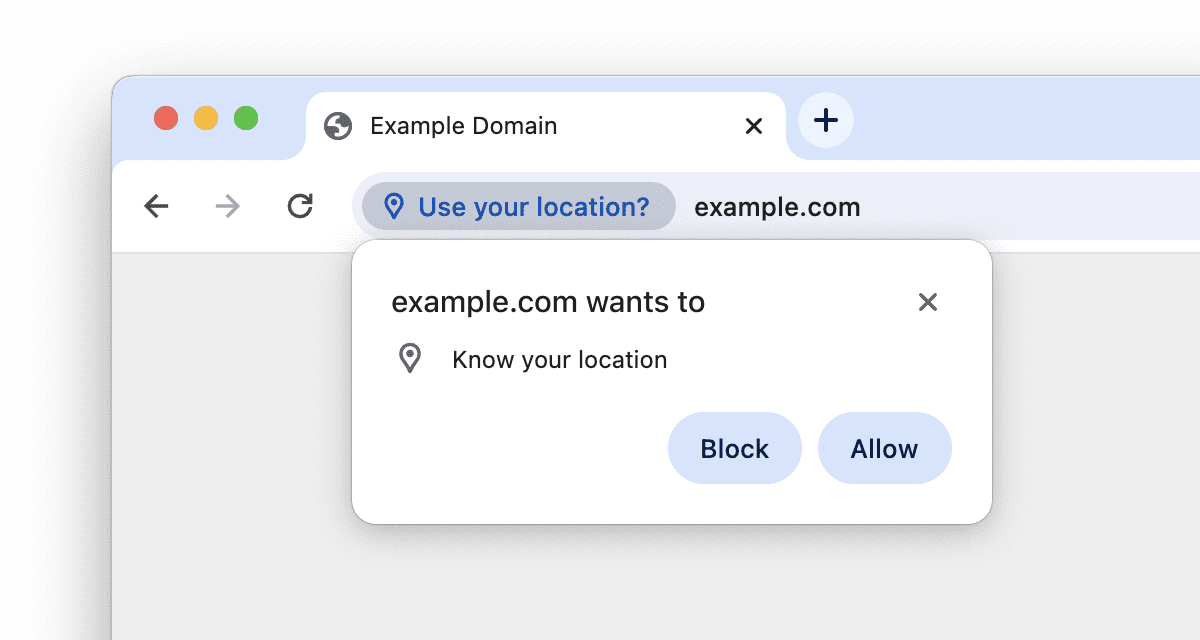
Trois options sont proposées aux utilisateurs :
- Autoriser : autorisation permanente.
- Bloquer : blocage permanent.
- Cliquez sur le bouton x : blocage temporaire. Le site peut à nouveau inviter l'utilisateur ultérieurement, au maximum trois fois.
Vous pouvez gérer les autorisations via les commandes du site dans la barre d'adresse ou via les paramètres du site.
Nouvelle UX pour les autorisations à partir de Chrome 116
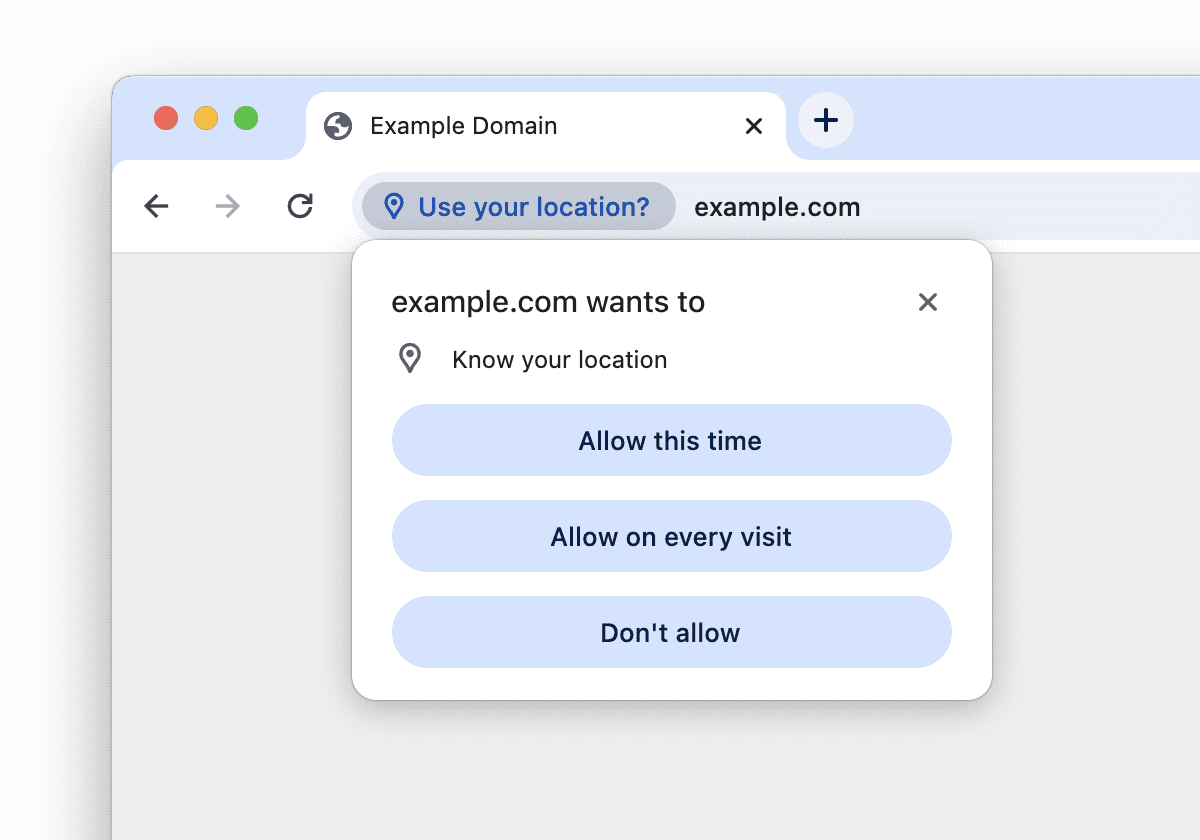
Les utilisateurs ont le choix entre quatre options :
- Autoriser cette fois-ci : autorisation temporaire.
- Autoriser à chaque visite : autorisation permanente.
- Ne pas autoriser : blocage permanent.
- Cliquez sur le bouton x : blocage temporaire.
Lorsque les utilisateurs sélectionnent Autoriser cette fois, l'autorisation accordée est temporaire. On parle également d'autorisation ponctuelle. Sa durée est limitée à l'interaction en cours avec une application Web.
Avantages pour l'utilisateur et conception UX de l'option "Autoriser cette heure"
L'option Autoriser cette fois-ci permet aux utilisateurs :
- Contrôle accru : Les études sur les utilisateurs de Chrome ont montré que ceux-ci ne sont souvent pas prêts à prendre une décision permanente concernant les autorisations des sites Web, car ils essaient d'évaluer s'ils obtiennent une contrepartie en échange de l'octroi d'autorisations. L'option "Autoriser une seule fois" répond à ce besoin et rend l'autorisation d'accès moins risquée.
- Plus de clarté. Les options explicites Autoriser cette fois et Autoriser à chaque visite indiquent clairement que l'une des options est temporaire, tandis que l'autre est permanente.
Autorisations ponctuelles dans d'autres navigateurs
Sur le Web, les autorisations ponctuelles sont compatibles avec plusieurs navigateurs, dont Safari et Firefox. Pour voir comment elles fonctionnent sur votre appareil, testez https://permission.site/one-time. Veillez à tester les autorisations d'accès à la géolocalisation, à l'appareil photo et au micro, car elles peuvent avoir des comportements spécifiques.
Exemple :
- Dans Safari 16 sur ordinateur, la géolocalisation est ponctuelle par défaut (jusqu'à la prochaine navigation). L'utilisateur peut choisir de conserver l'accès pendant 24 heures en cochant une case.
- Dans Firefox 115 sur ordinateur, les autorisations d'accès à la géolocalisation, à l'appareil photo et au micro sont ponctuelles par défaut. L'utilisateur peut activer l'accès persistant à l'aide d'une case à cocher.
Impact et recommandations
Impact des autorisations ponctuelles :
- L'introduction des autorisations ponctuelles n'a pas d'incidence sur les autorisations que les utilisateurs ont déjà accordées de manière persistante.
- Une fois qu'un utilisateur a pris une décision concernant une invite d'autorisation, l'état de l'autorisation est accordé ou refusé pour toute la durée de sa visite. Les autorisations ponctuelles ne font aucune différence à cet égard.
- Toutefois, si l'utilisateur sélectionne Autoriser cette fois, une invite d'autorisation s'affichera à nouveau lors de sa prochaine visite.
Pour tenir compte des autorisations ponctuelles, nous recommandons aux propriétaires de sites de procéder comme suit :
- Assurez-vous que votre implémentation respecte les bonnes pratiques concernant les autorisations. Consultez les bonnes pratiques.
- Comprendre quand les autorisations ponctuelles expirent Pour en savoir plus, consultez Expiration des autorisations ponctuelles.
- Comprenez le comportement de l'API Permissions pour les autorisations ponctuelles et comment observer l'expiration. Consultez les détails dans l'API Permissions.
Bonnes pratiques
L'option Autoriser cette fois peut inciter les utilisateurs à accorder des autorisations pour essayer des fonctionnalités, mais elle peut également réduire leur volonté d'accorder un accès permanent. Il est donc encore plus important de suivre les bonnes pratiques.
- Fournissez le contexte nécessaire avant de demander des autorisations. Expliquez à vos utilisateurs pourquoi ils bénéficieront d'une fonctionnalité.
- Demande des autorisations au moment opportun et prévu. Dans l'idéal, laissez vos utilisateurs exprimer leur intention d'utiliser une fonctionnalité spécifique à leur propre rythme.
- Pendant toute la durée de la visite de l'utilisateur, offrez-lui la même expérience, qu'il ait sélectionné l'option unique ou persistante.
Consultez les conseils supplémentaires dans UX des autorisations.
Expiration des autorisations ponctuelles
Par défaut, toutes les autorisations Web sont liées à une origine, qui peut être considérée comme une application à part entière. Avec Autoriser cette fois-ci, l'utilisateur accorde une autorisation ponctuelle à une origine. En substance, les autorisations ponctuelles expirent lorsque l'utilisateur cesse d'interagir activement avec cette origine pendant un certain temps. Cela signifie que le site peut continuer à utiliser la fonctionnalité si l'utilisateur passe brièvement à une autre page Web dans un autre onglet, puis revient.
Plus précisément, les autorisations ponctuelles expirent dès que l'une des conditions suivantes est remplie :
- La page a été fermée, quittée ou supprimée. Cela inclut la fermeture de Chrome.
- 16 heures se sont écoulées depuis l'octroi de l'autorisation.
- L'utilisateur révoque manuellement l'autorisation (par exemple, dans Commandes relatives aux sites) ou l'autorisation est remplacée par une règle d'entreprise.
- La page est en arrière-plan depuis au moins cinq minutes, sauf si la fonctionnalité est autorisée à s'exécuter en arrière-plan, comme la caméra ou le micro. Dans ce cas, tant que le site utilise la fonctionnalité, Chrome affiche un indicateur de bande d'onglets et ne démarre le minuteur de cinq minutes que lorsque la page cesse d'utiliser la fonctionnalité. Notez que le minuteur de 16 heures est toujours en cours.
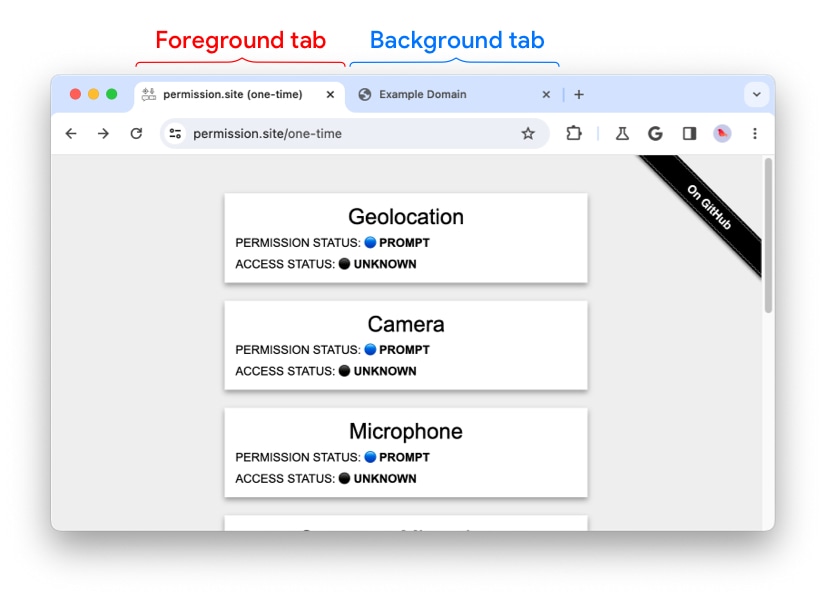
Onglet "Arrière-plan"
Un onglet de navigateur est en arrière-plan lorsqu'il n'est pas au premier plan. Un onglet est au premier plan lorsqu'il s'agit de l'onglet visible dans une fenêtre de navigateur non réduite.
Dans Chrome, certaines fonctionnalités, comme la géolocalisation, ne peuvent s'exécuter que dans l'onglet au premier plan. Elles ne sont pas autorisées à s'exécuter dans un onglet en arrière-plan. D'autres, comme la caméra et le micro, sont autorisés à s'exécuter dans un onglet en arrière-plan.
Indicateur de barre d'onglets
Les fonctionnalités qui continuent de s'exécuter lorsque l'onglet est en arrière-plan sont signalées par un indicateur dans la barre d'onglets. Par exemple, la caméra dispose d'un indicateur de bande d'onglets.
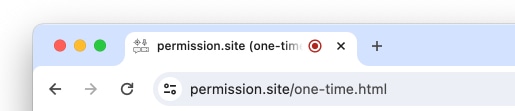
La géolocalisation n'a pas besoin d'indicateur de bande d'onglets, car l'accès à la géolocalisation est suspendu dès que la page est en arrière-plan.
Exemples
- Géolocalisation : l'utilisateur se trouve sur
example.comet accorde un accès unique à la géolocalisation. L'utilisateur passe à un autre onglet. Cela fait deexample.comun onglet en arrière-plan. L'accès à la géolocalisation est immédiatement suspendu, car Chrome n'autorise pas l'accès à la géolocalisation en arrière-plan, mais l'autorisation ponctuelle reste valide. Si l'utilisateur revient surexample.comdans les cinq minutes, la page peut reprendre l'accès à la géolocalisation (et le minuteur d'expiration de cinq minutes est réinitialisé). Si ce n'est pas le cas, l'autorisation ponctuelle expire. - Caméra/Micro : l'utilisateur se trouve sur
example.comet accorde un accès ponctuel à la caméra. L'utilisateur passe à un autre onglet. Cela fait deexample.comun onglet en arrière-plan. L'accès à l'appareil photo peut se poursuivre, car Chrome autorise l'accès à l'appareil photo en arrière-plan. Chrome continue d'afficher l'indicateur de bande d'onglets pour la caméra tant qu'elle est utilisée, afin d'en informer l'utilisateur. À un moment donné, le site peut décider d'arrêter l'accès à la caméra. Dans ce cas, le minuteur d'expiration de cinq minutes démarre. L'autorisation ponctuelle expire au bout de cinq minutes sans accès à la caméra.
API Permissions
Pour interroger l'état des autorisations d'API, vous pouvez utiliser l'API Permissions :
- Si l'utilisateur sélectionne Autoriser cette fois, l'état de l'API Permissions est défini sur
granted. Cela signifie qu'une autorisation ponctuelle non expirée et une autorisation persistante sont indiscernables et ont le même état :granted. - Une fois l'autorisation ponctuelle expirée, l'état repassera sur
prompt. - Pour observer l'expiration d'une autorisation ponctuelle, enregistrez un gestionnaire d'événements
PermissionStatus.onchange.
Démo
- Ouvrez Chrome 116 ou version ultérieure sur un ordinateur de bureau.
- Ouvrez
chrome://flags/#one-time-permission, puis sélectionnez Activer. Redémarrez Chrome. Cette étape permet d'activer de force les autorisations ponctuelles si elles ne sont pas encore déployées dans votre navigateur Chrome. - Ouvrez https://permission.site/one-time.
- Cliquez sur le bouton Géolocalisation.
- Observez le nouveau message d'autorisation unique.
- Sélectionnez Autoriser cette fois-ci.
- Ouvrez les commandes du site. Notez que vous pouvez gérer l'autorisation ponctuelle.
- Fermez l'onglet https://permission.site/one-time. Assurez-vous qu'aucun autre onglet n'est ouvert pour cette origine.
- Ouvrez https://permission.site/one-time dans un nouvel onglet.
- Ouvrez les commandes du site. Accédez aux paramètres du site.
- Notez que l'autorisation de géolocalisation est revenue à son état initial : Demander (par défaut).
Conclusion et commentaires
Les autorisations ponctuelles offrent plus de choix aux utilisateurs, et la nouvelle interface utilisateur d'autorisation de Chrome offre une expérience utilisateur plus cohérente en matière d'autorisations sur les navigateurs et les plates-formes.
Si vous rencontrez des problèmes avec les autorisations ponctuelles, signalez un nouveau problème crbug pour les invites d'autorisation.
Remerciements
Merci à Rachel Andrew, Serena Chen, Balazs Engedy, Marian Harbach, Florian Jacky et Thomas Steiner pour avoir relu cet article.