


Con un'implementazione graduale a partire da Chrome 116, aggiungeremo l'opzione Consenti questa volta alle richieste di autorizzazione. Il nostro obiettivo è semplificare l'utilizzo delle potenti funzionalità web alle persone, secondo i loro termini. L'opzione Consenti questa volta sarà inizialmente disponibile su computer per alcune delle autorizzazioni più comuni: geolocalizzazione, fotocamera e microfono. Le richieste di autorizzazione per altre funzionalità e sul web mobile rimangono invariate per ora, ma potrebbero cambiare in futuro.
Se sei proprietario di un sito, esamina Impatto e consigli e prova la demo.
Una nuova esperienza utente per le autorizzazioni
Esperienza utente delle autorizzazioni prima di Chrome 116
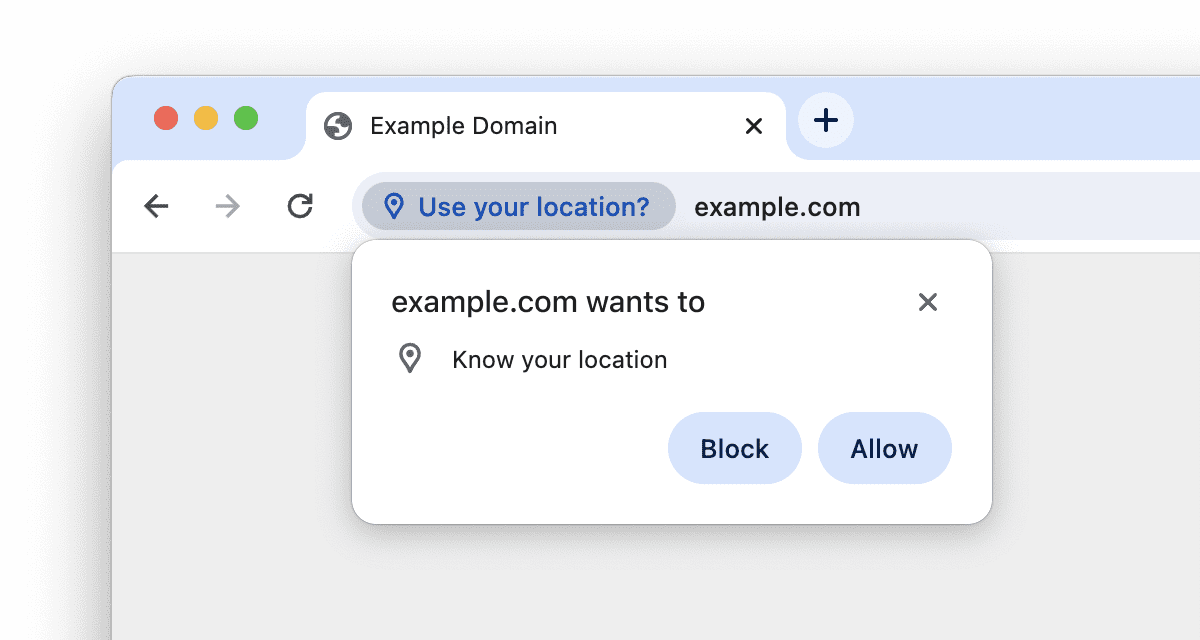
Gli utenti hanno tre opzioni:
- Consenti: autorizzazione persistente.
- Blocco: blocco persistente.
- Se fai clic sul pulsante x: blocco temporaneo. Il sito può chiedere di nuovo l'autorizzazione all'utente in un secondo momento, al massimo tre volte.
Le autorizzazioni possono essere gestite tramite i controlli del sito nella barra degli indirizzi o tramite le impostazioni del sito.
Nuova esperienza utente per le autorizzazioni di Chrome 116
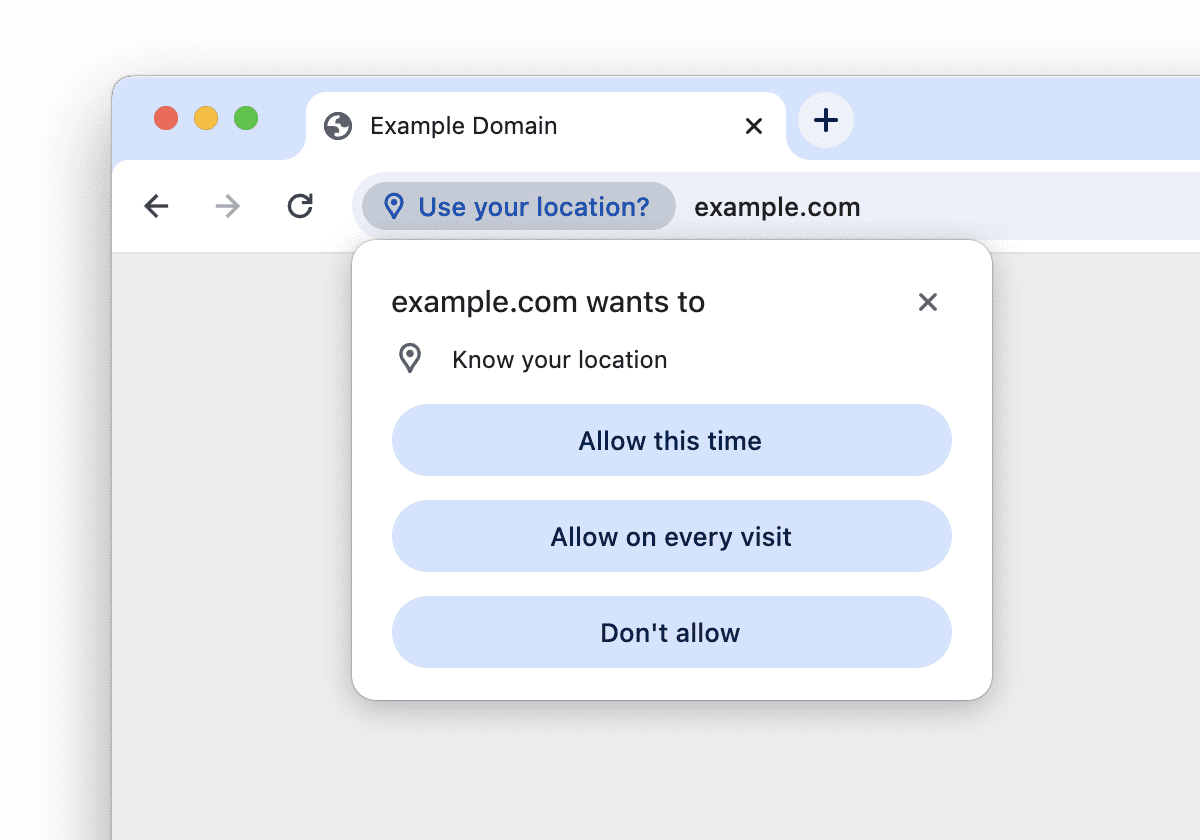
Gli utenti hanno quattro opzioni:
- Consenti questa volta: consenti temporaneamente.
- Consenti a ogni visita: autorizzazione persistente.
- Non consentire: blocco permanente.
- Se fai clic sul pulsante x: blocco temporaneo.
Quando gli utenti selezionano Consenti questa volta, l'autorizzazione concessa è temporanea, detta anche autorizzazione una tantum. La sua durata è limitata all'interazione in corso con un'applicazione web.
Vantaggi per l'utente e progettazione UX di "Consenti questo orario"
Consenti questa volta offre agli utenti:
- Maggiore controllo. La ricerca sugli utenti di Chrome ha dimostrato che spesso gli utenti non sono pronti a prendere una decisione definitiva per le autorizzazioni dei siti web e cercano di valutare se ottengono valore in cambio della concessione delle autorizzazioni. L'offerta di un'opzione Consenti una tantum soddisfa questa esigenza e rende meno rischioso l'accesso.
- Maggiore chiarezza. Le opzioni esplicite Consenti questa volta e Consenti a ogni visita indicano chiaramente che una delle opzioni è temporanea, mentre l'altra è persistente.
Autorizzazioni una tantum in altri browser
Sul web, le autorizzazioni temporanee sono supportate in diversi browser, tra cui Safari e Firefox. Per vedere come funzionano sul tuo dispositivo, prova https://permission.site/one-time. Assicurati di provare le autorizzazioni di geolocalizzazione, fotocamera e microfono, in quanto potrebbero avere comportamenti specifici.
Ad esempio:
- In Safari 16 su computer, la geolocalizzazione è una tantum per impostazione predefinita (fino alla navigazione successiva). L'utente può attivare la persistenza dell'accesso per 24 ore tramite una casella di controllo.
- In Firefox 115 su computer, le autorizzazioni di geolocalizzazione, fotocamera e microfono sono una tantum per impostazione predefinita. L'utente può attivare l'accesso permanente tramite una casella di controllo.
Impatto e consigli
Impatto delle autorizzazioni una tantum:
- L'introduzione delle autorizzazioni temporanee non influisce sulle autorizzazioni che gli utenti hanno precedentemente concesso in modo permanente.
- Una volta che un utente prende una decisione su una richiesta di autorizzazione, per tutta la durata della visita, lo stato dell'autorizzazione è concesso o negato. Le autorizzazioni temporanee non fanno alcuna differenza a questo proposito.
- Tuttavia, se l'utente seleziona Consenti questa volta, visualizzerà nuovamente la richiesta di autorizzazione alla visita successiva.
Per tenere conto delle autorizzazioni una tantum, consigliamo ai proprietari dei siti di procedere come segue:
- Assicurati che l'implementazione segua le best practice relative alle autorizzazioni. Consulta le best practice.
- Informazioni sulla scadenza delle autorizzazioni temporanee. Per maggiori dettagli, vedi Scadenza delle autorizzazioni temporanee.
- Scopri come si comporta l'API Permissions per le autorizzazioni temporanee e come osservare la scadenza. Consulta i dettagli nell'API Permissions.
Best practice
Consenti questo tempo potrebbe aumentare la probabilità che gli utenti concedano le autorizzazioni per provare le funzionalità, ma potrebbe anche ridurre la loro disponibilità a concedere l'accesso permanente. Per questo motivo, è ancora più importante seguire le best practice.
- Fornisci il contesto necessario prima di richiedere le autorizzazioni. Spiega agli utenti perché una funzionalità può essere utile.
- Richiede le autorizzazioni in un momento appropriato e previsto. Idealmente, lascia che gli utenti esprimano la loro intenzione di utilizzare una determinata funzionalità al proprio ritmo.
- Per tutta la durata della visita dell'utente, fornisci la stessa esperienza indipendentemente dal fatto che l'utente abbia selezionato l'opzione una tantum o persistente.
Consulta le indicazioni aggiuntive in Esperienza utente delle autorizzazioni.
Scadenza delle autorizzazioni una tantum
Per impostazione predefinita, tutte le autorizzazioni web sono associate a un'origine, che può essere considerata un'app a sé stante. Con Consenti questa volta, l'utente concede un'autorizzazione una tantum a un'origine. In sostanza, le autorizzazioni temporanee scadono quando l'utente interrompe l'interazione attiva con l'origine per un determinato periodo di tempo. Ciò significa che il sito può continuare a utilizzare la funzionalità se l'utente passa brevemente a un'altra pagina web in una scheda diversa, ma poi torna indietro.
Più nel dettaglio, le concessioni di autorizzazioni una tantum scadono non appena si verifica una delle seguenti condizioni:
- La pagina è stata chiusa, è stata abbandonata o è stata eliminata. Ciò include la chiusura di Chrome.
- Sono trascorse 16 ore dalla concessione dell'autorizzazione.
- L'utente revoca manualmente l'autorizzazione (ad esempio, nei controlli dei siti) o l'autorizzazione viene ignorata tramite una policy aziendale.
- La pagina è in background da almeno 5 minuti, a meno che la funzionalità non sia autorizzata a essere eseguita in background, come la videocamera o il microfono. In questo caso, finché il sito utilizza la funzionalità, Chrome mostra un indicatore della tabstrip e non avvia il timer di 5 minuti finché la pagina non smette di utilizzare la funzionalità. Tieni presente che il timer di 16 ore è ancora in esecuzione.
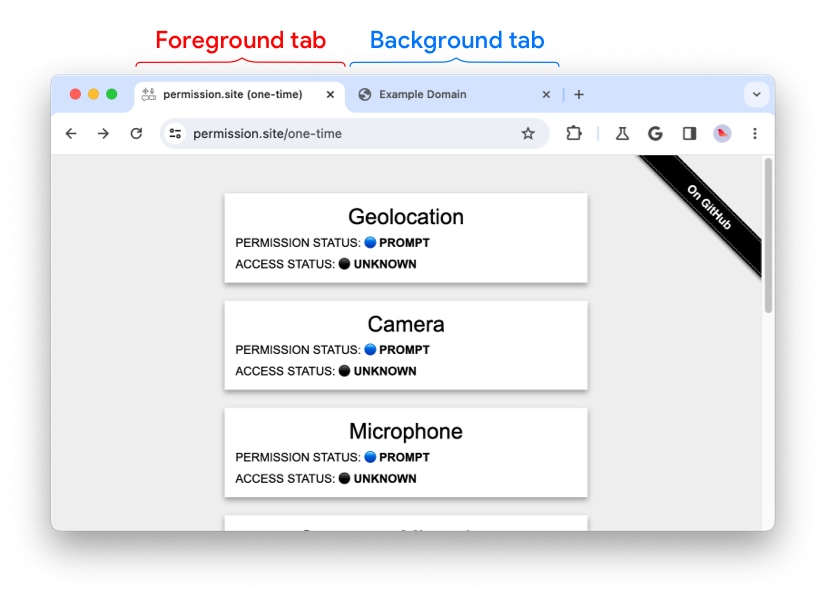
Scheda Sfondo
Una scheda del browser è in background quando non è in primo piano. Una scheda è in primo piano quando è la scheda visibile in una finestra del browser non ridotta a icona.
In Chrome, alcune funzionalità, come la geolocalizzazione, possono essere eseguite solo nella scheda in primo piano. Non è consentita l'esecuzione in una scheda in background. Altri, come la videocamera e il microfono, possono essere eseguiti in una scheda in background.
Indicatore della tabstrip
Le funzionalità che continuano a essere eseguite quando la scheda è in background hanno un indicatore della tabstrip. Ad esempio, la fotocamera ha un indicatore della tabstrip.
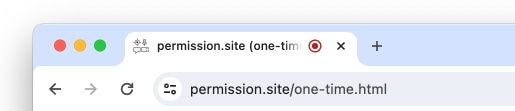
La geolocalizzazione non ha bisogno di un indicatore della tabstrip, perché l'accesso alla geolocalizzazione viene messo in pausa non appena la pagina è in background.
Esempi
- Geolocalizzazione: l'utente si trova su
example.come concede l'accesso una tantum alla geolocalizzazione. L'utente passa a un'altra scheda. In questo modo,example.comdiventa una scheda in background. L'accesso alla geolocalizzazione viene sospeso immediatamente perché Chrome non consente l'accesso alla geolocalizzazione in background, ma la concessione dell'autorizzazione una tantum è ancora valida. Se l'utente torna suexample.comentro cinque minuti, la pagina può riprendere l'accesso alla geolocalizzazione (e il timer di scadenza di 5 minuti viene reimpostato). In caso contrario, l'autorizzazione una tantum scade. - Fotocamera/Microfono: l'utente si trova su
example.come concede l'accesso una tantum alla fotocamera. L'utente passa a un'altra scheda. In questo modo,example.comdiventa una scheda in background. L'accesso alla videocamera può continuare perché Chrome consente l'accesso alla videocamera in background. Chrome continua a mostrare l'indicatore della tabstrip per la fotocamera finché è in uso per informare l'utente. A un certo punto, il sito potrebbe decidere di interrompere l'accesso alla videocamera, nel qual caso viene avviato il timer di scadenza di 5 minuti. Dopo 5 minuti senza accesso alla fotocamera, l'autorizzazione una tantum scade.
API Permissions
Per eseguire query sullo stato delle autorizzazioni API, puoi utilizzare l'API Permissions:
- Se l'utente sceglie Consenti questa volta, lo stato dell'API Permission viene impostato su
granted. Ciò significa che un'autorizzazione una tantum non scaduta e un'autorizzazione persistente sono indistinguibili e hanno lo stesso stato:granted. - Una volta scaduta l'autorizzazione una tantum, lo stato verrà ripristinato su
prompt. - Per osservare la scadenza di un'autorizzazione una tantum, registra un gestore di eventi
PermissionStatus.onchange.
Demo
- Apri Chrome 116 o versioni successive su un computer.
- Apri
chrome://flags/#one-time-permissione seleziona Attiva. Riavvia Chrome. Questo passaggio attiva forzatamente le autorizzazioni una tantum nel caso in cui non siano ancora state implementate nel browser Chrome. - Apri https://permission.site/one-time.
- Fai clic sul pulsante Geolocalizzazione.
- Osserva il nuovo prompt per l'autorizzazione una tantum.
- Scegli Consenti questa volta.
- Apri i controlli del sito. Tieni presente che puoi gestire l'autorizzazione una tantum.
- Chiudi la scheda per https://permission.site/one-time. Assicurati che non sia aperta nessun'altra scheda per l'origine.
- Apri https://permission.site/one-time in una nuova scheda.
- Apri i controlli del sito. Vai alle Impostazioni sito.
- Nota che l'autorizzazione di geolocalizzazione è tornata allo stato iniziale: Chiedi (predefinito).
Conclusione e feedback
Le autorizzazioni temporanee offrono agli utenti più scelta e la nuova UI delle autorizzazioni di Chrome offre un'esperienza utente più coerente per le autorizzazioni su browser e piattaforme.
Se riscontri problemi con le autorizzazioni una tantum, segnala un nuovo problema su crbug per le richieste di autorizzazione.
Ringraziamenti
Grazie a Rachel Andrew, Serena Chen, Balazs Engedy, Marian Harbach, Florian Jacky e Thomas Steiner per aver esaminato questo articolo.