


В рамках постепенного внедрения, начиная с Chrome 116 , мы добавим опцию «Разрешить на это время» в запросы на предоставление разрешений. Наша цель — упростить пользователям использование мощных веб-функций на своих условиях. Первоначально опция «Разрешить на это время» будет доступна на настольных компьютерах для некоторых наиболее распространенных разрешений: геолокация, камера и микрофон. Запросы на предоставление разрешений для других функций и в мобильном веб-браузере пока остаются без изменений, но могут измениться в будущем.
Если вы являетесь владельцем сайта, ознакомьтесь с разделом «Влияние и рекомендации» и попробуйте демо-версию .
Новый пользовательский интерфейс для управления правами доступа.
Пользовательский интерфейс разрешений до Chrome 116
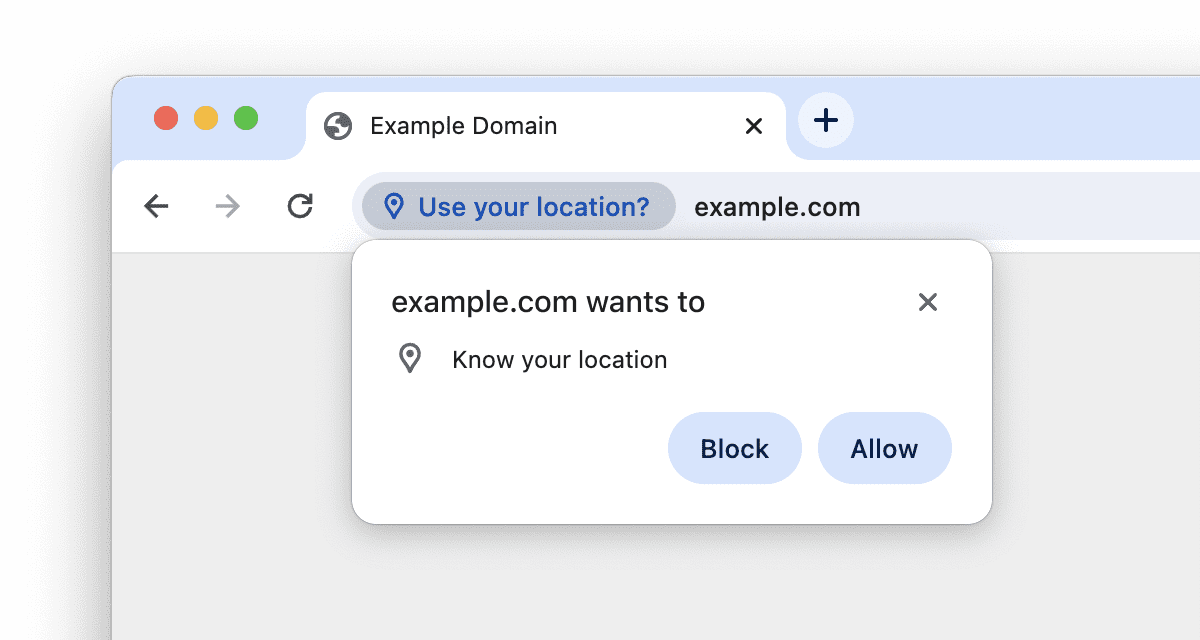
Пользователям предлагаются три варианта:
- Разрешить : Постоянное разрешение.
- Блокировка : Постоянная блокировка.
- Нажатие кнопки «x» : временная блокировка. Сайт может запросить у пользователя повторное нажатие позже, максимум три раза.
Права доступа можно управлять через элементы управления сайтом в адресной строке или через настройки сайта .
Новый интерфейс управления разрешениями, начиная с Chrome 116.
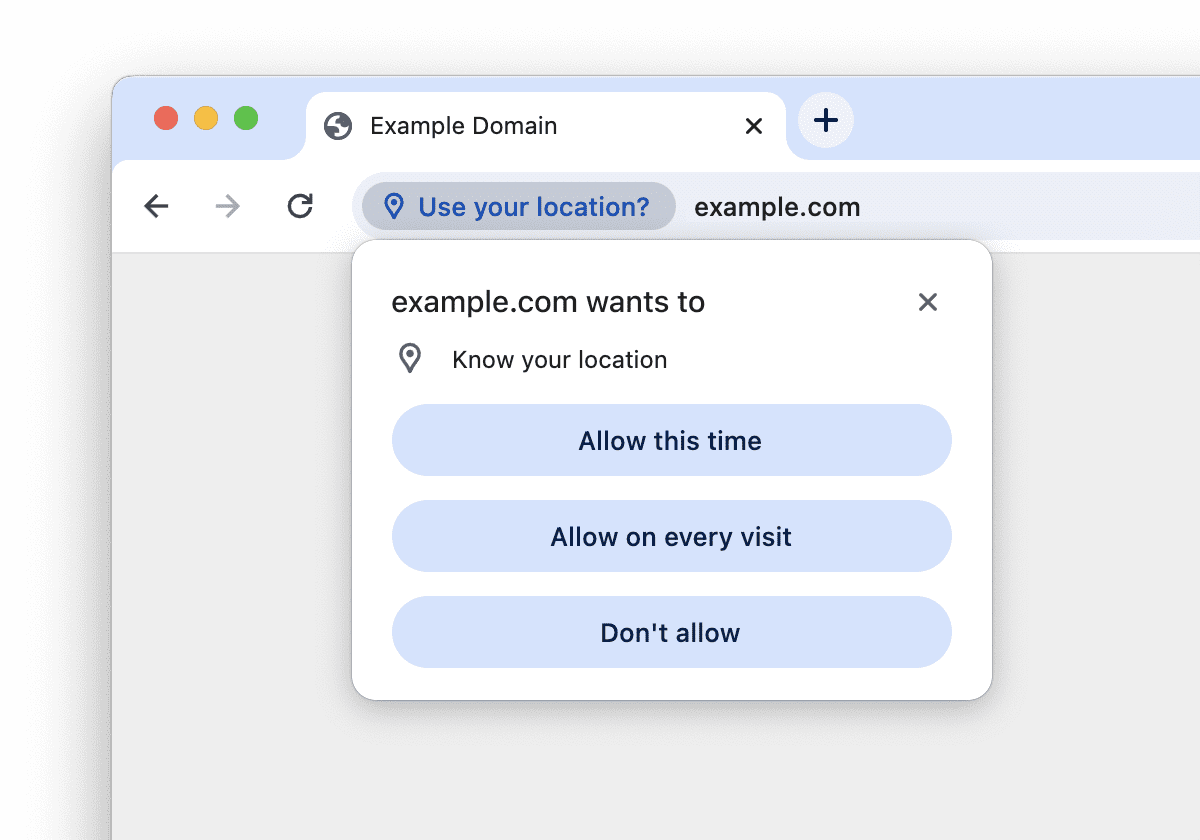
Пользователям предлагаются четыре варианта:
- Предоставьте на это время : Временно разрешить.
- Разрешать при каждом посещении : Постоянно разрешать.
- Не разрешать : Постоянная блокировка.
- Нажатие кнопки «x» : временная блокировка.
Когда пользователи выбирают «Разрешить на этот раз» , предоставленное разрешение является временным, также называемым одноразовым разрешением . Его действие ограничено текущим взаимодействием с веб-приложением.
Преимущества для пользователей и UX-дизайн функции «Пожалуйста, подождите»
Предоставление пользователю возможности воспользоваться данным временем позволяет :
- Повышенный контроль. Исследования пользователей Chrome показали, что они часто не готовы принимать окончательное решение о предоставлении разрешений веб-сайтам, пытаясь оценить, получат ли они выгоду от предоставления этих разрешений. Предложение одноразовой опции «Разрешить» удовлетворяет эту потребность и делает предоставление доступа менее рискованным.
- Больше ясности. Четко указаны варианты «Разрешить на это время» и «Разрешить при каждом посещении» , что один из них является временным, а другой — постоянным.
Одноразовые разрешения в других браузерах
В веб-браузерах, включая Safari и Firefox, поддерживаются одноразовые разрешения. Чтобы проверить, как они работают на вашем устройстве, поэкспериментируйте с https://permission.site/one-time . Обязательно попробуйте разрешения на доступ к геолокации, камере и микрофону, так как они могут иметь специфическое поведение.
Например:
- В Safari 16 на компьютере геолокация по умолчанию используется один раз (до следующей навигации). Пользователь может выбрать сохранение данных в течение 24 часов, поставив галочку в соответствующем поле.
- В Firefox 115 на настольных компьютерах разрешения на доступ к геолокации, камере и микрофону по умолчанию предоставляются только один раз. Пользователь может включить постоянный доступ, поставив галочку в соответствующем поле.
Влияние и рекомендации
Влияние одноразовых разрешений:
- Введение одноразовых разрешений не влияет на разрешения, которые пользователи ранее предоставили на постоянной основе.
- После того как пользователь примет решение в ответ на запрос о предоставлении разрешения, на протяжении всего его посещения статус разрешения будет либо «разрешено», либо «отказано». Разовые разрешения в этом отношении не имеют значения.
- Однако, если пользователь выберет «Разрешить» на этот раз , при следующем посещении сайта ему снова будет предложено предоставить разрешение.
Для обеспечения возможности предоставления одноразовых разрешений мы рекомендуем владельцам сайтов выполнить следующие действия:
- Убедитесь, что ваша реализация соответствует передовым методам управления правами доступа. Ознакомьтесь с передовыми методами .
- Узнайте, когда истекает срок действия одноразовых разрешений. Подробности см. в разделе «Истекание срока действия одноразовых разрешений» .
- Разберитесь, как работает API разрешений для одноразовых разрешений и как отслеживать истечение срока их действия. Подробности см. в разделе «API разрешений» .
Передовые методы
Предоставление такого времени может повысить вероятность того, что люди дадут разрешение на тестирование функций, но также может снизить их готовность предоставить постоянный доступ. Это делает следование передовым практикам еще более важным.
- Перед запросом разрешений предоставьте необходимую информацию. Объясните пользователям, почему им будет полезна та или иная функция.
- Запрашивайте разрешения в подходящий и ожидаемый момент. В идеале, позвольте пользователям выражать свое намерение использовать определенную функцию в удобном для них темпе.
- На протяжении всего визита пользователя необходимо обеспечивать одинаковый уровень обслуживания независимо от того, выбрал ли пользователь разовый или постоянный вариант.
Дополнительные рекомендации см. в разделе «Пользовательский интерфейс разрешений» .
Истечение срока действия одноразовых разрешений
По умолчанию все веб-разрешения привязаны к источнику , который можно рассматривать как отдельное приложение. С помощью параметра «Разрешить на этот раз» пользователь предоставляет источнику одноразовое разрешение. По сути, одноразовые разрешения истекают, когда пользователь перестает активно взаимодействовать с этим источником в течение некоторого времени. Это означает, что сайт может продолжать использовать эту возможность, даже если пользователь ненадолго переключается на другую веб-страницу в другой вкладке, а затем возвращается.
Более подробно, разовые разрешения утрачивают силу, как только выполняется любое из следующих условий:
- Страница была закрыта, с нее был осуществлен переход на другую страницу или она была удалена . Это включает в себя закрытие Chrome.
- С момента выдачи разрешения прошло 16 часов.
- Пользователь отзывает разрешение вручную (например, в настройках сайта ), или же разрешение переопределяется с помощью корпоративной политики.
- Страница находится в фоновом режиме не менее 5 минут — за исключением случаев, когда разрешена работа в фоновом режиме таких функций, как камера или микрофон. В этом случае, пока сайт использует данную функцию, Chrome отображает индикатор в виде полосы вкладок и не запускает 5-минутный таймер до тех пор, пока страница не перестанет использовать эту функцию. Обратите внимание, что 16-часовой таймер продолжает работать.
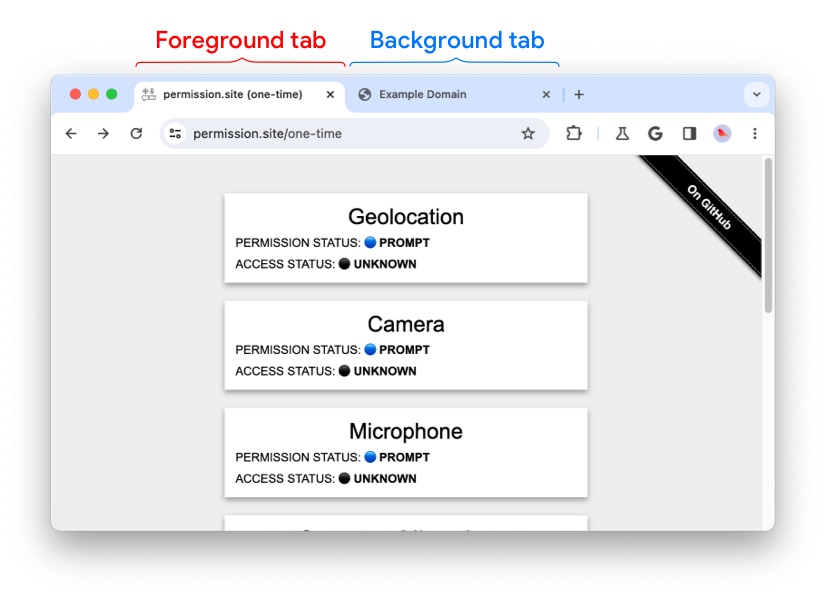
Вкладка «Фон»
Вкладка браузера находится в фоновом режиме , когда она не находится на переднем плане. Вкладка находится на переднем плане, когда она является видимой вкладкой в окне браузера, которое не свернуто.
В Chrome некоторые функции, например геолокация, могут работать только во вкладке на переднем плане. В фоновых вкладках их работа запрещена. Другие функции, такие как камера и микрофон, могут работать в фоновом режиме.
индикатор полосы вкладок
Функции, которые продолжают работать, когда вкладка находится в фоновом режиме, имеют индикатор вкладки . Например, камера имеет такой индикатор.
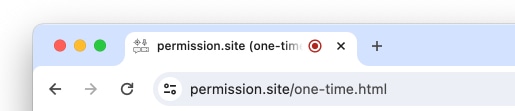
Для геолокации не требуется индикатор в виде полосы вкладок, поскольку доступ к геолокации приостанавливается, как только страница переходит в фоновый режим.
Примеры
- Геолокация : Пользователь находится на
example.comи предоставляет одноразовый доступ к геолокации. Пользователь переключается на другую вкладку. В результатеexample.comстановится фоновой вкладкой. Доступ к геолокации немедленно приостанавливается, поскольку Chrome не разрешает фоновый доступ к геолокации, но предоставленное одноразовое разрешение остается в силе. Если пользователь вернется наexample.comв течение пяти минут, страница сможет возобновить доступ к геолокации (и 5-минутный таймер истечения срока действия сбросится). В противном случае одноразовое разрешение истекает. - Камера/микрофон : Пользователь находится на
example.comи предоставляет одноразовый доступ к камере. Затем пользователь переключается на другую вкладку. В результатеexample.comстановится фоновой вкладкой. Доступ к камере может продолжаться, поскольку Chrome разрешает работу с камерой в фоновом режиме. Chrome продолжает отображать индикатор камеры на панели вкладок, пока она используется, чтобы информировать пользователя. В какой-то момент сайт может решить прекратить доступ к камере, в этом случае запускается 5-минутный таймер. После 5 минут без доступа к камере одноразовое разрешение истекает.
API разрешений
Для проверки статуса разрешений API можно использовать API разрешений :
- Если пользователь выберет «Разрешить» в этот раз , статус API разрешений будет установлен на
granted. Это означает, что неистекшее одноразовое разрешение и постоянное разрешение неотличимы друг от друга и имеют одинаковый статус:granted. - После истечения срока действия одноразового разрешения статус снова изменится на
prompt. - Чтобы отслеживать истечение срока действия одноразового разрешения, зарегистрируйте обработчик события
PermissionStatus.onchange.
Демо
- Откройте Chrome версии 116 или новее на настольном компьютере.
- Откройте
chrome://flags/#one-time-permissionи выберите «Включить» . Перезапустите Chrome. Этот шаг принудительно включит одноразовые разрешения, если они еще не доступны в вашем браузере Chrome. - Откройте https://permission.site/one-time .
- Нажмите кнопку «Геолокация» .
- Обратите внимание на новое одноразовое запрос на подтверждение.
- Выберите « Разрешить» на этот раз .
- Откройте раздел «Управление сайтом» . Обратите внимание, что вы можете управлять одноразовыми разрешениями.
- Закройте вкладку для https://permission.site/one-time . Убедитесь, что никакие другие вкладки для этого источника не открыты.
- Откройте https://permission.site/one-time в новой вкладке.
- Откройте раздел «Управление сайтом» . Перейдите в раздел «Настройки сайта» .
- Обратите внимание, что разрешение на определение местоположения теперь вернулось в исходное состояние: Запросить (по умолчанию) .
Заключение и обратная связь
Одноразовые разрешения предоставляют пользователям больше возможностей выбора, а новый пользовательский интерфейс управления разрешениями в Chrome обеспечивает более единообразный опыт работы с разрешениями во всех браузерах и на разных платформах.
Если у вас возникнут проблемы с одноразовыми разрешениями, создайте новую заявку в crbug, посвященную запросам на предоставление разрешений .
Благодарности
Благодарим Рэйчел Эндрю , Серену Чен, Балажа Энгеди, Мариана Харбаха, Флориана Джеки и Томаса Штайнера за рецензирование этой статьи.