


Chrome 116'dan itibaren kademeli kullanıma sunma ile izin istemlerine Bu seferlik izin ver seçeneğini ekleyeceğiz. Amacımız, kullanıcıların güçlü web özelliklerini kendi şartlarına göre kullanmasını kolaylaştırmaktır. Bu seferlik izin ver özelliği, başlangıçta en yaygın izinlerden bazıları (coğrafi konum, kamera ve mikrofon) için masaüstünde kullanılabilecektir. Diğer özellikler ve mobil web için izin istemleri şu anda değişmemiştir ancak gelecekte değişebilir.
Site sahibiyseniz Etki ve Öneriler bölümünü inceleyin ve demoyu deneyin.
İzinler için yeni kullanıcı deneyimi
Chrome 116'dan önceki izinler kullanıcı deneyimi
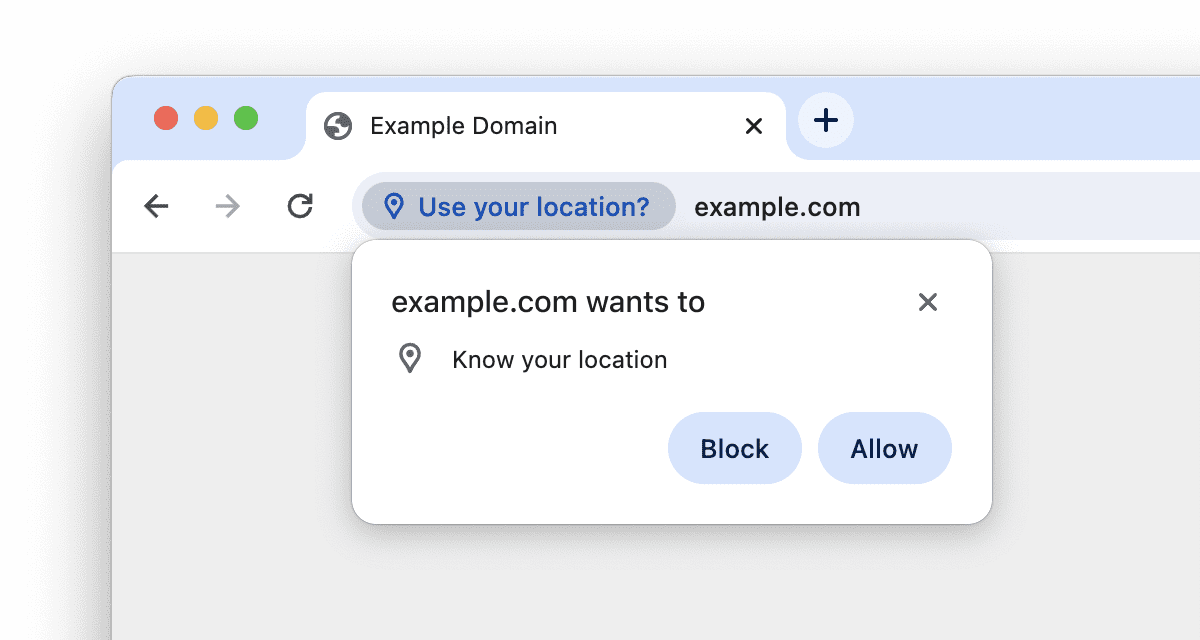
Kullanıcılara üç seçenek sunulur:
- İzin ver: Kalıcı izin.
- Engelle: Kalıcı engelleme.
- x düğmesini tıklama: Geçici engelleme. Site, kullanıcıya daha sonra en fazla üç kez daha istem gösterebilir.
İzinler, adres çubuğundaki Site kontrolleri veya Site ayarları üzerinden yönetilebilir.
Chrome 116'dan itibaren yeni izinler kullanıcı deneyimi
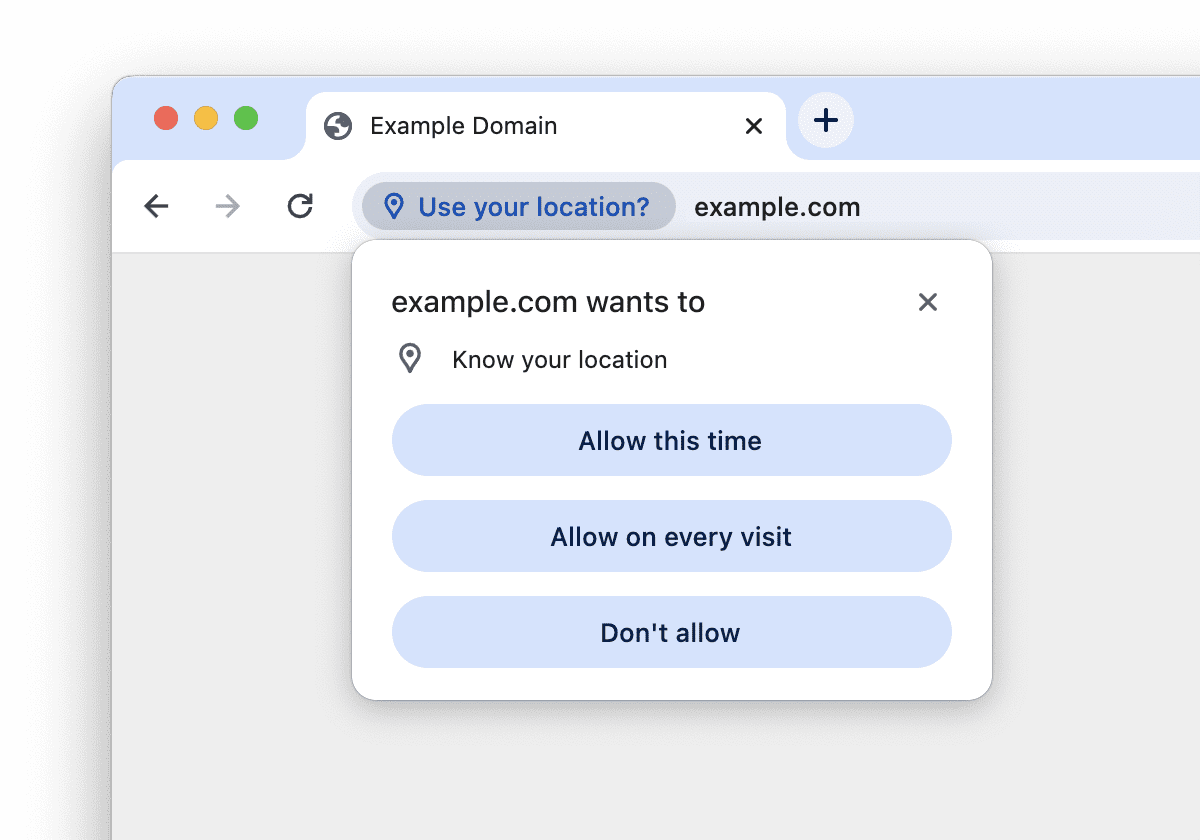
Kullanıcılara dört seçenek sunulur:
- Bu defalık izin ver: Geçici olarak izin verilir.
- Her ziyarette izin ver: Kalıcı izin.
- İzin verme: Kalıcı engelleme.
- x düğmesini tıklama: Geçici engelleme.
Kullanıcılar Bu defalık izin ver'i seçtiğinde verilen izin geçicidir ve tek seferlik izin olarak da adlandırılır. Süresi, bir web uygulamasıyla devam eden etkileşimle sınırlıdır.
"Bu seferlik izin ver" seçeneğinin kullanıcı avantajları ve kullanıcı deneyimi tasarımı
Bu defalık izin ver seçeneği, kullanıcılara şunları sağlar:
- Daha fazla kontrol. Chrome kullanıcı araştırmaları, kullanıcıların genellikle web sitesi izinleri için kalıcı bir karar vermeye hazır olmadığını ve izin verme karşılığında değer elde edip etmeyeceklerini değerlendirmeye çalıştığını göstermiştir. Tek seferlik izin verme seçeneği sunmak bu ihtiyacı karşılar ve erişim izni vermeyi daha az riskli hale getirir.
- Daha fazla netlik. Açıkça belirtilen Bu defalık izin ver ve Her ziyarette izin ver seçenekleri, seçeneklerden birinin geçici, diğerinin ise kalıcı olduğunu net bir şekilde gösterir.
Diğer tarayıcılarda tek seferlik izinler
Web'de tek seferlik izinler Safari ve Firefox gibi çeşitli tarayıcılarda desteklenir. Cihazınızda nasıl çalıştıklarını görmek için https://permission.site/one-time adresini deneyin. Belirli davranışları olabileceğinden coğrafi konum, kamera ve mikrofon izinlerini denediğinizden emin olun.
Örneğin:
- Masaüstündeki Safari 16'da coğrafi konum varsayılan olarak tek seferliktir (bir sonraki gezinmeye kadar). Kullanıcı, bir onay kutusu aracılığıyla erişimin 24 saat boyunca devam etmesini sağlayabilir.
- Masaüstü için Firefox 115'te coğrafi konum, kamera ve mikrofon izinleri varsayılan olarak tek seferliktir. Kullanıcı, bir onay kutusu aracılığıyla kalıcı erişimi etkinleştirebilir.
Etki ve öneriler
Tek seferlik izinlerin etkisi:
- Tek seferlik izinlerin kullanıma sunulması, kullanıcıların daha önce kalıcı olarak verdiği izinleri etkilemez.
- Kullanıcı bir izin istemiyle ilgili karar verdiğinde, ziyaret süresi boyunca izin durumu verilir veya reddedilir. Tek seferlik izinler bu konuda herhangi bir fark yaratmaz.
- Ancak kullanıcı Bu sefer izin ver'i seçerse bir sonraki ziyaretinde tekrar izin istemi görür.
Tek seferlik izinleri desteklemek için site sahiplerinin aşağıdakileri yapmasını öneririz:
- Uygulamanızın izinlerle ilgili en iyi uygulamalara uygun olduğundan emin olun. En iyi uygulamaları inceleyin.
- Tek seferlik izinlerin ne zaman sona erdiğini öğrenin. Ayrıntılı bilgi için Tek seferlik izinlerin süresinin dolması başlıklı makaleyi inceleyin.
- Permissions API'nin tek seferlik izinler için nasıl çalıştığını ve geçerlilik bitimini nasıl gözlemleyeceğinizi öğrenin. Ayrıntıları Permissions API'de inceleyin.
En iyi uygulamalar
Bu süreye izin ver seçeneği, kullanıcıların özellikleri denemek için izin verme olasılığını artırabilir ancak kalıcı erişim izni verme isteğini azaltabilir. Bu nedenle, en iyi uygulamaları takip etmek daha da önem kazanır.
- İzin istemeden önce gerekli bağlamı sağlayın. Kullanıcılarınıza bir özellikten neden yararlanacaklarını açıklayın.
- Uygun ve beklenen bir anda izin ister. İdeal olarak, kullanıcılarınızın belirli bir özelliği kullanma niyetlerini kendi hızlarında ifade etmelerine izin verin.
- Kullanıcının ziyaret süresi boyunca, tek seferlik veya kalıcı seçeneği belirlemiş olmasına bakılmaksızın aynı deneyimi sunun.
İzin UX'i bölümündeki ek yönergeleri inceleyin.
Tek seferlik izinlerin süresinin dolması
Varsayılan olarak tüm web izinleri, kendi uygulaması olarak düşünülebilecek bir kaynağa bağlıdır. Bu seferlik izin ver seçeneğiyle kullanıcı, bir kaynağa tek seferlik izin verir. Tek seferlik izinler, kullanıcı bir süre boyunca söz konusu kaynakla aktif olarak etkileşimde bulunmayı bıraktığında sona erer. Bu, kullanıcı kısa süreliğine farklı bir sekmedeki başka bir web sayfasına geçip geri döndüğünde sitenin özelliği kullanmaya devam edebileceği anlamına gelir.
Daha ayrıntılı olarak, tek seferlik izinler aşağıdaki koşullardan herhangi biri karşılandığında sona erer:
- Sayfa kapatılmış, sayfadan çıkılmış veya silinmiş olabilir. Chrome'u kapatmak da buna dahildir.
- İzin verildikten sonra 16 saat geçmelidir.
- Kullanıcı, izni manuel olarak iptal eder (ör. Site denetimleri'nde) veya izin, bir kurumsal politika aracılığıyla geçersiz kılınır.
- Sayfa, kamera veya mikrofon gibi arka planda çalışmasına izin verilen özellikler hariç en az 5 dakikadır arka plandadır. Bu durumda, site özelliği kullandığı sürece Chrome sekme şeridi göstergesi gösterir ve sayfa özelliği kullanmayı bırakana kadar 5 dakikalık zamanlayıcıyı başlatmaz. 16 saatlik zamanlayıcının işlemeye devam ettiğini unutmayın.
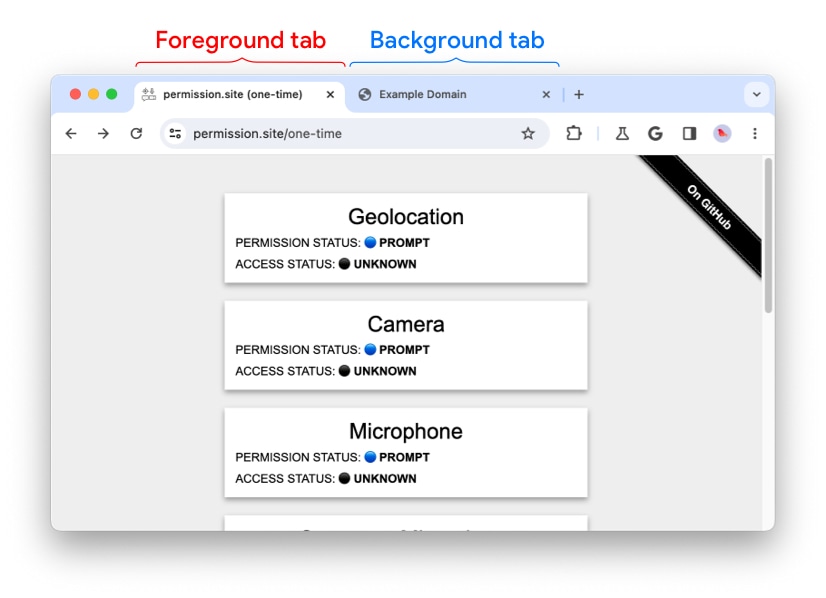
Arka plan sekmesi
Bir tarayıcı sekmesi ön planda değilse arka plandadır. Bir sekme, küçültülmemiş bir tarayıcı penceresinde görünür sekme olduğunda ön plandadır.
Chrome'da coğrafi konum gibi bazı özellikler yalnızca ön plandaki sekmede çalıştırılabilir. Bu uygulamaların arka plan sekmesinde çalışmasına izin verilmez. Kamera ve mikrofon gibi diğer uygulamaların arka plan sekmesinde çalışmasına izin verilir.
Sekme şeridi göstergesi
Sekme arka plandayken çalışmaya devam eden özellikler için sekme şeridi göstergesi bulunur. Örneğin, kamerada sekme şeridi göstergesi bulunur.
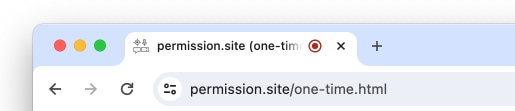
Sayfa arka plana alındığı anda coğrafi konum erişimi duraklatıldığından coğrafi konum için sekme şeridi göstergesine gerek yoktur.
Örnekler
- Coğrafi konum: Kullanıcı
example.comüzerinde ve tek seferlik coğrafi konum erişimi veriyor. Kullanıcı başka bir sekmeye geçerse Bu işlem,example.comsekmesini arka plan sekmesi yapar. Chrome, arka planda coğrafi konum erişimine izin vermediğinden coğrafi konum erişimi hemen duraklatılır ancak tek seferlik izin verme işlemi geçerliliğini korur. Kullanıcı beş dakika içindeexample.com'ya geri dönerse sayfa, coğrafi konum erişimine devam edebilir (ve 5 dakikalık geçerlilik süresi sıfırlanır). Aksi takdirde, tek seferlik iznin süresi dolar. - Kamera/Mikrofon: Kullanıcı
example.comüzerinde ve tek seferlik kamera erişimi veriyor. Kullanıcı başka bir sekmeye geçerse Bu işlem,example.comsekmesini arka plan sekmesi yapar. Chrome, kamera erişiminin arka planda devam etmesine izin verdiğinden kamera erişimi devam edebilir. Chrome, kullanıcıyı bilgilendirmek için kamera kullanımda olduğu sürece sekme şeridi göstergesini göstermeye devam eder. Site, bir noktada kamera erişimini durdurmaya karar verebilir. Bu durumda 5 dakikalık geçerlilik süresi zamanlayıcısı başlar. Kamera erişimi olmadan geçen 5 dakikanın ardından tek seferlik izin sona erer.
Permissions API
API izinlerinin durumunu sorgulamak için Permissions API'yi kullanabilirsiniz:
- Kullanıcı Bu sefer izin ver'i seçerse Permission API durumu
grantedolarak ayarlanır. Bu, süresi dolmamış tek seferlik izin ile kalıcı iznin ayırt edilemediği ve aynı duruma sahip olduğu anlamına gelir:granted. - Tek seferlik izin süresi dolduğunda durum
promptolarak ayarlanır. - Tek seferlik iznin süresinin dolmasını gözlemlemek için
PermissionStatus.onchangeetkinlik işleyicisini kaydedin.
Demo
- Masaüstü bilgisayarda Chrome 116 veya daha yeni bir sürümü açın.
chrome://flags/#one-time-permissionsimgesini açıp Etkinleştir'i seçin. Chrome'u yeniden başlatın. Bu adım, Chrome tarayıcınızda henüz kullanıma sunulmamışsa tek seferlik izinleri zorunlu olarak etkinleştirir.- https://permission.site/one-time adresini açın.
- Coğrafi konum düğmesini tıklayın.
- Yeni tek seferlik izin istemini inceleyin.
- Bu defalık izin ver'i seçin.
- Site kontrolleri'ni açın. Tek seferlik izni yönetebileceğinizi unutmayın.
- https://permission.site/one-time sekmesini kapatın. Bu kaynak için başka bir sekmenin açık olmadığından emin olun.
- https://permission.site/one-time adresini yeni sekmede açın.
- Site kontrolleri'ni açın. Site ayarları'na gidin.
- Coğrafi konum izninin artık başlangıç durumunda (Sor (varsayılan)) olduğunu göreceksiniz.
Sonuç ve geri bildirim
Tek seferlik izinler kullanıcılara daha fazla seçenek sunar. Chrome'un yeni izin kullanıcı arayüzü ise tarayıcılar ve platformlar arasında daha tutarlı bir izin kullanıcı deneyimi sağlar.
Tek seferlik izinlerle ilgili herhangi bir sorunla karşılaşırsanız izin istemleriyle ilgili yeni bir crbug sorunu bildirin.
Teşekkür
Bu makaleyi inceledikleri için Rachel Andrew, Serena Chen, Balazs Engedy, Marian Harbach, Florian Jacky ve Thomas Steiner'a teşekkür ederiz.