


हम अनुमति के लिए दिखने वाले प्रॉम्प्ट में, इस बार अनुमति दें विकल्प जोड़ेंगे. इसे Chrome 116 से धीरे-धीरे रोल आउट किया जाएगा. हमारा मकसद, लोगों को उनकी शर्तों के हिसाब से वेब की बेहतर सुविधाओं का इस्तेमाल करने में मदद करना है. इस बार अनुमति दें विकल्प, शुरुआत में डेस्कटॉप पर उपलब्ध होगा. यह विकल्प, सबसे ज़्यादा इस्तेमाल की जाने वाली कुछ अनुमतियों के लिए उपलब्ध होगा. जैसे, जगह की जानकारी, कैमरा, और माइक्रोफ़ोन. फ़िलहाल, अन्य सुविधाओं और मोबाइल वेब के लिए अनुमति मांगने वाले प्रॉम्प्ट में कोई बदलाव नहीं किया गया है. हालांकि, आने वाले समय में इनमें बदलाव हो सकता है.
अगर आपके पास साइट का मालिकाना हक है, तो असर और सुझाव सेक्शन देखें. साथ ही, डेमो आज़माएं.
अनुमतियों के लिए नया यूज़र एक्सपीरियंस
Chrome 116 से पहले अनुमतियों का यूज़र एक्सपीरियंस
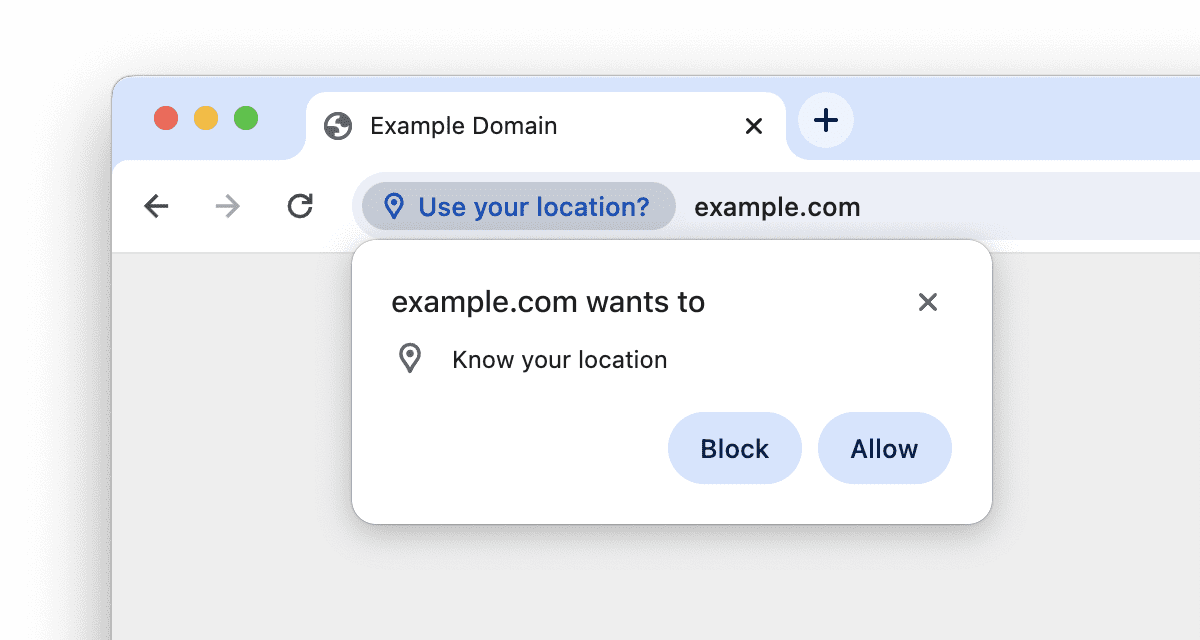
उपयोगकर्ताओं को तीन विकल्प दिखाए जाते हैं:
- अनुमति दें: हमेशा के लिए अनुमति दें.
- ब्लॉक करें: यह सुविधा, हमेशा के लिए ब्लॉक कर देती है.
- x बटन पर क्लिक करने से: कुछ समय के लिए ब्लॉक किया जाता है. साइट, उपयोगकर्ता को बाद में ज़्यादा से ज़्यादा तीन बार फिर से सूचना दिखा सकती है.
अनुमतियों को पता बार में मौजूद साइट कंट्रोल या साइट की सेटिंग से मैनेज किया जा सकता है.
Chrome 116 में अनुमतियों के लिए नया यूज़र एक्सपीरियंस
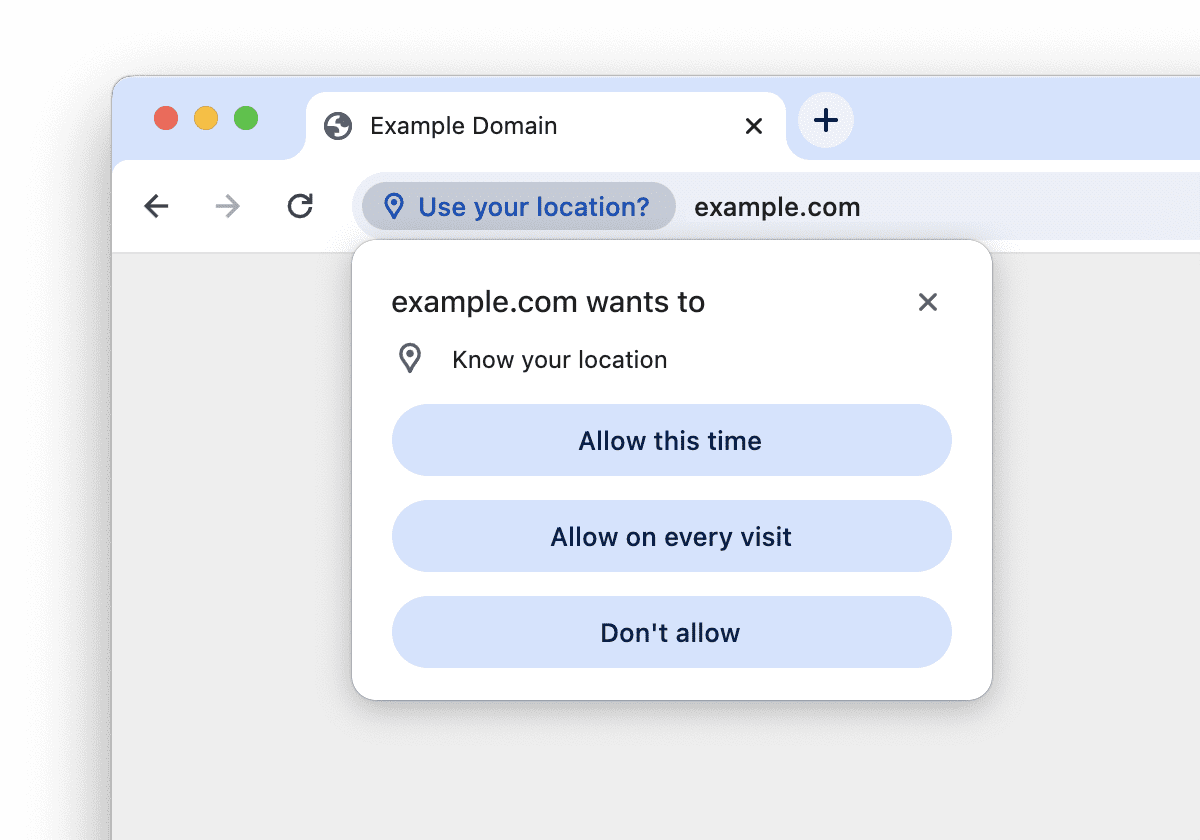
उपयोगकर्ताओं को चार विकल्प दिखाए जाते हैं:
- अभी के लिए अनुमति दें: कुछ समय के लिए अनुमति दें.
- हमेशा के लिए अनुमति दें: यह अनुमति हमेशा के लिए होती है.
- अनुमति न दें: इससे हमेशा के लिए ब्लॉक हो जाता है.
- x बटन पर क्लिक करने से: कुछ समय के लिए ब्लॉक किया जाता है.
जब उपयोगकर्ता अभी के लिए अनुमति दें विकल्प चुनते हैं, तो दी गई अनुमति कुछ समय के लिए होती है. इसे एक बार इस्तेमाल करने की अनुमति भी कहा जाता है. इसकी अवधि, वेब ऐप्लिकेशन के साथ मौजूदा इंटरैक्शन तक सीमित होती है.
"इस बार अनुमति दें" सुविधा के फ़ायदे और यूज़र एक्सपीरियंस डिज़ाइन
अभी के लिए अनुमति दें विकल्प से उपयोगकर्ताओं को ये सुविधाएं मिलती हैं:
- ज़्यादा कंट्रोल. Chrome के उपयोगकर्ताओं पर किए गए शोध से पता चला है कि वे अक्सर वेबसाइट की अनुमतियों के लिए, स्थायी तौर पर फ़ैसला लेने के लिए तैयार नहीं होते. वे यह आकलन करने की कोशिश करते हैं कि अनुमतियां देने के बदले उन्हें क्या फ़ायदा मिलेगा. 'सिर्फ़ एक बार अनुमति दें' विकल्प उपलब्ध कराने से, इस ज़रूरत को पूरा किया जा सकता है. साथ ही, ऐक्सेस की अनुमति देना कम जोखिम भरा हो जाता है.
- ज़्यादा जानकारी. अभी के लिए अनुमति दें और हमेशा के लिए अनुमति दें विकल्पों से यह साफ़ तौर पर पता चलता है कि इनमें से एक विकल्प कुछ समय के लिए है, जबकि दूसरा विकल्प हमेशा के लिए है.
अन्य ब्राउज़र में एक बार के लिए अनुमतियां
वेब पर, एक बार अनुमति देने की सुविधा Safari और Firefox जैसे कई ब्राउज़र में काम करती है. ये अनुमतियां आपके डिवाइस पर कैसे काम करती हैं, यह देखने के लिए https://permission.site/one-time पर जाकर एक्सपेरिमेंट करें. जगह की जानकारी, कैमरा, और माइक्रोफ़ोन ऐक्सेस करने की अनुमतियों को आज़माएं. ऐसा इसलिए, क्योंकि इनके काम करने के तरीके अलग-अलग हो सकते हैं.
उदाहरण के लिए:
- डेस्कटॉप पर Safari 16 में, जियोलोकेशन की सुविधा डिफ़ॉल्ट रूप से एक बार के लिए चालू होती है. यह सुविधा, अगले नेविगेशन तक चालू रहती है. उपयोगकर्ता के पास, चेकबॉक्स के ज़रिए 24 घंटे तक ऐक्सेस बनाए रखने का विकल्प होता है.
- डेस्कटॉप पर Firefox 115 में, जियोलोकेशन, कैमरा, और माइक्रोफ़ोन की अनुमतियां डिफ़ॉल्ट रूप से एक बार के लिए होती हैं. उपयोगकर्ता, चेकबॉक्स के ज़रिए लगातार ऐक्सेस करने की सुविधा के लिए ऑप्ट-इन कर सकता है.
असर और सुझाव
एक बार के लिए दी जाने वाली अनुमतियों का असर:
- एक बार अनुमति देने की सुविधा से, उन अनुमतियों पर कोई असर नहीं पड़ता जो उपयोगकर्ताओं ने पहले से ही हमेशा के लिए दी हैं.
- जब कोई उपयोगकर्ता अनुमति के लिए प्रॉम्प्ट पर फ़ैसला लेता है, तो उसकी विज़िट की अवधि के लिए, अनुमति की स्थिति या तो 'अनुमति दी गई' या 'अनुमति नहीं दी गई' होती है. एक बार की अनुमतियों से इस मामले में कोई फ़र्क़ नहीं पड़ता.
- हालांकि, अगर उपयोगकर्ता अभी के लिए अनुमति दें विकल्प चुनता है, तो अगली बार विज़िट करने पर उसे अनुमति देने के लिए फिर से सूचना दिखेगी.
एक बार की अनुमति देने की सुविधा के लिए, हमारा सुझाव है कि साइट के मालिक ये काम करें:
- पक्का करें कि आपने अनुमतियों से जुड़े सबसे सही तरीकों का पालन किया हो. सबसे सही तरीके देखें.
- जानें कि एक बार दी जाने वाली अनुमतियां कब खत्म होती हैं. एक बार दी जाने वाली अनुमतियों की समयसीमा खत्म होना लेख में इस बारे में जानकारी देखें.
- समझें कि एक बार की अनुमतियों के लिए, Permissions API कैसे काम करता है. साथ ही, अनुमति की समयसीमा खत्म होने की जानकारी कैसे मिलती है. Permissions API में जाकर, ज़्यादा जानकारी देखें.
सबसे सही तरीके
इस समय के लिए अनुमति दें विकल्प चुनने पर, लोग सुविधाओं को आज़माने के लिए अनुमति दे सकते हैं. हालांकि, इससे स्थायी तौर पर अनुमति देने की उनकी इच्छा कम हो सकती है. इसलिए, सबसे सही तरीकों का इस्तेमाल करना और भी ज़रूरी हो जाता है.
- अनुमतियों का अनुरोध करने से पहले, ज़रूरी कॉन्टेक्स्ट दें. अपने उपयोगकर्ताओं को बताएं कि किसी सुविधा से उन्हें क्या फ़ायदा मिलेगा.
- सही और अनुमानित समय पर अनुमतियों का अनुरोध करता है. सबसे सही तरीका यह है कि उपयोगकर्ताओं को अपनी ज़रूरत के हिसाब से, किसी सुविधा का इस्तेमाल करने की अनुमति दी जाए.
- उपयोगकर्ता के विज़िट करने के दौरान, उसे एक जैसा अनुभव दें. भले ही, उसने एक बार या हमेशा के लिए सहमति देने का विकल्प चुना हो.
अनुमति से जुड़े यूज़र एक्सपीरियंस में जाकर, अन्य दिशा-निर्देश देखें.
एक बार के लिए दी गई अनुमतियों की समयसीमा खत्म होना
डिफ़ॉल्ट रूप से, सभी वेब अनुमतियां किसी ऑरिजिन से जुड़ी होती हैं. इसे एक ऐप्लिकेशन के तौर पर देखा जा सकता है. इस बार अनुमति दें विकल्प चुनने पर, उपयोगकर्ता किसी ऑरिजिन को एक बार अनुमति देता है. असल में, एक बार की अनुमति तब खत्म हो जाती है, जब उपयोगकर्ता कुछ समय के लिए उस ऑरिजिन के साथ इंटरैक्ट करना बंद कर देता है. इसका मतलब है कि अगर उपयोगकर्ता कुछ समय के लिए किसी दूसरे टैब में किसी दूसरे वेब पेज पर जाता है और फिर वापस आता है, तो साइट इस सुविधा का इस्तेमाल जारी रख सकती है.
ज़्यादा जानकारी के लिए बता दें कि एक बार अनुमति देने की सुविधा तब बंद हो जाती है, जब इनमें से कोई भी शर्त पूरी हो जाती है:
- पेज बंद कर दिया गया है, उस पर नेविगेट नहीं किया जा सकता या उसे खारिज कर दिया गया है. इसमें Chrome को बंद करना भी शामिल है.
- अनुमति दिए हुए 16 घंटे बीत चुके हैं.
- उपयोगकर्ता, अनुमति को मैन्युअल तरीके से रद्द कर देता है. उदाहरण के लिए, साइट कंट्रोल में जाकर अनुमति रद्द करना. इसके अलावा, एंटरप्राइज़ की नीति के तहत अनुमति को बदला जा सकता है.
- पेज कम से कम पांच मिनट से बैकग्राउंड में चल रहा हो. हालांकि, अगर कैमरे या माइक्रोफ़ोन जैसी सुविधा को बैकग्राउंड में चलने की अनुमति है, तो यह शर्त लागू नहीं होती. इस मामले में, जब तक साइट इस सुविधा का इस्तेमाल करती है, तब तक Chrome, टैब स्ट्रिप इंडिकेटर दिखाता है. साथ ही, जब तक पेज इस सुविधा का इस्तेमाल करना बंद नहीं कर देता, तब तक पांच मिनट का टाइमर शुरू नहीं होता. ध्यान दें कि 16 घंटे का टाइमर अब भी चल रहा है.
बैकग्राउंड टैब
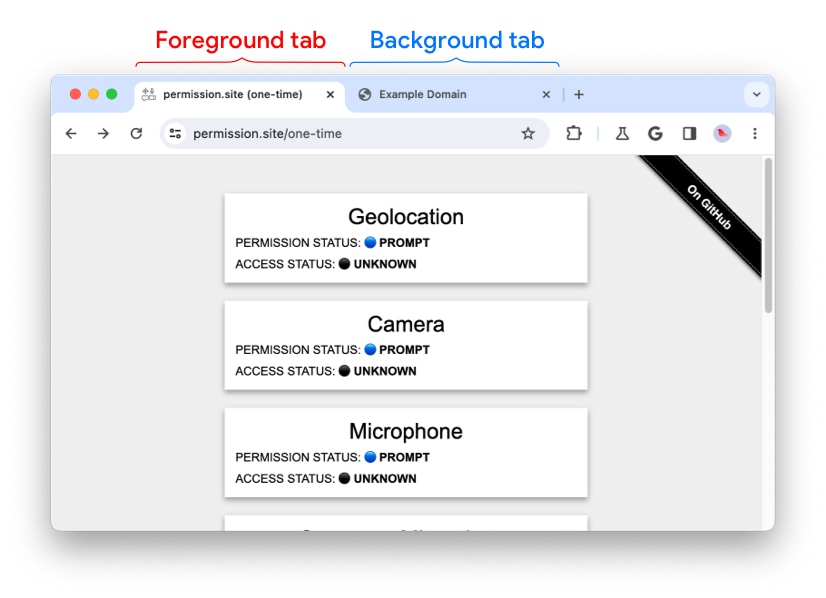
जब कोई ब्राउज़र टैब फ़ोरग्राउंड में नहीं होता है, तो वह बैकग्राउंड में होता है. कोई टैब फ़ोरग्राउंड में तब होता है, जब वह ब्राउज़र विंडो में दिखता है और उसे छोटा नहीं किया जाता है.
Chrome में, जियोलोकेशन जैसी कुछ सुविधाएं सिर्फ़ फ़ोरग्राउंड टैब में काम कर सकती हैं. इन्हें बैकग्राउंड टैब में चलाने की अनुमति नहीं है. कैमरा और माइक्रोफ़ोन जैसे अन्य ऐप्लिकेशन को बैकग्राउंड टैब में चलने की अनुमति होती है.
टैब बार इंडिकेटर
जब टैब बैकग्राउंड में होता है, तब भी काम करने वाली सुविधाओं में टैब स्ट्रिप इंडिकेटर होता है. उदाहरण के लिए, कैमरे में टैब स्ट्रिप इंडिकेटर होता है.
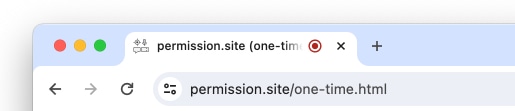
जियोलोकेशन को टैब स्ट्रिप इंडिकेटर की ज़रूरत नहीं होती, क्योंकि पेज के बैकग्राउंड में होने पर जियोलोकेशन का ऐक्सेस बंद हो जाता है.
उदाहरण
- जियोलोकेशन: उपयोगकर्ता
example.comपर है और उसने जियोलोकेशन का ऐक्सेस एक बार के लिए दिया है. उपयोगकर्ता किसी दूसरे टैब पर स्विच करता है. इससेexample.comबैकग्राउंड टैब बन जाता है. जियोलोकेशन का ऐक्सेस तुरंत रोक दिया जाता है, क्योंकि Chrome बैकग्राउंड में जियोलोकेशन का ऐक्सेस नहीं देता. हालांकि, एक बार अनुमति देने की सुविधा अब भी मान्य है. अगर उपयोगकर्ता पांच मिनट के अंदरexample.comपर वापस आता है, तो पेज को जियोलोकेशन का ऐक्सेस फिर से मिल सकता है. साथ ही, पांच मिनट की समयसीमा खत्म होने का टाइमर रीसेट हो जाता है. ऐसा न करने पर, एक बार दी गई अनुमति की समयसीमा खत्म हो जाती है. - कैमरा/माइक्रोफ़ोन: उपयोगकर्ता
example.comपर है और वह कैमरे का ऐक्सेस सिर्फ़ एक बार देता है. उपयोगकर्ता किसी दूसरे टैब पर स्विच करता है. इससेexample.comबैकग्राउंड टैब बन जाता है. कैमरे का ऐक्सेस जारी रखा जा सकता है, क्योंकि Chrome बैकग्राउंड में कैमरे का ऐक्सेस जारी रखने की अनुमति देता है. Chrome, कैमरे के लिए टैब स्ट्रिप इंडिकेटर को तब तक दिखाता रहता है, जब तक कैमरे का इस्तेमाल किया जा रहा हो. इससे उपयोगकर्ता को यह जानकारी मिलती रहती है कि कैमरे का इस्तेमाल किया जा रहा है. किसी समय, साइट कैमरे का ऐक्सेस बंद कर सकती है. ऐसे में, पांच मिनट का समय खत्म होने वाला टाइमर शुरू हो जाता है. कैमरे का ऐक्सेस न होने पर, पांच मिनट बाद एक बार की अनुमति खत्म हो जाती है.
Permissions API
एपीआई अनुमतियों की स्थिति के बारे में क्वेरी करने के लिए, Permissions API का इस्तेमाल किया जा सकता है:
- अगर उपयोगकर्ता इस बार अनुमति दें विकल्प चुनता है, तो Permission API का स्टेटस
grantedपर सेट हो जाता है. इसका मतलब है कि एक बार की अनुमति और हमेशा के लिए दी गई अनुमति में कोई अंतर नहीं होता. दोनों का स्टेटस एक जैसा होता है:granted. - एक बार दी गई अनुमति की समयसीमा खत्म होने के बाद, स्टेटस वापस
promptपर सेट हो जाएगा. - एक बार दी जाने वाली अनुमति के खत्म होने की सूचना पाने के लिए,
PermissionStatus.onchangeइवेंट हैंडलर रजिस्टर करें.
डेमो
- डेस्कटॉप कंप्यूटर पर, Chrome 116 या इसके बाद का वर्शन खोलें.
chrome://flags/#one-time-permissionखोलें और चालू करें को चुनें. Chrome को रीस्टार्ट करें. इस चरण से, एक बार की अनुमतियों को तुरंत चालू किया जा सकता है. ऐसा तब किया जाता है, जब ये अनुमतियां आपके Chrome ब्राउज़र में अब तक रोल आउट नहीं की गई हों.- https://permission.site/one-time खोलें.
- जियोलोकेशन बटन पर क्लिक करें.
- एक बार अनुमति देने के लिए दिखने वाले नए प्रॉम्प्ट को देखें.
- अभी के लिए अनुमति दें को चुनें.
- साइट कंट्रोल खोलें. देखें कि आपके पास एक बार इस्तेमाल करने की अनुमति को मैनेज करने का विकल्प है.
- https://permission.site/one-time के लिए टैब बंद करें. पक्का करें कि उस ओरिजिन के लिए कोई दूसरा टैब खुला न हो.
- https://permission.site/one-time को नए टैब में खोलें.
- साइट कंट्रोल खोलें. साइट की सेटिंग पर जाएं.
- देखें कि भौगोलिक स्थान की जानकारी ऐक्सेस करने की अनुमति, अब अपनी शुरुआती स्थिति में वापस आ गई है: अनुमति मांगें (डिफ़ॉल्ट).
नतीजा और सुझाव/राय देना या शिकायत करना
एक बार अनुमति देने की सुविधा से, लोगों को ज़्यादा विकल्प मिलते हैं. साथ ही, Chrome के नए अनुमति यूज़र इंटरफ़ेस (यूआई) से, लोगों को अलग-अलग ब्राउज़र और प्लैटफ़ॉर्म पर अनुमति देने का एक जैसा अनुभव मिलता है.
अगर आपको एक बार की अनुमति से जुड़ी कोई समस्या आती है, तो अनुमति के लिए प्रॉम्प्ट से जुड़ी नई crbug समस्या फ़ाइल करें.
Acknowledgements
इस लेख की समीक्षा करने के लिए, राशेल ऐंड्रू, सेरेना चेन, बालाज़ एंगेडी, मारियन हारबाख, फ़्लोरियन जैकी, और थॉमस स्टेनर का धन्यवाद.