প্রকাশিত: ১২ ডিসেম্বর, ২০২৫, সর্বশেষ আপডেট: ১৬ জানুয়ারী, ২০২৬
নির্দিষ্ট URL গুলি ব্লক করতে অথবা পৃথক রিসোর্সে কাস্টম নেটওয়ার্ক থ্রটলিং প্রোফাইল প্রয়োগ করতে অনুরোধ শর্তাবলী ট্যাবটি ব্যবহার করুন।
সংক্ষিপ্ত বিবরণ
পূর্বে, Chrome DevTools আপনাকে পুরো সেশনের জন্য বিশ্বব্যাপী নেটওয়ার্কের অবস্থা নিয়ন্ত্রণ করতে (সমস্ত অনুরোধকে প্রভাবিত করে) অথবা নির্দিষ্ট অনুরোধগুলিকে সম্পূর্ণরূপে ব্লক করতে দেয়। তবে, আপনার অ্যাপ্লিকেশনটি নির্দিষ্ট ধীরগতির রিসোর্সগুলি কীভাবে পরিচালনা করে, যেমন একটি তৃতীয় পক্ষের API যা লেটেন্সির সাথে লড়াই করছে বা ধীর সংযোগে একটি বড় হিরো ইমেজ লোড হচ্ছে তা পরীক্ষা করা সম্পূর্ণ পৃষ্ঠাকে ধীর না করে কঠিন ছিল।
Chrome 145 দিয়ে শুরু করে, DevTools এখন Individual Request Throttling সমর্থন করে। আপনি নির্দিষ্ট নেটওয়ার্ক শর্তাবলী প্রয়োগ করার জন্য পৃথক নেটওয়ার্ক অনুরোধগুলি বেছে নিতে পারেন, বিদ্যমান ব্লক করার ক্ষমতার পাশাপাশি। এই বৈশিষ্ট্যটি "Network request blocking" ড্রয়ারে পূর্বে পাওয়া ক্ষমতাগুলিকে একটি নতুন, আরও বিস্তৃত অনুরোধ শর্তাবলী ড্রয়ারে স্থানান্তরিত করে। এই বৈশিষ্ট্যটি আরও সুনির্দিষ্ট এবং কেবলমাত্র অনুরোধকৃত সংস্থানগুলিকে ধীর করে, পুরো সাইটটিকে নয়, দ্রুত ডিবাগিং করার অনুমতি দেয়।
কোনও অনুরোধ থ্রটল বা ব্লক করুন
একটি নির্দিষ্ট রিসোর্স ব্লক বা থ্রোটল করতে, নেটওয়ার্ক প্যানেলে যেকোনো অনুরোধে ডান-ক্লিক করুন এবং সঠিক URL অথবা সম্পূর্ণ ডোমেনের জন্য ব্লক অনুরোধ বা থ্রোটল অনুরোধ নির্বাচন করুন। এই ক্রিয়াটি স্বয়ংক্রিয়ভাবে অনুরোধ শর্ত ড্রয়ারটি খুলবে, এন্ট্রির জন্য একটি নতুন নিয়ম তৈরি করবে এবং অবিলম্বে নির্বাচিত নেটওয়ার্ক সীমাবদ্ধতাগুলি প্রয়োগ করবে।
অনুরোধের শর্তাবলীর ড্রয়ার
নতুন রিকোয়েস্ট কন্ডিশন ড্রয়ারে, আপনি কোন রিকোয়েস্টগুলি প্রভাবিত হবে এবং কতটা ধীর করতে হবে তা নিয়ন্ত্রণ করতে পারবেন।
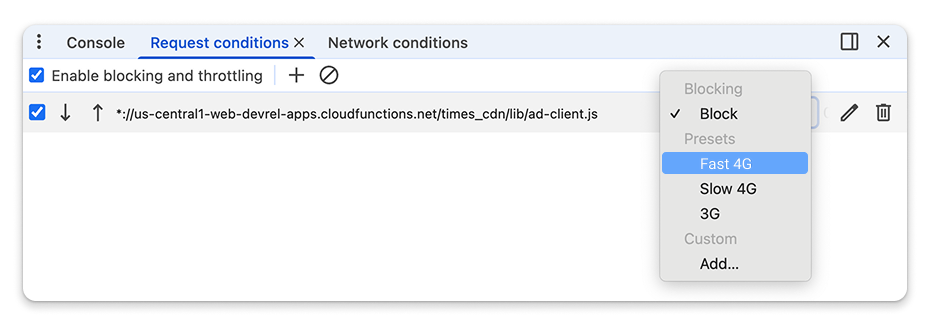
আপনি স্ট্যান্ডার্ড প্রিসেট (যেমন স্লো 3G) অথবা আপনার নিজস্ব কাস্টম প্রোফাইল নির্বাচন করে থ্রটলিং সেটিংস কাস্টমাইজ করতে পারেন, এবং নির্দিষ্ট গতিশীল সম্পদ বা অনুরোধের গোষ্ঠীতে এই শর্তগুলি প্রয়োগ করতে ওয়াইল্ডকার্ড (*) ব্যবহার করে URL প্যাটার্ন সম্পাদনা করতে পারেন।
যদি কোনও অনুরোধ একাধিক প্যাটার্নের সাথে মিলে যায়, তাহলে DevTools প্রথম পাওয়া নিয়মটি প্রয়োগ করে। উচ্চ অগ্রাধিকারের নিয়মগুলিকে তালিকার শীর্ষে সরাতে ড্রয়ারের তীর বোতামগুলি ব্যবহার করে আপনি এই অগ্রাধিকার নিয়ন্ত্রণ করতে পারেন।
কোন অনুরোধগুলি থ্রোটলড বা ব্লক করা হয়েছে তা বুঝুন
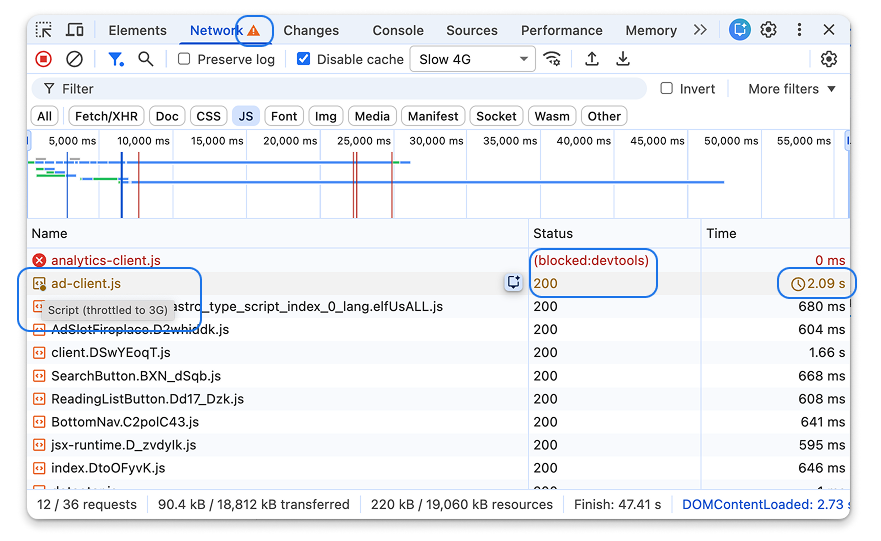
স্বাভাবিকভাবেই ধীরগতির অনুরোধ এবং DevTools দ্বারা কৃত্রিমভাবে থ্রোটল করা অনুরোধগুলির মধ্যে পার্থক্য করা অপরিহার্য। আপনি যখন পৃষ্ঠাটি পুনরায় লোড করেন তখন নতুন থ্রোটলিংয়ের নিয়ম প্রয়োগ করা হয়। আপনি নেটওয়ার্ক প্যানেলে প্রভাবিত অনুরোধগুলি সহজেই দেখতে পাবেন:
- ব্লক করা অনুরোধগুলি লাল রঙে দেখা যাবে এবং স্ট্যাটাস কলামে
(blocked:devtools)স্ট্যাটাসটি দেখানো হবে। - থ্রোটল করা অনুরোধগুলি হলুদ বা সোনালী রঙে দেখা যায় এবং টাইম কলামে একটি ঘড়ির আইকন থাকে। কোন নেটওয়ার্ক শর্তটি প্রয়োগ করা হয়েছে তা ঠিক দেখতে আপনি আইকনের উপর কার্সার রেখে দেখতে পারেন। এটি টাইমিং সাব-প্যানেলেও দৃশ্যমান।
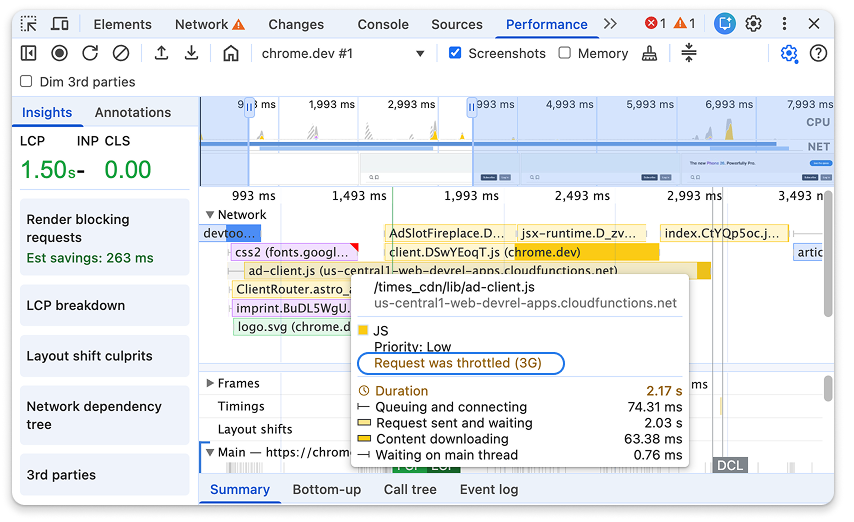
থ্রটলিং অনুরোধগুলি পৃষ্ঠার কর্মক্ষমতাকে প্রভাবিত করতে পারে। একটি কর্মক্ষমতা প্রোফাইল রেকর্ড করার সময়, প্রয়োগ করা নেটওয়ার্ক অবস্থার বিশদ বিবরণ সহ একটি টুলটিপ দেখতে আপনি নেটওয়ার্ক ট্র্যাকে অনুরোধের উপর কার্সার রাখতে পারেন।