

從 Chrome 122 開始,您可以訂閱scope_extensions應用程式資訊清單成員的原始試用,讓控管多個子網域和頂層網域的網站顯示為單一網頁應用程式。本文說明 Chrome 團隊推出這項功能的原因,以及您可能想使用這項功能的情況。


總覽
部分網頁應用程式有多個來源,例如 example.com 是主要應用程式,然後 space_1.example.com、…、space_n.example.com (有時會與 special-example.com 結合) 是子體驗,全部都屬於主要應用程式。這類網站架構會對漸進式網頁應用程式造成影響。限制包括無法在來源之間共用 Service Worker、任何類型的裝置、本機儲存空間和權限。此外,獨立 PWA 中的跨來源導覽會顯示視窗 UI (「超出範圍」列),指出使用者已離開 PWA 體驗。如要瞭解如何解決部分問題,請參閱「多來源網站中的漸進式網頁應用程式」和「在同一網域中建構多個漸進式網頁應用程式」這兩篇文章。
透過 Scope Extensions API,網頁應用程式可以克服同源政策對這類網站架構造成的某些挑戰。網頁應用程式可藉此將範圍擴展至其他來源,前提是網頁應用程式的主要來源和相關聯來源已達成共識,以利提供一致的體驗。
目標
Scope Extensions API 的主要目標是讓控制多個子網域和頂層網域的網站,在網頁應用程式 UI 和連結擷取方面,能以一個連續的網頁應用程式運作。舉例來說,讓跨越 example.com.co.uk 和 support.example.com 的網站 example.com 盡可能像單一網頁應用程式一樣運作。
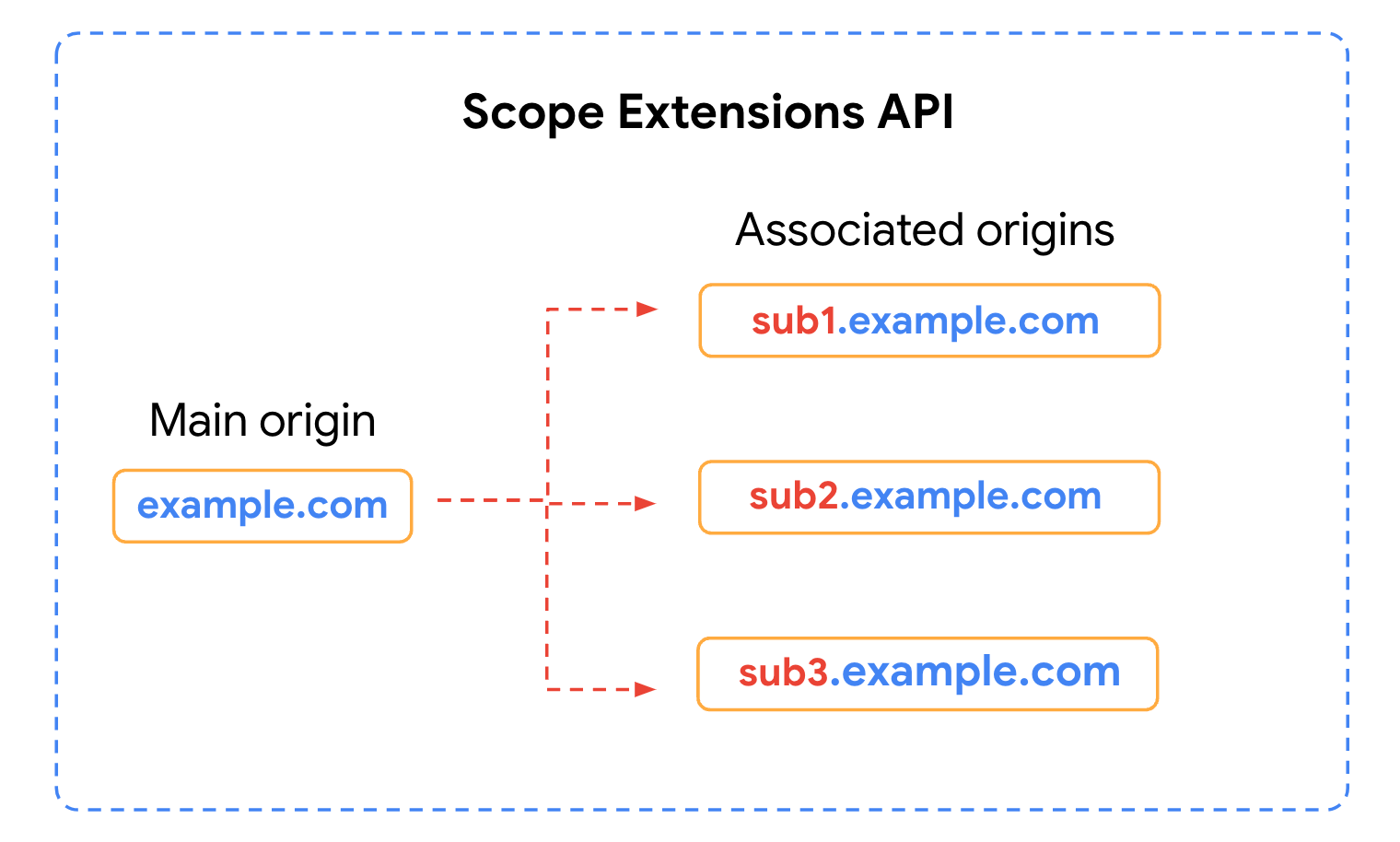
範圍擴充功能可讓多來源 PWA 在網頁應用程式 UI 方面,表現得像連續的網頁應用程式。
實際上,這會轉化為兩個更具體的目標:
- 跨來源導覽:允許使用者在相關聯的來源之間導覽,不會因為叫用視窗 UI 而中斷使用者體驗,並告知使用者即將離開 PWA。
- 跨來源連結擷取:允許網頁應用程式擷取使用者前往相關網站的導覽動作。
範圍內的跨來源導覽
根據預設,使用者在獨立 PWA 中跨來源瀏覽時,系統會顯示視窗 UI,指出他們即將離開 PWA 體驗。在 Chrome 中,這個 UI 會顯示「超出範圍」列,其中包含新來源的網址。使用者原本預期會在同一個應用程式環境中繼續瀏覽,但可能會覺得自己被帶離該環境,因此這種做法會干擾使用者體驗。
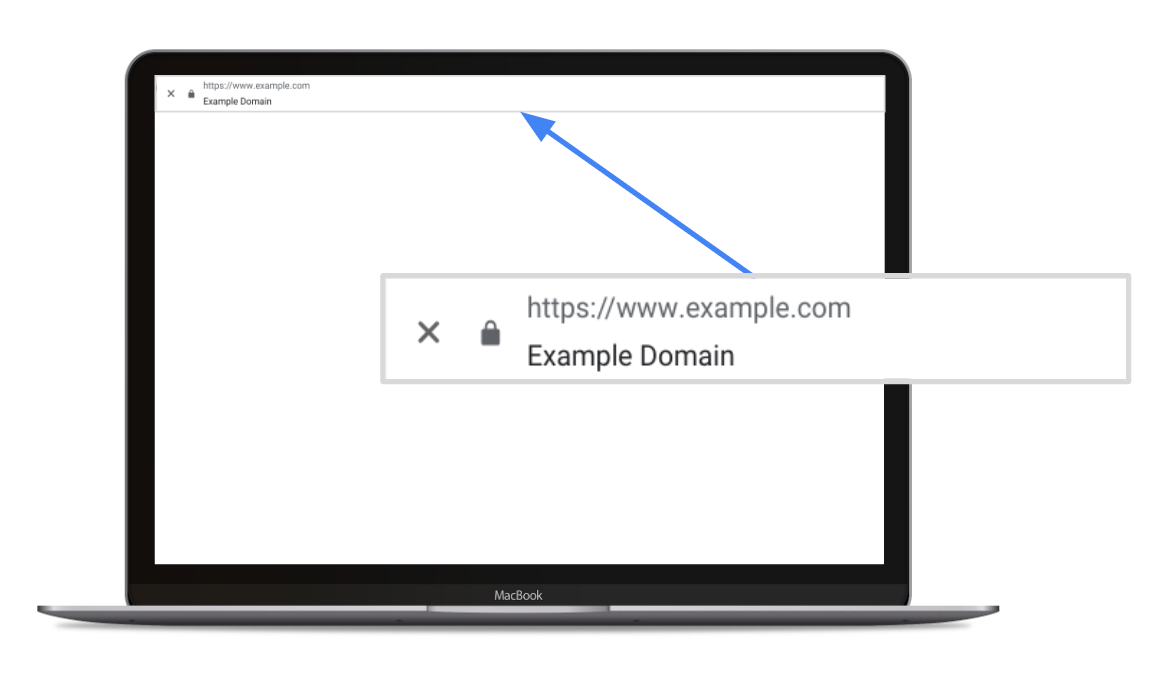
使用者在獨立 PWA 中瀏覽不同來源時,Chrome 會顯示「超出範圍」列。
使用範圍擴充功能時,使用者瀏覽任何相關聯的來源時,系統都不會顯示視窗 UI,因此 PWA 會呈現統一的體驗。
擷取跨來源連結
連結擷取是指應用程式擷取範圍內連結的功能。實作方式會因瀏覽器和作業系統而異。舉例來說,在 ChromeOS 上的 Chrome 中,已安裝 PWA 範圍內的連結預設會開啟瀏覽器分頁,網址列會顯示有應用程式可處理這些連結,讓使用者從該處選擇自動擷取連結。
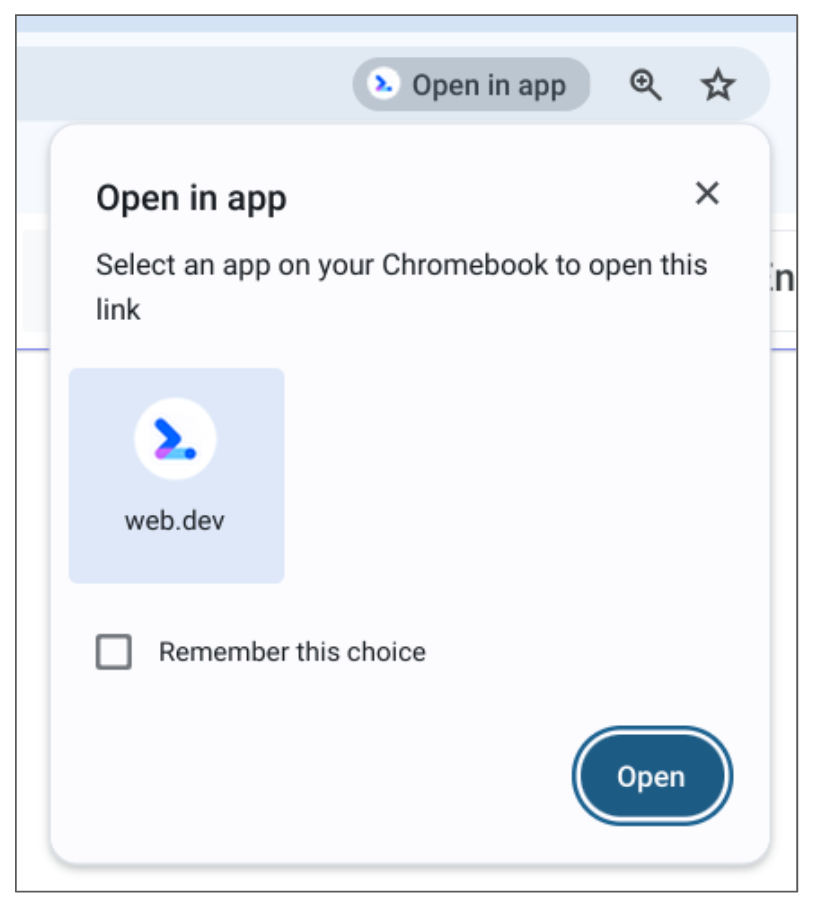
ChromeOS 分頁的 Chrome 網址列片段,顯示連結可由 PWA 處理的視覺指標,以及記住該決定的選項。
如果使用者點按 PWA 範圍外的連結 (包括子網域或頂層網域的連結),系統不會將其視為屬於 PWA。舉例來說,連結會在瀏覽器分頁中開啟,但不會向使用者指出有應用程式可以處理該連結。Scope Extensions API 可擴展 PWA 的範圍,讓相關聯的來源視為範圍內的連結。
導入作業
如要實作範圍擴充功能,必須建立主要來源與相關聯來源之間的關係。
宣告相關聯的來源清單
在主要 PWA 來源中新增 scope_extensions 網頁應用程式資訊清單成員,讓網頁應用程式將範圍擴展至其他來源。
網頁應用程式資訊清單 (https://example.com)
{
  "name": "Example",
  "display": "standalone",
  "start_url": "/index.html",
  "scope_extensions": [
    { "origin": "https://*.example.com" },
    { "origin": "https://example.co.uk" },
    { "origin": "https://*.example.co.uk" }
  ]
}
確認關聯
每個列出的來源都會使用 /.well-known/web-app-origin-association 設定檔,確認與 Web 應用程式的關聯。這個檔案必須命名為 web-app-origin-association,並在這個確切位置提供服務,因為這是 Well-Known URI。
/.well-known/web-app-origin-association (相關聯的來源)
{
  "web_apps": [{ "web_app_identity": "https://example.com" }]
}
示範
這個示範包含兩個網站:
- 主要 PWA:實際的 PWA,透過網頁應用程式資訊清單中的
scope_extensions成員宣告相關聯的來源清單。 - 擴大範圍中的來源:主要 PWA 範圍外的來源,但列為相關聯的來源並透過
web-app-origin-association檔案確認關係後,即與主要 PWA 相關聯。
如要執行下列測試,請啟用 about://flags/#enable-desktop-pwas-scope-extensions 標記 (適用於 Chrome 115 以上版本)。
測試跨原始來源導覽
執行這些測試的前提是,在瀏覽器中開啟主要 PWA,並將其安裝為 PWA,然後開啟以獨立模式執行。PWA 包含擴充範圍內的來源連結,以及擴充範圍外的來源連結。
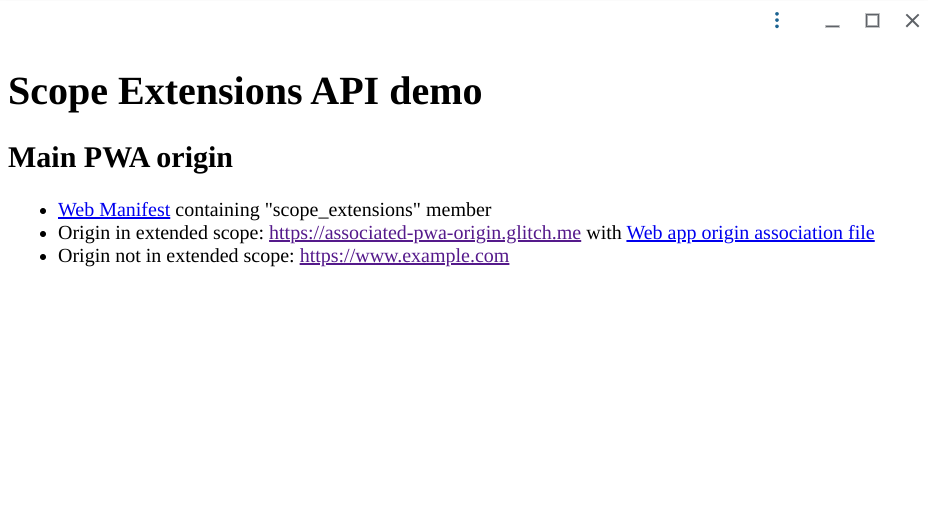
示範 PWA,其中包含連至擴充範圍內來源的連結,以及連至擴充範圍外來源的連結。
預設跨來源導覽 (不在擴充範圍內)
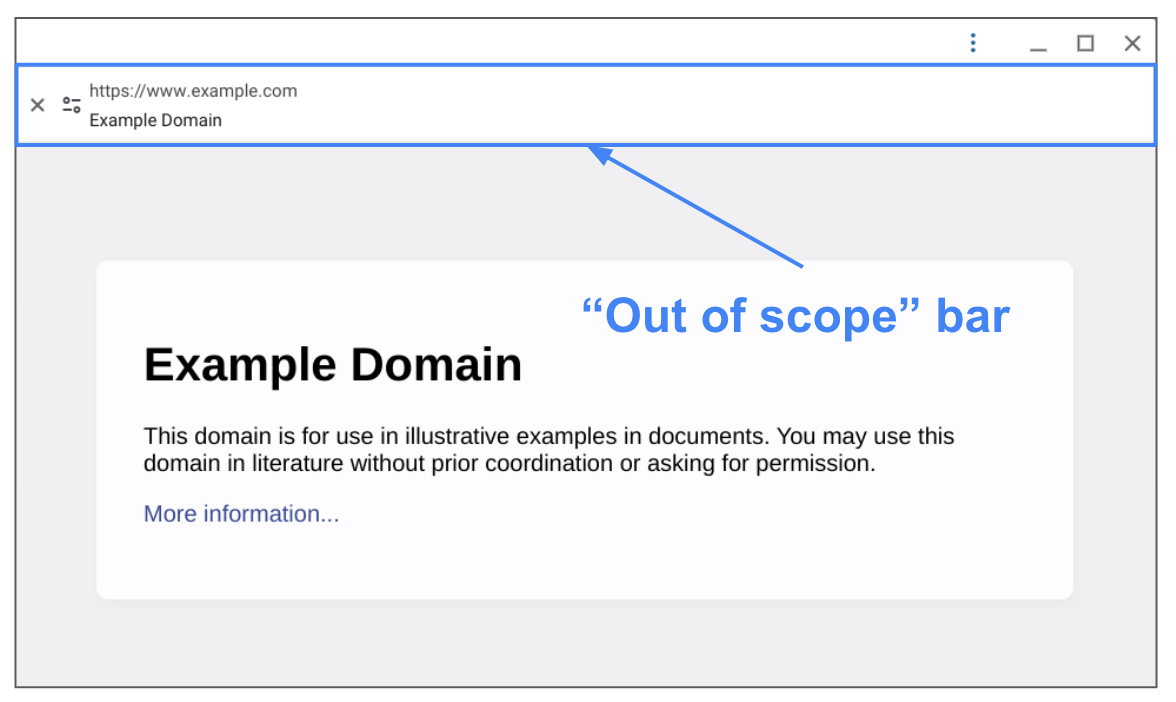
如果 PWA 處於獨立模式,且導覽為跨來源導覽,系統預設會顯示「超出範圍」列。
使用範圍擴充功能 (在擴充範圍內) 進行跨來源導覽
- 返回 PWA 的首頁。
- 按一下連結,前往 不在擴展範圍內的來源。
- 根據預設,系統應會顯示「超出範圍」列,但由於 Scope Extensions 關聯,因此不會顯示。
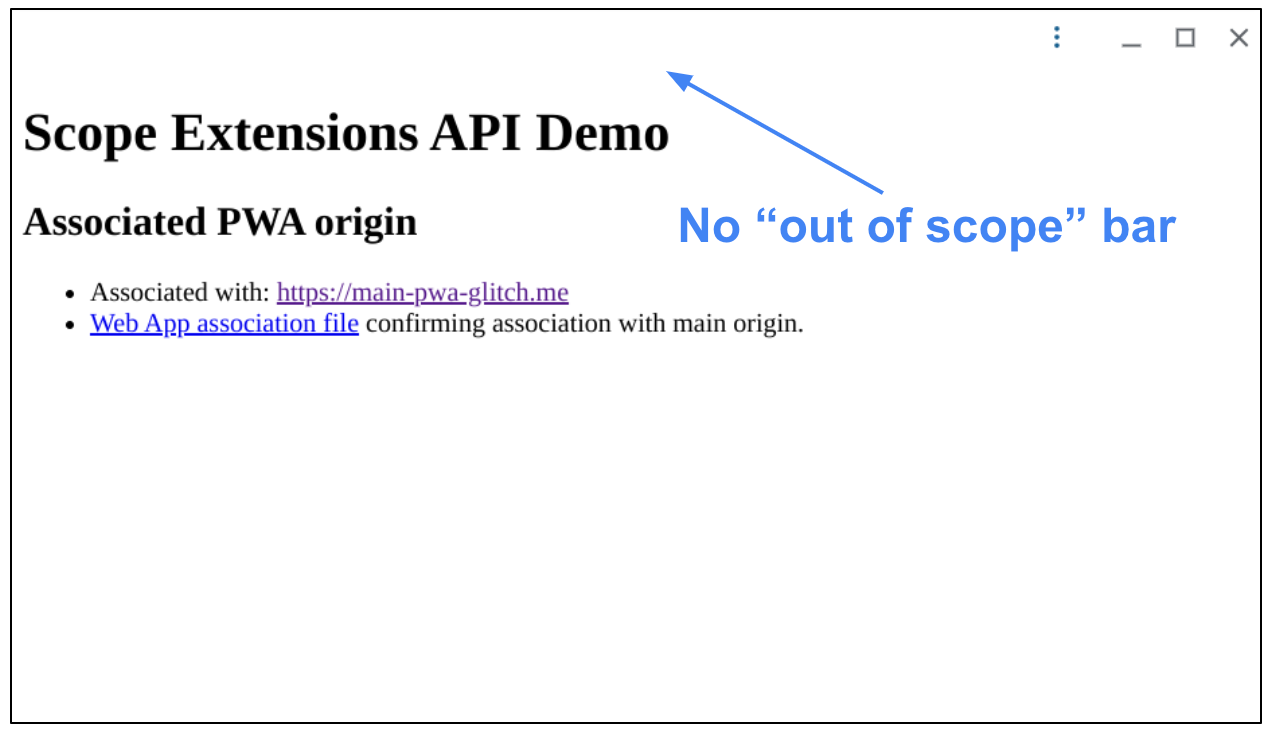
與範圍擴充功能建立來源關聯後,跨來源導覽中不會顯示「超出範圍」列。
測試跨來源連結擷取功能
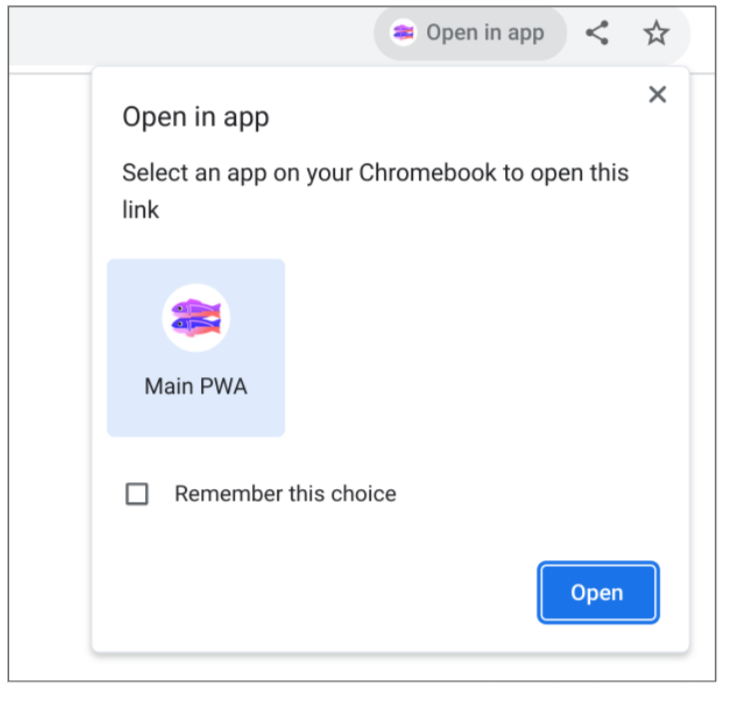
點選與 PWA 相關聯來源的連結時,連結會在新的分頁中開啟,並顯示「在應用程式中開啟」圖示,讓使用者選擇是否要自動擷取連結。
來源試用
如要在應用程式中,與實際使用者一起測試這個 API,可以透過原始碼試用進行測試。 您可以取得與網域相關聯的測試權杖,與使用者一起試用實驗功能。接著,您可以部署應用程式,並預期應用程式會在支援您測試功能的瀏覽器中運作 (在本例中,Chrome 121 到 126 版支援這項功能)。如要取得自己的權杖來執行原始碼試用,請填寫申請表單。
意見回饋
Chrome 團隊希望瞭解這項 API 是否實用,如要協助團隊根據實用性回饋和目前版本未涵蓋的新用途,進一步開發這項 API,請在 GitHub 上開啟問題。
其他資源
- Scope Extensions API - Origin Trial
- Chrome 狀態 - 網頁應用程式範圍擴充功能
- 網頁應用程式的範圍擴充功能說明
- 實驗意圖
- Mozilla Standards Position
- Apple 標準立場
- Chromium 錯誤
- 多來源網站中的漸進式網頁應用程式
- 在同一網域上建構多個漸進式網頁應用程式
特別銘謝
特別感謝這個 API 的開發團隊。範圍擴充功能由 Alan Cutter 和 Lu Huang 指定,並由 Matt Giuca 提供意見。這項 API 由 Google Chrome 的 Alan Cutter 和 Microsoft Edge 的 Hassan Talat、Kristin Lee 和 Lu Huang 實作。