

Опубликовано: 10 ноября 2022 г., Последнее обновление: 9 сентября 2025 г.
Панель мониторинга CrUX — это панель мониторинга Looker Studio (ранее Data Studio), которая подключается к исходным данным CrUX в BigQuery и визуализирует их. Это избавляет пользователей от необходимости писать запросы или создавать диаграммы. Всё уже настроено; вам нужно лишь указать источник данных, и панель мониторинга будет сгенерирована автоматически.
Получите доступ к панели управления CrUX.
Чтобы открыть панель управления CrUX, введите источник или URL-адрес и нажмите Enter или кнопку « Перейти» :
Затем URL-адрес панели управления можно отправить и добавить в закладки для быстрого доступа.
Это работает для всех сайтов?
Нет. Если ваш источник не включен в набор данных CrUX, отображать данные будет невозможно. В наборе данных содержится более 15 миллионов источников, но для нужного вам источника может не хватать данных.
К распространённым проблемам с указанием источника относятся, например, указание неправильного протокола, например http:// вместо https:// , и отсутствие поддомена, когда это необходимо. Некоторые веб-сайты включают перенаправления, поэтому, если http://example.com перенаправляет на https://www.example.com , то следует использовать последний вариант, который является канонической версией источника.
Для доступа к панели управления используйте пользовательскую поисковую систему.
Альтернативный способ для тех, кто часто посещает разные домены, — настроить собственную поисковую систему в Chrome, которая позволяет передавать поисковый запрос — в данном случае, источник — в URL-адрес. Для этого перейдите в настройки Chrome, используя меню с тремя точками в правом верхнем углу. В настройках выберите пункт «Поисковая система».
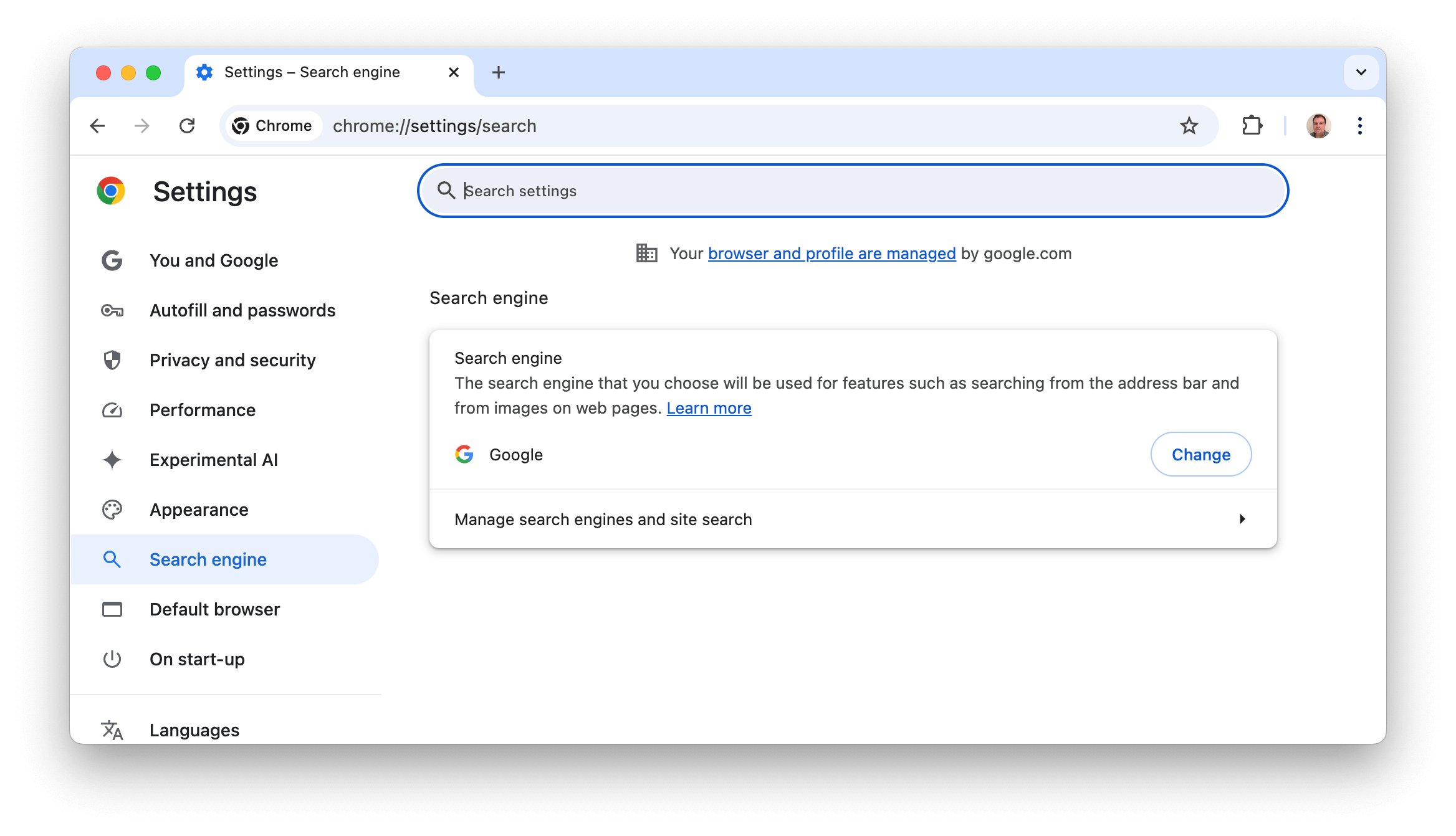
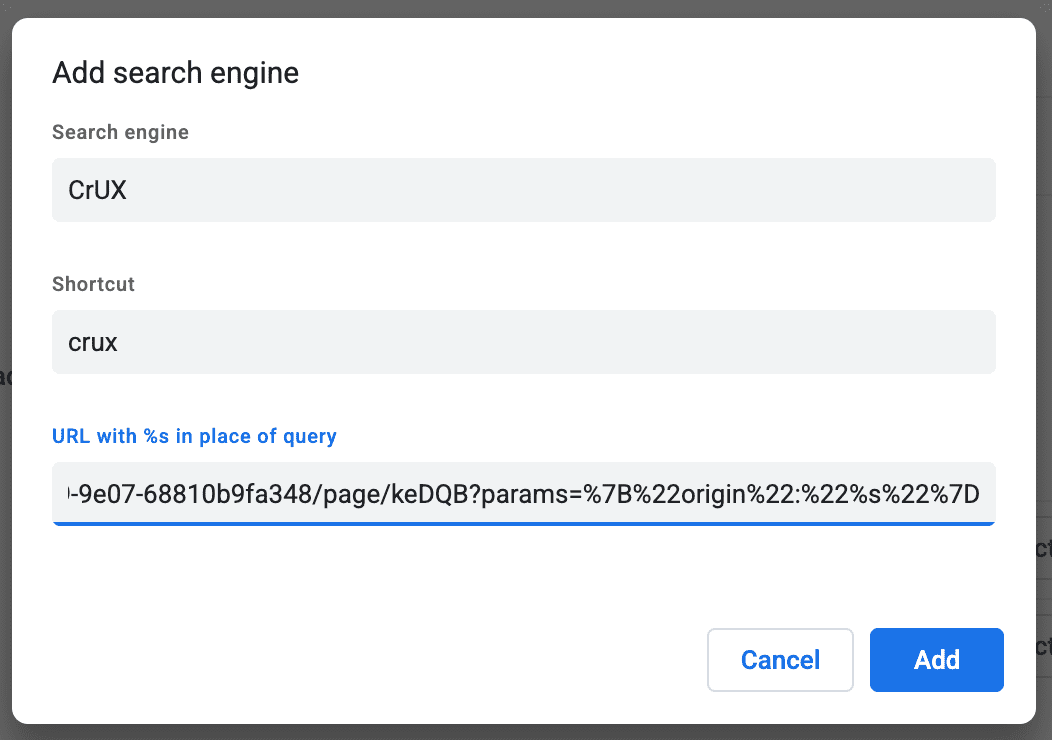
Здесь разверните раздел «Управление поисковыми системами и поиском по сайту», прокрутите до пункта «Поиск по сайту», нажмите кнопку «Добавить» и введите следующие данные:
- Поисковая система:
CrUX - Быстрый доступ:
crux - URL с %s вместо запроса:
https://lookerstudio.google.com/c/u/0/reporting/bbc5698d-57bb-4969-9e07-68810b9fa348/page/keDQB?params=%7B%22origin%22:%22%s%22%7D
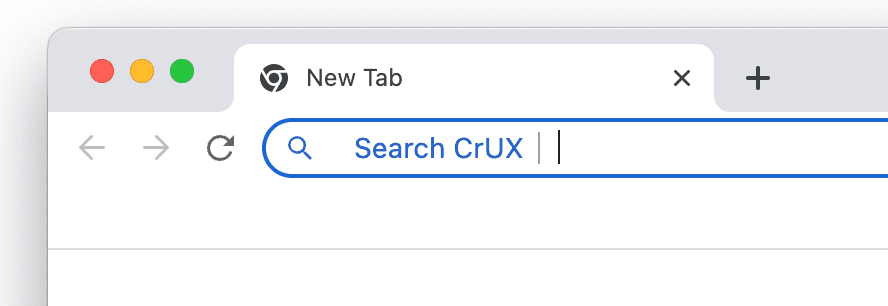
После этого, когда вы введете crux и нажмете tab в строке поиска, вы сможете указать источник, и Chrome перейдет на панель управления CrUX для этого источника.
Если протокол не указан, предполагается использование HTTPS. Поддомены имеют значение, например, https://developers.google.com и https://www.google.com считаются разными источниками.
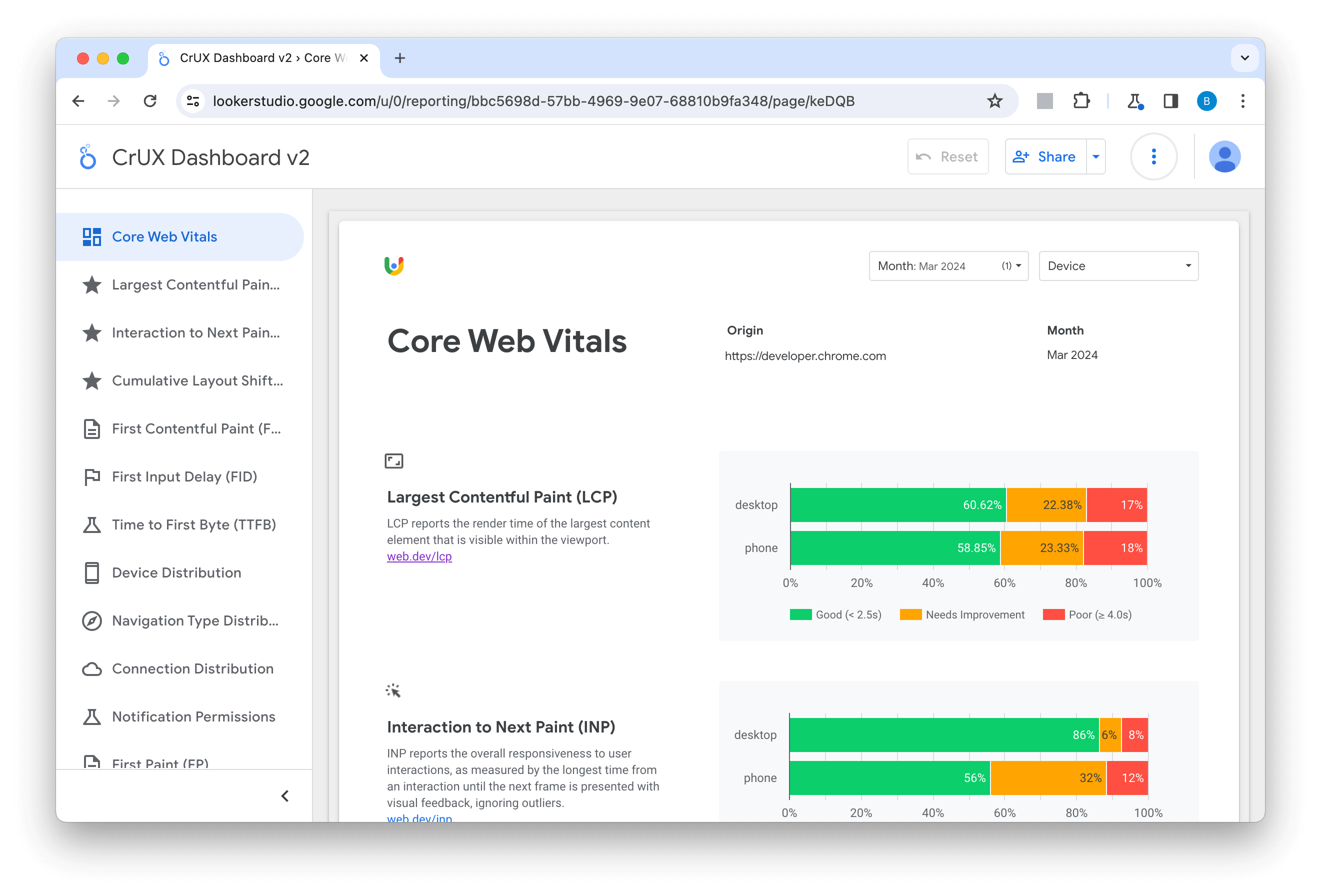
Если источник существует в CrUX, вы перейдете на панель управления, где будут отображены данные CrUX для этого источника:
Обзор панели управления
Каждая панель управления включает в себя три типа страниц:
- Обзор основных параметров веб-разработки (Core Web Vitals).
- Показатели эффективности
- Демографические данные пользователей
На каждой странице представлена диаграмма, показывающая распределение данных во времени для каждого доступного ежемесячного выпуска. По мере выпуска новых наборов данных вы можете обновить панель мониторинга, чтобы получить самые свежие данные.
Ежемесячные наборы данных публикуются во второй вторник каждого месяца. Например, набор данных, содержащий информацию об опыте пользователей за май, публикуется во второй вторник июня.
Обзор основных параметров веб-разработки (Core Web Vitals).
На первой странице представлен обзор ежемесячных показателей Core Web Vitals . Это наиболее важные метрики UX, на которые Google рекомендует обратить внимание.
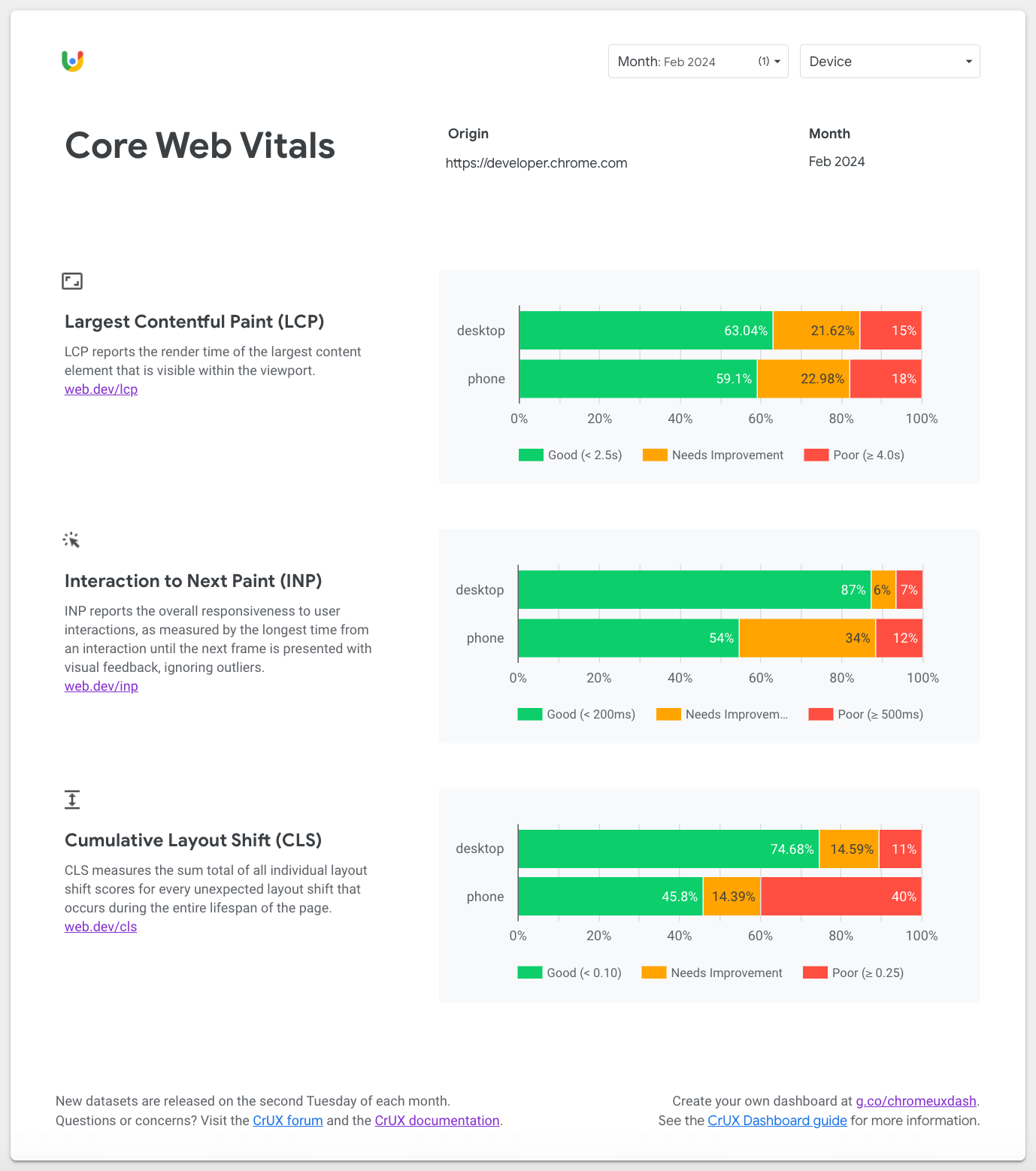
Используйте страницу «Основные параметры веб-сервера», чтобы понять, как пользователи настольных компьютеров и телефонов воспринимают систему. По умолчанию выбран последний месяц на момент создания панели мониторинга. Чтобы переключаться между более старыми и новыми ежемесячными выпусками, используйте фильтр «Месяц» в верхней части страницы.
Показатели эффективности
После страницы Core Web Vitals вы найдете отдельные страницы со всеми метриками из набора данных CrUX.
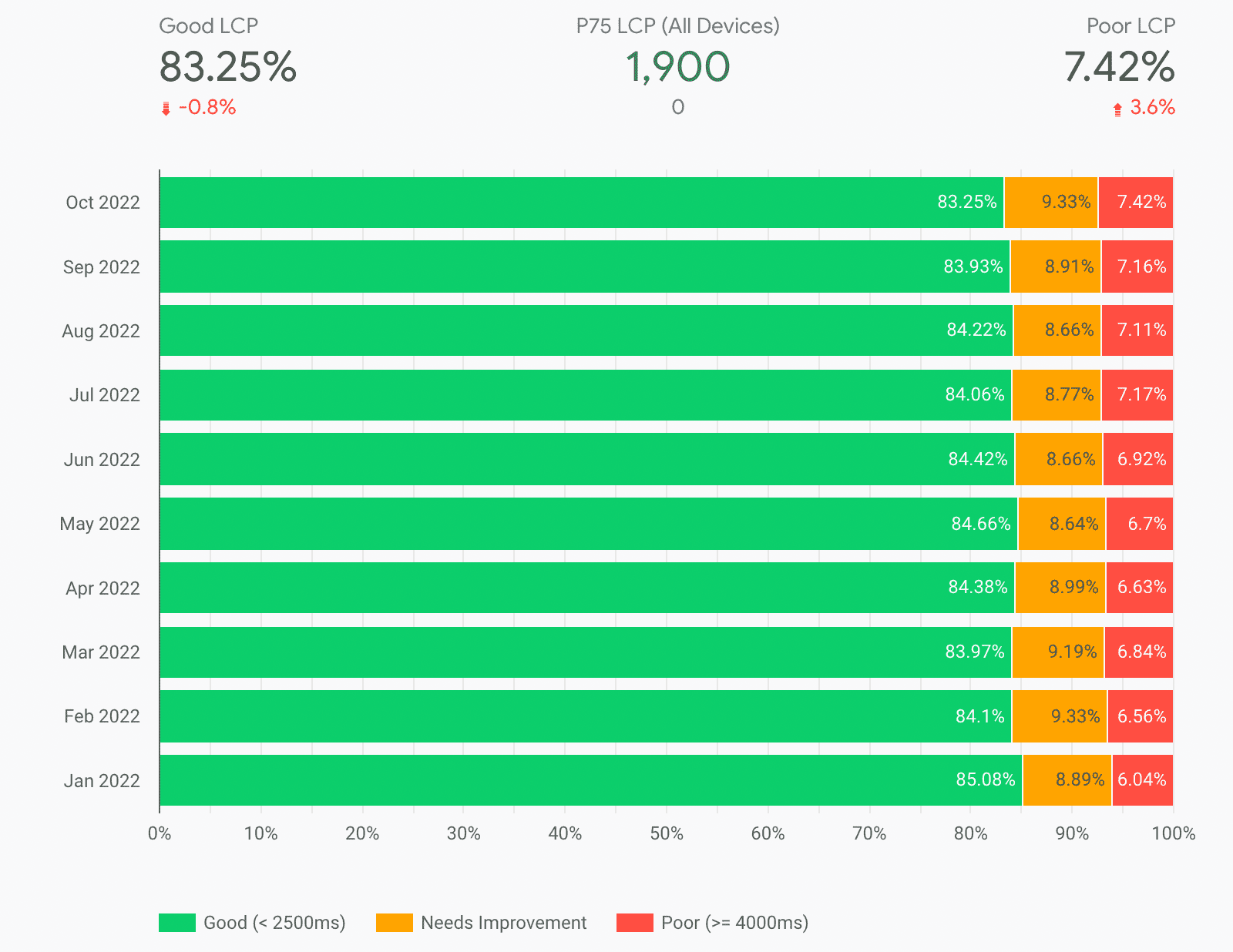
В верхней части каждой страницы находится фильтр «Устройство» , который позволяет ограничить типы устройств, включенных в данные об опыте использования. Например, можно детализировать данные только для мобильных устройств. Этот параметр сохраняется на всех страницах.
Основные визуализации на этих страницах — это ежемесячное распределение впечатлений, отнесенных к категориям «Хорошие», «Требуют улучшения» и «Плохие». Цветовая легенда под диаграммой указывает диапазон впечатлений, включенных в категорию. Например, на предыдущем скриншоте вы можете увидеть, как процент «хороших» впечатлений от Largest Contentful Paint (LCP) незначительно колеблется и немного ухудшается в последние месяцы.
Процентное соотношение «хороших» и «плохих» отзывов за последний месяц показано над диаграммой вместе с указанием процентной разницы по сравнению с предыдущим месяцем. Для этой точки отсчета «хорошие» отзывы LCP снизились на 0,8% до 83,25% по сравнению с предыдущим месяцем, показатель p75 остался на уровне 1500, а «плохие» отзывы LCP увеличились на 3,6% (показано красным цветом, так как увеличение здесь считается плохим) до 7,42%. Обратите внимание, что процентные изменения — это фактические процентные изменения, а не изменения в процентных пунктах — например, с 83,93% до 83,25% это изменение на 0,68 процентных пункта, или снижение на 0,8% от предыдущего показателя в 83,93%.
Кроме того, для таких метрик, как LCP и других показателей Core Web Vitals, которые предоставляют явные рекомендации по процентилям, вы найдете метрику "P75" между процентами "хорошо" и "плохо". Это значение соответствует 75-му процентилю пользовательского опыта на исходном устройстве. Другими словами, 75% пользовательского опыта лучше этого значения. Следует отметить, что это относится к общему распределению по всем устройствам на исходном устройстве. Переключение между конкретными устройствами с помощью фильтра "Устройство" не приведет к пересчету процентиля.
Технические оговорки относительно процентилей
Обратите внимание, что процентильные метрики основаны на данных гистограммы из BigQuery , поэтому детализация будет грубой: 100 мс для LCP, 25 мс для INP и 0,05 для CLS. Другими словами, значение P75 LCP, равное 3800 мс, указывает на то, что истинный 75-й процентиль находится где-то между 3800 мс и 3900 мс.
Кроме того, в наборе данных BigQuery используется метод, называемый «разнесение по интервалам», при котором плотность пользовательских событий группируется в очень крупные интервалы с уменьшающейся детализацией. Это позволяет нам включать мельчайшие значения плотности в хвост распределения, не превышая четырехзначную точность. Например, значения LCP менее 3 секунд группируются в интервалы шириной 200 мс. В интервалах от 3 до 10 секунд ширина интервалов составляет 500 мс. После 10 секунд ширина интервалов составляет 5000 мс... Вместо использования интервалов различной ширины, разнесение по интервалам гарантирует, что все интервалы имеют постоянную ширину 100 мс (наибольший общий делитель), и распределение интерполируется линейно по каждому интервалу.
Соответствующие значения P75 в таких инструментах, как PageSpeed Insights, не основаны на общедоступном наборе данных BigQuery и позволяют получать значения с точностью до миллисекунды.
Демографические данные пользователей
На страницах с демографическими данными пользователей представлены два параметра : устройства и эффективные типы подключения (ECT). На этих страницах показано распределение просмотров страниц по всему источнику для пользователей каждой демографической группы.
На странице распределения устройств отображается информация о количестве пользователей телефонов, настольных компьютеров и планшетов за определенный период времени:
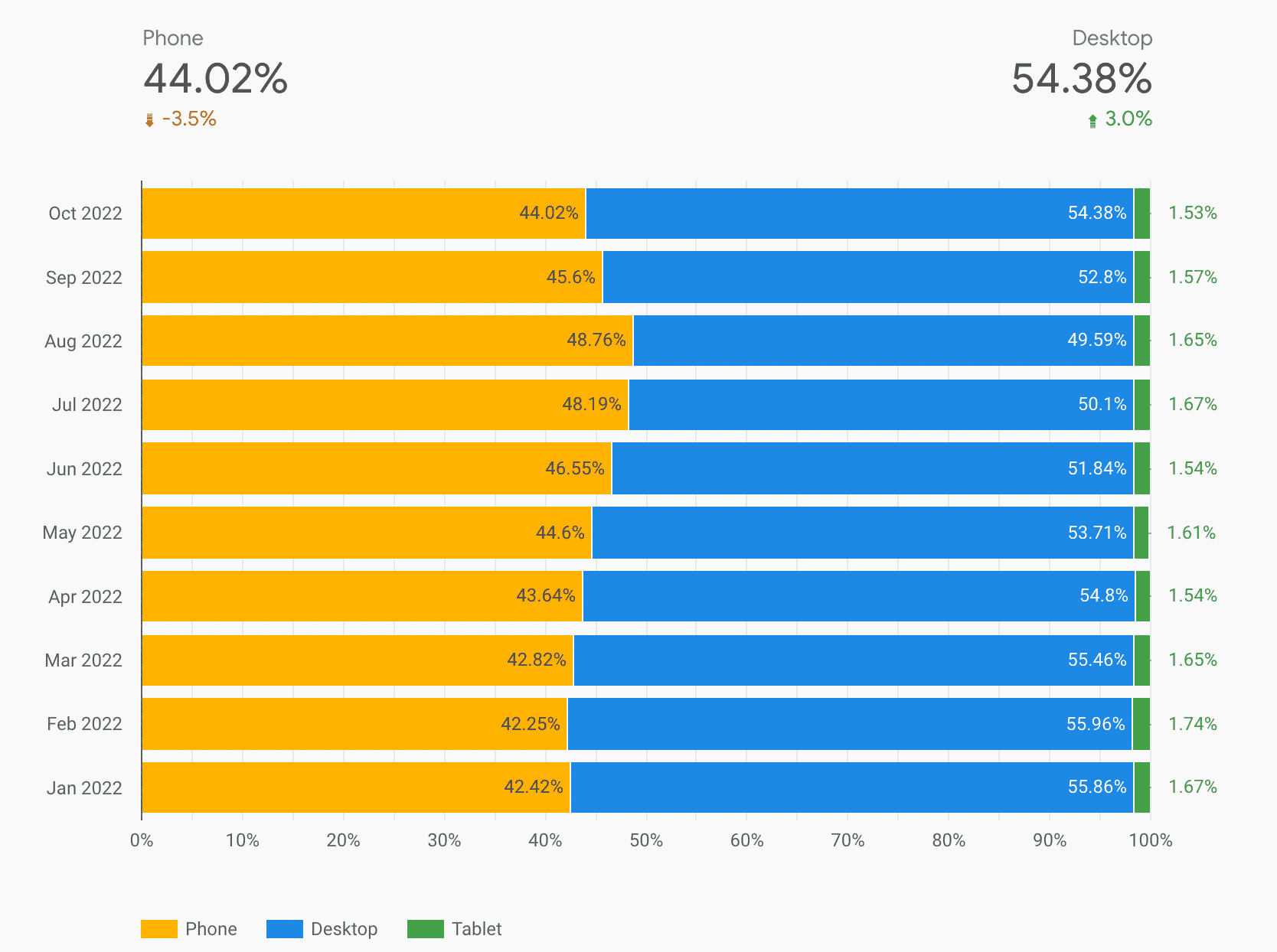
Во многих странах происхождения практически отсутствуют данные о таблетках, поэтому на диаграмме часто можно увидеть "0%", выступающие за край.
Аналогично, на странице распределения ECT отображается информация о работе в сетях 4G, 3G, 2G, медленном 2G и в автономном режиме.
Распределения для этих параметров рассчитываются с использованием сегментов данных гистограммы First Contentful Paint (FCP).
Часто задаваемые вопросы
Вот некоторые из часто задаваемых вопросов о наборе данных CrUX BigQuery:
В каких случаях мне следует использовать панель управления CrUX вместо других инструментов?
Панель мониторинга CrUX основана на тех же базовых данных, что и BigQuery, но вам не нужно писать ни одной строки SQL для извлечения данных, и вам никогда не придется беспокоиться о превышении бесплатных квот. Настройка панели мониторинга выполняется быстро, все визуализации генерируются автоматически, и вы можете поделиться ею с кем угодно.
Существуют ли какие-либо ограничения при использовании панели управления CrUX?
Поскольку панель мониторинга CrUX основана на BigQuery, она наследует все его ограничения. Она ограничена данными на уровне источника с ежемесячной детализацией.
Панель мониторинга CrUX также жертвует некоторой универсальностью исходных данных BigQuery ради простоты и удобства. Например, распределение метрик отображается только в категориях «хорошо», «требует улучшения» и «плохо», в отличие от полных гистограмм. Панель мониторинга CrUX также предоставляет данные на глобальном уровне, в то время как набор данных BigQuery позволяет детализировать данные по конкретным странам.
Как я могу настроить панель управления?
На этой странице подробно описано, как получить доступ к версии панели мониторинга CrUX, поддерживаемой командой CrUX, только для чтения. Если вы хотите создать собственную копию панели мониторинга, чтобы редактировать ее для отображения различных визуализаций, см. это руководство пользователя для получения дополнительной информации. Обратите внимание, что, создав собственную копию, вам потребуется обновлять данные за месяц вручную, и вы не сможете воспользоваться никакими дополнениями, добавленными в официальную панель мониторинга, — например, новыми метриками или другой информацией.