


發布日期:2025 年 2 月 28 日
無邊框顯示是 Android 功能,可讓應用程式在 Android 系統資訊列後方繪製,跨越整個螢幕寬度和高度。
在 Chrome 135 之前,Android 版 Chrome 不會繪製無邊框設計。本指南將說明這項異動對網站的影響,以及開發人員可以採取哪些行動來因應。
隨處可見的酒吧
Android 隨附作業系統本身提供的系統資訊列。
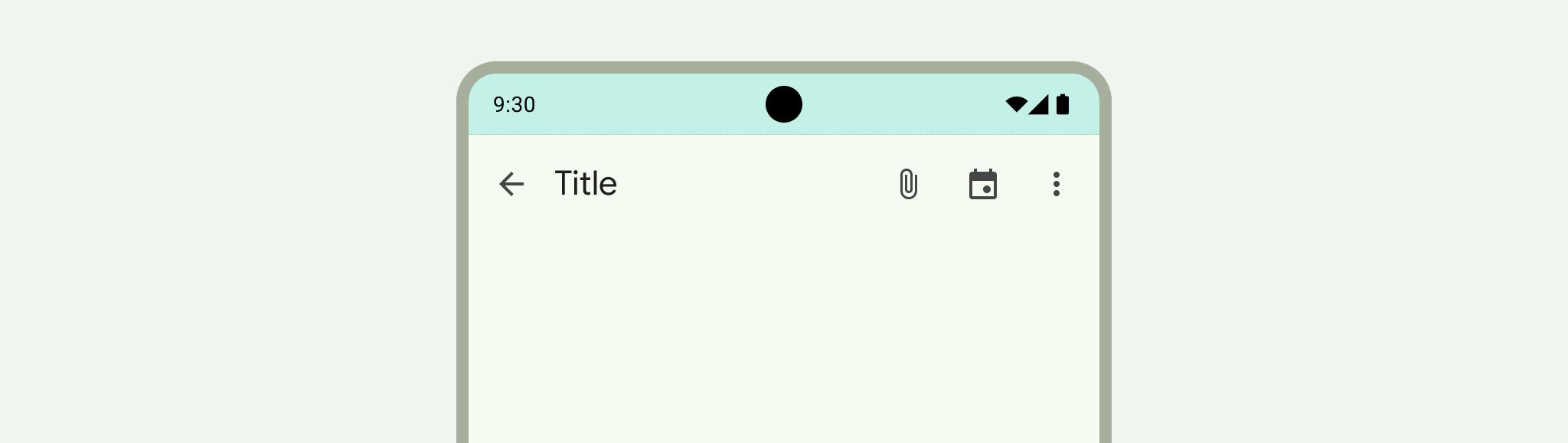
狀態列、說明文字列和導覽列統稱為系統資訊列。可顯示電池電量、時間和通知快訊等重要資訊,並讓你隨時隨地直接與裝置互動。
畫面頂端是狀態列,其中包含通知圖示和系統圖示。
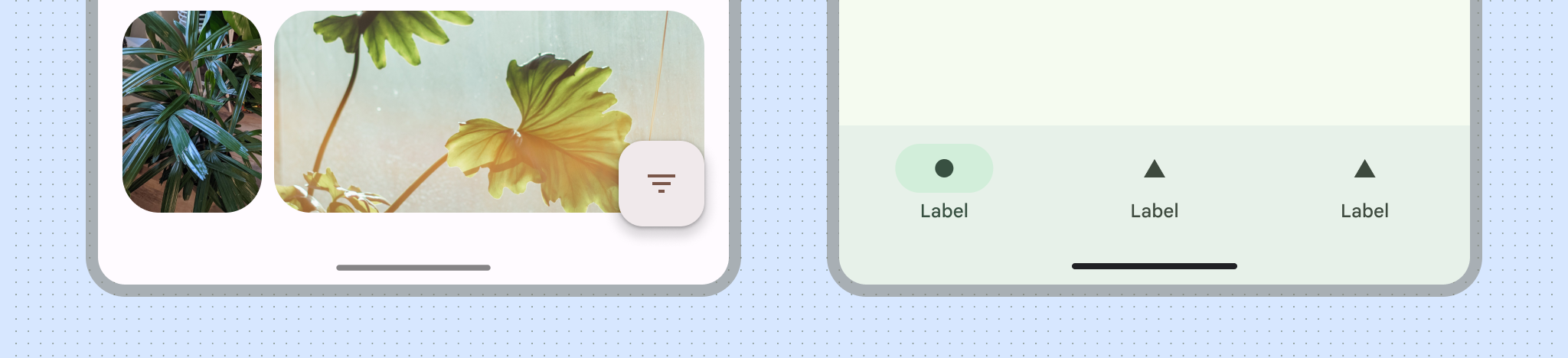
畫面底部會顯示導覽列,你可以使用返回、主畫面和總覽控制項進行導覽。可以是傳統的三按鈕操作列,也可以是現代的手勢操作列。
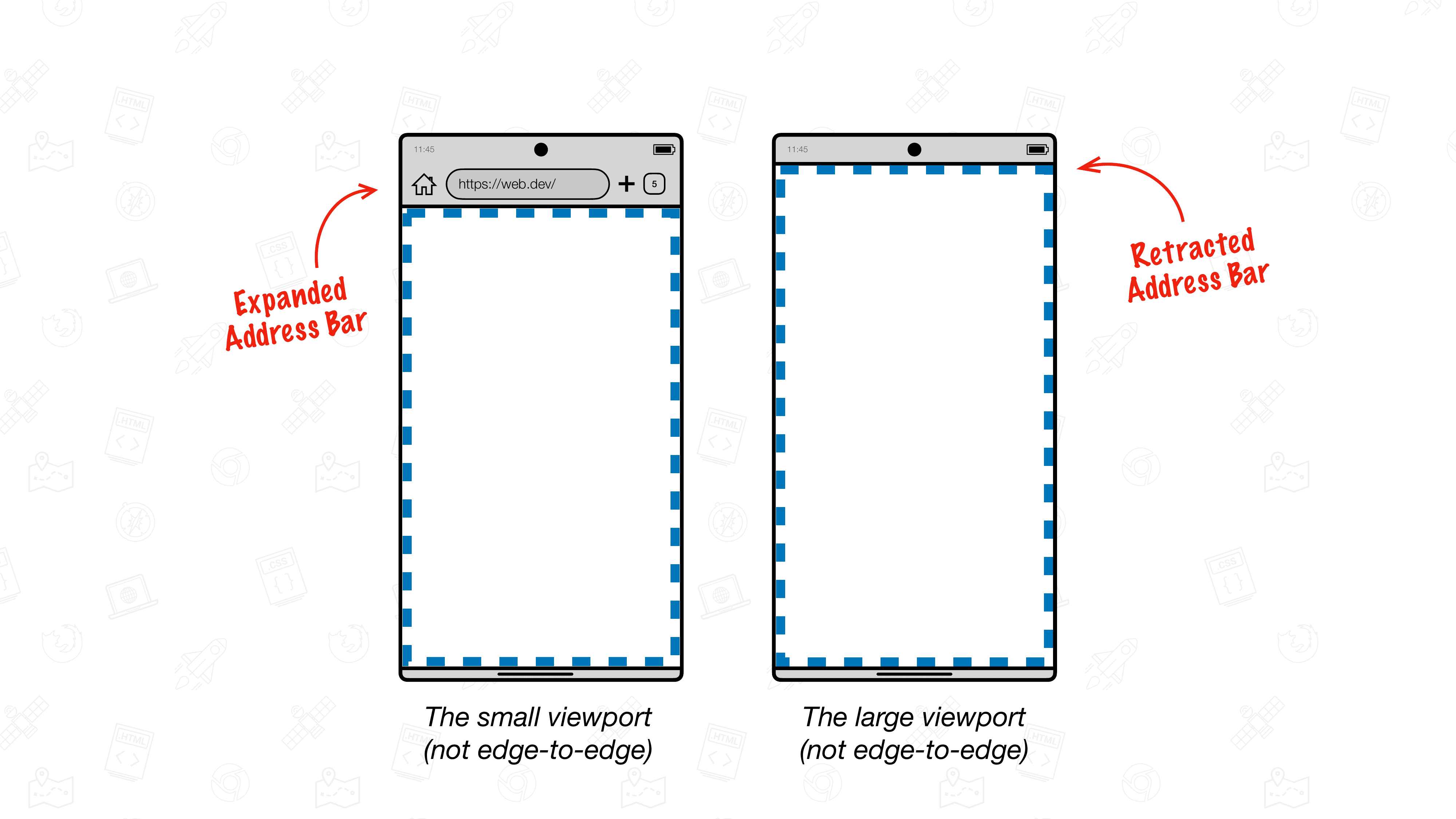
除了 Android 系統資訊列外,Chrome 本身也提供網址列,可隨著捲動動作動態展開和收合。
Chrome 無邊框
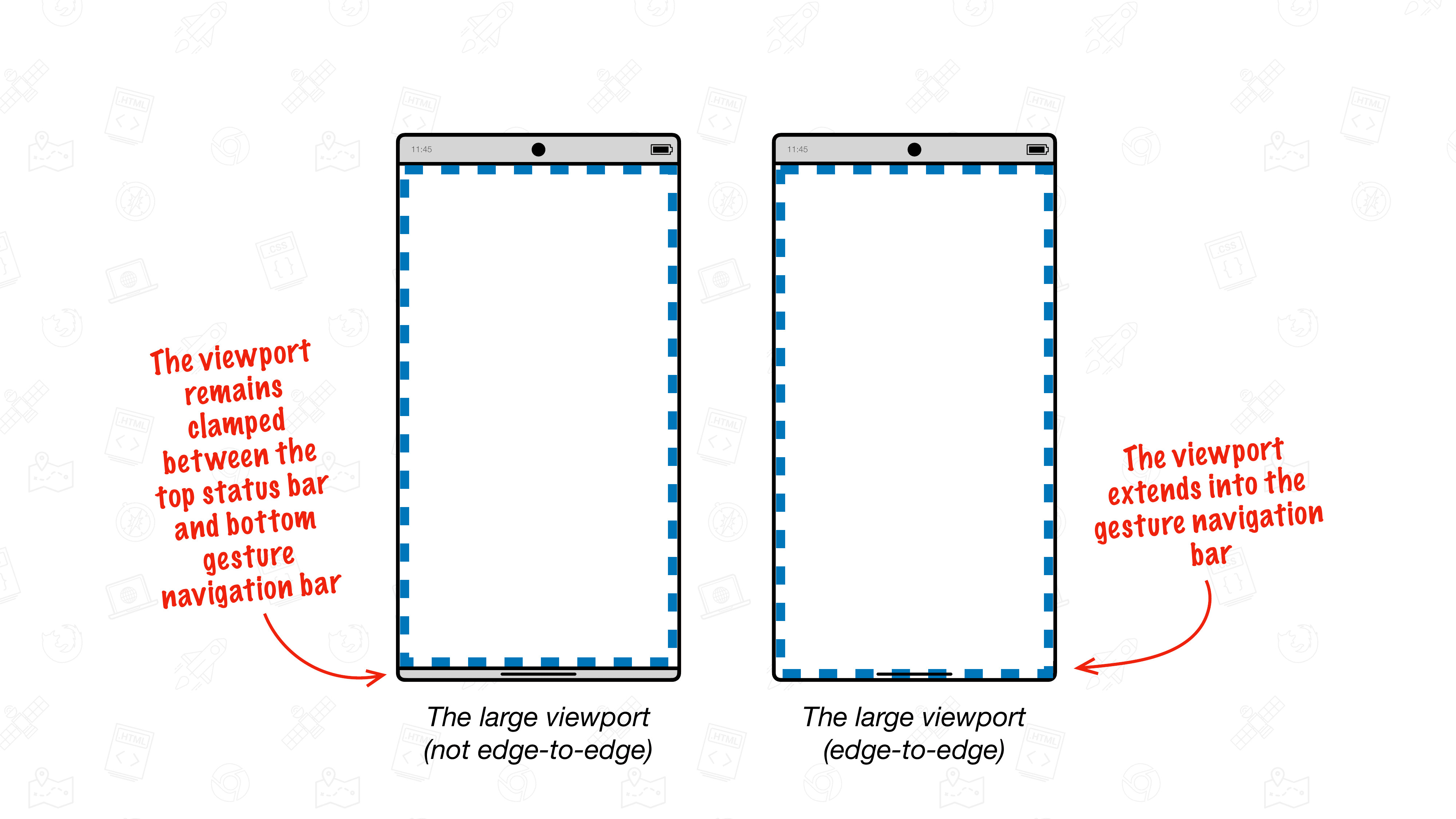
在 Chrome 135 之前的 Android 版 Chrome 中,該版面配置檢視區塊會繪製在頂端狀態列和底部手勢導覽列之間。Chrome 網址列的存在與否可能會影響可視區域的大小,但可視區域絕不會擴展至頂端系統資訊列或底部手勢操作列。
從 Chrome 135 開始,檢視區塊可延伸至 Android 的手勢操作列。這就是所謂的「無邊框」行為。
無邊框顯示行為的 Chrome
以下錄影畫面顯示 Android 版 Chrome 未支援無邊框設計,因此當網頁捲動時,頂端的 Chrome 網址列會動態移開。不過,Android 原生的頂端狀態列和底部的 Android 原生導覽列仍會固定在原位。
在這裡,版面配置可視區域的大小會隨著 Chrome 網址列收合或展開而改變。
無邊框模式下的 Chrome 行為
從 Chrome 135 開始,Chrome 可將檢視區塊延伸至手勢操作列區域,將網頁內容繪製至裝置底部邊緣。
動態無邊框設計,底部有「下巴」
根據預設,Chrome 無邊框設計會在手勢操作導覽列區域上方,顯示新的動態底部列 (又稱「下巴」)。就像 Chrome 網址列一樣,這個下巴會在您開始捲動時移開,並影響可視區域的大小。
在下列 Android 版 Chrome 錄影畫面中,Chrome 支援無邊框設計,因此當網頁向下捲動時,Chrome 網址列和下巴都會動態收回。這會導致檢視區塊擴大,讓網頁內容繪製到裝置底部邊緣。
自 Chrome 135 起,這項下巴行為是 Chrome 的新預設行為。
預設採用無邊框設計,但可選擇停用
如果網站是為無邊框設計而建構,可以調整 viewport 中繼標記來指明。啟用後,視埠預設會延伸至底部邊緣,不會顯示下巴。
網頁可以使用 viewport 中繼標記及其 viewport-fit 鍵,指出網頁支援無邊框設計。
如要選擇採用無邊框設計,請將 viewport-fit 設為 cover 的值。
<meta name="viewport" content="width=device-width, initial-scale=1, viewpo>rt-fit=cover" /
如要進一步瞭解 viewport-fit 的各種值,請參閱 MDN。
處理可能遭手勢操作列遮住的內容
在無邊框模式中,請考慮手勢操作導覽列可能會遮住的內容。
在大多數情況下,底部下巴會自行移開,因此你不需要採取任何行動。使用者仍可像以往一樣存取網站上的所有內容。
不過,如果您選擇預設啟用無邊框模式,或是將元素放置在檢視區塊底部,可能需要考慮內容遭到遮蓋的情況。
.stuck-to-the-bottom-of-the-viewport {
  position: fixed;
  bottom: 0;
}
下巴出現時,使用者一開始可以存取內容,但下巴消失後,Android 導覽列會遮住內容。
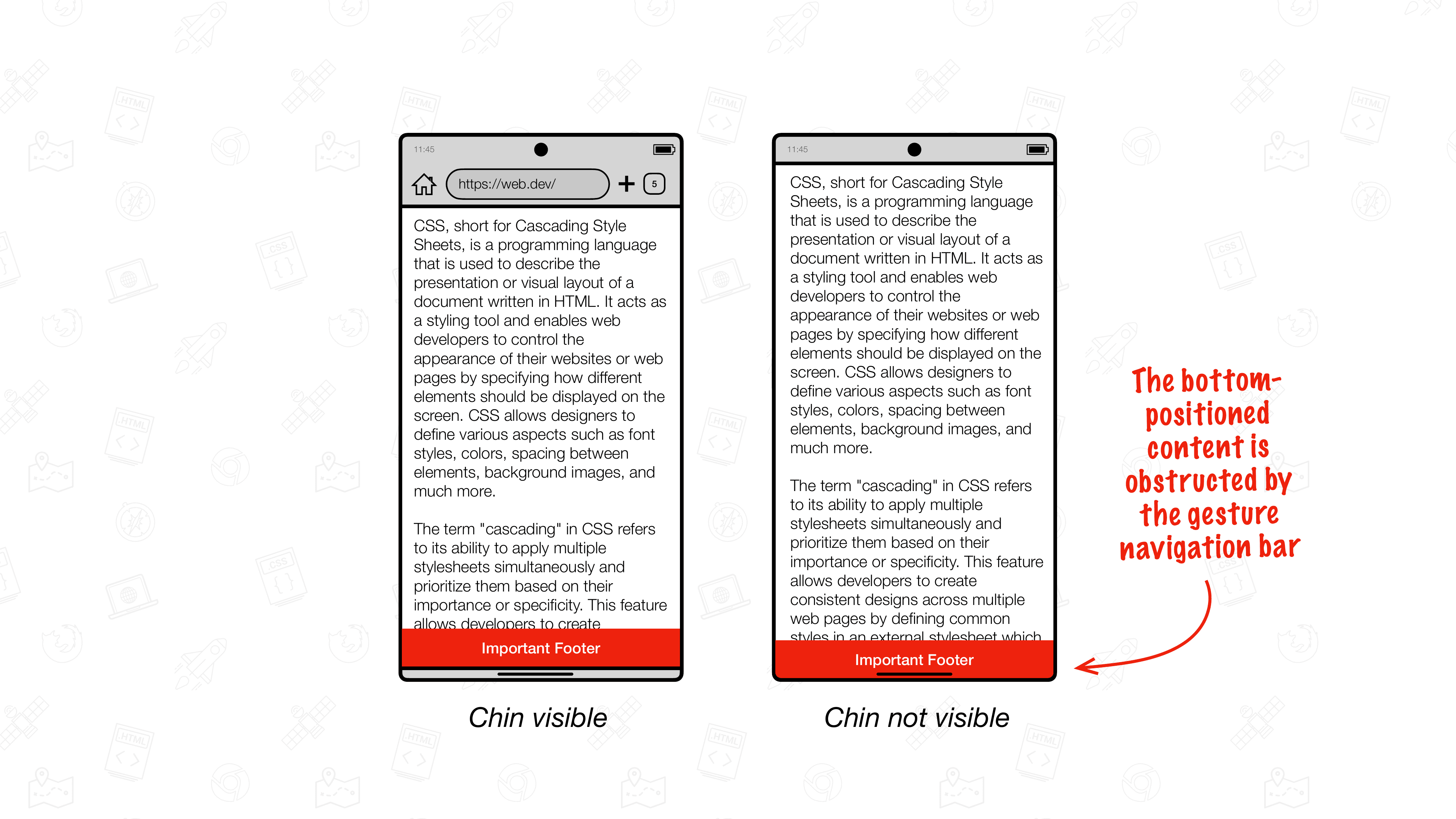
如要緩解這個問題,請使用安全區域插邊,將受影響的元素一律放置在 Android 原生底部手勢操作導覽列上方,或將這些元素的背景延伸至該區域。
安全區域插邊
安全區域插邊是四個環境變數,可定義矩形,方法是從可視區域邊緣插入頂端、右側、底部和左側。
這四個值合併後,會形成安全區域矩形,可安全地放置內容,不會遭到 Android 手勢導覽列等項目遮蔽。
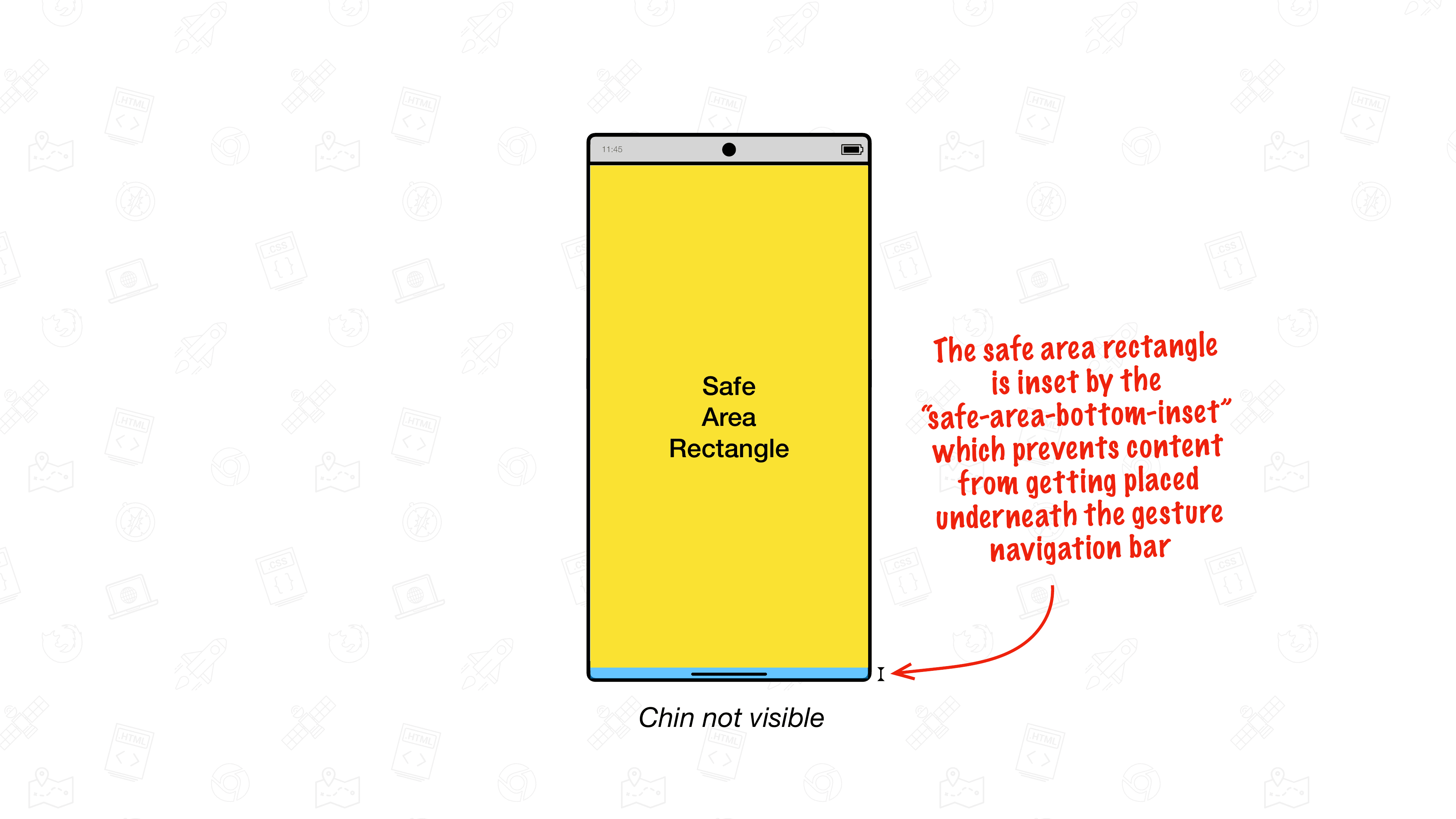
使用安全區域底部插邊
如要將元素放置在可視區域底部,請使用 bottom 屬性的 safe-area-inset-bottom 值,避免元素放置在手勢操作導覽列下方。當下巴移開時,safe-area-inset-bottom 傳回的值會動態更新,因此位於底部的元素會整齊地保持在 Android 手勢操作列上方。
.stuck-to-the-bottom-of-the-viewport {
  position: fixed;
  bottom: env(safe-area-inset-bottom, 0px);
}
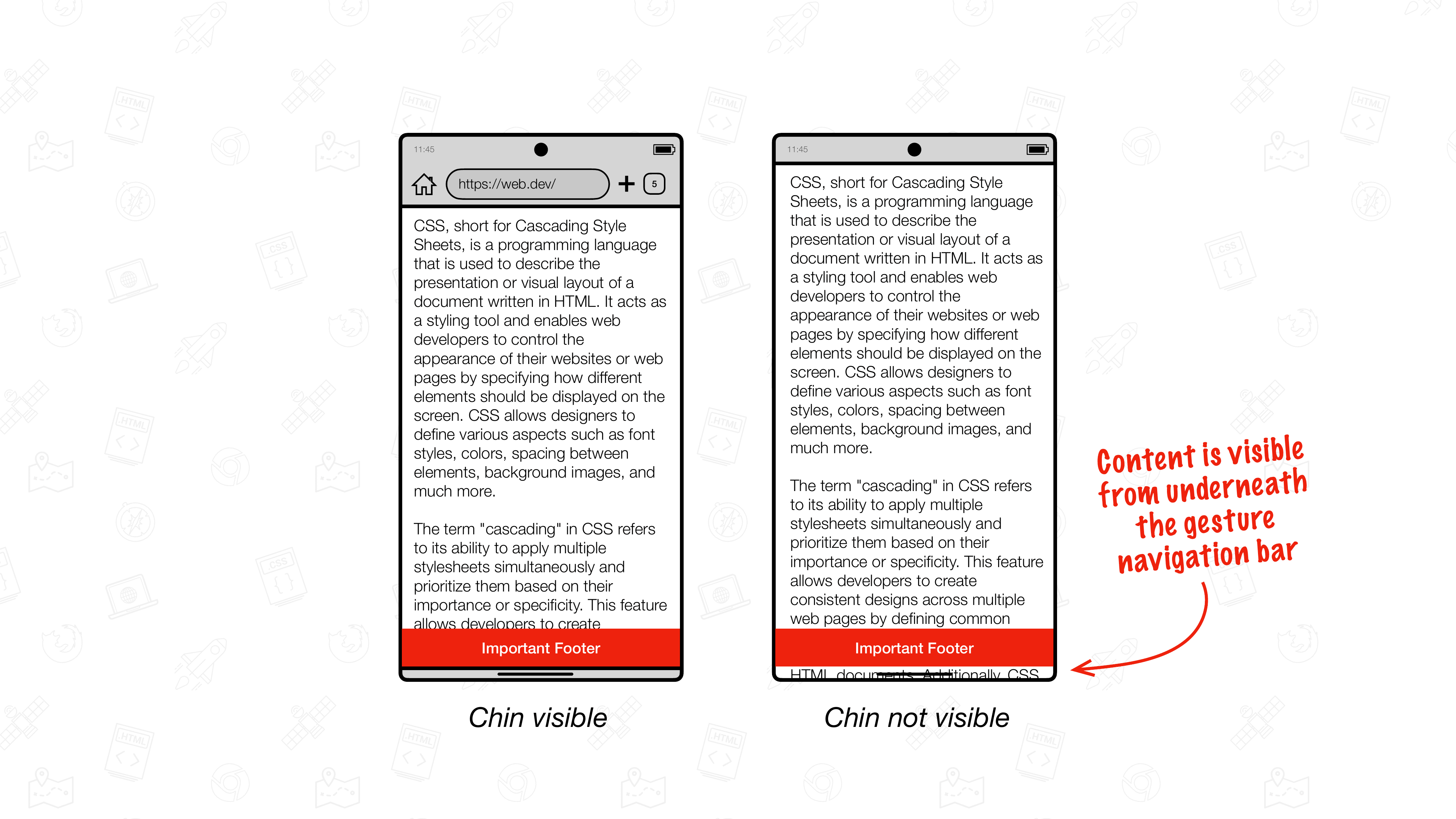
bottom 屬性,並以底部安全區域插邊為準。下巴可見時,橫條會顯示在 Android 手勢操作列上方。下巴消失時,元素也會位於下巴上方。如插圖所示,結果尚未臻於完美:下巴移開後,剩餘的頁面內容會顯示在手勢操作資訊列區域。這是因為在這種狀態下,可視區域會延伸至手勢操作導覽列區域。
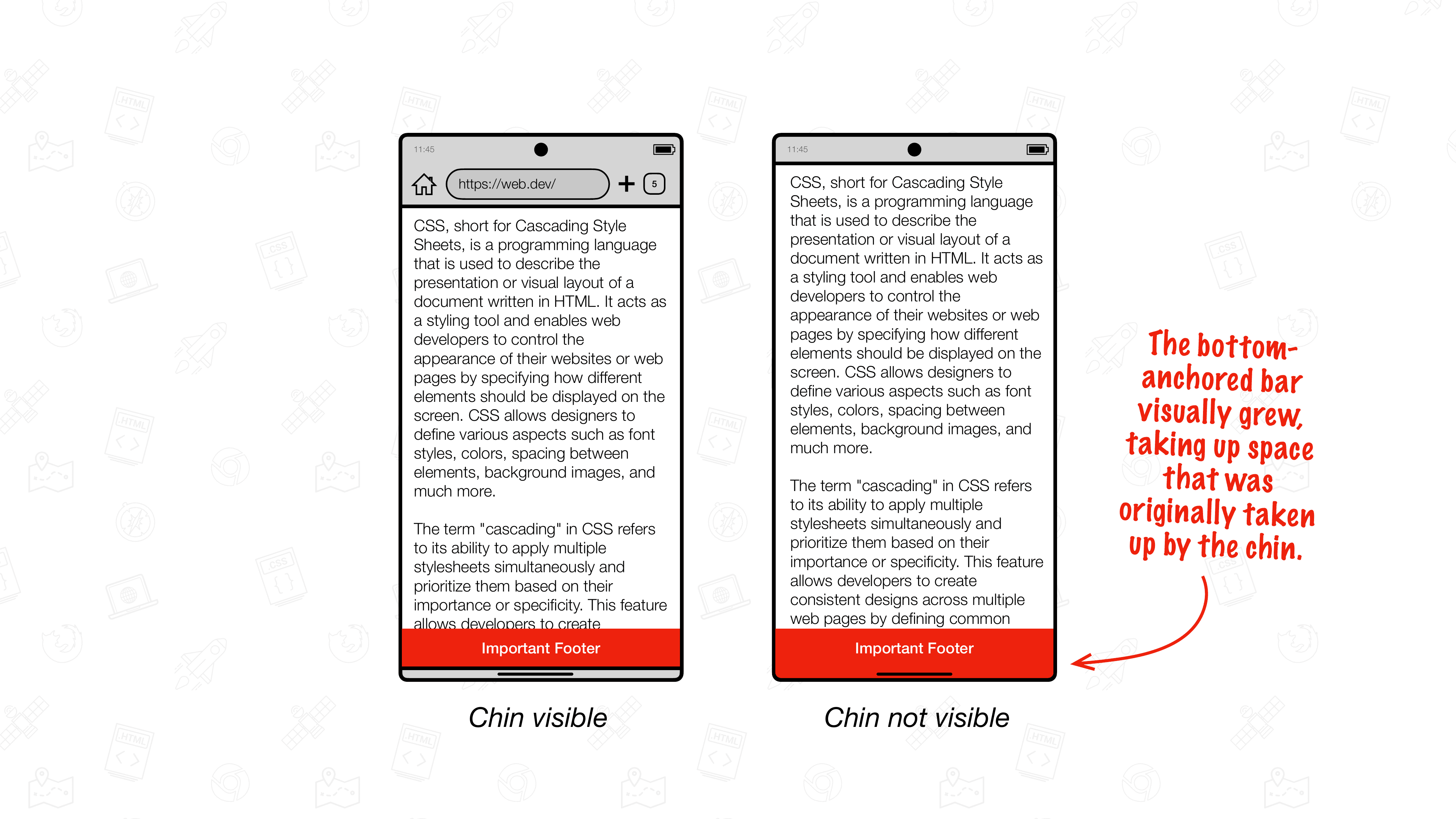
如要避免內容繪製在以底部為錨點的內容下方,常見的做法是將 padding-bottom 設為 safe-area-inset-bottom。這樣一來,當下巴隱藏時,以底部為錨點的元素就會自動變大。雖然這個方法可行,但我們不建議採用,因為下巴移開時會導致版面配置輾轉現象。
請勿將 padding 設為安全區域插邊值。
.stuck-to-the-bottom-of-the-viewport {
  position: fixed;
  bottom: 0;
  padding-bottom: env(safe-area-inset-bottom, 0px); /* 🛑 Don't do this, as it causes layout thrashing. */
}
使用安全區域底部插邊和安全區域底部最大插邊
建議改用「safe-area-inset-bottom」和「safe-area-max-inset-bottom」的組合。動態 safe-area-inset-bottom 會在下巴移開時動態更新,而 safe-area-max-inset-bottom 則代表 safe-area-inset-bottom 的最大值。
使用這個 safe-area-max-inset-bottom 預先放大以底部為錨點的元素,並與 safe-area-inset-bottom 結合,將元素往下拉,使其位於下巴後方。
搭配使用 safe-area-max-inset-bottom 和 safe-area-inset-bottom
:root {
  --safe-area-max-inset-bottom: env(safe-area-max-inset-bottom, 36px);
  --bottom-bar-height: 50px;
}

.stuck-to-the-bottom-of-the-viewport {
  position: fixed;
  bottom: 0;
  height: var(--bottom-bar-height);
  padding-bottom: var(--safe-area-max-inset-bottom);
  bottom: calc(env(safe-area-inset-bottom, 0px) - var(--safe-area-max-inset-bottom));
}

body {
  padding-bottom: calc(var(--bottom-bar-height) + var(--safe-area-max-inset-bottom));
}
視覺結果與 padding-bottom: env(safe-area-inset-bottom, 0px); 方法相同,但效能大幅提升。由於下巴移開時,只需要變更 bottom 的計算值,因此不會發生版面配置垃圾。
在 Chrome 135 之前試用無邊框設計
如要在正式穩定版發布前試用無邊框設計,您需要透過 chrome://flags 啟用許多 Chrome 功能旗標:
EdgeToEdgeBottomChin(可選擇設為「Enabled Debug」,將下巴一半塗成粉紅色,以便更清楚地與其他 UI 區別)DrawCutOutEdgeToEdgeBottomBrowserControlsRefactor(請勿設為「Enabled」,而是設為「Enabled Dispatch yOffset」)DynamicSafeAreaInsetsDynamicSafeAreaInsetsOnScrollEdgeToEdgeWebOptInDrawKeyNativeEdgeToEdgeEdgeToEdgeSafeAreaConstraint(請勿設為「已啟用」,而是設為「已啟用可捲動的變化版本」)
確認未啟用下列旗標:
DrawNativeEdgeToEdgeEdgeToEdgeEverywhere
兩次重新啟動 Chrome。
我們需要你的意見回饋
如果您對 Chrome 和無邊框實作有任何意見,請在「UI > Browser > Mobile > EdgeToEdge」元件中提出 Chromium 錯誤。感謝您提供意見。