

Data di pubblicazione: 28 febbraio 2025
Edge-to-edge è una funzionalità di Android che consente alle applicazioni di estendersi per tutta la larghezza e l'altezza del display disegnando dietro le barre di sistema Android.
Prima di Chrome 135, Chrome su Android non veniva visualizzato da bordo a bordo. Questa guida spiega l'effetto di questa modifica sui siti web e cosa puoi fare in qualità di sviluppatore per adottarla.
Bar ovunque
Android è dotato di barre di sistema fornite dal sistema operativo stesso.
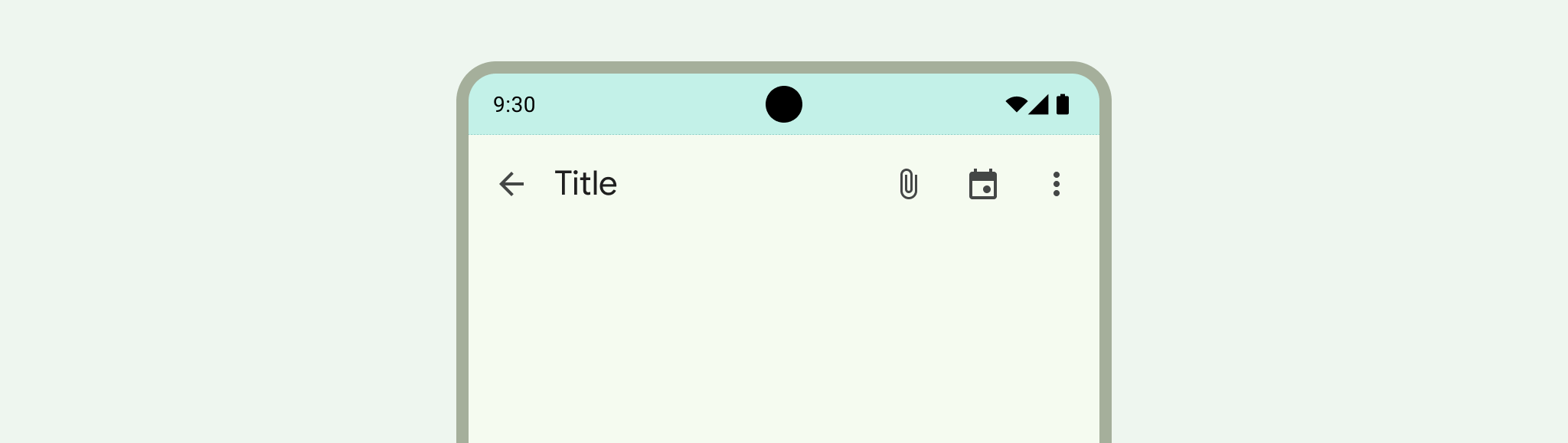
La barra di stato, la barra del titolo e la barra di navigazione sono chiamate collettivamente barre di sistema. Mostrano informazioni importanti come il livello batteria, l'ora e gli avvisi di notifica e consentono l'interazione diretta con il dispositivo da qualsiasi luogo.
Nella parte superiore dello schermo si trova la barra di stato, che contiene le icone di notifica e di sistema.
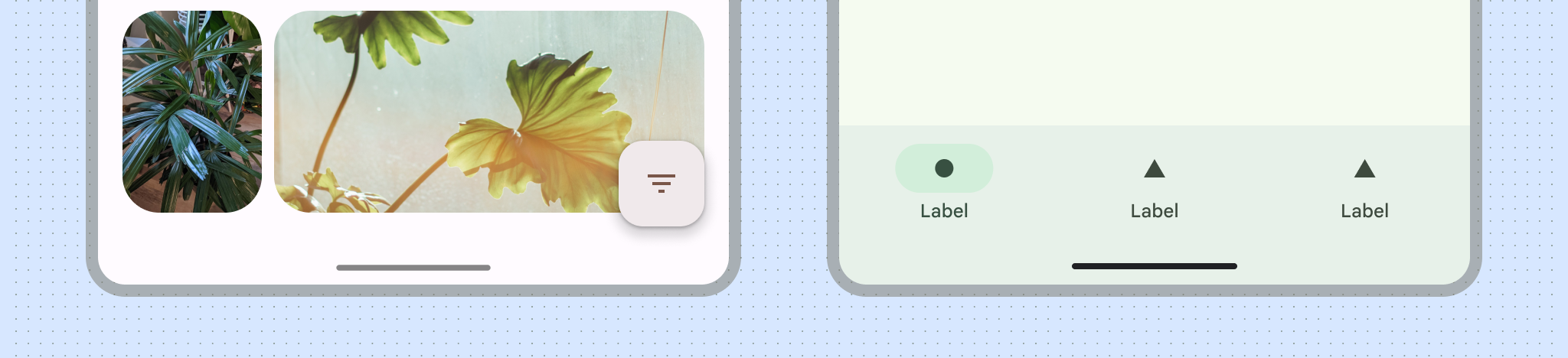
Nella parte inferiore dello schermo si trova la barra di navigazione, che ti consente di controllare la navigazione utilizzando i controlli Indietro, Home e Panoramica. Può trattarsi della classica navigazione a tre pulsanti o della moderna barra di navigazione tramite gesti.
Oltre alle barre di sistema di Android, Chrome è dotato di una barra degli indirizzi che si espande e si ritrae dinamicamente durante lo scorrimento.
Chrome va da bordo a bordo
Quando visiti un sito web, questo viene visualizzato in un rettangolo noto come viewport (layout).
In Chrome su Android, prima di Chrome 135, la finestra visualizzazione del layout viene disegnata tra la barra di stato superiore e la barra di navigazione tramite gesti inferiore. La presenza (o l'assenza) della barra degli indirizzi di Chrome può influire sulle dimensioni della visualizzazione, ma quest'ultima non si espanderà mai nella barra di sistema superiore o nella barra di navigazione tramite gesti inferiore.
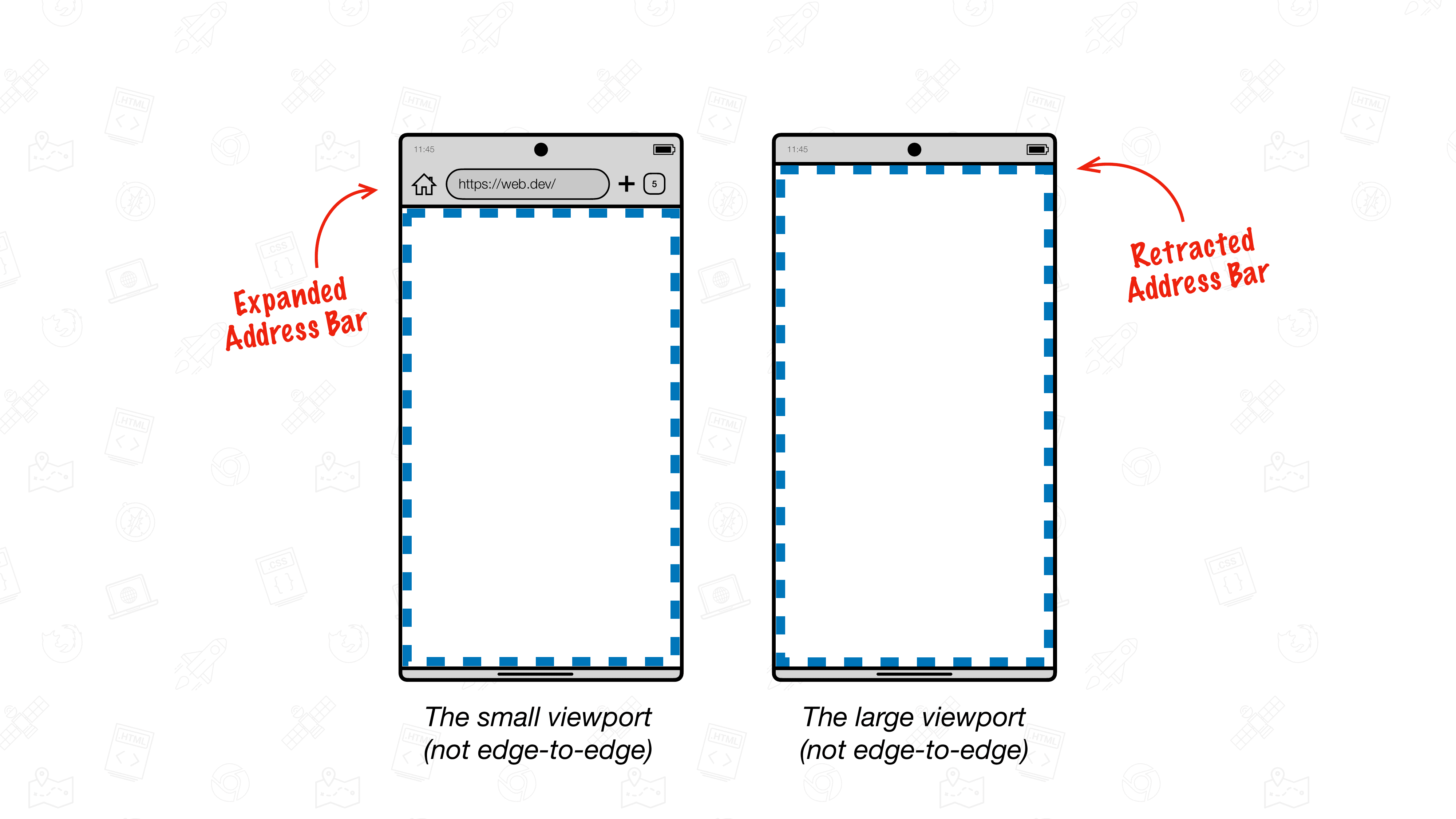
A partire da Chrome 135, l'area visibile può estendersi nella barra di navigazione tramite gesti di Android. Questo comportamento è descritto come edge-to-edge.
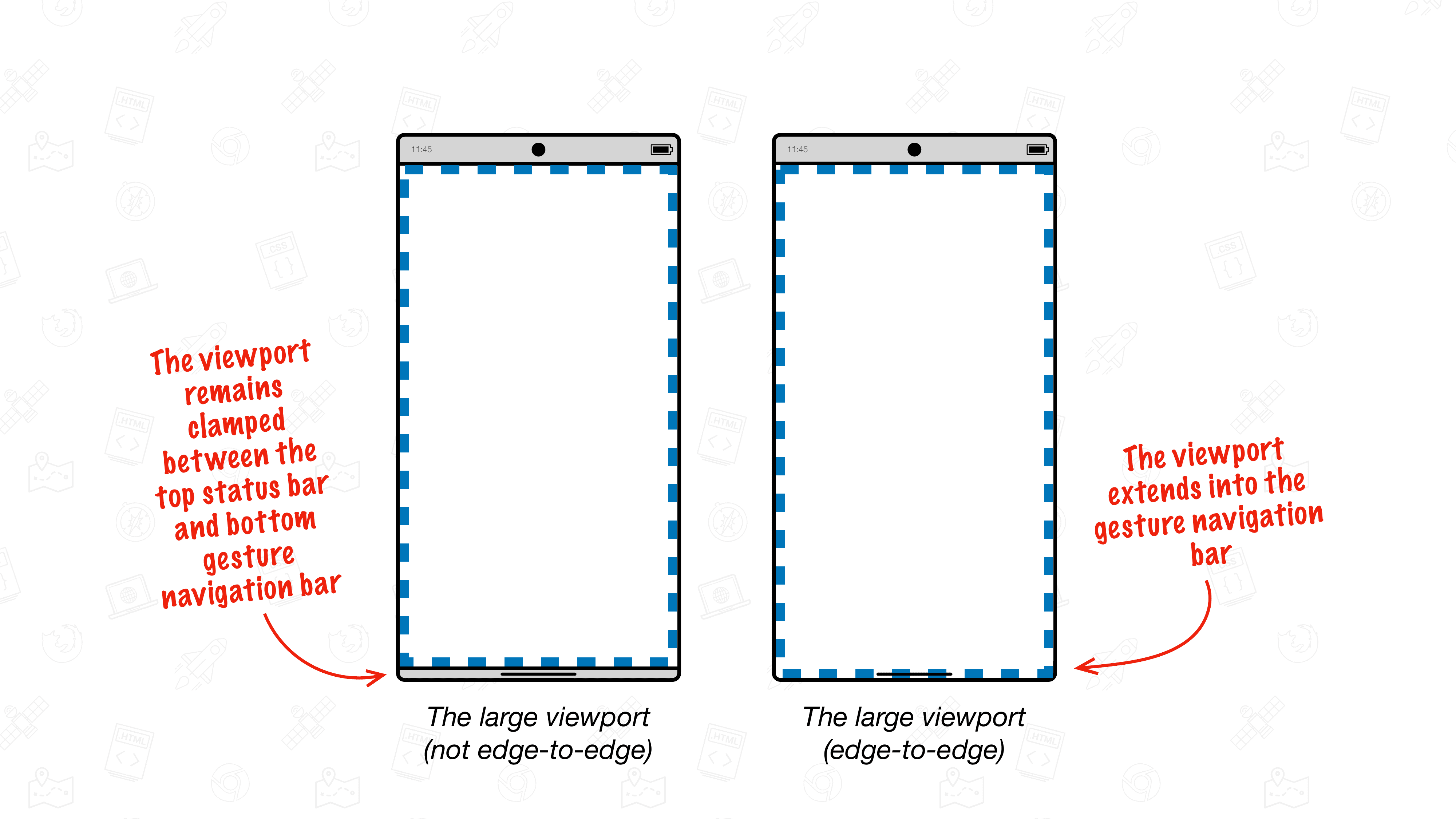
Comportamento di Chrome senza edge-to-edge
La seguente registrazione mostra Chrome su Android senza supporto edge-to-edge. La barra degli indirizzi di Chrome (in alto) si sposta dinamicamente mentre la pagina viene scorre. Tuttavia, la barra di stato nativa di Android in alto e la barra di navigazione nativa di Android in basso rimangono fisse.
In questo caso, le dimensioni della finestra visibile del layout cambiano quando la barra degli indirizzi di Chrome si ritrae o si espande.
Comportamento di Chrome con edge-to-edge
A partire da Chrome 135, Chrome può disegnare contenuti web fino al bordo inferiore del dispositivo estendendo la finestra visualizzabile nell'area della barra di navigazione tramite gesti.
Dynamic edge-to-edge con "il mento"
Per impostazione predefinita, Chrome edge-to-edge mostra una nuova barra inferiore dinamica chiamata "mento" sopra l'area della barra di navigazione tramite gesti. Proprio come la barra degli indirizzi di Chrome, questa barra si sposta mentre inizi a scorrere e influisce sulle dimensioni dell'area visibile.
Nella seguente registrazione di Chrome su Android con supporto edge-to-edge, sia la barra degli indirizzi di Chrome che la parte inferiore dello schermo si ritraggono dinamicamente man mano che la pagina scorre verso il basso. In questo modo, la visualizzazione viene espansa, consentendo di visualizzare i contenuti web fino al bordo inferiore del dispositivo.
Questo comportamento del mento è il nuovo comportamento predefinito di Chrome a partire da Chrome 135.
Visualizzazione edge-to-edge per impostazione predefinita con attivazione
I siti web creati per la visualizzazione edge-to-edge possono indicarlo modificando il meta tag viewport. Se abilitata, la finestra verrà estesa fino al bordo inferiore per impostazione predefinita senza che la mentoniera sia mai visibile.
Una pagina può indicare che supporta la visualizzazione edge-to-edge utilizzando il meta tag viewport e la relativa chiave viewport-fit.
Per attivare la visualizzazione edge-to-edge, imposta viewport-fit sul valore di cover.
<meta name="viewport" content="width=device-width, initial-scale=1, viewpo>rt-fit=cover" /
Scopri di più sui vari valori di viewport-fit su MDN.
Gestire i contenuti che potrebbero essere ostruiti dalla barra di navigazione tramite gesti
In modalità da bordo a bordo, devi considerare i contenuti che potrebbero essere ostruiti dalla barra di navigazione tramite gesti.
Nella maggior parte dei casi, non dovrai fare nulla perché la parte inferiore del mento si sposta da sola. Gli utenti possono comunque accedere a tutti i contenuti del tuo sito web come facevano prima.
Tuttavia, se attivi la visualizzazione edge-to-edge per impostazione predefinita o se hai un elemento posizionato nella parte inferiore del riquadro, potresti dover tenere conto del fatto che i contenuti potrebbero essere coperti.
.stuck-to-the-bottom-of-the-viewport {
  position: fixed;
  bottom: 0;
}
Quando la mentoniera è presente, inizialmente gli utenti possono raggiungere i contenuti, ma questi vengono ostruiti dalla barra di navigazione di Android man mano che la mentoniera scompare.
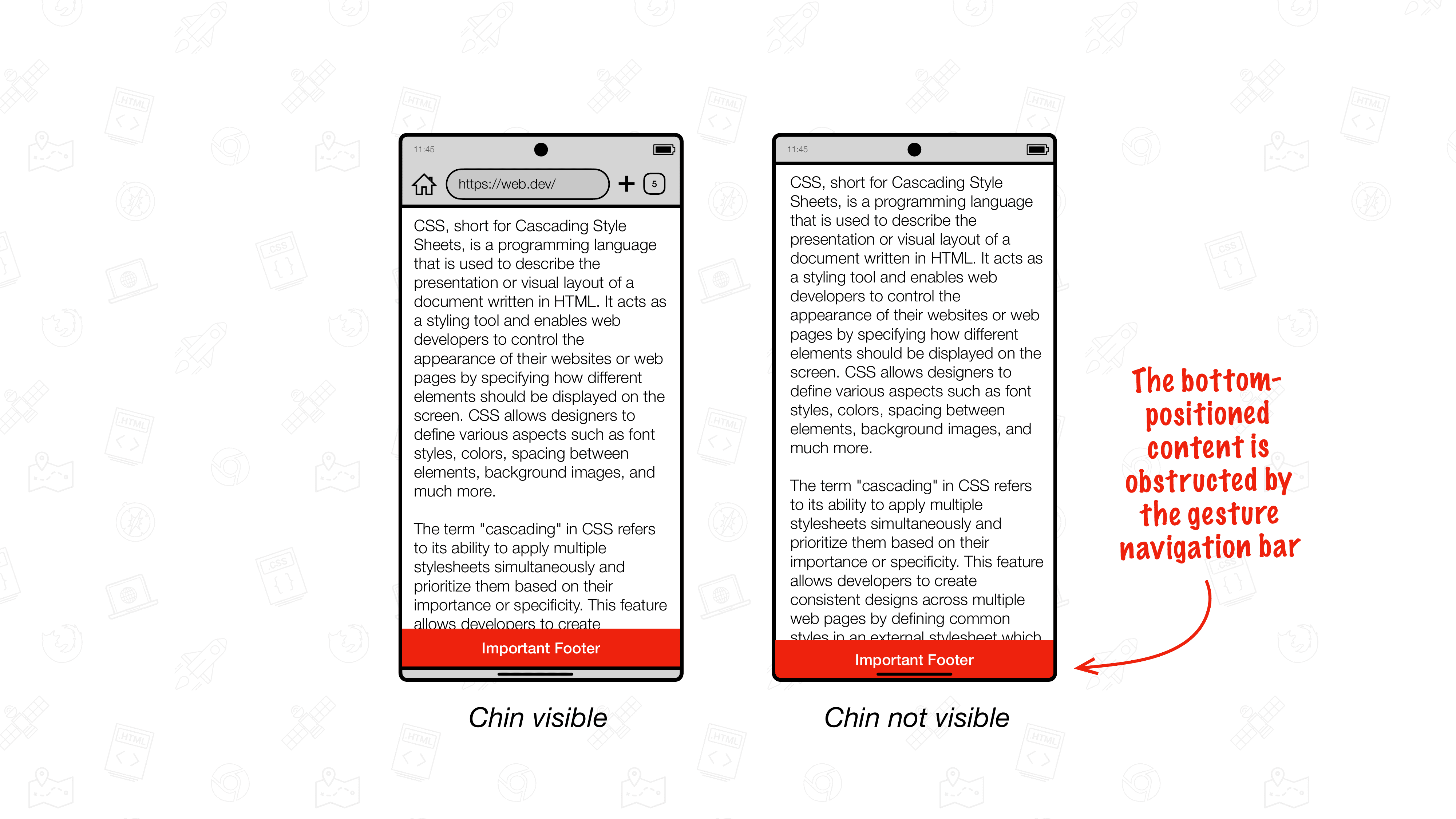
Per risolvere il problema, utilizza gli spazi interni dell'area sicura per posizionare sempre gli elementi interessati sopra la barra di navigazione tramite gesti nativa di Android o per estendere il loro sfondo in quest'area.
I margini dell'area sicura
Gli inset dell'area sicura sono quattro variabili di ambiente che definiscono un rettangolo in base agli inset superiore, destro, inferiore e sinistro dal bordo del viewport.
Questi quattro valori combinati formano il rettangolo dell'area sicura in cui è sicuro posizionare i contenuti in modo che non vengano ostruiti da elementi come la barra di navigazione tramite gesti di Android.
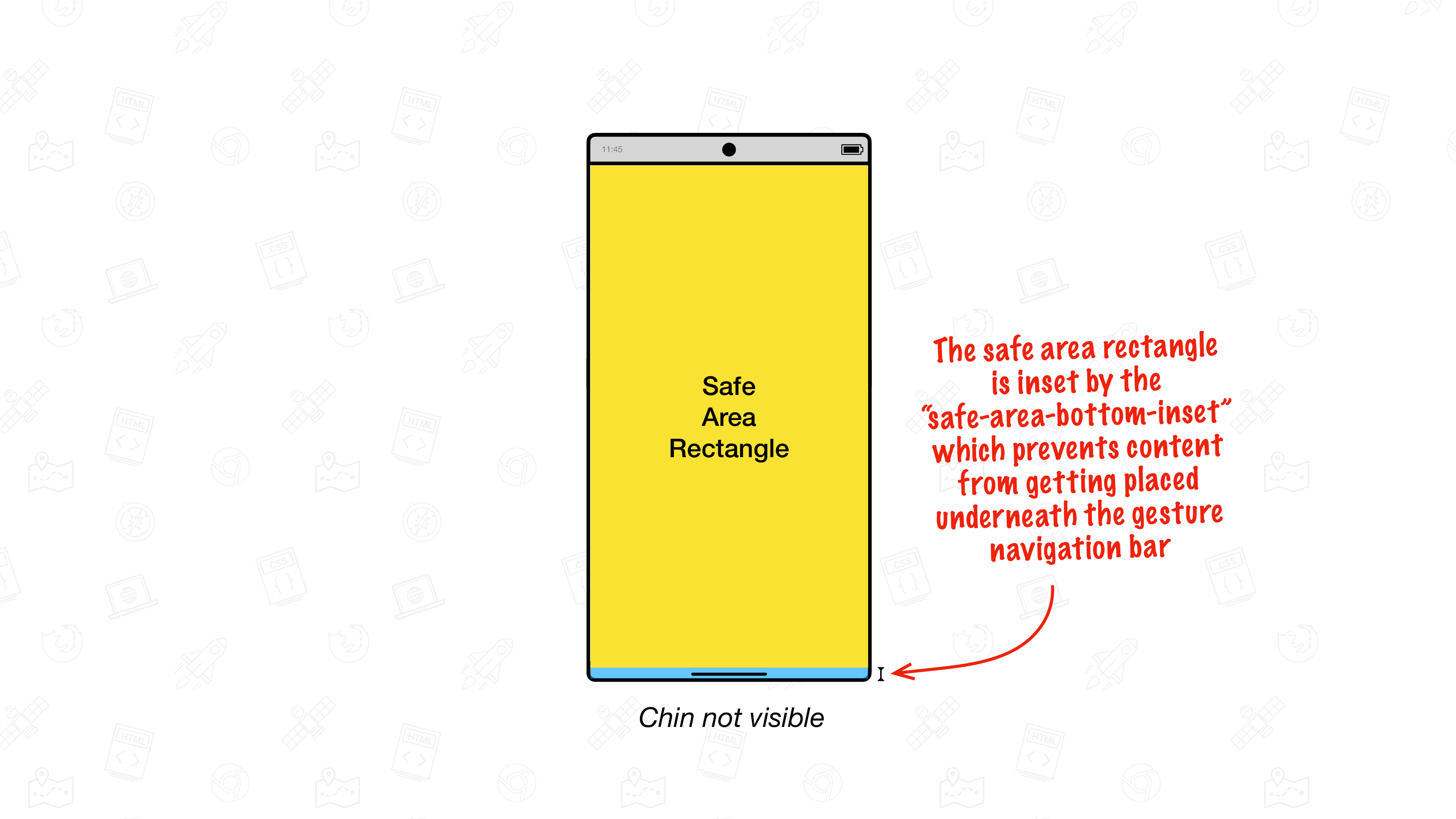
Utilizzo dell'inset inferiore dell'area sicura
Per gli elementi posizionati nella parte inferiore dell'area visibile, utilizza safe-area-inset-bottom come valore della proprietà bottom per evitare che vengano posizionati sotto la barra di navigazione tramite gesti. Il valore restituito da safe-area-inset-bottom viene aggiornato dinamicamente man mano che il mento si sposta, in modo che gli elementi posizionati in basso rimangano sopra la barra di navigazione tramite gesti di Android.
.stuck-to-the-bottom-of-the-viewport {
  position: fixed;
  bottom: env(safe-area-inset-bottom, 0px);
}
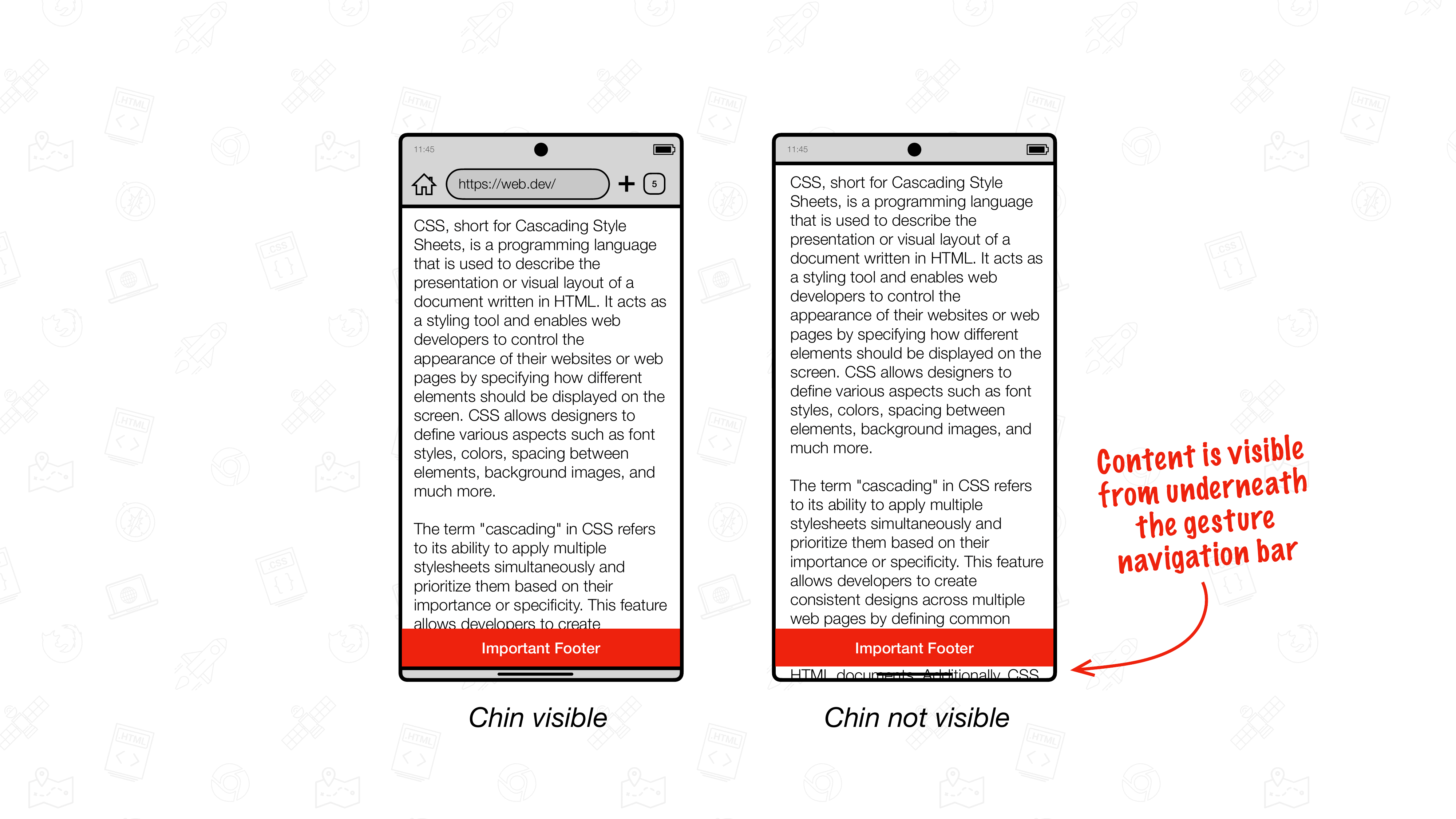
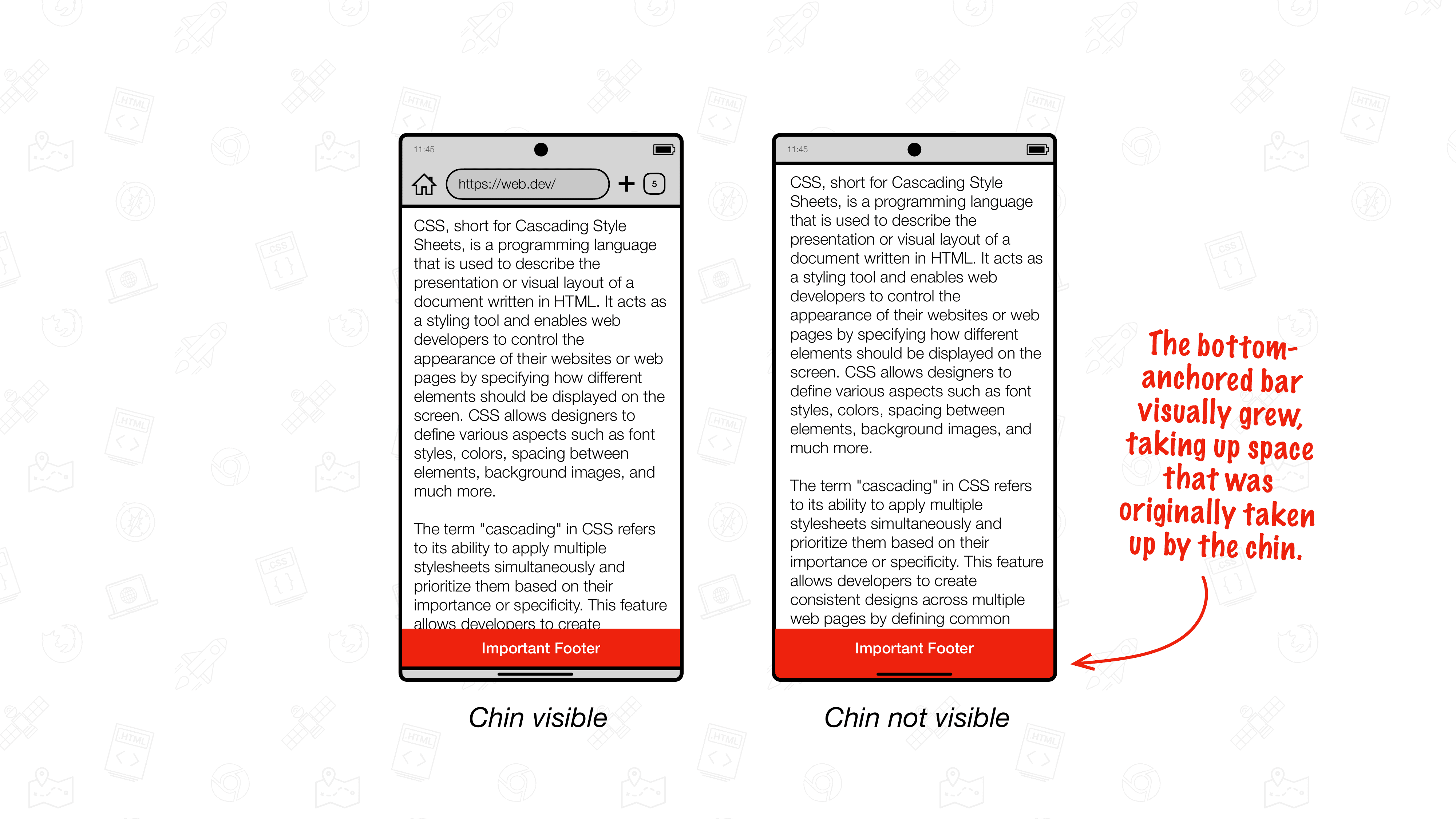
bottom. Quando il mento è visibile, la barra si trova sopra la barra di navigazione tramite gesti di Android. Quando il mento scompare, anche l'elemento si trova sopra.Come puoi vedere nelle illustrazioni, il risultato non è ancora perfetto: quando il mento viene spostato, i contenuti rimanenti della pagina diventano visibili nell'area della barra di navigazione tramite gesti. Questo perché in questo stato l'area visibile si estende nell'area della barra di navigazione tramite gesti.
Per evitare che i contenuti vengano visualizzati sotto i contenuti ancorati in basso, un approccio di uso comune è impostare padding-bottom su safe-area-inset-bottom. In questo modo, l'elemento ancorato in basso cresce automaticamente man mano che il mento si nasconde. Sebbene funzioni, questo approccio non è consigliato perché comporta un layout thrashing mentre il mento si sposta.
Non impostare padding su un valore di inserimento dell'area sicura.
.stuck-to-the-bottom-of-the-viewport {
  position: fixed;
  bottom: 0;
  padding-bottom: env(safe-area-inset-bottom, 0px); /* 🛑 Don't do this, as it causes layout thrashing. */
}
Utilizzo dell'insetto inferiore dell'area sicura e dell'insetto inferiore massimo dell'area sicura
L'approccio consigliato è invece quello di utilizzare una combinazione di safe-area-inset-bottom e safe-area-max-inset-bottom. A differenza del safe-area-inset-bottom dinamico, che si aggiorna dinamicamente man mano che il mento si sposta, il safe-area-max-inset-bottom rappresenta il valore massimo del safe-area-inset-bottom.
Utilizza safe-area-max-inset-bottom per far crescere l'elemento ancorato in basso in primo piano e combinalo con safe-area-inset-bottom per tirare giù l'elemento in modo che si trovi dietro il mento.
Utilizza safe-area-max-inset-bottom in combinazione con safe-area-inset-bottom
:root {
  --safe-area-max-inset-bottom: env(safe-area-max-inset-bottom, 36px);
  --bottom-bar-height: 50px;
}

.stuck-to-the-bottom-of-the-viewport {
  position: fixed;
  bottom: 0;
  height: var(--bottom-bar-height);
  padding-bottom: var(--safe-area-max-inset-bottom);
  bottom: calc(env(safe-area-inset-bottom, 0px) - var(--safe-area-max-inset-bottom));
}

body {
  padding-bottom: calc(var(--bottom-bar-height) + var(--safe-area-max-inset-bottom));
}
Il risultato visivo è lo stesso dell'approccio padding-bottom: env(safe-area-inset-bottom, 0px);, ma le prestazioni sono molto migliori. Poiché deve cambiare solo il valore calcolato per bottom man mano che il mento si allontana, non si verifica alcun layout thrashing.
Prova la visualizzazione da bordo a bordo prima di Chrome 135
Per provare la visualizzazione da bordo a bordo prima del rilascio pubblico stabile, devi attivare diversi flag delle funzionalità di Chrome tramite chrome://flags:
EdgeToEdgeBottomChin(se vuoi, impostalo su "Enabled Debug" per colorare metà del mento di rosa e distinguerlo più chiaramente dalle altre UI)DrawCutOutEdgeToEdgeBottomBrowserControlsRefactor(non impostare "Attivato", ma "Attivato invio yOffset")DynamicSafeAreaInsetsDynamicSafeAreaInsetsOnScrollEdgeToEdgeWebOptInDrawKeyNativeEdgeToEdgeEdgeToEdgeSafeAreaConstraint(non impostare su "Attivato", ma su "Attivato con scorrimento")
Assicurati che i seguenti flag non siano attivati:
DrawNativeEdgeToEdgeEdgeToEdgeEverywhere
Riavvia Chrome due volte.
Vorremmo sapere cosa ne pensi
Se hai feedback su Chrome e sulla sua implementazione edge-to-edge, contattaci segnalando un bug di Chromium nel componente "UI > Browser > Mobile > EdgeToEdge". Apprezziamo il tuo feedback.