


पब्लिश होने की तारीख: 28 फ़रवरी, 2025
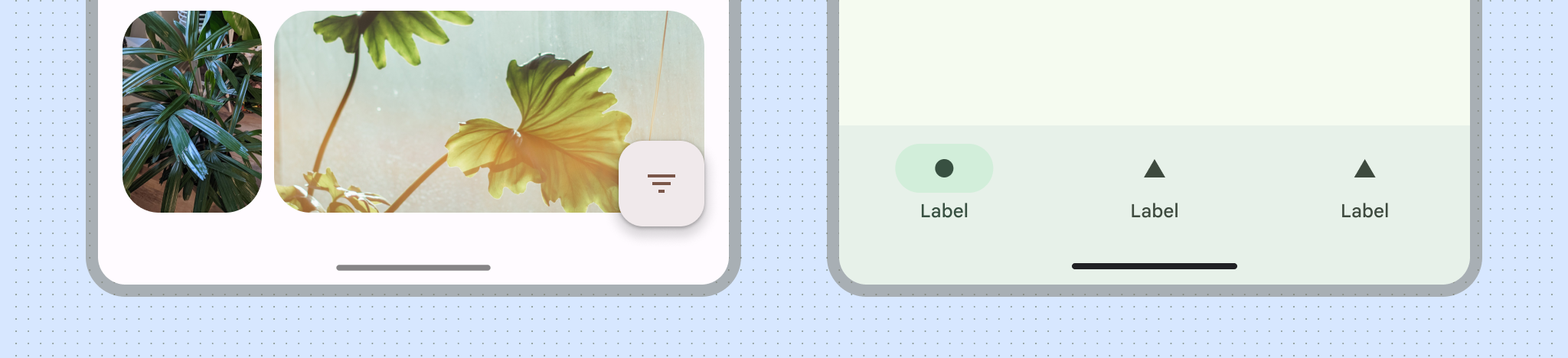
एज-टू-एज, Android की एक सुविधा है. इसकी मदद से ऐप्लिकेशन, डिसप्ले की पूरी चौड़ाई और लंबाई में दिखते हैं. इसके लिए, वे Android सिस्टम बार के पीछे ड्रॉ करते हैं.
Chrome 135 से पहले, Android पर Chrome, एज-टू-एज नहीं दिखता था. इस गाइड में बताया गया है कि इस बदलाव का वेबसाइटों पर क्या असर पड़ता है. साथ ही, यह भी बताया गया है कि डेवलपर के तौर पर, इस बदलाव को अपनाने के लिए आपको क्या करना चाहिए.
हर जगह बार
Android में, ऑपरेटिंग सिस्टम की ओर से उपलब्ध कराए गए सिस्टम बार होते हैं.
स्टेटस बार, कैप्शन बार, और नेविगेशन बार को एक साथ सिस्टम बार कहा जाता है. इनसे बैटरी लेवल, समय, और सूचनाओं से जुड़ी चेतावनियों जैसी अहम जानकारी दिखती है. साथ ही, इनसे किसी भी जगह से डिवाइस के साथ सीधे तौर पर इंटरैक्ट किया जा सकता है.
स्क्रीन पर सबसे ऊपर, आपको स्टेटस बार दिखेगा. इसमें सूचनाओं के आइकॉन और सिस्टम आइकॉन होते हैं.

स्क्रीन पर सबसे नीचे नेविगेशन बार होता है. इसकी मदद से, वापस जाएं, होम, और खास जानकारी वाले कंट्रोल का इस्तेमाल करके नेविगेशन को कंट्रोल किया जा सकता है. यह तीन बटन वाला क्लासिक नेविगेशन या जेस्चर वाला मॉडर्न नेविगेशन बार हो सकता है.
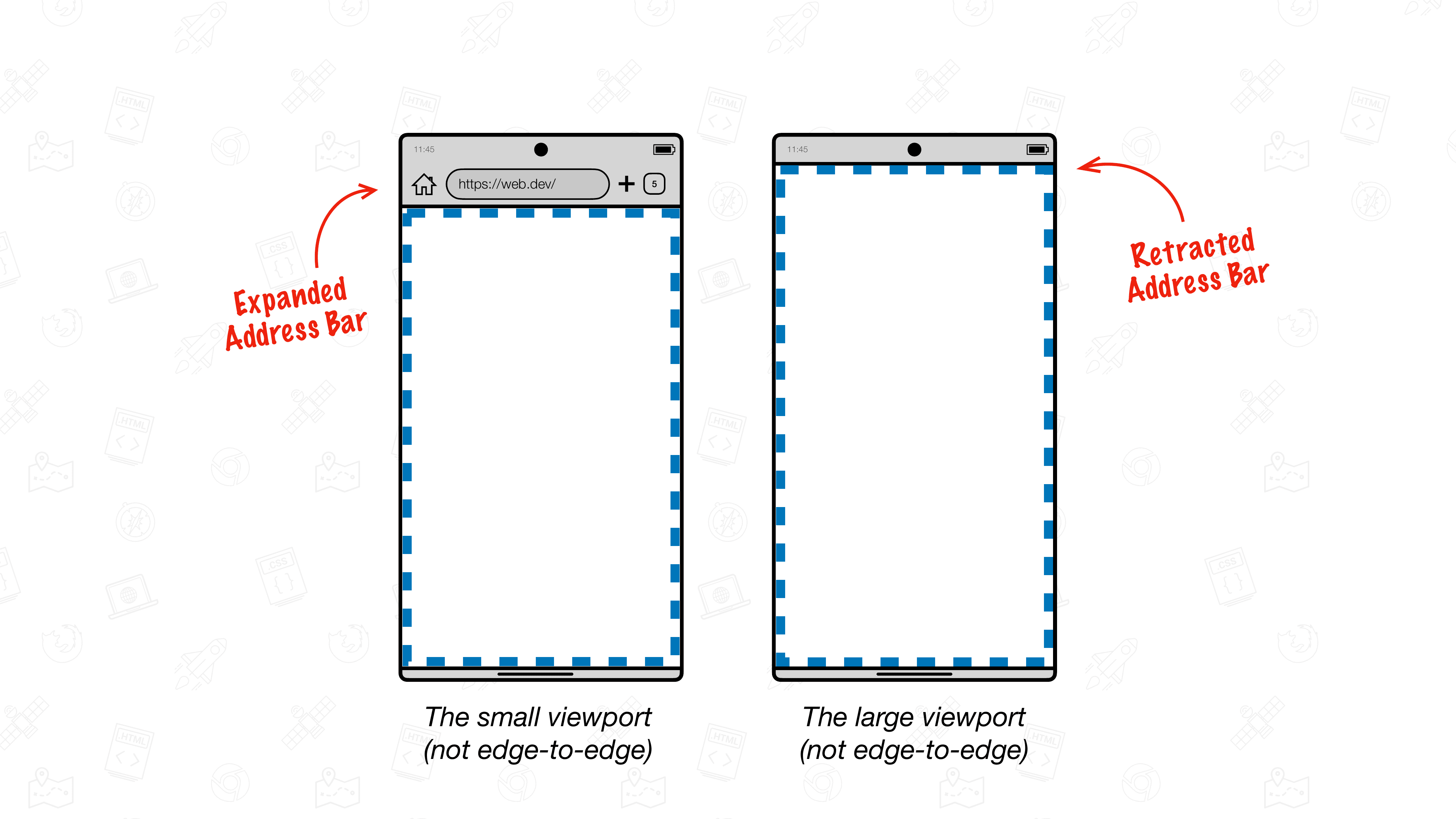
Android सिस्टम बार के अलावा, Chrome में भी एक पता बार होता है. यह स्क्रोल करने पर अपने-आप बड़ा और छोटा होता है.
Chrome को किनारे से किनारे तक फैलाया गया है
जब किसी वेबसाइट पर जाया जाता है, तो वह वेबसाइट एक आयत में दिखती है. इसे लेआउट व्यूपोर्ट कहा जाता है.
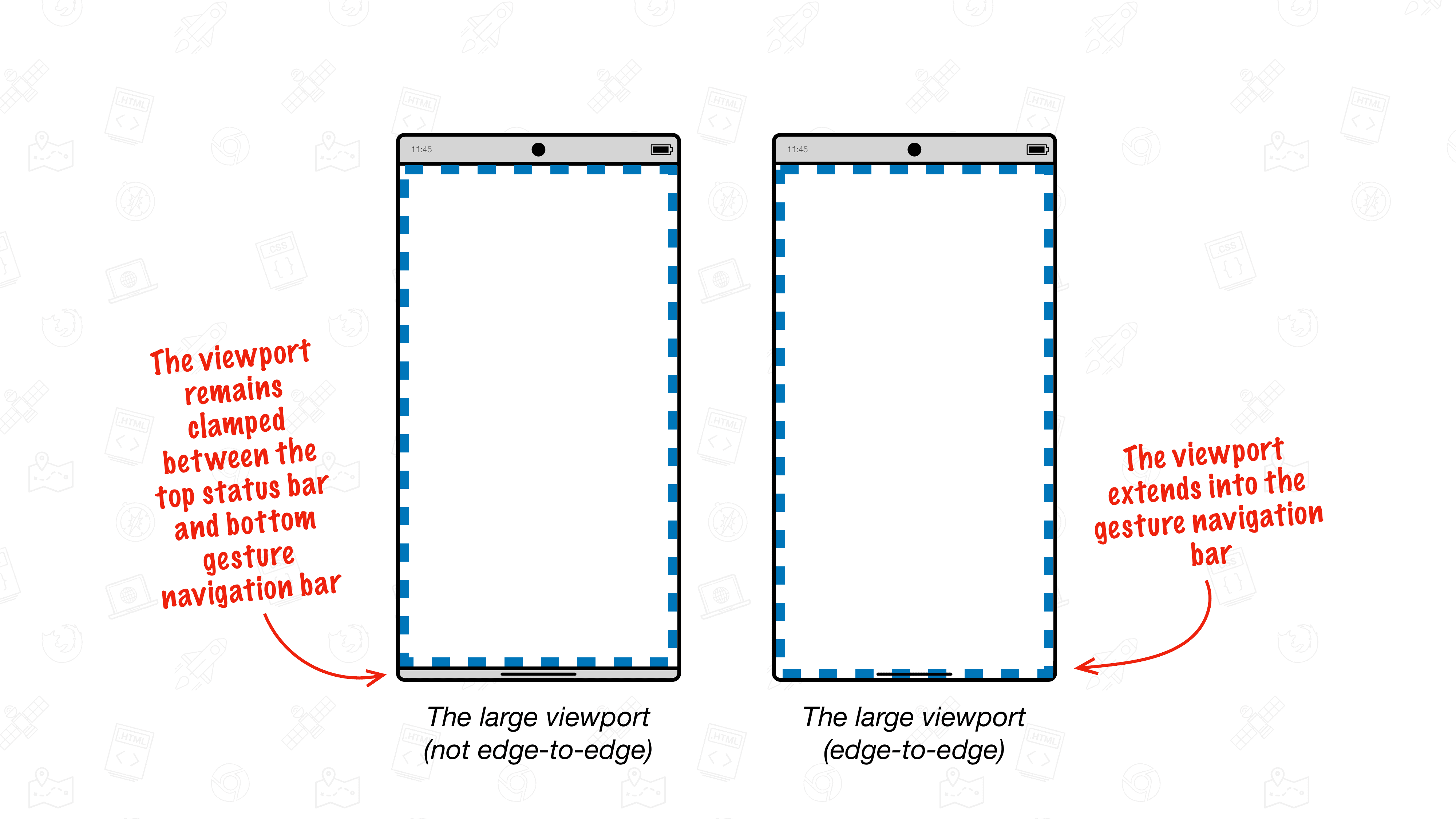
Android पर Chrome 135 से पहले, लेआउट व्यूपोर्ट को सबसे ऊपर मौजूद स्टेटस बार और सबसे नीचे मौजूद जेस्चर वाला नेविगेशन बार के बीच में रखा जाता था. Chrome के पता बार के मौजूद होने या न होने से, व्यूपोर्ट के साइज़ पर असर पड़ सकता है. हालांकि, व्यूपोर्ट कभी भी सिस्टम बार या जेस्चर वाला नेविगेशन बार के ऊपर या नीचे नहीं जाएगा.
Chrome 135 से, व्यूपोर्ट को Android के जेस्चर वाले नेविगेशन बार में बढ़ाने की अनुमति है. इस तरह के डिसप्ले को एज-टू-एज डिसप्ले कहा जाता है.
एज-टू-एज डिसप्ले की सुविधा के बिना Chrome का व्यवहार
इस रिकॉर्डिंग में, Android पर Chrome को दिखाया गया है. इसमें एज-टू-एज डिसप्ले की सुविधा काम नहीं कर रही है. पेज को स्क्रोल करने पर, Chrome का पता बार (सबसे ऊपर) डाइनैमिक तरीके से हट जाता है. हालांकि, Android के नेटिव टॉप स्टेटस बार और Android के नेटिव नेविगेशन बार की जगह नहीं बदलती है.
यहां, Chrome के पता बार के छोटा या बड़ा होने पर, लेआउट व्यूपोर्ट का साइज़ बदल जाता है.
एज-टू-एज डिसप्ले के साथ Chrome का व्यवहार
Chrome 135 से, Chrome वेब कॉन्टेंट को डिवाइस के सबसे निचले किनारे तक दिखा सकता है. इसके लिए, वह व्यूपोर्ट को जेस्चर वाला नेविगेशन बार वाले हिस्से में बड़ा करता है.
डाइनैमिक एज-टू-एज डिसप्ले, जिसमें "चिन" शामिल है
Chrome में, डिफ़ॉल्ट रूप से किनारे से किनारे तक एक नया डाइनैमिक बॉटम बार दिखता है. इसे "द चिन" कहा जाता है. यह बार, जेस्चर वाले नेविगेशन बार की जगह पर दिखता है. Chrome के पता बार की तरह ही, स्क्रोलिंग शुरू करने पर यह चिन हट जाता है. इससे व्यूपोर्ट के साइज़ पर असर पड़ता है.
इस रिकॉर्डिंग में, Android पर Chrome को एज-टू-एज डिसप्ले के साथ दिखाया गया है. इसमें, पेज को नीचे की ओर स्क्रोल करने पर, Chrome का पता बार और चिन, दोनों अपने-आप पीछे हट जाते हैं. इससे व्यूपोर्ट बड़ा हो जाता है. साथ ही, वेब कॉन्टेंट को डिवाइस के सबसे निचले किनारे तक दिखाया जा सकता है.
यह चिन का नया डिफ़ॉल्ट Chrome व्यवहार है. यह Chrome 135 और इसके बाद के वर्शन में उपलब्ध है.
डिफ़ॉल्ट रूप से, ऑप्ट-इन करने पर एज-टू-एज डिसप्ले होना
जिन वेबसाइटों को एज-टू-एज के लिए बनाया गया है वे viewport मेटा टैग में बदलाव करके, यह जानकारी दे सकती हैं. इस सुविधा को चालू करने पर, व्यूपोर्ट डिफ़ॉल्ट रूप से सबसे नीचे वाले किनारे तक बढ़ जाएगा. इसमें चिन कभी नहीं दिखेगी.
कोई पेज, viewport मेटा टैग और उसकी viewport-fit कुंजी का इस्तेमाल करके, यह दिखा सकता है कि वह एज-टू-एज डिसप्ले को सपोर्ट करता है.
एज-टू-एज डिसप्ले की सुविधा के लिए ऑप्ट-इन करने के लिए, viewport-fit को cover की वैल्यू पर सेट करें.
<meta name="viewport" content="width=device-width, initial-scale=1, viewpo>rt-fit=cover" /
viewport-fit की अलग-अलग वैल्यू के बारे में ज़्यादा जानें MDN पर.
ऐसे कॉन्टेंट को मैनेज करना जो जेस्चर वाले नेविगेशन बार की वजह से दिख नहीं रहा है
एज-टू-एज मोड में, आपको ऐसे कॉन्टेंट पर ध्यान देना चाहिए जो जेस्चर वाले नेविगेशन बार की वजह से छिप सकता है.
ज़्यादातर मामलों में, आपको कुछ भी करने की ज़रूरत नहीं होगी, क्योंकि निचली ठुड्डी अपने-आप हट जाती है. लोग अब भी आपकी वेबसाइट पर मौजूद सभी कॉन्टेंट को पहले की तरह ऐक्सेस कर सकते हैं.
हालांकि, अगर आपने डिफ़ॉल्ट रूप से एज-टू-एज सुविधा के लिए ऑप्ट-इन किया है या आपके पास ऐसा एलिमेंट है जो व्यूपोर्ट के सबसे नीचे मौजूद है, तो आपको इस बात का ध्यान रखना होगा कि वह कॉन्टेंट छिप सकता है.
.stuck-to-the-bottom-of-the-viewport {
  position: fixed;
  bottom: 0;
}
चिन मौजूद होने पर, उपयोगकर्ता शुरुआत में कॉन्टेंट को ऐक्सेस कर पाएंगे. हालांकि, चिन के हट जाने पर, Android के नेविगेशन बार की वजह से कॉन्टेंट ऐक्सेस नहीं किया जा सकेगा.
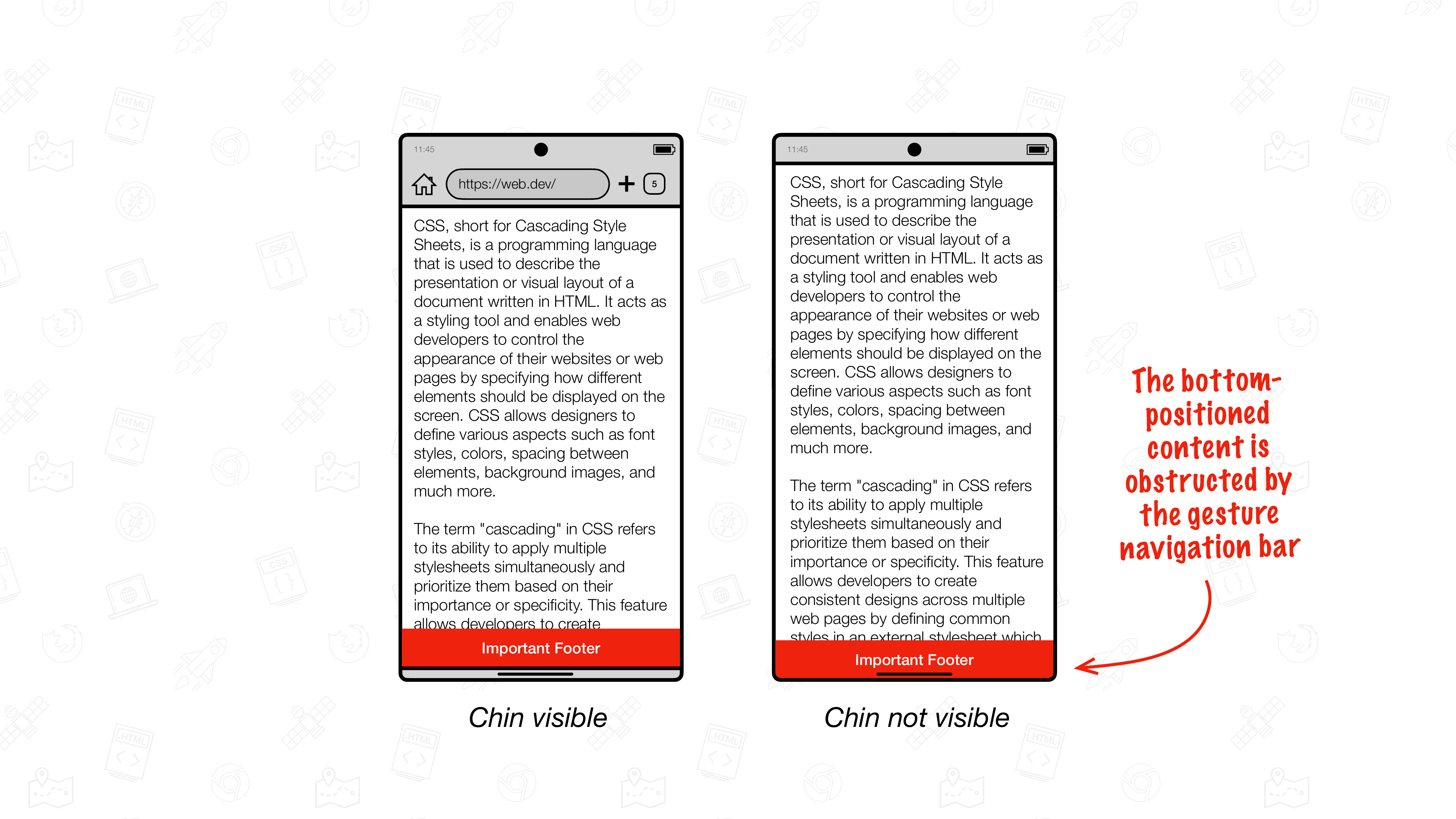
इस समस्या को कम करने के लिए, सुरक्षित एरिया इनसेट का इस्तेमाल करें. इससे, समस्या वाले एलिमेंट को हमेशा Android के नेटिव बॉटम जेस्चर वाले नेविगेशन बार के ऊपर रखा जा सकता है. इसके अलावा, उनके बैकग्राउंड को उस एरिया में बढ़ाया जा सकता है.
सेफ़ एरिया इनसेट
सेफ़ एरिया इंसर्ट, चार एनवायरमेंट वैरिएबल होते हैं. ये व्यूपोर्ट के किनारे से ऊपर, दाईं ओर, नीचे, और बाईं ओर के इंसर्ट से एक रेक्टैंगल तय करते हैं.
इन चारों वैल्यू को मिलाकर, सेफ़ एरिया रेक्टैंगल बनता है. इसमें कॉन्टेंट को इस तरह से रखा जाता है कि वह Android के जेस्चर नेविगेशन बार जैसी चीज़ों से न ढके.
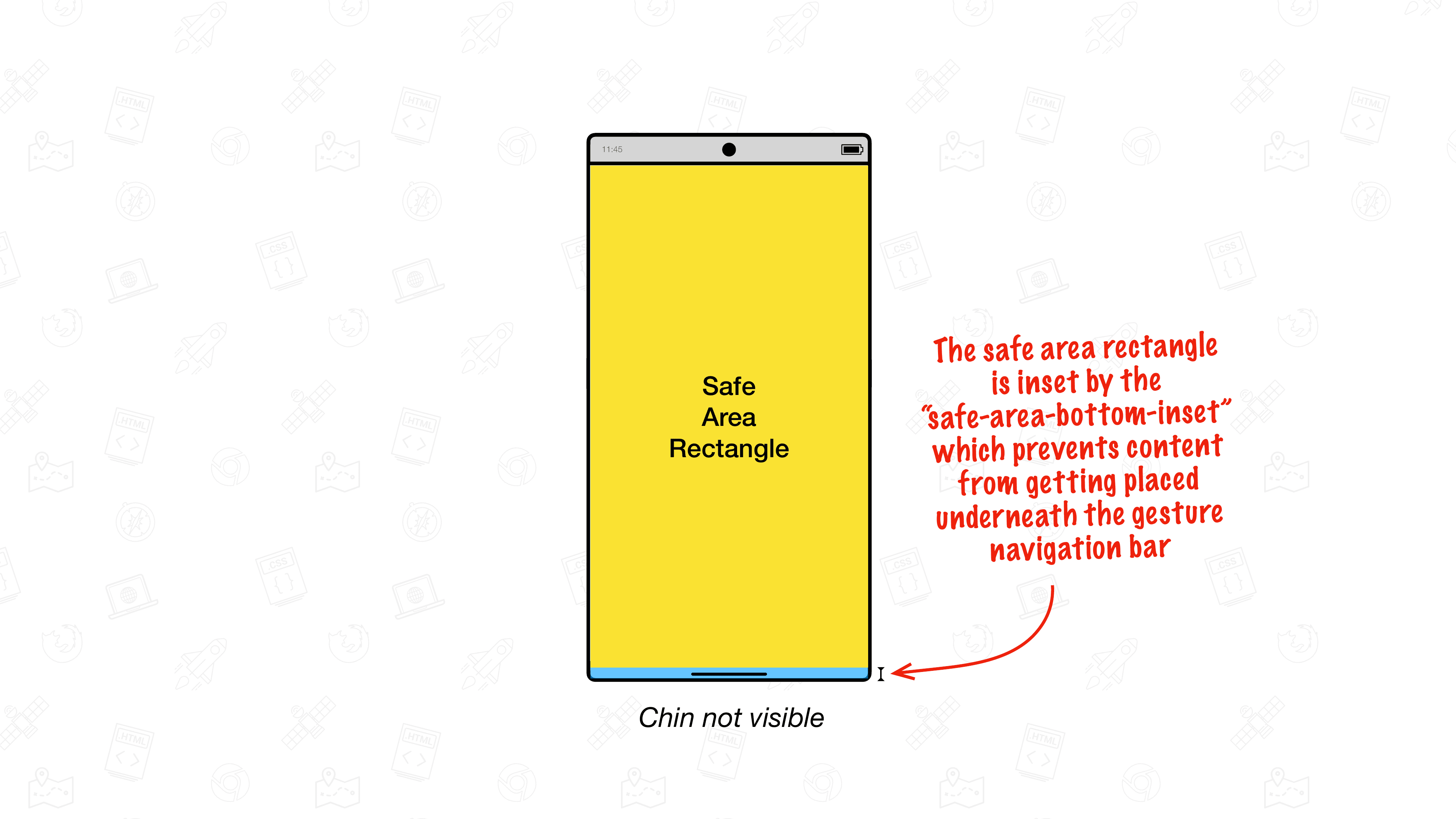
सेफ़ एरिया के बॉटम इंसर्ट का इस्तेमाल करना
व्यूपोर्ट के सबसे नीचे मौजूद एलिमेंट के लिए, bottom प्रॉपर्टी की वैल्यू के तौर पर safe-area-inset-bottom का इस्तेमाल करें. इससे, एलिमेंट को जेस्चर नेविगेशन बार के नीचे पोज़िशन होने से रोका जा सकेगा. ठोड़ी के हटने पर, safe-area-inset-bottom से मिली वैल्यू डाइनैमिक तरीके से अपडेट हो जाती है. इससे सबसे नीचे मौजूद एलिमेंट, Android के जेस्चर नेविगेशन बार के ऊपर बने रहते हैं.
.stuck-to-the-bottom-of-the-viewport {
  position: fixed;
  bottom: env(safe-area-inset-bottom, 0px);
}
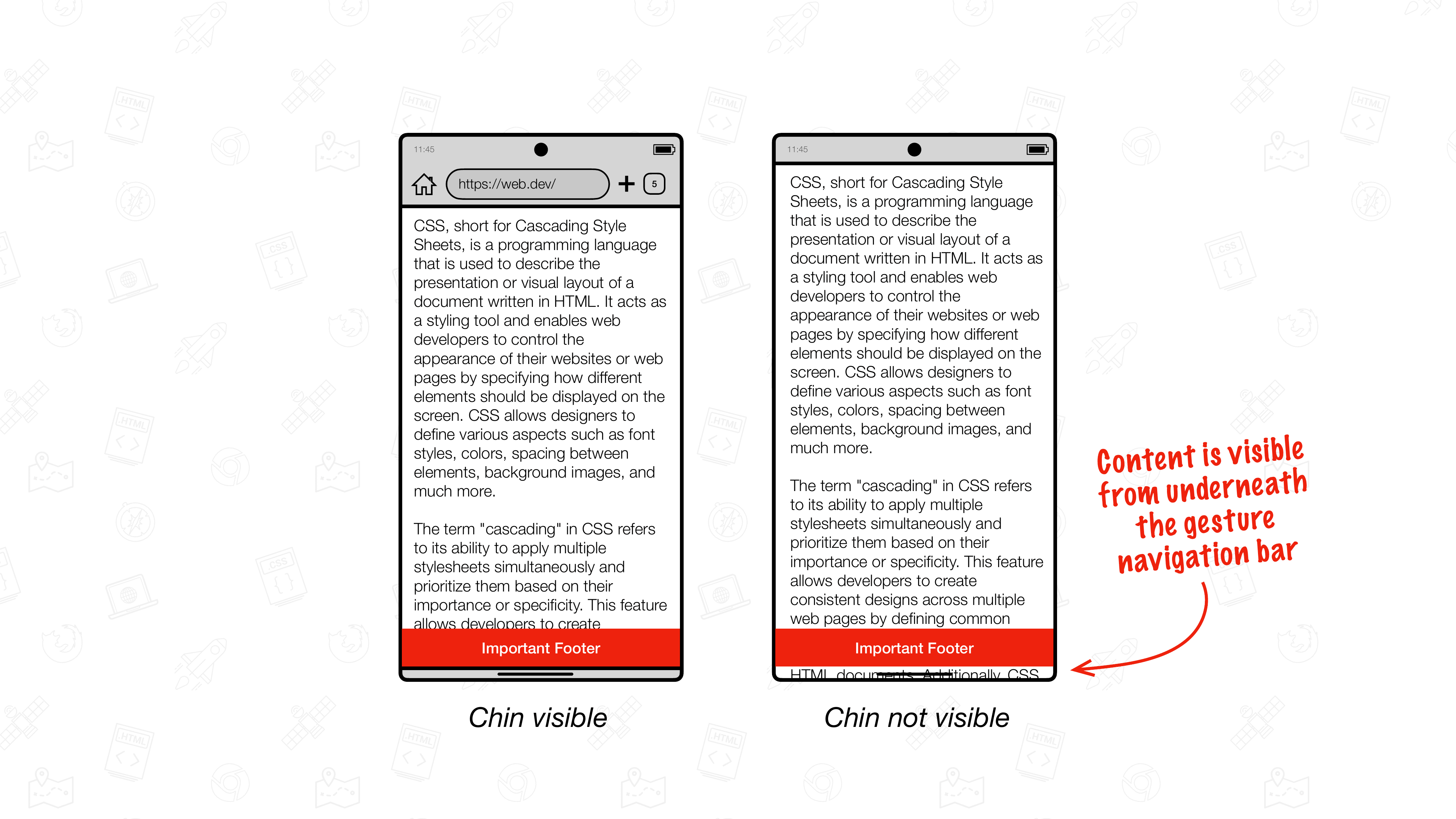
bottom प्रॉपर्टी के साथ बॉटम सेफ़ एरिया इंसर्ट का इस्तेमाल किया गया है. ठुड्डी दिखने पर, बार Android के जेस्चर वाले नेविगेशन बार के ऊपर दिखता है. जब ठुड्डी हट जाती है, तब एलिमेंट भी उसके ऊपर आ जाता है.इलस्ट्रेशन में दिखाया गया है कि अब भी कुछ समस्याएं हैं: जब ठुड्डी को हटा दिया जाता है, तो पेज का बाकी कॉन्टेंट, जेस्चर वाला नेविगेशन बार वाले हिस्से में दिखने लगता है. ऐसा इसलिए है, क्योंकि इस स्थिति में व्यूपोर्ट, जेस्चर वाले नेविगेशन बार के एरिया में बढ़ जाता है.
नीचे की ओर पिन किए गए कॉन्टेंट के नीचे कॉन्टेंट को पेंट होने से रोकने के लिए, आम तौर पर padding-bottom को safe-area-inset-bottom पर सेट किया जाता है. इस तरह, जब ठुड्डी छिप जाती है, तब नीचे की ओर ऐंकर किया गया एलिमेंट अपने-आप बड़ा हो जाता है. हालांकि, इससे काम हो जाता है, लेकिन इस तरीके का सुझाव नहीं दिया जाता. इसकी वजह यह है कि जब चिन हटती है, तब लेआउट थ्रैशिंग होती है.
padding को सेफ़-एरिया-इनसेट वैल्यू पर सेट न करें.
.stuck-to-the-bottom-of-the-viewport {
  position: fixed;
  bottom: 0;
  padding-bottom: env(safe-area-inset-bottom, 0px); /* 🛑 Don't do this, as it causes layout thrashing. */
}
सेफ़ एरिया के बॉटम इनसेट और सेफ़ एरिया के बॉटम मैक्सिमम इनसेट का इस्तेमाल करना
इसके बजाय, हमारा सुझाव है कि आप safe-area-inset-bottom और safe-area-max-inset-bottom का एक साथ इस्तेमाल करें. डाइनैमिक safe-area-inset-bottom की वैल्यू, चिन के रास्ते से हटने पर डाइनैमिक तरीके से अपडेट होती है. हालांकि, safe-area-max-inset-bottom, safe-area-inset-bottom की सबसे बड़ी वैल्यू को दिखाता है.
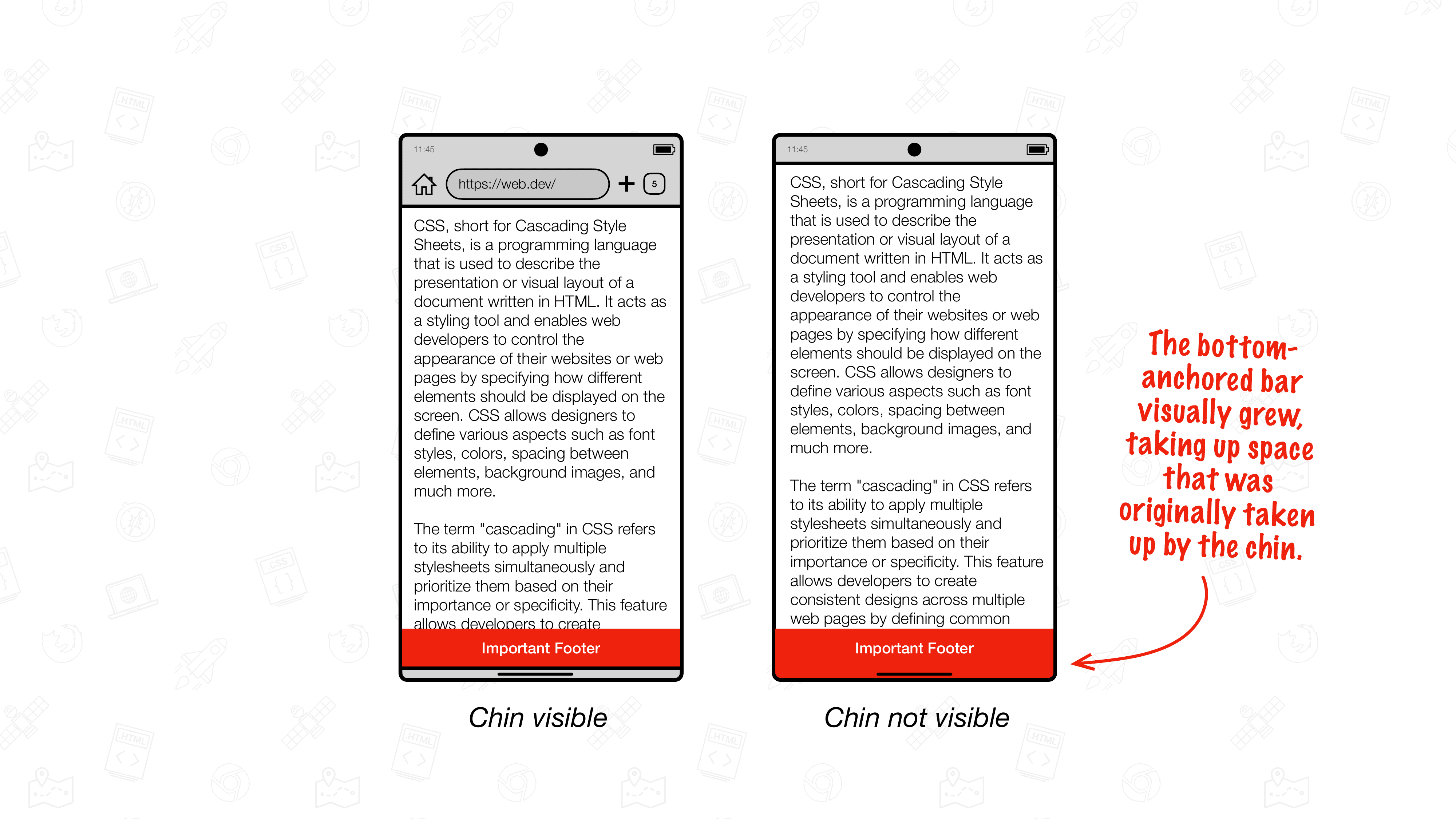
इस safe-area-max-inset-bottom का इस्तेमाल करके, बॉटम-ऐंकर्ड एलिमेंट को बड़ा करें. साथ ही, इसे safe-area-inset-bottom के साथ जोड़कर एलिमेंट को नीचे की ओर खींचें, ताकि यह ठुड्डी के पीछे दिखे.
safe-area-inset-bottom के साथ safe-area-max-inset-bottom का इस्तेमाल करें
:root {
  --safe-area-max-inset-bottom: env(safe-area-max-inset-bottom, 36px);
  --bottom-bar-height: 50px;
}

.stuck-to-the-bottom-of-the-viewport {
  position: fixed;
  bottom: 0;
  height: var(--bottom-bar-height);
  padding-bottom: var(--safe-area-max-inset-bottom);
  bottom: calc(env(safe-area-inset-bottom, 0px) - var(--safe-area-max-inset-bottom));
}

body {
  padding-bottom: calc(var(--bottom-bar-height) + var(--safe-area-max-inset-bottom));
}
विज़ुअल नतीजा, padding-bottom: env(safe-area-inset-bottom, 0px); के तरीके जैसा ही होता है, लेकिन यह ज़्यादा बेहतर तरीके से काम करता है. ठोड़ी के हिलने पर, सिर्फ़ bottom की कैलकुलेट की गई वैल्यू में बदलाव करने की ज़रूरत होती है. इसलिए, लेआउट में कोई बदलाव नहीं होता.
Chrome 135 से पहले, एज-टू-एज सुविधा आज़माकर देखना
इस सुविधा को सार्वजनिक तौर पर रिलीज़ होने से पहले आज़माने के लिए, आपको chrome://flags में जाकर कई Chrome फ़ीचर फ़्लैग चालू करने होंगे:
EdgeToEdgeBottomChin(इसे "डेटा इकट्ठा करने की सुविधा चालू है" पर सेट करने से, ठुड्डी का आधा हिस्सा गुलाबी रंग का हो जाएगा, ताकि इसे अन्य यूज़र इंटरफ़ेस (यूआई) से ज़्यादा आसानी से अलग किया जा सके)DrawCutOutEdgeToEdgeBottomBrowserControlsRefactor(इसे "चालू है" पर सेट न करें, बल्कि "yOffset के साथ डिसपैच की सुविधा चालू है" पर सेट करें)DynamicSafeAreaInsetsDynamicSafeAreaInsetsOnScrollEdgeToEdgeWebOptInDrawKeyNativeEdgeToEdgeEdgeToEdgeSafeAreaConstraint(इसे "चालू है" पर सेट न करें, बल्कि "स्क्रोल की जा सकने वाली सुविधा चालू है" पर सेट करें)
पक्का करें कि ये फ़्लैग चालू न हों:
DrawNativeEdgeToEdgeEdgeToEdgeEverywhere
Chrome को दो बार रीस्टार्ट करें.
आपकी राय, सुझाव या शिकायत हमारे काम की होगी
अगर आपको Chrome और इसमें एज-टू-एज सुविधा के लागू होने के बारे में कोई सुझाव/राय देनी है या शिकायत करनी है, तो कृपया "UI > Browser > Mobile > EdgeToEdge" कॉम्पोनेंट में Chromium बग फ़ाइल करके हमसे संपर्क करें. आपके सुझाव हमारे लिए बेहद कीमती हैं.