



Publicado em: 11 de dezembro de 2025
Implementamos uma melhoria no servidor MCP do Chrome DevTools que muitos dos nossos usuários pediram: a capacidade de agentes de programação se conectarem diretamente a sessões ativas do navegador.
Com essa melhoria, os agentes de programação podem:
- Reutilizar uma sessão de navegador atual:imagine que você quer que seu agente de programação corrija um problema que está bloqueado por um login. Seu agente de programação agora pode acessar diretamente sua sessão de navegação atual sem precisar fazer login novamente.
- Acessar sessões de depuração ativas:agora, os agentes de programação podem acessar uma sessão de depuração ativa na interface do usuário do DevTools. Por exemplo, quando você descobre uma solicitação de rede com falha no painel de rede do Chrome DevTools, selecione a solicitação e peça ao seu agente de programação para investigar. O mesmo também funciona com elementos selecionados no painel "Elementos". Estamos animados com essa nova capacidade de fazer a transição entre a depuração manual e a assistida por IA.
Veja como funciona:
O recurso de conexão automática é uma adição às maneiras atuais de o MCP do Chrome DevTools se conectar a uma instância do Chrome. Você ainda pode:
- Execute o Chrome com um perfil de usuário específico do servidor MCP do Chrome DevTools (padrão atual).
- Conecte-se a uma instância do Chrome em execução com uma porta de depuração remota.
- Execute várias instâncias do Chrome isoladas, cada uma em um perfil temporário.
Como funciona
Adicionamos um novo recurso ao Chrome M144 (atualmente na versão Beta) que permite que o
servidor MCP do Chrome DevTools solicite uma conexão de depuração remota. Esse novo
fluxo se baseia nas capacidades de depuração remota atuais do
Chrome. Por padrão, as conexões de depuração remota estão desativadas no Chrome. Os desenvolvedores precisam ativar o recurso explicitamente
em chrome://inspect#remote-debugging.
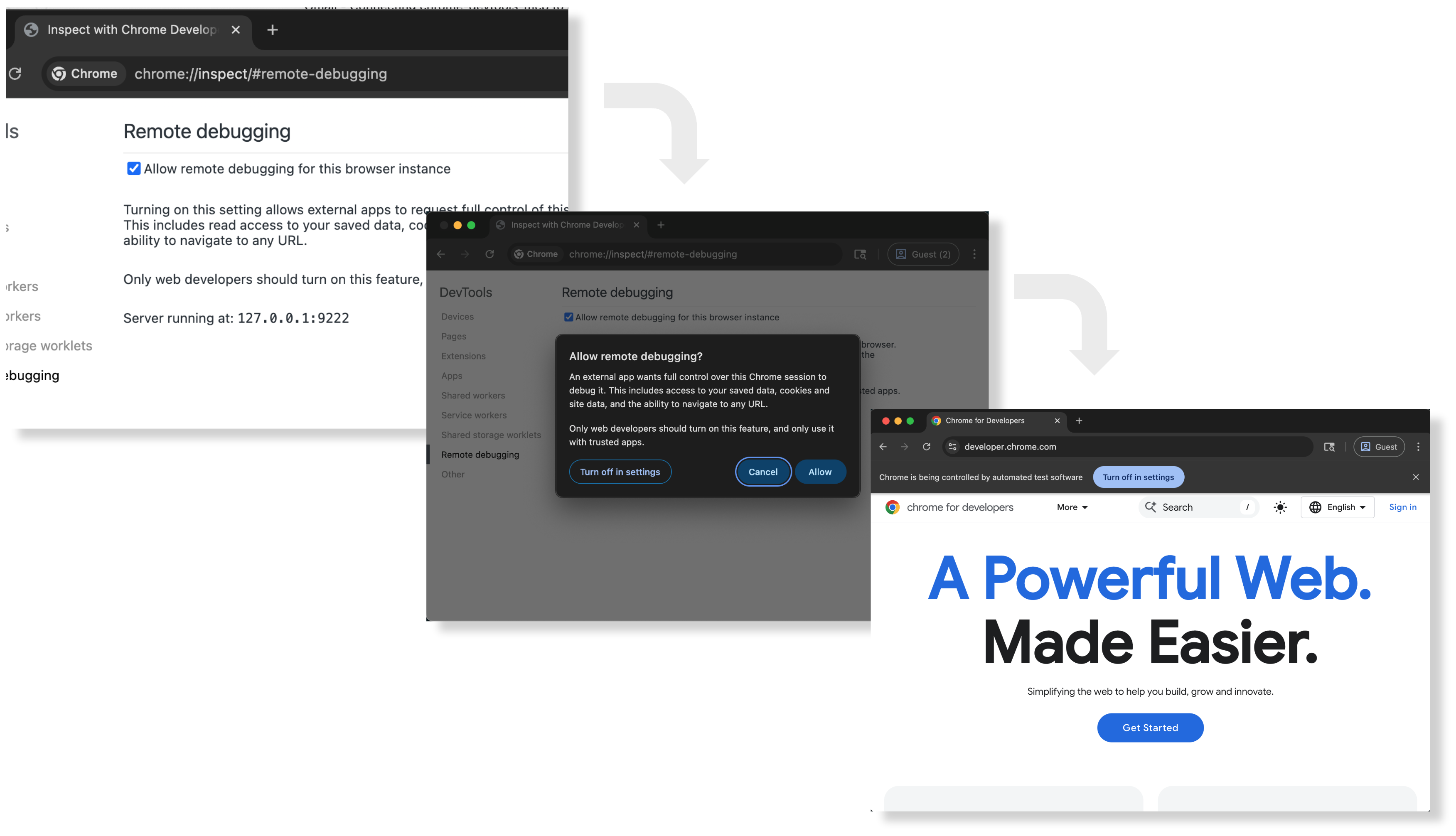
Quando o servidor MCP do Chrome DevTools é configurado com a opção --autoConnect, ele se conecta a uma instância ativa do Chrome e solicita uma sessão de depuração remota. Para evitar o uso indevido por agentes maliciosos, sempre que o
servidor MCP do Chrome DevTools solicitar uma sessão de depuração remota, o Chrome vai mostrar
uma caixa de diálogo ao usuário e pedir permissão para permitir a sessão de depuração
remota. Além disso, enquanto uma sessão de depuração está ativa, o Chrome
mostra o banner "O Chrome está sendo controlado por um software de teste automatizado"
na parte de cima.
Primeiros passos
Para usar os novos recursos de depuração remota. Primeiro, ative a depuração remota no Chrome e configure o servidor MCP do Chrome DevTools para usar o novo recurso de conexão automática.
Etapa 1: configurar a depuração remota no Chrome
No Chrome (>=144), faça o seguinte para configurar a depuração remota:
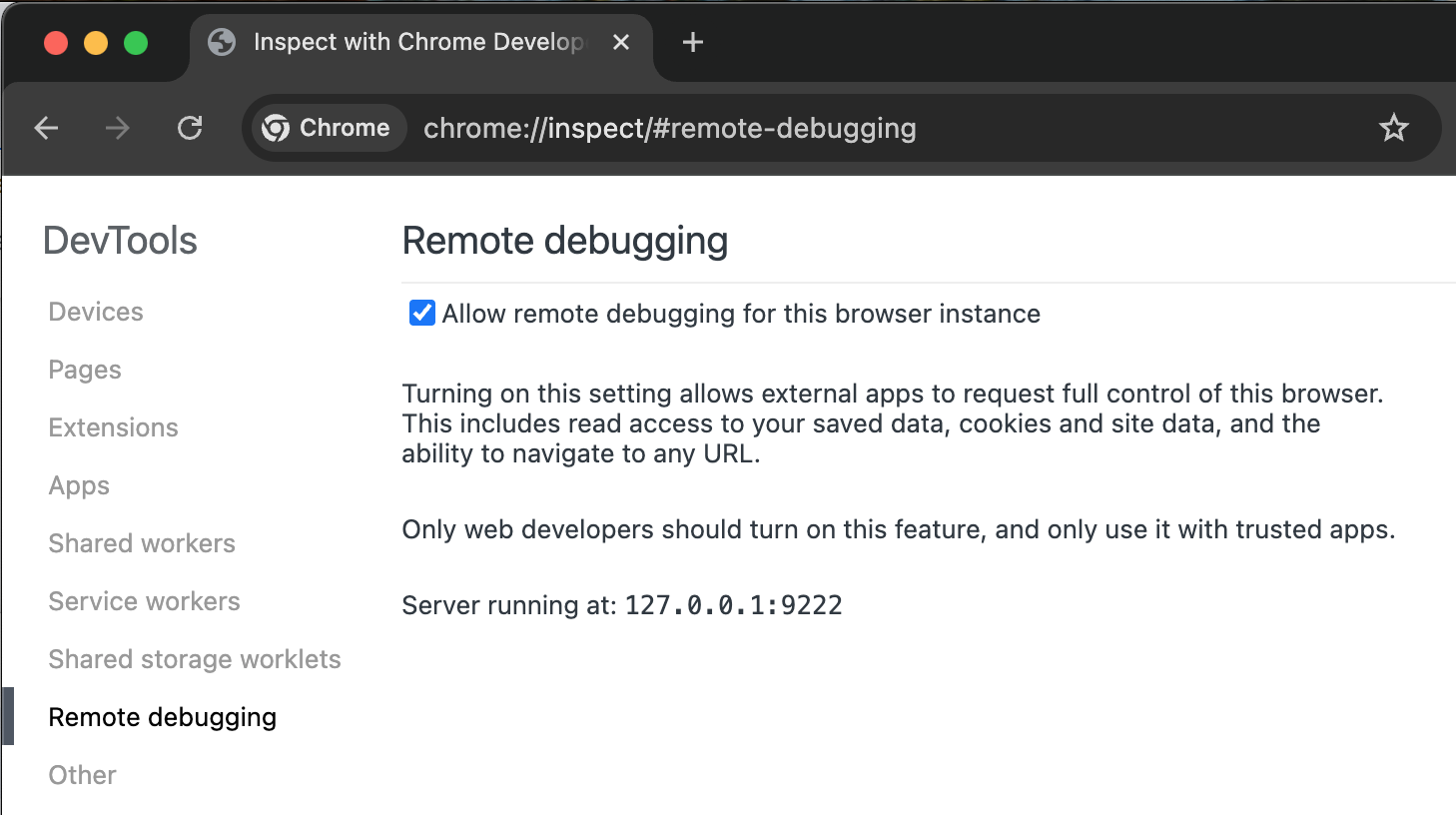
- Acesse
chrome://inspect/#remote-debuggingpara ativar a depuração remota. - Siga a interface da caixa de diálogo para permitir ou não conexões de depuração recebidas.
Etapa 2: configurar o servidor MCP do Chrome DevTools para se conectar automaticamente a uma instância do Chrome em execução
Para conectar o servidor chrome-devtools-mcp à instância do Chrome em execução, use o
argumento de linha de comando --autoConnect para o conjunto de servidores MCP.
O snippet de código a seguir é um exemplo de configuração para gemini-cli:
{
   "mcpServers": {
    "chrome-devtools": {
      "command": "npx",
      "args": [
        "chrome-devtools-mcp@latest",
        "--autoConnect",
        "--channel=beta"
      ]
    }
  }
}
Etapa 3: testar a configuração
Agora abra o gemini-cli e execute o seguinte comando:
Check the performance of https://developers.chrome.com
O servidor MCP do Chrome DevTools vai tentar se conectar à instância do Chrome em execução. Uma caixa de diálogo pedindo permissão do usuário é mostrada:
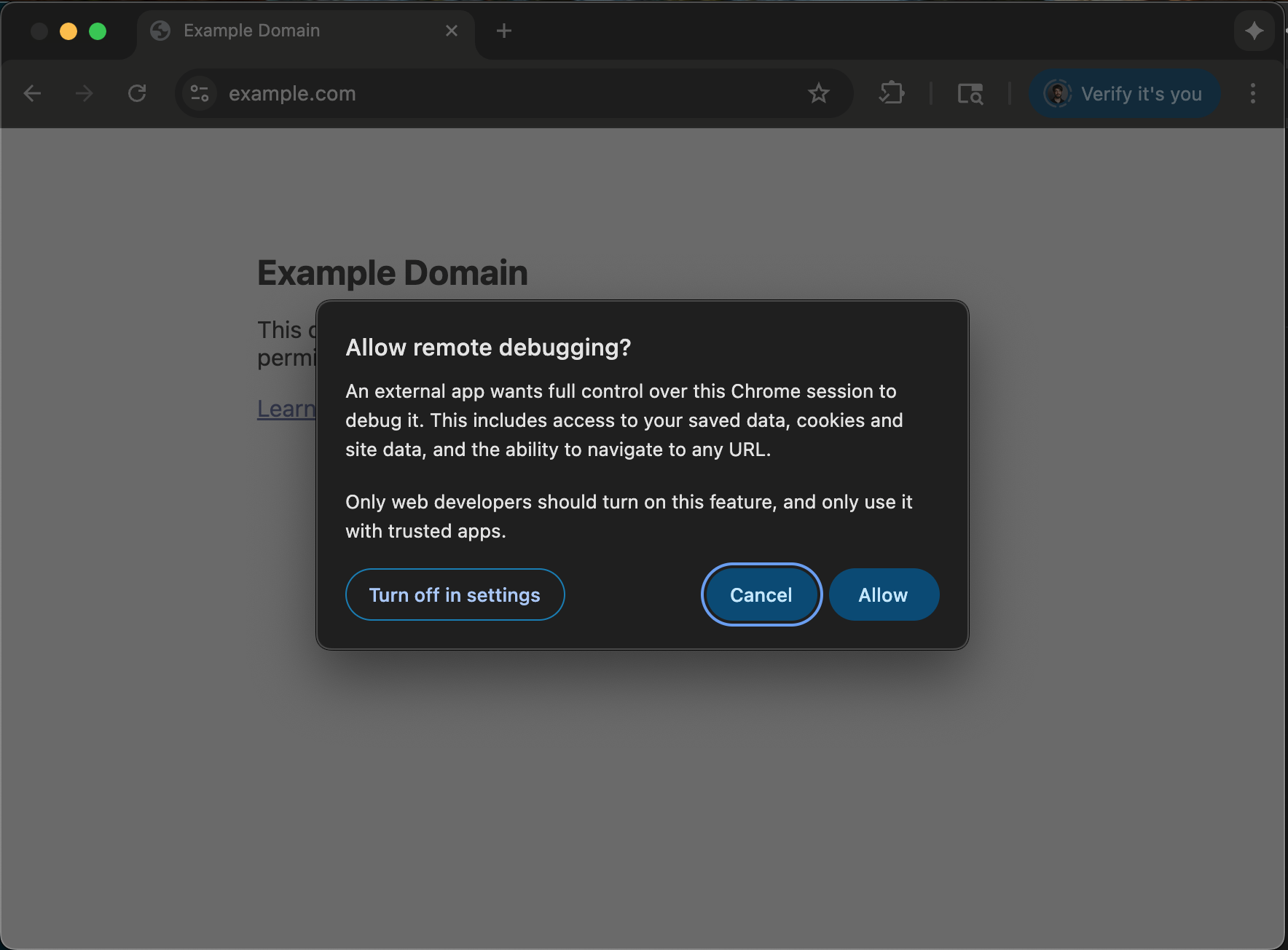
Ao clicar em Permitir, o servidor MCP do Chrome DevTools abre developers.chrome.com e faz um rastreamento de desempenho.
Para instruções completas, confira o README no GitHub.
Deixe o agente de programação assumir sua sessão de depuração
Ao se conectar a uma instância ativa do Chrome, você não precisa escolher entre automação e controle manual. Você pode usar o DevTools ou entregar uma tarefa de depuração ao seu agente de programação. Se você descobrir um problema no seu site, abra o DevTools para identificar o elemento que está causando o problema. Se você quiser que o agente de programação corrija o problema, agora é possível fazer isso com o servidor MCP do Chrome DevTools. Selecione o elemento no painel "Elementos" e peça ao agente de programação para investigar o problema.
O mesmo vale para o painel "Rede". Você pode selecionar uma solicitação de rede e pedir ao seu agente de programação para investigar.
Mas esse é apenas o primeiro passo. Planejamos expor cada vez mais dados do painel aos agentes de programação pelo servidor MCP do Chrome DevTools. Não perca!