


ฟีเจอร์ใหม่และการเปลี่ยนแปลงที่สำคัญในเครื่องมือสำหรับนักพัฒนาเว็บใน Chrome 67 มีดังนี้
- ค้นหาในส่วนหัวของเครือข่ายทั้งหมด
- แสดงตัวอย่างค่าตัวแปร CSS ในแผงรูปแบบ
- คัดลอกเป็นดึงข้อมูล
- การตรวจสอบใหม่ ตัวเลือกการกำหนดค่าเดสก์ท็อป และการดูการติดตาม
- หยุดลูปที่ไม่มีที่สิ้นสุด
- ระยะเวลาของผู้ใช้ในแท็บประสิทธิภาพ
- อินสแตนซ์ VM ของ JavaScript แสดงไว้อย่างชัดเจนในแผงหน่วยความจำ
- แท็บเครือข่ายในแผงแหล่งที่มาเปลี่ยนชื่อเป็นแท็บหน้าเว็บ
- การอัปเดตธีมมืด
- ข้อมูลความโปร่งใสของใบรับรองในแผงความปลอดภัย
- ฟีเจอร์การแยกเว็บไซต์ในแผงประสิทธิภาพ
บันทึกประจำรุ่นเวอร์ชันวิดีโอ:
ค้นหาในส่วนหัวและการตอบกลับของเครือข่ายทั้งหมด
เปิดแผงเครือข่าย แล้วกด Command+F (Mac) หรือ Control+F (Windows, Linux, ChromeOS) เพื่อเปิดแผงการค้นหาเครือข่ายใหม่ เครื่องมือสำหรับนักพัฒนาเว็บจะค้นหาส่วนหัวและเนื้อหาของคำขอเครือข่ายทั้งหมดสำหรับคำค้นหาที่คุณระบุ
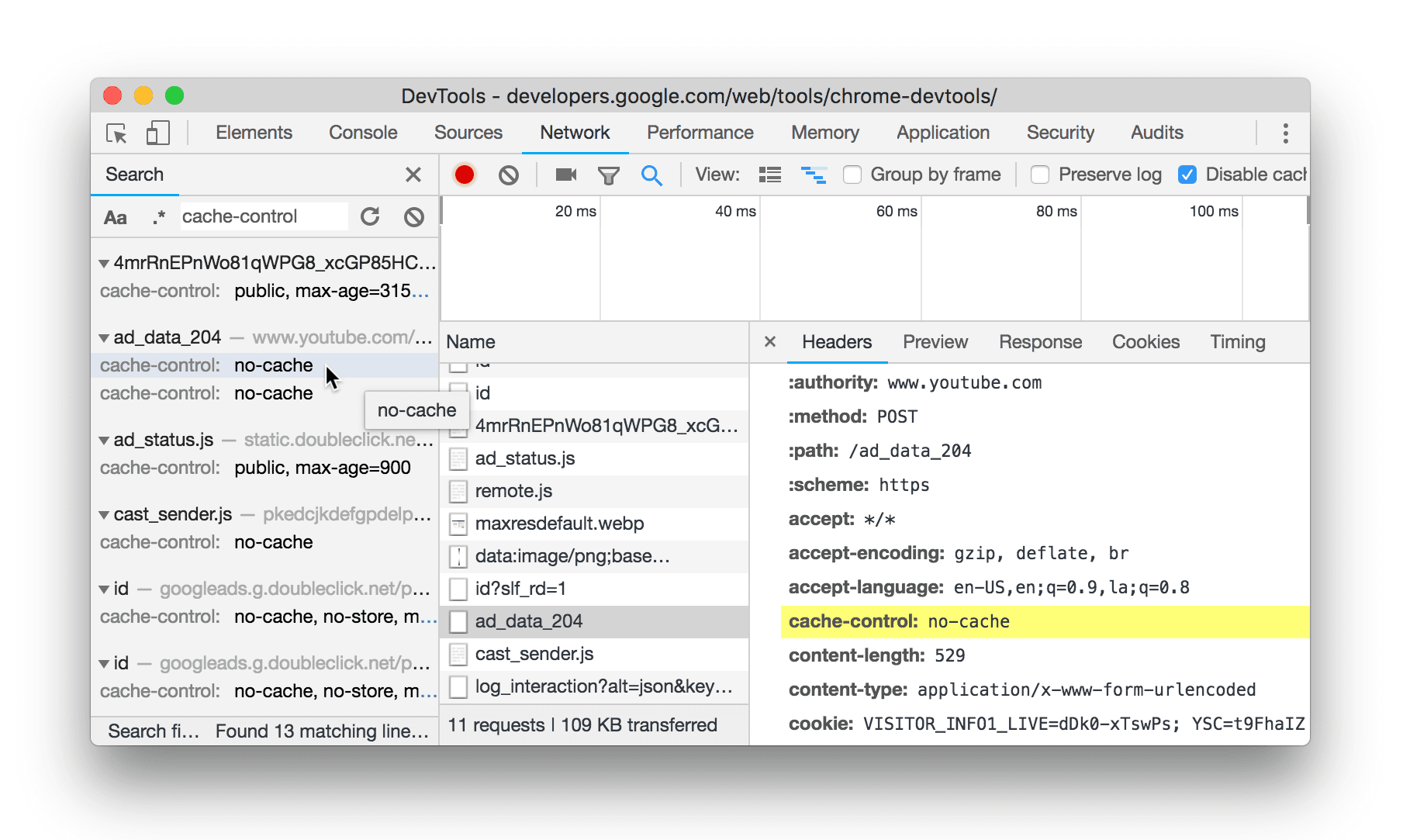
รูปที่ 1 การค้นหาข้อความ cache-control ด้วยแผงการค้นหาเครือข่ายใหม่
คลิกตรงตามตัวพิมพ์เล็ก/ใหญ่  เพื่อทำให้คำค้นหาคำนึงถึงตัวพิมพ์เล็กและตัวพิมพ์ใหญ่ คลิกใช้นิพจน์ทั่วไป
 เพื่อแสดงผลลัพธ์ที่ตรงกับรูปแบบที่คุณระบุ คุณไม่จำเป็นต้องรวมนิพจน์ทั่วไปไว้ในเครื่องหมายทับ
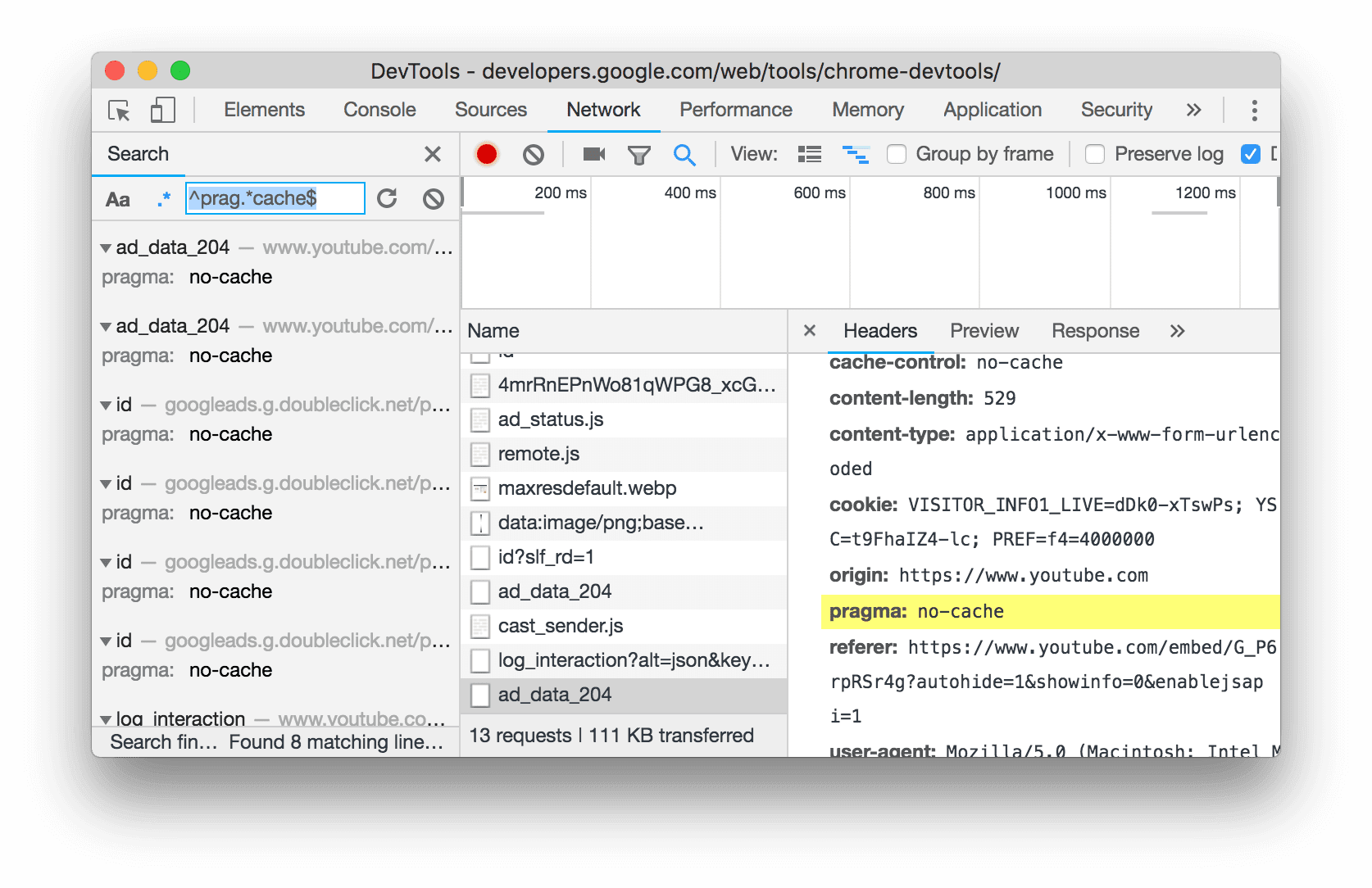
รูปที่ 2 การค้นหานิพจน์ทั่วไปในแผงการค้นหาเครือข่าย
การอัปเดต UI ของแผงการค้นหา
ตอนนี้ UI ของแผงการค้นหาทั่วโลกตรงกับ UI ของแผงการค้นหาเครือข่ายใหม่แล้ว นอกจากนี้ยังแสดงผลลัพธ์ที่จัดรูปแบบให้อ่านง่ายเพื่อช่วยให้สแกนได้ง่ายขึ้นด้วย
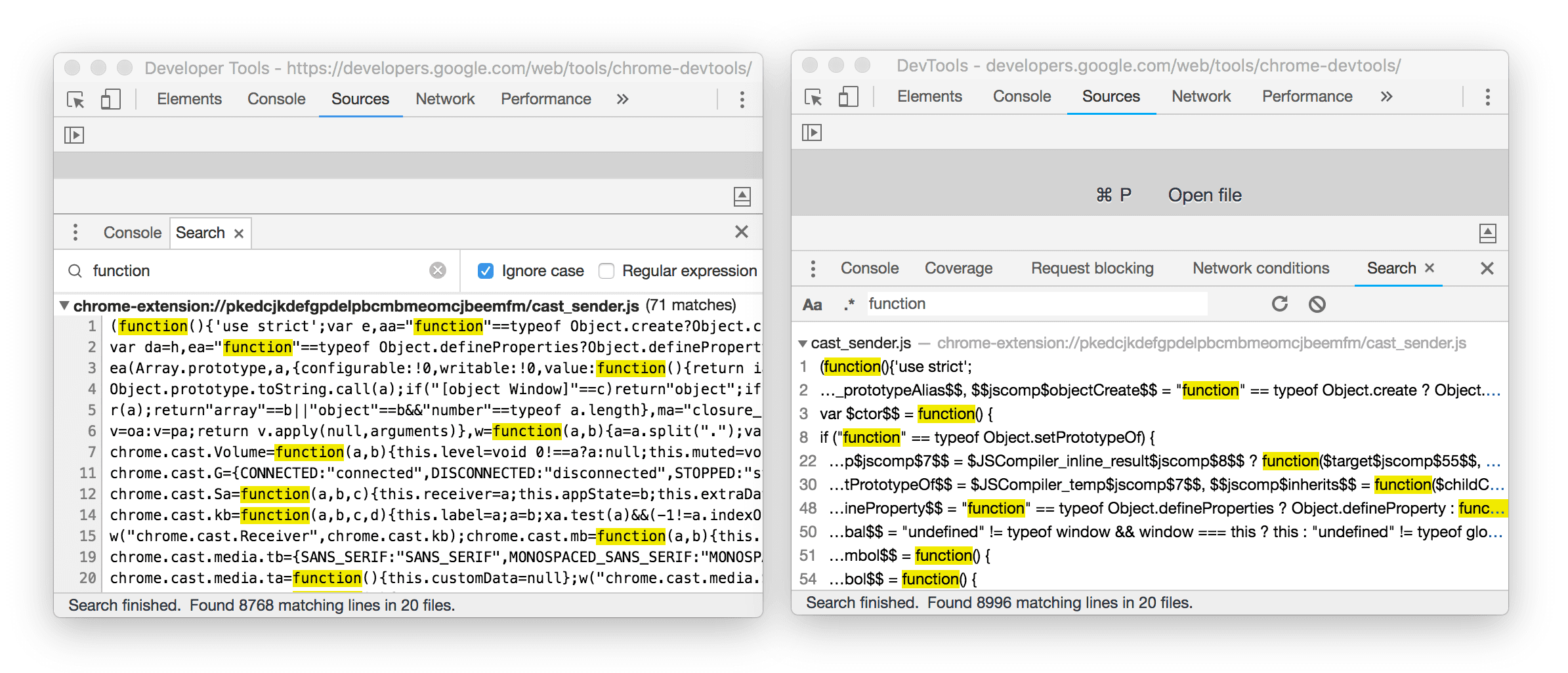
รูปที่ 3 UI แบบเก่าทางด้านซ้าย และ UI แบบใหม่ทางด้านขวา
กด Command+Option+F (Mac) หรือ Control+Shift+F (Windows, Linux, ChromeOS) เพื่อเปิดการค้นหาทั่วโลก นอกจากนี้ คุณยังเปิดผ่านเมนูคำสั่งได้ด้วย
ตัวอย่างค่าตัวแปร CSS ในแผงรูปแบบ
เมื่อตั้งค่าพร็อพเพอร์ตี้สี CSS เช่น background-color หรือ color เป็นตัวแปร CSS ตอนนี้เครื่องมือสำหรับนักพัฒนาเว็บจะแสดงตัวอย่างสีนั้น
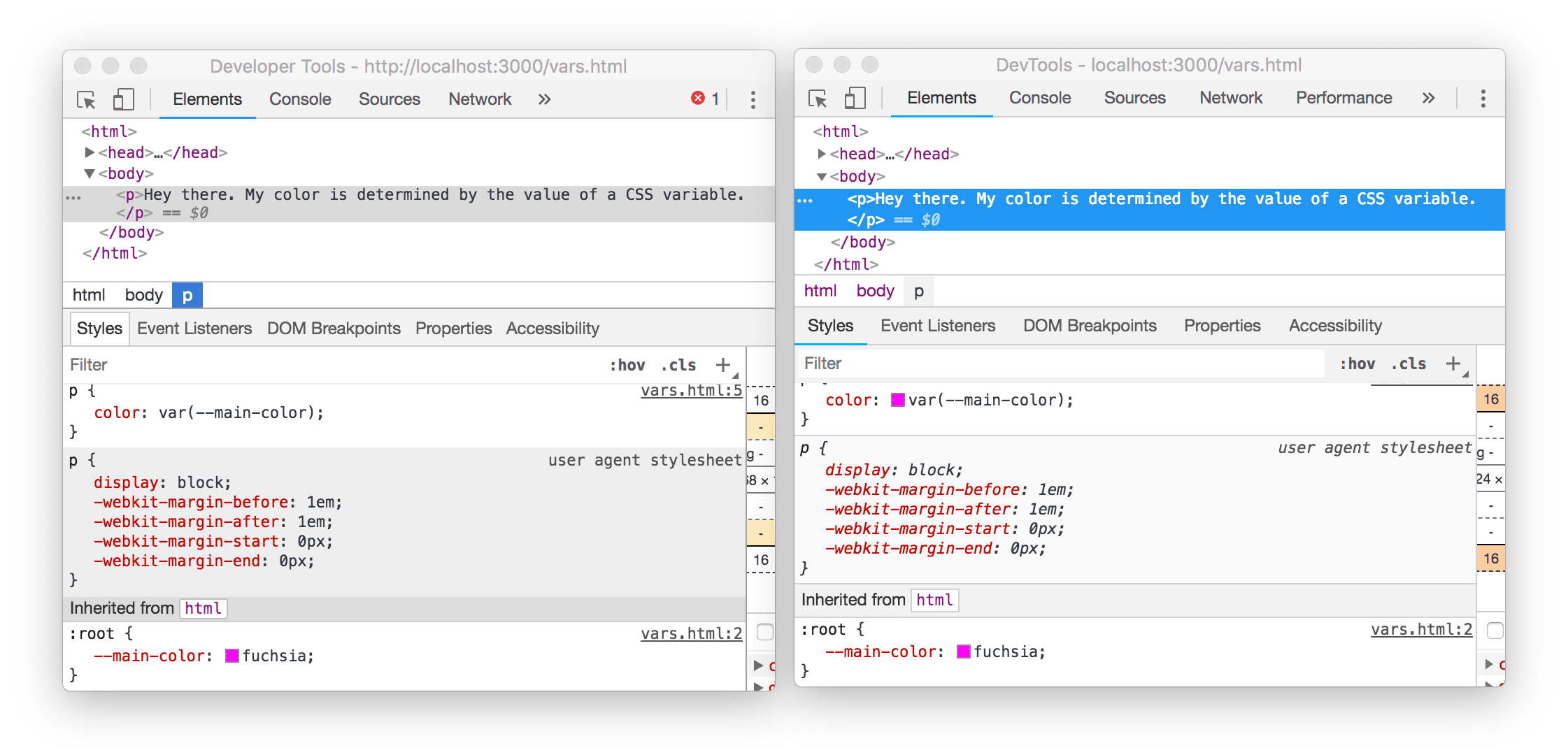
รูปที่ 4 ใน UI แบบเก่าทางด้านซ้าย จะไม่มีตัวอย่างสีข้าง color: var(--main-color) ส่วนใน UI แบบใหม่ทางด้านขวาจะมีตัวอย่างสี
คัดลอกเป็น fetch
คลิกขวาที่คำขอเครือข่าย แล้วเลือกคัดลอก > คัดลอกเป็น Fetch เพื่อคัดลอกโค้ดที่เทียบเท่า fetch() สำหรับคำขอนั้นไปยังคลิปบอร์ด
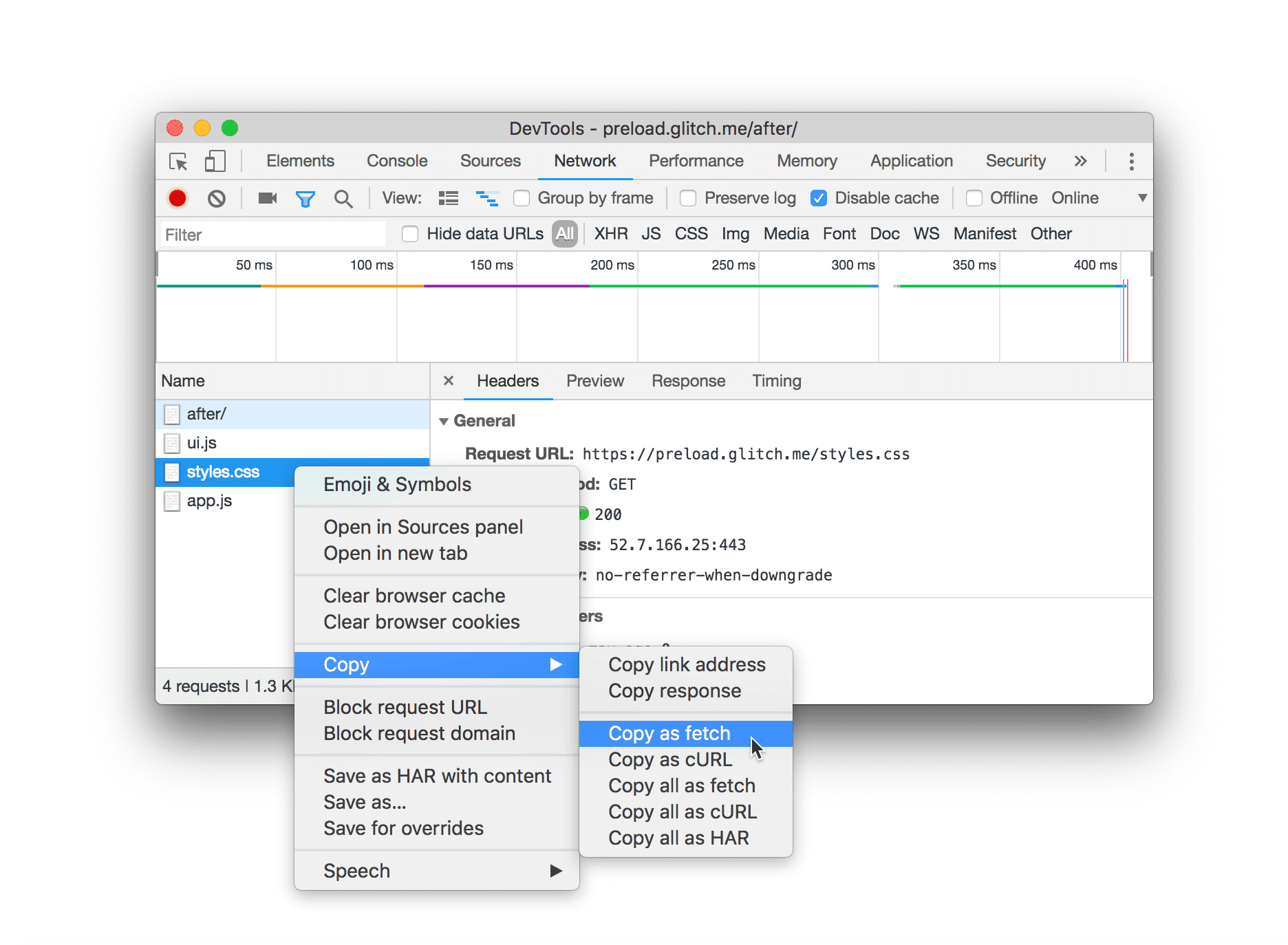
รูปที่ 5 การคัดลอกโค้ดที่เทียบเท่า fetch() สำหรับคำขอ
เครื่องมือสำหรับนักพัฒนาเว็บจะสร้างโค้ดดังต่อไปนี้
fetch("https://preload.glitch.me/styles.css", {
  "credentials": "omit",
  "headers": {},
  "referrer": "https://preload.glitch.me/after/",
  "referrerPolicy": "no-referrer-when-downgrade",
  "body": null,
  "method": "GET",
  "mode": "cors"
});
การอัปเดตแผงการตรวจสอบ
การตรวจสอบใหม่
แผงการตรวจสอบมีการตรวจสอบใหม่ 2 รายการ ได้แก่
- โหลดคำขอคีย์ล่วงหน้า คำขอการโหลดล่วงหน้าช่วยเร่งเวลาในการโหลดหน้าเว็บได้โดยการให้คำแนะนำแก่เบราว์เซอร์เพื่อดาวน์โหลดทรัพยากรที่สำคัญสำหรับเส้นทางการแสดงผลที่สำคัญโดยเร็วที่สุด
- หลีกเลี่ยงข้อความที่มองไม่เห็นขณะที่กําลังโหลดเว็บฟอนต์ การตรวจสอบว่าข้อความปรากฏขณะที่เว็บฟอนต์โหลดจะทำให้หน้าเว็บมีประโยชน์ต่อผู้ใช้เร็วขึ้น
ตัวเลือกการกำหนดค่าใหม่
ตอนนี้คุณสามารถกำหนดค่าแผงการตรวจสอบเพื่อทำสิ่งต่อไปนี้ได้แล้ว
- คงการตั้งค่าวิวพอร์ตและ User Agent บนเดสก์ท็อปไว้ กล่าวคือ คุณสามารถป้องกันไม่ให้แผงการตรวจสอบจำลองอุปกรณ์เคลื่อนที่ได้
- ปิดใช้การควบคุมเครือข่ายและ CPU
- เก็บรักษาพื้นที่เก็บข้อมูล เช่น LocalStorage และ IndexedDB ไว้ตลอดการตรวจสอบ
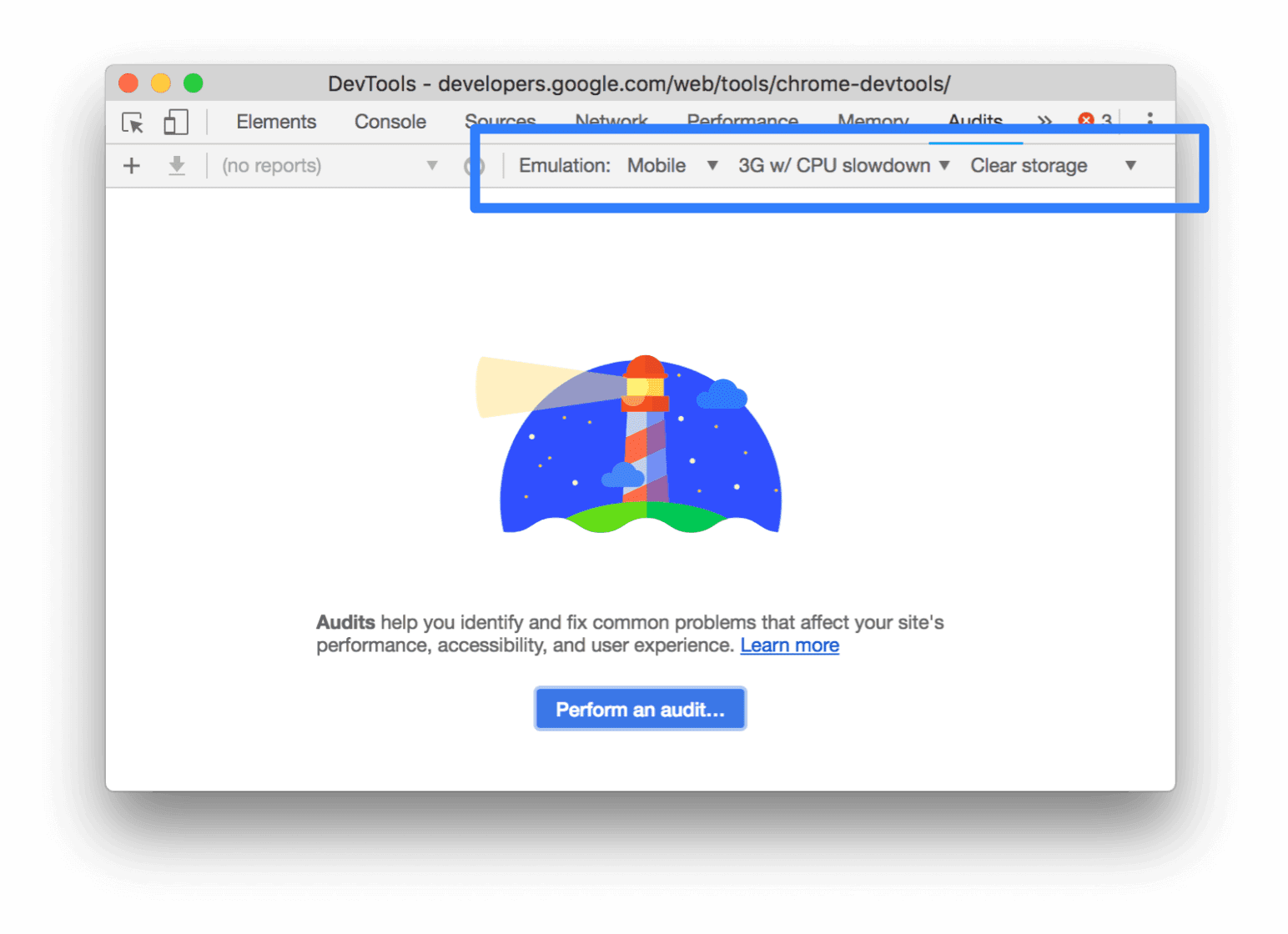
รูปที่ 6 ตัวเลือกการกำหนดค่าการตรวจสอบใหม่
ดูการติดตาม
หลังจากตรวจสอบหน้าเว็บแล้ว ให้คลิกดูการติดตามเพื่อดูข้อมูลประสิทธิภาพการโหลดที่การตรวจสอบอิงตามในแผงประสิทธิภาพ
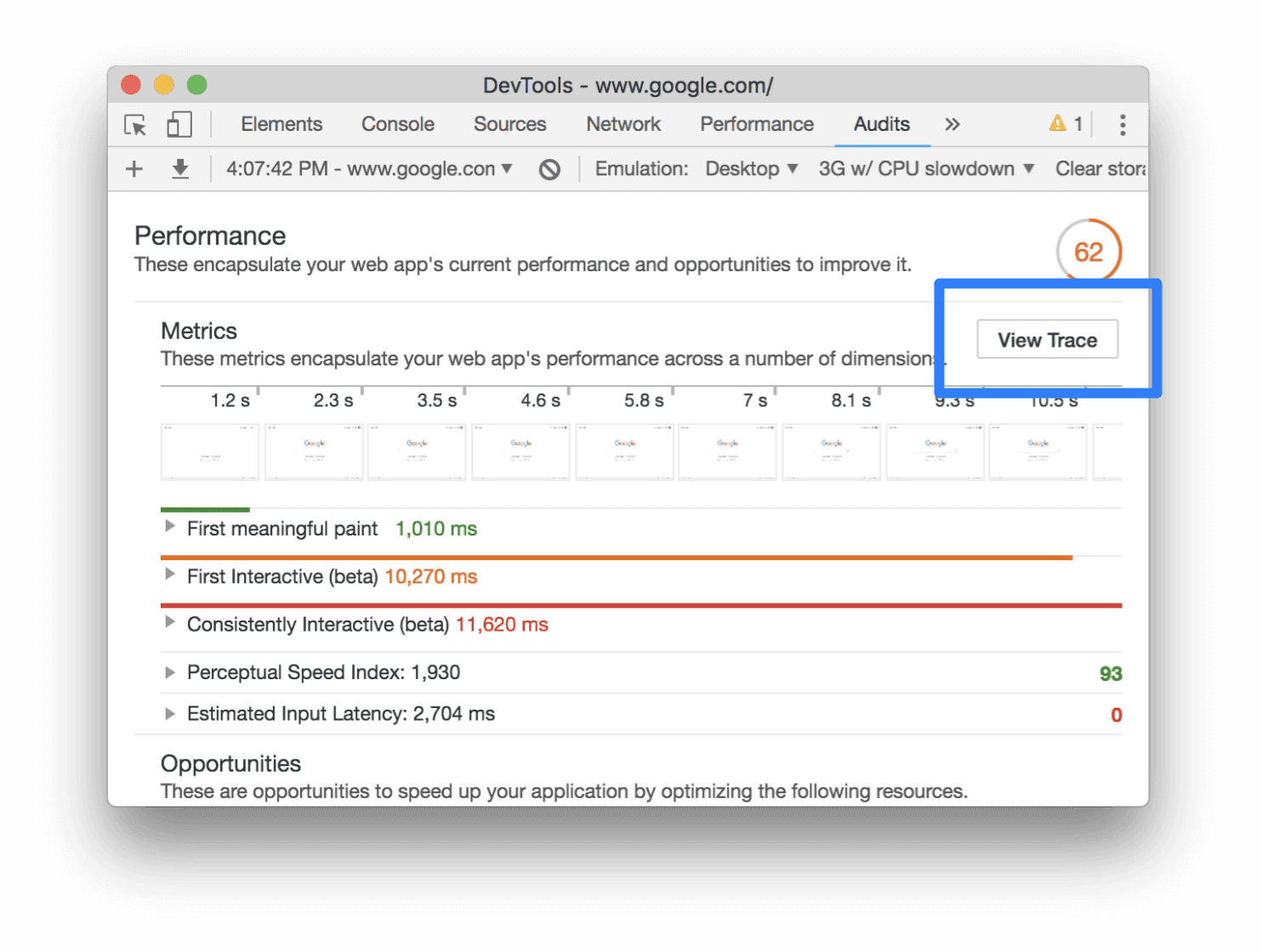
รูปที่ 7 ปุ่มดูการติดตาม
หยุดการวนซ้ำไม่รู้จบ
หากคุณทำงานกับลูป for, ลูป do...while หรือการเรียกซ้ำบ่อยๆ คุณอาจเคยเรียกใช้ลูปไม่สิ้นสุดโดยไม่ได้ตั้งใจขณะพัฒนาเว็บไซต์ หากต้องการหยุดการวนซ้ำไม่สิ้นสุด คุณสามารถทำสิ่งต่อไปนี้ได้แล้ว
- เปิดแผงแหล่งที่มา
- คลิกหยุดชั่วคราว
 ปุ่มจะเปลี่ยนเป็นเรียกใช้สคริปต์ต่อ
- กดเรียกใช้สคริปต์ต่อ
 ค้างไว้ แล้วเลือกหยุดการเรียกใช้ JavaScript ปัจจุบัน
ในวิดีโอด้านบน นาฬิกาจะอัปเดตผ่านตัวจับเวลา setInterval() การคลิกเริ่มลูปไม่สิ้นสุดจะเรียกใช้ลูป do...while ที่ไม่มีวันหยุด ช่วงเวลาจะกลับมาทำงานอีกครั้งเนื่องจากไม่ได้ทำงานเมื่อเลือกหยุดการเรียกใช้ JavaScript ปัจจุบัน 
ระยะเวลาของผู้ใช้ในแท็บประสิทธิภาพ
เมื่อดูการบันทึกประสิทธิภาพ ให้คลิกส่วนระยะเวลาของผู้ใช้เพื่อดูการวัดระยะเวลาของผู้ใช้ในแท็บสรุป จากล่างขึ้นบน แผนผังการเรียก และบันทึกเหตุการณ์
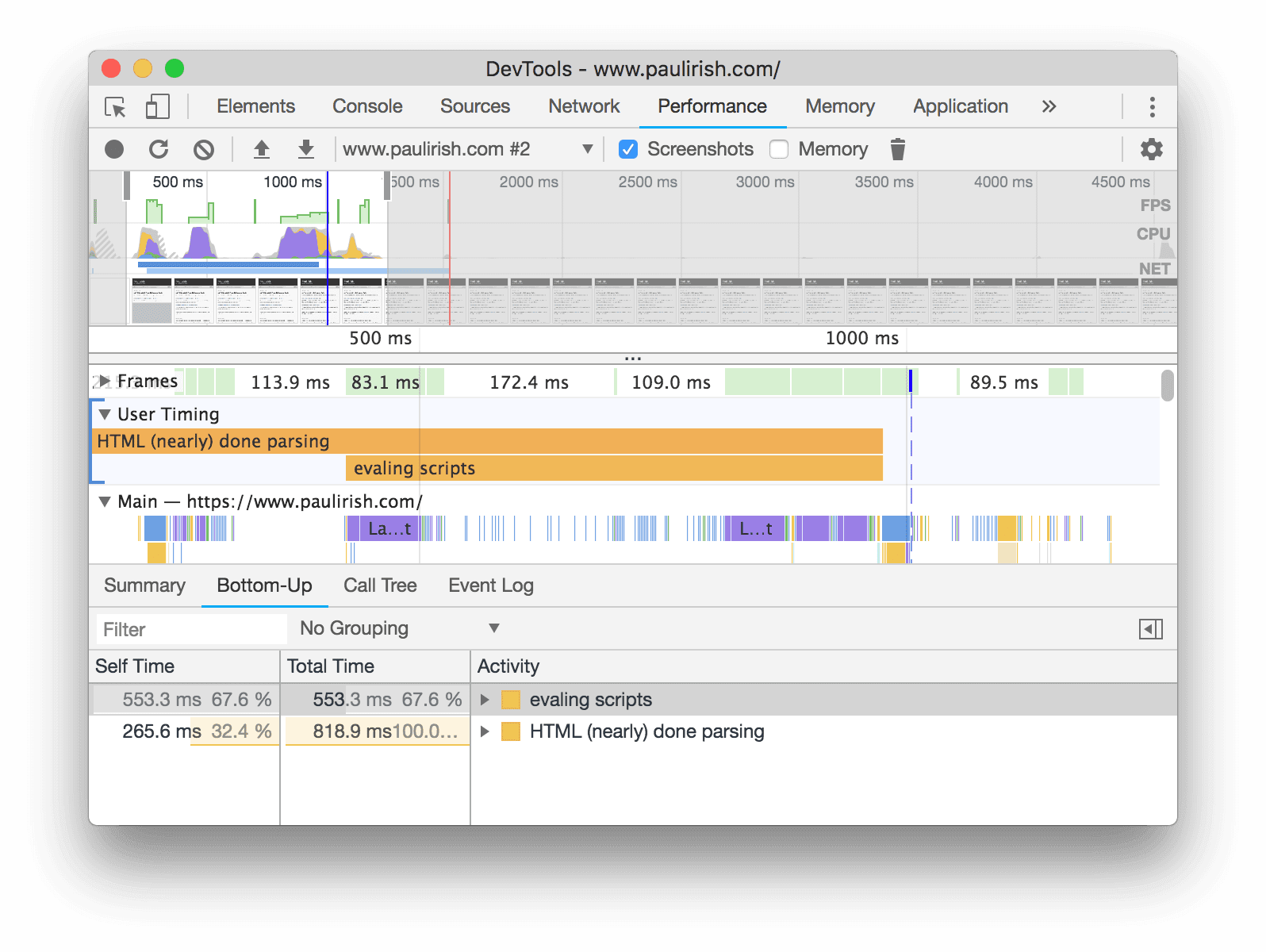
รูปที่ 8 การดูการวัดระยะเวลาของผู้ใช้ในแท็บจากล่างขึ้นบน แถบสีน้ำเงินทางด้านซ้ายของส่วนระยะเวลาของผู้ใช้แสดงว่ามีการเลือกส่วนนี้ไว้
โดยทั่วไป ตอนนี้คุณสามารถเลือกส่วนใดก็ได้ (เทรดหลัก, ระยะเวลาของผู้ใช้, GPU, ScriptStreamer และอื่นๆ) และดูกิจกรรมของส่วนนั้นในแท็บ
เลือกอินสแตนซ์ VM ของ JavaScript ในแผงหน่วยความจำ
ตอนนี้แผงหน่วยความจำจะแสดงรายการอินสแตนซ์ JavaScript VM ทั้งหมดที่เชื่อมโยงกับหน้าเว็บอย่างชัดเจน แทนที่จะซ่อนไว้หลังเมนูแบบเลื่อนลงเป้าหมายเหมือนเมื่อก่อน
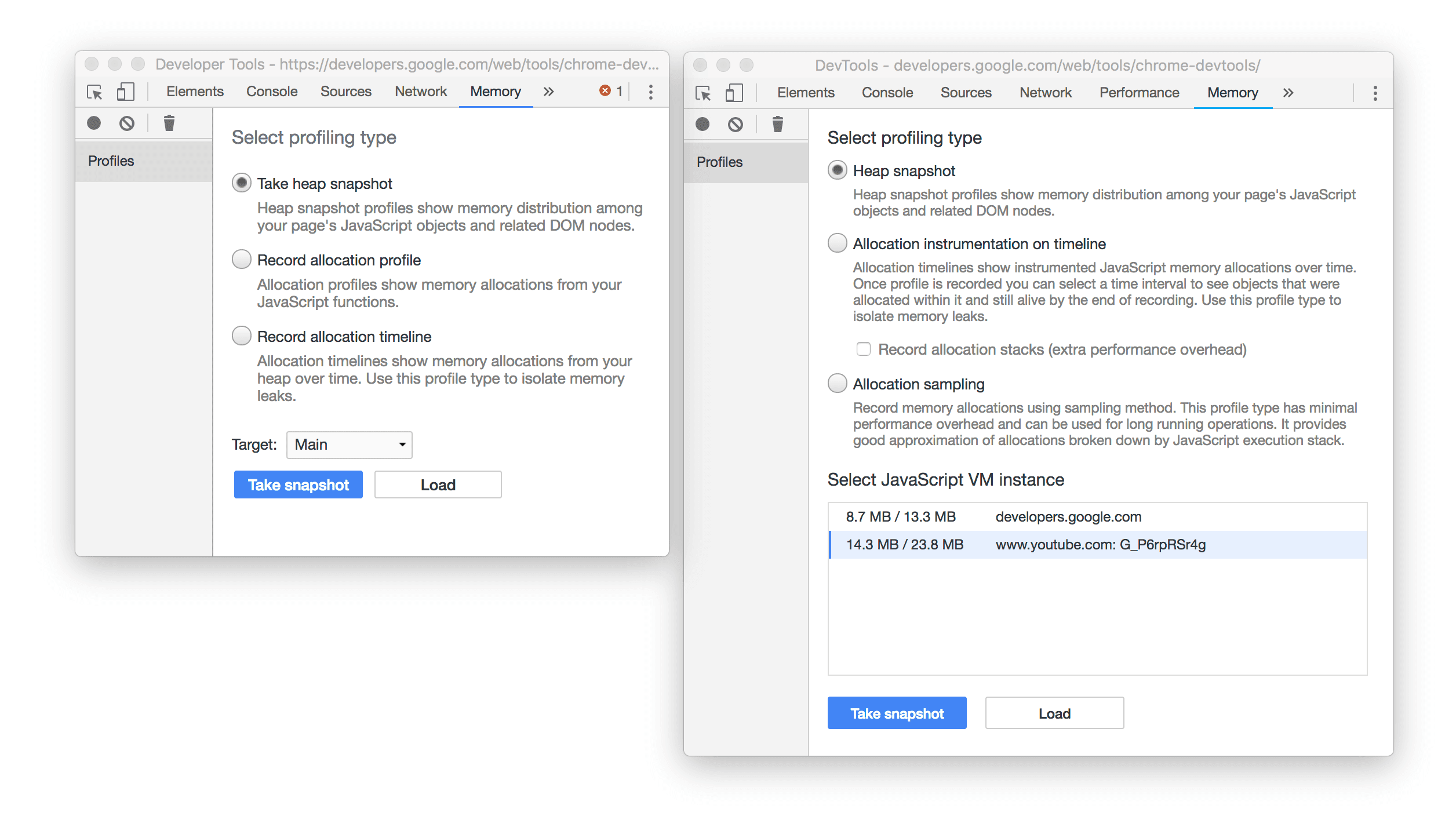
รูปที่ 9 ใน UI แบบเก่าทางด้านซ้าย อินสแตนซ์ VM ของ JavaScript จะซ่อนอยู่หลังเมนูแบบเลื่อนลงเป้าหมาย ส่วนใน UI แบบใหม่ทางด้านขวา อินสแตนซ์จะแสดงในตารางเลือกอินสแตนซ์ VM ของ JavaScript
ถัดจากอินสแตนซ์ developers.google.com จะมี 2 ค่า ได้แก่ 8.7 MB และ 13.3 MB ค่าด้านซ้ายแสดงการจัดสรรหน่วยความจำเนื่องจาก JavaScript ค่าด้านขวาแสดงหน่วยความจำทั้งหมดของระบบปฏิบัติการที่ได้รับการจัดสรรเนื่องจากอินสแตนซ์ VM นั้น ค่าด้านขวาจะรวมค่าด้านซ้ายด้วย
ในตัวจัดการงานของ Chrome ค่าด้านซ้ายจะสอดคล้องกับ JavaScript Memory และค่าด้านขวาจะสอดคล้องกับ Memory Footprint
เปลี่ยนชื่อแท็บเครือข่ายเป็นแท็บหน้าเว็บ
ในแผงแหล่งที่มา แท็บเครือข่ายเปลี่ยนชื่อเป็นแท็บหน้าเว็บ
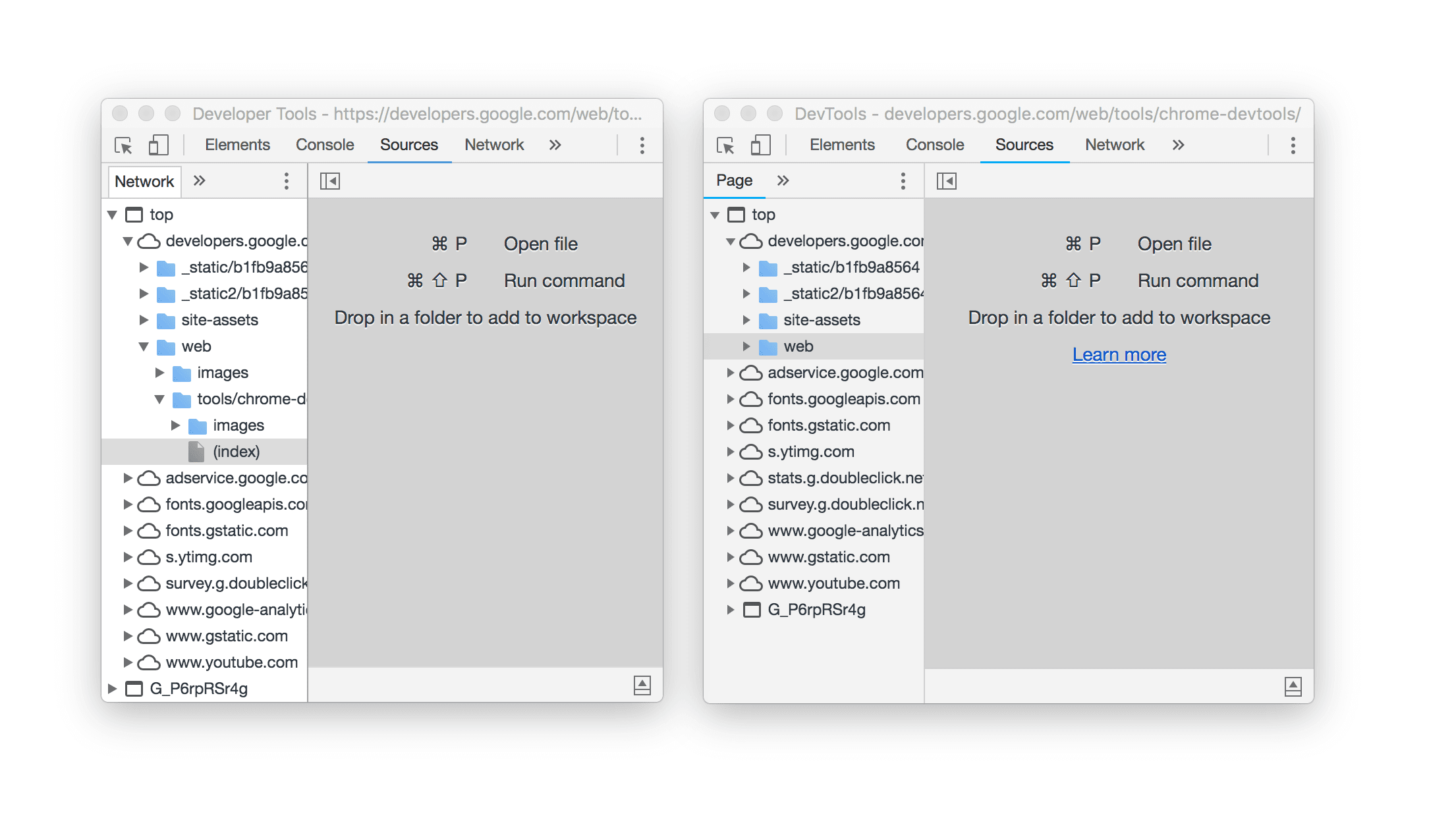
รูปที่ 10 ใน UI แบบเก่าทางด้านซ้าย แท็บที่แสดงทรัพยากรของหน้าเว็บจะเรียกว่าเครือข่าย ส่วนใน UI แบบใหม่ทางด้านขวาจะเรียกว่าหน้าเว็บ
การอัปเดตธีมมืด
Chrome 67 มาพร้อมกับการเปลี่ยนแปลงเล็กน้อยในรูปแบบสีของธีมมืด เช่น ไอคอนเบรกพอยต์และบรรทัดการดำเนินการปัจจุบันจะเป็นสีเขียว
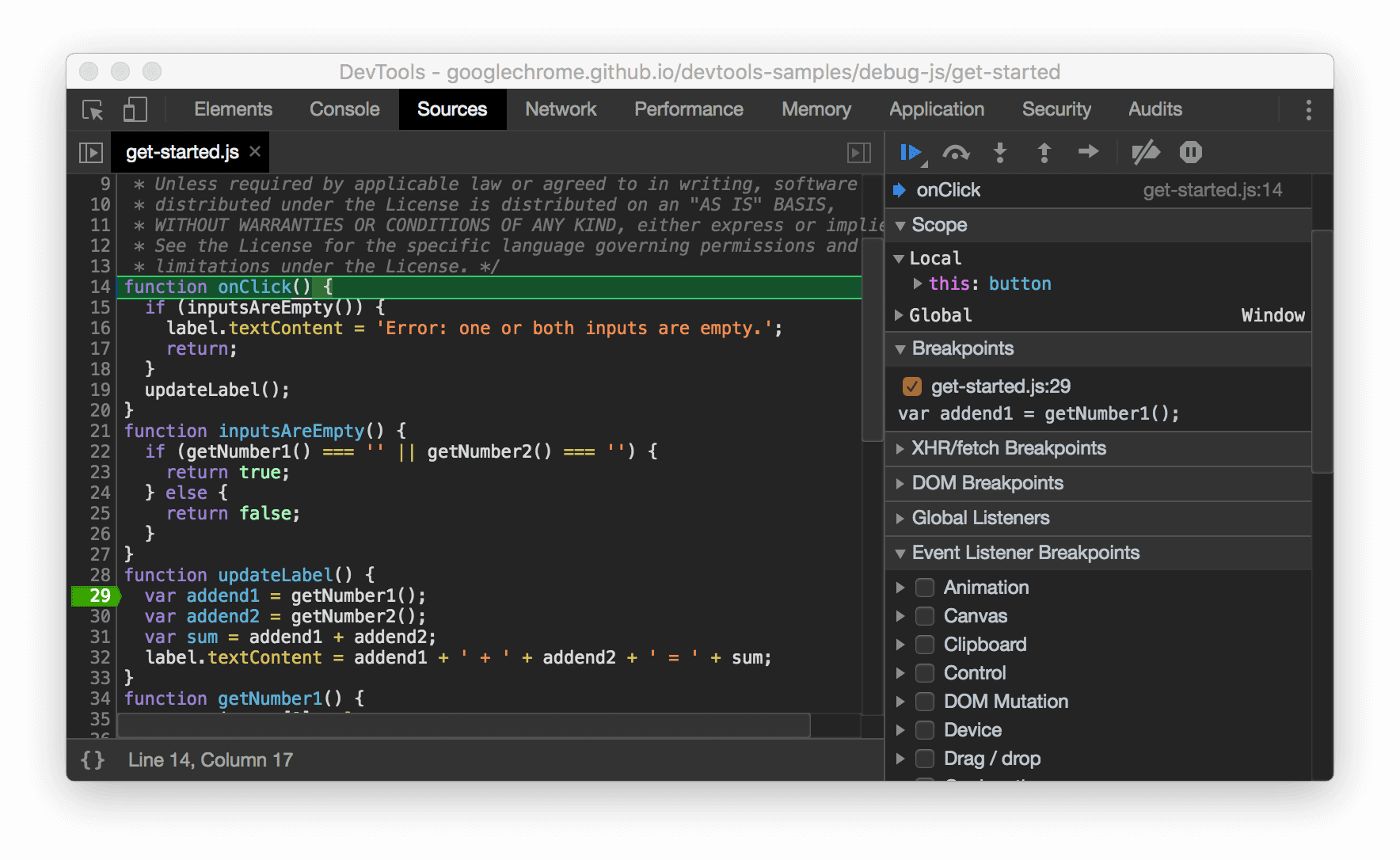
รูปที่ 11 ภาพหน้าจอของไอคอนเบรกพอยต์ใหม่และรูปแบบสีของบรรทัดการดำเนินการปัจจุบัน
ความโปร่งใสของใบรับรองในแผงความปลอดภัย
ตอนนี้แผงความปลอดภัยจะรายงานข้อมูลความโปร่งใสของใบรับรอง
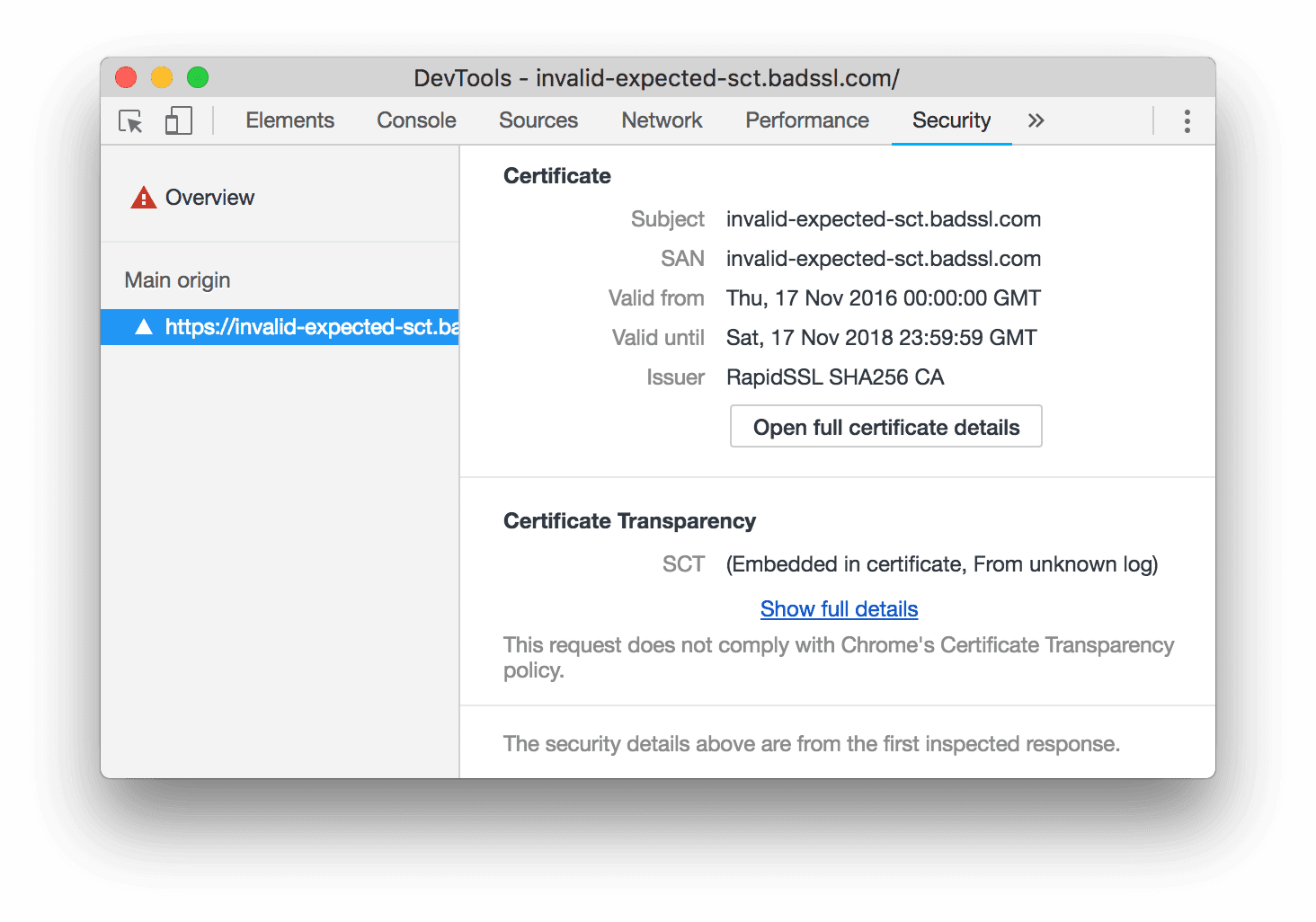
รูปที่ 12 ข้อมูลความโปร่งใสของใบรับรองในแผงความปลอดภัย
การแยกเว็บไซต์ในแผงประสิทธิภาพ
หากคุณเปิดใช้การแยกเว็บไซต์ แผงประสิทธิภาพจะแสดงแผนภูมิ Flame Chart สำหรับแต่ละกระบวนการเพื่อให้คุณเห็นงานทั้งหมดที่แต่ละกระบวนการทำให้เกิดขึ้น
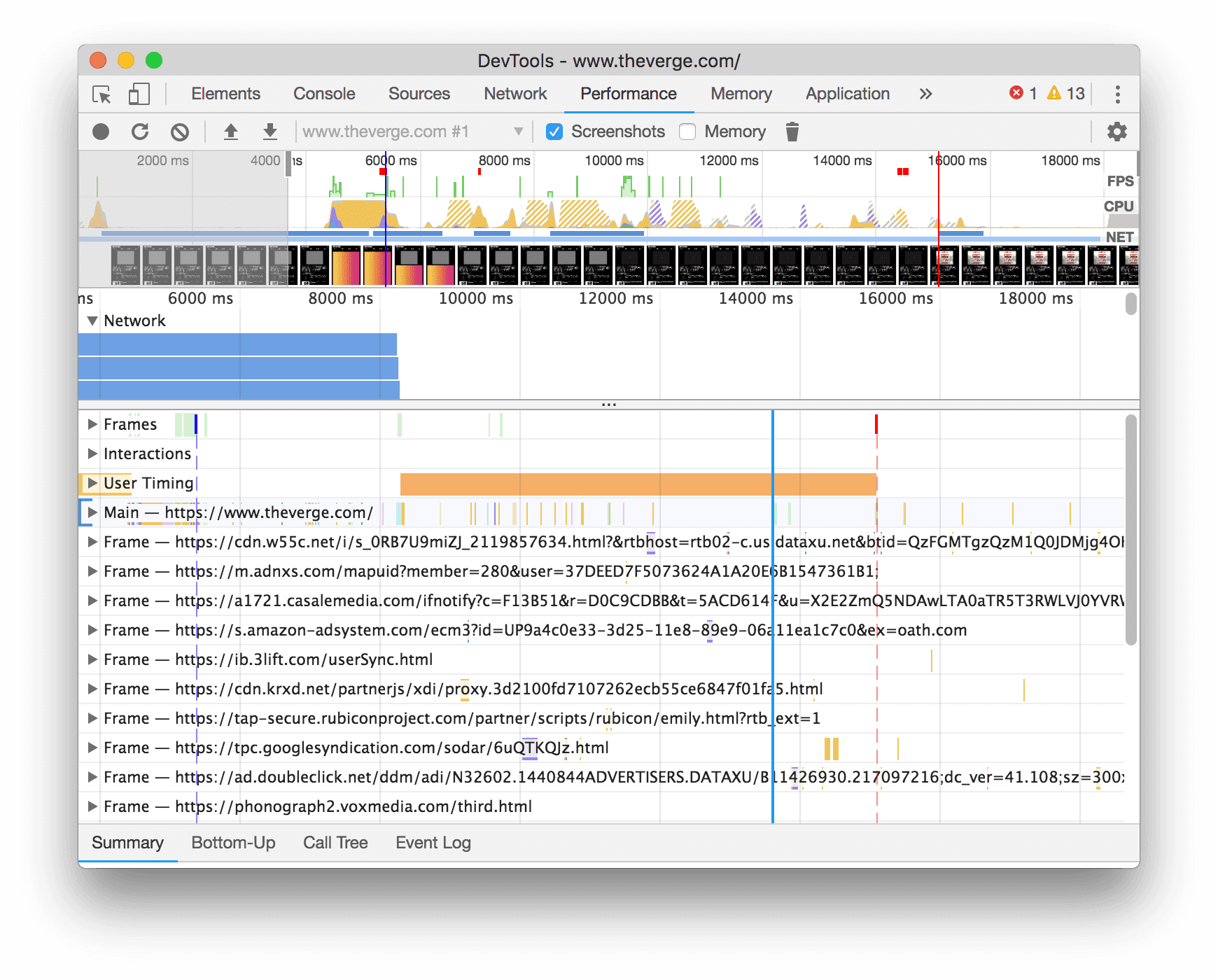
รูปที่ 13 แผนภูมิ Flame Chart ต่อกระบวนการในการบันทึกประสิทธิภาพ
ดาวน์โหลดช่องทางตัวอย่าง
ลองใช้ Chrome Canary, Dev หรือ Beta เป็นเบราว์เซอร์สำหรับการพัฒนาเริ่มต้น ช่องทางเวอร์ชันตัวอย่างเหล่านี้ช่วยให้คุณเข้าถึงฟีเจอร์ล่าสุดของเครื่องมือสำหรับนักพัฒนาเว็บ, ทดสอบ API ของแพลตฟอร์มเว็บที่ล้ำสมัย และช่วยคุณค้นหาปัญหาในเว็บไซต์ก่อนที่ผู้ใช้จะพบ
ติดต่อทีมเครื่องมือสำหรับนักพัฒนาเว็บใน Chrome
ใช้ตัวเลือกต่อไปนี้เพื่อพูดคุยเกี่ยวกับฟีเจอร์ใหม่ การอัปเดต หรือสิ่งอื่นๆ ที่เกี่ยวข้องกับเครื่องมือสำหรับนักพัฒนาเว็บ
- ส่งความคิดเห็นและคำขอฟีเจอร์ถึงเราได้ที่ crbug.com
- รายงานปัญหาเกี่ยวกับเครื่องมือสำหรับนักพัฒนาเว็บโดยใช้ ตัวเลือกเพิ่มเติม > ความช่วยเหลือ > รายงานปัญหาเกี่ยวกับเครื่องมือสำหรับนักพัฒนาเว็บในเครื่องมือสำหรับนักพัฒนาเว็บ
- ทวีตไปที่ @ChromeDevTools
- แสดงความคิดเห็นในวิดีโอ YouTube เกี่ยวกับมีอะไรใหม่ในเครื่องมือสำหรับนักพัฒนาเว็บหรือวิดีโอ YouTube เกี่ยวกับเคล็ดลับสำหรับเครื่องมือสำหรับนักพัฒนาเว็บ
มีอะไรใหม่ในเครื่องมือสำหรับนักพัฒนาเว็บ
รายการทุกอย่างที่ครอบคลุมในซีรีส์มีอะไรใหม่ในเครื่องมือสำหรับนักพัฒนาเว็บ
- การอัปเดตเซิร์ฟเวอร์ MCP ของเครื่องมือสำหรับนักพัฒนาเว็บ
- การแชร์การติดตามที่ได้รับการปรับปรุง
- การรองรับ @starting-style
- วิดเจ็ตเครื่องมือแก้ไขสำหรับการแสดงผล: Masonry
- Lighthouse 13
- คำแนะนำโค้ดจาก Gemini
- การเพิ่มประสิทธิภาพสำหรับเซิร์ฟเวอร์ MCP ของเครื่องมือสำหรับนักพัฒนาเว็บ
- เข้าถึงความช่วยเหลือจาก AI ได้เร็วขึ้น
- แก้ไขข้อบกพร่องของเทรซประสิทธิภาพทั้งหมดด้วย Gemini
- สลับการวางแนวลิ้นชัก
- Google Developer Program
- ไฮไลต์เบ็ดเตล็ด
- เครื่องมือสำหรับนักพัฒนาเว็บใน Chrome (MCP) สำหรับ AI Agent
- แก้ไขข้อบกพร่องของแผนผังทรัพยากร Dependency ของเครือข่ายด้วย Gemini
- ส่งออกแชทของคุณกับ Gemini
- การกำหนดค่าแทร็กที่คงอยู่ถาวรในแผงประสิทธิภาพ
- กรองคำขอเครือข่ายที่ได้รับการปกป้อง IP
- แท็บองค์ประกอบ > เลย์เอาต์เพิ่มการรองรับเลย์เอาต์แบบ Masonry
- Lighthouse 12.8.2
- ไฮไลต์เบ็ดเตล็ด
- แก้ไขข้อบกพร่องของข้อมูลเชิงลึกเพิ่มเติมด้วย Gemini
- จำลองส่วนหัว "Save-Data" ใน "เงื่อนไขของเครือข่าย"
- ดูสถานะ Baseline ในเคล็ดลับเครื่องมือของพร็อพเพอร์ตี้ CSS
- ลบล้างรูปแบบของอุปกรณ์ในคำแนะนำสำหรับไคลเอ็นต์ User Agent
- Lighthouse 12.8.0
- ไฮไลต์เบ็ดเตล็ด
- เครื่องมือสำหรับนักพัฒนาเว็บใน Chrome ที่มีประสิทธิภาพและเชื่อถือได้มากขึ้น
- อัปโหลดรูปภาพในความช่วยเหลือจาก AI สำหรับการจัดสไตล์
- เพิ่มส่วนหัวของคำขอลงในตารางในเครือข่าย
- ดูไฮไลต์จาก Google I/O 2025
- ไฮไลต์เบ็ดเตล็ด
- การปรับปรุงแผงประสิทธิภาพ
- ต้นทางที่เชื่อมต่อไว้ล่วงหน้าในข้อมูลเชิงลึก "แผนผังทรัพยากร Dependency ของเครือข่าย"
- เวลาในการตอบสนองและการเปลี่ยนเส้นทางของเซิร์ฟเวอร์ในข้อมูลเชิงลึก "เวลาในการตอบสนองของคำขอเอกสาร"
- การเปลี่ยนเส้นทางในสรุปคำขอเครือข่าย
- ลดความผันผวนในการติดตามประสิทธิภาพ
- เลิกใช้งาน "ปิดใช้ตัวอย่าง JavaScript"
- พารามิเตอร์ความแม่นยำของตำแหน่งทางภูมิศาสตร์ในเซ็นเซอร์
- การปรับปรุงแผงองค์ประกอบ
- แก้ไขข้อบกพร่องของค่า CSS ที่ซับซ้อนได้ง่ายขึ้น
- การรองรับ @function ในองค์ประกอบ > รูปแบบ
- การปรับปรุงแผงเครือข่าย
- ตัวกรอง has-request-header
- Direct Sockets ใน Isolated Web App
- ไฮไลต์เบ็ดเตล็ด
- การช่วยเหลือพิเศษ
- ฉบับ Google I/O 2025
- แก้ไขและบันทึกการเปลี่ยนแปลง CSS ใน Workspace พร้อม Gemini
- เชื่อมต่อโฟลเดอร์ Workspace และบันทึกการเปลี่ยนแปลงกลับไปยังไฟล์ต้นฉบับ
- ถาม Gemini เกี่ยวกับข้อมูลเชิงลึกเกี่ยวกับประสิทธิภาพ
- ใส่คำอธิบายประกอบการค้นพบด้านประสิทธิภาพด้วย Gemini
- เพิ่มภาพหน้าจอลงในแชทกับ Gemini
- ข้อมูลเชิงลึกใหม่ในแผงประสิทธิภาพ
- JavaScript ที่ซ้ำกัน
- JavaScript เดิม
- ตอนนี้การคาดเดารองรับแท็กกฎแล้ว
- Lighthouse 12.6.0
- ไฮไลต์เบ็ดเตล็ด
- การช่วยเหลือพิเศษ
- การปรับปรุงแผงประสิทธิภาพ
- ข้อมูลเชิงลึกใหม่เกี่ยวกับประสิทธิภาพ
- คลิกเพื่อไฮไลต์
- เวลาของเซิร์ฟเวอร์ในสรุปคำขอเครือข่าย
- กรองคุกกี้ใน "ความเป็นส่วนตัวและความปลอดภัย"
- ขนาดในหน่วย kB ในตารางในแผงต่างๆ
- การเติมข้อความอัตโนมัติรองรับ corner-shape และ corner-*-shape ในองค์ประกอบ > รูปแบบ
- เวอร์ชันทดลอง: การไฮไลต์ปัญหาเกี่ยวกับองค์ประกอบและแอตทริบิวต์ใน DOM
- Lighthouse 12.5.0
- ไฮไลต์เบ็ดเตล็ด
- การปรับปรุงแผงประสิทธิภาพ
- ลิงก์ต้นทางและสคริปต์สำหรับการเรียกใช้โปรไฟล์และฟังก์ชันในประสิทธิภาพ
- การรองรับข้อมูลภาคสนามของ LCP ตามระยะ
- ข้อมูลเชิงลึกเกี่ยวกับแผนผังทรัพยากร Dependency ของเครือข่าย
- ระยะเวลาแทนเวลาทั้งหมดและเวลาของตนเองในสรุป
- การไฮไลต์สแต็กที่ใช้เวลาดำเนินการสูงสุด
- ปรับปรุงสถานะว่างเปล่าสำหรับแผงต่างๆ
- มุมมองแบบต้นไม้ของการช่วยเหลือพิเศษในองค์ประกอบ
- Lighthouse 12.4.0
- ไฮไลต์เบ็ดเตล็ด
- แผงความเป็นส่วนตัวและความปลอดภัย
- การปรับปรุงแผงประสิทธิภาพ
- ค่าที่กำหนดการควบคุม CPU ล่วงหน้าซึ่งปรับเทียบแล้ว
- เลือกเหตุการณ์ด้านประสิทธิภาพที่แตกต่างกันในแชท AI เดียวกัน
- การไฮไลต์บุคคลที่หนึ่งและบุคคลที่สามในประสิทธิภาพ
- ข้อมูลภาคสนามในเคล็ดลับเครื่องมือและข้อมูลเชิงลึกของเครื่องหมาย
- ข้อมูลเชิงลึกเกี่ยวกับการบังคับให้จัดเรียงใหม่
- ข้อมูลเชิงลึก "ปรับขนาด DOM ให้เหมาะสม"
- ขยายการติดตามประสิทธิภาพด้วย console.timeStamp
- การปรับปรุงแผงองค์ประกอบ
- ค่าแบบเรียลไทม์ของรูปแบบภาพเคลื่อนไหว
- การรองรับคลาสเทียม :open และองค์ประกอบเทียมต่างๆ
- คัดลอกข้อความในคอนโซลทั้งหมด
- หน่วยไบต์ในแผงหน่วยความจำ
- ไฮไลต์เบ็ดเตล็ด
- ประวัติการแชท AI แบบถาวร
- การปรับปรุงแผงประสิทธิภาพ
- ข้อมูลเชิงลึกเกี่ยวกับการแสดงรูปภาพ
- การไปยังส่วนต่างๆ ด้วยแป้นพิมพ์แบบคลาสสิกและแบบโมเดิร์น
- ไม่สนใจสคริปต์ที่ไม่เกี่ยวข้องในแผนภูมิ Flame Chart
- เครื่องหมายไทม์ไลน์และการไฮไลต์ช่วงเมื่อวางเมาส์เหนือ
- การตั้งค่าการควบคุมปริมาณที่แนะนำ
- เครื่องหมายช่วงเวลาในการวางซ้อน
- สแต็กเทรซของการเรียก JS ในสรุป
- ย้ายการตั้งค่าป้ายไปยังเมนูในองค์ประกอบ
- แผง "มีอะไรใหม่" แบบใหม่
- Lighthouse 12.3.0
- ไฮไลต์เบ็ดเตล็ด
- แก้ไขข้อบกพร่องของคำขอเครือข่าย ไฟล์ต้นฉบับ และการติดตามประสิทธิภาพด้วย Gemini
- ดูประวัติการแชท AI
- จัดการพื้นที่เก็บข้อมูลของส่วนขยายในแอปพลิเคชัน > พื้นที่เก็บข้อมูล
- การปรับปรุงประสิทธิภาพ
- ระยะการโต้ตอบในตัวชี้วัดแบบเรียลไทม์
- ข้อมูลการบล็อกการแสดงผลในแท็บสรุป
- การรองรับเหตุการณ์ scheduler.postTask และลูกศรตัวเริ่มต้น
- การปรับปรุงแผงภาพเคลื่อนไหวและแท็บองค์ประกอบ > รูปแบบ
- ข้ามจากองค์ประกอบ > รูปแบบไปยังภาพเคลื่อนไหว
- การอัปเดตแบบเรียลไทม์ในแท็บ Computed
- การจำลองแรงกดดันในการประมวลผลในเซ็นเซอร์
- ออบเจ็กต์ JS ที่มีชื่อเดียวกันซึ่งจัดกลุ่มตามแหล่งที่มาในแผงหน่วยความจำ
- รูปลักษณ์ใหม่ของการตั้งค่า
- เลิกใช้งานแผงข้อมูลเชิงลึกเกี่ยวกับประสิทธิภาพและนำออกจากเครื่องมือสำหรับนักพัฒนาเว็บแล้ว
- ไฮไลต์เบ็ดเตล็ด
- แก้ไขข้อบกพร่อง CSS ด้วย Gemini
- ควบคุมฟีเจอร์ AI ในแท็บการตั้งค่าเฉพาะ
- การปรับปรุงแผงประสิทธิภาพ
- ใส่คำอธิบายประกอบและแชร์สิ่งที่พบเกี่ยวกับประสิทธิภาพ
- รับข้อมูลเชิงลึกเกี่ยวกับประสิทธิภาพในแผงประสิทธิภาพโดยตรง
- ตรวจจับการเปลี่ยนเลย์เอาต์ที่มากเกินไปได้ง่ายขึ้น
- มองหาภาพเคลื่อนไหวที่ไม่ได้ทำการ Composite
- การเกิดขึ้นพร้อมกันของฮาร์ดแวร์จะย้ายไปที่เซ็นเซอร์
- ละเว้นสคริปต์ที่ไม่ระบุตัวตนและมุ่งเน้นที่โค้ดของคุณในสแต็กเทรซ
- องค์ประกอบ > รูปแบบ: รองรับโหมดการเขียน sideways-* สำหรับการวางซ้อนตารางกริดและคีย์เวิร์ดที่ใช้ได้ทั่วทั้ง CSS
- การตรวจสอบ Lighthouse สำหรับหน้าเว็บที่ไม่ใช่ HTTP ในโหมดช่วงเวลาและสแนปชอต
- การปรับปรุงการช่วยเหลือพิเศษ
- ไฮไลต์เบ็ดเตล็ด
- การปรับปรุงแผงเครือข่าย
- ตัวกรองเครือข่ายที่ปรับปรุงใหม่
- ตอนนี้การส่งออก HAR จะยกเว้นข้อมูลที่ละเอียดอ่อนโดยค่าเริ่มต้น
- การปรับปรุงแผงองค์ประกอบ
- ค่าการเติมข้อความอัตโนมัติสำหรับพร็อพเพอร์ตี้ text-emphasis-*
- การเลื่อนที่เกินขอบเขตจะมีการทำเครื่องหมายด้วยป้าย
- การปรับปรุงแผงประสิทธิภาพ
- คำแนะนำในเมตริกแบบเรียลไทม์
- ไปยังส่วนต่างๆ ของเบรดครัมบ์
- การปรับปรุงแผงหน่วยความจำ
- โปรไฟล์ "องค์ประกอบที่แยกออก" ใหม่
- ปรับปรุงการตั้งชื่อออบเจ็กต์ JS ธรรมดา
- ปิดธีมแบบไดนามิก
- Chrome Experiment: การแชร์กระบวนการ
- Lighthouse 12.2.1
- ไฮไลต์เบ็ดเตล็ด
- โปรแกรมอัดเสียงรองรับการส่งออกไปยัง Puppeteer สำหรับ Firefox
- การปรับปรุงแผงประสิทธิภาพ
- การสังเกตตัวชี้วัดแบบเรียลไทม์
- ค้นหาคำขอในแทร็กเครือข่าย
- ดูสแต็กเทรซของการเรียกใช้ performance.mark และ performance.measure
- ใช้ข้อมูลที่อยู่ทดสอบในแผงการป้อนข้อความอัตโนมัติ
- การปรับปรุงแผงองค์ประกอบ
- บังคับใช้สถานะเพิ่มเติมสำหรับองค์ประกอบที่เฉพาะเจาะจง
- ตอนนี้องค์ประกอบ > รูปแบบจะเติมข้อความอัตโนมัติในพร็อพเพอร์ตี้ตารางกริดเพิ่มเติม
- Lighthouse 12.2.0
- ไฮไลต์เบ็ดเตล็ด
- ข้อมูลเชิงลึกของ Console โดย Gemini พร้อมให้บริการในประเทศส่วนใหญ่ในยุโรปแล้ว
- การอัปเดตแผงประสิทธิภาพ
- แทร็กเครือข่ายที่ปรับปรุงแล้ว
- ปรับแต่งข้อมูลประสิทธิภาพด้วย Extensibility API
- รายละเอียดในแทร็กการจับเวลา
- คัดลอกคำขอทั้งหมดที่แสดงในแผงเครือข่าย
- สแนปชอตฮีปที่เร็วขึ้นด้วยแท็ก HTML ที่มีชื่อและความยุ่งเหยิงน้อยลง
- เปิดแผงภาพเคลื่อนไหวเพื่อบันทึกภาพเคลื่อนไหวและแก้ไข @keyframes แบบสด
- Lighthouse 12.1.0
- การปรับปรุงการช่วยเหลือพิเศษ
- ไฮไลต์เบ็ดเตล็ด
- ตรวจสอบการกำหนดตำแหน่ง Anchor ของ CSS ในแผงองค์ประกอบ
- การปรับปรุงแผงแหล่งที่มา
- ฟีเจอร์ "ไม่หยุดชั่วคราวที่นี่" ที่ปรับปรุงใหม่
- Listener เหตุการณ์การสแนปการเลื่อนใหม่
- การปรับปรุงแผงเครือข่าย
- ค่าที่กำหนดไว้ล่วงหน้าสำหรับการควบคุมเครือข่ายที่อัปเดตแล้ว
- ข้อมูล Service Worker ในช่องที่กำหนดเองของรูปแบบ HAR
- ส่งและรับเหตุการณ์ WebSocket ในแผงประสิทธิภาพ
- ไฮไลต์เบ็ดเตล็ด
- การปรับปรุงแผงประสิทธิภาพ
- ย้ายและซ่อนแทร็กด้วยโหมดการกำหนดค่าแทร็กที่อัปเดตแล้ว
- ละเว้นสคริปต์ในแผนภูมิ Flame Chart
- ลดการทำงานของ CPU ลง 20 เท่า
- เราจะเลิกใช้งานแผงข้อมูลเชิงลึกเกี่ยวกับประสิทธิภาพ
- ค้นหาการใช้งานหน่วยความจำมากเกินไปโดยใช้ตัวกรองใหม่ในสแนปชอตฮีป
- ตรวจสอบที่เก็บข้อมูลในแอปพลิเคชัน > พื้นที่เก็บข้อมูล
- ปิดใช้คำเตือน Self-XSS ด้วย Flag บรรทัดคำสั่ง
- Lighthouse 12.0.0
- ไฮไลต์เบ็ดเตล็ด
- ทำความเข้าใจข้อผิดพลาดและคำเตือนใน Console ได้ดียิ่งขึ้นด้วย Gemini
- การรองรับกฎ@position-try ในองค์ประกอบ > รูปแบบ
- การปรับปรุงแผงแหล่งที่มา
- กำหนดค่าการจัดรูปแบบโค้ดและการปิดวงเล็บอัตโนมัติ
- ระบบจะถือว่า Promise ที่ถูกปฏิเสธซึ่งได้รับการจัดการแล้วเป็น Promise ที่ถูกตรวจจับ
- สาเหตุของข้อผิดพลาดในคอนโซล
- การปรับปรุงแผงเครือข่าย
- ตรวจสอบส่วนหัวของคำแนะนำเบื้องต้น
- ซ่อนคอลัมน์ Waterfall
- การปรับปรุงแผงประสิทธิภาพ
- บันทึกสถิติตัวเลือก CSS
- เปลี่ยนลำดับและซ่อนแทร็ก
- ละเว้น Retainer ในแผงหน่วยความจำ
- Lighthouse 11.7.1
- ไฮไลต์เบ็ดเตล็ด
- แผงการป้อนข้อความอัตโนมัติแบบใหม่
- การควบคุมเครือข่ายที่เพิ่มประสิทธิภาพสำหรับ WebRTC
- การรองรับภาพเคลื่อนไหวที่ขับเคลื่อนด้วยการเลื่อนในแผงภาพเคลื่อนไหว
- ปรับปรุงการรองรับการซ้อน CSS ในองค์ประกอบ > รูปแบบ
- แผงประสิทธิภาพที่ปรับปรุงแล้ว
- ซ่อนฟังก์ชันและฟังก์ชันย่อยในแผนภูมิ Flame Chart
- ลูกศรจากตัวเริ่มต้นที่เลือกไปยังเหตุการณ์ที่เริ่มต้น
- Lighthouse 11.6.0
- เคล็ดลับเครื่องมือสำหรับหมวดหมู่พิเศษในหน่วยความจำ > สแนปชอตฮีป
- แอปพลิเคชัน > การอัปเดตพื้นที่เก็บข้อมูล
- ไบต์ที่ใช้สำหรับพื้นที่เก็บข้อมูลที่ใช้ร่วมกัน
- เลิกใช้งาน Web SQL โดยสมบูรณ์
- การปรับปรุงแผงความครอบคลุม
- อาจมีการเลิกใช้งานแผงเลเยอร์
- การเลิกใช้งานเครื่องมือสร้างโปรไฟล์ JavaScript: ระยะที่ 4 ซึ่งเป็นระยะสุดท้าย
- ไฮไลต์เบ็ดเตล็ด
- ค้นหา Easter Egg
- การอัปเดตแผงองค์ประกอบ
- จำลองหน้าที่โฟกัสในองค์ประกอบ > รูปแบบ
- ตัวเลือกสี นาฬิกามุม และเอดิเตอร์การค่อยๆ เปลี่ยนในฟอลแบ็ก
var() - เลิกใช้งานเครื่องมือความยาว CSS แล้ว
- ป๊อปโอเวอร์สำหรับผลการค้นหาที่เลือกในประสิทธิภาพ > แทร็กหลัก
- การอัปเดตแผงเครือข่าย
- ปุ่มล้างและตัวกรองการค้นหาในแท็บเครือข่าย > EventStream
- เคล็ดลับเครื่องมือพร้อมเหตุผลในการยกเว้นคุกกี้ของบุคคลที่สามในเครือข่าย > คุกกี้
- เปิดและปิดใช้เบรกพอยท์ทั้งหมดใน Sources
- ดูสคริปต์ที่โหลดในเครื่องมือสำหรับนักพัฒนาเว็บสำหรับ Node.js
- Lighthouse 11.5.0
- การปรับปรุงการช่วยเหลือพิเศษ
- ไฮไลต์เบ็ดเตล็ด
- คอลเล็กชันส่วนขยายของโปรแกรมอัดเสียงอย่างเป็นทางการพร้อมให้ใช้งานแล้ว
- การปรับปรุงเครือข่าย
- สาเหตุของความล้มเหลวในคอลัมน์สถานะ
- เมนูย่อยการคัดลอกที่ได้รับการปรับปรุง
- การปรับปรุงประสิทธิภาพ
- เบรดครัมบ์ในไทม์ไลน์
- ผู้เริ่มเหตุการณ์ในแทร็กหลัก
- เมนูตัวเลือกอินสแตนซ์ VM ของ JavaScript สำหรับเครื่องมือสำหรับนักพัฒนาเว็บใน Node.js
- แป้นพิมพ์ลัดและคำสั่งใหม่ในแหล่งข้อมูล
- การปรับปรุงองค์ประกอบ
- ตอนนี้คุณสามารถแก้ไของค์ประกอบจำลอง ::view-transition ในสไตล์ได้แล้ว
- การรองรับพร็อพเพอร์ตี้ align-content สำหรับคอนเทนเนอร์บล็อก
- การรองรับท่าทางสำหรับอุปกรณ์แบบพับได้ที่จำลองขึ้น
- ธีมแบบไดนามิก
- คำเตือนการเลิกใช้งานคุกกี้ของบุคคลที่สามในแผงเครือข่ายและแอปพลิเคชัน
- Lighthouse 11.4.0
- การปรับปรุงการช่วยเหลือพิเศษ
- ไฮไลต์เบ็ดเตล็ด
- การปรับปรุงองค์ประกอบ
- แถบตัวกรองที่ปรับปรุงใหม่ในแผงเครือข่าย
- ทีมสนับสนุนของ
@font-palette-values - กรณีที่รองรับ: คุณสมบัติที่กำหนดเองเป็นทางเลือกสำรองของคุณสมบัติที่กำหนดเองอีกรายการหนึ่ง
- การรองรับแผนที่แหล่งที่มาที่ปรับปรุงแล้ว
- การปรับปรุงแผงประสิทธิภาพ
- แทร็กการโต้ตอบที่ปรับปรุงแล้ว
- ตัวกรองขั้นสูงในแท็บจากล่างขึ้นบน แผนผังการเรียก และบันทึกเหตุการณ์
- เครื่องหมายการเยื้องในแผงแหล่งที่มา
- เคล็ดลับเครื่องมือที่เป็นประโยชน์สำหรับส่วนหัวและเนื้อหาที่ลบล้างในแผงเครือข่าย
- ตัวเลือกเมนูคำสั่งใหม่สำหรับการเพิ่มและนำรูปแบบการบล็อกคำขอออก
- การทดสอบการละเมิด CSP ถูกนำออกแล้ว
- Lighthouse 11.3.0
- การปรับปรุงการช่วยเหลือพิเศษ
- ไฮไลต์เบ็ดเตล็ด
- การเลิกใช้งานคุกกี้ของบุคคลที่สาม
- วิเคราะห์คุกกี้ของเว็บไซต์ด้วยเครื่องมือวิเคราะห์ของ Privacy Sandbox
- รายการละเว้นที่ปรับปรุงแล้ว
- รูปแบบการยกเว้นเริ่มต้นสำหรับ node_modules
- ตอนนี้ข้อยกเว้นที่ตรวจพบจะหยุดการดำเนินการหากตรวจพบหรือส่งผ่านโค้ดที่ไม่ได้ละเว้น
x_google_ignoreListเปลี่ยนชื่อเป็นignoreListในการแมปแหล่งที่มา- ปุ่มสลับโหมดการป้อนข้อมูลใหม่ระหว่างการแก้ไขข้อบกพร่องจากระยะไกล
- ตอนนี้แผงองค์ประกอบจะแสดง URL สำหรับโหนด #document
- นโยบายรักษาความปลอดภัยเนื้อหาที่มีผลในแผงแอปพลิเคชัน
- การแก้ไขข้อบกพร่องของภาพเคลื่อนไหวที่ได้รับการปรับปรุง
- กล่องโต้ตอบ "คุณเชื่อถือโค้ดนี้ไหม" ในแหล่งที่มาและคำเตือน Self-XSS ในคอนโซล
- เบรกพอยท์ของ Listener เหตุการณ์ใน Web Worker และ Worklet
- ป้ายสื่อใหม่สำหรับ
<audio>และ<video> - เปลี่ยนชื่อการโหลดล่วงหน้าเป็นการโหลดแบบคาดเดา
- Lighthouse 11.2.0
- การปรับปรุงการช่วยเหลือพิเศษ
- ไฮไลต์เบ็ดเตล็ด
- ปรับปรุงส่วน @property ในองค์ประกอบ > รูปแบบ
- กฎ @property ที่แก้ไขได้
- ระบบจะรายงานปัญหาเกี่ยวกับกฎ @property ที่ไม่ถูกต้อง
- รายการอุปกรณ์ที่อัปเดตเพื่อจำลอง
- จัดรูปแบบ JSON ในบรรทัดในแท็กสคริปต์ในแหล่งที่มาให้สวยงาม
- เติมข้อมูลช่องส่วนตัวโดยอัตโนมัติใน Console
- Lighthouse 11.1.0
- การปรับปรุงการช่วยเหลือพิเศษ
- การเลิกใช้งาน Web SQL
- การตรวจสอบสัดส่วนภาพของภาพหน้าจอในแอปพลิเคชัน > ไฟล์ Manifest
- ไฮไลต์เบ็ดเตล็ด
- ส่วนใหม่สำหรับคุณสมบัติที่กำหนดเองในองค์ประกอบ > รูปแบบ
- การปรับปรุงการลบล้างในเครื่องเพิ่มเติม
- การค้นหาที่ปรับปรุงใหม่
- แผงแหล่งที่มาที่ได้รับการปรับปรุง
- พื้นที่ทำงานที่มีประสิทธิภาพมากขึ้นในแผงแหล่งที่มา
- จัดเรียงแผงใหม่ในแหล่งที่มา
- การไฮไลต์ไวยากรณ์และการจัดรูปแบบโค้ดให้สวยงามสำหรับสคริปต์ประเภทอื่นๆ
- จำลองฟีเจอร์สื่อ prefers-reduced-transparency
- Lighthouse 11
- การปรับปรุงการช่วยเหลือพิเศษ
- ไฮไลต์เบ็ดเตล็ด
- การปรับปรุงแผงเครือข่าย
- ลบล้างเนื้อหาเว็บในเครื่องได้เร็วยิ่งขึ้น
- ลบล้างเนื้อหาของคำขอ XHR และการดึงข้อมูล
- ซ่อนคำขอส่วนขยาย Chrome
- รหัสสถานะ HTTP ที่มนุษย์อ่านได้
ประสิทธิภาพ: ดูการเปลี่ยนแปลงลำดับความสำคัญในการดึงข้อมูลสำหรับเหตุการณ์เครือข่าย
- การตั้งค่าแหล่งที่มาที่เปิดใช้โดยค่าเริ่มต้น: การพับโค้ดและการแสดงไฟล์อัตโนมัติ
- การแก้ไขข้อบกพร่องเกี่ยวกับปัญหาคุกกี้ของบุคคลที่สามที่ได้รับการปรับปรุง
- สีใหม่
- Lighthouse 10.4.0
- แก้ไขข้อบกพร่องของการโหลดล่วงหน้าในแผงแอปพลิเคชัน
- ส่วนขยายการแก้ไขข้อบกพร่อง WebAssembly ของ C/C++ สำหรับเครื่องมือสำหรับนักพัฒนาเว็บเป็นโอเพนซอร์สแล้ว
- ไฮไลต์เบ็ดเตล็ด
- (เวอร์ชันทดลอง) การจำลองการแสดงผลใหม่: prefers-reduced-transparency
- (เวอร์ชันทดลอง) เครื่องมือตรวจสอบโปรโตคอลที่ปรับปรุงแล้ว
- ปรับปรุงการแก้ไขข้อบกพร่องของสไตล์ชีตที่ขาดหายไป
- การรองรับการกำหนดเวลาเชิงเส้นในองค์ประกอบ > รูปแบบ > เครื่องมือแก้ไขการเปลี่ยนภาพ
- การรองรับที่เก็บข้อมูลและมุมมองข้อมูลเมตา
- Lighthouse 10.3.0
- Accessibility: คำสั่งแป้นพิมพ์และโปรแกรมอ่านหน้าจอที่ปรับปรุงใหม่
- ไฮไลต์เบ็ดเตล็ด
- การปรับปรุงองค์ประกอบ
- ป้าย CSS Subgrid ใหม่
- ความเฉพาะเจาะจงของตัวเลือกในเคล็ดลับเครื่องมือ
- ค่าของพร็อพเพอร์ตี้ CSS ที่กำหนดเองในเคล็ดลับเครื่องมือ
- การปรับปรุงแหล่งข้อมูล
- การไฮไลต์ไวยากรณ์ CSS
- แป้นพิมพ์ลัดเพื่อตั้งค่าเบรกพอยต์แบบมีเงื่อนไข
- แอปพลิเคชัน > การลดการติดตามการเข้าออก
- Lighthouse 10.2.0
- ละเว้นสคริปต์เนื้อหาโดยค่าเริ่มต้น
- เครือข่าย > การปรับปรุงการตอบสนอง
- ไฮไลต์เบ็ดเตล็ด
- การรองรับการแก้ไขข้อบกพร่อง WebAssembly
- ปรับปรุงลักษณะการทำงานของการก้าวในแอป Wasm
- แก้ไขข้อบกพร่องของการป้อนข้อความอัตโนมัติโดยใช้แผง Elements และแท็บ Issues
- การยืนยันในโปรแกรมอัดเสียง
- Lighthouse 10.1.1
- การเพิ่มประสิทธิภาพ
- performance.mark() แสดงเวลาเมื่อวางเมาส์เหนือประสิทธิภาพ > เวลา
- คำสั่ง profile() จะป้อนข้อมูลในประสิทธิภาพ > หลัก
- คำเตือนสำหรับการโต้ตอบของผู้ใช้ที่ช้า
- ข้อมูลอัปเดตเกี่ยวกับ Web Vitals
- การเลิกใช้งานเครื่องมือสร้างโปรไฟล์ JavaScript: ระยะที่ 3
- ไฮไลต์เบ็ดเตล็ด
- ลบล้างส่วนหัวการตอบกลับของเครือข่าย
- การปรับปรุงการแก้ไขข้อบกพร่องของ Nuxt, Vite และ Rollup
- การปรับปรุง CSS ในองค์ประกอบ > รูปแบบ
- พร็อพเพอร์ตี้และค่า CSS ไม่ถูกต้อง
- ลิงก์ไปยังคีย์เฟรมในพร็อพเพอร์ตี้ชวเลขของภาพเคลื่อนไหว
- การตั้งค่าคอนโซลใหม่: เติมข้อความอัตโนมัติเมื่อกด Enter
- เมนูคำสั่งจะเน้นไฟล์ที่เขียน
- การเลิกใช้งานเครื่องมือสร้างโปรไฟล์ JavaScript: ระยะที่ 2
- ไฮไลต์เบ็ดเตล็ด
- ข้อมูลอัปเดตเกี่ยวกับโปรแกรมอัดเสียง
- ส่วนขยายการเล่นซ้ำของโปรแกรมบันทึก
- บันทึกด้วยตัวเลือก Pierce
- ส่งออกการบันทึกเป็นสคริปต์ Puppeteer ด้วยการวิเคราะห์ Lighthouse
- ดาวน์โหลดส่วนขยายสำหรับโปรแกรมอัดเสียง
- องค์ประกอบ > การอัปเดตรูปแบบ
- เอกสารประกอบ CSS ในแผงรูปแบบ
- การรองรับการซ้อน CSS
- การทำเครื่องหมายจุดบันทึกและเบรกพอยท์แบบมีเงื่อนไขในคอนโซล
- ละเว้นสคริปต์ที่ไม่เกี่ยวข้องระหว่างการแก้ไขข้อบกพร่อง
- เริ่มเลิกใช้งานเครื่องมือสร้างโปรไฟล์ JavaScript
- จำลองการลดคอนทราสต์
- Lighthouse 10
- ไฮไลต์เบ็ดเตล็ด
- การแก้ไขข้อบกพร่องของสี HD ด้วยแผงรูปแบบ
- UX ของเบรกพอยต์ที่ปรับปรุงแล้ว
- ทางลัดของโปรแกรมอัดเสียงที่ปรับแต่งได้
- การไฮไลต์ไวยากรณ์ที่ดีขึ้นสำหรับ Angular
- จัดระเบียบแคชใหม่ในแผงแอปพลิเคชัน
- ไฮไลต์เบ็ดเตล็ด
- การล้างแผงประสิทธิภาพเมื่อโหลดซ้ำ
- ข้อมูลอัปเดตเกี่ยวกับโปรแกรมอัดเสียง
- ดูและไฮไลต์โค้ดของโฟลว์ผู้ใช้ในโปรแกรมอัดเสียง
- ปรับแต่งประเภทตัวเลือกของการบันทึก
- แก้ไขโฟลว์ผู้ใช้ขณะบันทึก
- การจัดรูปแบบโค้ดในตำแหน่งเดิมโดยอัตโนมัติ
- การไฮไลต์ไวยากรณ์และตัวอย่างในบรรทัดที่ดีขึ้นสำหรับ Vue, SCSS และอื่นๆ
- การเติมข้อความอัตโนมัติที่สอดคล้องและใช้งานง่ายในคอนโซล
- ไฮไลต์เบ็ดเตล็ด
- โปรแกรมอัด: ตัวเลือก "คัดลอกเป็น" สำหรับขั้นตอน, การเล่นซ้ำในหน้า, เมนูตามบริบทของขั้นตอน
- แสดงชื่อฟังก์ชันจริงในการบันทึกประสิทธิภาพ
- แป้นพิมพ์ลัดใหม่ในแผงคอนโซลและแหล่งที่มา
- การแก้ไขข้อบกพร่อง JavaScript ที่ปรับปรุงแล้ว
- ไฮไลต์เบ็ดเตล็ด
- [เวอร์ชันทดลอง] UX ที่ปรับปรุงแล้วในการจัดการเบรกพอยต์
- [ทดลอง] จัดรูปแบบโค้ดให้สวยงามในตำแหน่งเดิมโดยอัตโนมัติ
- คำแนะนำสำหรับพร็อพเพอร์ตี้ CSS ที่ไม่ได้ใช้งาน
- ตรวจหา XPath และตัวเลือกข้อความโดยอัตโนมัติในแผงโปรแกรมอัดเสียง
- ดูนิพจน์ที่คั่นด้วยคอมมาทีละขั้นตอน
- การตั้งค่ารายการละเว้นที่ปรับปรุงแล้ว
- ไฮไลต์เบ็ดเตล็ด
- ปรับแต่งแป้นพิมพ์ลัดในเครื่องมือสำหรับนักพัฒนาเว็บ
- สลับธีมสว่างและธีมมืดด้วยแป้นพิมพ์ลัด
- ไฮไลต์ออบเจ็กต์ C/C++ ในเครื่องมือตรวจสอบหน่วยความจำ
- รองรับข้อมูลผู้เริ่มต้นแบบเต็มสำหรับการนำเข้า HAR
- เริ่มการค้นหา DOM หลังจากกด
Enter - แสดงไอคอน
startและendสำหรับพร็อพเพอร์ตี้ Flexbox ของ CSS สำหรับalign-content - ไฮไลต์เบ็ดเตล็ด
- จัดกลุ่มไฟล์ตามสถานะ "เขียนแล้ว"/"ทำให้ใช้งานได้แล้ว" ในแผงแหล่งที่มา
- สแต็กเทรซที่ลิงก์สำหรับการดำเนินการแบบอะซิงโครนัส
- ละเว้นสคริปต์ของบุคคลที่สามที่รู้จักโดยอัตโนมัติ
- สแต็กการเรียกใช้ที่ปรับปรุงแล้วระหว่างการแก้ไขข้อบกพร่อง
- การซ่อนแหล่งที่มาที่อยู่ในรายการละเว้นในแผงแหล่งที่มา
- การซ่อนไฟล์ในรายการละเว้นในเมนูคำสั่ง
- แทร็กการโต้ตอบใหม่ในแผงประสิทธิภาพ
- รายละเอียดเวลา LCP ในแผงข้อมูลเชิงลึกเกี่ยวกับประสิทธิภาพ
- สร้างชื่อเริ่มต้นโดยอัตโนมัติสำหรับการบันทึกในแผงโปรแกรมอัดเสียง
- ไฮไลต์เบ็ดเตล็ด
- การเล่นซ้ำแบบทีละขั้นตอนในโปรแกรมอัดเสียง
- รองรับเหตุการณ์การวางเมาส์เหนือองค์ประกอบในแผงโปรแกรมอัดเสียง
- Largest Contentful Paint (LCP) ในแผงข้อมูลเชิงลึกเกี่ยวกับประสิทธิภาพ
- ระบุการกะพริบของข้อความ (FOIT, FOUT) เป็นสาเหตุของปัญหาที่เป็นไปได้ของการเปลี่ยนเลย์เอาต์
- ตัวแฮนเดิลโปรโตคอลในแผงไฟล์ Manifest
- ป้ายเลเยอร์บนสุดในแผงองค์ประกอบ
- แนบข้อมูลการแก้ไขข้อบกพร่องของ Wasm ขณะรันไทม์
- รองรับการแก้ไขแบบเรียลไทม์ระหว่างการแก้ไขข้อบกพร่อง
- ดูและแก้ไขกฎ @scope at ในแผงรูปแบบ
- การปรับปรุงการแมปแหล่งที่มา
- ไฮไลต์เบ็ดเตล็ด
- รีสตาร์ทเฟรมระหว่างการแก้ไขข้อบกพร่อง
- ตัวเลือกการเล่นซ้ำแบบช้าในแผงโปรแกรมอัดเสียง
- สร้างส่วนขยายสำหรับแผงโปรแกรมอัดเสียง
- จัดกลุ่มไฟล์ตามสถานะ "เขียนแล้ว"/"ทำให้ใช้งานได้แล้ว" ในแผงแหล่งที่มา
- แทร็กระยะเวลาของผู้ใช้ใหม่ในแผงข้อมูลเชิงลึกเกี่ยวกับประสิทธิภาพ
- แสดงช่องที่กำหนดขององค์ประกอบ
- จำลองการเกิดขึ้นพร้อมกันของฮาร์ดแวร์สำหรับการบันทึกประสิทธิภาพ
- แสดงตัวอย่างค่าที่ไม่ใช่สีเมื่อเติมตัวแปร CSS โดยอัตโนมัติ
- ระบุเฟรมที่บล็อกในแผง Back-Forward Cache
- คำแนะนำที่เติมข้อความอัตโนมัติที่ปรับปรุงแล้วสำหรับออบเจ็กต์ JavaScript
- การปรับปรุงแผนที่แหล่งที่มา
- ไฮไลต์เบ็ดเตล็ด
- บันทึกเหตุการณ์การดับเบิลคลิกและการคลิกขวาในแผงเครื่องอัดเสียง
- โหมดช่วงเวลาและสแนปชอตใหม่ในแผง Lighthouse
- ปรับปรุงการควบคุมการซูมในแผงข้อมูลเชิงลึกเกี่ยวกับประสิทธิภาพ
- ยืนยันเพื่อลบการบันทึกประสิทธิภาพ
- จัดเรียงแผงใหม่ในแผงองค์ประกอบ
- การเลือกสีนอกเบราว์เซอร์
- ปรับปรุงการแสดงตัวอย่างค่าในบรรทัดระหว่างการแก้ไขข้อบกพร่อง
- รองรับ BLOB ขนาดใหญ่สำหรับผู้อนุมัติเสมือน
- แป้นพิมพ์ลัดใหม่ในแผงแหล่งที่มา
- การปรับปรุงแผนที่แหล่งที่มา
- ฟีเจอร์เวอร์ชันตัวอย่าง: แผงข้อมูลเชิงลึกเกี่ยวกับประสิทธิภาพแบบใหม่
- แป้นพิมพ์ลัดใหม่เพื่อจำลองธีมสว่างและธีมมืด
- การรักษาความปลอดภัยที่ได้รับการปรับปรุงในแท็บตัวอย่างเครือข่าย
- ปรับปรุงการโหลดซ้ำที่เบรกพอยต์
- ข้อมูลอัปเดตเกี่ยวกับคอนโซล
- ยกเลิกการบันทึกโฟลว์ผู้ใช้ตั้งแต่เริ่มต้น
- แสดงองค์ประกอบจำลองของไฮไลต์ที่รับค่ามาในแผงรูปแบบ
- ไฮไลต์เบ็ดเตล็ด
- [ทดลอง] คัดลอกการเปลี่ยนแปลง CSS
- [ทดลอง] การเลือกสีนอกเบราว์เซอร์
- นำเข้าและส่งออกโฟลว์ผู้ใช้ที่บันทึกไว้เป็นไฟล์ JSON
- ดูเลเยอร์แบบเรียงซ้อนในแผงรูปแบบ
- การรองรับฟังก์ชันสี
hwb() - ปรับปรุงการแสดงพร็อพเพอร์ตี้ส่วนตัว
- ไฮไลต์เบ็ดเตล็ด
- [เวอร์ชันทดลอง] ช่วงเวลาและโหมดสแนปชอตใหม่ในแผง Lighthouse
- ดูและแก้ไขกฎ @supports at ในแผงรูปแบบ
- รองรับตัวเลือกทั่วไปโดยค่าเริ่มต้น
- ปรับแต่งตัวเลือกของการบันทึก
- เปลี่ยนชื่อไฟล์บันทึกเสียง
- แสดงตัวอย่างพร็อพเพอร์ตี้คลาส/ฟังก์ชันเมื่อวางเมาส์เหนือ
- เฟรมที่แสดงบางส่วนในแผงประสิทธิภาพ
- ไฮไลต์เบ็ดเตล็ด
- การควบคุมคำขอ WebSocket
- แผง Reporting API ใหม่ในแผงแอปพลิเคชัน
- รองรับการรอจนกว่าองค์ประกอบจะมองเห็นได้/คลิกได้ในแผงโปรแกรมอัดเสียง
- การจัดรูปแบบ การจัดรูปแบบ และการกรองคอนโซลที่ดีขึ้น
- แก้ไขข้อบกพร่องของส่วนขยาย Chrome ด้วยไฟล์แผนที่แหล่งที่มา
- แผนผังโฟลเดอร์แหล่งที่มาที่ได้รับการปรับปรุงในแผงแหล่งที่มา
- แสดงไฟล์ต้นฉบับของ Worker ในแผงแหล่งที่มา
- การอัปเดตธีมมืดอัตโนมัติของ Chrome
- เครื่องมือเลือกสีที่ใช้งานง่ายด้วยการสัมผัสและแผงแยก
- ไฮไลต์เบ็ดเตล็ด
- ฟีเจอร์เวอร์ชันตัวอย่าง: แผนผังการช่วยเหลือพิเศษแบบเต็มหน้า
- การเปลี่ยนแปลงที่แม่นยำยิ่งขึ้นในแท็บการเปลี่ยนแปลง
- ตั้งค่าการหมดเวลาให้นานขึ้นสำหรับการบันทึกโฟลว์ผู้ใช้
- ตรวจสอบว่าหน้าเว็บแคชได้ด้วยแท็บ Back-Forward Cache
- ตัวกรองแผงพร็อพเพอร์ตี้ใหม่
- จำลองฟีเจอร์สื่อ forced-colors ของ CSS
- คำสั่งแสดงไม้บรรทัดเมื่อวางเมาส์เหนือ
- รองรับ
row-reverseและcolumn-reverseในเครื่องมือแก้ไข Flexbox - แป้นพิมพ์ลัดใหม่เพื่อเล่น XHR ซ้ำและขยายผลการค้นหาทั้งหมด
- Lighthouse 9 ในแผง Lighthouse
- แผงแหล่งที่มาที่ได้รับการปรับปรุง
- ไฮไลต์เบ็ดเตล็ด
- [ทดลอง] ปลายทางในแผง Reporting API
- ฟีเจอร์เวอร์ชันตัวอย่าง: แผงโปรแกรมอัดเสียงใหม่
- รีเฟรชรายการอุปกรณ์ในโหมดอุปกรณ์
- เติมข้อความอัตโนมัติด้วยการแก้ไขเป็น HTML
- ประสบการณ์การแก้ไขข้อบกพร่องของโค้ดที่ดีขึ้น
- การซิงค์การตั้งค่าเครื่องมือสำหรับนักพัฒนาเว็บในอุปกรณ์ต่างๆ
- ฟีเจอร์เวอร์ชันตัวอย่าง: แผงภาพรวม CSS ใหม่
- กู้คืนและปรับปรุงประสบการณ์การแก้ไขและคัดลอกความยาว CSS
- จำลองฟีเจอร์สื่อ prefers-contrast ของ CSS
- จำลองฟีเจอร์ธีมมืดอัตโนมัติของ Chrome
- คัดลอกการประกาศเป็น JavaScript ในแผงรูปแบบ
- แท็บเพย์โหลดใหม่ในแผงเครือข่าย
- ปรับปรุงการแสดงพร็อพเพอร์ตี้ในแผงพร็อพเพอร์ตี้
- ตัวเลือกในการซ่อนข้อผิดพลาด CORS ในคอนโซล
- การแสดงตัวอย่างและการประเมินออบเจ็กต์
Intlที่เหมาะสมใน Console - สแต็กเทรซแบบไม่พร้อมกันที่สอดคล้องกัน
- คงแถบด้านข้างของคอนโซลไว้
- เลิกใช้งานแผงแคชของแอปพลิเคชันในแผงแอปพลิเคชัน
- [เวอร์ชันทดลอง] แผง Reporting API ใหม่ในแผงแอปพลิเคชัน
- เครื่องมือสร้างความยาว CSS ใหม่
- ซ่อนปัญหาในแท็บปัญหา
- ปรับปรุงการแสดงพร็อพเพอร์ตี้
- Lighthouse 8.4 ในแผง Lighthouse
- จัดเรียงตัวอย่างข้อมูลในแผงแหล่งข้อมูล
- ลิงก์ใหม่ไปยังบันทึกประจำรุ่นที่แปลแล้วและรายงานข้อบกพร่องในการแปล
- ปรับปรุง UI สำหรับเมนูคำสั่งของเครื่องมือสำหรับนักพัฒนาเว็บ
- ใช้เครื่องมือสำหรับนักพัฒนาเว็บในภาษาที่ต้องการ
- อุปกรณ์ Nest Hub ใหม่ในรายการอุปกรณ์
- ช่วงทดลองใช้จากต้นทางในมุมมองรายละเอียดเฟรม
- ป้ายการค้นหาคอนเทนเนอร์ CSS ใหม่
- ช่องทำเครื่องหมายใหม่เพื่อกลับตัวกรองเครือข่าย
- การเลิกใช้งานแถบด้านข้างของคอนโซลที่กำลังจะเกิดขึ้น
- แสดงส่วนหัว
Set-Cookiesดิบในแท็บปัญหาและแผงเครือข่าย - แสดงตัวช่วยเข้าถึงแบบเนทีฟเป็นพร็อพเพอร์ตี้ของตัวเองในคอนโซลอย่างสอดคล้องกัน
- สแต็กเทรซข้อผิดพลาดที่เหมาะสมสำหรับสคริปต์ในบรรทัดที่มี #sourceURL
- เปลี่ยนรูปแบบสีในแผง "คำนวณแล้ว"
- แทนที่เคล็ดลับเครื่องมือที่กำหนดเองด้วยเคล็ดลับเครื่องมือ HTML แบบเนทีฟ
- [เวอร์ชันทดลอง] ซ่อนปัญหาในแท็บปัญหา
- การค้นหาคอนเทนเนอร์ CSS ที่แก้ไขได้ในแผงรูปแบบ
- ตัวอย่างแพ็กเกจเว็บในแผงเครือข่าย
- การแก้ไขข้อบกพร่อง Attribution Reporting API
- การจัดการสตริงที่ดีขึ้นในคอนโซล
- การแก้ไขข้อบกพร่อง CORS ที่ได้รับการปรับปรุง
- Lighthouse 8.1
- URL ของโน้ตใหม่ในแผงไฟล์ Manifest
- แก้ไขตัวเลือกการจับคู่ CSS
- การจัดรูปแบบการตอบกลับ JSON ให้สวยงามในแผงเครือข่าย
- เครื่องมือแก้ไขตารางกริด CSS
- การรองรับการประกาศซ้ำของ
constใน Console - โปรแกรมดูลำดับแหล่งที่มา
- แป้นพิมพ์ลัดใหม่เพื่อดูรายละเอียดเฟรม
- การรองรับการแก้ไขข้อบกพร่อง CORS ที่มีประสิทธิภาพมากขึ้น
- เปลี่ยนชื่อป้ายกำกับ XHR เป็น Fetch/XHR
- กรองประเภททรัพยากร Wasm ในแผงเครือข่าย
- คำแนะนำสำหรับไคลเอ็นต์ User Agent สำหรับอุปกรณ์ในแท็บเงื่อนไขเครือข่าย
- รายงานปัญหาเกี่ยวกับโหมดที่ไม่มาตรฐานในแท็บปัญหา
- รวมการคำนวณจุดตัดในแผงประสิทธิภาพ
- Lighthouse 7.5 ในแผง Lighthouse
- เลิกใช้งานเมนูตามบริบท "รีสตาร์ทเฟรม" ในสแต็กการเรียกใช้
- [ทดลอง] เครื่องมือตรวจสอบโปรโตคอล
- [เวอร์ชันทดลอง] เครื่องมือบันทึก Puppeteer
- ป๊อปอัปข้อมูล Web Vitals
- เครื่องมือตรวจสอบหน่วยความจำใหม่
- แสดงภาพการสแนปการเลื่อน CSS
- แผงการตั้งค่าป้ายใหม่
- ตัวอย่างรูปภาพที่ปรับปรุงแล้วพร้อมข้อมูลสัดส่วนภาพ
- ปุ่มเงื่อนไขเครือข่ายใหม่พร้อมตัวเลือกในการกำหนดค่า
Content-Encodings - แป้นพิมพ์ลัดเพื่อดูค่าที่คำนวณ
- คีย์เวิร์ด
accent-color - จัดหมวดหมู่ประเภทปัญหาด้วยสีและไอคอน
- ลบ Trust Token
- ฟีเจอร์ที่ถูกบล็อกในมุมมองรายละเอียดเฟรม
- กรองการทดสอบในการตั้งค่าการทดสอบ
- คอลัมน์
Vary Headerใหม่ในแผงที่เก็บข้อมูลแคช - รองรับการตรวจสอบแบรนด์ส่วนตัวของ JavaScript
- การรองรับการแก้ไขข้อบกพร่องของเบรกพอยต์ที่ดียิ่งขึ้น
- รองรับการแสดงตัวอย่างเมื่อวางเมาส์เหนือสัญกรณ์
[] - ปรับปรุงโครงร่างของไฟล์ HTML
- สแต็กเทรซข้อผิดพลาดที่เหมาะสมสำหรับการแก้ไขข้อบกพร่อง Wasm
- เครื่องมือแก้ไขข้อบกพร่อง Flexbox ของ CSS ใหม่
- การวางซ้อน Core Web Vitals ใหม่
- ย้ายจำนวนปัญหาไปยังแถบสถานะของคอนโซล
- รายงานปัญหาเกี่ยวกับกิจกรรมในเว็บซึ่งเชื่อถือได้
- จัดรูปแบบสตริงเป็นสตริงลิเทอรัล JavaScript (ที่ถูกต้อง) ในคอนโซล
- แผง Trust Token ใหม่ในแผงแอปพลิเคชัน
- จำลองฟีเจอร์สื่อ color-gamut ของ CSS
- เครื่องมือ Progressive Web App ที่ปรับปรุงใหม่
- คอลัมน์
Remote Address Spaceใหม่ในแผงเครือข่าย - การปรับปรุงประสิทธิภาพ
- แสดงฟีเจอร์ที่อนุญาต/ไม่อนุญาตในมุมมองรายละเอียดเฟรม
- คอลัมน์
SamePartyใหม่ในแผงคุกกี้ - เลิกใช้งานการรองรับ
fn.displayNameที่ไม่ใช่มาตรฐาน - การเลิกใช้งาน
Don't show Chrome Data Saver warningในเมนูการตั้งค่า - [ทดลอง] การรายงานปัญหาคอนทราสต์ต่ำโดยอัตโนมัติในแท็บปัญหา
- [เวอร์ชันทดลอง] มุมมองแบบต้นไม้การช่วยเหลือพิเศษแบบเต็มในแผงองค์ประกอบ
- การรองรับการแก้ไขข้อบกพร่องสำหรับการละเมิดประเภทที่เชื่อถือได้
- จับภาพหน้าจอของโหนดนอกวิวพอร์ต
- แท็บ Trust Token ใหม่สำหรับคำขอเครือข่าย
- Lighthouse 7 ในแผง Lighthouse
- รองรับการบังคับสถานะ
:targetของ CSS - แป้นพิมพ์ลัดใหม่สำหรับทำซ้ำองค์ประกอบ
- ตัวเลือกสีสำหรับพร็อพเพอร์ตี้ CSS ที่กำหนดเอง
- แป้นพิมพ์ลัดใหม่เพื่อคัดลอกพร็อพเพอร์ตี้ CSS
- ตัวเลือกใหม่ในการแสดงคุกกี้ที่ถอดรหัส URL แล้ว
- ล้างเฉพาะคุกกี้ที่มองเห็นได้
- ตัวเลือกใหม่ในการล้างคุกกี้ของบุคคลที่สามในแผงพื้นที่เก็บข้อมูล
- แก้ไขคำแนะนำสำหรับไคลเอ็นต์ User Agent สำหรับอุปกรณ์ที่กำหนดเอง
- คงการตั้งค่า "บันทึกเครือข่าย" ไว้
- ดูการเชื่อมต่อ WebTransport ในแผงเครือข่าย
- เปลี่ยนชื่อ"ออนไลน์" เป็น "ไม่มีการควบคุมปริมาณ"
- ตัวเลือกการคัดลอกใหม่ในคอนโซล แผงแหล่งที่มา และแผงรูปแบบ
- ข้อมูล Service Worker ใหม่ในมุมมองรายละเอียดเฟรม
- วัดข้อมูลหน่วยความจำในมุมมองรายละเอียดเฟรม
- แสดงความคิดเห็นจากแท็บปัญหา
- เฟรมที่ข้ามไปในแผงประสิทธิภาพ
- จำลองอุปกรณ์แบบพับได้และแบบ 2 หน้าจอในโหมดอุปกรณ์
- [ทดลอง] ทดสอบเบราว์เซอร์อัตโนมัติด้วยเครื่องมือบันทึก Puppeteer
- [เวอร์ชันทดลอง] เครื่องมือแก้ไขแบบอักษรในแผงรูปแบบ
- [ทดลอง] เครื่องมือแก้ไขข้อบกพร่อง Flexbox ของ CSS
- [ทดลอง] แท็บการละเมิด CSP ใหม่
- [ทดลอง] การคำนวณคอนทราสต์ของสีแบบใหม่ - Advanced Perceptual Contrast Algorithm (APCA)
- การเริ่มต้นเครื่องมือสำหรับนักพัฒนาเว็บที่เร็วขึ้น
- เครื่องมือใหม่สำหรับการแสดงมุมมอง CSS
- จำลองประเภทรูปภาพที่ไม่รองรับ
- จำลองขนาดโควต้าพื้นที่เก็บข้อมูลในแผงพื้นที่เก็บข้อมูล
- เลน Web Vitals ใหม่ในแผงประสิทธิภาพ
- รายงานข้อผิดพลาด CORS ในแผงเครือข่าย
- ข้อมูลการแยกแบบข้ามต้นทางในมุมมองรายละเอียดเฟรม
- ข้อมูล Web Worker ใหม่ในมุมมองรายละเอียดเฟรม
- แสดงรายละเอียดเฟรมที่เปิดสำหรับหน้าต่างที่เปิดอยู่
- เปิดแผงเครือข่ายจากแผง Service Worker
- คัดลอกค่าพร็อพเพอร์ตี้
- คัดลอก Stacktrace สำหรับตัวเริ่มต้นเครือข่าย
- แสดงตัวอย่างค่าตัวแปร Wasm เมื่อวางเมาส์เหนือ
- ประเมินตัวแปร Wasm ในคอนโซล
- หน่วยวัดที่สอดคล้องกันสำหรับขนาดไฟล์/หน่วยความจำ
- ไฮไลต์องค์ประกอบจำลองในแผงองค์ประกอบ
- [ทดลอง] เครื่องมือแก้ไขข้อบกพร่อง Flexbox ของ CSS
- [เวอร์ชันทดลอง] ปรับแต่งแป้นพิมพ์ลัดแบบคอร์ด
- เครื่องมือแก้ไขข้อบกพร่อง CSS Grid ใหม่
- แท็บ WebAuthn ใหม่
- ย้ายเครื่องมือระหว่างแผงด้านบนและด้านล่าง
- แผงแถบด้านข้างที่คำนวณใหม่ในแผงรูปแบบ
- การจัดกลุ่มพร็อพเพอร์ตี้ CSS ในแผง "คำนวณแล้ว"
- Lighthouse 6.3 ในแผง Lighthouse
- เหตุการณ์
performance.mark()ในส่วนการจับเวลา - ตัวกรอง
resource-typeและurlใหม่ในแผงเครือข่าย - การอัปเดตมุมมองรายละเอียดเฟรม
- การเลิกใช้งาน
Settingsในเมนูเครื่องมือเพิ่มเติม - [เวอร์ชันทดลอง] ดูและแก้ไขปัญหาคอนทราสต์ของสีในแผงภาพรวม CSS
- [เวอร์ชันทดลอง] ปรับแต่งแป้นพิมพ์ลัดในเครื่องมือสำหรับนักพัฒนาเว็บ
- แผงสื่อใหม่
- จับภาพหน้าจอของโหนดโดยใช้เมนูตามบริบทของแผงองค์ประกอบ
- การอัปเดตแท็บปัญหา
- จำลองแบบอักษรในเครื่องที่ขาดหายไป
- จำลองผู้ใช้ที่ไม่ได้ใช้งาน
- จำลอง
prefers-reduced-data - การรองรับฟีเจอร์ JavaScript ใหม่
- Lighthouse 6.2 ในแผง Lighthouse
- การเลิกใช้งานรายการ "ต้นทางอื่นๆ" ในแผง Service Worker
- แสดงสรุปความครอบคลุมสำหรับรายการที่กรอง
- มุมมองรายละเอียดเฟรมใหม่ในแผงแอปพลิเคชัน
- คำแนะนำสีที่เข้าถึงได้ในแผงรูปแบบ
- คืนสิทธิแผงพร็อพเพอร์ตี้ในแผงองค์ประกอบ
- ค่าส่วนหัว
X-Client-Dataที่มนุษย์อ่านได้ในแผงเครือข่าย - เติมแบบอักษรที่กำหนดเองโดยอัตโนมัติในแผงรูปแบบ
- แสดงประเภททรัพยากรในแผงเครือข่ายอย่างสม่ำเสมอ
- ปุ่มล้างในแผงองค์ประกอบและแผงเครือข่าย
- การแก้ไขรูปแบบสำหรับเฟรมเวิร์ก CSS-in-JS
- Lighthouse 6 ในแผง Lighthouse
- การเลิกใช้งาน First Meaningful Paint (FMP)
- การรองรับฟีเจอร์ JavaScript ใหม่
- คำเตือนใหม่เกี่ยวกับทางลัดของแอปในแผงไฟล์ Manifest
- เหตุการณ์ Service Worker
respondWithในแท็บเวลา - การแสดงผลที่สอดคล้องกันของแผงที่คำนวณ
- ค่าออฟเซ็ตไบต์โค้ดสำหรับไฟล์ WebAssembly
- คัดลอกและตัดแบบทีละบรรทัดในแผงแหล่งที่มา
- การอัปเดตการตั้งค่าคอนโซล
- การอัปเดตแผงประสิทธิภาพ
- ไอคอนใหม่สำหรับเบรกพอยต์ เบรกพอยต์แบบมีเงื่อนไข และจุดบันทึก
- แก้ไขปัญหาเกี่ยวกับเว็บไซต์ด้วยแท็บปัญหาใหม่
- ดูข้อมูลการช่วยเหลือพิเศษในเคล็ดลับเครื่องมือของโหมดตรวจสอบ
- การอัปเดตแผงประสิทธิภาพ
- คำศัพท์เกี่ยวกับสัญญาที่แม่นยำยิ่งขึ้นใน Console
- การอัปเดตแผงรูปแบบ
- การเลิกใช้งานแผงพร็อพเพอร์ตี้ในแผงองค์ประกอบ
- การรองรับทางลัดของแอปในแผงไฟล์ Manifest
- จำลองความบกพร่องทางการมองเห็น
- จำลองภาษา
- การแก้ไขข้อบกพร่องของนโยบายเครื่องมือฝังแบบข้ามต้นทาง (COEP)
- ไอคอนใหม่สำหรับเบรกพอยต์ เบรกพอยต์แบบมีเงื่อนไข และจุดบันทึก
- ดูคำขอเครือข่ายที่ตั้งค่าคุกกี้ที่เฉพาะเจาะจง
- ตรึงไว้ทางซ้ายจากเมนูคำสั่ง
- ตัวเลือกการตั้งค่าในเมนูหลักย้ายไปที่อื่นแล้ว
- ตอนนี้แผงการตรวจสอบเปลี่ยนเป็นแผง Lighthouse แล้ว
- ลบการลบล้างในเครื่องทั้งหมดในโฟลเดอร์
- UI ของงานที่ใช้เวลานานที่อัปเดตแล้ว
- การรองรับไอคอนที่มาสก์ได้ในแผงไฟล์ Manifest
- การรองรับ Moto G4 ในโหมดอุปกรณ์
- การอัปเดตที่เกี่ยวข้องกับคุกกี้
- ไอคอนไฟล์ Manifest ของเว็บแอปที่แม่นยำยิ่งขึ้น
- วางเมาส์เหนือพร็อพเพอร์ตี้ CSS
contentเพื่อดูค่าที่ไม่ได้กำหนดอักขระหลีก - ข้อผิดพลาดของซอร์สแมปในคอนโซล
- การตั้งค่าเพื่อปิดใช้การเลื่อนผ่านจุดสิ้นสุดของไฟล์
- การรองรับการประกาศซ้ำสำหรับ
letและclassใน Console - การแก้ไขข้อบกพร่อง WebAssembly ที่ปรับปรุงแล้ว
- เชนตัวเริ่มต้นคำขอในแท็บตัวเริ่มต้น
- ไฮไลต์คำขอเครือข่ายที่เลือกในภาพรวม
- คอลัมน์ URL และเส้นทางในแผงเครือข่าย
- สตริง User Agent ที่อัปเดต
- UI การกำหนดค่าแผงการตรวจสอบแบบใหม่
- โหมดการครอบคลุมของโค้ดต่อฟังก์ชันหรือต่อบล็อก
- ตอนนี้การครอบคลุมของโค้ดต้องเริ่มต้นด้วยการโหลดหน้าซ้ำ
- แก้ไขข้อบกพร่องสาเหตุที่คุกกี้ถูกบล็อก
- ดูค่าคุกกี้
- จำลองค่ากำหนด prefers-color-scheme และ prefers-reduced-motion ที่แตกต่างกัน
- การอัปเดตการครอบคลุมของโค้ด
- แก้ไขข้อบกพร่องสาเหตุที่มีการขอทรัพยากรเครือข่าย
- แผงคอนโซลและแหล่งที่มาจะใช้ค่ากำหนดการเยื้องอีกครั้ง
- แป้นพิมพ์ลัดใหม่สำหรับการไปยังส่วนต่างๆ ด้วยเคอร์เซอร์
- การรองรับหลายไคลเอ็นต์ในแผงการตรวจสอบ
- การแก้ไขข้อบกพร่องของ Payment Handler
- Lighthouse 5.2 ในแผงการตรวจสอบ
- Largest Contentful Paint ในแผงประสิทธิภาพ
- รายงานปัญหาเกี่ยวกับเครื่องมือสำหรับนักพัฒนาเว็บจากเมนูหลัก
- คัดลอกรูปแบบองค์ประกอบ
- แสดงภาพการเปลี่ยนแปลงเลย์เอาต์
- Lighthouse 5.1 ในแผงการตรวจสอบ
- การซิงค์ธีมของระบบปฏิบัติการ
- แป้นพิมพ์ลัดสำหรับเปิดเครื่องมือแก้ไขเบรกพอยต์
- แคชที่ดึงข้อมูลล่วงหน้าในแผงเครือข่าย
- พร็อพเพอร์ตี้ส่วนตัวเมื่อดูออบเจ็กต์
- การแจ้งเตือนและข้อความ Push ในแผงแอปพลิเคชัน
- เติมข้อความอัตโนมัติด้วยค่า CSS
- UI ใหม่สำหรับการตั้งค่าเครือข่าย
- ข้อความ WebSocket ในการส่งออก HAR
- ปุ่มนำเข้าและส่งออก HAR
- การใช้งานหน่วยความจำแบบเรียลไทม์
- หมายเลขพอร์ตการลงทะเบียน Service Worker
- ตรวจสอบเหตุการณ์การดึงข้อมูลในเบื้องหลังและการซิงค์ในเบื้องหลัง
- Puppeteer สำหรับ Firefox
- ค่าที่กำหนดล่วงหน้าที่มีความหมายเมื่อเติมฟังก์ชัน CSS โดยอัตโนมัติ
- ล้างข้อมูลเว็บไซต์จากเมนูคำสั่ง
- ดูฐานข้อมูล IndexedDB ทั้งหมด
- ดูขนาดที่ไม่ได้บีบอัดของทรัพยากรเมื่อวางเมาส์เหนือ
- เบรกพอยท์ในบรรทัดในแผงเบรกพอยท์
- จำนวนทรัพยากร IndexedDB และแคช
- การตั้งค่าเพื่อปิดใช้เคล็ดลับเครื่องมือการตรวจสอบอย่างละเอียด
- การตั้งค่าสำหรับการสลับการเยื้องแท็บในเครื่องมือแก้ไข
- ไฮไลต์โหนดทั้งหมดที่ได้รับผลกระทบจากพร็อพเพอร์ตี้ CSS
- Lighthouse v4 ในแผงการตรวจสอบ
- โปรแกรมดูข้อความไบนารีของ WebSocket
- จับภาพหน้าจอเฉพาะพื้นที่ในเมนูคำสั่ง
- ตัวกรอง Service Worker ในแผงเครือข่าย
- การอัปเดตแผงประสิทธิภาพ
- งานที่ใช้เวลานานในการบันทึกของแผงประสิทธิภาพ
- First Paint ในส่วนเวลา
- เคล็ดลับเพิ่มเติม: ทางลัดสำหรับการดูรหัสสี RGB และ HSL (วิดีโอ)
- Logpoint
- เคล็ดลับเครื่องมือโดยละเอียดในโหมดตรวจสอบ
- ส่งออกข้อมูลการครอบคลุมของโค้ด
- ไปยังส่วนต่างๆ ของ Console ด้วยแป้นพิมพ์
- เส้นอัตราส่วนคอนทราสต์ AAA ในตัวเลือกสี
- บันทึกการลบล้างตำแหน่งทางภูมิศาสตร์ที่กำหนดเอง
- การพับโค้ด
- เปลี่ยนชื่อแท็บเฟรมเป็นแท็บข้อความ
- เคล็ดลับเพิ่มเติม: การกรองแผงเครือข่ายตามพร็อพเพอร์ตี้ (วิดีโอ)
- แสดงภาพเมตริกประสิทธิภาพในแผงประสิทธิภาพ
- ไฮไลต์โหนดข้อความในแผนผัง DOM
- คัดลอกเส้นทาง JS ไปยังโหนด DOM
- การอัปเดตแผงการตรวจสอบ ซึ่งรวมถึงการตรวจสอบใหม่ที่ตรวจหาไลบรารี JS และคีย์เวิร์ดใหม่สำหรับการเข้าถึงแผงการตรวจสอบจากเมนูคำสั่ง
- เคล็ดลับเพิ่มเติม: ใช้โหมดอุปกรณ์เพื่อตรวจสอบการสืบค้นสื่อ (วิดีโอ)
- วางเมาส์เหนือผลลัพธ์ของ Live Expression เพื่อไฮไลต์โหนด DOM
- จัดเก็บโหนด DOM เป็นตัวแปรร่วม
- ข้อมูลผู้เริ่มต้นและลำดับความสำคัญจะรวมอยู่ในการนำเข้าและส่งออก HAR แล้ว
- เข้าถึงเมนูคำสั่งจากเมนูหลัก
- เบรกพอยท์ของการแสดงภาพซ้อนภาพ
- เคล็ดลับเพิ่มเติม: ใช้
monitorEvents()เพื่อบันทึกเหตุการณ์ที่เริ่มทำงานของโหนดในคอนโซล (วิดีโอ) - Live Expressions ในคอนโซล
- ไฮไลต์โหนด DOM ระหว่างการประเมินแบบ Eager
- การเพิ่มประสิทธิภาพแผงประสิทธิภาพ
- การแก้ไขข้อบกพร่องที่เชื่อถือได้มากขึ้น
- เปิดใช้การควบคุมปริมาณการใช้เครือข่ายจากเมนูคำสั่ง
- เติมเบรกพอยท์แบบมีเงื่อนไขอัตโนมัติ
- หยุดชั่วคราวเมื่อเกิดเหตุการณ์ AudioContext
- แก้ไขข้อบกพร่องของแอป Node.js ด้วย ndb
- เคล็ดลับเพิ่มเติม: วัดการโต้ตอบของผู้ใช้ในชีวิตจริงด้วย User Timing API
- การประเมินผลแบบ Eager
- คำแนะนำเกี่ยวกับอาร์กิวเมนต์
- การเติมฟังก์ชันอัตโนมัติ
- คีย์เวิร์ด ES2017
- Lighthouse 3.0 ในแผงการตรวจสอบ
- การรองรับ BigInt
- การเพิ่มเส้นทางพร็อพเพอร์ตี้ลงในแผง Watch
- "แสดงการประทับเวลา" ย้ายไปที่การตั้งค่า
- เคล็ดลับเพิ่มเติม: เมธอด Console ที่ไม่ค่อยมีคนรู้จัก (วิดีโอ)
- ค้นหาในส่วนหัวของเครือข่ายทั้งหมด
- ตัวอย่างค่าตัวแปร CSS
- คัดลอกเป็นดึงข้อมูล
- การตรวจสอบใหม่ ตัวเลือกการกำหนดค่าเดสก์ท็อป และการดูการติดตาม
- หยุดลูปที่ไม่มีที่สิ้นสุด
- ระยะเวลาของผู้ใช้ในแท็บประสิทธิภาพ
- อินสแตนซ์ VM ของ JavaScript แสดงไว้อย่างชัดเจนในแผงหน่วยความจำ
- เปลี่ยนชื่อแท็บเครือข่ายเป็นแท็บหน้าเว็บ
- การอัปเดตธีมมืด
- ข้อมูลความโปร่งใสของใบรับรองในแผงความปลอดภัย
- ฟีเจอร์การแยกเว็บไซต์ในแผงประสิทธิภาพ
- เคล็ดลับเพิ่มเติม: แผงเลเยอร์ + เครื่องมือตรวจสอบภาพเคลื่อนไหว (วิดีโอ)
- การทำ Blackbox ในแผงเครือข่าย
- การซูมแบบปรับอัตโนมัติในโหมดอุปกรณ์
- การจัดรูปแบบโค้ดในแท็บแสดงตัวอย่างและการตอบกลับ
- การแสดงตัวอย่างเนื้อหา HTML ในแท็บแสดงตัวอย่าง
- การรองรับการลบล้างในเครื่องสำหรับรูปแบบภายใน HTML
- เคล็ดลับเพิ่มเติม: สคริปต์เฟรมเวิร์ก Blackbox เพื่อทำให้เบรกพอยท์ของ Listener เหตุการณ์มีประโยชน์มากขึ้น
- การลบล้างค่าในเครื่อง
- เครื่องมือช่วยเหลือพิเศษใหม่
- แท็บการเปลี่ยนแปลง
- การตรวจสอบ SEO และประสิทธิภาพใหม่
- การบันทึกหลายรายการในแผงประสิทธิภาพ
- การก้าวผ่านโค้ดที่เชื่อถือได้ด้วยเวิร์กเกอร์ในโค้ดแบบอะซิงโครนัส
- เคล็ดลับเพิ่มเติม: ทำให้การดำเนินการของเครื่องมือสำหรับนักพัฒนาเว็บเป็นอัตโนมัติด้วย Puppeteer (วิดีโอ)
- เครื่องมือตรวจสอบประสิทธิภาพ
- แถบด้านข้างของคอนโซล
- จัดกลุ่มข้อความที่คล้ายกันในคอนโซล
- เคล็ดลับเพิ่มเติม: สลับคลาสจำลองการวางเมาส์เหนือ (วิดีโอ)
- การรองรับการแก้ไขข้อบกพร่องระยะไกลแบบหลายไคลเอ็นต์
- Workspaces 2.0
- การตรวจสอบใหม่ 4 รายการ
- จำลองข้อความ Push ด้วยข้อมูลที่กำหนดเอง
- ทริกเกอร์เหตุการณ์การซิงค์ในเบื้องหลังด้วยแท็กที่กำหนดเอง
- เคล็ดลับเพิ่มเติม: เบรกพอยท์ของ Listener เหตุการณ์ (วิดีโอ)
- await ระดับบนสุดในคอนโซล
- เวิร์กโฟลว์ใหม่สำหรับภาพหน้าจอ
- การไฮไลต์ CSS Grid
- Console API ใหม่สำหรับการค้นหาออบเจ็กต์
- ตัวกรองใหม่ของ Console
- การนำเข้า HAR ในแผงเครือข่าย
- แหล่งข้อมูลแคชที่แสดงตัวอย่างได้
- การแก้ไขข้อบกพร่องของแคชที่คาดการณ์ได้มากขึ้น
- การครอบคลุมของโค้ดระดับบล็อก
- การจำลองการควบคุมปริมาณการใช้งานในอุปกรณ์เคลื่อนที่
- ดูการใช้พื้นที่เก็บข้อมูล
- ดูเวลาที่ Service Worker แคชการตอบกลับ
- เปิดใช้เครื่องวัด FPS จากเมนูคำสั่ง
- ตั้งค่าลักษณะการทำงานของลูกกลิ้งเมาส์ให้ซูมหรือเลื่อน
- การรองรับการแก้ไขข้อบกพร่องสำหรับโมดูล ES6
- แผงการตรวจสอบใหม่
- ป้ายของบุคคลที่สาม
- ท่าทางสัมผัสใหม่สำหรับ "เดินทางต่อไปที่นี่"
- เข้าสู่โหมดไม่พร้อมกัน
- ตัวอย่างออบเจ็กต์ที่ให้ข้อมูลมากขึ้นในคอนโซล
- การเลือกบริบทที่ให้ข้อมูลมากขึ้นใน Console
- ข้อมูลอัปเดตแบบเรียลไทม์ในแท็บความครอบคลุม
- ตัวเลือกการควบคุมเครือข่ายที่ง่ายขึ้น
- Async stacks เปิดอยู่โดยค่าเริ่มต้น
- การครอบคลุมของโค้ด CSS และ JS
- ภาพหน้าจอทั้งหน้า
- คำขอบล็อก
- ข้าม async await
- เมนูคำสั่งแบบรวม