


สวัสดี มีอะไรใหม่ในเครื่องมือสำหรับนักพัฒนาเว็บใน Chrome ใน Chrome 76
เติมข้อความอัตโนมัติด้วยค่า CSS
เมื่อเพิ่มการประกาศสไตล์ลงในโหนด DOM บางครั้งค่าการประกาศจะจำได้ง่ายกว่าชื่อการประกาศ เช่น เมื่อทำให้โหนด <p> เป็นตัวหนา ค่า bold อาจจำได้ง่ายกว่าชื่อ font-weight ตอนนี้ UI การเติมข้อความอัตโนมัติของแผงสไตล์รองรับค่า CSS แล้ว หากคุณจำค่าคีย์เวิร์ดที่ต้องการได้ แต่จำชื่อพร็อพเพอร์ตี้ไม่ได้ ให้ลองพิมพ์ค่าดังกล่าว แล้วการเติมข้อความอัตโนมัติจะช่วยคุณค้นหาชื่อที่ต้องการได้
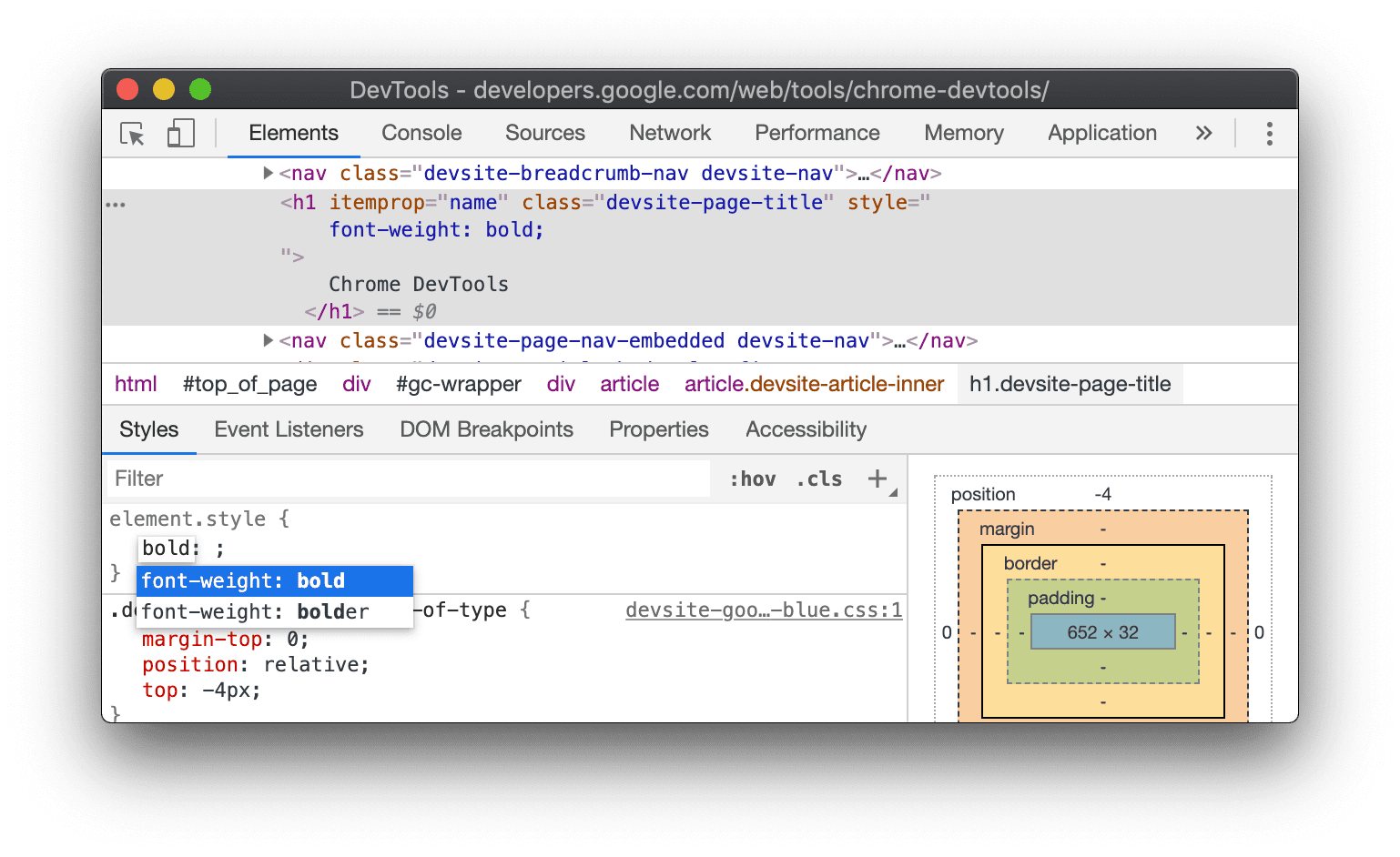
รูปที่ 1 หลังจากพิมพ์ bold แผงรูปแบบจะเติมข้อความอัตโนมัติเป็น font-weight: bold
ส่งความคิดเห็นเกี่ยวกับฟีเจอร์ใหม่นี้ไปที่ปัญหา Chromium #931145
UI ใหม่สำหรับการตั้งค่าเครือข่าย
ก่อนหน้านี้แผงเครือข่ายมีปัญหาด้านความสามารถในการใช้งาน โดยตัวเลือกต่างๆ เช่น เมนูการควบคุมปริมาณ จะเข้าถึงไม่ได้เมื่อหน้าต่างเครื่องมือสำหรับนักพัฒนาเว็บแคบ เพื่อแก้ไขปัญหานี้และจัดระเบียบแผงเครือข่าย เราได้ย้ายตัวเลือกที่ใช้ไม่บ่อยบางรายการไปไว้หลังแผงการตั้งค่าเครือข่ายใหม่ 
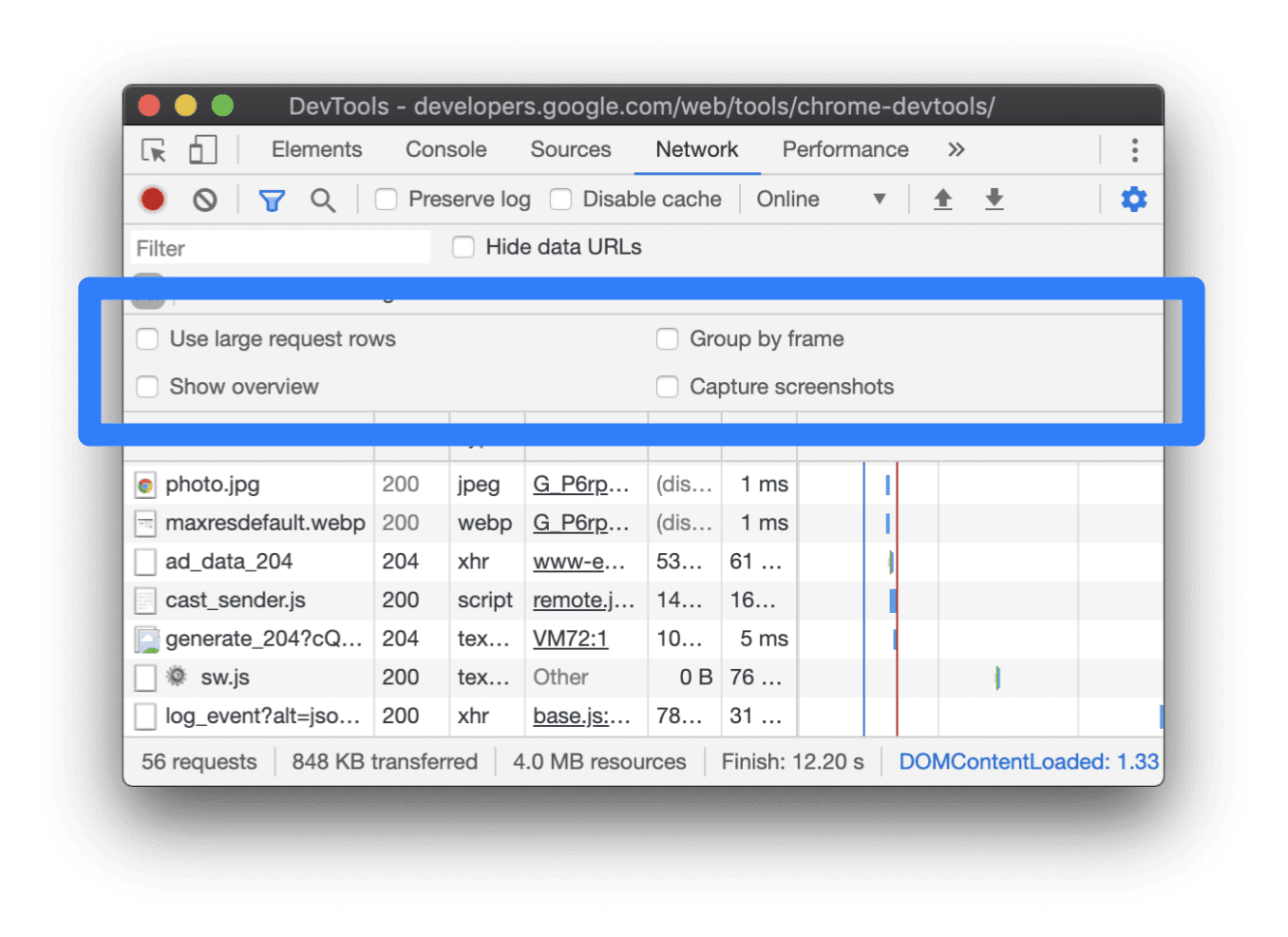
รูปที่ 2 การตั้งค่าเครือข่าย
ตัวเลือกต่อไปนี้ย้ายไปที่การตั้งค่าเครือข่ายแล้ว ได้แก่ ใช้แถวคำขอขนาดใหญ่ จัดกลุ่มตามเฟรม แสดงภาพรวม จับภาพหน้าจอ รูปที่ 3 แสดงการแมปตำแหน่งเก่ากับตำแหน่งใหม่
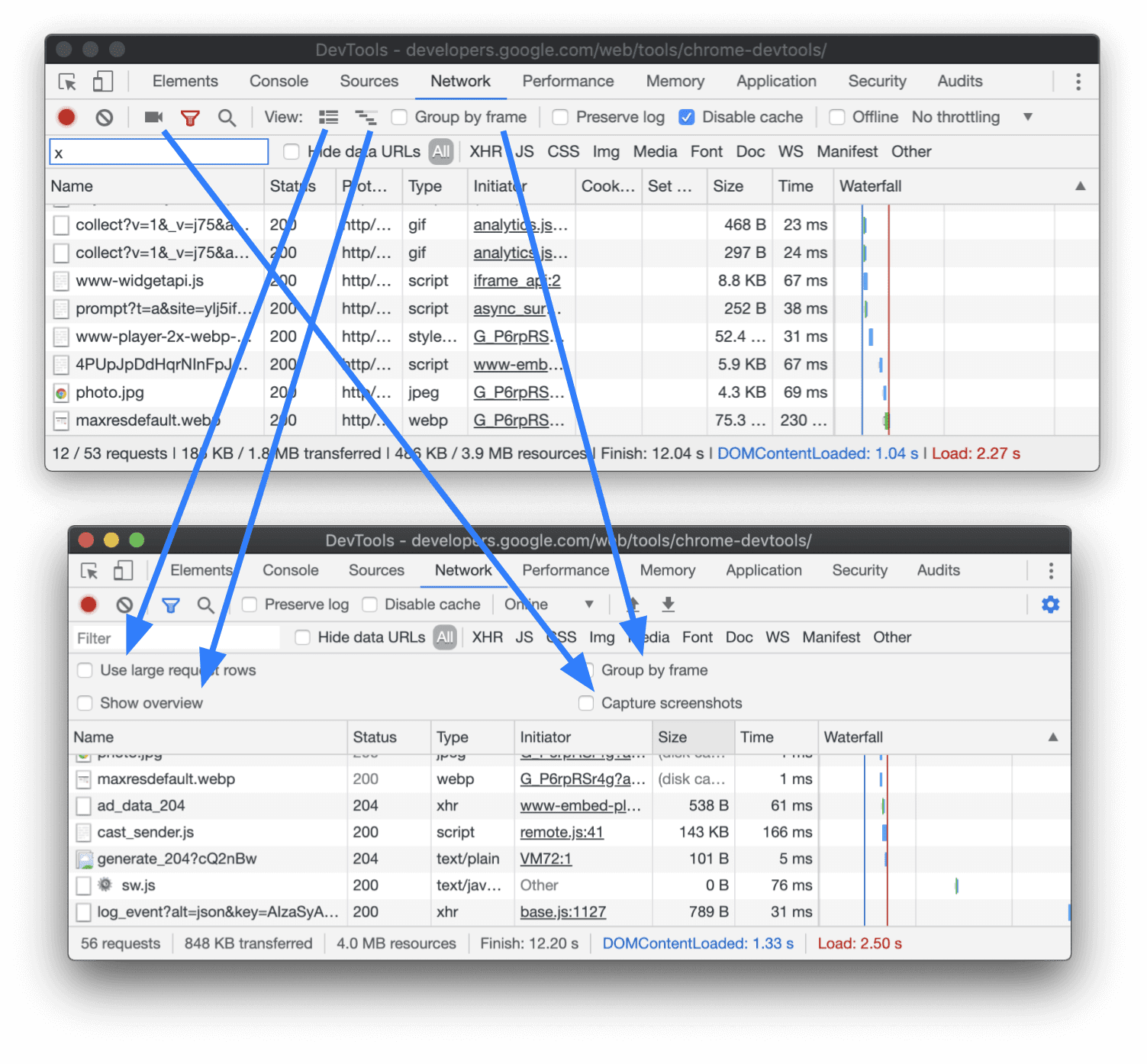
รูปที่ 3 การแมปตำแหน่งเก่ากับตำแหน่งใหม่
ส่งความคิดเห็นเกี่ยวกับการเปลี่ยนแปลง UI นี้ไปที่ปัญหา Chromium #892969
ข้อความ WebSocket ในการส่งออก HAR
เมื่อส่งออกไฟล์ HAR จากแผงเครือข่ายเพื่อแชร์บันทึกเครือข่ายกับเพื่อนร่วมงาน ตอนนี้ไฟล์ HAR จะมีข้อความ WebSocket ด้วย พร็อพเพอร์ตี้ _webSocketMessages จะขึ้นต้นด้วยขีดล่างเพื่อระบุว่าเป็นช่องที่กำหนดเอง
...
"_webSocketMessages": [
  {
    "type": "send",
    "time": 1558730482.5071473,
    "opcode": 1,
    "data": "Hello, WebSockets!"
  },
  {
    "type": "receive",
    "time": 1558730482.5883863,
    "opcode": 1,
    "data": "Hello, WebSockets!"
  }
]
...
ส่งความคิดเห็นเกี่ยวกับฟีเจอร์ใหม่นี้ไปที่ปัญหา Chromium #496006
ปุ่มนำเข้าและส่งออก HAR
แชร์บันทึกเครือข่ายกับเพื่อนร่วมงานได้ง่ายขึ้นด้วยปุ่มส่งออกทั้งหมดเป็น HAR พร้อมเนื้อหา
 และนำเข้าไฟล์ HAR
 ใหม่ การนำเข้าและส่งออก HAR
มีอยู่ในเครื่องมือสำหรับนักพัฒนาเว็บมาสักพักแล้ว ปุ่มที่ค้นพบได้ง่ายขึ้นคือการเปลี่ยนแปลงใหม่
ใหม่ การนำเข้าและส่งออก HAR
มีอยู่ในเครื่องมือสำหรับนักพัฒนาเว็บมาสักพักแล้ว ปุ่มที่ค้นพบได้ง่ายขึ้นคือการเปลี่ยนแปลงใหม่
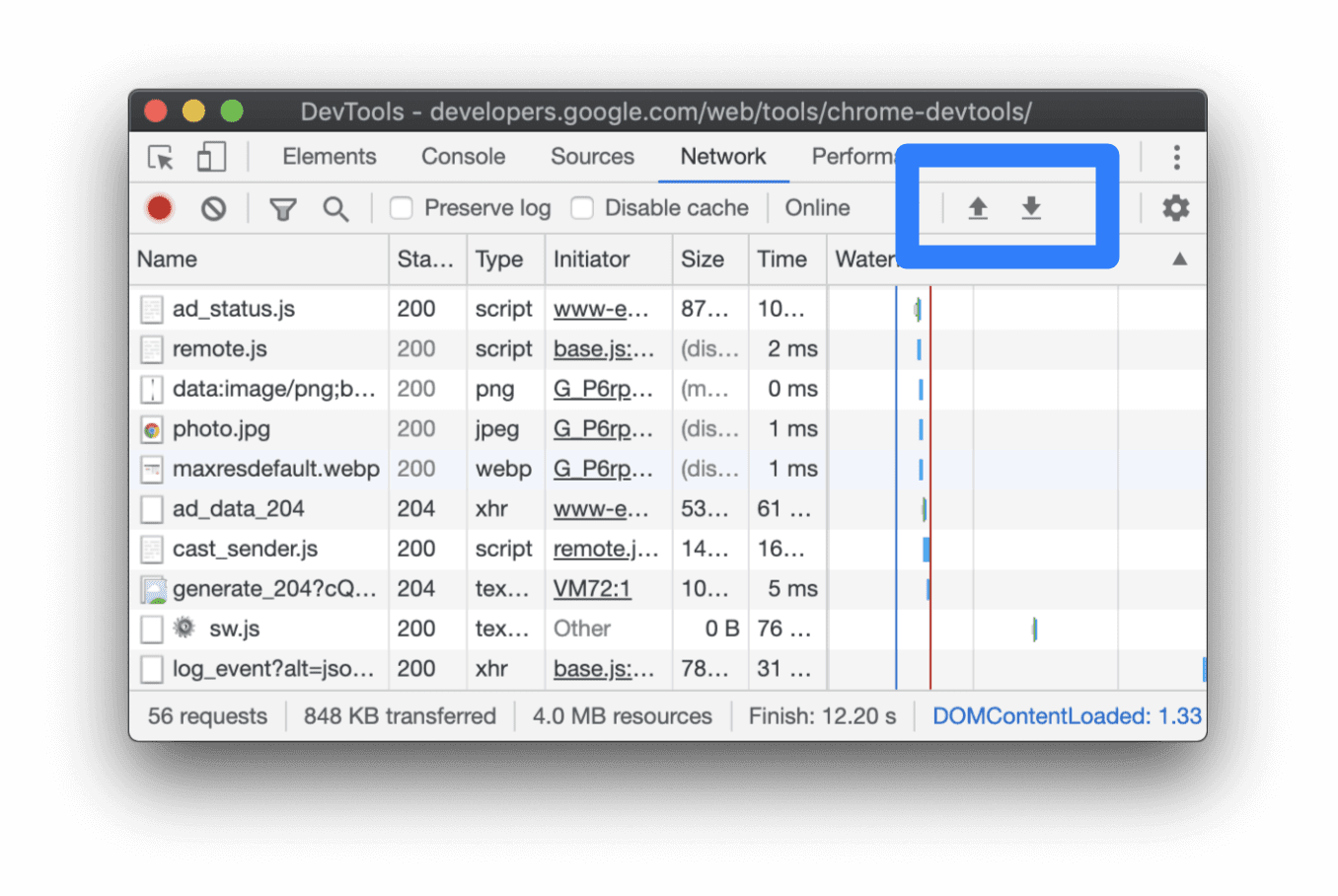
รูปที่ 4 ปุ่ม HAR ใหม่
ส่งความคิดเห็นเกี่ยวกับการเปลี่ยนแปลง UI นี้ไปที่ปัญหา Chromium #904585
การใช้งานหน่วยความจำทั้งหมดแบบเรียลไทม์
ตอนนี้แผงหน่วยความจำจะแสดงการใช้งานหน่วยความจำทั้งหมดแบบเรียลไทม์
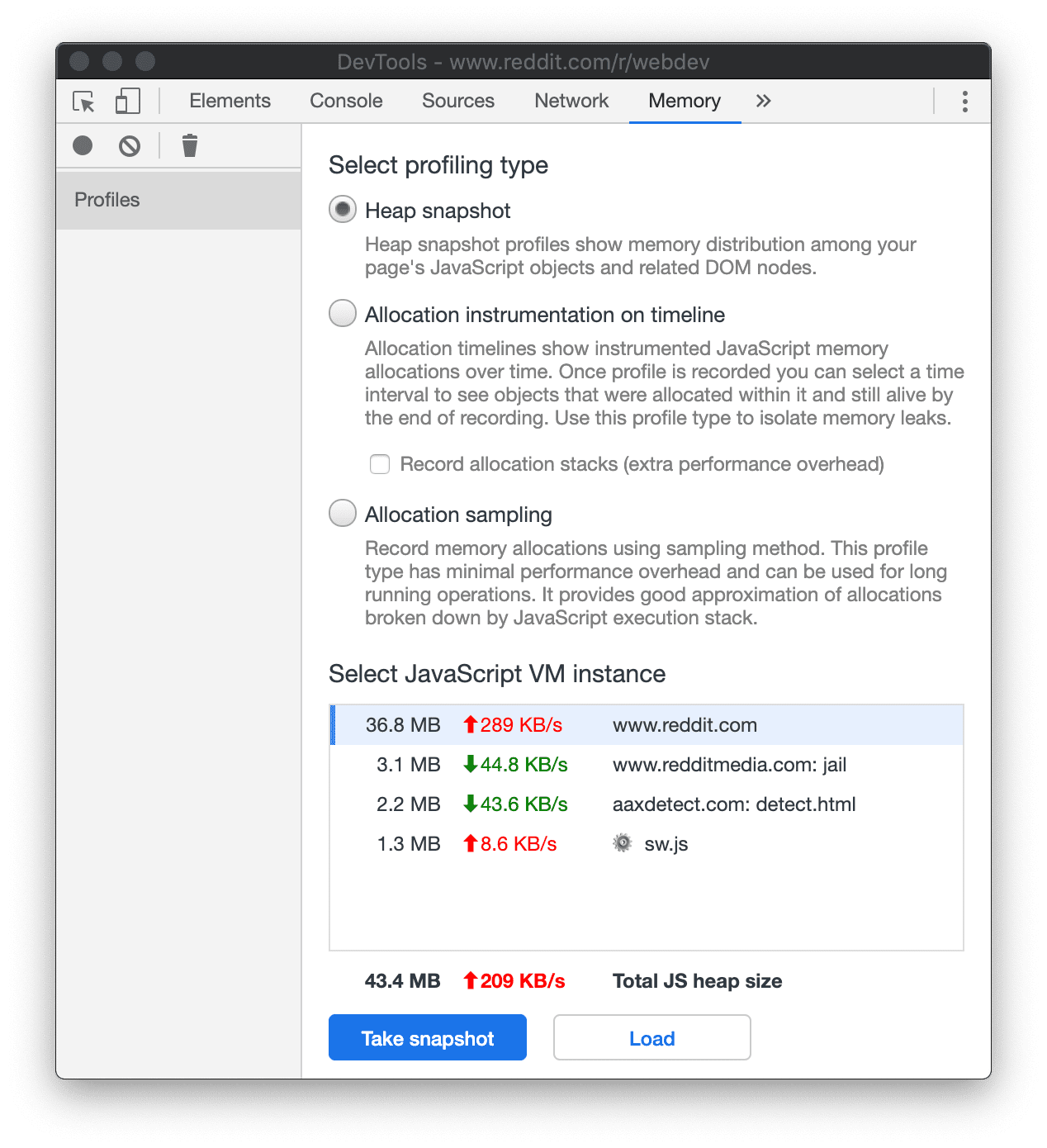
รูปที่ 5 ด้านล่างของแผงหน่วยความจำแสดงว่าหน้าเว็บใช้หน่วยความจำทั้งหมด 43.4 MB 209 KB/วินาที บ่งชี้ว่าการใช้งานหน่วยความจำทั้งหมดเพิ่มขึ้น 209 KB ต่อวินาที
โปรดดูเครื่องมือตรวจสอบประสิทธิภาพเพื่อติดตามการใช้งานหน่วยความจำแบบเรียลไทม์ด้วย
ส่งความคิดเห็นเกี่ยวกับฟีเจอร์ใหม่นี้ไปที่ปัญหา Chromium #958177
หมายเลขพอร์ตการลงทะเบียน Service Worker
ตอนนี้แผง Service Worker มีหมายเลขพอร์ตในชื่อเพื่อให้ติดตามได้ง่ายขึ้นว่าคุณกำลังแก้ไขข้อบกพร่องของ Service Worker ใดอยู่
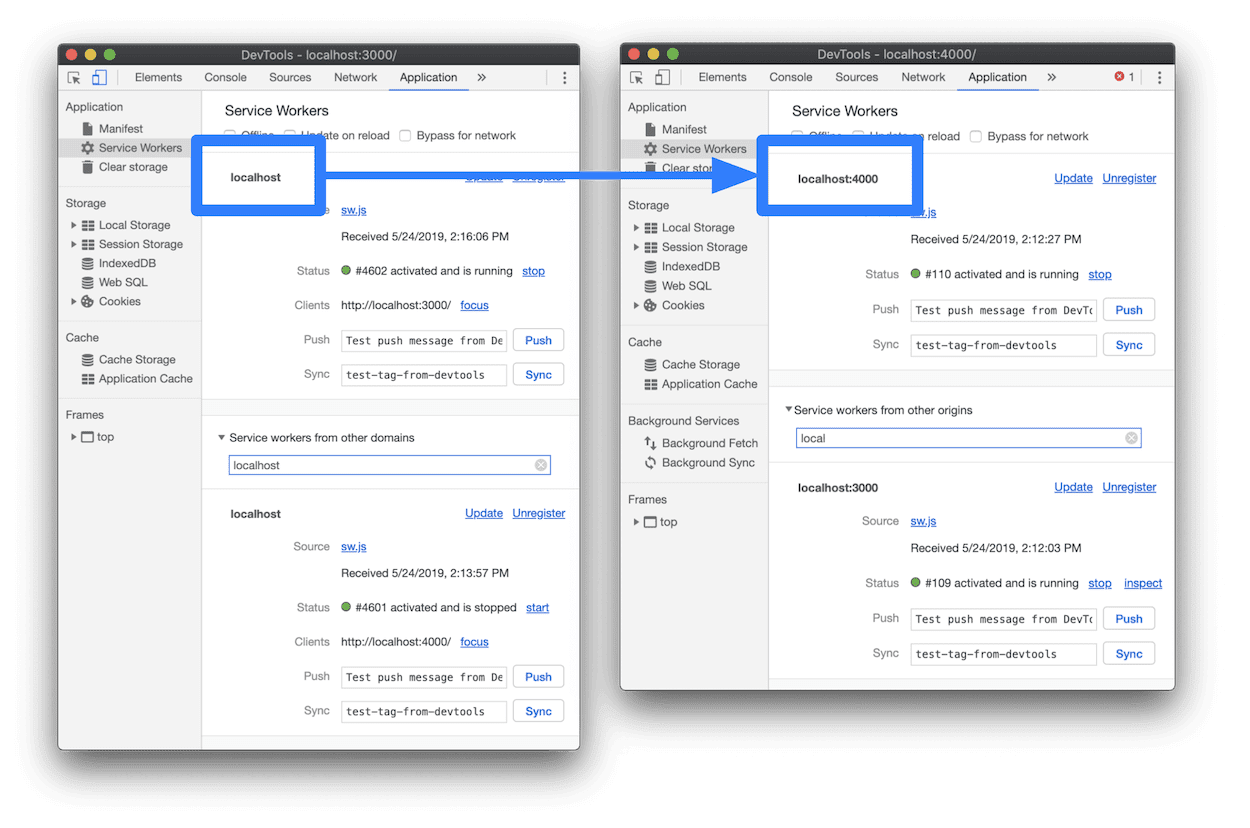
รูปที่ 6 พอร์ต Service Worker
ส่งความคิดเห็นเกี่ยวกับการเปลี่ยนแปลง UI นี้ไปที่ปัญหา Chromium #601286
ตรวจสอบเหตุการณ์การดึงข้อมูลในเบื้องหลังและการซิงค์ในเบื้องหลัง
ใช้ส่วนบริการที่ทำงานอยู่เบื้องหลังใหม่ของแผงแอปพลิเคชันเพื่อตรวจสอบเหตุการณ์การดึงข้อมูลในเบื้องหลังและการซิงค์ในเบื้องหลัง เนื่องจากเหตุการณ์การดึงข้อมูลในเบื้องหลังและการซิงค์ในเบื้องหลังเกิดขึ้นใน... เบื้องหลัง จึงไม่มีประโยชน์มากนักหาก DevTools บันทึกเฉพาะเหตุการณ์การดึงข้อมูลในเบื้องหลังและการซิงค์ในเบื้องหลังขณะที่ DevTools เปิดอยู่ ดังนั้นเมื่อเริ่มบันทึกแล้ว ระบบจะบันทึกเหตุการณ์การดึงข้อมูลในเบื้องหลังและการซิงค์ในเบื้องหลังต่อไป แม้ว่าคุณจะปิดแท็บและปิด Chrome ไปแล้วก็ตาม
ไปที่แผงแอปพลิเคชัน เปิดแท็บการดึงข้อมูลในเบื้องหลังหรือการซิงค์ในเบื้องหลัง แล้วคลิกบันทึก  เพื่อเริ่มบันทึกเหตุการณ์ คลิกเหตุการณ์เพื่อดูข้อมูลเพิ่มเติมเกี่ยวกับเหตุการณ์นั้น
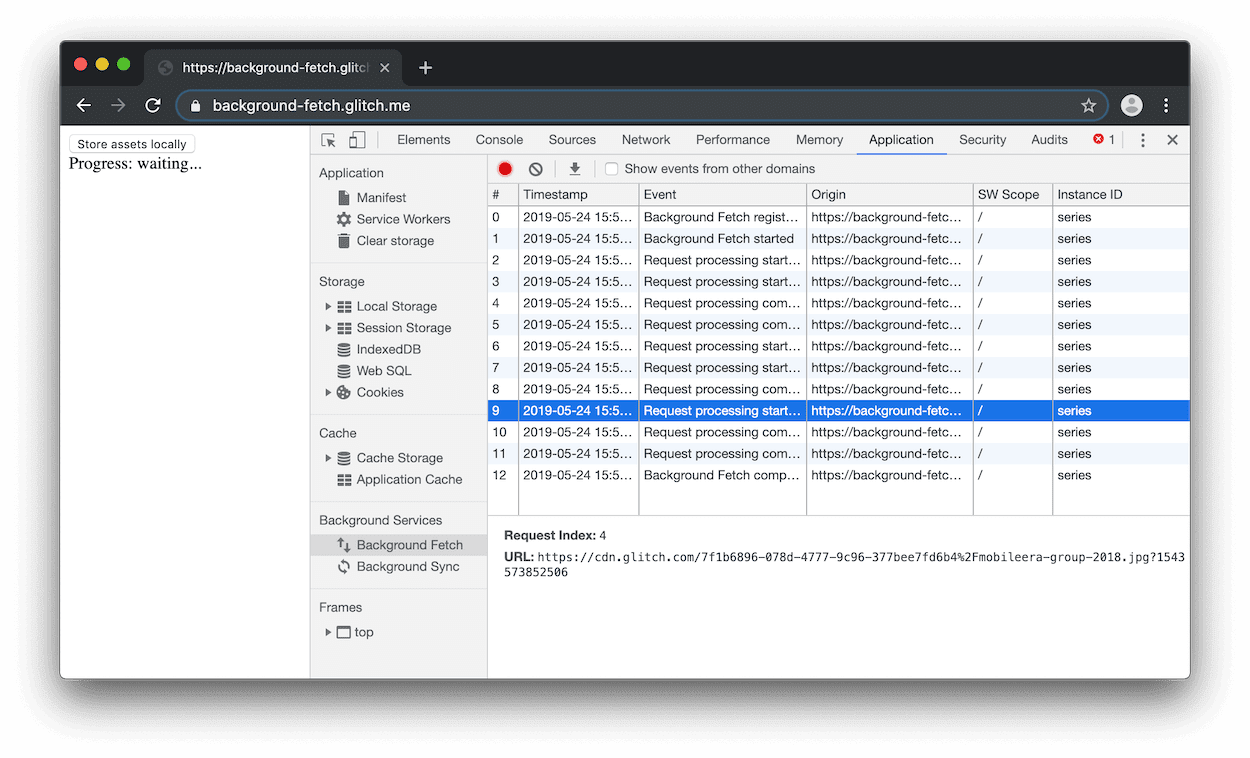
รูปที่ 7 แผงการดึงข้อมูลในเบื้องหลัง เดโมโดย Maxim Salnikov
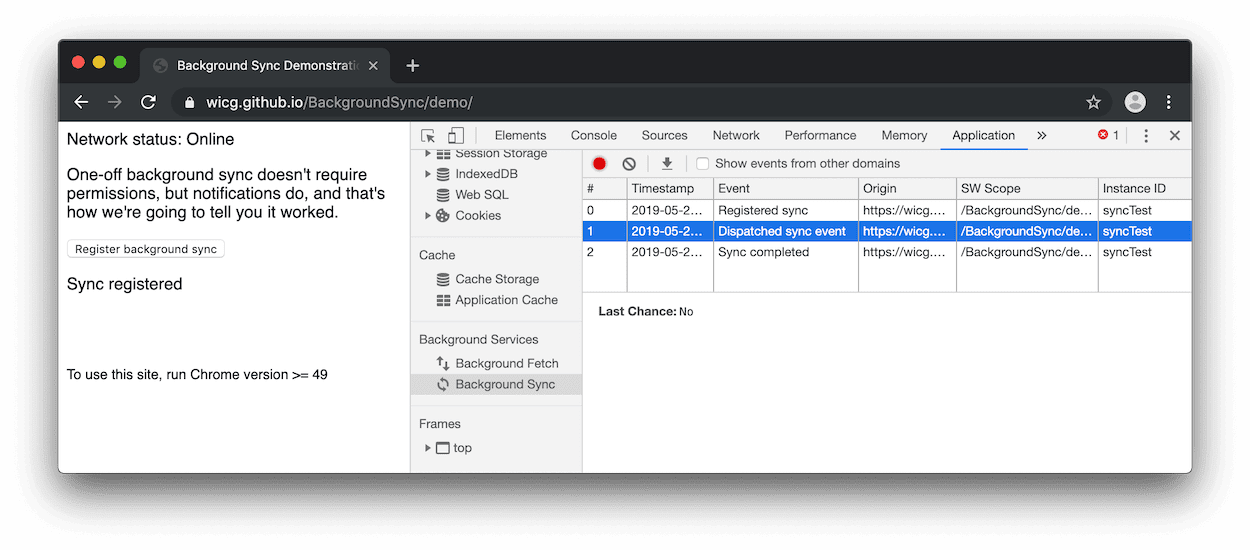
รูปที่ 8 แผงการซิงค์ในเบื้องหลัง
ส่งความคิดเห็นเกี่ยวกับฟีเจอร์ใหม่เหล่านี้ไปที่ปัญหา Chromium #927726
Puppeteer สำหรับ Firefox
Puppeteer สำหรับ Firefox เป็นโปรเจ็กต์ทดลองใหม่ที่ช่วยให้คุณใช้ Firefox โดยอัตโนมัติด้วย Puppeteer API ได้ กล่าวคือ ตอนนี้คุณสามารถทำให้ Firefox และ Chromium ทำงานอัตโนมัติด้วย Node API เดียวกันได้แล้ว ดังที่แสดงในวิดีโอด้านล่าง
หลังจากเรียกใช้ node example.js แล้ว Firefox จะเปิดขึ้นและระบบจะแทรกข้อความ page ลงในช่องค้นหาบนเว็บไซต์เอกสารประกอบของ Puppeteer จากนั้นระบบจะทำซ้ำงานเดียวกันใน Chromium
ดูการพูดคุยเกี่ยวกับ Puppeteer โดย Joel และ Andrey จาก Google I/O 2019 เพื่อดูข้อมูลเพิ่มเติมเกี่ยวกับ Puppeteer และ Puppeteer สำหรับ Firefox ประกาศเกี่ยวกับ Firefox จะเริ่มที่ประมาณนาทีที่ 4:05
ดาวน์โหลดช่องทางตัวอย่าง
ลองใช้ Chrome Canary, Dev หรือ Beta เป็นเบราว์เซอร์สำหรับการพัฒนาเริ่มต้น ช่องทางเวอร์ชันตัวอย่างเหล่านี้ช่วยให้คุณเข้าถึงฟีเจอร์ล่าสุดของเครื่องมือสำหรับนักพัฒนาเว็บ, ทดสอบ API ของแพลตฟอร์มเว็บที่ล้ำสมัย และช่วยคุณค้นหาปัญหาในเว็บไซต์ก่อนที่ผู้ใช้จะพบ
ติดต่อทีมเครื่องมือสำหรับนักพัฒนาเว็บใน Chrome
ใช้ตัวเลือกต่อไปนี้เพื่อพูดคุยเกี่ยวกับฟีเจอร์ใหม่ การอัปเดต หรือสิ่งอื่นๆ ที่เกี่ยวข้องกับเครื่องมือสำหรับนักพัฒนาเว็บ
- ส่งความคิดเห็นและคำขอฟีเจอร์ถึงเราได้ที่ crbug.com
- รายงานปัญหาเกี่ยวกับเครื่องมือสำหรับนักพัฒนาเว็บโดยใช้ ตัวเลือกเพิ่มเติม > ความช่วยเหลือ > รายงานปัญหาเกี่ยวกับเครื่องมือสำหรับนักพัฒนาเว็บในเครื่องมือสำหรับนักพัฒนาเว็บ
- ทวีตไปที่ @ChromeDevTools
- แสดงความคิดเห็นในวิดีโอ YouTube เกี่ยวกับมีอะไรใหม่ในเครื่องมือสำหรับนักพัฒนาเว็บหรือวิดีโอ YouTube เกี่ยวกับเคล็ดลับสำหรับเครื่องมือสำหรับนักพัฒนาเว็บ
มีอะไรใหม่ในเครื่องมือสำหรับนักพัฒนาเว็บ
รายการทุกอย่างที่ครอบคลุมในซีรีส์มีอะไรใหม่ในเครื่องมือสำหรับนักพัฒนาเว็บ
- การอัปเดตเซิร์ฟเวอร์ MCP ของเครื่องมือสำหรับนักพัฒนาเว็บ
- การแชร์การติดตามที่ได้รับการปรับปรุง
- การรองรับ @starting-style
- วิดเจ็ตเครื่องมือแก้ไขสำหรับการแสดงผล: Masonry
- Lighthouse 13
- คำแนะนำโค้ดจาก Gemini
- การเพิ่มประสิทธิภาพสำหรับเซิร์ฟเวอร์ MCP ของเครื่องมือสำหรับนักพัฒนาเว็บ
- เข้าถึงความช่วยเหลือจาก AI ได้เร็วขึ้น
- แก้ไขข้อบกพร่องของเทรซประสิทธิภาพทั้งหมดด้วย Gemini
- สลับการวางแนวลิ้นชัก
- Google Developer Program
- ไฮไลต์เบ็ดเตล็ด
- เครื่องมือสำหรับนักพัฒนาเว็บใน Chrome (MCP) สำหรับ AI Agent
- แก้ไขข้อบกพร่องของแผนผังทรัพยากร Dependency ของเครือข่ายด้วย Gemini
- ส่งออกแชทของคุณกับ Gemini
- การกำหนดค่าแทร็กที่คงอยู่ถาวรในแผงประสิทธิภาพ
- กรองคำขอเครือข่ายที่ได้รับการปกป้อง IP
- แท็บองค์ประกอบ > เลย์เอาต์เพิ่มการรองรับเลย์เอาต์แบบ Masonry
- Lighthouse 12.8.2
- ไฮไลต์เบ็ดเตล็ด
- แก้ไขข้อบกพร่องของข้อมูลเชิงลึกเพิ่มเติมด้วย Gemini
- จำลองส่วนหัว "Save-Data" ใน "เงื่อนไขของเครือข่าย"
- ดูสถานะ Baseline ในเคล็ดลับเครื่องมือของพร็อพเพอร์ตี้ CSS
- ลบล้างรูปแบบของอุปกรณ์ในคำแนะนำสำหรับไคลเอ็นต์ User Agent
- Lighthouse 12.8.0
- ไฮไลต์เบ็ดเตล็ด
- เครื่องมือสำหรับนักพัฒนาเว็บใน Chrome ที่มีประสิทธิภาพและเชื่อถือได้มากขึ้น
- อัปโหลดรูปภาพในความช่วยเหลือจาก AI สำหรับการจัดสไตล์
- เพิ่มส่วนหัวของคำขอลงในตารางในเครือข่าย
- ดูไฮไลต์จาก Google I/O 2025
- ไฮไลต์เบ็ดเตล็ด
- การปรับปรุงแผงประสิทธิภาพ
- ต้นทางที่เชื่อมต่อไว้ล่วงหน้าในข้อมูลเชิงลึก "แผนผังทรัพยากร Dependency ของเครือข่าย"
- เวลาในการตอบสนองและการเปลี่ยนเส้นทางของเซิร์ฟเวอร์ในข้อมูลเชิงลึก "เวลาในการตอบสนองของคำขอเอกสาร"
- การเปลี่ยนเส้นทางในสรุปคำขอเครือข่าย
- ลดความผันผวนในการติดตามประสิทธิภาพ
- เลิกใช้งาน "ปิดใช้ตัวอย่าง JavaScript"
- พารามิเตอร์ความแม่นยำของตำแหน่งทางภูมิศาสตร์ในเซ็นเซอร์
- การปรับปรุงแผงองค์ประกอบ
- แก้ไขข้อบกพร่องของค่า CSS ที่ซับซ้อนได้ง่ายขึ้น
- การรองรับ @function ในองค์ประกอบ > รูปแบบ
- การปรับปรุงแผงเครือข่าย
- ตัวกรอง has-request-header
- Direct Sockets ใน Isolated Web App
- ไฮไลต์เบ็ดเตล็ด
- การช่วยเหลือพิเศษ
- ฉบับ Google I/O 2025
- แก้ไขและบันทึกการเปลี่ยนแปลง CSS ใน Workspace พร้อม Gemini
- เชื่อมต่อโฟลเดอร์ Workspace และบันทึกการเปลี่ยนแปลงกลับไปยังไฟล์ต้นฉบับ
- ถาม Gemini เกี่ยวกับข้อมูลเชิงลึกเกี่ยวกับประสิทธิภาพ
- ใส่คำอธิบายประกอบการค้นพบด้านประสิทธิภาพด้วย Gemini
- เพิ่มภาพหน้าจอลงในแชทกับ Gemini
- ข้อมูลเชิงลึกใหม่ในแผงประสิทธิภาพ
- JavaScript ที่ซ้ำกัน
- JavaScript เดิม
- ตอนนี้การคาดเดารองรับแท็กกฎแล้ว
- Lighthouse 12.6.0
- ไฮไลต์เบ็ดเตล็ด
- การช่วยเหลือพิเศษ
- การปรับปรุงแผงประสิทธิภาพ
- ข้อมูลเชิงลึกใหม่เกี่ยวกับประสิทธิภาพ
- คลิกเพื่อไฮไลต์
- เวลาของเซิร์ฟเวอร์ในสรุปคำขอเครือข่าย
- กรองคุกกี้ใน "ความเป็นส่วนตัวและความปลอดภัย"
- ขนาดในหน่วย kB ในตารางในแผงต่างๆ
- การเติมข้อความอัตโนมัติรองรับ corner-shape และ corner-*-shape ในองค์ประกอบ > รูปแบบ
- เวอร์ชันทดลอง: การไฮไลต์ปัญหาเกี่ยวกับองค์ประกอบและแอตทริบิวต์ใน DOM
- Lighthouse 12.5.0
- ไฮไลต์เบ็ดเตล็ด
- การปรับปรุงแผงประสิทธิภาพ
- ลิงก์ต้นทางและสคริปต์สำหรับการเรียกใช้โปรไฟล์และฟังก์ชันในประสิทธิภาพ
- การรองรับข้อมูลภาคสนามของ LCP ตามระยะ
- ข้อมูลเชิงลึกเกี่ยวกับแผนผังทรัพยากร Dependency ของเครือข่าย
- ระยะเวลาแทนเวลาทั้งหมดและเวลาของตนเองในสรุป
- การไฮไลต์สแต็กที่ใช้เวลาดำเนินการสูงสุด
- ปรับปรุงสถานะว่างเปล่าสำหรับแผงต่างๆ
- มุมมองแบบต้นไม้ของการช่วยเหลือพิเศษในองค์ประกอบ
- Lighthouse 12.4.0
- ไฮไลต์เบ็ดเตล็ด
- แผงความเป็นส่วนตัวและความปลอดภัย
- การปรับปรุงแผงประสิทธิภาพ
- ค่าที่กำหนดการควบคุม CPU ล่วงหน้าซึ่งปรับเทียบแล้ว
- เลือกเหตุการณ์ด้านประสิทธิภาพที่แตกต่างกันในแชท AI เดียวกัน
- การไฮไลต์บุคคลที่หนึ่งและบุคคลที่สามในประสิทธิภาพ
- ข้อมูลภาคสนามในเคล็ดลับเครื่องมือและข้อมูลเชิงลึกของเครื่องหมาย
- ข้อมูลเชิงลึกเกี่ยวกับการบังคับให้จัดเรียงใหม่
- ข้อมูลเชิงลึก "ปรับขนาด DOM ให้เหมาะสม"
- ขยายการติดตามประสิทธิภาพด้วย console.timeStamp
- การปรับปรุงแผงองค์ประกอบ
- ค่าแบบเรียลไทม์ของรูปแบบภาพเคลื่อนไหว
- การรองรับคลาสเทียม :open และองค์ประกอบเทียมต่างๆ
- คัดลอกข้อความในคอนโซลทั้งหมด
- หน่วยไบต์ในแผงหน่วยความจำ
- ไฮไลต์เบ็ดเตล็ด
- ประวัติการแชท AI แบบถาวร
- การปรับปรุงแผงประสิทธิภาพ
- ข้อมูลเชิงลึกเกี่ยวกับการแสดงรูปภาพ
- การไปยังส่วนต่างๆ ด้วยแป้นพิมพ์แบบคลาสสิกและแบบโมเดิร์น
- ไม่สนใจสคริปต์ที่ไม่เกี่ยวข้องในแผนภูมิ Flame Chart
- เครื่องหมายไทม์ไลน์และการไฮไลต์ช่วงเมื่อวางเมาส์เหนือ
- การตั้งค่าการควบคุมปริมาณที่แนะนำ
- เครื่องหมายช่วงเวลาในการวางซ้อน
- สแต็กเทรซของการเรียก JS ในสรุป
- ย้ายการตั้งค่าป้ายไปยังเมนูในองค์ประกอบ
- แผง "มีอะไรใหม่" แบบใหม่
- Lighthouse 12.3.0
- ไฮไลต์เบ็ดเตล็ด
- แก้ไขข้อบกพร่องของคำขอเครือข่าย ไฟล์ต้นฉบับ และการติดตามประสิทธิภาพด้วย Gemini
- ดูประวัติการแชท AI
- จัดการพื้นที่เก็บข้อมูลของส่วนขยายในแอปพลิเคชัน > พื้นที่เก็บข้อมูล
- การปรับปรุงประสิทธิภาพ
- ระยะการโต้ตอบในตัวชี้วัดแบบเรียลไทม์
- ข้อมูลการบล็อกการแสดงผลในแท็บสรุป
- การรองรับเหตุการณ์ scheduler.postTask และลูกศรตัวเริ่มต้น
- การปรับปรุงแผงภาพเคลื่อนไหวและแท็บองค์ประกอบ > รูปแบบ
- ข้ามจากองค์ประกอบ > รูปแบบไปยังภาพเคลื่อนไหว
- การอัปเดตแบบเรียลไทม์ในแท็บ Computed
- การจำลองแรงกดดันในการประมวลผลในเซ็นเซอร์
- ออบเจ็กต์ JS ที่มีชื่อเดียวกันซึ่งจัดกลุ่มตามแหล่งที่มาในแผงหน่วยความจำ
- รูปลักษณ์ใหม่ของการตั้งค่า
- เลิกใช้งานแผงข้อมูลเชิงลึกเกี่ยวกับประสิทธิภาพและนำออกจากเครื่องมือสำหรับนักพัฒนาเว็บแล้ว
- ไฮไลต์เบ็ดเตล็ด
- แก้ไขข้อบกพร่อง CSS ด้วย Gemini
- ควบคุมฟีเจอร์ AI ในแท็บการตั้งค่าเฉพาะ
- การปรับปรุงแผงประสิทธิภาพ
- ใส่คำอธิบายประกอบและแชร์สิ่งที่พบเกี่ยวกับประสิทธิภาพ
- รับข้อมูลเชิงลึกเกี่ยวกับประสิทธิภาพในแผงประสิทธิภาพโดยตรง
- ตรวจจับการเปลี่ยนเลย์เอาต์ที่มากเกินไปได้ง่ายขึ้น
- มองหาภาพเคลื่อนไหวที่ไม่ได้ทำการ Composite
- การเกิดขึ้นพร้อมกันของฮาร์ดแวร์จะย้ายไปที่เซ็นเซอร์
- ละเว้นสคริปต์ที่ไม่ระบุตัวตนและมุ่งเน้นที่โค้ดของคุณในสแต็กเทรซ
- องค์ประกอบ > รูปแบบ: รองรับโหมดการเขียน sideways-* สำหรับการวางซ้อนตารางกริดและคีย์เวิร์ดที่ใช้ได้ทั่วทั้ง CSS
- การตรวจสอบ Lighthouse สำหรับหน้าเว็บที่ไม่ใช่ HTTP ในโหมดช่วงเวลาและสแนปชอต
- การปรับปรุงการช่วยเหลือพิเศษ
- ไฮไลต์เบ็ดเตล็ด
- การปรับปรุงแผงเครือข่าย
- ตัวกรองเครือข่ายที่ปรับปรุงใหม่
- ตอนนี้การส่งออก HAR จะยกเว้นข้อมูลที่ละเอียดอ่อนโดยค่าเริ่มต้น
- การปรับปรุงแผงองค์ประกอบ
- ค่าการเติมข้อความอัตโนมัติสำหรับพร็อพเพอร์ตี้ text-emphasis-*
- การเลื่อนที่เกินขอบเขตจะมีการทำเครื่องหมายด้วยป้าย
- การปรับปรุงแผงประสิทธิภาพ
- คำแนะนำในเมตริกแบบเรียลไทม์
- ไปยังส่วนต่างๆ ของเบรดครัมบ์
- การปรับปรุงแผงหน่วยความจำ
- โปรไฟล์ "องค์ประกอบที่แยกออก" ใหม่
- ปรับปรุงการตั้งชื่อออบเจ็กต์ JS ธรรมดา
- ปิดธีมแบบไดนามิก
- Chrome Experiment: การแชร์กระบวนการ
- Lighthouse 12.2.1
- ไฮไลต์เบ็ดเตล็ด
- โปรแกรมอัดเสียงรองรับการส่งออกไปยัง Puppeteer สำหรับ Firefox
- การปรับปรุงแผงประสิทธิภาพ
- การสังเกตตัวชี้วัดแบบเรียลไทม์
- ค้นหาคำขอในแทร็กเครือข่าย
- ดูสแต็กเทรซของการเรียกใช้ performance.mark และ performance.measure
- ใช้ข้อมูลที่อยู่ทดสอบในแผงการป้อนข้อความอัตโนมัติ
- การปรับปรุงแผงองค์ประกอบ
- บังคับใช้สถานะเพิ่มเติมสำหรับองค์ประกอบที่เฉพาะเจาะจง
- ตอนนี้องค์ประกอบ > รูปแบบจะเติมข้อความอัตโนมัติในพร็อพเพอร์ตี้ตารางกริดเพิ่มเติม
- Lighthouse 12.2.0
- ไฮไลต์เบ็ดเตล็ด
- ข้อมูลเชิงลึกของ Console โดย Gemini พร้อมให้บริการในประเทศส่วนใหญ่ในยุโรปแล้ว
- การอัปเดตแผงประสิทธิภาพ
- แทร็กเครือข่ายที่ปรับปรุงแล้ว
- ปรับแต่งข้อมูลประสิทธิภาพด้วย Extensibility API
- รายละเอียดในแทร็กการจับเวลา
- คัดลอกคำขอทั้งหมดที่แสดงในแผงเครือข่าย
- สแนปชอตฮีปที่เร็วขึ้นด้วยแท็ก HTML ที่มีชื่อและความยุ่งเหยิงน้อยลง
- เปิดแผงภาพเคลื่อนไหวเพื่อบันทึกภาพเคลื่อนไหวและแก้ไข @keyframes แบบสด
- Lighthouse 12.1.0
- การปรับปรุงการช่วยเหลือพิเศษ
- ไฮไลต์เบ็ดเตล็ด
- ตรวจสอบการกำหนดตำแหน่ง Anchor ของ CSS ในแผงองค์ประกอบ
- การปรับปรุงแผงแหล่งที่มา
- ฟีเจอร์ "ไม่หยุดชั่วคราวที่นี่" ที่ปรับปรุงใหม่
- Listener เหตุการณ์การสแนปการเลื่อนใหม่
- การปรับปรุงแผงเครือข่าย
- ค่าที่กำหนดไว้ล่วงหน้าสำหรับการควบคุมเครือข่ายที่อัปเดตแล้ว
- ข้อมูล Service Worker ในช่องที่กำหนดเองของรูปแบบ HAR
- ส่งและรับเหตุการณ์ WebSocket ในแผงประสิทธิภาพ
- ไฮไลต์เบ็ดเตล็ด
- การปรับปรุงแผงประสิทธิภาพ
- ย้ายและซ่อนแทร็กด้วยโหมดการกำหนดค่าแทร็กที่อัปเดตแล้ว
- ละเว้นสคริปต์ในแผนภูมิ Flame Chart
- ลดการทำงานของ CPU ลง 20 เท่า
- เราจะเลิกใช้งานแผงข้อมูลเชิงลึกเกี่ยวกับประสิทธิภาพ
- ค้นหาการใช้งานหน่วยความจำมากเกินไปโดยใช้ตัวกรองใหม่ในสแนปชอตฮีป
- ตรวจสอบที่เก็บข้อมูลในแอปพลิเคชัน > พื้นที่เก็บข้อมูล
- ปิดใช้คำเตือน Self-XSS ด้วย Flag บรรทัดคำสั่ง
- Lighthouse 12.0.0
- ไฮไลต์เบ็ดเตล็ด
- ทำความเข้าใจข้อผิดพลาดและคำเตือนใน Console ได้ดียิ่งขึ้นด้วย Gemini
- การรองรับกฎ@position-try ในองค์ประกอบ > รูปแบบ
- การปรับปรุงแผงแหล่งที่มา
- กำหนดค่าการจัดรูปแบบโค้ดและการปิดวงเล็บอัตโนมัติ
- ระบบจะถือว่า Promise ที่ถูกปฏิเสธซึ่งได้รับการจัดการแล้วเป็น Promise ที่ถูกตรวจจับ
- สาเหตุของข้อผิดพลาดในคอนโซล
- การปรับปรุงแผงเครือข่าย
- ตรวจสอบส่วนหัวของคำแนะนำเบื้องต้น
- ซ่อนคอลัมน์ Waterfall
- การปรับปรุงแผงประสิทธิภาพ
- บันทึกสถิติตัวเลือก CSS
- เปลี่ยนลำดับและซ่อนแทร็ก
- ละเว้น Retainer ในแผงหน่วยความจำ
- Lighthouse 11.7.1
- ไฮไลต์เบ็ดเตล็ด
- แผงการป้อนข้อความอัตโนมัติแบบใหม่
- การควบคุมเครือข่ายที่เพิ่มประสิทธิภาพสำหรับ WebRTC
- การรองรับภาพเคลื่อนไหวที่ขับเคลื่อนด้วยการเลื่อนในแผงภาพเคลื่อนไหว
- ปรับปรุงการรองรับการซ้อน CSS ในองค์ประกอบ > รูปแบบ
- แผงประสิทธิภาพที่ปรับปรุงแล้ว
- ซ่อนฟังก์ชันและฟังก์ชันย่อยในแผนภูมิ Flame Chart
- ลูกศรจากตัวเริ่มต้นที่เลือกไปยังเหตุการณ์ที่เริ่มต้น
- Lighthouse 11.6.0
- เคล็ดลับเครื่องมือสำหรับหมวดหมู่พิเศษในหน่วยความจำ > สแนปชอตฮีป
- แอปพลิเคชัน > การอัปเดตพื้นที่เก็บข้อมูล
- ไบต์ที่ใช้สำหรับพื้นที่เก็บข้อมูลที่ใช้ร่วมกัน
- เลิกใช้งาน Web SQL โดยสมบูรณ์
- การปรับปรุงแผงความครอบคลุม
- อาจมีการเลิกใช้งานแผงเลเยอร์
- การเลิกใช้งานเครื่องมือสร้างโปรไฟล์ JavaScript: ระยะที่ 4 ซึ่งเป็นระยะสุดท้าย
- ไฮไลต์เบ็ดเตล็ด
- ค้นหา Easter Egg
- การอัปเดตแผงองค์ประกอบ
- จำลองหน้าที่โฟกัสในองค์ประกอบ > รูปแบบ
- ตัวเลือกสี นาฬิกามุม และเอดิเตอร์การค่อยๆ เปลี่ยนในฟอลแบ็ก
var() - เลิกใช้งานเครื่องมือความยาว CSS แล้ว
- ป๊อปโอเวอร์สำหรับผลการค้นหาที่เลือกในประสิทธิภาพ > แทร็กหลัก
- การอัปเดตแผงเครือข่าย
- ปุ่มล้างและตัวกรองการค้นหาในแท็บเครือข่าย > EventStream
- เคล็ดลับเครื่องมือพร้อมเหตุผลในการยกเว้นคุกกี้ของบุคคลที่สามในเครือข่าย > คุกกี้
- เปิดและปิดใช้เบรกพอยท์ทั้งหมดใน Sources
- ดูสคริปต์ที่โหลดในเครื่องมือสำหรับนักพัฒนาเว็บสำหรับ Node.js
- Lighthouse 11.5.0
- การปรับปรุงการช่วยเหลือพิเศษ
- ไฮไลต์เบ็ดเตล็ด
- คอลเล็กชันส่วนขยายของโปรแกรมอัดเสียงอย่างเป็นทางการพร้อมให้ใช้งานแล้ว
- การปรับปรุงเครือข่าย
- สาเหตุของความล้มเหลวในคอลัมน์สถานะ
- เมนูย่อยการคัดลอกที่ได้รับการปรับปรุง
- การปรับปรุงประสิทธิภาพ
- เบรดครัมบ์ในไทม์ไลน์
- ผู้เริ่มเหตุการณ์ในแทร็กหลัก
- เมนูตัวเลือกอินสแตนซ์ VM ของ JavaScript สำหรับเครื่องมือสำหรับนักพัฒนาเว็บใน Node.js
- แป้นพิมพ์ลัดและคำสั่งใหม่ในแหล่งข้อมูล
- การปรับปรุงองค์ประกอบ
- ตอนนี้คุณสามารถแก้ไของค์ประกอบจำลอง ::view-transition ในสไตล์ได้แล้ว
- การรองรับพร็อพเพอร์ตี้ align-content สำหรับคอนเทนเนอร์บล็อก
- การรองรับท่าทางสำหรับอุปกรณ์แบบพับได้ที่จำลองขึ้น
- ธีมแบบไดนามิก
- คำเตือนการเลิกใช้งานคุกกี้ของบุคคลที่สามในแผงเครือข่ายและแอปพลิเคชัน
- Lighthouse 11.4.0
- การปรับปรุงการช่วยเหลือพิเศษ
- ไฮไลต์เบ็ดเตล็ด
- การปรับปรุงองค์ประกอบ
- แถบตัวกรองที่ปรับปรุงใหม่ในแผงเครือข่าย
- ทีมสนับสนุนของ
@font-palette-values - กรณีที่รองรับ: คุณสมบัติที่กำหนดเองเป็นทางเลือกสำรองของคุณสมบัติที่กำหนดเองอีกรายการหนึ่ง
- การรองรับแผนที่แหล่งที่มาที่ปรับปรุงแล้ว
- การปรับปรุงแผงประสิทธิภาพ
- แทร็กการโต้ตอบที่ปรับปรุงแล้ว
- ตัวกรองขั้นสูงในแท็บจากล่างขึ้นบน แผนผังการเรียก และบันทึกเหตุการณ์
- เครื่องหมายการเยื้องในแผงแหล่งที่มา
- เคล็ดลับเครื่องมือที่เป็นประโยชน์สำหรับส่วนหัวและเนื้อหาที่ลบล้างในแผงเครือข่าย
- ตัวเลือกเมนูคำสั่งใหม่สำหรับการเพิ่มและนำรูปแบบการบล็อกคำขอออก
- การทดสอบการละเมิด CSP ถูกนำออกแล้ว
- Lighthouse 11.3.0
- การปรับปรุงการช่วยเหลือพิเศษ
- ไฮไลต์เบ็ดเตล็ด
- การเลิกใช้งานคุกกี้ของบุคคลที่สาม
- วิเคราะห์คุกกี้ของเว็บไซต์ด้วยเครื่องมือวิเคราะห์ของ Privacy Sandbox
- รายการละเว้นที่ปรับปรุงแล้ว
- รูปแบบการยกเว้นเริ่มต้นสำหรับ node_modules
- ตอนนี้ข้อยกเว้นที่ตรวจพบจะหยุดการดำเนินการหากตรวจพบหรือส่งผ่านโค้ดที่ไม่ได้ละเว้น
x_google_ignoreListเปลี่ยนชื่อเป็นignoreListในการแมปแหล่งที่มา- ปุ่มสลับโหมดการป้อนข้อมูลใหม่ระหว่างการแก้ไขข้อบกพร่องจากระยะไกล
- ตอนนี้แผงองค์ประกอบจะแสดง URL สำหรับโหนด #document
- นโยบายรักษาความปลอดภัยเนื้อหาที่มีผลในแผงแอปพลิเคชัน
- การแก้ไขข้อบกพร่องของภาพเคลื่อนไหวที่ได้รับการปรับปรุง
- กล่องโต้ตอบ "คุณเชื่อถือโค้ดนี้ไหม" ในแหล่งที่มาและคำเตือน Self-XSS ในคอนโซล
- เบรกพอยท์ของ Listener เหตุการณ์ใน Web Worker และ Worklet
- ป้ายสื่อใหม่สำหรับ
<audio>และ<video> - เปลี่ยนชื่อการโหลดล่วงหน้าเป็นการโหลดแบบคาดเดา
- Lighthouse 11.2.0
- การปรับปรุงการช่วยเหลือพิเศษ
- ไฮไลต์เบ็ดเตล็ด
- ปรับปรุงส่วน @property ในองค์ประกอบ > รูปแบบ
- กฎ @property ที่แก้ไขได้
- ระบบจะรายงานปัญหาเกี่ยวกับกฎ @property ที่ไม่ถูกต้อง
- รายการอุปกรณ์ที่อัปเดตเพื่อจำลอง
- จัดรูปแบบ JSON ในบรรทัดในแท็กสคริปต์ในแหล่งที่มาให้สวยงาม
- เติมข้อมูลช่องส่วนตัวโดยอัตโนมัติใน Console
- Lighthouse 11.1.0
- การปรับปรุงการช่วยเหลือพิเศษ
- การเลิกใช้งาน Web SQL
- การตรวจสอบสัดส่วนภาพของภาพหน้าจอในแอปพลิเคชัน > ไฟล์ Manifest
- ไฮไลต์เบ็ดเตล็ด
- ส่วนใหม่สำหรับคุณสมบัติที่กำหนดเองในองค์ประกอบ > รูปแบบ
- การปรับปรุงการลบล้างในเครื่องเพิ่มเติม
- การค้นหาที่ปรับปรุงใหม่
- แผงแหล่งที่มาที่ได้รับการปรับปรุง
- พื้นที่ทำงานที่มีประสิทธิภาพมากขึ้นในแผงแหล่งที่มา
- จัดเรียงแผงใหม่ในแหล่งที่มา
- การไฮไลต์ไวยากรณ์และการจัดรูปแบบโค้ดให้สวยงามสำหรับสคริปต์ประเภทอื่นๆ
- จำลองฟีเจอร์สื่อ prefers-reduced-transparency
- Lighthouse 11
- การปรับปรุงการช่วยเหลือพิเศษ
- ไฮไลต์เบ็ดเตล็ด
- การปรับปรุงแผงเครือข่าย
- ลบล้างเนื้อหาเว็บในเครื่องได้เร็วยิ่งขึ้น
- ลบล้างเนื้อหาของคำขอ XHR และการดึงข้อมูล
- ซ่อนคำขอส่วนขยาย Chrome
- รหัสสถานะ HTTP ที่มนุษย์อ่านได้
ประสิทธิภาพ: ดูการเปลี่ยนแปลงลำดับความสำคัญในการดึงข้อมูลสำหรับเหตุการณ์เครือข่าย
- การตั้งค่าแหล่งที่มาที่เปิดใช้โดยค่าเริ่มต้น: การพับโค้ดและการแสดงไฟล์อัตโนมัติ
- การแก้ไขข้อบกพร่องเกี่ยวกับปัญหาคุกกี้ของบุคคลที่สามที่ได้รับการปรับปรุง
- สีใหม่
- Lighthouse 10.4.0
- แก้ไขข้อบกพร่องของการโหลดล่วงหน้าในแผงแอปพลิเคชัน
- ส่วนขยายการแก้ไขข้อบกพร่อง WebAssembly ของ C/C++ สำหรับเครื่องมือสำหรับนักพัฒนาเว็บเป็นโอเพนซอร์สแล้ว
- ไฮไลต์เบ็ดเตล็ด
- (เวอร์ชันทดลอง) การจำลองการแสดงผลใหม่: prefers-reduced-transparency
- (เวอร์ชันทดลอง) เครื่องมือตรวจสอบโปรโตคอลที่ปรับปรุงแล้ว
- ปรับปรุงการแก้ไขข้อบกพร่องของสไตล์ชีตที่ขาดหายไป
- การรองรับการกำหนดเวลาเชิงเส้นในองค์ประกอบ > รูปแบบ > เครื่องมือแก้ไขการเปลี่ยนภาพ
- การรองรับที่เก็บข้อมูลและมุมมองข้อมูลเมตา
- Lighthouse 10.3.0
- Accessibility: คำสั่งแป้นพิมพ์และโปรแกรมอ่านหน้าจอที่ปรับปรุงใหม่
- ไฮไลต์เบ็ดเตล็ด
- การปรับปรุงองค์ประกอบ
- ป้าย CSS Subgrid ใหม่
- ความเฉพาะเจาะจงของตัวเลือกในเคล็ดลับเครื่องมือ
- ค่าของพร็อพเพอร์ตี้ CSS ที่กำหนดเองในเคล็ดลับเครื่องมือ
- การปรับปรุงแหล่งข้อมูล
- การไฮไลต์ไวยากรณ์ CSS
- แป้นพิมพ์ลัดเพื่อตั้งค่าเบรกพอยต์แบบมีเงื่อนไข
- แอปพลิเคชัน > การลดการติดตามการเข้าออก
- Lighthouse 10.2.0
- ละเว้นสคริปต์เนื้อหาโดยค่าเริ่มต้น
- เครือข่าย > การปรับปรุงการตอบสนอง
- ไฮไลต์เบ็ดเตล็ด
- การรองรับการแก้ไขข้อบกพร่อง WebAssembly
- ปรับปรุงลักษณะการทำงานของการก้าวในแอป Wasm
- แก้ไขข้อบกพร่องของการป้อนข้อความอัตโนมัติโดยใช้แผง Elements และแท็บ Issues
- การยืนยันในโปรแกรมอัดเสียง
- Lighthouse 10.1.1
- การเพิ่มประสิทธิภาพ
- performance.mark() แสดงเวลาเมื่อวางเมาส์เหนือประสิทธิภาพ > เวลา
- คำสั่ง profile() จะป้อนข้อมูลในประสิทธิภาพ > หลัก
- คำเตือนสำหรับการโต้ตอบของผู้ใช้ที่ช้า
- ข้อมูลอัปเดตเกี่ยวกับ Web Vitals
- การเลิกใช้งานเครื่องมือสร้างโปรไฟล์ JavaScript: ระยะที่ 3
- ไฮไลต์เบ็ดเตล็ด
- ลบล้างส่วนหัวการตอบกลับของเครือข่าย
- การปรับปรุงการแก้ไขข้อบกพร่องของ Nuxt, Vite และ Rollup
- การปรับปรุง CSS ในองค์ประกอบ > รูปแบบ
- พร็อพเพอร์ตี้และค่า CSS ไม่ถูกต้อง
- ลิงก์ไปยังคีย์เฟรมในพร็อพเพอร์ตี้ชวเลขของภาพเคลื่อนไหว
- การตั้งค่าคอนโซลใหม่: เติมข้อความอัตโนมัติเมื่อกด Enter
- เมนูคำสั่งจะเน้นไฟล์ที่เขียน
- การเลิกใช้งานเครื่องมือสร้างโปรไฟล์ JavaScript: ระยะที่ 2
- ไฮไลต์เบ็ดเตล็ด
- ข้อมูลอัปเดตเกี่ยวกับโปรแกรมอัดเสียง
- ส่วนขยายการเล่นซ้ำของโปรแกรมบันทึก
- บันทึกด้วยตัวเลือก Pierce
- ส่งออกการบันทึกเป็นสคริปต์ Puppeteer ด้วยการวิเคราะห์ Lighthouse
- ดาวน์โหลดส่วนขยายสำหรับโปรแกรมอัดเสียง
- องค์ประกอบ > การอัปเดตรูปแบบ
- เอกสารประกอบ CSS ในแผงรูปแบบ
- การรองรับการซ้อน CSS
- การทำเครื่องหมายจุดบันทึกและเบรกพอยท์แบบมีเงื่อนไขในคอนโซล
- ละเว้นสคริปต์ที่ไม่เกี่ยวข้องระหว่างการแก้ไขข้อบกพร่อง
- เริ่มเลิกใช้งานเครื่องมือสร้างโปรไฟล์ JavaScript
- จำลองการลดคอนทราสต์
- Lighthouse 10
- ไฮไลต์เบ็ดเตล็ด
- การแก้ไขข้อบกพร่องของสี HD ด้วยแผงรูปแบบ
- UX ของเบรกพอยต์ที่ปรับปรุงแล้ว
- ทางลัดของโปรแกรมอัดเสียงที่ปรับแต่งได้
- การไฮไลต์ไวยากรณ์ที่ดีขึ้นสำหรับ Angular
- จัดระเบียบแคชใหม่ในแผงแอปพลิเคชัน
- ไฮไลต์เบ็ดเตล็ด
- การล้างแผงประสิทธิภาพเมื่อโหลดซ้ำ
- ข้อมูลอัปเดตเกี่ยวกับโปรแกรมอัดเสียง
- ดูและไฮไลต์โค้ดของโฟลว์ผู้ใช้ในโปรแกรมอัดเสียง
- ปรับแต่งประเภทตัวเลือกของการบันทึก
- แก้ไขโฟลว์ผู้ใช้ขณะบันทึก
- การจัดรูปแบบโค้ดในตำแหน่งเดิมโดยอัตโนมัติ
- การไฮไลต์ไวยากรณ์และตัวอย่างในบรรทัดที่ดีขึ้นสำหรับ Vue, SCSS และอื่นๆ
- การเติมข้อความอัตโนมัติที่สอดคล้องและใช้งานง่ายในคอนโซล
- ไฮไลต์เบ็ดเตล็ด
- โปรแกรมอัด: ตัวเลือก "คัดลอกเป็น" สำหรับขั้นตอน, การเล่นซ้ำในหน้า, เมนูตามบริบทของขั้นตอน
- แสดงชื่อฟังก์ชันจริงในการบันทึกประสิทธิภาพ
- แป้นพิมพ์ลัดใหม่ในแผงคอนโซลและแหล่งที่มา
- การแก้ไขข้อบกพร่อง JavaScript ที่ปรับปรุงแล้ว
- ไฮไลต์เบ็ดเตล็ด
- [เวอร์ชันทดลอง] UX ที่ปรับปรุงแล้วในการจัดการเบรกพอยต์
- [ทดลอง] จัดรูปแบบโค้ดให้สวยงามในตำแหน่งเดิมโดยอัตโนมัติ
- คำแนะนำสำหรับพร็อพเพอร์ตี้ CSS ที่ไม่ได้ใช้งาน
- ตรวจหา XPath และตัวเลือกข้อความโดยอัตโนมัติในแผงโปรแกรมอัดเสียง
- ดูนิพจน์ที่คั่นด้วยคอมมาทีละขั้นตอน
- การตั้งค่ารายการละเว้นที่ปรับปรุงแล้ว
- ไฮไลต์เบ็ดเตล็ด
- ปรับแต่งแป้นพิมพ์ลัดในเครื่องมือสำหรับนักพัฒนาเว็บ
- สลับธีมสว่างและธีมมืดด้วยแป้นพิมพ์ลัด
- ไฮไลต์ออบเจ็กต์ C/C++ ในเครื่องมือตรวจสอบหน่วยความจำ
- รองรับข้อมูลผู้เริ่มต้นแบบเต็มสำหรับการนำเข้า HAR
- เริ่มการค้นหา DOM หลังจากกด
Enter - แสดงไอคอน
startและendสำหรับพร็อพเพอร์ตี้ Flexbox ของ CSS สำหรับalign-content - ไฮไลต์เบ็ดเตล็ด
- จัดกลุ่มไฟล์ตามสถานะ "เขียนแล้ว"/"ทำให้ใช้งานได้แล้ว" ในแผงแหล่งที่มา
- สแต็กเทรซที่ลิงก์สำหรับการดำเนินการแบบอะซิงโครนัส
- ละเว้นสคริปต์ของบุคคลที่สามที่รู้จักโดยอัตโนมัติ
- สแต็กการเรียกใช้ที่ปรับปรุงแล้วระหว่างการแก้ไขข้อบกพร่อง
- การซ่อนแหล่งที่มาที่อยู่ในรายการละเว้นในแผงแหล่งที่มา
- การซ่อนไฟล์ในรายการละเว้นในเมนูคำสั่ง
- แทร็กการโต้ตอบใหม่ในแผงประสิทธิภาพ
- รายละเอียดเวลา LCP ในแผงข้อมูลเชิงลึกเกี่ยวกับประสิทธิภาพ
- สร้างชื่อเริ่มต้นโดยอัตโนมัติสำหรับการบันทึกในแผงโปรแกรมอัดเสียง
- ไฮไลต์เบ็ดเตล็ด
- การเล่นซ้ำแบบทีละขั้นตอนในโปรแกรมอัดเสียง
- รองรับเหตุการณ์การวางเมาส์เหนือองค์ประกอบในแผงโปรแกรมอัดเสียง
- Largest Contentful Paint (LCP) ในแผงข้อมูลเชิงลึกเกี่ยวกับประสิทธิภาพ
- ระบุการกะพริบของข้อความ (FOIT, FOUT) เป็นสาเหตุของปัญหาที่เป็นไปได้ของการเปลี่ยนเลย์เอาต์
- ตัวแฮนเดิลโปรโตคอลในแผงไฟล์ Manifest
- ป้ายเลเยอร์บนสุดในแผงองค์ประกอบ
- แนบข้อมูลการแก้ไขข้อบกพร่องของ Wasm ขณะรันไทม์
- รองรับการแก้ไขแบบเรียลไทม์ระหว่างการแก้ไขข้อบกพร่อง
- ดูและแก้ไขกฎ @scope at ในแผงรูปแบบ
- การปรับปรุงการแมปแหล่งที่มา
- ไฮไลต์เบ็ดเตล็ด
- รีสตาร์ทเฟรมระหว่างการแก้ไขข้อบกพร่อง
- ตัวเลือกการเล่นซ้ำแบบช้าในแผงโปรแกรมอัดเสียง
- สร้างส่วนขยายสำหรับแผงโปรแกรมอัดเสียง
- จัดกลุ่มไฟล์ตามสถานะ "เขียนแล้ว"/"ทำให้ใช้งานได้แล้ว" ในแผงแหล่งที่มา
- แทร็กระยะเวลาของผู้ใช้ใหม่ในแผงข้อมูลเชิงลึกเกี่ยวกับประสิทธิภาพ
- แสดงช่องที่กำหนดขององค์ประกอบ
- จำลองการเกิดขึ้นพร้อมกันของฮาร์ดแวร์สำหรับการบันทึกประสิทธิภาพ
- แสดงตัวอย่างค่าที่ไม่ใช่สีเมื่อเติมตัวแปร CSS โดยอัตโนมัติ
- ระบุเฟรมที่บล็อกในแผง Back-Forward Cache
- คำแนะนำที่เติมข้อความอัตโนมัติที่ปรับปรุงแล้วสำหรับออบเจ็กต์ JavaScript
- การปรับปรุงแผนที่แหล่งที่มา
- ไฮไลต์เบ็ดเตล็ด
- บันทึกเหตุการณ์การดับเบิลคลิกและการคลิกขวาในแผงเครื่องอัดเสียง
- โหมดช่วงเวลาและสแนปชอตใหม่ในแผง Lighthouse
- ปรับปรุงการควบคุมการซูมในแผงข้อมูลเชิงลึกเกี่ยวกับประสิทธิภาพ
- ยืนยันเพื่อลบการบันทึกประสิทธิภาพ
- จัดเรียงแผงใหม่ในแผงองค์ประกอบ
- การเลือกสีนอกเบราว์เซอร์
- ปรับปรุงการแสดงตัวอย่างค่าในบรรทัดระหว่างการแก้ไขข้อบกพร่อง
- รองรับ BLOB ขนาดใหญ่สำหรับผู้อนุมัติเสมือน
- แป้นพิมพ์ลัดใหม่ในแผงแหล่งที่มา
- การปรับปรุงแผนที่แหล่งที่มา
- ฟีเจอร์เวอร์ชันตัวอย่าง: แผงข้อมูลเชิงลึกเกี่ยวกับประสิทธิภาพแบบใหม่
- แป้นพิมพ์ลัดใหม่เพื่อจำลองธีมสว่างและธีมมืด
- การรักษาความปลอดภัยที่ได้รับการปรับปรุงในแท็บตัวอย่างเครือข่าย
- ปรับปรุงการโหลดซ้ำที่เบรกพอยต์
- ข้อมูลอัปเดตเกี่ยวกับคอนโซล
- ยกเลิกการบันทึกโฟลว์ผู้ใช้ตั้งแต่เริ่มต้น
- แสดงองค์ประกอบจำลองของไฮไลต์ที่รับค่ามาในแผงรูปแบบ
- ไฮไลต์เบ็ดเตล็ด
- [ทดลอง] คัดลอกการเปลี่ยนแปลง CSS
- [ทดลอง] การเลือกสีนอกเบราว์เซอร์
- นำเข้าและส่งออกโฟลว์ผู้ใช้ที่บันทึกไว้เป็นไฟล์ JSON
- ดูเลเยอร์แบบเรียงซ้อนในแผงรูปแบบ
- การรองรับฟังก์ชันสี
hwb() - ปรับปรุงการแสดงพร็อพเพอร์ตี้ส่วนตัว
- ไฮไลต์เบ็ดเตล็ด
- [เวอร์ชันทดลอง] ช่วงเวลาและโหมดสแนปชอตใหม่ในแผง Lighthouse
- ดูและแก้ไขกฎ @supports at ในแผงรูปแบบ
- รองรับตัวเลือกทั่วไปโดยค่าเริ่มต้น
- ปรับแต่งตัวเลือกของการบันทึก
- เปลี่ยนชื่อไฟล์บันทึกเสียง
- แสดงตัวอย่างพร็อพเพอร์ตี้คลาส/ฟังก์ชันเมื่อวางเมาส์เหนือ
- เฟรมที่แสดงบางส่วนในแผงประสิทธิภาพ
- ไฮไลต์เบ็ดเตล็ด
- การควบคุมคำขอ WebSocket
- แผง Reporting API ใหม่ในแผงแอปพลิเคชัน
- รองรับการรอจนกว่าองค์ประกอบจะมองเห็นได้/คลิกได้ในแผงโปรแกรมอัดเสียง
- การจัดรูปแบบ การจัดรูปแบบ และการกรองคอนโซลที่ดีขึ้น
- แก้ไขข้อบกพร่องของส่วนขยาย Chrome ด้วยไฟล์แผนที่แหล่งที่มา
- แผนผังโฟลเดอร์แหล่งที่มาที่ได้รับการปรับปรุงในแผงแหล่งที่มา
- แสดงไฟล์ต้นฉบับของ Worker ในแผงแหล่งที่มา
- การอัปเดตธีมมืดอัตโนมัติของ Chrome
- เครื่องมือเลือกสีที่ใช้งานง่ายด้วยการสัมผัสและแผงแยก
- ไฮไลต์เบ็ดเตล็ด
- ฟีเจอร์เวอร์ชันตัวอย่าง: แผนผังการช่วยเหลือพิเศษแบบเต็มหน้า
- การเปลี่ยนแปลงที่แม่นยำยิ่งขึ้นในแท็บการเปลี่ยนแปลง
- ตั้งค่าการหมดเวลาให้นานขึ้นสำหรับการบันทึกโฟลว์ผู้ใช้
- ตรวจสอบว่าหน้าเว็บแคชได้ด้วยแท็บ Back-Forward Cache
- ตัวกรองแผงพร็อพเพอร์ตี้ใหม่
- จำลองฟีเจอร์สื่อ forced-colors ของ CSS
- คำสั่งแสดงไม้บรรทัดเมื่อวางเมาส์เหนือ
- รองรับ
row-reverseและcolumn-reverseในเครื่องมือแก้ไข Flexbox - แป้นพิมพ์ลัดใหม่เพื่อเล่น XHR ซ้ำและขยายผลการค้นหาทั้งหมด
- Lighthouse 9 ในแผง Lighthouse
- แผงแหล่งที่มาที่ได้รับการปรับปรุง
- ไฮไลต์เบ็ดเตล็ด
- [ทดลอง] ปลายทางในแผง Reporting API
- ฟีเจอร์เวอร์ชันตัวอย่าง: แผงโปรแกรมอัดเสียงใหม่
- รีเฟรชรายการอุปกรณ์ในโหมดอุปกรณ์
- เติมข้อความอัตโนมัติด้วยการแก้ไขเป็น HTML
- ประสบการณ์การแก้ไขข้อบกพร่องของโค้ดที่ดีขึ้น
- การซิงค์การตั้งค่าเครื่องมือสำหรับนักพัฒนาเว็บในอุปกรณ์ต่างๆ
- ฟีเจอร์เวอร์ชันตัวอย่าง: แผงภาพรวม CSS ใหม่
- กู้คืนและปรับปรุงประสบการณ์การแก้ไขและคัดลอกความยาว CSS
- จำลองฟีเจอร์สื่อ prefers-contrast ของ CSS
- จำลองฟีเจอร์ธีมมืดอัตโนมัติของ Chrome
- คัดลอกการประกาศเป็น JavaScript ในแผงรูปแบบ
- แท็บเพย์โหลดใหม่ในแผงเครือข่าย
- ปรับปรุงการแสดงพร็อพเพอร์ตี้ในแผงพร็อพเพอร์ตี้
- ตัวเลือกในการซ่อนข้อผิดพลาด CORS ในคอนโซล
- การแสดงตัวอย่างและการประเมินออบเจ็กต์
Intlที่เหมาะสมใน Console - สแต็กเทรซแบบไม่พร้อมกันที่สอดคล้องกัน
- คงแถบด้านข้างของคอนโซลไว้
- เลิกใช้งานแผงแคชของแอปพลิเคชันในแผงแอปพลิเคชัน
- [เวอร์ชันทดลอง] แผง Reporting API ใหม่ในแผงแอปพลิเคชัน
- เครื่องมือสร้างความยาว CSS ใหม่
- ซ่อนปัญหาในแท็บปัญหา
- ปรับปรุงการแสดงพร็อพเพอร์ตี้
- Lighthouse 8.4 ในแผง Lighthouse
- จัดเรียงตัวอย่างข้อมูลในแผงแหล่งข้อมูล
- ลิงก์ใหม่ไปยังบันทึกประจำรุ่นที่แปลแล้วและรายงานข้อบกพร่องในการแปล
- ปรับปรุง UI สำหรับเมนูคำสั่งของเครื่องมือสำหรับนักพัฒนาเว็บ
- ใช้เครื่องมือสำหรับนักพัฒนาเว็บในภาษาที่ต้องการ
- อุปกรณ์ Nest Hub ใหม่ในรายการอุปกรณ์
- ช่วงทดลองใช้จากต้นทางในมุมมองรายละเอียดเฟรม
- ป้ายการค้นหาคอนเทนเนอร์ CSS ใหม่
- ช่องทำเครื่องหมายใหม่เพื่อกลับตัวกรองเครือข่าย
- การเลิกใช้งานแถบด้านข้างของคอนโซลที่กำลังจะเกิดขึ้น
- แสดงส่วนหัว
Set-Cookiesดิบในแท็บปัญหาและแผงเครือข่าย - แสดงตัวช่วยเข้าถึงแบบเนทีฟเป็นพร็อพเพอร์ตี้ของตัวเองในคอนโซลอย่างสอดคล้องกัน
- สแต็กเทรซข้อผิดพลาดที่เหมาะสมสำหรับสคริปต์ในบรรทัดที่มี #sourceURL
- เปลี่ยนรูปแบบสีในแผง "คำนวณแล้ว"
- แทนที่เคล็ดลับเครื่องมือที่กำหนดเองด้วยเคล็ดลับเครื่องมือ HTML แบบเนทีฟ
- [เวอร์ชันทดลอง] ซ่อนปัญหาในแท็บปัญหา
- การค้นหาคอนเทนเนอร์ CSS ที่แก้ไขได้ในแผงรูปแบบ
- ตัวอย่างแพ็กเกจเว็บในแผงเครือข่าย
- การแก้ไขข้อบกพร่อง Attribution Reporting API
- การจัดการสตริงที่ดีขึ้นในคอนโซล
- การแก้ไขข้อบกพร่อง CORS ที่ได้รับการปรับปรุง
- Lighthouse 8.1
- URL ของโน้ตใหม่ในแผงไฟล์ Manifest
- แก้ไขตัวเลือกการจับคู่ CSS
- การจัดรูปแบบการตอบกลับ JSON ให้สวยงามในแผงเครือข่าย
- เครื่องมือแก้ไขตารางกริด CSS
- การรองรับการประกาศซ้ำของ
constใน Console - โปรแกรมดูลำดับแหล่งที่มา
- แป้นพิมพ์ลัดใหม่เพื่อดูรายละเอียดเฟรม
- การรองรับการแก้ไขข้อบกพร่อง CORS ที่มีประสิทธิภาพมากขึ้น
- เปลี่ยนชื่อป้ายกำกับ XHR เป็น Fetch/XHR
- กรองประเภททรัพยากร Wasm ในแผงเครือข่าย
- คำแนะนำสำหรับไคลเอ็นต์ User Agent สำหรับอุปกรณ์ในแท็บเงื่อนไขเครือข่าย
- รายงานปัญหาเกี่ยวกับโหมดที่ไม่มาตรฐานในแท็บปัญหา
- รวมการคำนวณจุดตัดในแผงประสิทธิภาพ
- Lighthouse 7.5 ในแผง Lighthouse
- เลิกใช้งานเมนูตามบริบท "รีสตาร์ทเฟรม" ในสแต็กการเรียกใช้
- [ทดลอง] เครื่องมือตรวจสอบโปรโตคอล
- [เวอร์ชันทดลอง] เครื่องมือบันทึก Puppeteer
- ป๊อปอัปข้อมูล Web Vitals
- เครื่องมือตรวจสอบหน่วยความจำใหม่
- แสดงภาพการสแนปการเลื่อน CSS
- แผงการตั้งค่าป้ายใหม่
- ตัวอย่างรูปภาพที่ปรับปรุงแล้วพร้อมข้อมูลสัดส่วนภาพ
- ปุ่มเงื่อนไขเครือข่ายใหม่พร้อมตัวเลือกในการกำหนดค่า
Content-Encodings - แป้นพิมพ์ลัดเพื่อดูค่าที่คำนวณ
- คีย์เวิร์ด
accent-color - จัดหมวดหมู่ประเภทปัญหาด้วยสีและไอคอน
- ลบ Trust Token
- ฟีเจอร์ที่ถูกบล็อกในมุมมองรายละเอียดเฟรม
- กรองการทดสอบในการตั้งค่าการทดสอบ
- คอลัมน์
Vary Headerใหม่ในแผงที่เก็บข้อมูลแคช - รองรับการตรวจสอบแบรนด์ส่วนตัวของ JavaScript
- การรองรับการแก้ไขข้อบกพร่องของเบรกพอยต์ที่ดียิ่งขึ้น
- รองรับการแสดงตัวอย่างเมื่อวางเมาส์เหนือสัญกรณ์
[] - ปรับปรุงโครงร่างของไฟล์ HTML
- สแต็กเทรซข้อผิดพลาดที่เหมาะสมสำหรับการแก้ไขข้อบกพร่อง Wasm
- เครื่องมือแก้ไขข้อบกพร่อง Flexbox ของ CSS ใหม่
- การวางซ้อน Core Web Vitals ใหม่
- ย้ายจำนวนปัญหาไปยังแถบสถานะของคอนโซล
- รายงานปัญหาเกี่ยวกับกิจกรรมในเว็บซึ่งเชื่อถือได้
- จัดรูปแบบสตริงเป็นสตริงลิเทอรัล JavaScript (ที่ถูกต้อง) ในคอนโซล
- แผง Trust Token ใหม่ในแผงแอปพลิเคชัน
- จำลองฟีเจอร์สื่อ color-gamut ของ CSS
- เครื่องมือ Progressive Web App ที่ปรับปรุงใหม่
- คอลัมน์
Remote Address Spaceใหม่ในแผงเครือข่าย - การปรับปรุงประสิทธิภาพ
- แสดงฟีเจอร์ที่อนุญาต/ไม่อนุญาตในมุมมองรายละเอียดเฟรม
- คอลัมน์
SamePartyใหม่ในแผงคุกกี้ - เลิกใช้งานการรองรับ
fn.displayNameที่ไม่ใช่มาตรฐาน - การเลิกใช้งาน
Don't show Chrome Data Saver warningในเมนูการตั้งค่า - [ทดลอง] การรายงานปัญหาคอนทราสต์ต่ำโดยอัตโนมัติในแท็บปัญหา
- [เวอร์ชันทดลอง] มุมมองแบบต้นไม้การช่วยเหลือพิเศษแบบเต็มในแผงองค์ประกอบ
- การรองรับการแก้ไขข้อบกพร่องสำหรับการละเมิดประเภทที่เชื่อถือได้
- จับภาพหน้าจอของโหนดนอกวิวพอร์ต
- แท็บ Trust Token ใหม่สำหรับคำขอเครือข่าย
- Lighthouse 7 ในแผง Lighthouse
- รองรับการบังคับสถานะ
:targetของ CSS - แป้นพิมพ์ลัดใหม่สำหรับทำซ้ำองค์ประกอบ
- ตัวเลือกสีสำหรับพร็อพเพอร์ตี้ CSS ที่กำหนดเอง
- แป้นพิมพ์ลัดใหม่เพื่อคัดลอกพร็อพเพอร์ตี้ CSS
- ตัวเลือกใหม่ในการแสดงคุกกี้ที่ถอดรหัส URL แล้ว
- ล้างเฉพาะคุกกี้ที่มองเห็นได้
- ตัวเลือกใหม่ในการล้างคุกกี้ของบุคคลที่สามในแผงพื้นที่เก็บข้อมูล
- แก้ไขคำแนะนำสำหรับไคลเอ็นต์ User Agent สำหรับอุปกรณ์ที่กำหนดเอง
- คงการตั้งค่า "บันทึกเครือข่าย" ไว้
- ดูการเชื่อมต่อ WebTransport ในแผงเครือข่าย
- เปลี่ยนชื่อ"ออนไลน์" เป็น "ไม่มีการควบคุมปริมาณ"
- ตัวเลือกการคัดลอกใหม่ในคอนโซล แผงแหล่งที่มา และแผงรูปแบบ
- ข้อมูล Service Worker ใหม่ในมุมมองรายละเอียดเฟรม
- วัดข้อมูลหน่วยความจำในมุมมองรายละเอียดเฟรม
- แสดงความคิดเห็นจากแท็บปัญหา
- เฟรมที่ข้ามไปในแผงประสิทธิภาพ
- จำลองอุปกรณ์แบบพับได้และแบบ 2 หน้าจอในโหมดอุปกรณ์
- [ทดลอง] ทดสอบเบราว์เซอร์อัตโนมัติด้วยเครื่องมือบันทึก Puppeteer
- [เวอร์ชันทดลอง] เครื่องมือแก้ไขแบบอักษรในแผงรูปแบบ
- [ทดลอง] เครื่องมือแก้ไขข้อบกพร่อง Flexbox ของ CSS
- [ทดลอง] แท็บการละเมิด CSP ใหม่
- [ทดลอง] การคำนวณคอนทราสต์ของสีแบบใหม่ - Advanced Perceptual Contrast Algorithm (APCA)
- การเริ่มต้นเครื่องมือสำหรับนักพัฒนาเว็บที่เร็วขึ้น
- เครื่องมือใหม่สำหรับการแสดงมุมมอง CSS
- จำลองประเภทรูปภาพที่ไม่รองรับ
- จำลองขนาดโควต้าพื้นที่เก็บข้อมูลในแผงพื้นที่เก็บข้อมูล
- เลน Web Vitals ใหม่ในแผงประสิทธิภาพ
- รายงานข้อผิดพลาด CORS ในแผงเครือข่าย
- ข้อมูลการแยกแบบข้ามต้นทางในมุมมองรายละเอียดเฟรม
- ข้อมูล Web Worker ใหม่ในมุมมองรายละเอียดเฟรม
- แสดงรายละเอียดเฟรมที่เปิดสำหรับหน้าต่างที่เปิดอยู่
- เปิดแผงเครือข่ายจากแผง Service Worker
- คัดลอกค่าพร็อพเพอร์ตี้
- คัดลอก Stacktrace สำหรับตัวเริ่มต้นเครือข่าย
- แสดงตัวอย่างค่าตัวแปร Wasm เมื่อวางเมาส์เหนือ
- ประเมินตัวแปร Wasm ในคอนโซล
- หน่วยวัดที่สอดคล้องกันสำหรับขนาดไฟล์/หน่วยความจำ
- ไฮไลต์องค์ประกอบจำลองในแผงองค์ประกอบ
- [ทดลอง] เครื่องมือแก้ไขข้อบกพร่อง Flexbox ของ CSS
- [เวอร์ชันทดลอง] ปรับแต่งแป้นพิมพ์ลัดแบบคอร์ด
- เครื่องมือแก้ไขข้อบกพร่อง CSS Grid ใหม่
- แท็บ WebAuthn ใหม่
- ย้ายเครื่องมือระหว่างแผงด้านบนและด้านล่าง
- แผงแถบด้านข้างที่คำนวณใหม่ในแผงรูปแบบ
- การจัดกลุ่มพร็อพเพอร์ตี้ CSS ในแผง "คำนวณแล้ว"
- Lighthouse 6.3 ในแผง Lighthouse
- เหตุการณ์
performance.mark()ในส่วนการจับเวลา - ตัวกรอง
resource-typeและurlใหม่ในแผงเครือข่าย - การอัปเดตมุมมองรายละเอียดเฟรม
- การเลิกใช้งาน
Settingsในเมนูเครื่องมือเพิ่มเติม - [เวอร์ชันทดลอง] ดูและแก้ไขปัญหาคอนทราสต์ของสีในแผงภาพรวม CSS
- [เวอร์ชันทดลอง] ปรับแต่งแป้นพิมพ์ลัดในเครื่องมือสำหรับนักพัฒนาเว็บ
- แผงสื่อใหม่
- จับภาพหน้าจอของโหนดโดยใช้เมนูตามบริบทของแผงองค์ประกอบ
- การอัปเดตแท็บปัญหา
- จำลองแบบอักษรในเครื่องที่ขาดหายไป
- จำลองผู้ใช้ที่ไม่ได้ใช้งาน
- จำลอง
prefers-reduced-data - การรองรับฟีเจอร์ JavaScript ใหม่
- Lighthouse 6.2 ในแผง Lighthouse
- การเลิกใช้งานรายการ "ต้นทางอื่นๆ" ในแผง Service Worker
- แสดงสรุปความครอบคลุมสำหรับรายการที่กรอง
- มุมมองรายละเอียดเฟรมใหม่ในแผงแอปพลิเคชัน
- คำแนะนำสีที่เข้าถึงได้ในแผงรูปแบบ
- คืนสิทธิแผงพร็อพเพอร์ตี้ในแผงองค์ประกอบ
- ค่าส่วนหัว
X-Client-Dataที่มนุษย์อ่านได้ในแผงเครือข่าย - เติมแบบอักษรที่กำหนดเองโดยอัตโนมัติในแผงรูปแบบ
- แสดงประเภททรัพยากรในแผงเครือข่ายอย่างสม่ำเสมอ
- ปุ่มล้างในแผงองค์ประกอบและแผงเครือข่าย
- การแก้ไขรูปแบบสำหรับเฟรมเวิร์ก CSS-in-JS
- Lighthouse 6 ในแผง Lighthouse
- การเลิกใช้งาน First Meaningful Paint (FMP)
- การรองรับฟีเจอร์ JavaScript ใหม่
- คำเตือนใหม่เกี่ยวกับทางลัดของแอปในแผงไฟล์ Manifest
- เหตุการณ์ Service Worker
respondWithในแท็บเวลา - การแสดงผลที่สอดคล้องกันของแผงที่คำนวณ
- ค่าออฟเซ็ตไบต์โค้ดสำหรับไฟล์ WebAssembly
- คัดลอกและตัดแบบทีละบรรทัดในแผงแหล่งที่มา
- การอัปเดตการตั้งค่าคอนโซล
- การอัปเดตแผงประสิทธิภาพ
- ไอคอนใหม่สำหรับเบรกพอยต์ เบรกพอยต์แบบมีเงื่อนไข และจุดบันทึก
- แก้ไขปัญหาเกี่ยวกับเว็บไซต์ด้วยแท็บปัญหาใหม่
- ดูข้อมูลการช่วยเหลือพิเศษในเคล็ดลับเครื่องมือของโหมดตรวจสอบ
- การอัปเดตแผงประสิทธิภาพ
- คำศัพท์เกี่ยวกับสัญญาที่แม่นยำยิ่งขึ้นใน Console
- การอัปเดตแผงรูปแบบ
- การเลิกใช้งานแผงพร็อพเพอร์ตี้ในแผงองค์ประกอบ
- การรองรับทางลัดของแอปในแผงไฟล์ Manifest
- จำลองความบกพร่องทางการมองเห็น
- จำลองภาษา
- การแก้ไขข้อบกพร่องของนโยบายเครื่องมือฝังแบบข้ามต้นทาง (COEP)
- ไอคอนใหม่สำหรับเบรกพอยต์ เบรกพอยต์แบบมีเงื่อนไข และจุดบันทึก
- ดูคำขอเครือข่ายที่ตั้งค่าคุกกี้ที่เฉพาะเจาะจง
- ตรึงไว้ทางซ้ายจากเมนูคำสั่ง
- ตัวเลือกการตั้งค่าในเมนูหลักย้ายไปที่อื่นแล้ว
- ตอนนี้แผงการตรวจสอบเปลี่ยนเป็นแผง Lighthouse แล้ว
- ลบการลบล้างในเครื่องทั้งหมดในโฟลเดอร์
- UI ของงานที่ใช้เวลานานที่อัปเดตแล้ว
- การรองรับไอคอนที่มาสก์ได้ในแผงไฟล์ Manifest
- การรองรับ Moto G4 ในโหมดอุปกรณ์
- การอัปเดตที่เกี่ยวข้องกับคุกกี้
- ไอคอนไฟล์ Manifest ของเว็บแอปที่แม่นยำยิ่งขึ้น
- วางเมาส์เหนือพร็อพเพอร์ตี้ CSS
contentเพื่อดูค่าที่ไม่ได้กำหนดอักขระหลีก - ข้อผิดพลาดของซอร์สแมปในคอนโซล
- การตั้งค่าเพื่อปิดใช้การเลื่อนผ่านจุดสิ้นสุดของไฟล์
- การรองรับการประกาศซ้ำสำหรับ
letและclassใน Console - การแก้ไขข้อบกพร่อง WebAssembly ที่ปรับปรุงแล้ว
- เชนตัวเริ่มต้นคำขอในแท็บตัวเริ่มต้น
- ไฮไลต์คำขอเครือข่ายที่เลือกในภาพรวม
- คอลัมน์ URL และเส้นทางในแผงเครือข่าย
- สตริง User Agent ที่อัปเดต
- UI การกำหนดค่าแผงการตรวจสอบแบบใหม่
- โหมดการครอบคลุมของโค้ดต่อฟังก์ชันหรือต่อบล็อก
- ตอนนี้การครอบคลุมของโค้ดต้องเริ่มต้นด้วยการโหลดหน้าซ้ำ
- แก้ไขข้อบกพร่องสาเหตุที่คุกกี้ถูกบล็อก
- ดูค่าคุกกี้
- จำลองค่ากำหนด prefers-color-scheme และ prefers-reduced-motion ที่แตกต่างกัน
- การอัปเดตการครอบคลุมของโค้ด
- แก้ไขข้อบกพร่องสาเหตุที่มีการขอทรัพยากรเครือข่าย
- แผงคอนโซลและแหล่งที่มาจะใช้ค่ากำหนดการเยื้องอีกครั้ง
- แป้นพิมพ์ลัดใหม่สำหรับการไปยังส่วนต่างๆ ด้วยเคอร์เซอร์
- การรองรับหลายไคลเอ็นต์ในแผงการตรวจสอบ
- การแก้ไขข้อบกพร่องของ Payment Handler
- Lighthouse 5.2 ในแผงการตรวจสอบ
- Largest Contentful Paint ในแผงประสิทธิภาพ
- รายงานปัญหาเกี่ยวกับเครื่องมือสำหรับนักพัฒนาเว็บจากเมนูหลัก
- คัดลอกรูปแบบองค์ประกอบ
- แสดงภาพการเปลี่ยนแปลงเลย์เอาต์
- Lighthouse 5.1 ในแผงการตรวจสอบ
- การซิงค์ธีมของระบบปฏิบัติการ
- แป้นพิมพ์ลัดสำหรับเปิดเครื่องมือแก้ไขเบรกพอยต์
- แคชที่ดึงข้อมูลล่วงหน้าในแผงเครือข่าย
- พร็อพเพอร์ตี้ส่วนตัวเมื่อดูออบเจ็กต์
- การแจ้งเตือนและข้อความ Push ในแผงแอปพลิเคชัน
- เติมข้อความอัตโนมัติด้วยค่า CSS
- UI ใหม่สำหรับการตั้งค่าเครือข่าย
- ข้อความ WebSocket ในการส่งออก HAR
- ปุ่มนำเข้าและส่งออก HAR
- การใช้งานหน่วยความจำแบบเรียลไทม์
- หมายเลขพอร์ตการลงทะเบียน Service Worker
- ตรวจสอบเหตุการณ์การดึงข้อมูลในเบื้องหลังและการซิงค์ในเบื้องหลัง
- Puppeteer สำหรับ Firefox
- ค่าที่กำหนดล่วงหน้าที่มีความหมายเมื่อเติมฟังก์ชัน CSS โดยอัตโนมัติ
- ล้างข้อมูลเว็บไซต์จากเมนูคำสั่ง
- ดูฐานข้อมูล IndexedDB ทั้งหมด
- ดูขนาดที่ไม่ได้บีบอัดของทรัพยากรเมื่อวางเมาส์เหนือ
- เบรกพอยท์ในบรรทัดในแผงเบรกพอยท์
- จำนวนทรัพยากร IndexedDB และแคช
- การตั้งค่าเพื่อปิดใช้เคล็ดลับเครื่องมือการตรวจสอบอย่างละเอียด
- การตั้งค่าสำหรับการสลับการเยื้องแท็บในเครื่องมือแก้ไข
- ไฮไลต์โหนดทั้งหมดที่ได้รับผลกระทบจากพร็อพเพอร์ตี้ CSS
- Lighthouse v4 ในแผงการตรวจสอบ
- โปรแกรมดูข้อความไบนารีของ WebSocket
- จับภาพหน้าจอเฉพาะพื้นที่ในเมนูคำสั่ง
- ตัวกรอง Service Worker ในแผงเครือข่าย
- การอัปเดตแผงประสิทธิภาพ
- งานที่ใช้เวลานานในการบันทึกของแผงประสิทธิภาพ
- First Paint ในส่วนเวลา
- เคล็ดลับเพิ่มเติม: ทางลัดสำหรับการดูรหัสสี RGB และ HSL (วิดีโอ)
- Logpoint
- เคล็ดลับเครื่องมือโดยละเอียดในโหมดตรวจสอบ
- ส่งออกข้อมูลการครอบคลุมของโค้ด
- ไปยังส่วนต่างๆ ของ Console ด้วยแป้นพิมพ์
- เส้นอัตราส่วนคอนทราสต์ AAA ในตัวเลือกสี
- บันทึกการลบล้างตำแหน่งทางภูมิศาสตร์ที่กำหนดเอง
- การพับโค้ด
- เปลี่ยนชื่อแท็บเฟรมเป็นแท็บข้อความ
- เคล็ดลับเพิ่มเติม: การกรองแผงเครือข่ายตามพร็อพเพอร์ตี้ (วิดีโอ)
- แสดงภาพเมตริกประสิทธิภาพในแผงประสิทธิภาพ
- ไฮไลต์โหนดข้อความในแผนผัง DOM
- คัดลอกเส้นทาง JS ไปยังโหนด DOM
- การอัปเดตแผงการตรวจสอบ ซึ่งรวมถึงการตรวจสอบใหม่ที่ตรวจหาไลบรารี JS และคีย์เวิร์ดใหม่สำหรับการเข้าถึงแผงการตรวจสอบจากเมนูคำสั่ง
- เคล็ดลับเพิ่มเติม: ใช้โหมดอุปกรณ์เพื่อตรวจสอบการสืบค้นสื่อ (วิดีโอ)
- วางเมาส์เหนือผลลัพธ์ของ Live Expression เพื่อไฮไลต์โหนด DOM
- จัดเก็บโหนด DOM เป็นตัวแปรร่วม
- ข้อมูลผู้เริ่มต้นและลำดับความสำคัญจะรวมอยู่ในการนำเข้าและส่งออก HAR แล้ว
- เข้าถึงเมนูคำสั่งจากเมนูหลัก
- เบรกพอยท์ของการแสดงภาพซ้อนภาพ
- เคล็ดลับเพิ่มเติม: ใช้
monitorEvents()เพื่อบันทึกเหตุการณ์ที่เริ่มทำงานของโหนดในคอนโซล (วิดีโอ) - Live Expressions ในคอนโซล
- ไฮไลต์โหนด DOM ระหว่างการประเมินแบบ Eager
- การเพิ่มประสิทธิภาพแผงประสิทธิภาพ
- การแก้ไขข้อบกพร่องที่เชื่อถือได้มากขึ้น
- เปิดใช้การควบคุมปริมาณการใช้เครือข่ายจากเมนูคำสั่ง
- เติมเบรกพอยท์แบบมีเงื่อนไขอัตโนมัติ
- หยุดชั่วคราวเมื่อเกิดเหตุการณ์ AudioContext
- แก้ไขข้อบกพร่องของแอป Node.js ด้วย ndb
- เคล็ดลับเพิ่มเติม: วัดการโต้ตอบของผู้ใช้ในชีวิตจริงด้วย User Timing API
- การประเมินผลแบบ Eager
- คำแนะนำเกี่ยวกับอาร์กิวเมนต์
- การเติมฟังก์ชันอัตโนมัติ
- คีย์เวิร์ด ES2017
- Lighthouse 3.0 ในแผงการตรวจสอบ
- การรองรับ BigInt
- การเพิ่มเส้นทางพร็อพเพอร์ตี้ลงในแผง Watch
- "แสดงการประทับเวลา" ย้ายไปที่การตั้งค่า
- เคล็ดลับเพิ่มเติม: เมธอด Console ที่ไม่ค่อยมีคนรู้จัก (วิดีโอ)
- ค้นหาในส่วนหัวของเครือข่ายทั้งหมด
- ตัวอย่างค่าตัวแปร CSS
- คัดลอกเป็นดึงข้อมูล
- การตรวจสอบใหม่ ตัวเลือกการกำหนดค่าเดสก์ท็อป และการดูการติดตาม
- หยุดลูปที่ไม่มีที่สิ้นสุด
- ระยะเวลาของผู้ใช้ในแท็บประสิทธิภาพ
- อินสแตนซ์ VM ของ JavaScript แสดงไว้อย่างชัดเจนในแผงหน่วยความจำ
- เปลี่ยนชื่อแท็บเครือข่ายเป็นแท็บหน้าเว็บ
- การอัปเดตธีมมืด
- ข้อมูลความโปร่งใสของใบรับรองในแผงความปลอดภัย
- ฟีเจอร์การแยกเว็บไซต์ในแผงประสิทธิภาพ
- เคล็ดลับเพิ่มเติม: แผงเลเยอร์ + เครื่องมือตรวจสอบภาพเคลื่อนไหว (วิดีโอ)
- การทำ Blackbox ในแผงเครือข่าย
- การซูมแบบปรับอัตโนมัติในโหมดอุปกรณ์
- การจัดรูปแบบโค้ดในแท็บแสดงตัวอย่างและการตอบกลับ
- การแสดงตัวอย่างเนื้อหา HTML ในแท็บแสดงตัวอย่าง
- การรองรับการลบล้างในเครื่องสำหรับรูปแบบภายใน HTML
- เคล็ดลับเพิ่มเติม: สคริปต์เฟรมเวิร์ก Blackbox เพื่อทำให้เบรกพอยท์ของ Listener เหตุการณ์มีประโยชน์มากขึ้น
- การลบล้างค่าในเครื่อง
- เครื่องมือช่วยเหลือพิเศษใหม่
- แท็บการเปลี่ยนแปลง
- การตรวจสอบ SEO และประสิทธิภาพใหม่
- การบันทึกหลายรายการในแผงประสิทธิภาพ
- การก้าวผ่านโค้ดที่เชื่อถือได้ด้วยเวิร์กเกอร์ในโค้ดแบบอะซิงโครนัส
- เคล็ดลับเพิ่มเติม: ทำให้การดำเนินการของเครื่องมือสำหรับนักพัฒนาเว็บเป็นอัตโนมัติด้วย Puppeteer (วิดีโอ)
- เครื่องมือตรวจสอบประสิทธิภาพ
- แถบด้านข้างของคอนโซล
- จัดกลุ่มข้อความที่คล้ายกันในคอนโซล
- เคล็ดลับเพิ่มเติม: สลับคลาสจำลองการวางเมาส์เหนือ (วิดีโอ)
- การรองรับการแก้ไขข้อบกพร่องระยะไกลแบบหลายไคลเอ็นต์
- Workspaces 2.0
- การตรวจสอบใหม่ 4 รายการ
- จำลองข้อความ Push ด้วยข้อมูลที่กำหนดเอง
- ทริกเกอร์เหตุการณ์การซิงค์ในเบื้องหลังด้วยแท็กที่กำหนดเอง
- เคล็ดลับเพิ่มเติม: เบรกพอยท์ของ Listener เหตุการณ์ (วิดีโอ)
- await ระดับบนสุดในคอนโซล
- เวิร์กโฟลว์ใหม่สำหรับภาพหน้าจอ
- การไฮไลต์ CSS Grid
- Console API ใหม่สำหรับการค้นหาออบเจ็กต์
- ตัวกรองใหม่ของ Console
- การนำเข้า HAR ในแผงเครือข่าย
- แหล่งข้อมูลแคชที่แสดงตัวอย่างได้
- การแก้ไขข้อบกพร่องของแคชที่คาดการณ์ได้มากขึ้น
- การครอบคลุมของโค้ดระดับบล็อก
- การจำลองการควบคุมปริมาณการใช้งานในอุปกรณ์เคลื่อนที่
- ดูการใช้พื้นที่เก็บข้อมูล
- ดูเวลาที่ Service Worker แคชการตอบกลับ
- เปิดใช้เครื่องวัด FPS จากเมนูคำสั่ง
- ตั้งค่าลักษณะการทำงานของลูกกลิ้งเมาส์ให้ซูมหรือเลื่อน
- การรองรับการแก้ไขข้อบกพร่องสำหรับโมดูล ES6
- แผงการตรวจสอบใหม่
- ป้ายของบุคคลที่สาม
- ท่าทางสัมผัสใหม่สำหรับ "เดินทางต่อไปที่นี่"
- เข้าสู่โหมดไม่พร้อมกัน
- ตัวอย่างออบเจ็กต์ที่ให้ข้อมูลมากขึ้นในคอนโซล
- การเลือกบริบทที่ให้ข้อมูลมากขึ้นใน Console
- ข้อมูลอัปเดตแบบเรียลไทม์ในแท็บความครอบคลุม
- ตัวเลือกการควบคุมเครือข่ายที่ง่ายขึ้น
- Async stacks เปิดอยู่โดยค่าเริ่มต้น
- การครอบคลุมของโค้ด CSS และ JS
- ภาพหน้าจอทั้งหน้า
- คำขอบล็อก
- ข้าม async await
- เมนูคำสั่งแบบรวม