


Fitur baru dan perubahan besar yang akan hadir di DevTools di Chrome 67 meliputi:
- Menelusuri semua header jaringan
- Pratinjau nilai variabel CSS di panel Styles
- Salin sebagai pengambilan
- Audit baru, opsi konfigurasi desktop, dan melihat rekaman aktivitas
- Menghentikan pengulangan terus-menerus
- Waktu Pengguna di tab Performa
- Instance VM JavaScript tercantum dengan jelas di panel Memory
- Tab Network di panel Sources telah diganti namanya menjadi tab Page
- Pembaruan tema gelap
- Informasi transparansi sertifikat di panel Keamanan
- Fitur isolasi situs di panel Performa
Menelusuri semua header dan respons jaringan
Buka panel Jaringan, lalu tekan Command+F (Mac) atau Control+F (Windows, Linux, ChromeOS) untuk membuka panel Penelusuran Jaringan yang baru. DevTools menelusuri header dan isi semua permintaan jaringan untuk kueri yang Anda berikan.

Gambar 1. Menelusuri teks cache-control dengan panel Network Search baru
Klik Match Case  untuk membuat kueri Anda peka huruf besar/kecil. Klik Gunakan Ekspresi Reguler
 untuk menampilkan hasil yang cocok dengan
pola yang Anda berikan. Anda tidak perlu mengapit RegEx dengan garis miring.
untuk menampilkan hasil yang cocok dengan
pola yang Anda berikan. Anda tidak perlu mengapit RegEx dengan garis miring.

Gambar 2. Kueri ekspresi reguler di panel Network Search.
Pembaruan UI panel penelusuran
UI panel Global Search kini cocok dengan UI panel Network Search baru. Sekarang, alat ini juga menampilkan hasil yang rapi untuk membantu pemindaian.

Gambar 3. UI lama di sebelah kiri, dan UI baru di sebelah kanan
Tekan Command+Option+F (Mac) atau Control+Shift+F (Windows, Linux, ChromeOS) untuk membuka Global Search. Anda juga dapat membukanya melalui Menu Perintah.
Pratinjau nilai variabel CSS di panel Styles
Jika nilai properti warna CSS, seperti background-color atau color, ditetapkan ke variabel CSS, DevTools kini menampilkan pratinjau warna tersebut.
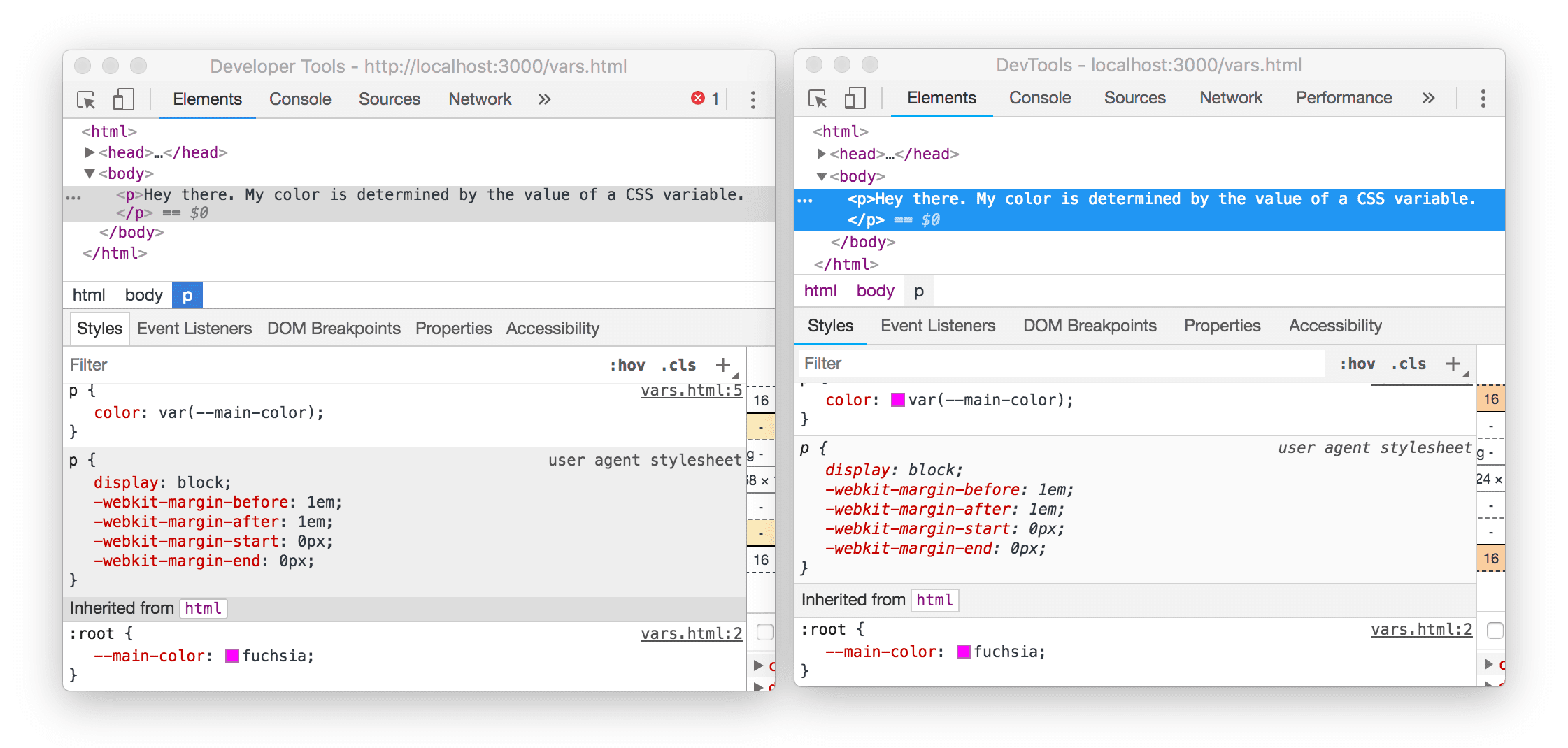
Gambar 4. Di UI lama di sebelah kiri, tidak ada pratinjau warna di samping
color: var(--main-color), sedangkan di UI baru di sebelah kanan, ada
Salin sebagai fetch
Klik kanan permintaan jaringan, lalu pilih Copy > Copy As Fetch untuk menyalin
kode yang setara dengan fetch() untuk permintaan tersebut ke papan klip Anda.

Gambar 5. Menyalin kode yang setara dengan fetch() untuk permintaan
DevTools menghasilkan kode seperti berikut:
fetch("https://preload.glitch.me/styles.css", {
  "credentials": "omit",
  "headers": {},
  "referrer": "https://preload.glitch.me/after/",
  "referrerPolicy": "no-referrer-when-downgrade",
  "body": null,
  "method": "GET",
  "mode": "cors"
});
Pembaruan panel Audit
Audit baru
Panel Audit memiliki 2 audit baru, termasuk:
- Pramuat permintaan kunci. Permintaan pramuat dapat mempercepat waktu pemuatan halaman dengan memberikan petunjuk kepada browser untuk mendownload resource yang penting bagi Jalur Rendering Penting Anda sesegera mungkin.
- Hindari teks yang tidak terlihat saat font web dimuat. Memastikan teks terlihat saat font web dimuat akan membuat halaman lebih cepat bermanfaat bagi pengguna.
Opsi konfigurasi baru
Sekarang Anda dapat mengonfigurasi panel Audit untuk:
- Pertahankan setelan area pandang dan agen pengguna desktop. Dengan kata lain, Anda dapat mencegah panel Audits menyimulasikan perangkat seluler.
- Menonaktifkan throttling jaringan dan CPU.
- Mempertahankan penyimpanan, seperti LocalStorage dan IndexedDB, di seluruh audit.
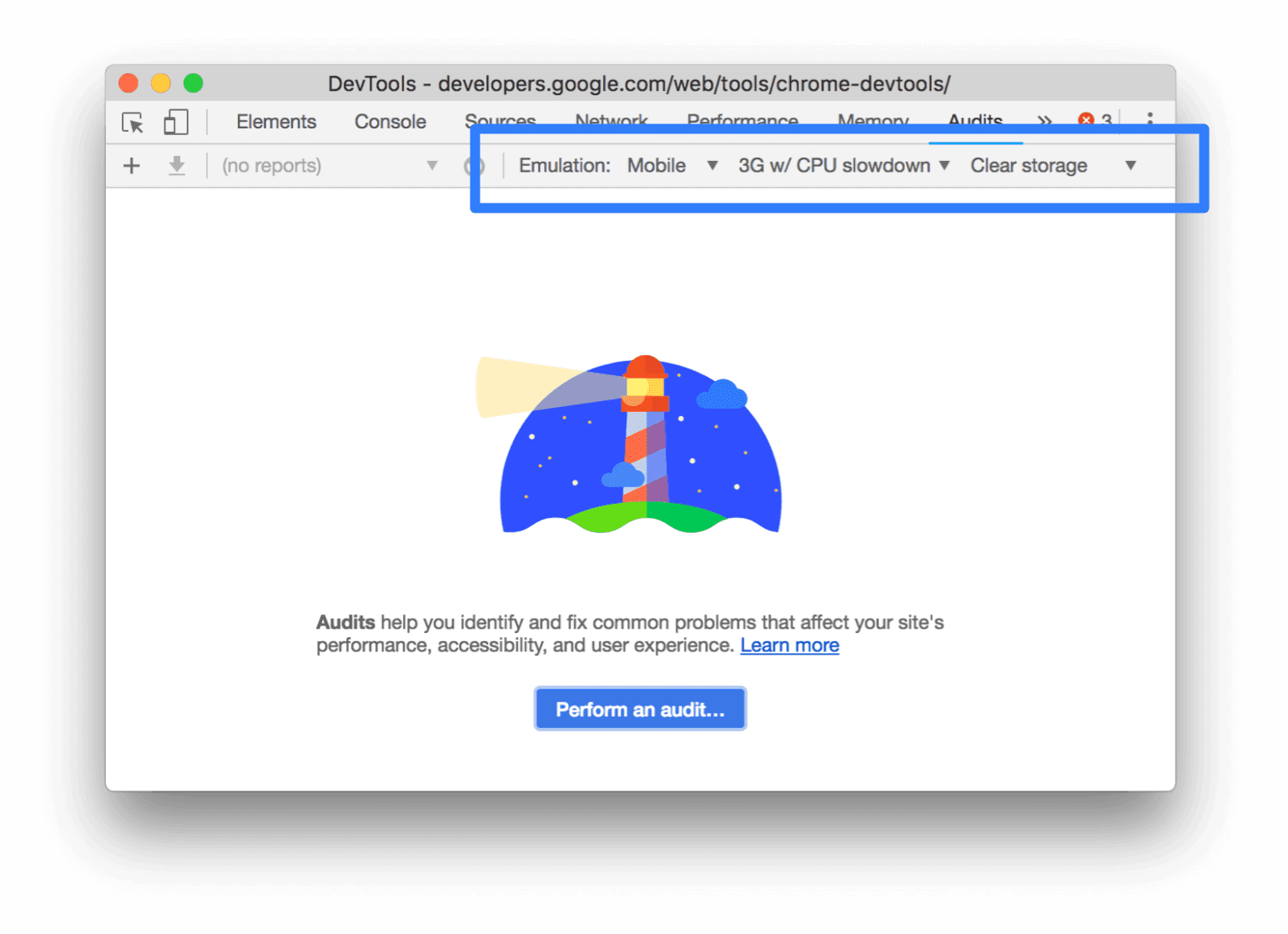
Gambar 6. Opsi konfigurasi audit baru
Lihat jejak
Setelah mengaudit halaman, klik View Trace untuk melihat data performa pemuatan yang menjadi dasar audit Anda di panel Performance.
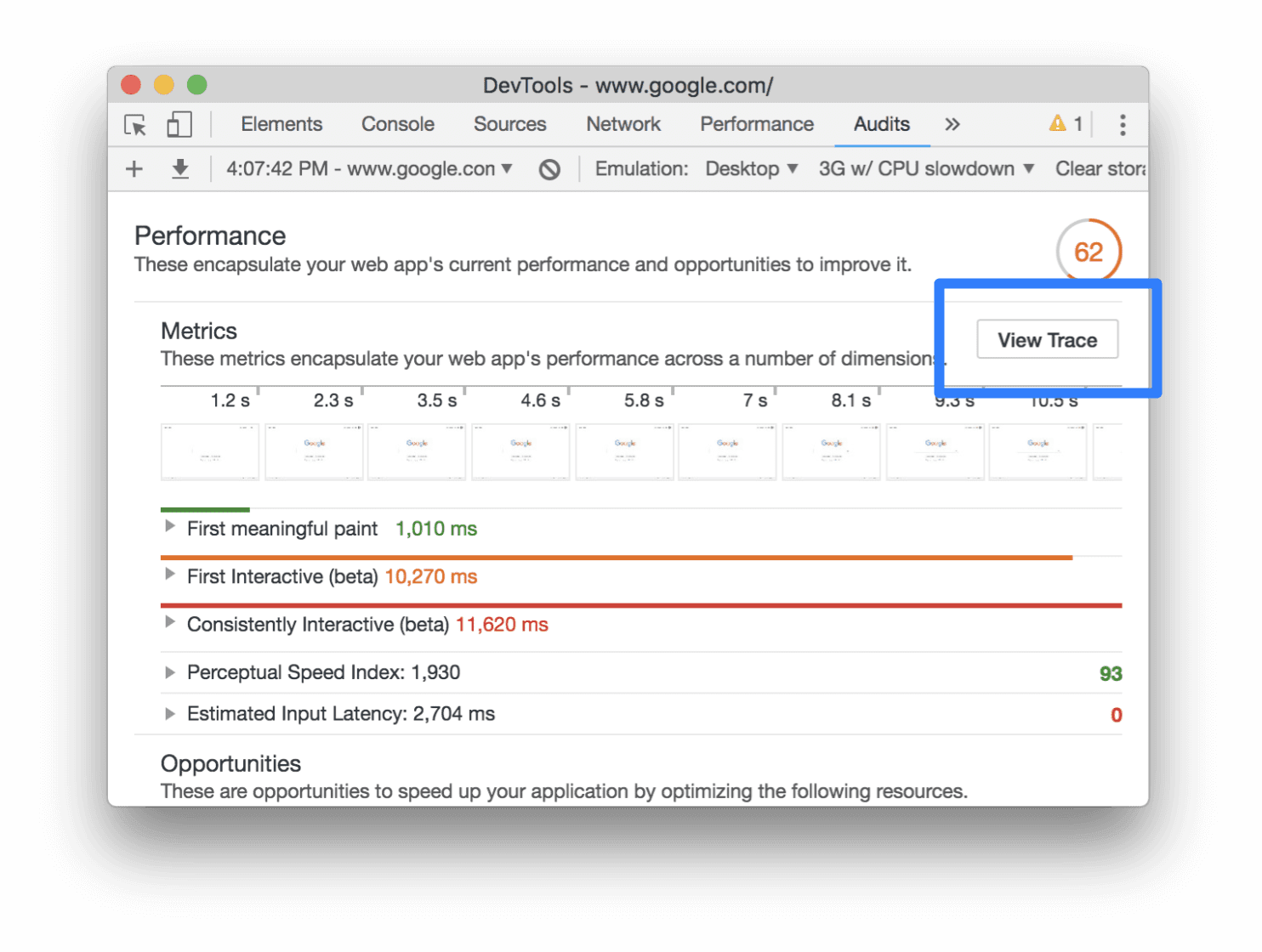
Gambar 7. Tombol View Trace
Menghentikan loop tanpa batas
Jika Anda sering menggunakan loop for, loop do...while, atau rekursi, Anda mungkin pernah menjalankan loop tanpa akhir secara tidak sengaja saat mengembangkan situs. Untuk menghentikan loop tanpa henti, Anda kini dapat:
- Buka panel Sources.
- Klik Jeda
 . Tombol akan berubah menjadi Resume
Script Execution
. Tombol akan berubah menjadi Resume
Script Execution  .
. - Tahan Resume Script Execution
 , lalu pilih Stop
Current JavaScript Call
, lalu pilih Stop
Current JavaScript Call  .
.
Dalam video di atas, jam diperbarui melalui timer setInterval(). Mengklik Start Infinite Loop akan menjalankan loop do...while yang tidak pernah berhenti. Interval dilanjutkan karena tidak
berjalan saat Hentikan Panggilan JavaScript Saat Ini  dipilih.
Waktu Pengguna di tab Performa
Saat melihat rekaman Performa, klik bagian Waktu Pengguna untuk melihat ukuran Waktu Pengguna di tab Ringkasan, Bottom-Up, Hierarki Panggilan, dan Log Peristiwa.

Gambar 8. Melihat pengukuran Waktu Pengguna di tab Bottom-Up. Panel biru di sebelah kiri bagian Waktu Pengguna menunjukkan bahwa bagian tersebut dipilih.
Secara umum, Anda kini dapat memilih salah satu bagian (Main Thread, Waktu Pengguna, GPU, ScriptStreamer, dan sebagainya) dan melihat aktivitas bagian tersebut di tab.
Memilih instance VM JavaScript di panel Memori
Panel Memori kini mencantumkan dengan jelas semua instance VM JavaScript yang terkait dengan halaman, bukan menyembunyikannya di balik menu dropdown Target seperti sebelumnya.
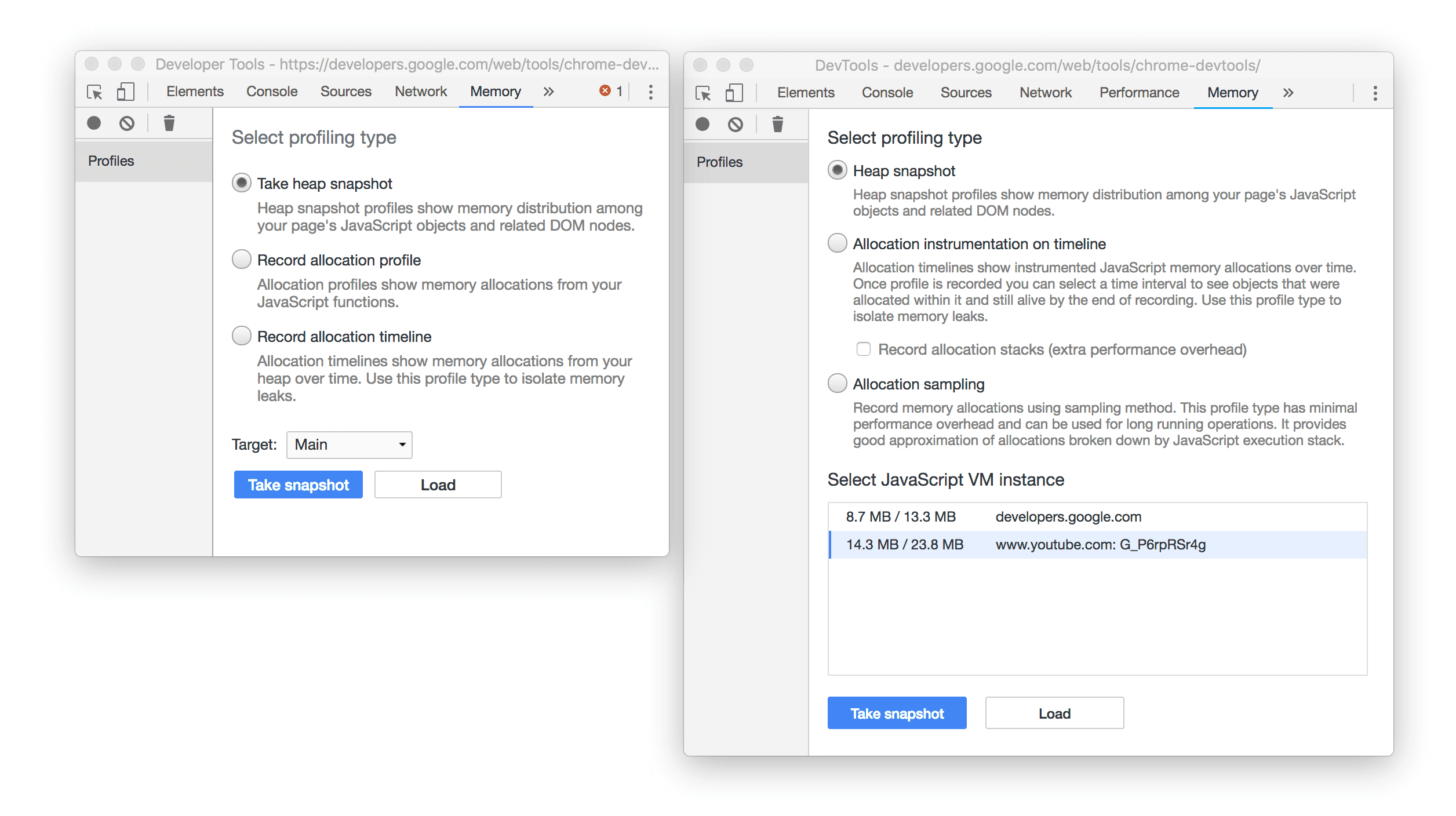
Gambar 9. Di UI lama di sebelah kiri, instance JavaScript VM disembunyikan di balik menu dropdown Target, sedangkan di UI baru di sebelah kanan, instance tersebut ditampilkan di tabel Select JavaScript VM Instance
Di samping instance developers.google.com, ada 2 nilai: 8.7 MB dan 13.3 MB. Nilai kiri merepresentasikan alokasi memori karena JavaScript. Nilai yang tepat mewakili semua memori OS yang dialokasikan karena instance VM tersebut. Nilai di sebelah kanan mencakup nilai di sebelah kiri.
Di Pengelola Tugas Chrome, nilai kiri sesuai dengan JavaScript Memory dan nilai kanan
sesuai dengan Memory Footprint.
Tab Jaringan diganti namanya menjadi tab Halaman
Di panel Sumber, tab Jaringan kini disebut tab Halaman.

Gambar 10. Di UI lama di sebelah kiri, tab yang menampilkan resource halaman disebut Network, sedangkan di UI baru di sebelah kanan, tab tersebut disebut Page
Pembaruan tema gelap
Chrome 67 dilengkapi dengan sejumlah perubahan kecil pada skema warna tema gelap. Misalnya, ikon titik henti sementara dan baris eksekusi saat ini sekarang berwarna hijau.

Gambar 11. Screenshot ikon titik henti sementara baru dan skema warna baris eksekusi saat ini
Transparansi sertifikat di panel Keamanan
Panel Keamanan kini melaporkan informasi transparansi sertifikat.
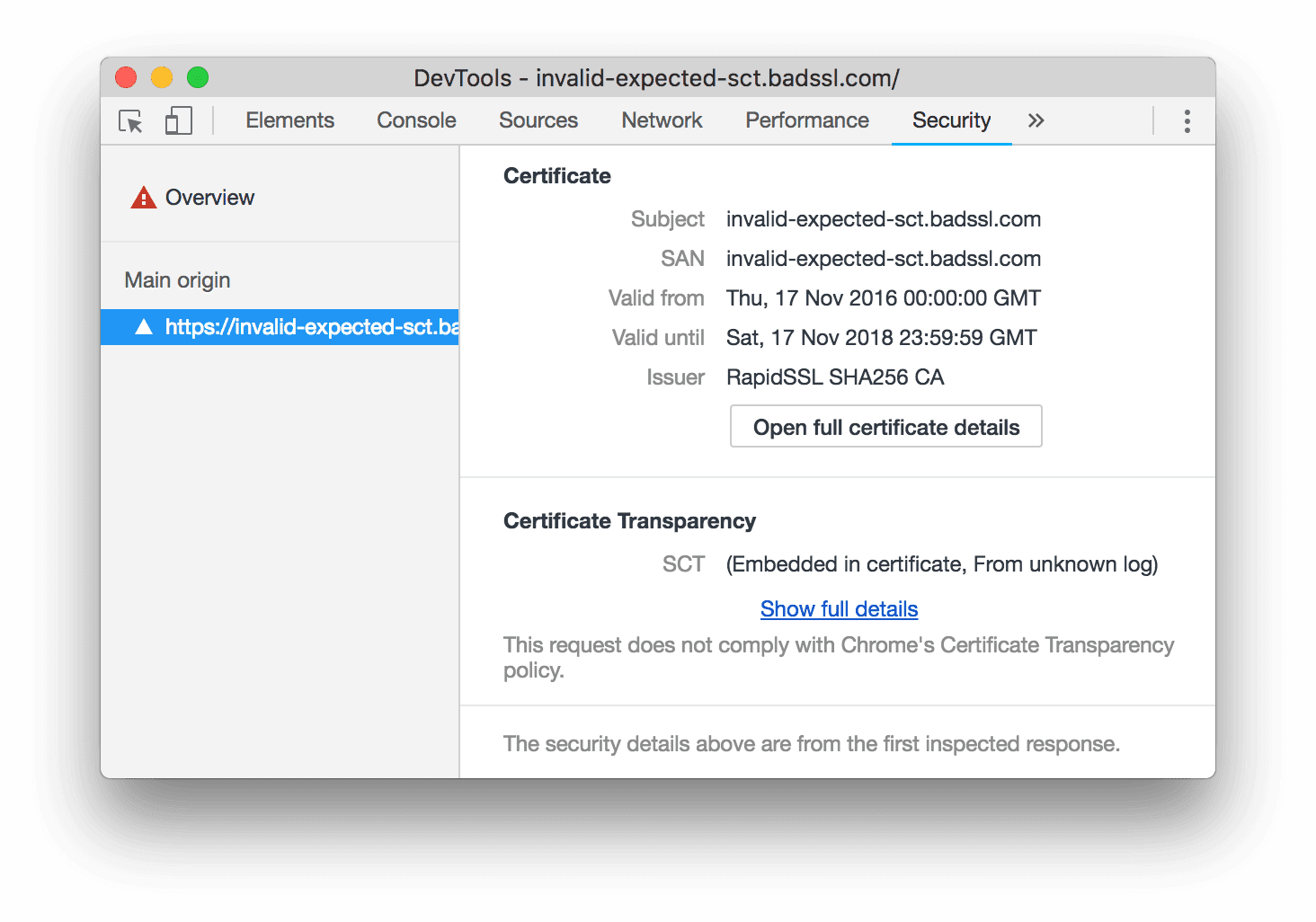
Gambar 12. Informasi transparansi sertifikasi di panel Keamanan
Isolasi Situs di panel Performa
Jika Anda mengaktifkan Isolasi Situs, panel Performance kini menyediakan flame chart untuk setiap proses sehingga Anda dapat melihat total pekerjaan yang disebabkan oleh setiap proses.

Gambar 13. Flame chart per proses dalam rekaman Performa
Mendownload saluran pratinjau
Pertimbangkan untuk menggunakan Chrome Canary, Dev, atau Beta sebagai browser pengembangan default Anda. Saluran pratinjau ini memberi Anda akses ke fitur DevTools terbaru, memungkinkan Anda menguji API platform web mutakhir, dan membantu Anda menemukan masalah di situs sebelum pengguna Anda menemukannya.
Hubungi tim Chrome DevTools
Gunakan opsi berikut untuk membahas fitur baru, update, atau hal lain yang terkait dengan DevTools.
- Kirim masukan dan permintaan fitur kepada kami di crbug.com.
- Laporkan masalah DevTools menggunakan Opsi lainnya > Bantuan > Laporkan masalah DevTools di DevTools.
- Tweet di @ChromeDevTools.
- Berikan komentar di video YouTube Yang baru di DevTools atau video YouTube Tips DevTools.
Yang baru di DevTools
Daftar semua hal yang telah dibahas dalam seri Yang baru di DevTools.
- Update server MCP DevTools
- Peningkatan berbagi rekaman aktivitas
- Dukungan untuk @starting-style
- Widget editor untuk tampilan: masonry
- Lighthouse 13
- Saran kode dari Gemini
- Peningkatan untuk server MCP DevTools
- Akses yang lebih cepat ke bantuan AI
- Men-debug rekaman aktivitas performa lengkap dengan Gemini
- Aktifkan/nonaktifkan orientasi panel samping
- Google Developer Program
- Sorotan lain-lain
- Chrome DevTools (MCP) untuk agen AI Anda
- Men-debug hierarki dependensi jaringan dengan Gemini
- Mengekspor percakapan Anda dengan Gemini
- Konfigurasi jalur yang dipertahankan di panel Performance
- Memfilter permintaan jaringan yang dilindungi IP
- Tab Elements > Layout menambahkan dukungan tata letak masonry
- Lighthouse 12.8.2
- Sorotan lain-lain
- Mendapatkan lebih banyak insight dengan Gemini
- Mengemulasikan header 'Save-Data' di 'Network conditions'
- Melihat status Baseline di tooltip properti CSS
- Mengganti faktor bentuk di petunjuk klien agen pengguna
- Lighthouse 12.8.0
- Sorotan lain-lain
- Chrome DevTools yang lebih andal dan produktif
- Mengupload gambar di bantuan AI untuk penataan gaya
- Menambahkan header permintaan ke tabel di Jaringan
- Lihat sorotan dari Google I/O 2025
- Sorotan lain-lain
- Peningkatan panel Performa
- Origin yang dihubungkan sebelumnya di insight 'Hierarki dependensi jaringan'
- Waktu respons dan pengalihan server di insight 'Latensi permintaan dokumen'
- Pengalihan di Ringkasan permintaan jaringan
- Mengurangi derau dalam trace performa
- 'Nonaktifkan contoh JavaScript' yang tidak digunakan lagi
- Parameter akurasi geolokasi di Sensor
- Peningkatan panel Elements
- Men-debug nilai CSS yang kompleks dengan lebih mudah
- Dukungan@function di Elemen > Gaya
- Peningkatan panel Jaringan
- Filter has-request-header
- Direct Sockets di Aplikasi Web Terisolasi (IWA)
- Sorotan lain-lain
- Aksesibilitas
- Google I/O edisi 2025
- Mengubah dan menyimpan perubahan CSS ke ruang kerja Anda dengan Gemini
- Menghubungkan folder ruang kerja dan menyimpan perubahan kembali ke file sumber
- Meminta Gemini memberikan insight performa
- Membuat anotasi temuan performa dengan Gemini
- Menambahkan screenshot ke percakapan Anda dengan Gemini
- Insight baru di panel Performa
- JavaScript Duplikat
- JavaScript Versi Lama
- Spekulasi kini mendukung tag aturan
- Lighthouse 12.6.0
- Sorotan lain-lain
- Aksesibilitas
- Peningkatan panel Performa
- Insight performa baru
- Klik untuk menandai
- Waktu server di Ringkasan permintaan jaringan
- Memfilter cookie di 'Privasi dan keamanan'
- Ukuran dalam satuan kB di tabel di seluruh panel
- Pelengkapan otomatis mendukung corner-shape dan corner-*-shape di Elements > Styles
- Eksperimental: Menandai masalah terkait elemen dan atribut di DOM
- Lighthouse 12.5.0
- Sorotan lain-lain
- Peningkatan panel Performa
- Link origin dan skrip untuk panggilan profil dan panggilan fungsi di Performance
- Dukungan data lapangan LCP menurut fase
- Insight hierarki dependensi jaringan
- Durasi, bukan total dan waktu mandiri di Ringkasan
- Penyorotan stack terberat
- Status kosong yang ditingkatkan untuk berbagai panel
- Tampilan hierarki aksesibilitas di Elemen
- Lighthouse 12.4.0
- Sorotan lain-lain
- Panel privasi dan keamanan
- Peningkatan panel Performa
- Preset throttling CPU yang dikalibrasi
- Memilih acara pertunjukan yang berbeda dalam percakapan AI yang sama
- Penyorotan pihak pertama dan ketiga di Performa
- Data lapangan di tooltip dan insight penanda
- Insight pemosisian ulang paksa
- Insight'Optimalkan ukuran DOM'
- Memperluas rekaman aktivitas performa dengan console.timeStamp
- Peningkatan panel Elements
- Nilai real-time gaya animasi
- Dukungan untuk pseudo-class :open dan berbagai pseudo-element
- Menyalin semua pesan konsol
- Unit byte di panel Memori
- Sorotan lain-lain
- Histori percakapan AI persisten
- Peningkatan panel Performa
- Insight pengiriman gambar
- Navigasi keyboard klasik dan modern
- Mengabaikan skrip yang tidak relevan di flame chart
- Penanda linimasa dan penandaan rentang saat kursor diarahkan
- Setelan throttling yang direkomendasikan
- Penanda pengaturan waktu dalam overlay
- Stack trace panggilan JS di Ringkasan
- Setelan badge dipindahkan ke menu di Elemen
- Panel 'Yang baru' baru
- Lighthouse 12.3.0
- Sorotan lain-lain
- Men-debug permintaan jaringan, file sumber, dan rekaman aktivitas performa dengan Gemini
- Melihat histori percakapan AI
- Mengelola penyimpanan ekstensi di Aplikasi > Penyimpanan
- Peningkatan performa
- Fase interaksi dalam metrik live
- Informasi pemblokiran render di tab Ringkasan
- Dukungan untuk peristiwa scheduler.postTask dan panah inisiatornya
- Peningkatan pada panel Animations dan tab Elements > Styles
- Beralih dari Elemen > Gaya ke Animasi
- Pembaruan real-time di tab Computed
- Emulasi tekanan komputasi di Sensor
- Objek JS dengan nama yang sama dikelompokkan menurut sumber di panel Memori
- Tampilan baru untuk setelan
- Panel insight performa tidak digunakan lagi dan dihapus dari DevTools
- Sorotan lain-lain
- Men-debug CSS dengan Gemini
- Mengontrol fitur AI di tab setelan khusus
- Peningkatan panel Performa
- Membuat anotasi dan membagikan temuan performa
- Mendapatkan insight performa langsung di panel Performa
- Mendeteksi pergeseran tata letak yang berlebihan dengan lebih mudah
- Menemukan animasi yang tidak digabungkan
- Konkurensi hardware dipindahkan ke Sensor
- Mengabaikan skrip anonim dan berfokus pada kode Anda dalam stack trace
- Elemen > Gaya: Dukungan untuk mode penulisan sideways-* untuk overlay petak dan kata kunci di seluruh CSS
- Audit Lighthouse untuk halaman non-HTTP dalam mode rentang waktu dan snapshot
- Peningkatan aksesibilitas
- Sorotan lain-lain
- Peningkatan panel Jaringan
- Filter jaringan yang didesain ulang
- Ekspor HAR kini mengecualikan data sensitif secara default
- Peningkatan panel Elements
- Nilai pelengkapan otomatis untuk properti text-emphasis-*
- Scroll overflow ditandai dengan badge
- Peningkatan panel Performa
- Rekomendasi dalam metrik live
- Menjelajahi breadcrumb
- Peningkatan panel Memori
- Profil 'Elemen terpisah' baru
- Peningkatan penamaan objek JS biasa
- Menonaktifkan tema dinamis
- Eksperimen Chrome: Berbagi proses
- Lighthouse 12.2.1
- Sorotan lain-lain
- Perekam mendukung ekspor ke Puppeteer untuk Firefox
- Peningkatan panel Performa
- Pengamatan metrik live
- Menelusuri permintaan di jalur Jaringan
- Melihat stack trace panggilan performance.mark dan performance.measure
- Menggunakan data alamat pengujian di panel Isi Otomatis
- Peningkatan panel Elements
- Memaksa lebih banyak status untuk elemen tertentu
- Elemen > Gaya kini melengkapi lebih banyak properti petak secara otomatis
- Lighthouse 12.2.0
- Sorotan lain-lain
- Insight konsol oleh Gemini akan diluncurkan di sebagian besar negara Eropa
- Pembaruan panel Performa
- Jalur Jaringan yang Ditingkatkan
- Menyesuaikan data performa dengan API ekstensibilitas
- Detail di jalur Waktu
- Menyalin semua permintaan yang tercantum di panel Jaringan
- Cuplikan heap yang lebih cepat dengan tag HTML bernama dan lebih sedikit kekacauan
- Membuka panel Animasi untuk merekam animasi dan mengedit @keyframes secara langsung
- Lighthouse 12.1.0
- Peningkatan aksesibilitas
- Sorotan lain-lain
- Memeriksa pemosisian anchor CSS di panel Elemen
- Peningkatan panel Sources
- 'Jangan Jeda di Sini' yang Ditingkatkan
- Pemroses peristiwa pengepasan posisi scroll baru
- Peningkatan panel Jaringan
- Preset throttling jaringan yang diperbarui
- Informasi pekerja layanan di kolom kustom format HAR
- Mengirim dan menerima peristiwa WebSocket di panel Performa
- Sorotan lain-lain
- Peningkatan panel Performa
- Memindahkan dan menyembunyikan trek dengan mode konfigurasi trek yang diperbarui
- Mengabaikan skrip di flame chart
- Menurunkan CPU sebanyak 20 kali
- Panel insight performa tidak akan digunakan lagi
- Menemukan penggunaan memori yang berlebihan dengan filter baru di cuplikan heap
- Memeriksa bucket penyimpanan di Application > Storage
- Menonaktifkan peringatan self-XSS dengan tanda command line
- Lighthouse 12.0.0
- Sorotan lain-lain
- Memahami error dan peringatan di Konsol dengan lebih baik menggunakan Gemini
- Dukungan aturan@position-try di Elemen > Gaya
- Peningkatan panel Sources
- Mengonfigurasi pretty-print otomatis dan penutupan tanda kurung
- Promise yang ditolak dan ditangani akan dikenali sebagai tertangkap
- Penyebab error di Konsol
- Peningkatan panel Jaringan
- Memeriksa header Petunjuk Awal
- Menyembunyikan kolom Waterfall
- Peningkatan panel Performa
- Merekam statistik pemilih CSS
- Mengubah urutan dan menyembunyikan trek
- Mengabaikan penahan di panel Memori
- Lighthouse 11.7.1
- Sorotan lain-lain
- Panel Isi Otomatis baru
- Throttling jaringan yang ditingkatkan untuk WebRTC
- Dukungan animasi berbasis scroll di panel Animations
- Peningkatan dukungan penyusunan bertingkat CSS di Elemen > Gaya
- Panel Performa yang ditingkatkan
- Menyembunyikan fungsi dan turunannya di flame chart
- Panah dari inisiator yang dipilih ke peristiwa yang dimulai
- Lighthouse 11.6.0
- Tooltip untuk kategori khusus di Memori > Cuplikan heap
- Aplikasi > Pembaruan penyimpanan
- Byte yang digunakan untuk penyimpanan bersama
- Web SQL tidak digunakan lagi sepenuhnya
- Peningkatan panel cakupan
- Penggunaan panel Lapisan mungkin dihentikan
- Penghentian penggunaan JavaScript Profiler: Fase empat, final
- Sorotan lain-lain
- Menemukan fitur tersembunyi
- Pembaruan panel Elements
- Mengemulasikan halaman yang difokuskan di Elemen > Gaya
- Pemilih Warna, Jam Sudut, dan Editor Percepatan di penggantian
var() - Alat panjang CSS tidak digunakan lagi
- Popover untuk hasil penelusuran yang dipilih di Performance > Main track
- Pembaruan panel Jaringan
- Tombol hapus dan filter penelusuran di tab Network > EventStream
- Tooltip dengan alasan pengecualian untuk cookie pihak ketiga di Jaringan > Cookie
- Mengaktifkan dan menonaktifkan semua titik henti sementara di Sumber
- Melihat skrip yang dimuat di DevTools untuk Node.js
- Lighthouse 11.5.0
- Peningkatan aksesibilitas
- Sorotan lain-lain
- Koleksi resmi ekstensi Perekam Suara sudah tersedia
- Peningkatan jaringan
- Alasan kegagalan di kolom Status
- Submenu Salinan yang ditingkatkan
- Peningkatan performa
- Breadcrumb di Linimasa
- Inisiator peristiwa di jalur Utama
- Menu pemilih instance VM JavaScript untuk DevTools Node.js
- Pintasan dan perintah baru di Sumber
- Peningkatan elemen
- Elemen semu ::view-transition kini dapat diedit di Styles
- Dukungan properti align-content untuk penampung blok
- Dukungan postur untuk perangkat foldable yang diemulasikan
- Tema dinamis
- Peringatan penghentian penggunaan cookie pihak ketiga di panel Jaringan dan Aplikasi
- Lighthouse 11.4.0
- Peningkatan aksesibilitas
- Sorotan lain-lain
- Peningkatan elemen
- Panel filter yang disederhanakan di panel Jaringan
- Dukungan
@font-palette-values - Kasus yang didukung: Properti kustom sebagai penggantian properti kustom lainnya
- Dukungan peta sumber yang ditingkatkan
- Peningkatan panel Performa
- Jalur Interaksi yang Ditingkatkan
- Pemfilteran lanjutan di tab Bottom-Up, Call Tree, dan log peristiwa
- Penanda indentasi di panel Sources
- Tooltip yang bermanfaat untuk header dan konten yang diganti di panel Jaringan
- Opsi Menu Perintah baru untuk menambahkan dan menghapus pola pemblokiran permintaan
- Eksperimen pelanggaran CSP dihapus
- Lighthouse 11.3.0
- Peningkatan aksesibilitas
- Sorotan lain-lain
- Penghentian penggunaan cookie pihak ketiga
- Menganalisis cookie situs Anda dengan Privacy Sandbox Analysis Tool
- Daftar yang diabaikan yang ditingkatkan
- Pola pengecualian default untuk node_modules
- Pengecualian yang tertangkap kini menghentikan eksekusi jika tertangkap atau melewati kode yang tidak diabaikan
x_google_ignoreListdiganti namanya menjadiignoreListdi peta sumber- Tombol mode input baru selama proses debug jarak jauh
- Panel Elemen kini menampilkan URL untuk node #document
- Kebijakan Keamanan Konten yang efektif di panel Aplikasi
- Proses debug animasi yang ditingkatkan
- Dialog'Apakah Anda memercayai kode ini?' di Sumber dan peringatan self-XSS di Konsol
- Titik henti sementara pemroses peristiwa di web worker dan worklet
- Badge media baru untuk
<audio>dan<video> - Pemuatan awal diganti namanya menjadi Pemuatan spekulatif
- Lighthouse 11.2.0
- Peningkatan aksesibilitas
- Sorotan lain-lain
- Peningkatan bagian @property di Elemen > Gaya
- Aturan @property yang dapat diedit
- Masalah terkait aturan @property yang tidak valid dilaporkan
- Daftar perangkat yang diperbarui untuk diemulasikan
- Mencetak JSON inline dengan rapi di tag skrip di Sources
- Pelengkapan otomatis kolom pribadi di Konsol
- Lighthouse 11.1.0
- Peningkatan aksesibilitas
- Penghentian penggunaan Web SQL
- Validasi rasio aspek screenshot di Aplikasi > Manifes
- Sorotan lain-lain
- Bagian baru untuk properti kustom di Elemen > Gaya
- Peningkatan penggantian lokal lainnya
- Penelusuran yang ditingkatkan
- Panel Sumber yang ditingkatkan
- Ruang kerja yang disederhanakan di panel Sources
- Menyusun ulang panel di Sumber
- Penyorotan sintaksis dan pretty-printing untuk lebih banyak jenis skrip
- Emulasikan fitur media prefers-reduced-transparency
- Lighthouse 11
- Peningkatan aksesibilitas
- Sorotan lain-lain
- Peningkatan panel Jaringan
- Mengganti konten web secara lokal dengan lebih cepat
- Mengganti konten permintaan XHR dan pengambilan
- Menyembunyikan permintaan ekstensi Chrome
- Kode status HTTP yang dapat dibaca manusia
Performa: Lihat perubahan prioritas pengambilan untuk peristiwa jaringan
- Setelan Sources diaktifkan secara default: Pelipatan kode dan pengungkapan file otomatis
- Proses debug yang ditingkatkan untuk masalah cookie pihak ketiga
- Warna baru
- Lighthouse 10.4.0
- Men-debug pramuat di panel Aplikasi
- Ekstensi proses debug WebAssembly C/C++ untuk DevTools kini bersifat open source
- Sorotan lain-lain
- (Eksperimental) Emulasi rendering baru: prefers-reduced-transparency
- (Eksperimental) Enhanced Protocol monitor
- Proses debug stylesheet yang tidak ada ditingkatkan
- Dukungan pengaturan waktu linear di Elemen > Gaya > Editor Transisi
- Dukungan bucket penyimpanan dan tampilan metadata
- Lighthouse 10.3.0
- Aksesibilitas: Perintah keyboard dan pembacaan layar yang ditingkatkan
- Sorotan lain-lain
- Peningkatan elemen
- Badge subpetak CSS baru
- Kekhususan pemilih di tooltip
- Nilai properti CSS kustom di tooltip
- Peningkatan sumber
- Penyorotan sintaksis CSS
- Pintasan untuk menetapkan titik henti sementara bersyarat
- Application > Bounce Tracking Mitigations
- Lighthouse 10.2.0
- Mengabaikan skrip konten secara default
- Jaringan > Peningkatan respons
- Sorotan lain-lain
- Dukungan proses debug WebAssembly
- Peningkatan perilaku langkah di aplikasi Wasm
- Men-debug Isi Otomatis menggunakan panel Elemen dan tab Masalah
- Pernyataan di Perekam Suara
- Lighthouse 10.1.1
- Peningkatan performa
- performance.mark() menampilkan pengaturan waktu saat kursor diarahkan ke Performance > Timings
- Perintah profile() mengisi Performance > Main
- Peringatan untuk interaksi pengguna yang lambat
- Pembaruan Web Vitals
- Penghentian penggunaan JavaScript Profiler: Fase tiga
- Sorotan lain-lain
- Mengganti header respons jaringan
- Peningkatan proses debug Nuxt, Vite, dan Rollup
- Peningkatan CSS di Elemen > Gaya
- Properti dan nilai CSS tidak valid
- Link ke keyframe di properti singkat animasi
- Setelan Konsol baru: Pelengkapan otomatis saat menekan Enter
- Menu Perintah menekankan file yang ditulis
- Penghentian penggunaan JavaScript Profiler: Tahap dua
- Sorotan lain-lain
- Update Perekam Suara
- Ekstensi pemutaran ulang Perekam
- Merekam dengan pemilih pierce
- Mengekspor rekaman sebagai skrip Puppeteer dengan analisis Lighthouse
- Mendapatkan ekstensi untuk Perekam Suara
- Pembaruan Elemen > Gaya
- Dokumentasi CSS di panel Styles
- Dukungan penyusunan bertingkat CSS
- Menandai titik log dan titik henti sementara bersyarat di Konsol
- Mengabaikan skrip yang tidak relevan selama proses debug
- Penghentian penggunaan JavaScript Profiler dimulai
- Emulasi kontras yang dikurangi
- Lighthouse 10
- Sorotan lain-lain
- Men-debug warna HD dengan panel Styles
- UX titik henti sementara yang ditingkatkan
- Pintasan Perekam Suara yang dapat disesuaikan
- Penandaan sintaksis yang lebih baik untuk Angular
- Mengatur ulang cache di panel Application
- Sorotan lain-lain
- Menghapus Panel Performa saat pemuatan ulang
- Update Perekam Suara
- Melihat dan menandai kode alur penggunaan di Perekam Suara
- Menyesuaikan jenis pemilih rekaman
- Mengedit alur penggunaan saat merekam
- Pretty print otomatis di tempat
- Penandaan sintaksis dan pratinjau inline yang lebih baik untuk Vue, SCSS, dan lainnya
- Pelengkapan Otomatis yang ergonomis dan konsisten di Konsol
- Sorotan lain-lain
- Perekam: Opsi salin sebagai untuk langkah, replay dalam halaman, menu konteks langkah
- Menampilkan nama fungsi sebenarnya dalam rekaman performa
- Pintasan keyboard baru di panel Konsol & Sumber
- Proses debug JavaScript yang ditingkatkan
- Sorotan lain-lain
- [Eksperimental] UX yang ditingkatkan dalam mengelola titik henti sementara
- [Eksperimental] pretty print otomatis di tempat
- Petunjuk untuk properti CSS yang tidak aktif
- Deteksi otomatis pemilih XPath dan teks di panel Perekam
- Menjalankan ekspresi yang dipisahkan koma
- Setelan Daftar yang diabaikan yang ditingkatkan
- Sorotan lain-lain
- Menyesuaikan pintasan keyboard di DevTools
- Beralih antara tema terang dan gelap dengan pintasan keyboard
- Menandai objek C/C++ di Pemeriksa Memori
- Mendukung informasi inisiator lengkap untuk impor HAR
- Mulai penelusuran DOM setelah menekan
Enter - Menampilkan ikon
startdanenduntuk properti flexbox CSSalign-content - Sorotan lain-lain
- Mengelompokkan file menurut status Ditulis / Di-deploy di panel Sumber
- Pelacakan tumpukan tertaut untuk operasi asinkron
- Otomatis mengabaikan skrip pihak ketiga yang diketahui
- Stack panggilan yang ditingkatkan selama proses debug
- Menyembunyikan sumber yang tercantum dalam daftar abaikan di panel Sumber
- Menyembunyikan file yang diabaikan dalam Menu Perintah
- Lajur Interaksi baru di panel Performa
- Perincian pengaturan waktu LCP di panel Insight Performa
- Membuat nama default secara otomatis untuk rekaman di panel Perekam
- Sorotan lain-lain
- Pemutaran ulang langkah demi langkah di Perekam
- Mendukung peristiwa mouse over di panel Perekam
- Largest Contentful Paint (LCP) di panel Insight performa
- Mengidentifikasi flash teks (FOIT, FOUT) sebagai kemungkinan penyebab utama pergeseran tata letak
- Pengendali protokol di panel Manifes
- Badge lapisan atas di panel Elemen
- Melampirkan informasi proses debug Wasm saat runtime
- Mendukung edit live selama proses debug
- Melihat dan mengedit aturan @scope di panel Styles
- Peningkatan peta sumber
- Sorotan lain-lain
- Memulai ulang frame selama proses debug
- Opsi pemutaran ulang lambat di panel Perekam
- Membuat ekstensi untuk panel Perekam
- Mengelompokkan file menurut status Ditulis / Di-deploy di panel Sumber
- Lajur Waktu Pengguna baru di panel Insight performa
- Mengungkap slot yang ditetapkan dari elemen
- Menyimulasikan konkurensi hardware untuk rekaman Performa
- Melihat pratinjau nilai non-warna saat melengkapi variabel CSS secara otomatis
- Mengidentifikasi frame pemblokiran di panel Back/forward cache
- Saran pelengkapan otomatis yang ditingkatkan untuk objek JavaScript
- Peningkatan peta sumber
- Sorotan lain-lain
- Merekam peristiwa klik dua kali dan klik kanan di panel Perekam
- Mode rentang waktu dan snapshot baru di panel Lighthouse
- Kontrol zoom yang ditingkatkan di panel Insight Performa
- Mengonfirmasi penghapusan rekaman performa
- Mengurutkan ulang panel di panel Elemen
- Memilih warna di luar browser
- Pratinjau nilai inline yang ditingkatkan selama proses debug
- Mendukung blob besar untuk pengautentikasi virtual
- Pintasan keyboard baru di panel Sources
- Peningkatan peta sumber
- Fitur pratinjau: Panel Insight performa baru
- Pintasan baru untuk mengemulasi tema terang dan gelap
- Peningkatan keamanan di tab Pratinjau Jaringan
- Pemuatan ulang yang ditingkatkan di titik henti sementara
- Update konsol
- Membatalkan perekaman alur penggunaan di awal
- Menampilkan elemen pseudo sorotan yang diwarisi di panel Styles
- Sorotan lain-lain
- [Eksperimental] Menyalin perubahan CSS
- [Eksperimental] Memilih warna di luar browser
- Mengimpor dan mengekspor alur penggunaan yang direkam sebagai file JSON
- Melihat lapisan bertingkat di panel Styles
- Dukungan untuk fungsi warna
hwb() - Tampilan properti pribadi yang ditingkatkan
- Sorotan lain-lain
- [Eksperimental] Mode rentang waktu dan snapshot baru di panel Lighthouse
- Melihat dan mengedit aturan @supports di panel Styles
- Mendukung pemilih umum secara default
- Menyesuaikan pemilih rekaman
- Mengganti nama rekaman
- Melihat pratinjau properti class/fungsi saat kursor diarahkan
- Frame yang ditampilkan sebagian di panel Performa
- Sorotan lain-lain
- Throttling permintaan WebSocket
- Panel Reporting API baru di panel Application
- Mendukung tunggu hingga elemen terlihat/dapat diklik di panel Perekam
- Penataan gaya, pemformatan, dan pemfilteran konsol yang lebih baik
- Men-debug ekstensi Chrome dengan file peta sumber
- Peningkatan hierarki folder sumber di panel Sumber
- Menampilkan file sumber worker di panel Sources
- Update Tema Gelap Otomatis Chrome
- Pemilih warna dan panel terpisah yang mudah digunakan dengan sentuhan
- Sorotan lain-lain
- Fitur pratinjau: Hierarki aksesibilitas satu halaman penuh
- Perubahan yang lebih akurat di tab Perubahan
- Menetapkan waktu tunggu yang lebih lama untuk perekaman alur penggunaan
- Memastikan halaman Anda dapat di-cache dengan tab Back/forward cache
- Filter panel Properti baru
- Mengemulasikan fitur media forced-colors CSS
- Perintah tampilkan penggaris saat mengarahkan kursor
- Dukungan
row-reversedancolumn-reversedi editor Flexbox - Pintasan keyboard baru untuk memutar ulang XHR dan meluaskan semua hasil penelusuran
- Lighthouse 9 di panel Lighthouse
- Panel Sumber yang ditingkatkan
- Sorotan lain-lain
- [Eksperimental] Endpoint di panel Reporting API
- Fitur pratinjau: Panel Perekam baru
- Memuat ulang daftar perangkat di Mode Perangkat
- Pelengkapan otomatis dengan Edit as HTML
- Pengalaman proses debug kode yang lebih baik
- Menyinkronkan setelan DevTools di seluruh perangkat
- Fitur pratinjau: Panel Ringkasan CSS baru
- Pengalaman pengeditan dan penyalinan panjang CSS yang dipulihkan dan ditingkatkan
- Mengemulasikan fitur media prefers-contrast CSS
- Mengemulasikan fitur Tema Gelap Otomatis Chrome
- Menyalin deklarasi sebagai JavaScript di panel Styles
- Tab Payload baru di panel Jaringan
- Peningkatan tampilan properti di panel Properties
- Opsi untuk menyembunyikan error CORS di Konsol
- Pratinjau dan evaluasi objek
Intlyang tepat di Konsol - Pelacakan tumpukan asinkron yang konsisten
- Mempertahankan sidebar Konsol
- Panel Cache aplikasi yang tidak digunakan lagi di panel Aplikasi
- [Eksperimental] Panel Reporting API baru di panel Application
- Alat penulisan panjang CSS baru
- Menyembunyikan masalah di tab Masalah
- Tampilan properti yang ditingkatkan
- Lighthouse 8.4 di panel Lighthouse
- Mengurutkan cuplikan di panel Sumber
- Link baru ke catatan rilis yang diterjemahkan dan melaporkan bug terjemahan
- UI yang ditingkatkan untuk menu perintah DevTools
- Menggunakan DevTools dalam bahasa pilihan Anda
- Perangkat Nest Hub baru di Daftar perangkat
- Uji coba origin di tampilan Frame details
- Badge kueri penampung CSS baru
- Kotak centang baru untuk membalikkan filter jaringan
- Penghentian mendatang sidebar Konsol
- Menampilkan header
Set-Cookiesmentah di tab Masalah dan panel Jaringan - Aksesori native tampilan yang konsisten sebagai properti sendiri di Console
- Pelacakan tumpukan error yang tepat untuk skrip inline dengan #sourceURL
- Mengubah format warna di panel Computed
- Mengganti tooltip kustom dengan tooltip HTML native
- [Eksperimental] Menyembunyikan masalah di tab Masalah
- Kueri penampung CSS yang dapat diedit di panel Styles
- Pratinjau paket web di panel Jaringan
- Proses debug Attribution Reporting API
- Penanganan string yang lebih baik di Konsol
- Proses debug CORS yang ditingkatkan
- Lighthouse 8.1
- URL catatan baru di panel Manifes
- Memperbaiki pemilih pencocokan CSS
- Mencetak respons JSON dengan rapi di panel Jaringan
- Editor petak CSS
- Dukungan untuk deklarasi ulang
constdi Konsol - Penampil urutan sumber
- Pintasan baru untuk melihat detail frame
- Dukungan proses debug CORS yang ditingkatkan
- Mengganti nama label XHR menjadi Fetch/XHR
- Memfilter jenis resource Wasm di panel Jaringan
- Petunjuk Klien Agen Pengguna untuk perangkat di tab Kondisi jaringan
- Melaporkan masalah mode Quirks di tab Issues
- Menyertakan Compute Intersections di panel Performance
- Lighthouse 7.5 di panel Lighthouse
- Menu konteks "Mulai ulang frame" yang tidak digunakan lagi di stack panggilan
- [Eksperimental] Protocol monitor
- [Eksperimental] Puppeteer Recorder
- Pop-up informasi Web Vitals
- Pemeriksa Memori baru
- Memvisualisasikan scroll-snap CSS
- Panel setelan badge baru
- Pratinjau gambar yang ditingkatkan dengan informasi rasio aspek
- Tombol kondisi jaringan baru dengan opsi untuk mengonfigurasi
Content-Encodings - pintasan untuk melihat nilai yang dihitung
- Kata kunci
accent-color - Mengategorikan jenis masalah dengan warna dan ikon
- Menghapus Token kepercayaan
- Fitur yang diblokir di tampilan detail Frame
- Memfilter eksperimen di setelan Eksperimen
- Kolom
Vary Headerbaru di panel Cache storage - Mendukung pemeriksaan merek pribadi JavaScript
- Dukungan yang ditingkatkan untuk proses debug titik henti sementara
- Mendukung pratinjau kursor dengan notasi
[] - Peningkatan struktur file HTML
- Pelacakan tumpukan error yang tepat untuk proses debug Wasm
- Alat proses debug flexbox CSS baru
- Overlay Core Web Vitals baru
- Memindahkan jumlah masalah ke status bar Konsol
- Melaporkan masalah Aktivitas Web Tepercaya
- Memformat string sebagai literal string JavaScript (yang valid) di Konsol
- Panel Trust Token baru di panel Application
- Mengemulasi fitur media color-gamut CSS
- Alat Progressive Web App yang ditingkatkan
- Kolom
Remote Address Spacebaru di panel Jaringan - Peningkatan performa
- Menampilkan fitur yang diizinkan/tidak diizinkan dalam tampilan Detail frame
- Kolom
SamePartybaru di panel Cookie - Penghentian dukungan
fn.displayNamenon-standar - Penghentian penggunaan
Don't show Chrome Data Saver warningdi menu Setelan - [Eksperimental] Pelaporan masalah kontras rendah otomatis di tab Issues
- [Eksperimental] Tampilan hierarki aksesibilitas penuh di panel Elemen
- Dukungan proses debug untuk pelanggaran Jenis Tepercaya
- Mengambil screenshot node di luar area pandang
- Tab Token Kepercayaan baru untuk permintaan jaringan
- Lighthouse 7 di panel Lighthouse
- Dukungan untuk memaksa status
:targetCSS - Pintasan baru untuk menduplikasi elemen
- Pemilih warna untuk properti CSS kustom
- Pintasan baru untuk menyalin properti CSS
- Opsi baru untuk menampilkan cookie yang didekode URL
- Hapus cookie yang terlihat saja
- Opsi baru untuk menghapus cookie pihak ketiga di panel Storage
- Mengedit Petunjuk Klien Agen Pengguna untuk perangkat kustom
- Mempertahankan setelan "rekam log jaringan"
- Melihat koneksi WebTransport di panel Jaringan
- "Online" diganti namanya menjadi "No throttling"
- Opsi salin baru di Konsol, panel Sumber, dan panel Gaya
- Informasi Service Worker baru di tampilan detail Frame
- Mengukur informasi Memori dalam tampilan Detail frame
- Memberikan masukan dari tab Masalah
- Frame terlompati di panel Performa
- Mengemulasikan perangkat foldable dan perangkat dua layar dalam Mode Perangkat
- [Eksperimental] Mengotomatiskan pengujian browser dengan Puppeteer Recorder
- [Eksperimental] Editor font di panel Styles
- [Eksperimental] Alat proses debug flexbox CSS
- [Eksperimental] Tab Pelanggaran CSP baru
- [Eksperimental] Penghitungan kontras warna baru - Advanced Perceptual Contrast Algorithm (APCA)
- Startup DevTools yang lebih cepat
- Alat visualisasi sudut CSS baru
- Mengemulasi jenis gambar yang tidak didukung
- Menyimulasikan ukuran kuota penyimpanan di panel Storage
- Lajur Web Vitals baru di panel Performa
- Melaporkan error CORS di panel Jaringan
- Informasi isolasi lintas origin di tampilan detail Frame
- Informasi Web Worker baru di tampilan detail Frame
- Menampilkan detail frame pembuka untuk jendela yang dibuka
- Membuka panel Jaringan dari panel Service Worker
- Menyalin nilai properti
- Menyalin stacktrace untuk inisiator jaringan
- Melihat pratinjau nilai variabel Wasm saat mengarahkan kursor
- Mengevaluasi variabel Wasm di Konsol
- Satuan pengukuran yang konsisten untuk ukuran file/memori
- Menandai elemen pseudo di panel Elemen
- [Eksperimental] Alat proses debug Flexbox CSS
- [Eksperimental] Menyesuaikan pintasan keyboard chord
- Alat proses debug Petak CSS baru
- Tab WebAuthn baru
- Memindahkan alat antara panel atas dan bawah
- Panel sidebar Computed baru di panel Styles
- Mengelompokkan properti CSS di panel Computed
- Lighthouse 6.3 di panel Lighthouse
- Peristiwa
performance.mark()di bagian Waktu - Filter
resource-typedanurlbaru di panel Jaringan - Pembaruan tampilan detail frame
- Penghentian penggunaan
Settingsdi menu Alat lainnya - [Eksperimental] Melihat dan memperbaiki masalah kontras warna di panel Ringkasan CSS
- [Eksperimental] Menyesuaikan pintasan keyboard di DevTools
- Panel Media baru
- Mengambil screenshot node menggunakan menu konteks panel Elemen
- Pembaruan tab Masalah
- Mengemulasikan font lokal yang tidak ada
- Mengemulasikan pengguna tidak aktif
- Emulasikan
prefers-reduced-data - Dukungan untuk fitur JavaScript baru
- Lighthouse 6.2 di panel Lighthouse
- Penghentian penggunaan listingan "origin lain" di panel Service Worker
- Menampilkan ringkasan cakupan untuk item yang difilter
- Tampilan detail frame baru di panel Application
- Saran warna yang mudah diakses di panel Gaya
- Mengaktifkan kembali panel Properti di panel Elemen
- Nilai header
X-Client-Datayang dapat dibaca manusia di panel Jaringan - Pelengkapan otomatis font kustom di panel Styles
- Menampilkan jenis resource secara konsisten di panel Jaringan
- Tombol hapus di panel Elemen dan Jaringan
- Pengeditan gaya untuk framework CSS-in-JS
- Lighthouse 6 di panel Lighthouse
- Penghentian First Meaningful Paint (FMP)
- Dukungan untuk fitur JavaScript baru
- Peringatan pintasan aplikasi baru di panel Manifes
- Peristiwa
respondWithpekerja layanan di tab Timing - Tampilan panel Computed yang konsisten
- Offset bytecode untuk file WebAssembly
- Salin dan potong baris demi baris di Panel Sumber
- Pembaruan setelan konsol
- Pembaruan panel Performa
- Ikon baru untuk titik henti sementara, titik henti sementara bersyarat, dan titik log
- Memperbaiki masalah situs dengan tab Masalah baru
- Melihat informasi aksesibilitas di tooltip Mode Inspeksi
- Pembaruan panel Performa
- Terminologi janji yang lebih akurat di Konsol
- Pembaruan panel Styles
- Penghentian penggunaan panel Properti di panel Elemen
- Dukungan pintasan aplikasi di panel Manifes
- Mengemulasikan gangguan penglihatan
- Mengemulasikan lokalitas
- Proses debug Cross-Origin Embedder Policy (COEP)
- Ikon baru untuk titik henti sementara, titik henti sementara bersyarat, dan titik log
- Melihat permintaan jaringan yang menetapkan cookie tertentu
- Menambatkan ke kiri dari Menu Perintah
- Opsi Setelan di Menu Utama telah dipindahkan
- Panel Audit kini menjadi panel Lighthouse
- Menghapus semua Penggantian Lokal dalam folder
- UI Tugas Berdurasi Lama yang Diperbarui
- Dukungan ikon maskable di panel Manifest
- Dukungan Moto G4 di Mode Perangkat
- Update terkait cookie
- Ikon manifes aplikasi web yang lebih akurat
- Arahkan kursor ke properti
contentCSS untuk melihat nilai yang tidak di-escape - Error peta sumber di Konsol
- Setelan untuk menonaktifkan scroll melewati akhir file
- Dukungan untuk deklarasi ulang
letdanclassdi Console - Proses debug WebAssembly yang ditingkatkan
- Rantai Pemrakarsa Permintaan di tab Pemrakarsa
- Menandai permintaan jaringan yang dipilih di Ringkasan
- Kolom URL dan jalur di panel Jaringan
- String Agen Pengguna yang diperbarui
- UI konfigurasi panel Audit baru
- Mode cakupan kode per fungsi atau per blok
- Cakupan kode kini harus dimulai dengan memuat ulang halaman
- Men-debug alasan cookie diblokir
- Melihat nilai cookie
- Menyimulasikan berbagai preferensi prefers-color-scheme dan prefers-reduced-motion
- Update cakupan kode
- Men-debug alasan resource jaringan diminta
- Panel Konsol dan Sumber kembali mengikuti preferensi indentasi
- Pintasan baru untuk navigasi kursor
- Dukungan multiklien di panel Audit
- Proses debug Pengelola Pembayaran
- Lighthouse 5.2 di panel Audits
- Largest Contentful Paint di panel Performa
- Melaporkan masalah DevTools dari Menu Utama
- Menyalin gaya elemen
- Memvisualisasikan pergeseran tata letak visual
- Lighthouse 5.1 di panel Audits
- Sinkronisasi tema OS
- Pintasan keyboard untuk membuka Breakpoint Editor
- Cache pengambilan data di panel Jaringan
- Properti pribadi saat melihat objek
- Notifikasi dan pesan push di panel Application
- Pelengkapan otomatis dengan nilai CSS
- UI baru untuk setelan jaringan
- Pesan WebSocket dalam ekspor HAR
- Tombol impor dan ekspor HAR
- Penggunaan memori real-time
- Nomor port pendaftaran pekerja layanan
- Memeriksa peristiwa Background Fetch dan Background Sync
- Puppeteer untuk Firefox
- Preset yang bermakna saat melengkapi fungsi CSS secara otomatis
- Menghapus data situs dari Menu Perintah
- Melihat semua database IndexedDB
- Melihat ukuran resource yang tidak dikompresi saat mengarahkan kursor
- Titik henti sementara inline di panel Breakpoints
- Jumlah resource IndexedDB dan Cache
- Setelan untuk menonaktifkan tooltip Periksa mendetail
- Setelan untuk mengaktifkan/menonaktifkan indentasi tab di Editor
- Menandai semua node yang terpengaruh oleh properti CSS
- Lighthouse v4 di panel Audits
- Penampil pesan biner WebSocket
- Mengambil screenshot area di Menu Perintah
- Filter pekerja layanan di panel Jaringan
- Pembaruan panel Performa
- Tugas berdurasi lama dalam rekaman panel Performance
- First Paint di bagian Timing
- Tips bonus: Pintasan untuk melihat kode warna RGB dan HSL (video)
- Logpoint
- Tooltip mendetail dalam Mode Inspeksi
- Mengekspor data cakupan kode
- Menjelajahi Konsol dengan keyboard
- Garis rasio kontras AAA di Pemilih Warna
- Menyimpan penggantian geolokasi kustom
- Pelipatan kode
- Tab Bingkai diganti namanya menjadi tab Pesan
- Tips bonus: Pemfilteran panel Jaringan menurut properti (video)
- Memvisualisasikan metrik performa di panel Performa
- Menandai node teks di Hierarki DOM
- Menyalin jalur JS ke node DOM
- Pembaruan panel Audit, termasuk audit baru yang mendeteksi library JS dan kata kunci baru untuk mengakses panel Audit dari Menu Perintah
- Tips bonus: Menggunakan Mode Perangkat untuk memeriksa kueri media (video)
- Arahkan kursor ke hasil Ekspresi Live untuk menandai node DOM
- Menyimpan node DOM sebagai variabel global
- Informasi inisiator dan prioritas kini tersedia dalam impor dan ekspor HAR
- Mengakses Menu Perintah dari Menu Utama
- Titik henti sementara Picture-in-Picture
- Tips bonus: Gunakan
monitorEvents()untuk mencatat peristiwa yang diaktifkan node di Konsol (video) - Ekspresi Live di Konsol
- Menandai node DOM selama Evaluasi Cepat
- Pengoptimalan panel Performa
- Proses debug yang lebih andal
- Mengaktifkan throttling jaringan dari Menu Perintah
- Melengkapi Otomatis Titik Henti Sementara Bersyarat
- Berhenti pada peristiwa AudioContext
- Men-debug aplikasi Node.js dengan ndb
- Tips bonus: Mengukur interaksi pengguna di dunia nyata dengan User Timing API
- Evaluasi Eager
- Petunjuk argumen
- Pelengkapan otomatis fungsi
- Kata kunci ES2017
- Lighthouse 3.0 di panel Audits
- Dukungan BigInt
- Menambahkan jalur properti ke panel Watch
- "Tampilkan stempel waktu" dipindahkan ke Setelan
- Tips bonus: Metode Console yang kurang dikenal (video)
- Menelusuri semua header jaringan
- Pratinjau nilai variabel CSS
- Salin sebagai pengambilan
- Audit baru, opsi konfigurasi desktop, dan melihat rekaman aktivitas
- Menghentikan pengulangan terus-menerus
- Waktu Pengguna di tab Performa
- Instance VM JavaScript tercantum dengan jelas di panel Memori
- Tab Jaringan diganti namanya menjadi tab Halaman
- Pembaruan tema gelap
- Informasi transparansi sertifikat di panel Keamanan
- Fitur isolasi situs di panel Performa
- Tips bonus: Panel lapisan + Animations Inspector (video)
- Blackboxing di panel Jaringan
- Zoom penyesuaian otomatis dalam Mode Perangkat
- Pretty-print di tab Preview dan Response
- Melihat pratinjau konten HTML di tab Preview
- Dukungan Penggantian Lokal untuk gaya di dalam HTML
- Tips bonus: Skrip framework Blackbox untuk membuat Titik Henti Sementara Pemroses Peristiwa lebih berguna
- Penggantian Lokal
- Alat aksesibilitas baru
- Tab Perubahan
- Audit SEO dan performa baru
- Beberapa rekaman di panel Performance
- Langkah kode yang andal dengan worker dalam kode asinkron
- Tips bonus: Mengotomatiskan tindakan DevTools dengan Puppeteer (video)
- Performance Monitor
- Sidebar Konsol
- Mengelompokkan pesan Konsol yang serupa
- Tips bonus: Mengaktifkan/menonaktifkan pseudo-class pengarahan kursor (video)
- Dukungan proses debug jarak jauh multi-klien
- Ruang Kerja 2.0
- 4 audit baru
- Menyimulasikan notifikasi push dengan data kustom
- Memicu peristiwa sinkronisasi latar belakang dengan tag kustom
- Tips bonus: Titik henti sementara pemroses peristiwa (video)
- Await tingkat teratas di Console
- Alur kerja screenshot baru
- Penyorotan Petak CSS
- Console API baru untuk membuat kueri objek
- Filter Konsol baru
- Impor HAR di panel Jaringan
- Resource cache yang dapat dipratinjau
- Proses debug cache yang lebih dapat diprediksi
- Cakupan kode tingkat blok
- Simulasi throttling perangkat seluler
- Melihat penggunaan penyimpanan
- Melihat kapan pekerja layanan meng-cache respons
- Mengaktifkan pengukur FPS dari Menu Perintah
- Menetapkan perilaku roda mouse untuk memperbesar atau men-scroll
- Dukungan proses debug untuk modul ES6
- Panel Audit baru
- Badge Pihak Ketiga
- Gestur baru untuk Lanjutkan ke Sini
- Masuk ke asinkron
- Pratinjau objek yang lebih informatif di Konsol
- Pemilihan konteks yang lebih informatif di Konsol
- Pembaruan real-time di tab Cakupan
- Opsi throttling jaringan yang lebih sederhana
- Stack asinkron aktif secara default
- Cakupan kode CSS dan JS
- Screenshot satu halaman penuh
- Memblokir permintaan
- Melompati async await
- Menu Perintah Terpadu