


Chrome 67 の DevTools に追加される新機能と主な変更点は次のとおりです。
- すべてのネットワーク ヘッダーの検索
- [スタイル] ペインでの CSS 変数値のプレビュー
- fetch としてコピー
- 新しい監査、デスクトップ構成オプション、トレースの表示
- 無限ループの停止
- [パフォーマンス] タブでの [カスタム速度] の表示
- [メモリ] パネルでの JavaScript VM インスタンスの明確な表示
- [Sources] パネルの [Network] タブが [Page] タブに名称変更されました。
- ダークモードの更新
- [Security] パネルの証明書の透明性に関する情報
- [パフォーマンス] パネルのサイト分離機能
すべてのネットワーク ヘッダーとレスポンスを検索する
[ネットワーク] パネルを開き、Command+F キー(Mac)または Ctrl+F キー(Windows、Linux、ChromeOS)を押して、新しい [ネットワーク検索] ペインを開きます。DevTools は、指定されたクエリのすべてのネットワーク リクエストのヘッダーと本文を検索します。
![新しい [Network Search] ペインで「cache-control」というテキストを検索している。](https://developer.chrome.com/static/blog/new-in-devtools-67/image/searching-the-text-cach-01b3e828ce197.png?authuser=129&hl=ja)
図 1. 新しい [Network Search] ペインでテキスト cache-control を検索
[大文字と小文字を区別]  をクリックして、クエリで大文字と小文字を区別します。[正規表現を使用]
  をクリックすると、指定したパターンに一致する結果が表示されます。正規表現をスラッシュで囲む必要はありません。
![[ネットワーク検索] ペインの正規表現クエリ。](https://developer.chrome.com/static/blog/new-in-devtools-67/image/a-regular-expression-quer-9bc433b7342e6.png?authuser=129&hl=ja)
図 2. [Network Search] ペインの正規表現クエリ。
検索ペインの UI の更新
[グローバル検索] ペインの UI が、新しい [ネットワーク検索] ペインの UI と一致するようになりました。また、スキャンしやすくなるように、結果をプリティ プリントするようになりました。
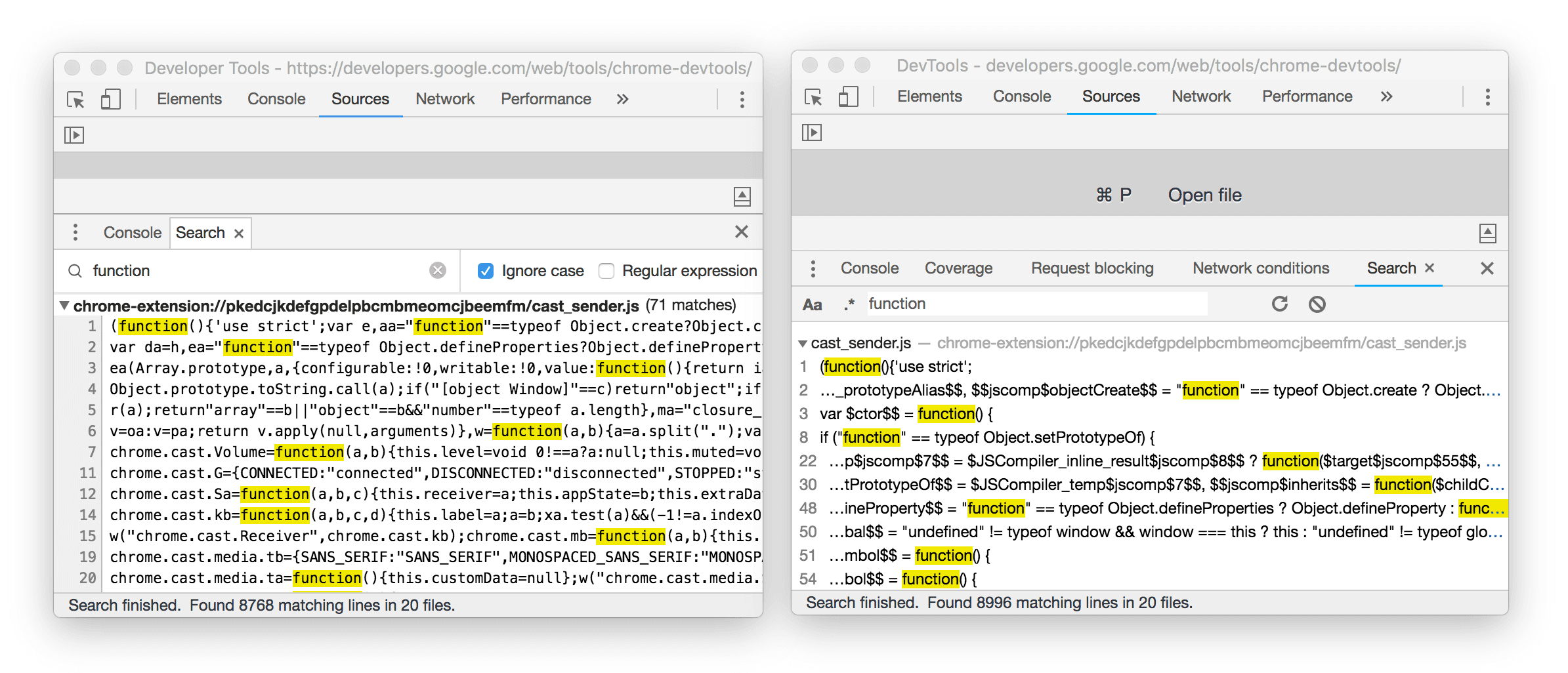
図 3. 左側が以前の UI、右側が新しい UI
Command+Option+F(Mac)または Control+Shift+F(Windows、Linux、ChromeOS)を押して、グローバル検索を開きます。コマンド メニューから開くこともできます。
[スタイル] ペインでの CSS 変数値のプレビュー
background-color や color などの CSS カラー プロパティの値が CSS 変数に設定されている場合、DevTools にその色のプレビューが表示されるようになりました。
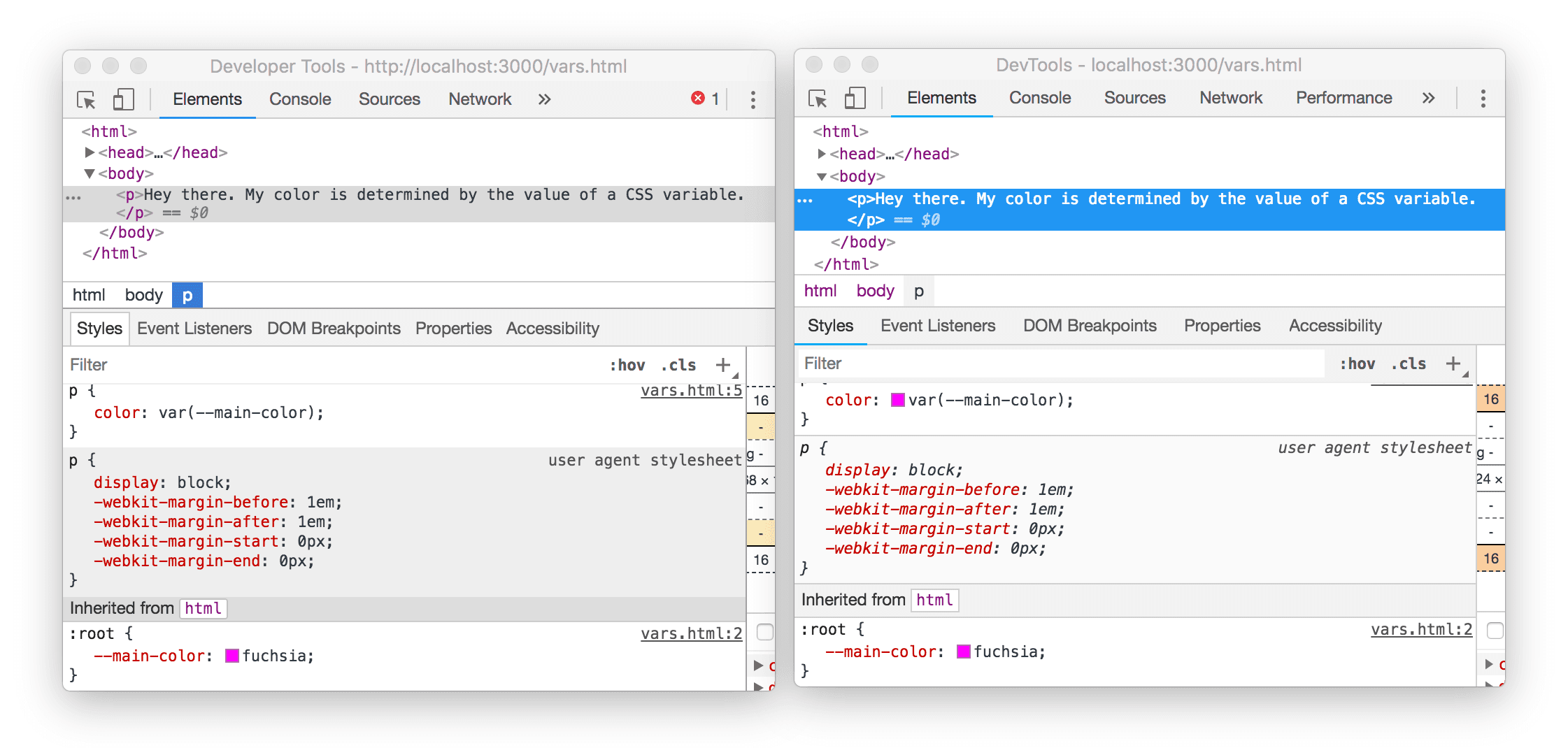
図 4. 左側の古い UI では、color: var(--main-color) の横に色のプレビューが表示されていませんが、右側の新しい UI では表示されています。
fetch としてコピー
ネットワーク リクエストを右クリックし、[Copy] > [Copy As Fetch] を選択して、そのリクエストに相当する fetch() コードをクリップボードにコピーします。
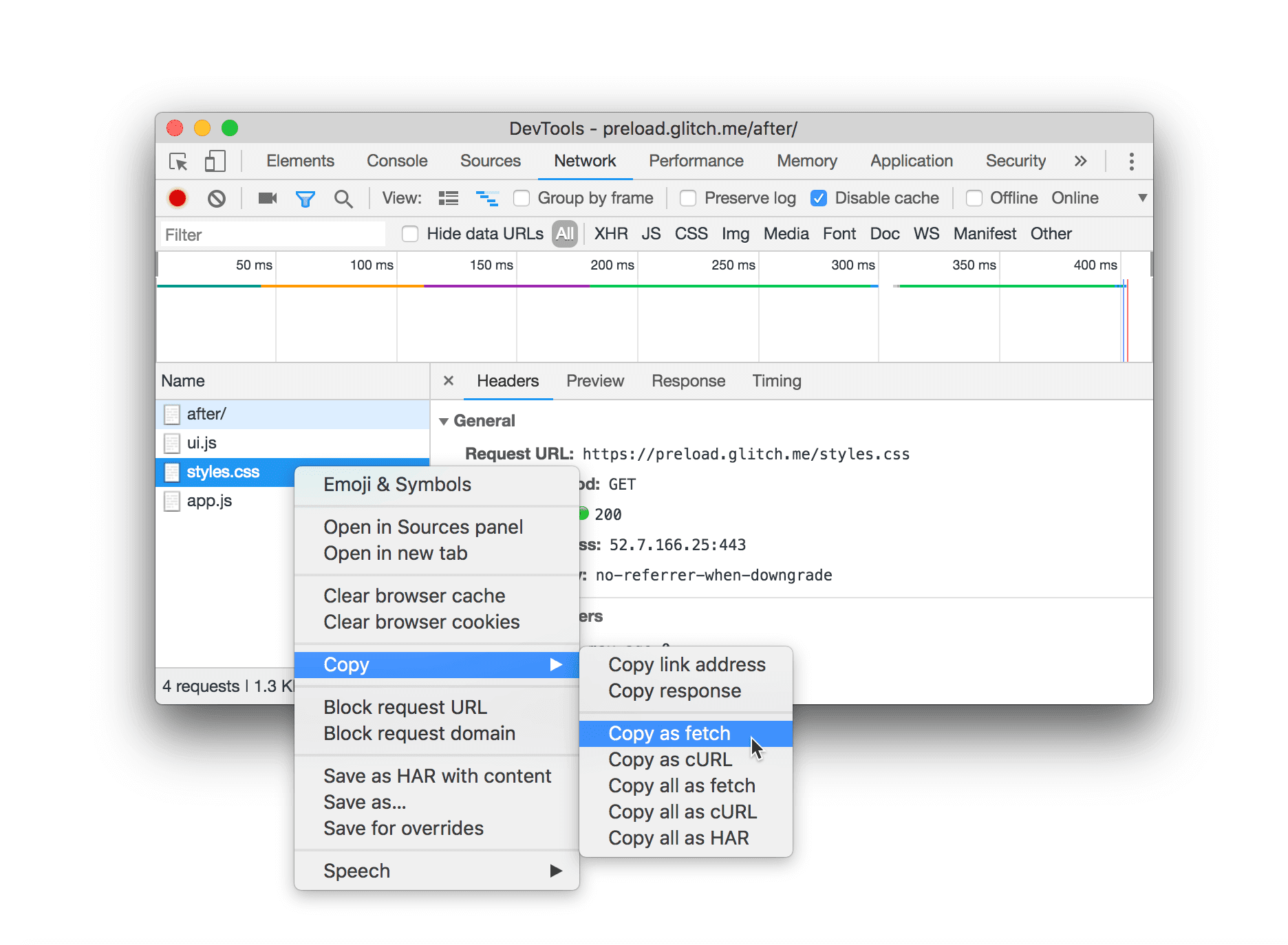
図 5. リクエストの fetch() 相当のコードをコピーする
DevTools によって次のようなコードが生成されます。
fetch("https://preload.glitch.me/styles.css", {
  "credentials": "omit",
  "headers": {},
  "referrer": "https://preload.glitch.me/after/",
  "referrerPolicy": "no-referrer-when-downgrade",
  "body": null,
  "method": "GET",
  "mode": "cors"
});
[Audits] パネルの更新
新しい監査
[Audits] パネルに、次の 2 つの新しい監査が追加されました。
- 主要なリクエストをプリロードする。プリロード リクエストを使用すると、クリティカル レンダリング パスにとって重要なリソースをできるだけ早くダウンロードするようブラウザに指示できるため、ページの読み込み時間を短縮できます。
- ウェブフォントの読み込み中にテキストが表示されない状態を回避する。ウェブフォントの読み込み中にテキストが表示されるようにすると、ユーザーにとってページの利便性が向上します。
新しい構成オプション
[Audits] パネルを構成して、次のことができるようになりました。
- デスクトップのビューポートとユーザー エージェントの設定を保持します。つまり、[Audits] パネルでモバイル デバイスをシミュレートしないようにできます。
- ネットワークと CPU のスロットリングを無効にします。
- 監査全体で LocalStorage や IndexedDB などのストレージを保持します。
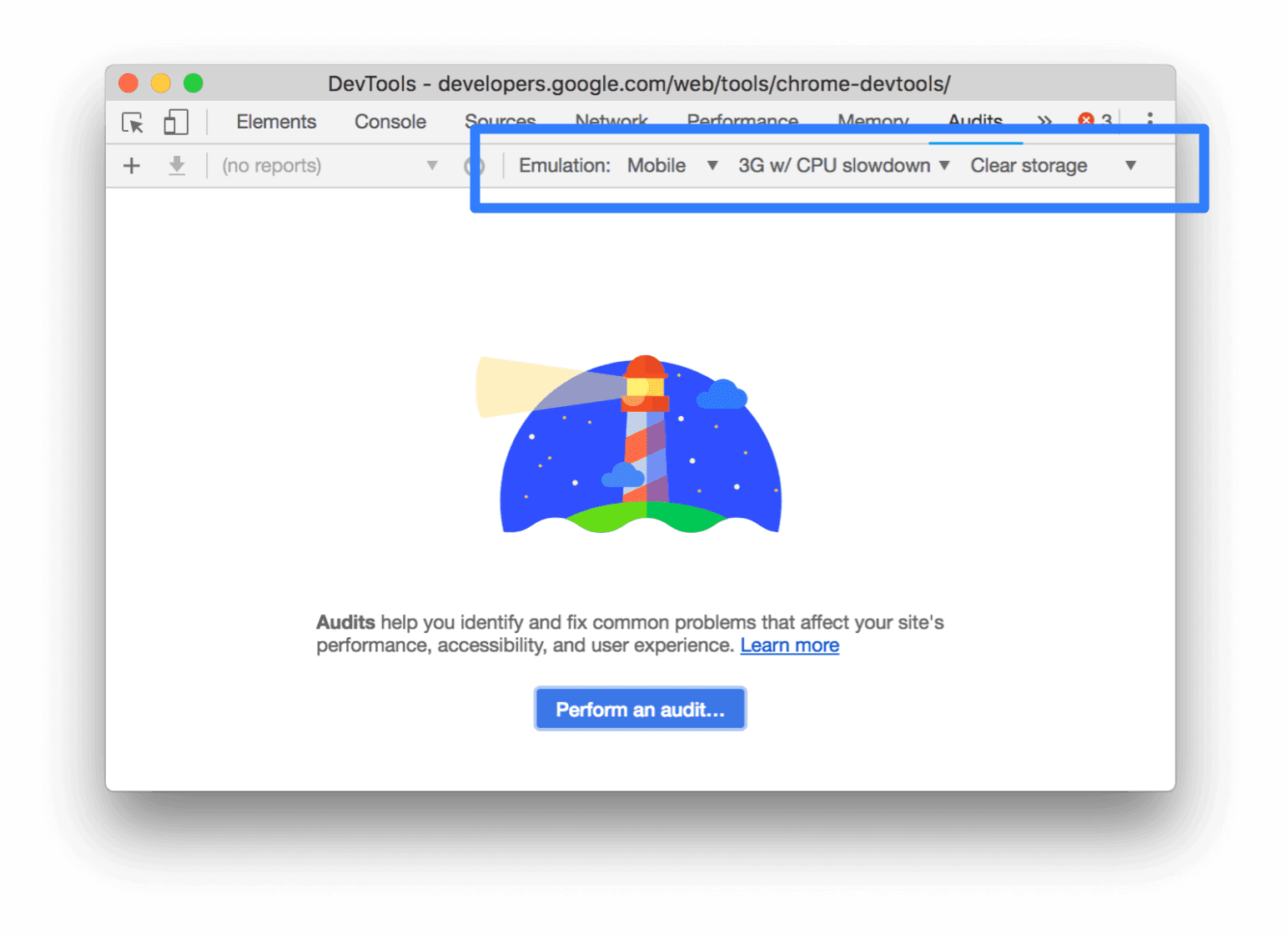
図 6. 新しい監査構成オプション
トレースを表示
ページを監査した後、[View Trace] をクリックすると、監査のベースとなった読み込みパフォーマンス データが [Performance] パネルに表示されます。
![[View Trace] ボタン。](https://developer.chrome.com/static/blog/new-in-devtools-67/image/the-view-trace-button-1f81b0ef87fb8.png?authuser=129&hl=ja)
図 7. [View Trace] ボタン
無限ループの停止
for ループ、do...while ループ、再帰を頻繁に使用している場合、サイトの開発中に誤って無限ループを実行したことがあるかもしれません。無限ループを停止するには、次の操作を行います。
- [Sources] パネルを開きます。
- [一時停止]
 をクリックします。ボタンが [スクリプトの実行を再開]
  に変わります。
 - [Resume Script Execution]
 を長押しして、[Stop Current JavaScript Call]
  を選択します。
上の動画では、setInterval() タイマーを介して時計が更新されています。[Start Infinite Loop] をクリックすると、停止しない do...while ループが実行されます。[Stop Current JavaScript Call]  が選択されたときに実行されていなかったため、インターバルが再開されます。
[パフォーマンス] タブでの [カスタム速度] の表示
パフォーマンスの記録を表示しているときに、[User Timing] セクションをクリックすると、[Summary]、[Bottom-Up]、[Call Tree]、[Event Log] タブにカスタム速度の測定値が表示されます。
![[Bottom-Up] タブでカスタム速度の測定値を表示する。](https://developer.chrome.com/static/blog/new-in-devtools-67/image/viewing-user-timing-measu-b0f2c7a7aa98e.png?authuser=129&hl=ja)
図 8. [ボトムアップ] タブでカスタム速度の測定値を表示する。[カスタム速度] セクションの左側にある青いバーは、このセクションが選択されていることを示しています。
一般に、任意のセクション(Main Thread、カスタム速度、GPU、ScriptStreamer など)を選択して、そのセクションのアクティビティをタブで表示できるようになりました。
[メモリ] パネルで JavaScript VM インスタンスを選択する
[メモリ] パネルに、ページに関連付けられているすべての JavaScript VM インスタンスが明確に表示されるようになりました。以前のように [ターゲット] プルダウン メニューに隠れることはありません。
![[Memory] パネルのスクリーンショット(変更前と変更後)。](https://developer.chrome.com/static/blog/new-in-devtools-67/image/before-after-screenshots-4523619a98cad.png?authuser=129&hl=ja)
図 9. 左側の古い UI では、JavaScript VM インスタンスは [Target] プルダウン メニューの背後に隠れていますが、右側の新しい UI では、[Select JavaScript VM Instance] テーブルに表示されます。
developers.google.com インスタンスの横に 8.7 MB と 13.3 MB の 2 つの値があります。左側の値は、JavaScript によるメモリ割り当てを表します。右側の値は、その VM インスタンスに割り当てられているすべての OS メモリを表します。右側の値には左側の値が含まれます。Chrome のタスク マネージャーでは、左側の値が JavaScript Memory に対応し、右側の値が Memory Footprint に対応します。
[Network] タブを [Page] タブに名称変更
[Sources] パネルの [Network] タブが [Page] タブに名称変更されました。
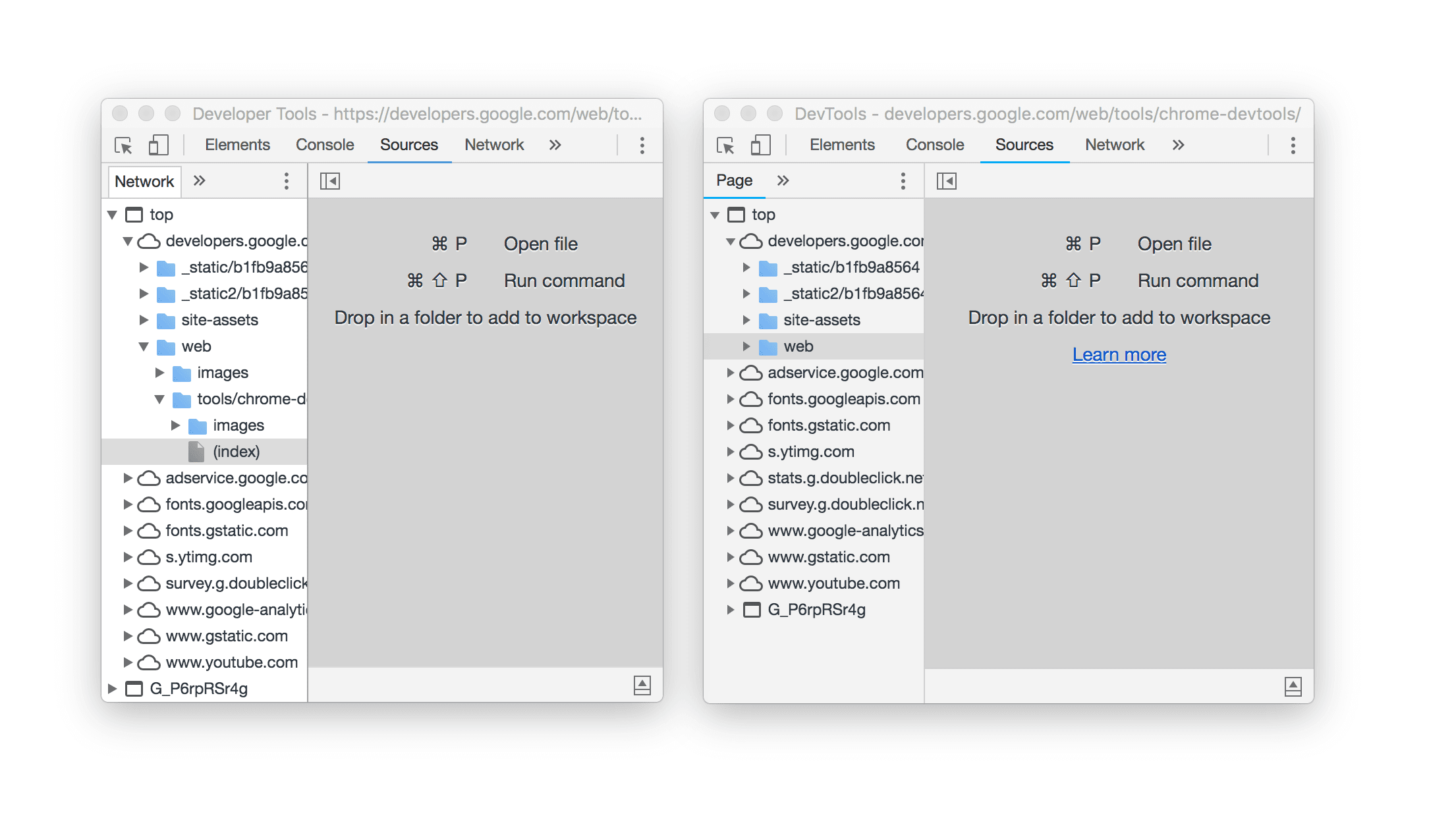
図 10. 左側の古い UI では、ページのソースを表示するタブは [ネットワーク] と呼ばれていますが、右側の新しい UI では [ページ] と呼ばれています。
ダークモードの更新
Chrome 67 では、ダークモードのカラーパターンにいくつかの小さな変更が加えられています。たとえば、ブレークポイント アイコンと現在の実行行が緑色になります。
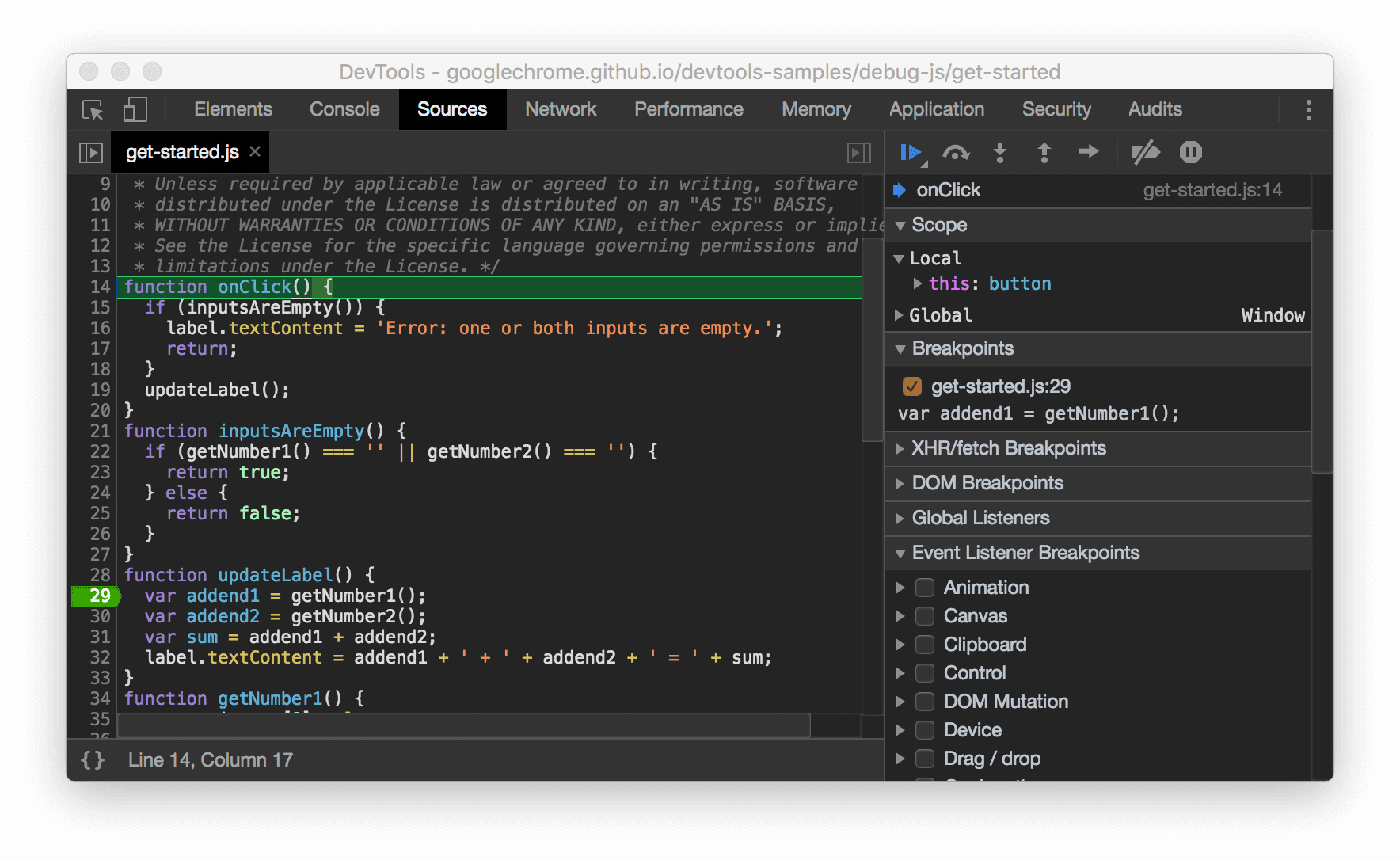
図 11. 新しいブレークポイント アイコンと現在の実行行のカラーパターンのスクリーンショット
[Security] パネルの Certificate Transparency
[Security] パネルに証明書の透明性に関する情報が表示されるようになりました。
![[セキュリティ] パネルの証明書の透明性に関する情報。](https://developer.chrome.com/static/blog/new-in-devtools-67/image/certificate-transparency-4849f6e2ecc9b.png?authuser=129&hl=ja)
図 12. [セキュリティ] パネルの Certificate Transparency(証明書の透明性)に関する情報
[パフォーマンス] パネルのサイト分離
サイト分離を有効にしている場合、[Performance] パネルに各プロセスのフレーム チャートが表示されるようになり、各プロセスが引き起こしている作業の合計を確認できるようになりました。
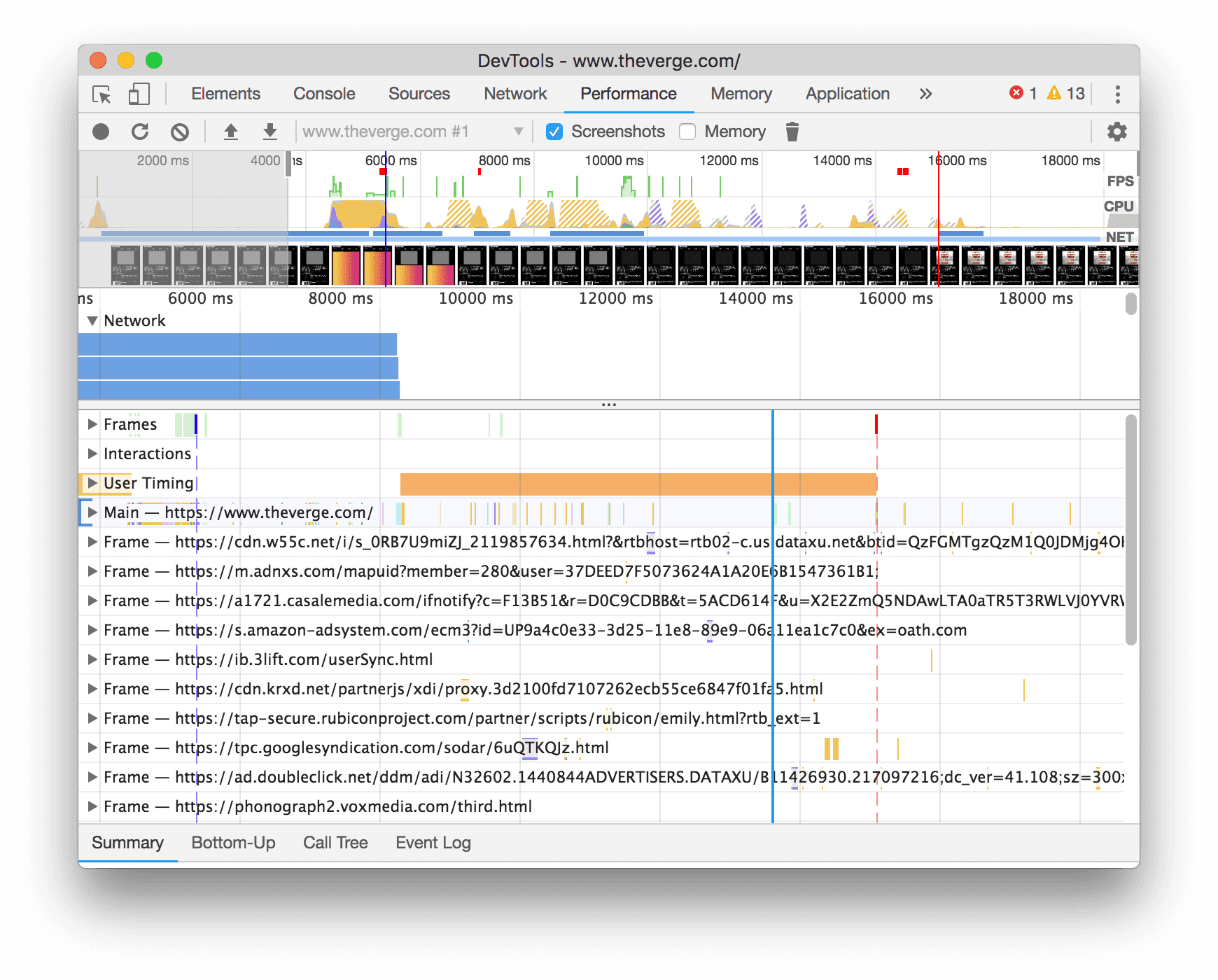
図 13. パフォーマンス記録のプロセスごとのフレーム チャート
プレビュー チャネルをダウンロードする
Chrome の Canary、Dev、Beta のいずれかをデフォルトの開発用ブラウザとして使用することを検討してください。これらのプレビュー チャンネルでは、最新の DevTools 機能にアクセスしたり、最先端のウェブ プラットフォーム API をテストしたり、ユーザーよりも先にサイトの問題を見つけたりできます。
Chrome DevTools チームに問い合わせる
DevTools の新機能、更新、その他の関連事項について話し合うには、次のオプションを使用します。
- フィードバックや機能リクエストは、crbug.com からお送りください。
- DevTools のその他 > [ヘルプ] > [DevTools の問題を報告] を使用して、DevTools の問題を報告してください。
- @ChromeDevTools をメンションしてツイートしてください。
- DevTools の新機能に関する YouTube 動画または DevTools のヒントに関する YouTube 動画にコメントを残す。
DevTools の新機能
DevTools の新機能シリーズで取り上げられたすべての機能の一覧。
- DevTools MCP サーバーの更新
- トレース共有の改善
- @starting-style のサポート
- 表示用エディタ ウィジェット: masonry
- Lighthouse 13
- Gemini が提案したコード
- DevTools MCP サーバーの機能強化
- AI アシスタンスにすばやくアクセス
- Gemini でパフォーマンス トレース全体をデバッグする
- ドロワーの向きを切り替える
- Google Developer Program
- その他のハイライト
- AI エージェント向け Chrome DevTools(MCP)
- Gemini でネットワーク依存関係ツリーをデバッグする
- Gemini とのチャットをエクスポートする
- [パフォーマンス] パネルのトラック構成の永続化
- IP 保護されたネットワーク リクエストをフィルタする
- [要素] > [レイアウト] タブに Masonry レイアウトのサポートを追加
- Lighthouse 12.8.2
- その他のハイライト
- Gemini を使用してより多くの分析情報をデバッグする
- [ネットワーク条件] で「Save-Data」ヘッダーをエミュレートする
- CSS プロパティのツールチップで Baseline ステータスを確認する
- ユーザー エージェント クライアント ヒントのフォーム ファクタをオーバーライドする
- Lighthouse 12.8.0
- その他のハイライト
- 信頼性と生産性が向上した Chrome DevTools
- スタイリング用の AI アシスタントでの画像のアップロード
- ネットワークのテーブルに対するリクエスト ヘッダーの追加
- Google I/O 2025 のハイライト
- その他のハイライト
- [Performance] パネルの改善
- 「ネットワークの依存関係ツリー」分析情報で事前接続したオリジン
- 「ドキュメント リクエストのレイテンシ」分析情報のサーバー応答時間とリダイレクト時間
- [ネットワーク リクエストの概要] のリダイレクト
- パフォーマンス トレースのノイズの低減
- 「JavaScript サンプルを無効にする」を非推奨に
- [Sensors] の位置情報の精度パラメータ
- [要素] パネルの改善
- 複雑な CSS 値のデバッグが簡単に
- [要素] > [スタイル] での@function のサポート
- ネットワーク パネルの改善
- has-request-header フィルタ
- 独立したウェブアプリでの Direct Sockets
- その他のハイライト
- ユーザー補助機能
- Google I/O 2025 エディション
- Gemini を使用した CSS 変更のワークスペースへの保存
- ワークスペース フォルダの接続とソースファイルへの変更の保存
- Gemini へのパフォーマンス分析情報に関する質問
- Gemini でのパフォーマンス分析結果への注釈付け
- Gemini とのチャットへのスクリーンショットの追加
- [パフォーマンス] パネルの新しい分析情報
- 重複する JavaScript
- 以前の JavaScript
- 投機的実行でのルールタグのサポート
- Lighthouse 12.6.0
- その他のハイライト
- ユーザー補助機能
- [Performance] パネルの改善
- 新しいパフォーマンス分析情報
- クリックしてハイライト表示
- ネットワーク リクエストの概要のサーバーのタイミング
- [プライバシーとセキュリティ] で Cookie をフィルタする
- パネル全体のテーブルのサイズ(kB 単位)
- [要素] > [スタイル] での corner-shape と corner-*-shape のオートコンプリート サポート
- 試験運用版: DOM の要素と属性に関する問題のハイライト表示
- Lighthouse 12.5.0
- その他のハイライト
- [Performance] パネルの改善
- [パフォーマンス] のプロファイルと関数呼び出しのオリジンとスクリプトのリンク
- フェーズ別の LCP のフィールド データのサポート
- ネットワークの依存関係ツリーの分析情報
- [Summary] の合計時間とセルフ時間の代わりに期間を表示
- 最も時間がかかったスタックのハイライト表示
- さまざまなパネルの空の状態の改善
- [Elements] のユーザー補助ツリービュー
- Lighthouse 12.4.0
- その他のハイライト
- プライバシーとセキュリティ パネル
- [Performance] パネルの改善
- 調整済みの CPU スロットリング プリセット
- 同じ AI チャットでの異なるパフォーマンス イベントの選択
- パフォーマンスでのファーストパーティとサードパーティのハイライト表示
- マーカーのツールチップと分析情報のフィールド データ
- 強制リフローの分析情報
- 「DOM サイズを最適化する」分析情報
- console.timeStamp でのパフォーマンス トレースの拡張
- [要素] パネルの改善
- アニメーション スタイルのリアルタイム値
- :open 疑似クラスとさまざまな疑似要素のサポート
- すべてのコンソール メッセージをコピーする
- [メモリ] パネルのバイト単位
- その他のハイライト
- AI チャット履歴の保持
- [Performance] パネルの改善
- 画像配信の分析情報
- クラシック キーボード ナビゲーションとモダン キーボード ナビゲーション
- フレーム チャートでの無関係なスクリプトの無視
- タイムライン マーカーとホバー時の範囲ハイライト
- 推奨されるスロットリング設定
- オーバーレイのタイミング マーカー
- [概要] の JS 呼び出しのスタック トレース
- [要素] のメニューへのバッジ設定の移動
- 新しい [新機能] パネル
- Lighthouse 12.3.0
- その他のハイライト
- Gemini でのネットワーク リクエスト、ソースファイル、パフォーマンス トレースのデバッグ
- AI チャット履歴の表示
- [アプリケーション] > [ストレージ] での拡張機能ストレージの管理
- パフォーマンスの向上
- リアルタイム指標のインタラクション フェーズ
- [概要] タブのレンダリング ブロック情報
- scheduler.postTask イベントとそのイニシエーター矢印のサポート
- [アニメーション] パネルと [要素] > [スタイル] タブの改善
- [要素] > [スタイル] から [アニメーション] へのジャンプ
- [Computed] タブのリアルタイム更新
- センサーでの Compute Pressure のエミュレーション
- メモリパネルでのソース別にグループ化された同じ名前の JS オブジェクト
- 設定画面のデザイン刷新
- [パフォーマンス分析情報] パネルの非推奨化と DevTools からの削除
- その他のハイライト
- Gemini を使用した CSS のデバッグ
- 専用の設定タブでの AI 機能の制御
- [Performance] パネルの改善
- パフォーマンス分析結果へのメモの追加と共有
- [パフォーマンス] パネルでのパフォーマンス分析情報の取得
- 過剰なレイアウト シフトの簡単な特定
- 合成されていないアニメーションの発見
- ハードウェアの並行処理のセンサーへの移動
- 匿名スクリプトの無視とスタック トレース内のコードへの注目
- [要素] > [スタイル]: グリッド オーバーレイと CSS 全体キーワードの sideways-* 書き込みモードのサポート
- タイムスパン モードとスナップショット モードでの HTTP 以外のページの Lighthouse 監査
- ユーザー補助機能の改善
- その他のハイライト
- ネットワーク パネルの改善
- ネットワーク フィルタの刷新
- HAR エクスポートでのセンシティブ データのデフォルト除外
- [要素] パネルの改善
- text-emphasis-* プロパティの値の自動補完
- スクロール オーバーフローにバッジを付ける
- [Performance] パネルの改善
- リアルタイム指標の推奨事項
- パンくずリストの操作
- [Memory] パネルの改善
- 新しい「デタッチされた要素」プロファイル
- プレーン JS オブジェクトの命名の改善
- ダイナミック テーマをオフに
- Chrome Experiments: プロセスの共有
- Lighthouse 12.2.1
- その他のハイライト
- レコーダーにおける Firefox 用 Puppeteer へのエクスポートのサポート
- [Performance] パネルの改善
- リアルタイム指標のモニタリング
- ネットワーク トラックでリクエストを検索する
- performance.mark と performance.measure 呼び出しのスタック トレースの表示
- 自動入力パネルでのテスト住所データの使用
- [要素] パネルの改善
- 特定の要素のより多くの状態を強制する
- [要素] > [スタイル] でのグリッド プロパティの自動補完の拡大
- Lighthouse 12.2.0
- その他のハイライト
- Gemini によるコンソールの分析情報がほとんどのヨーロッパ諸国で利用可能に
- [パフォーマンス] パネルの更新
- ネットワーク トラックの強化
- 拡張性 API を使用したパフォーマンス データのカスタマイズ
- [Timings] トラックの詳細
- ネットワーク パネルの全リクエストのコピー
- 名前付き HTML タグと不要な情報の削減により、ヒープ スナップショットを高速化
- アニメーション パネルを開いてアニメーションをキャプチャし、@keyframes をライブで編集する
- Lighthouse 12.1.0
- ユーザー補助機能の改善
- その他のハイライト
- [要素] パネルでの CSS アンカー ポジショニングの検証
- [Sources] パネルの改善
- 「ここで一時停止しない」の強化
- 新しいスクロール スナップ イベント リスナー
- ネットワーク パネルの改善
- ネットワーク スロットリング プリセットの更新
- HAR 形式のカスタム フィールド内の Service Worker 情報
- [パフォーマンス] パネルでの WebSocket イベントの送受信
- その他のハイライト
- [Performance] パネルの改善
- 更新されたトラック構成モードでのトラックの移動と非表示化
- フレーム チャートでのスクリプトの無視
- CPU のスロットリングを 20 倍に
- [パフォーマンス分析情報] パネルのサポート終了
- ヒープ スナップショットの新しいフィルタを使用したメモリ使用量超過の検出
- [アプリケーション] > [ストレージ] でのストレージ バケットの検査
- コマンドライン フラグでの自己 XSS 警告の無効化
- Lighthouse 12.0.0
- その他のハイライト
- Gemini を使用したコンソールのエラーと警告の詳細情報の提供
- [要素] > [スタイル] での @position-try ルールのサポート
- [Sources] パネルの改善
- 自動整形と括弧の自動補完の構成
- 処理済みの拒否 Promise に対するキャッチ済み認識
- コンソールでのエラーの原因
- ネットワーク パネルの改善
- 早期ヒントのヘッダーの検査
- Waterfall 列の非表示化
- [Performance] パネルの改善
- CSS セレクタの統計データの取得
- トラックの順序変更や非表示化
- メモリパネルでのリテイナーの無視
- Lighthouse 11.7.1
- その他のハイライト
- 新しい自動入力パネル
- WebRTC のネットワーク スロットリングの強化
- [Animations] パネルでのスクロールドリブン アニメーションのサポート
- [要素] > [スタイル] での CSS ネストのサポートを改善
- パフォーマンス パネルの強化
- フレーム チャートでの関数と関数の子の非表示化
- 選択したイニシエーターから、それらが開始したイベントへの矢印
- Lighthouse 11.6.0
- [Memory] > [ヒープ スナップショット] の特別なカテゴリのツールチップ
- [アプリケーション] > [ストレージ] の更新
- 共有ストレージに使用されたバイト数
- Web SQL のサポートを完全に終了
- [Coverage] パネルの改善
- [レイヤ] パネルのサポート終了検討
- JavaScript プロファイラの非推奨化: フェーズ 4(最終)
- その他のハイライト
- イースター エッグの発見
- [Elements] パネルの更新
- [要素] > [スタイル] でのフォーカスのあるページのエミュレート
var()フォールバックのカラー選択ツール、角度時計、イージング エディタ- CSS 寸法ツールの非推奨化
- [Performance] > [Main] トラックで選択した検索結果のポップオーバー
- ネットワーク パネルの更新
- [ネットワーク] > [EventStream] タブのクリアボタンと検索フィルタ
- [Network] > [Cookies] にサードパーティ Cookie の除外理由を示すツールチップを追加
- [ソース] での全ブレークポイントの有効化 / 無効化
- Node.js 用 DevTools での読み込み済みスクリプトの表示
- Lighthouse 11.5.0
- ユーザー補助機能の改善
- その他のハイライト
- レコーダー拡張機能の公式コレクションの公開
- ネットワークの改善
- [ステータス] 列の失敗の理由
- [コピー] サブメニューの改善
- パフォーマンスの向上
- タイムラインのパンくずリスト
- メイン トラックのイベント イニシエーター
- Node.js DevTools の JavaScript VM インスタンス セレクタ メニュー
- [Sources] の新しいショートカットとコマンド
- 要素の改善
- [スタイル] で ::view-transition 疑似要素を編集可能に
- ブロック コンテナの align-content プロパティのサポート
- エミュレートされた折りたたみ式デバイスの姿勢のサポート
- ダイナミック テーマ
- [ネットワーク] パネルと [アプリケーション] パネルにサードパーティ Cookie の段階的廃止に関する警告を表示
- Lighthouse 11.4.0
- ユーザー補助機能の改善
- その他のハイライト
- 要素の改善
- [ネットワーク] パネルのフィルタバーの簡素化
@font-palette-valuesサポート- サポートされているケース: 別のカスタム プロパティの代替としてのカスタム プロパティ
- ソースマップのサポートの改善
- [Performance] パネルの改善
- 「インタラクションの強化」トラック
- [Bottom-Up]、[Call Tree]、[イベントログ] タブの高度なフィルタリング
- [ソース] パネルのインデント マーカー
- ネットワーク パネルでオーバーライドされたヘッダーとコンテンツに関する便利なツールチップ
- リクエスト ブロック パターンの追加と削除を行う新しいコマンド メニュー オプション
- CSP 違反テストの削除
- Lighthouse 11.3.0
- ユーザー補助機能の改善
- その他のハイライト
- サードパーティ Cookie の段階的廃止
- プライバシー サンドボックス分析ツールを使用したウェブサイト Cookie の分析
- 無視リストの強化
- node_modules のデフォルトの除外パターン
- 無視されないコードでキャッチまたは通過したキャッチ済み例外の実行停止
- ソースマップにおける
x_google_ignoreListをignoreListに名称変更 - リモート デバッグ中の新しい入力モードの切り替え
- [要素] パネルでの #document ノードの URL 表示
- [アプリケーション] パネルの有効なコンテンツ セキュリティ ポリシー
- アニメーションのデバッグの改善
- [Sources] の [Do you trust this code?] ダイアログと [Console] のセルフ XSS 警告
- ウェブワーカーとワークレットのイベント リスナー ブレークポイント
<audio>と<video>の新しいメディアバッジ- 「プリロード」を「投機的読み込み」に名称変更
- Lighthouse 11.2.0
- ユーザー補助機能の改善
- その他のハイライト
- [要素] > [スタイル] の @property セクションの改善
- 編集可能な @property ルール
- 無効な @property ルールに関する問題の報告
- エミュレートするデバイスのリストの更新
- ソースのスクリプトタグ内のインライン JSON の書式付き出力
- コンソールでの非公開フィールドの自動補完
- Lighthouse 11.1.0
- ユーザー補助機能の改善
- Web SQL のサポート終了
- [アプリケーション] > [マニフェスト] でのスクリーンショットのアスペクト比の検証
- その他のハイライト
- [要素] > [スタイル] のカスタム プロパティの新しいセクション
- ローカル オーバーライドのその他の改善
- 強化された検索機能
- [Sources] パネルの改善
- [ソース] パネルのワークスペースの簡素化
- [ソース] でのペインの並べ替え
- より多くのスクリプト タイプに対応した構文のハイライト表示とプリティ プリント
- prefers-reduced-transparency メディア特性をエミュレートする
- Lighthouse 11
- ユーザー補助機能の改善
- その他のハイライト
- ネットワーク パネルの改善
- ウェブ コンテンツをローカルでさらに高速にオーバーライドする
- XHR リクエストと fetch リクエストのコンテンツのオーバーライド
- Chrome 拡張機能のリクエストの非表示化
- 人が読める HTTP ステータス コード
- [Sources] の設定がデフォルトで有効に: コードの折りたたみとファイルの自動表示
- サードパーティ Cookie の問題のデバッグを改善
- 新色
- Lighthouse 10.4.0
- [アプリケーション] パネルでのプリロードのデバッグ
- DevTools の C/C++ WebAssembly デバッグ拡張機能のオープンソース化
- その他のハイライト
- (試験運用版)新しいレンダリング エミュレーション: prefers-reduced-transparency
- (試験運用版)拡張プロトコル モニター
- スタイルシートが見つからない場合のデバッグを改善
- [要素] > [スタイル] > [イージング エディタ] でのリニア タイミングのサポート
- ストレージ バケットのサポートとメタデータ ビュー
- Lighthouse 10.3.0
- ユーザー補助機能: キーボード コマンドとスクリーン リーダーの改善
- その他のハイライト
- 要素の改善
- 新しい CSS サブグリッド バッジ
- ツールチップのセレクタの詳細度
- ツールチップにカスタム CSS プロパティの値を表示
- ソースの改善
- CSS 構文のハイライト表示
- 条件付きブレークポイントを設定するショートカット
- [アプリケーション] > [バウンス トラッキングの緩和策]
- Lighthouse 10.2.0
- コンテンツ スクリプトをデフォルトで無視する
- ネットワーク > レスポンスの改善
- その他のハイライト
- WebAssembly のデバッグのサポート
- Wasm アプリのステップ実行動作の改善
- [要素] パネルと [問題] タブを使用した自動入力のデバッグ
- レコーダーのアサーション
- Lighthouse 10.1.1
- パフォーマンスの向上
- performance.mark() における Performance > Timings へのホバー時のタイミング表示
- profile() コマンドでの [パフォーマンス] > [メイン] の入力
- ユーザー インタラクションの遅延に関する警告
- ウェブに関する指標の更新
- JavaScript プロファイラの非推奨化: フェーズ 3
- その他のハイライト
- ネットワーク レスポンス ヘッダーのオーバーライド
- Nuxt、Vite、Rollup のデバッグの改善
- [要素] > [スタイル] の CSS の改善
- 無効な CSS プロパティと値
- アニメーションのショートハンド プロパティにおけるキーフレームへのリンク
- 新しいコンソール設定: Enter キーでの予測入力の有効化
- コマンド メニューで作成したファイルを強調表示
- JavaScript プロファイラの非推奨化: ステージ 2
- その他のハイライト
- レコーダーの更新
- レコーダーのリプレイ拡張機能
- ピアスのセレクタを使用した記録
- Lighthouse 分析における録画の Puppeteer スクリプトとしてのエクスポート
- レコーダーの拡張機能の提供
- [要素] > [スタイル] の更新
- [スタイル] ペインの CSS ドキュメント
- CSS ネストのサポート
- コンソールでのログポイントと条件付きブレークポイントのマーク
- デバッグ中の無関係なスクリプトの無視
- JavaScript プロファイラの非推奨化の開始
- 低コントラストをエミュレート
- Lighthouse 10
- その他のハイライト
- [スタイル] ペインでの HD カラーのデバッグ
- ブレークポイントの UX の強化
- カスタマイズ可能なレコーダーのショートカット
- Angular の構文ハイライトの改善
- [アプリケーション] パネルでのキャッシュの再編成
- その他のハイライト
- 再読み込み時のパフォーマンス パネルのクリア
- レコーダーの更新
- レコーダーでのユーザーフローのコードの表示とハイライト表示
- 録画のセレクタの種類のカスタマイズ
- 記録中のユーザーフローの編集
- 自動インプレース プリティ プリント
- Vue、SCSS などの構文ハイライトとインライン プレビューの改善
- コンソールでの人間工学に基づいた一貫性のある予測入力
- その他のハイライト
- レコーダー: ステップのコピー オプション、ページ内再生、ステップのコンテキスト メニュー
- パフォーマンスの記録に実際の関数名を表示する
- コンソール パネルとソースパネルの新しいキーボード ショートカット
- JavaScript のデバッグの改善
- その他のハイライト
- [試験運用版] ブレークポイントの管理における UX の改善
- [試験運用版] 自動インプレース プリティ プリント
- 無効な CSS プロパティのヒント
- [Recorder] パネルで XPath セレクタとテキスト セレクタを自動検出
- カンマ区切りの式をステップ実行
- 無視リストの設定の改善
- その他のハイライト
- DevTools でのキーボード ショートカットのカスタマイズ
- キーボード ショートカットによるライトモード / ダークモードの切り替え
- メモリ インスペクタでの C/C++ オブジェクトのハイライト表示
- HAR インポートで完全なイニシエーター情報をサポート
Enterを押した後に DOM 検索を開始align-contentCSS フレックスボックス プロパティのstartアイコンとendアイコンを表示- その他のハイライト
- [ソース] パネルでの作成元 / 実装元別のファイルのグループ化
- 非同期オペレーションのリンクされたスタック トレース
- 既知の第三者のスクリプトを自動無視
- デバッグ中のコールスタックの改善
- [ソース] パネルで無視リストのソースを非表示化
- コマンド メニューで無視リストのファイルを非表示化
- [パフォーマンス] パネルの新しい [インタラクション] トラック
- [パフォーマンス分析情報] パネルでの LCP タイミングの内訳
- レコーダー パネルで録音のデフォルト名を自動生成する
- その他のハイライト
- レコーダーでのステップごとのリプレイ
- レコーダー パネルでのマウスオーバー イベントのサポート
- [パフォーマンス分析情報] パネルの Largest Contentful Paint(LCP)
- レイアウト シフトの考えられる根本原因としてテキストのフラッシュ(FOIT、FOUT)を特定する
- [Manifest] ペインのプロトコル ハンドラ
- [要素] パネルの最上位レイヤバッジ
- 実行時に Wasm デバッグ情報をアタッチする
- デバッグ中のライブ編集をサポート
- [スタイル] ペインでの @scope at ルールの表示、編集
- ソースマップの改善
- その他のハイライト
- デバッグ中にフレームを再起動する
- [Recorder] パネルのスロー再生オプション
- レコーダー パネルの拡張機能の構築
- [ソース] パネルでの作成元 / 実装元別のファイルのグループ化
- [Performance insights] パネルの新しい [User Timings] トラック
- 要素に割り当てられたスロットを表示
- パフォーマンス レコーディングのハードウェア同時実行をシミュレート
- CSS 変数を自動補完する際の色以外の値のプレビュー
- [バックフォワード キャッシュ] ペインでブロックしているフレームを特定
- JavaScript オブジェクトの予測入力の候補を改善
- ソースマップの改善
- その他のハイライト
- レコーダー パネルでのダブルクリックと右クリックのイベントのキャプチャ
- [Lighthouse] パネルの新しいタイムスパン モードとスナップショット モード
- [パフォーマンス分析情報] パネルのズーム コントロールの改善
- パフォーマンス録画の削除の確認
- [要素] パネルにおけるペインの順序の並べ替え
- ブラウザの外での色の選択
- デバッグ中のインライン値プレビューの改善
- 仮想認証システムで大きな blob をサポート
- [Sources] パネルの新しいキーボード ショートカット
- ソースマップの改善
- プレビュー機能: 新しいパフォーマンス分析情報パネル
- ライトモードとダークモードをエミュレートする新しいショートカット
- [Network Preview] タブのセキュリティを強化
- ブレークポイントでの再読み込みの改善
- コンソールの更新
- 開始時のユーザーフロー記録のキャンセル
- [スタイル] ペインに継承されたハイライト疑似要素を表示する
- その他のハイライト
- [試験運用版] CSS の変更のコピー
- [試験運用版] ブラウザ外の色の選択
- 記録したユーザーフローの JSON ファイルとしてのインポート / エクスポート
- [スタイル] ペインでのカスケード レイヤの表示
hwb()色関数のサポート- 非公開プロパティの表示の改善
- その他のハイライト
- [試験運用版] [Lighthouse] パネルの新しいタイムスパン モードとスナップショット モード
- [スタイル] ペインでの @supports at ルールの表示と編集
- デフォルトで共通セレクタをサポート
- 録画のセレクタのカスタマイズ
- 録音の名前の変更
- クラス / 関数のプロパティのホバーでのプレビュー
- [パフォーマンス] パネルに部分的に表示されたフレーム
- その他のハイライト
- WebSocket リクエストのスロットリング
- [アプリケーション] パネルの [Reporting API] ペインの刷新
- レコーダー パネルで要素が表示される/クリック可能になるまで待機する機能のサポート
- コンソールのスタイル設定、書式設定、フィルタリングの改善
- ソースマップ ファイルを使用した Chrome 拡張機能のデバッグ
- [ソース] パネルのソースフォルダ ツリーの改善
- [ソース] パネルでのワーカーのソースファイルの表示
- Chrome の自動ダークモードの更新
- タッチ操作しやすいカラー選択ツールと分割ペイン
- その他のハイライト
- プレビュー機能: フルページのユーザー補助ツリー
- [変更] タブでより正確な変更を確認可能
- ユーザーフローの記録に長いタイムアウトを設定する
- バックフォワード キャッシュ タブでのページのキャッシュ保存可能性の確認
- [プロパティ] ペインの新しいフィルタ
- CSS 強制色のメディア機能のエミュレート
- カーソルを合わせたときにルーラーを表示するコマンド
- Flexbox エディタで
row-reverseとcolumn-reverseをサポート - XHR を再実行し、すべての検索結果を開く新しいキーボード ショートカット
- [Lighthouse] パネルの Lighthouse 9
- [Sources] パネルの改善
- その他のハイライト
- [試験運用版] [Reporting API] ペインのエンドポイント
- プレビュー機能: 新しい [Recorder] パネル
- Device Mode でデバイスリストを更新
- [Edit as HTML] での予測入力
- コード デバッグ エクスペリエンスの向上
- デバイス間の DevTools 設定の同期
- プレビュー機能: 新しい [CSS の概要] パネル
- CSS の寸法の編集およびコピーの操作性を復元、改善
- CSS の prefers-contrast メディア特性のエミュレート
- Chrome の自動ダークモード機能のエミュレート
- [スタイル] ペインで宣言を JavaScript 形式でコピー
- [ネットワーク] パネルの新しい [ペイロード] タブ
- [Properties] ペインでのプロパティの表示を改善
- コンソールで CORS エラーを非表示にするオプション
- コンソールでの
Intlオブジェクトの適切なプレビューと評価 - 一貫した非同期スタック トレース
- コンソール サイドバーの保持
- [アプリケーション] パネルの [アプリケーション キャッシュ] ペインのサポート終了
- [試験運用版] [アプリケーション] パネルの [Reporting API] ペインの刷新
- 新しい CSS 寸法オーサリング ツール
- [問題] タブでの問題の非表示化
- プロパティの表示を改善
- [Lighthouse] パネルの Lighthouse 8.4
- [ソース] パネルでのスニペットの並べ替え
- 翻訳されたリリースノートへの新しいリンクと翻訳バグの報告
- DevTools コマンド メニューの UI の改善
- DevTools を使用する言語の選択
- デバイスリストへの新しい Google Nest Hub デバイスの追加
- フレームの詳細ビューでのオリジン トライアル
- 新しい CSS コンテナクエリ バッジ
- ネットワーク フィルタを反転する新しいチェックボックス
- コンソール サイドバーのサポート終了予定
- [問題] タブと [ネットワーク] パネルに未加工の
Set-Cookiesヘッダーを表示 - コンソールでネイティブ アクセサを独自のプロパティとして一貫して表示
- #sourceURL を使用したインライン スクリプトの適切なエラー スタック トレース
- [Computed] ペインでの色の形式の変更
- カスタム ツールチップのネイティブ HTML ツールチップへの置き換え
- [試験運用版] [問題] タブでの問題の非表示化
- [スタイル] ペインで編集可能な CSS コンテナクエリ
- [ネットワーク] パネルでのウェブバンドルのプレビュー
- Attribution Reporting API のデバッグ
- コンソールでの文字列処理の改善
- CORS デバッグの改善
- Lighthouse 8.1
- [Manifest] ペインの新しいメモの URL
- CSS 一致セレクタを修正しました
- [ネットワーク] パネルでの JSON レスポンスのプリティ プリント
- CSS グリッド エディタ
- コンソールでの
constの再宣言のサポート - ソースオーダー ビューア
- フレームの詳細を表示する新しいショートカット
- CORS デバッグ サポートの強化
- XHR ラベルの名前を Fetch/XHR に変更
- [ネットワーク] パネルで Wasm リソースタイプをフィルタする
- [Network conditions] タブのデバイスの User-Agent Client Hints
- [問題] タブでの後方互換モードの問題の報告
- パフォーマンス パネルへの Compute Intersections の追加
- [Lighthouse] パネルの Lighthouse 7.5
- コールスタックの [Restart frame] コンテキスト メニューを非推奨に
- [試験運用版] プロトコル モニター
- [試験運用版] Puppeteer Recorder
- ウェブに関する指標情報のポップアップ
- 新しい Memory Inspector
- CSS scroll-snap の可視化
- 新しいバッジ設定ペイン
- アスペクト比情報を含む画像プレビューの強化
Content-Encodingを構成するオプションを含む新しいネットワーク条件ボタン- 計算された値を表示するショートカット
accent-colorキーワード- 色とアイコンによる問題の種類の分類
- Trust Token の削除
- フレームの詳細ビューでのブロックされた機能
- テスト設定でのテストのフィルタ
- [Cache storage] ペインの新しい
Vary Header列 - JavaScript のプライベート ブランド チェックをサポート
- ブレークポイント デバッグのサポートの強化
[]表記によるホバー プレビューをサポート- HTML ファイルのアウトラインの改善
- Wasm デバッグ用の適切なエラー スタック トレース
- 新しい CSS Flexbox デバッグツール
- 新しい Core Web Vitals オーバーレイ
- 問題の数をコンソールのステータスバーに移動
- Trusted Web Activity に関する問題の報告
- コンソールにおける文字列の(有効な)JavaScript 文字列リテラルとしてのフォーマット
- [アプリケーション] パネルの [Trust Tokens] ペインの刷新
- CSS メディア特性 color-gamut のエミュレート
- プログレッシブ ウェブアプリのツールの改善
- [ネットワーク] パネルの新しい
Remote Address Space列 - パフォーマンスの向上
- フレームの詳細ビューに許可/拒否された機能を表示
- [Cookies] ペインの新しい
SameParty列 - 非標準の
fn.displayNameサポートの非推奨化 - [設定] メニューの
Don't show Chrome Data Saver warningのサポート終了 - [試験運用版] [問題] タブでの低コントラストの問題の自動報告
- [試験運用版] [要素] パネルでの完全なユーザー補助ツリービュー
- Trusted Types 違反のデバッグ サポート
- ビューポート外のノードのスクリーンショットをキャプチャする
- ネットワーク リクエスト用の新しい [Trust Tokens] タブ
- [Lighthouse] パネルの Lighthouse 7
- CSS
:target状態の強制をサポート - 要素を複製する新しいショートカット
- カスタム CSS プロパティのカラー選択ツール
- CSS プロパティをコピーする新しいショートカット
- デコードされた URL の Cookie を表示する新しいオプション
- 表示されている Cookie のみの削除
- [Storage] ペインにサードパーティ Cookie を消去する新しいオプションを追加
- カスタム デバイスの User-Agent Client Hints の編集
- 「ネットワーク ログを記録する」設定を保持する
- [ネットワーク] パネルでの WebTransport 接続の表示
- 「Online」の名前を「No throttling」に変更
- コンソール、ソースパネル、スタイルペインの新しいコピー オプション
- フレームの詳細ビューへの新しい Service Worker 情報の追加
- フレームの詳細ビューでのメモリ情報の測定
- [問題] タブからのフィードバックの送信
- [パフォーマンス] パネルのドロップされたフレーム
- Device Mode での折りたたみ式デバイスとデュアル スクリーンのエミュレート
- [試験運用版] Puppeteer Recorder でのブラウザ テストの自動化
- [試験運用版] [スタイル] ペインのフォント エディタ
- [試験運用版] CSS Flexbox デバッグツール
- [試験運用版] 新しい [CSP Violations] タブ
- [試験運用版] 新しい色のコントラスト計算 - 高度な知覚コントラスト アルゴリズム(APCA)
- DevTools の起動の高速化
- 新しい CSS 角度可視化ツール
- サポートされていない画像形式のエミュレート
- [ストレージ] ペインにおけるストレージ容量の上限サイズのシミュレート
- [パフォーマンス] パネルの新しい [ウェブに関する主な指標] レーン
- ネットワーク パネルでの CORS エラーの報告
- フレームの詳細ビューでのクロスオリジン分離情報
- フレームの詳細ビューへの新しい Web Worker 情報の追加
- 開いたウィンドウのオープナー フレームの詳細の表示
- Service Worker ペインからのネットワーク パネルの起動
- プロパティ値をコピーする
- ネットワーク イニシエーターのスタックトレースをコピーする
- マウスオーバーでの Wasm 変数値のプレビュー
- コンソールでの Wasm 変数の評価
- ファイル/メモリサイズの測定単位の統一
- [要素] パネルで疑似要素をハイライト表示する
- [試験運用版] CSS Flexbox デバッグツール
- [試験運用版] コードのキーボード ショートカットのカスタマイズ
- 新しい CSS グリッド デバッグツール
- 新しい WebAuthn タブ
- ツールの上部パネルと下部パネル間の移動
- [スタイル] ペインの新しい [計算済み] サイドバー ペイン
- [Computed] ペインでの CSS プロパティのグループ化
- [Lighthouse] パネルの Lighthouse 6.3
- [タイミング] セクションの
performance.mark()イベント - [ネットワーク] パネルの新しい
resource-typeフィルタとurlフィルタ - フレームの詳細ビューの更新
- [その他のツール] メニューの
Settingsのサポート終了 - [試験運用版] [CSS の概要] パネルでの色のコントラストに関する問題の確認と修正
- [試験運用版] DevTools でのキーボード ショートカットのカスタマイズ
- 新しいメディアパネル
- [要素] パネルのコンテキスト メニューを使用したノードのスクリーンショットのキャプチャ
- [問題] タブの更新
- 見つからないローカル フォントのエミュレート
- 非アクティブ ユーザーのエミュレート
prefers-reduced-dataのエミュレート- 新しい JavaScript 機能のサポート
- [Lighthouse] パネルの Lighthouse 6.2
- [Service Workers] ペインの「その他のオリジン」リストのサポート終了
- フィルタしたアイテムの補償範囲概要の表示
- [Application] パネルの新しいフレーム詳細ビュー
- [スタイル] ペインでのアクセシブルな色の候補
- [要素] パネルの [プロパティ] ペインを復元
- [ネットワーク] パネルの人が読める形式の
X-Client-Dataヘッダー値 - [スタイル] ペインでのカスタム フォントの予測入力
- [ネットワーク] パネルでのリソースタイプの常時表示
- [要素] パネルと [ネットワーク] パネルの [クリア] ボタン
- CSS-in-JS フレームワークのスタイル編集
- [Lighthouse] パネルの Lighthouse 6
- First Meaningful Paint(FMP)のサポート終了
- 新しい JavaScript 機能のサポート
- [Manifest] ペインに新しいアプリ ショートカットの警告を追加
- [タイミング] タブの Service Worker
respondWithイベント - [計算済み] ペインの表示の統一
- WebAssembly ファイルのバイトコード オフセット
- [ソース] パネルでの行単位のコピーと切り取り
- コンソールの設定の更新
- [パフォーマンス] パネルの更新
- ブレークポイント、条件付きブレークポイント、ログポイントの新しいアイコン
- 新しい [問題] タブでのサイトの問題の解決
- 検証モードのツールチップでのユーザー補助に関する情報の表示
- [パフォーマンス] パネルの更新
- コンソールでの Promise の用語の精度向上
- [スタイル] ペインの更新
- [要素] パネルの [プロパティ] ペインのサポート終了
- [Manifest] ペインでのアプリ ショートカットのサポート
- 色覚異常のエミュレート
- ロケールのエミュレート
- クロスオリジン埋め込みポリシー(COEP)のデバッグ
- ブレークポイント、条件付きブレークポイント、ログポイントの新しいアイコン
- 特定の Cookie を設定するネットワーク リクエストの表示
- コマンド メニューからの左側へのドッキング
- メインメニューの [設定] オプションの移動
- [監査] パネルを [Lighthouse] パネルに名称変更
- フォルダ内のすべてのローカル オーバーライドの削除
- 長いタスクの UI を更新
- [Manifest] ペインでのマスカブル アイコンのサポート
- Device Mode での Moto G4 のサポート
- Cookie 関連の更新
- ウェブアプリ マニフェスト アイコンの精度が向上
- CSS の
contentプロパティにカーソルを合わせた際のエスケープされていない値の表示 - コンソールでのソースマップ エラー
- ファイルの末尾を超えてスクロールできないようにする設定
- コンソールでの
letとclassの再宣言のサポート - WebAssembly のデバッグの改善
- [Initiator] タブのリクエスト イニシエーター チェーン
- [概要] で選択したネットワーク リクエストのハイライト表示
- [ネットワーク] パネルの URL 列とパス列
- 更新されたユーザー エージェント文字列
- 新しい [Audits] パネルの構成 UI
- 関数ごとまたはブロックごとのコード カバレッジ モード
- ページ再読み込みによるコード カバレッジの開始
- Cookie がブロックされた理由のデバッグ
- Cookie の値の表示
- さまざまな prefers-color-scheme と prefers-reduced-motion の設定のシミュレート
- コード カバレッジの更新
- ネットワーク リソースがリクエストされた理由のデバッグ
- コンソール パネルとソース パネルでのインデント設定の復元
- カーソル移動用の新しいショートカット
- [Audits] パネルでのマルチクライアントのサポート
- Payment Handler のデバッグ
- [Audits] パネルの Lighthouse 5.2
- [Performance] パネルの Largest Contentful Paint
- メインメニューからの DevTools の問題の報告
- 要素のスタイルのコピー
- レイアウト シフトの可視化
- [Audits] パネルの Lighthouse 5.1
- OS テーマの同期
- ブレークポイント エディタを開くキーボード ショートカット
- [ネットワーク] パネルのプリフェッチ キャッシュ
- オブジェクトを表示する際の非公開プロパティ
- [Application] パネルの通知とプッシュ メッセージ
- CSS 値による予測入力
- 掲載ネットワークの設定の新しい UI
- HAR エクスポートでの WebSocket メッセージ
- HAR のインポート ボタンとエクスポート ボタン
- リアルタイムのメモリ使用量
- Service Worker 登録ポート番号
- バックグラウンド フェッチとバックグラウンド同期のイベントの検査
- Puppeteer for Firefox
- CSS 関数を自動補完する際の意味のあるプリセット
- コマンド メニューからのサイトデータの削除
- すべての IndexedDB データベースの表示
- カーソルを合わせた際のリソースの圧縮解除後サイズの表示
- [Breakpoints] ペインのインライン ブレークポイント
- IndexedDB とキャッシュ リソースの数
- 詳細な検証のツールチップを無効にする設定
- エディタでタブ インデントを切り替える設定
- CSS プロパティの影響を受けるすべてのノードをハイライト表示する
- [Audits] パネルの Lighthouse v4
- WebSocket バイナリ メッセージ ビューア
- コマンド メニューでの領域のスクリーンショットのキャプチャ
- [ネットワーク] パネルの Service Worker フィルタ
- [パフォーマンス] パネルの更新
- パフォーマンス パネルの記録における長いタスクの表示
- [タイミング] セクションの [First Paint]
- ボーナス ヒント: RGB と HSL のカラーコードを表示するショートカット(動画)
- ログポイント
- 検証モードの詳細なツールチップ
- コード カバレッジ データのエクスポート
- キーボードでのコンソールの操作
- カラー選択ツールの AAA コントラスト比のライン
- カスタム位置情報オーバーライドの保存
- コードの折りたたみ
- [フレーム] タブを [メッセージ] タブに名称変更
- ボーナス ヒント: プロパティによるネットワーク パネルのフィルタリング(動画)
- パフォーマンス パネルでパフォーマンス指標を可視化
- DOM ツリーでテキストノードをハイライト表示
- DOM ノードの JS パスをコピー
- [Audits] パネルの更新。JS ライブラリを検出する新しい監査や、コマンド メニューから [Audits] パネルにアクセスするための新しいキーワードなど
- ボーナス ヒント: Device Mode を使用してメディア クエリを検査する(動画)
- カーソルをライブ式の結果に合わせた際の DOM ノードのハイライト表示
- DOM ノードをグローバル変数として保存
- HAR のインポートとエクスポートへのイニシエータと優先度の情報の追加
- メインメニューからのコマンド メニューへのアクセス
- ピクチャー イン ピクチャーのブレークポイント
- ボーナス ヒント:
monitorEvents()を使用して、ノードの発生したイベントをコンソールに記録する(動画) - コンソールのライブ式
- Eager Evaluation 中の DOM ノードのハイライト表示
- [Performance] パネルの最適化
- より信頼性の高いデバッグ
- コマンド メニューからのネットワーク スロットリングの有効化
- 条件付きブレークポイントのオートコンプリート
- AudioContext イベントでのブレーク
- ndb を使用した Node.js アプリのデバッグ
- ヒント: User Timing API を使用して実際のユーザー インタラクションを測定する
- 積極的な評価
- 引数のヒント
- 関数の予測入力
- ES2017 キーワード
- [Audits] パネルの Lighthouse 3.0
- BigInt のサポート
- [Watch] ペインへのプロパティパスの追加
- [タイムスタンプを表示] を [設定] に移動
- ボーナス ヒント: あまり知られていない Console メソッド(動画)
- すべてのネットワーク ヘッダーの検索
- CSS 変数値のプレビュー
- fetch としてコピー
- 新しい監査、デスクトップ構成オプション、トレースの表示
- 無限ループの停止
- [パフォーマンス] タブでの [カスタム速度] の表示
- [メモリ] パネルでの JavaScript VM インスタンスの明確な表示
- [Network] タブを [Page] タブに名称変更
- ダークモードの更新
- [Security] パネルの証明書の透明性に関する情報
- [パフォーマンス] パネルのサイト分離機能
- ボーナス ヒント: [Layers] パネル + Animations Inspector(動画)
- [ネットワーク] パネルでのブラックボックス化
- Device Mode でのズームの自動調整
- [プレビュー] タブと [レスポンス] タブでのプリティ プリント
- [プレビュー] タブでの HTML コンテンツのプレビュー
- HTML 内のスタイルに対するローカル オーバーライドのサポート
- ボーナス ヒント: フレームワーク スクリプトをブラックボックス化してイベント リスナー ブレークポイントをより便利にする
- ローカル オーバーライド
- 新しいユーザー補助ツール
- [変更] タブ
- 新しい SEO とパフォーマンスの監査
- パフォーマンス パネルでの複数の記録
- 非同期コードのワーカーを使用した信頼性の高いコード ステップ
- ボーナス ヒント: Puppeteer で DevTools のアクションを自動化する(動画)
- パフォーマンス モニター
- コンソール サイドバー
- コンソールの類似メッセージのグループ化
- ボーナス ヒント: ホバー疑似クラスを切り替える(動画)
- マルチクライアント リモート デバッグのサポート
- ワークスペース 2.0
- 4 件の新しい監査
- カスタムデータによるプッシュ通知のシミュレート
- カスタムタグでのバックグラウンド同期イベントのトリガー
- ボーナス ヒント: イベント リスナー ブレークポイント(動画)
- コンソールでの最上位の await
- 新しいスクリーンショット ワークフロー
- CSS グリッドのハイライト表示
- オブジェクトをクエリするための新しい Console API
- 新しいコンソール フィルタ
- [ネットワーク] パネルでの HAR のインポート
- プレビュー可能なキャッシュ リソース
- より予測可能なキャッシュ デバッグ
- ブロックレベルのコード カバレッジ
- モバイル デバイスのスロットリング シミュレーション
- ストレージの使用状況の表示
- Service Worker がレスポンスをキャッシュに保存した日時の表示
- コマンド メニューからの FPS メーターの有効化
- マウスホイールの動作をズームまたはスクロールに設定
- ES6 モジュールのデバッグのサポート
- 新しい [Audits] パネル
- サードパーティ バッジ
- 「ここまで続行」の新しい操作
- 非同期処理へのステップイン
- コンソールでのオブジェクト プレビューの情報がより豊富に
- コンソールでのコンテキスト選択に関する情報の拡充
- [カバレッジ] タブのリアルタイム更新
- ネットワーク スロットリング オプションの簡素化
- 非同期スタックがデフォルトで有効に
- CSS と JS のコード カバレッジ
- ページ全体のスクリーンショット
- リクエストをブロックする
- async await のステップオーバー
- 統合コマンドメニュー