


В Chrome 67 в Инструментах разработчика появились следующие новые функции и важные изменения:
- Поиск по всем заголовкам сети
- Предварительный просмотр значений переменных CSS на панели Стили
- Копировать как fetch
- Новые проверки, параметры конфигурации для компьютеров и просмотр трассировок
- Как остановить бесконечный цикл
- Пользовательское время на вкладках Эффективность
- Экземпляры виртуальной машины JavaScript, перечисленные на панели Память
- Вкладка Сеть на панели Источники переименована в Страница
- Обновления тёмной темы
- Информация о проверке сертификата на панели Безопасность
- Функции изоляции сайтов на панели Производительность
Видеоверсия примечаний к выпуску
Поиск по всем заголовкам и ответам сети
Откройте панель Сеть и нажмите Command + F (macOS) или Control + F (Windows, Linux, ChromeOS), чтобы открыть новую панель Поиск в сети. Инструменты разработчика ищут указанный запрос в заголовках и телах всех сетевых запросов.
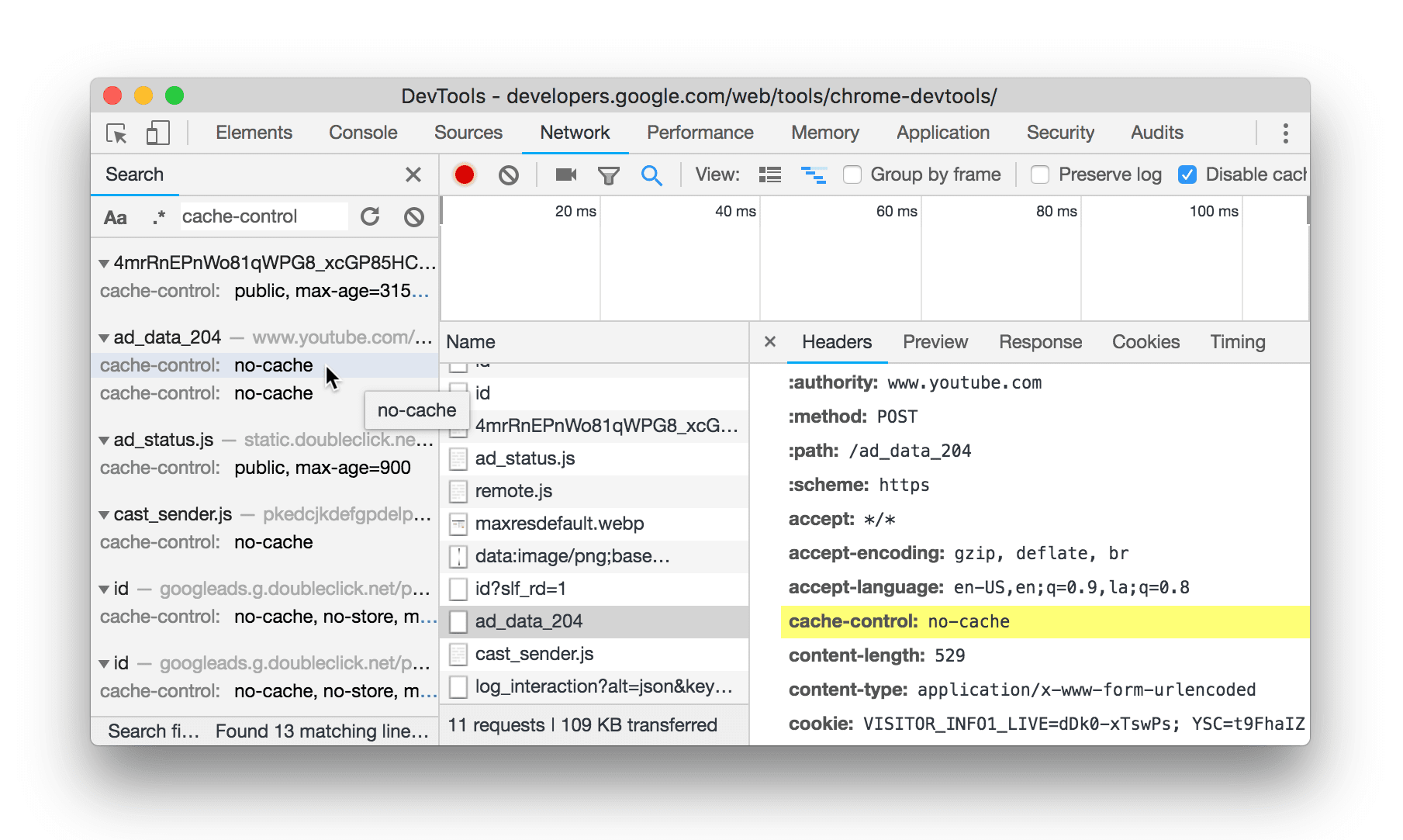
Рисунок 1. Поиск текста cache-control с помощью новой панели поиска по сети
Нажмите Учитывать регистр  , чтобы в запросе учитывался регистр. Нажмите Использовать регулярное выражение,
 чтобы показать результаты, соответствующие заданному шаблону. Регулярные выражения не нужно заключать в косые черты.
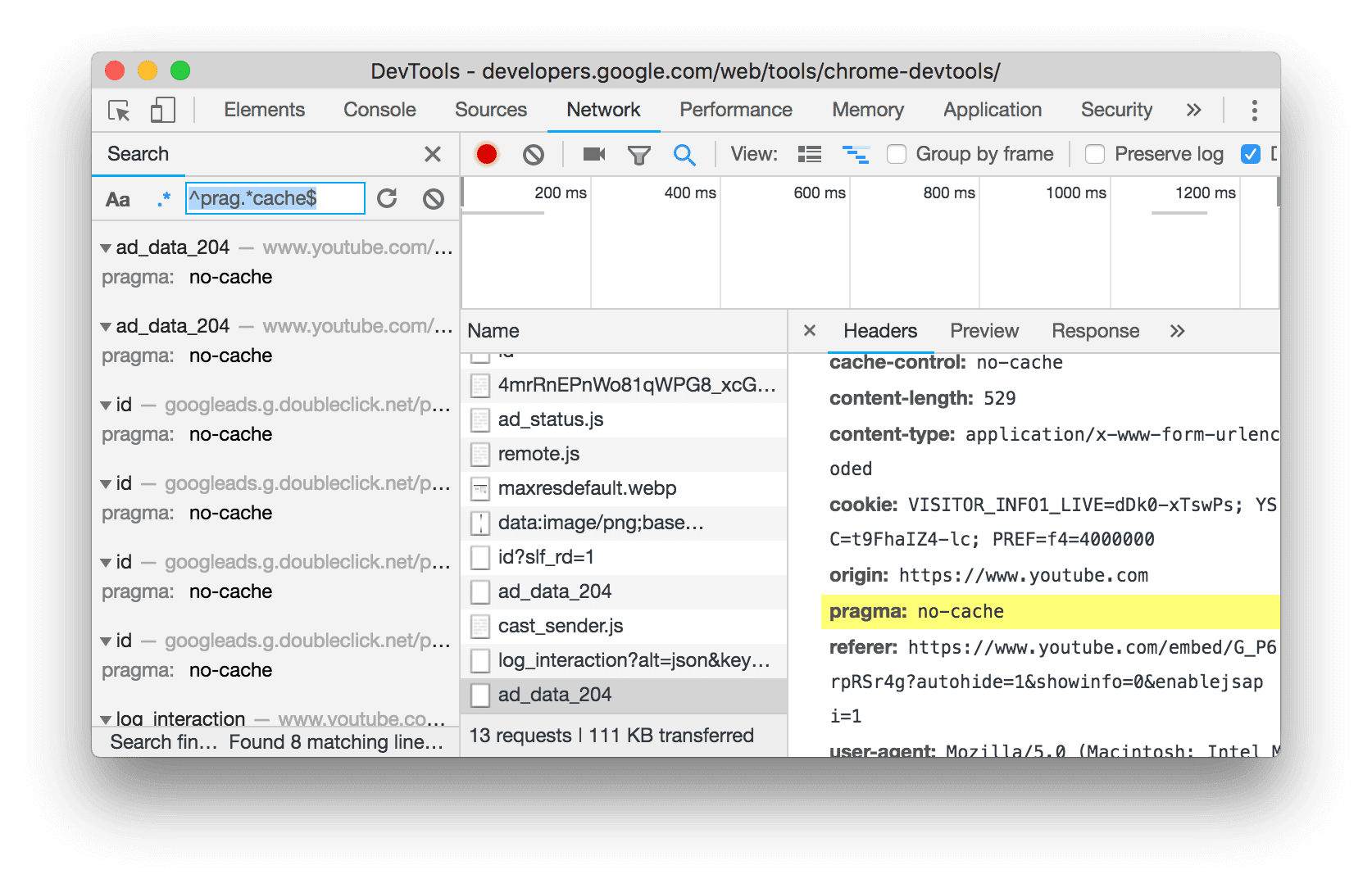
Рисунок 2. Запрос регулярного выражения на панели "Поиск по сети".
Обновления интерфейса панели поиска
Интерфейс панели Глобальный поиск теперь соответствует интерфейсу новой панели Поиск по сети. Кроме того, теперь результаты форматируются так, чтобы их было проще читать.
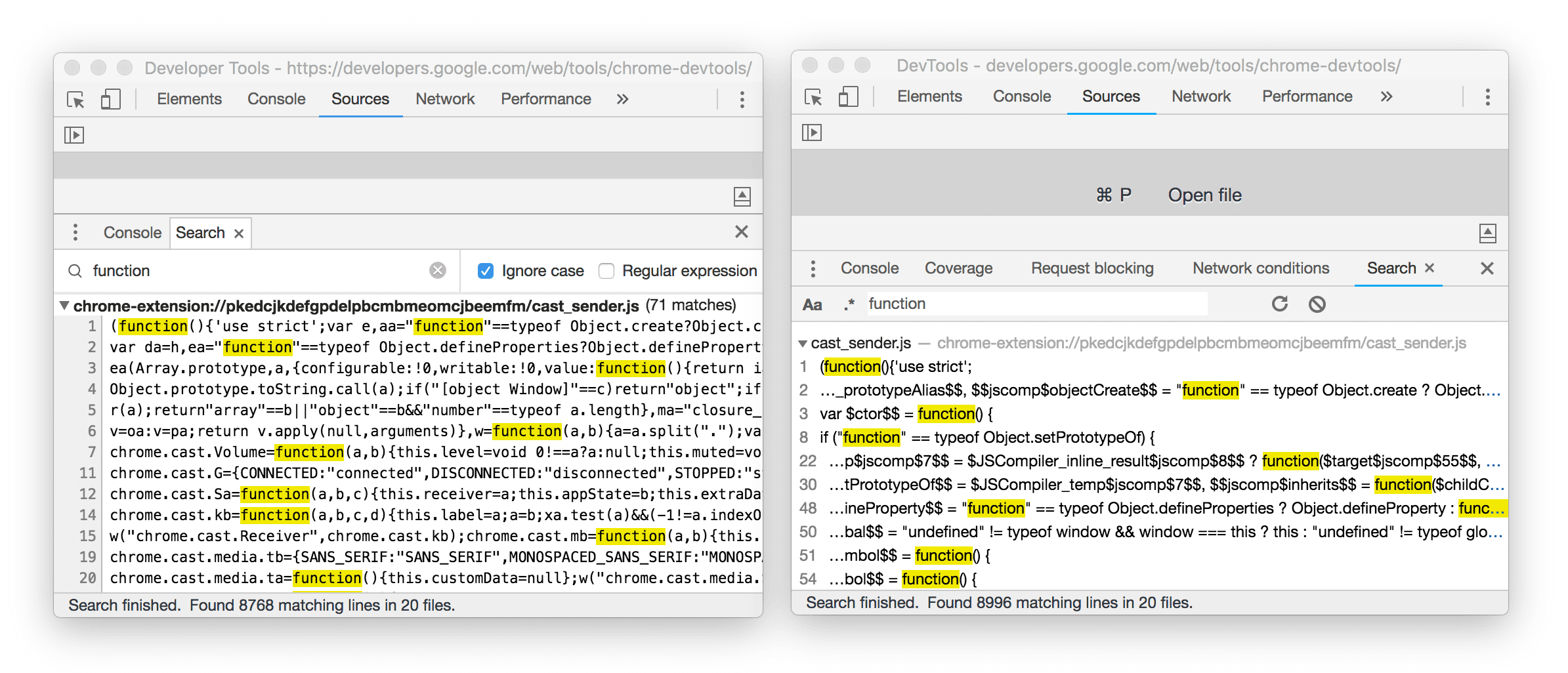
Рисунок 3. Старый интерфейс слева, новый – справа.
Нажмите Command + Option + F (macOS) или Ctrl + Shift + F (Windows, Linux, ChromeOS), чтобы открыть глобальный поиск. Вы также можете открыть его через меню команд.
Предварительный просмотр значений переменных CSS на панели Стили.
Если значение свойства цвета CSS, например background-color или color, задано в виде переменной CSS, в DevTools теперь показывается предварительный просмотр этого цвета.
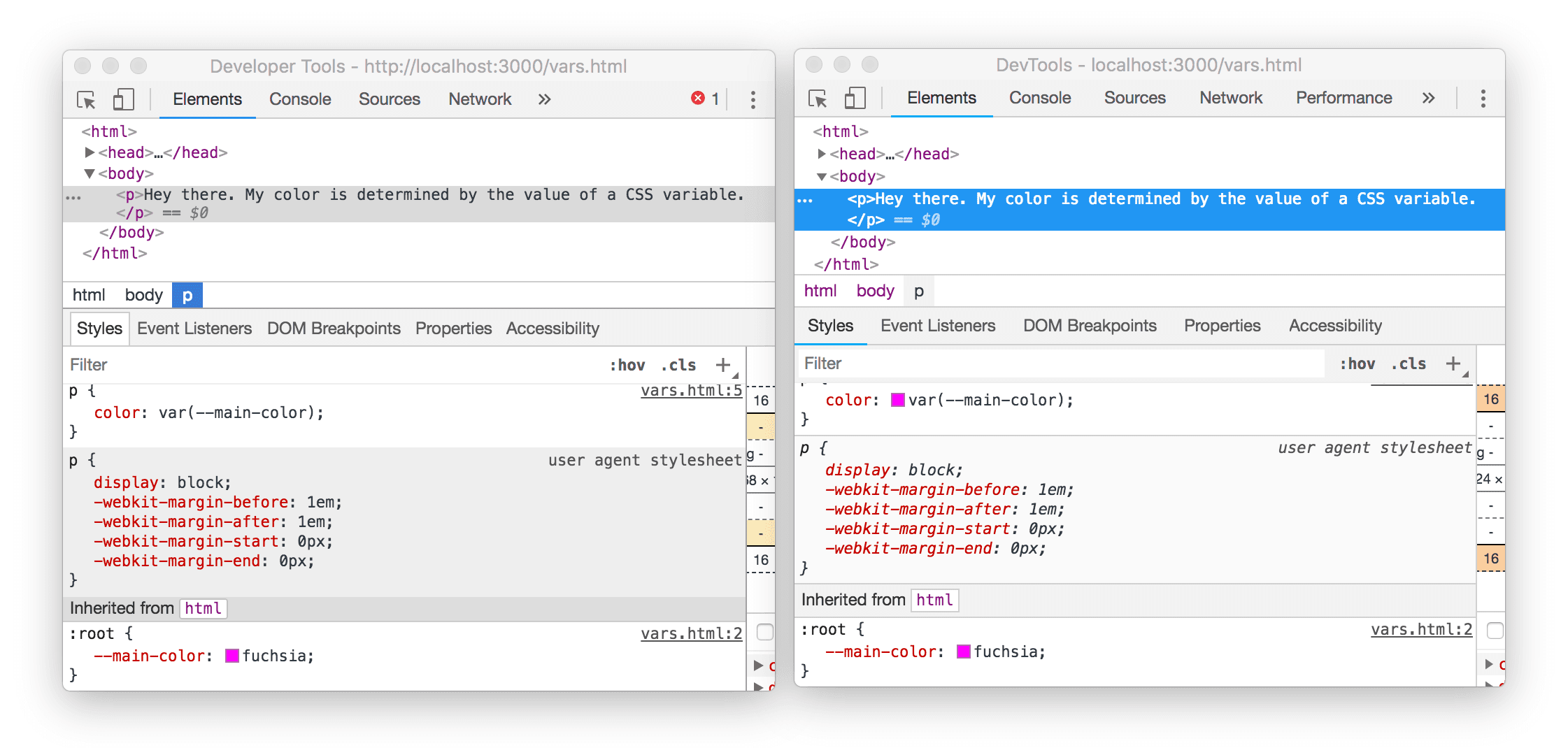
Рисунок 4. В старом интерфейсе слева нет предварительного просмотра цвета рядом с color: var(--main-color), а в новом интерфейсе справа он есть.
Скопировать как fetch
Нажмите правой кнопкой мыши на сетевой запрос и выберите Копировать > Копировать как Fetch, чтобы скопировать в буфер обмена код, эквивалентный fetch() для этого запроса.
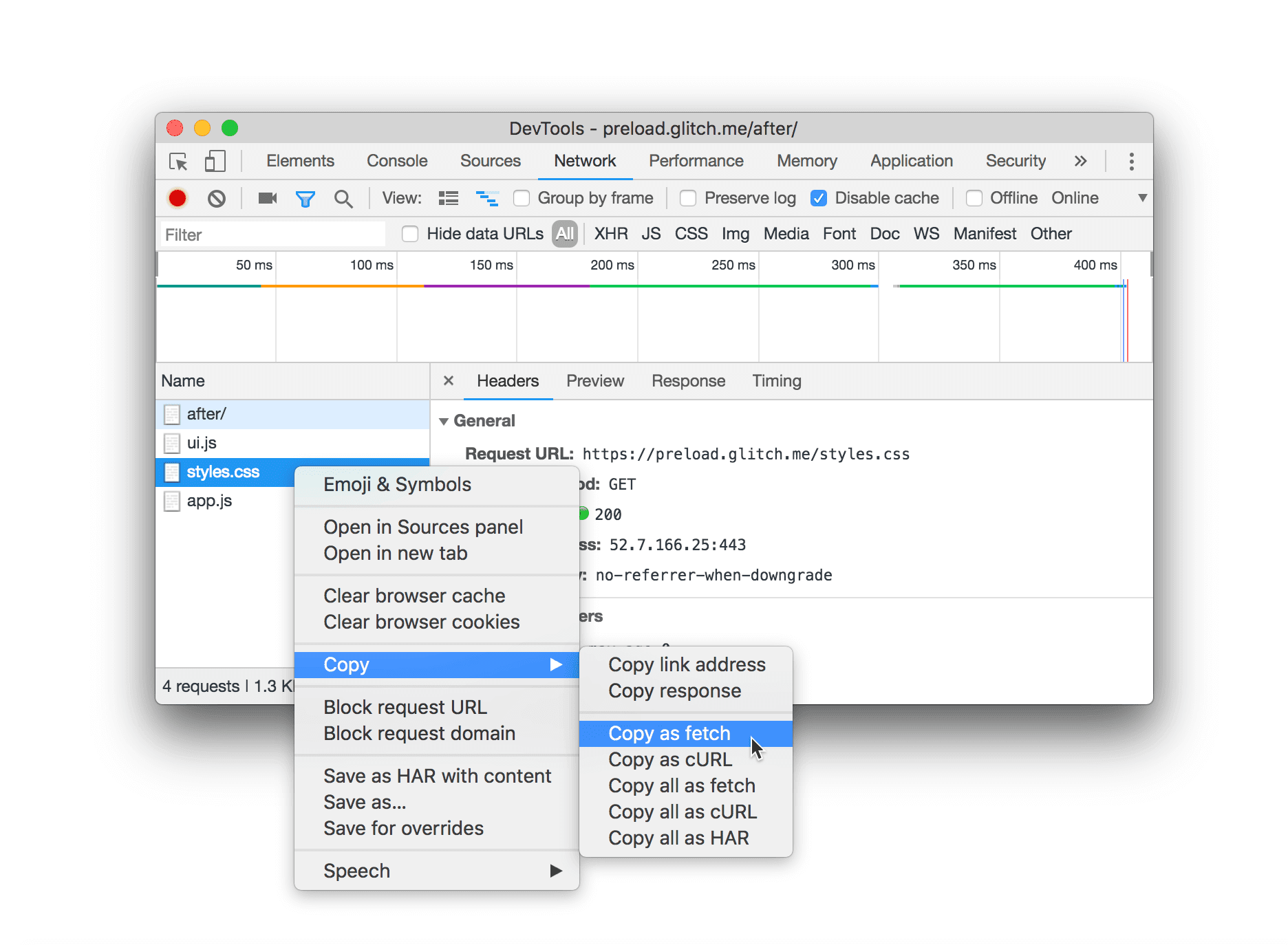
Рисунок 5. Копирование кода, эквивалентного fetch(), для запроса
Инструменты разработчика создают код, подобный следующему:
fetch("https://preload.glitch.me/styles.css", {
  "credentials": "omit",
  "headers": {},
  "referrer": "https://preload.glitch.me/after/",
  "referrerPolicy": "no-referrer-when-downgrade",
  "body": null,
  "method": "GET",
  "mode": "cors"
});
Обновления панели "Аудиты"
Новые проверки
На панели Audits (Аудиты) появилось два новых аудита:
- Выполняйте предзагрузку ключевых запросов. Предварительная загрузка запросов может ускорить загрузку страницы, подсказывая браузеру, что нужно как можно скорее скачать ресурсы, важные для критического пути рендеринга.
- Избегайте невидимого текста во время загрузки веб-шрифтов. Если текст виден во время загрузки веб-шрифтов, страница становится полезной для пользователей быстрее.
Новые параметры конфигурации
Теперь на панели Аудиты можно:
- Сохраните настройки области просмотра и агента пользователя для компьютеров. Другими словами, вы можете запретить панели Аудит имитировать мобильное устройство.
- Отключите ограничение пропускной способности сети и производительности ЦП.
- Сохранять хранилище, например LocalStorage и IndexedDB, между проверками.
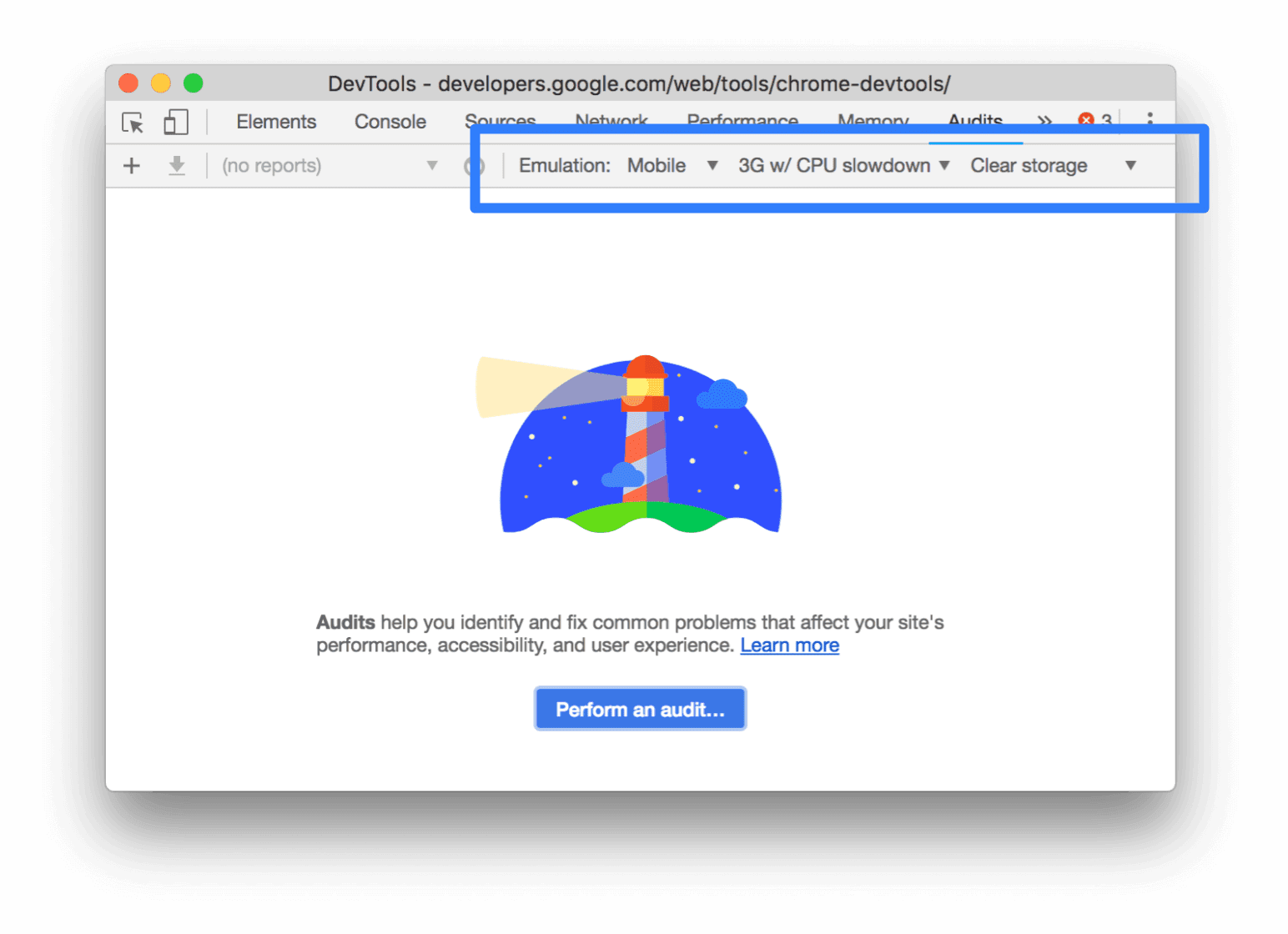
Рисунок 6. Новые параметры конфигурации аудита
Просмотреть трассировки
После проверки страницы нажмите View Trace (Посмотреть трассировку), чтобы увидеть данные о скорости загрузки, на которых основана проверка, на панели Performance (Производительность).
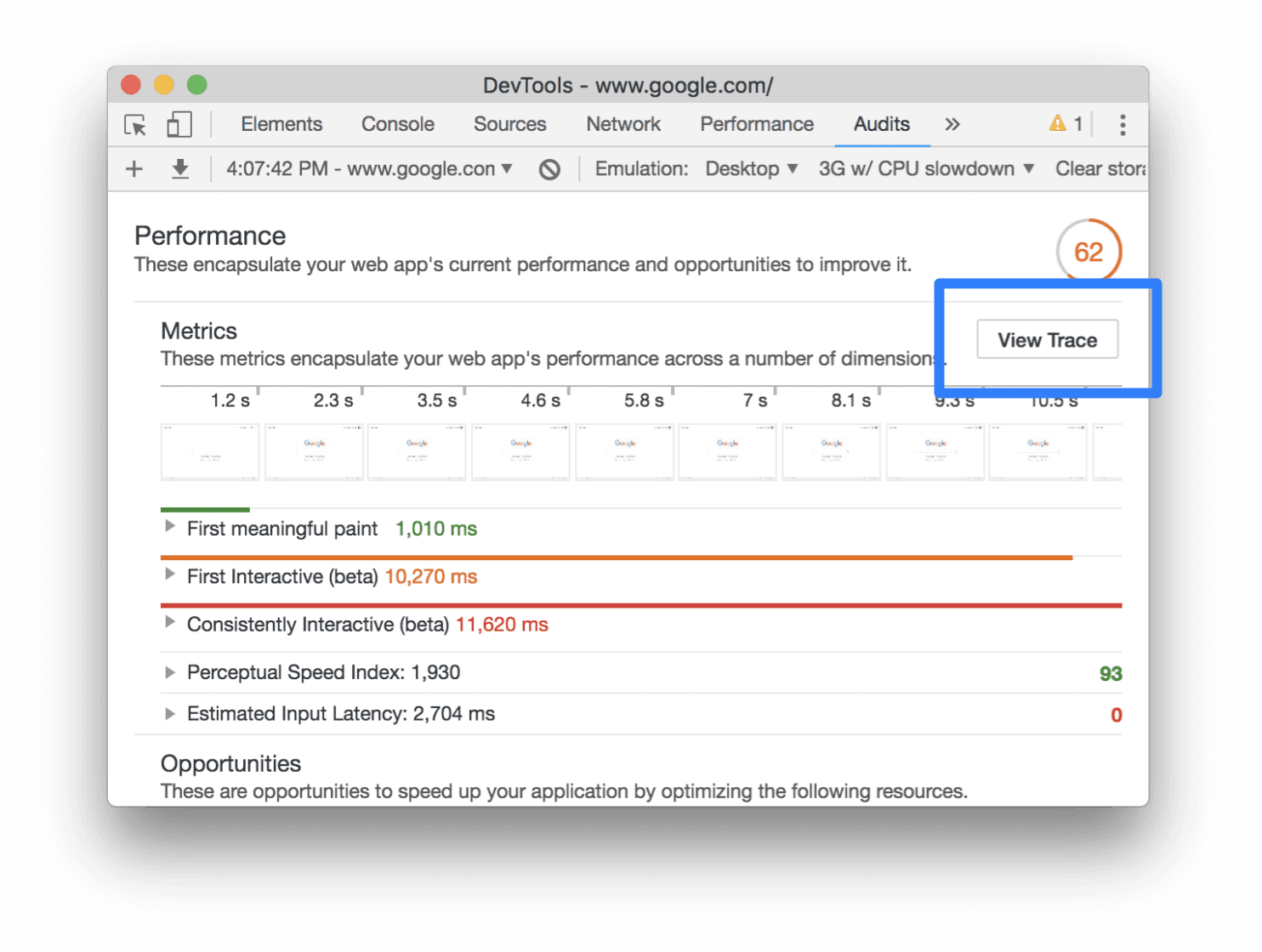
Рисунок 7. Кнопка Посмотреть трассировку
Останавливать бесконечные циклы
Если вы часто работаете с циклами for, do...while или рекурсией, то, скорее всего, при разработке сайта вы по ошибке создавали бесконечный цикл. Чтобы остановить бесконечный цикл, вы можете:
- Откройте панель Источники.
- Нажмите Приостановить
 . Кнопка изменится на Продолжить выполнение скрипта
  .
. - Удерживайте кнопку Resume Script Execution (Продолжить выполнение скрипта)
 , а затем выберите Stop Current JavaScript Call (Остановить текущий вызов JavaScript)
  .
.
В видео выше часы обновляются с помощью таймера setInterval(). Если нажать Start Infinite Loop (Запустить бесконечный цикл), запустится цикл do...while, который никогда не остановится. Интервал возобновляется, поскольку он не выполнялся, когда была нажата кнопка Остановить текущий вызов JavaScript  .
.
Пользовательское время на вкладках "Эффективность"
При просмотре записи производительности нажмите на раздел Пользовательское время, чтобы посмотреть показатели пользовательского времени на вкладках Сводка, Снизу вверх, Дерево вызовов и Журнал событий.
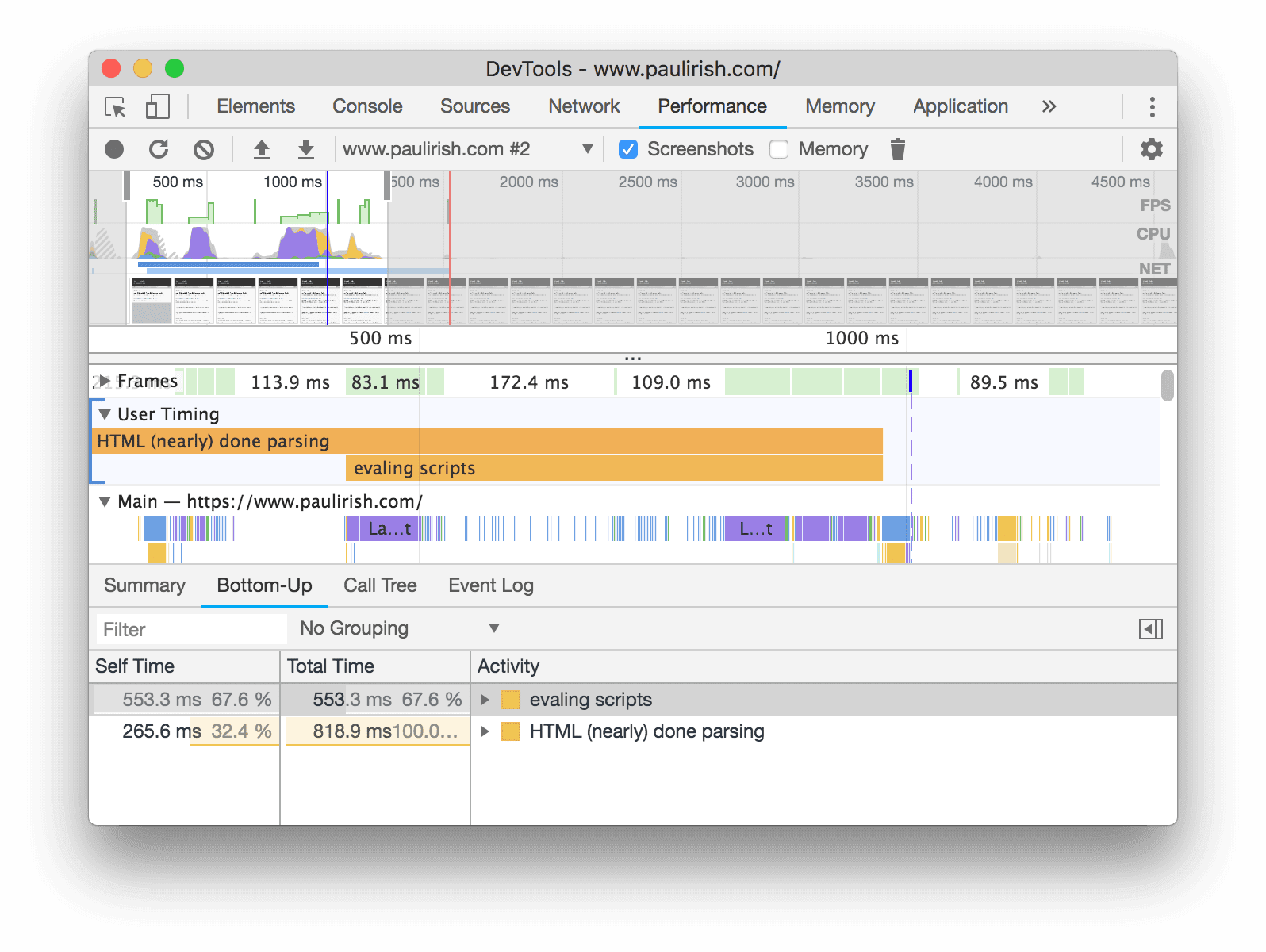
Рисунок 8. Просмотр показателей пользовательского времени на вкладке Снизу вверх. Синяя полоса слева от раздела Пользовательское время указывает на то, что он выбран.
В целом вы можете выбрать любой раздел (Основной поток, Пользовательское время, Графический процессор, ScriptStreamer и т. д.) и посмотреть действия в нем на вкладках.
Как выбрать экземпляр виртуальной машины JavaScript на панели "Память"
На панели Память теперь четко перечислены все экземпляры виртуальной машины JavaScript, связанные со страницей, а не скрыты за раскрывающимся меню Цель, как раньше.
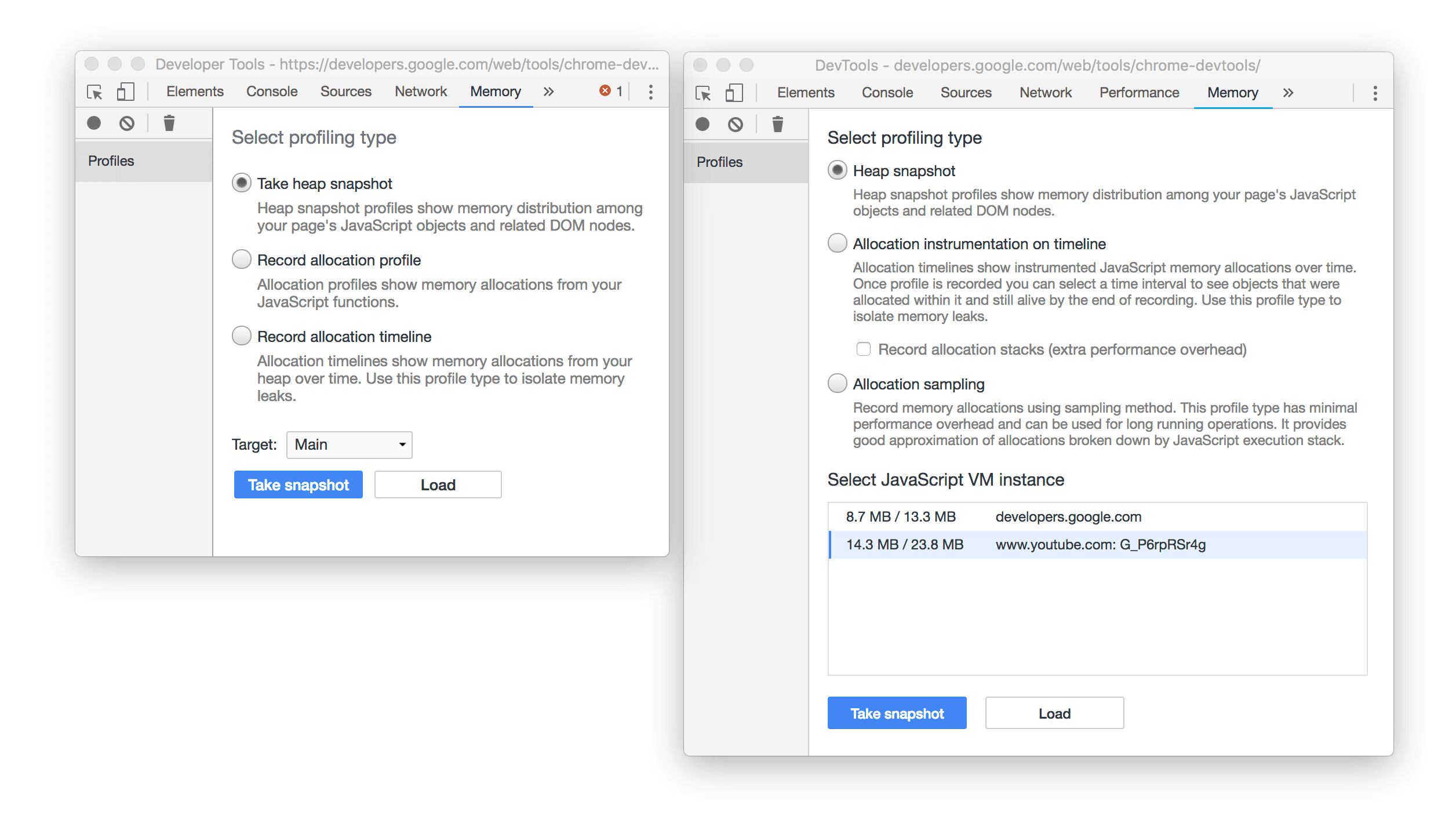
Рисунок 9. В старом интерфейсе слева экземпляры виртуальной машины JavaScript скрыты в раскрывающемся меню Target (Цель), а в новом интерфейсе справа они показаны в таблице Select JavaScript VM Instance (Выбрать экземпляр виртуальной машины JavaScript).
Рядом с экземпляром developers.google.com есть два значения: 8.7 MB и 13.3 MB. Значение слева – это объем памяти, выделенный для JavaScript. Значение справа – это вся память ОС, которая выделяется для этого экземпляра виртуальной машины. Значение справа включает значение слева.
В Диспетчере задач Chrome значение слева соответствует JavaScript Memory, а значение справа – Memory Footprint.
Вкладка "Сеть" переименована во вкладку "Страница"
На панели Источники вкладка Сеть теперь называется Страница.
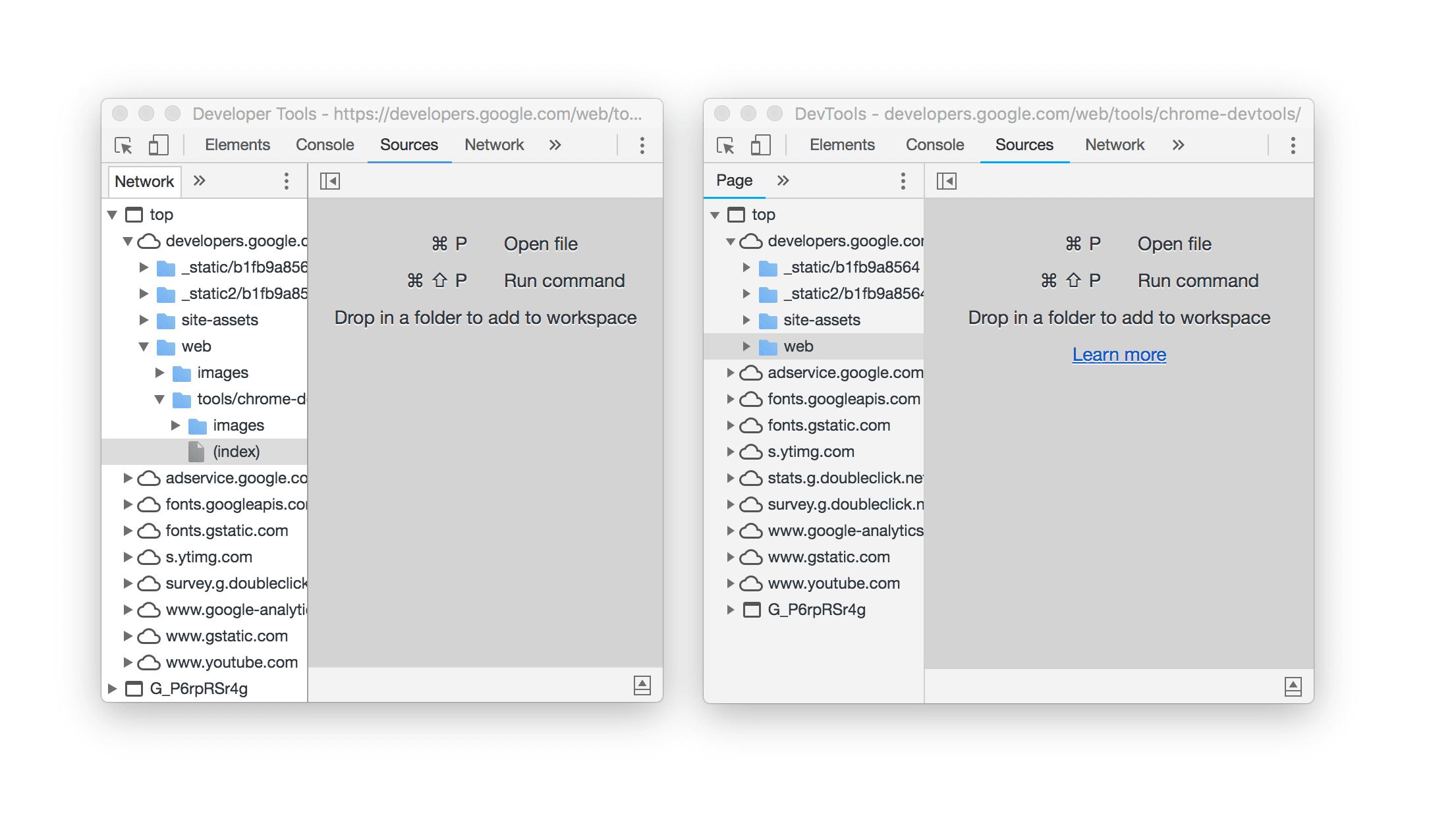
Рисунок 10. В старом интерфейсе слева вкладка с ресурсами страницы называется Сеть, а в новом интерфейсе справа – Страница.
Обновления тёмной темы
В Chrome 67 внесены незначительные изменения в цветовую схему тёмной темы. Например, значки точек останова и текущая строка выполнения теперь зеленые.
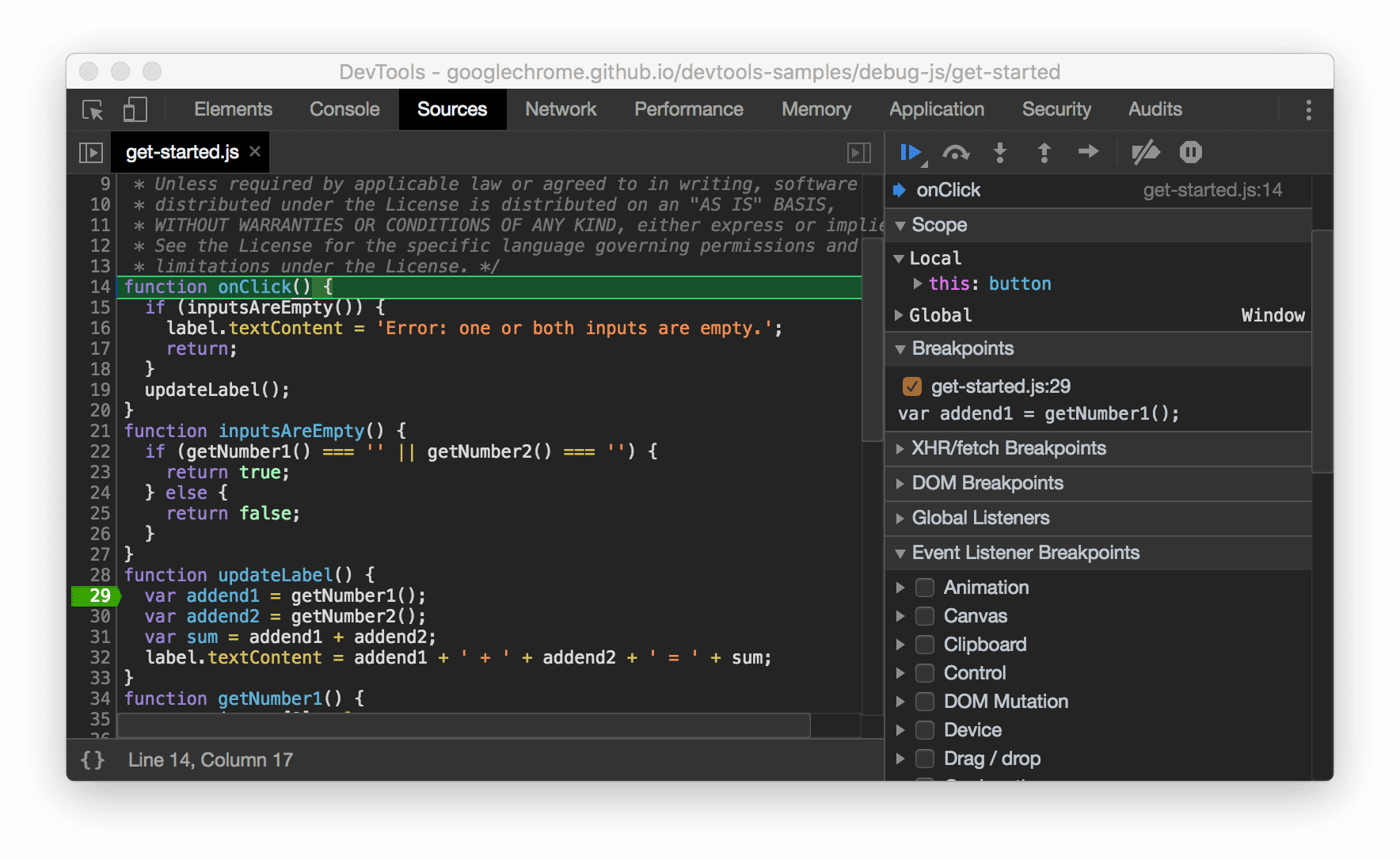
Рисунок 11. Скриншот нового значка точки останова и цветовой схемы текущей строки выполнения
Проверка сертификата на панели "Безопасность"
На панели Безопасность теперь показывается информация о проверке сертификата.
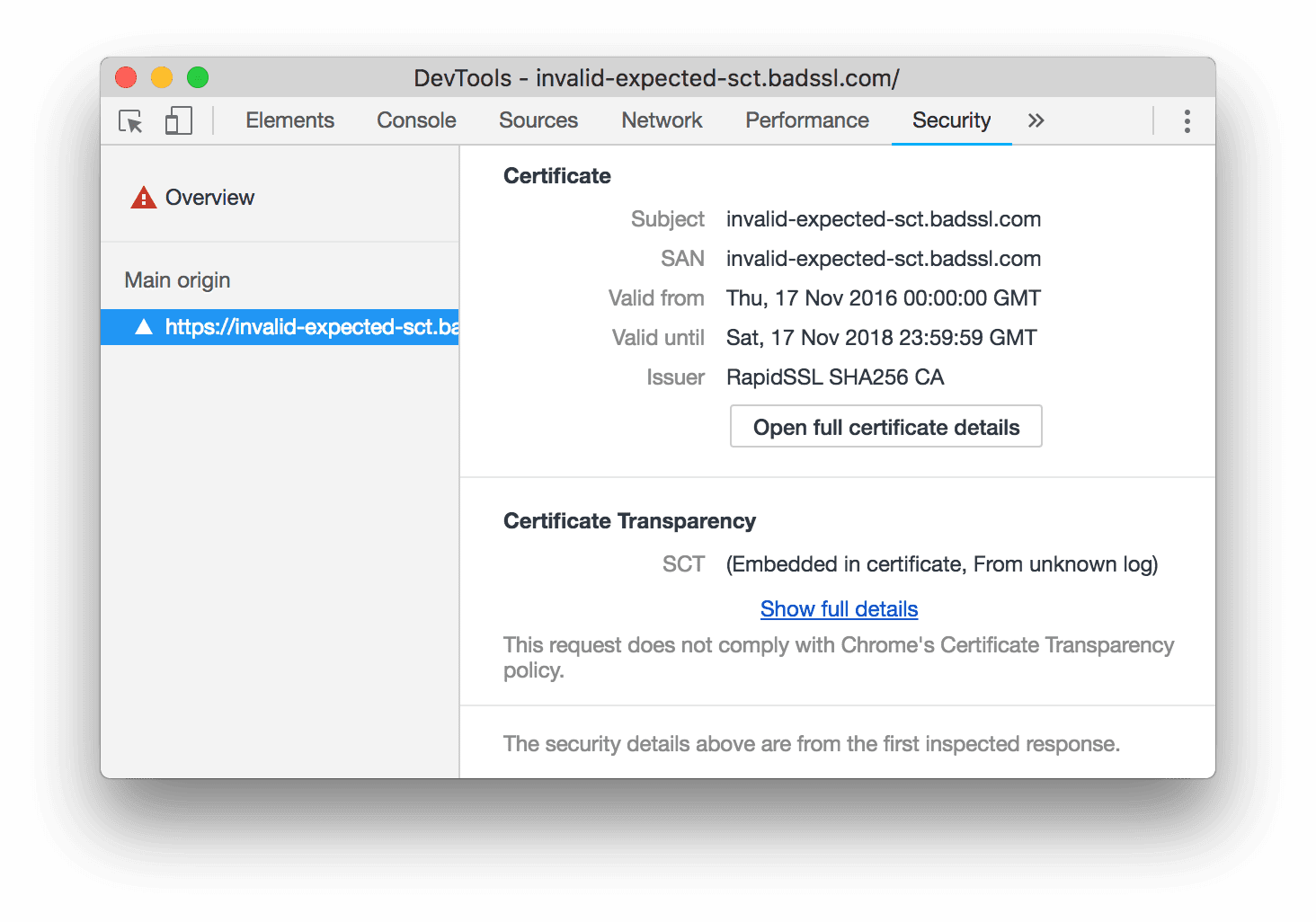
Рисунок 12. Информация о прозрачности сертификата на панели "Безопасность"
Изоляция сайтов на панели "Производительность"
Если у вас включена изоляция сайтов, на панели Производительность теперь есть флейм-граф для каждого процесса, чтобы вы могли видеть, какую работу он выполняет.
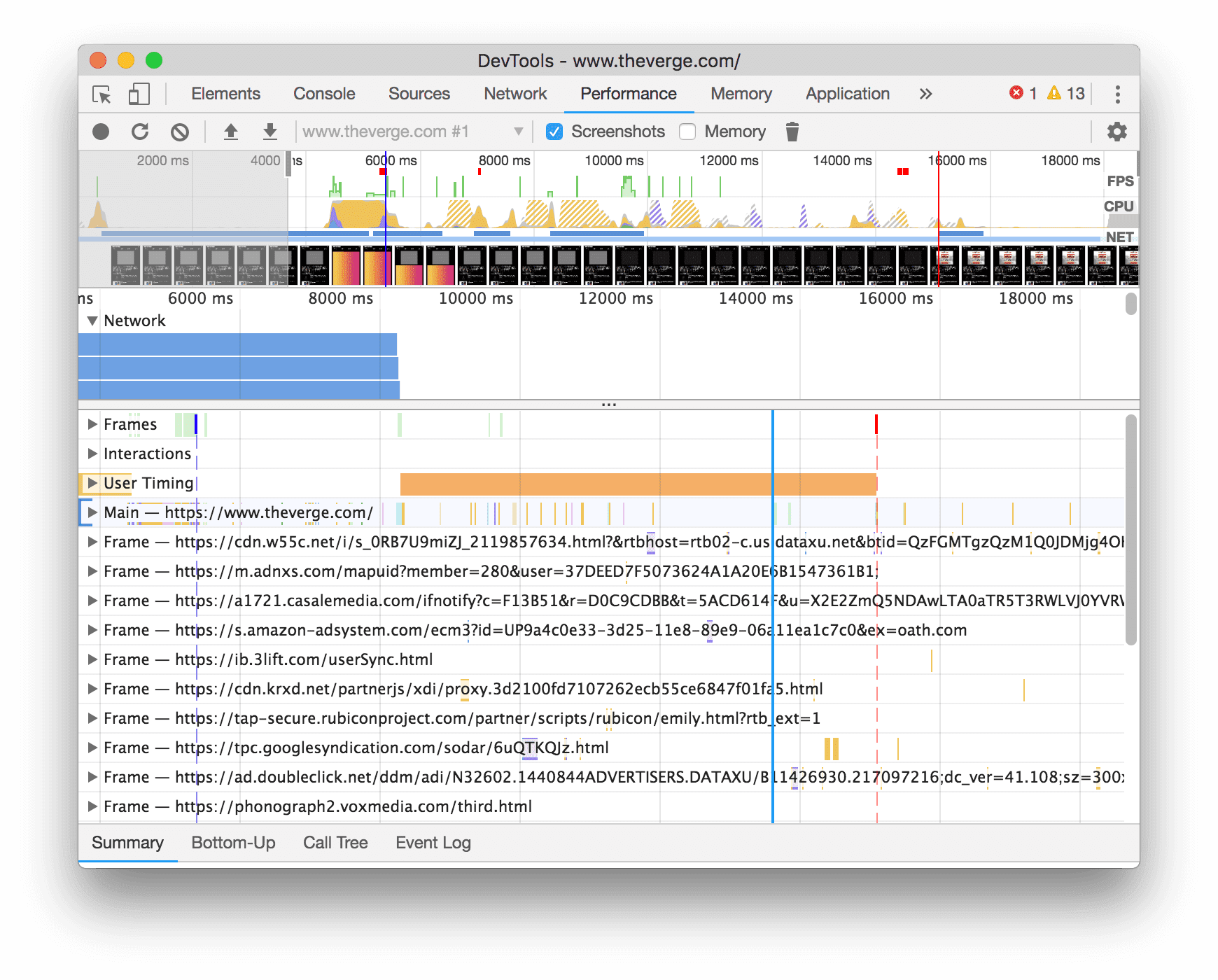
Рисунок 13. Флейм-графы для отдельных процессов в записи производительности
Как скачать предварительные версии каналов
Рекомендуем использовать в качестве браузера для разработки Chrome Canary, Dev или Beta. Эти предварительные версии каналов дают доступ к новейшим функциям инструментов разработчика, позволяют тестировать передовые API веб-платформ и помогают находить проблемы на сайте до того, как с ними столкнутся пользователи.
Как связаться с командой инструментов разработчика Chrome
Ниже перечислены способы обсудить новые функции, обновления и другие вопросы, связанные с инструментами разработчика.
- Отправить отзыв или запрос на добавление функции можно на сайте crbug.com.
- Чтобы сообщить о проблеме с инструментами разработчика, в меню Ещё выберите Справка > Сообщить о проблеме с инструментами разработчика.
- Напишите нам в Твиттере: @ChromeDevTools.
- Оставляйте комментарии к видео What's new in DevTools (Что нового в инструментах разработчика) или DevTools Tips (Советы по работе с инструментами разработчика) на YouTube.
Что нового в инструментах разработчика
Список всех тем, которые рассматривались в серии статей Что нового в Инструментах разработчика.
- Обновления MCP-сервера инструментов разработчика
- Улучшенная отправка трассировок
- Поддержка @starting-style
- Виджет редактора для медийной рекламы: мозаика
- Lighthouse 13
- Подсказки кода от Gemini
- Улучшения для сервера MCP инструментов разработчика
- Быстрый доступ к ИИ-помощнику
- Как отладить полную трассировку производительности с помощью Gemini
- Изменить положение панели
- Программа для разработчиков Google
- Прочие особенности
- Инструменты разработчика Chrome (MCP) для ИИ-агента
- Как отлаживать дерево зависимостей сети с помощью Gemini
- Как экспортировать чаты с Gemini
- Сохранение конфигурации дорожек на панели "Производительность"
- Как фильтровать сетевые запросы с защитой IP-адреса
- Поддержка макета Masonry на вкладке "Элементы > Макет"
- Lighthouse 12.8.2
- Прочие особенности
- Как получить больше информации об ошибках с помощью Gemini
- Как эмулировать заголовок Save-Data в разделе "Условия подключения к сети"
- Как посмотреть статус Baseline в подсказке к свойству CSS
- Переопределение типов устройств в клиентских подсказках User-Agent
- Lighthouse 12.8.0
- Прочие особенности
- Более надежные и эффективные инструменты разработчика Chrome
- Как загружать изображения в ИИ-помощник для стилизации
- Как добавить заголовки запросов в таблицу на панели "Сеть"
- Главное с конференции Google I/O 2025
- Прочие особенности
- Улучшения панели "Производительность"
- Предварительно подключенные источники в статистике "Дерево зависимостей в сети"
- Время ответа сервера и переадресации в подсказке "Задержка запроса документа"
- Переадресация в сводке сетевых запросов
- Меньше шума в отслеживании производительности
- Прекращена поддержка функции "Отключить выборки JavaScript"
- Параметр точности геолокации в разделе "Датчики"
- Улучшения на панели "Элементы"
- Упрощенная отладка сложных значений CSS
- Поддержка@function на вкладке "Элементы > Стили"
- Улучшения панели "Сеть"
- Фильтр has-request-header
- Прямые сокеты в изолированных веб-приложениях
- Прочие особенности
- Новые специальные возможности
- Google I/O 2025
- Как изменять и сохранять CSS в Workspace с Gemini
- Как подключить папку рабочей области и сохранить изменения в исходных файлах
- Спросить Gemini о статистике по эффективности
- Как добавлять аннотации к результатам анализа эффективности с помощью Gemini
- Как добавлять скриншоты в чаты с Gemini
- Новые подсказки на панели "Производительность"
- Дублирующийся код JavaScript
- Устаревший код JavaScript
- В предположениях теперь поддерживаются теги правил
- Lighthouse 12.6.0
- Прочие особенности
- Новые специальные возможности
- Улучшения панели "Производительность"
- Новая статистика производительности
- Нажмите, чтобы выделить
- Временные показатели сервера в сводке сетевых запросов
- Как фильтровать файлы cookie в разделе "Конфиденциальность и безопасность"
- Размеры в килобайтах в таблицах на панелях
- Автозаполнение поддерживает corner-shape и corner-*-shape на вкладке "Элементы > Стили"
- Экспериментальная функция: выделение проблем с элементами и атрибутами в DOM
- Lighthouse 12.5.0
- Прочие особенности
- Улучшения панели "Производительность"
- Ссылки на источник и скрипт для профиля и вызовов функций на панели "Производительность"
- Поддержка полевых данных LCP по этапам
- Подсказка "Дерево зависимостей в сети"
- Продолжительность вместо общего и собственного времени в сводке
- Выделение самого тяжелого стека
- Улучшенные пустые состояния для различных панелей
- Дерево доступности на панели "Элементы"
- Lighthouse 12.4.0
- Прочие особенности
- Панель конфиденциальности и безопасности
- Улучшения панели "Производительность"
- Откалиброванные наборы настроек для ограничения работы ЦП
- Как выбрать другие события эффективности в том же ИИ-чате
- Выделение собственных и сторонних ресурсов в отчете об эффективности
- Данные наблюдений в подсказках и статистике
- Подсказка о принудительной компоновке
- Подсказка "Оптимизация размера DOM-дерева"
- Как расширить трассировку производительности с помощью console.timeStamp
- Улучшения на панели "Элементы"
- Значения анимированных стилей в реальном времени
- Поддержка псевдокласса :open и различных псевдоэлементов
- Как скопировать все сообщения консоли
- Единицы измерения на панели "Память"
- Прочие особенности
- Постоянная история ИИ-чата
- Улучшения панели "Производительность"
- Статистика показа изображений
- Классическая и современная навигация с помощью клавиатуры
- Как игнорировать нерелевантные скрипты на флейм-графе
- Маркер временной шкалы и выделение диапазона при наведении указателя мыши
- Рекомендуемые настройки ограничения трафика
- Маркеры времени в оверлее
- Трассировки стека вызовов JS в сводке
- Настройки значков перемещены в меню "Элементы"
- Новая панель "Что нового"
- Lighthouse 12.3.0
- Прочие особенности
- Как отлаживать сетевые запросы, исходные файлы и трассировки производительности с помощью Gemini
- Как посмотреть историю ИИ-чата
- Управление хранилищем расширения в разделе "Приложение > Хранилище"
- Повышение производительности
- Этапы взаимодействия с текущими показателями
- Информация о блокировке отрисовки на вкладке "Сводка"
- Поддержка событий scheduler.postTask и стрелок инициатора
- Улучшения на панели "Анимация" и вкладке "Элементы > Стили"
- Как перейти от вкладки "Элементы > Стили" к вкладке "Анимация"
- Обновления в реальном времени на вкладке Computed (Вычисленные)
- Эмуляция нагрузки на вычислительные ресурсы на вкладке "Датчики"
- Объекты JS с одинаковыми названиями, сгруппированные по источнику на панели "Память"
- Новый интерфейс настроек
- Панель "Статистика производительности" больше не поддерживается и удалена из инструментов разработчика
- Прочие особенности
- Как отлаживать CSS с помощью Gemini
- Управление ИИ-функциями на отдельной вкладке настроек
- Улучшения панели "Производительность"
- Как добавлять заметки и делиться результатами анализа эффективности
- Получайте статистику производительности прямо на панели "Производительность"
- Как выявлять чрезмерные смещения макета
- Как найти некомпозитные анимации
- Аппаратный параллелизм перенесен в раздел "Датчики"
- Игнорируйте анонимные скрипты и сосредоточьтесь на своем коде в трассировках стека
- Элементы > Стили: поддержка режимов письма sideways-* для наложений сетки и ключевых слов CSS-wide
- Аудит Lighthouse для страниц, не использующих HTTP, в режимах временного диапазона и снимка
- Улучшения специальных возможностей
- Прочие особенности
- Улучшения панели "Сеть"
- Обновленные сетевые фильтры
- По умолчанию из экспортируемых HAR-файлов исключаются конфиденциальные данные
- Улучшения на панели "Элементы"
- Автозаполнение значений для свойств text-emphasis-*
- Значок для переполнения прокрутки
- Улучшения панели "Производительность"
- Рекомендации по текущим показателям
- Как перемещаться по строке навигации
- Улучшения панели "Память"
- Новый профиль "Отключенные элементы"
- Улучшенные названия простых объектов JS
- Как отключить динамические темы
- Эксперимент Chrome: совместное использование процессов
- Lighthouse 12.2.1
- Прочие особенности
- Recorder поддерживает экспорт в Puppeteer для Firefox
- Улучшения панели "Производительность"
- Наблюдения за текущими показателями
- Как искать запросы на вкладке "Сеть"
- Просмотр трассировок стека вызовов performance.mark и performance.measure
- Как использовать тестовые адреса на панели автозаполнения
- Улучшения на панели "Элементы"
- Как принудительно задать больше состояний для определенных элементов
- Автозаполнение дополнительных свойств сетки на вкладке "Элементы > Стили"
- Lighthouse 12.2.0
- Прочие особенности
- Подсказки от Gemini в Play Console станут доступны в большинстве европейских стран
- Обновления панели производительности
- Расширенное отслеживание сети
- Как настроить данные об эффективности с помощью Extensibility API
- Подробные сведения на дорожке Timings (Временные метки)
- Как скопировать все запросы из списка на панели "Сеть"
- Более быстрые снимки кучи с именованными HTML-тегами и меньшим количеством лишних данных
- Как открыть панель "Анимация", чтобы записывать анимацию и редактировать @keyframes в реальном времени
- Lighthouse 12.1.0
- Улучшения специальных возможностей
- Прочие особенности
- Проверка позиционирования привязки CSS на панели "Элементы"
- Улучшения панели "Источники"
- Улучшенная функция "Никогда не приостанавливать здесь"
- Новые прослушиватели событий привязки прокрутки
- Улучшения панели "Сеть"
- Обновленные наборы настроек ограничения пропускной способности сети
- Информация о сервис-воркере в специальных полях формата HAR
- Отправка и получение событий WebSocket на панели "Производительность"
- Прочие особенности
- Улучшения панели "Производительность"
- Перемещение и скрытие дорожек в обновленном режиме настройки дорожек
- Как игнорировать скрипты на флейм-графе
- Ограничить производительность ЦП в 20 раз
- Прекращение поддержки панели "Статистика производительности"
- Новые фильтры в снимках кучи для поиска чрезмерного использования памяти
- Проверьте сегменты хранилища в разделе "Приложение > Хранилище".
- Как отключить предупреждения о self-XSS с помощью параметра командной строки
- Lighthouse 12.0.0
- Прочие особенности
- Как лучше понимать ошибки и предупреждения в консоли с помощью Gemini
- Поддержка правил@position-try в разделе "Элементы > Стили"
- Улучшения панели "Источники"
- Как настроить автоматическое автоформатирование и закрытие скобок
- Обработанные отклоненные промисы распознаются как перехваченные
- Причины ошибок в консоли
- Улучшения панели "Сеть"
- Как проверить заголовки ранних подсказок
- Как скрыть столбец "Каскад"
- Улучшения панели "Производительность"
- Фиксировать статистику селекторов CSS
- Как изменить порядок треков и скрыть их
- Игнорирование хранителей на панели "Память"
- Lighthouse 11.7.1
- Прочие особенности
- Новая панель автозаполнения
- Улучшенное ограничение пропускной способности сети для WebRTC
- Поддержка анимации на основе прокрутки на панели "Анимация"
- Улучшенная поддержка вложенности CSS на вкладке "Элементы > Стили"
- Улучшенная панель "Производительность"
- Как скрыть функции и их дочерние элементы на флейм-графе
- Стрелки от выбранных инициаторов к инициированным ими событиям
- Lighthouse 11.6.0
- Подсказки для специальных категорий на вкладке "Память" > "Снимки кучи"
- Application > Storage updates (Приложение > Обновления хранилища)
- Байты, используемые для общего хранилища
- Полное прекращение поддержки Web SQL
- Улучшения панели покрытия
- Поддержка панели "Слои" может быть прекращена
- Прекращение поддержки JavaScript Profiler: этап 4, заключительный
- Прочие особенности
- Найдите пасхальное яйцо
- Обновления панели "Элементы"
- Эмуляция страницы в фокусе на вкладке "Элементы > Стили"
- Резервные варианты для палитры, часов и редактора плавности в
var() - Инструмент для работы с длиной CSS больше не поддерживается
- Всплывающее окно для выбранного результата поиска в разделе "Эффективность > Основная рабочая версия"
- Обновления панели "Сеть"
- Кнопка очистки и фильтр поиска на вкладке "Сеть > EventStream"
- Подсказки с причинами исключений для сторонних файлов cookie в разделе "Сеть > Файлы cookie"
- Как включить и отключить все точки останова на панели "Источники"
- Как посмотреть загруженные скрипты в инструментах разработчика для Node.js
- Lighthouse 11.5.0
- Улучшения специальных возможностей
- Прочие особенности
- Официальная коллекция расширений для Recorder
- Улучшения сети
- Причина ошибки в столбце "Статус"
- Улучшенное подменю "Копировать"
- Повышение производительности
- Строка навигации на временной шкале
- Инициаторы событий в основной цепочке
- Меню выбора экземпляра виртуальной машины JavaScript для инструментов разработчика Node.js
- Новое сочетание клавиш и команда на панели "Источники"
- Улучшения элементов
- Псевдоэлемент ::view-transition теперь можно редактировать на панели "Стили"
- Поддержка свойства align-content для блочных контейнеров
- Поддержка положений для эмулируемых складных устройств
- Динамические темы
- Предупреждения о прекращении поддержки сторонних файлов cookie на панелях "Сеть" и "Приложение"
- Lighthouse 11.4.0
- Улучшения специальных возможностей
- Прочие особенности
- Улучшения элементов
- Упрощенная панель фильтров на панели "Сеть"
- Служба поддержки
@font-palette-values - Поддерживаемый случай: дополнительный параметр в качестве резервного для другого дополнительного параметра
- Улучшенная поддержка карт исходного кода
- Улучшения панели "Производительность"
- Улучшенное отслеживание взаимодействий
- Расширенная фильтрация на вкладках Bottom-Up (Снизу вверх), Call Tree (Дерево вызовов) и Event Log (Журнал событий)
- Маркеры отступов на панели "Источники"
- Полезные подсказки для переопределенных заголовков и контента на панели "Сеть"
- Новые параметры меню команд для добавления и удаления шаблонов блокировки запросов
- Эксперимент с нарушениями CSP удален
- Lighthouse 11.3.0
- Улучшения специальных возможностей
- Прочие особенности
- Отказ от сторонних файлов cookie
- Как анализировать файлы cookie на сайте с помощью инструмента анализа Privacy Sandbox
- Улучшенный список игнорирования
- Шаблон исключения по умолчанию для node_modules
- Перехваченные исключения теперь останавливают выполнение, если они перехвачены или проходят через неигнорируемый код
x_google_ignoreListпереименован вignoreListв картах исходного кода- Новый переключатель режима ввода при удаленной отладке
- На панели "Элементы" теперь показываются URL узлов #document
- Эффективная Content Security Policy на панели "Приложение"
- Улучшенная отладка анимации
- Диалоговое окно "Вы доверяете этому коду?" на панели "Источники" и предупреждение о межсайтовом скриптинге в Консоли
- Точки останова прослушивателя событий в веб-воркерах и ворклетах
- Новый значок для
<audio>и<video> - Предзагрузка переименована в упреждающую загрузку
- Lighthouse 11.2.0
- Улучшения специальных возможностей
- Прочие особенности
- Улучшенный раздел @property на вкладке "Элементы > Стили"
- Редактируемое правило @property
- Сообщения о проблемах с недопустимыми правилами @property
- Обновленный список устройств для эмуляции
- Форматирование встроенного JSON в тегах script на вкладке "Источники"
- Автозаполнение закрытых полей в консоли
- Lighthouse 11.1.0
- Улучшения специальных возможностей
- Прекращение поддержки Web SQL
- Проверка соотношения сторон скриншота в разделе "Приложение > Манифест"
- Прочие особенности
- Новый раздел для пользовательских свойств в Elements > Styles
- Другие улучшения в работе с локальными переопределениями
- Улучшенный поиск
- Улучшенная панель "Источники"
- Упрощенная рабочая область на панели "Источники"
- Как изменить порядок панелей на вкладке "Источники"
- Подсветка синтаксиса и форматирование для большего количества типов скриптов
- Эмулировать медиафункцию prefers-reduced-transparency
- Lighthouse 11
- Улучшения специальных возможностей
- Прочие особенности
- Улучшения панели "Сеть"
- Более быстрое локальное переопределение веб-контента
- Как переопределить контент запросов XHR и Fetch
- Как скрыть запросы расширений Chrome
- Человекочитаемые коды статуса HTTP
Производительность. Изменения приоритета получения для сетевых событий
- Настройки источников, включенные по умолчанию: сворачивание кода и автоматическое отображение файлов
- Улучшенная отладка проблем со сторонними файлами cookie
- Новые цвета
- Lighthouse 10.4.0
- Как отлаживать предзагрузку на панели "Приложение"
- Расширение для отладки C/C++ WebAssembly в инструментах разработчика теперь имеет открытый исходный код
- Прочие особенности
- (Экспериментальная функция) Новая эмуляция рендеринга: prefers-reduced-transparency
- (Экспериментальная функция) Улучшенный монитор протокола
- Улучшенная отладка отсутствующих таблиц стилей
- Поддержка линейного тайминга в разделе "Элементы > Стили > Редактор плавности"
- Поддержка сегментов хранилища и просмотр метаданных
- Lighthouse 10.3.0
- Специальные возможности: команды клавиатуры и улучшенная программа чтения с экрана
- Прочие особенности
- Улучшения элементов
- Новый значок вложенной сетки CSS
- Специфичность селектора в подсказках
- Значения пользовательских свойств CSS в подсказках
- Улучшения источников
- Подсветка синтаксиса CSS
- Быстрые клавиши для установки условных точек останова
- Application (Приложение) > Bounce Tracking Mitigations (Предотвращение отслеживания с переадресацией)
- Lighthouse 10.2.0
- Игнорировать скрипты обработки контента по умолчанию
- Сеть > Улучшения ответов
- Прочие особенности
- Поддержка отладки WebAssembly
- Улучшенное пошаговое выполнение в приложениях Wasm
- Как отлаживать автозаполнение с помощью панели "Элементы" и вкладки "Проблемы"
- Утверждения в Recorder
- Lighthouse 10.1.1
- Повышение производительности
- performance.mark() показывает время при наведении курсора в разделе "Производительность > Время"
- Команда profile() заполняет раздел "Производительность > Основное"
- Предупреждение о медленном взаимодействии с пользователем
- Обновления Web Vitals
- Прекращение поддержки профилировщика JavaScript: этап 3
- Прочие особенности
- Как переопределить заголовки ответов сети
- Улучшенная отладка Nuxt, Vite и Rollup
- Улучшения CSS на вкладке "Элементы > Стили"
- Недопустимые свойства и значения CSS
- Ссылки на ключевые кадры в сокращенном свойстве анимации
- Новая настройка консоли: автозаполнение при нажатии Enter
- В меню команд выделяются созданные файлы
- Прекращение поддержки профилировщика JavaScript: этап 2
- Прочие особенности
- Обновления Диктофона
- Расширения для воспроизведения записей в Диктофоне
- Запись с селекторами pierce
- Экспорт записей в виде скриптов Puppeteer с анализом Lighthouse
- Как получить расширения для Диктофона
- Обновления на вкладке "Элементы > Стили"
- Документация по CSS на панели "Стили"
- Поддержка вложенности CSS
- Как отмечать точки ведения журнала и условные точки останова в консоли
- Игнорируйте нерелевантные скрипты во время отладки
- Прекращение поддержки профилировщика JavaScript
- Эмуляция пониженной контрастности
- Lighthouse 10
- Прочие особенности
- Отладка цветов HD на панели "Стили"
- Улучшенный интерфейс контрольных точек
- Настраиваемые быстрые клавиши Диктофона
- Улучшенная подсветка синтаксиса для Angular
- Реорганизация кешей на панели "Приложение"
- Прочие особенности
- Очистка панели "Производительность" при перезагрузке
- Обновления Диктофона
- Как посмотреть и выделить код пути пользователя в Рекордере
- Как настроить типы селекторов в записи
- Как изменить путь пользователя во время записи
- Автоматическое автоформатирование на месте
- Улучшенная подсветка синтаксиса и встроенный предпросмотр для Vue, SCSS и других языков
- Эргономичное и согласованное автозаполнение в консоли
- Прочие особенности
- Рекордер: копирование шагов, воспроизведение на странице и контекстное меню шага
- Показывать фактические названия функций в записях производительности
- Новые быстрые клавиши на панели "Консоль" и "Источники"
- Улучшенная отладка JavaScript
- Прочие особенности
- [Экспериментальная функция] Улучшенный интерфейс для управления точками останова
- [Экспериментальная функция] Автоматическое автоформатирование кода на месте
- Подсказки для неактивных свойств CSS
- Автоматическое определение селекторов XPath и текстовых селекторов на панели "Рекордер"
- Пошаговое выполнение выражений, разделенных запятыми
- Улучшенные настройки списка игнорирования
- Прочие особенности
- Как настроить быстрые клавиши в Инструментах разработчика
- Как переключаться между светлой и тёмной темами с помощью быстрых клавиш
- Выделение объектов C/C++ в инспекторе памяти
- Поддержка полной информации об инициаторе для импорта HAR
- Начать поиск по DOM после нажатия
Enter - Показывать значки
startиendдля свойств Flexbox вalign-content - Прочие особенности
- Группировка файлов по авторским и развернутым на панели "Источники"
- Связанные трассировки стека для асинхронных операций
- Автоматически игнорировать известные сторонние скрипты
- Улучшенный стек вызовов при отладке
- Как скрыть источники из списка игнорирования на панели "Источники"
- Как скрыть файлы из списка игнорирования в меню команд
- Новая дорожка Interactions на панели Performance
- Разбивка времени LCP на панели "Статистика производительности"
- Автоматически генерировать название по умолчанию для записей на панели "Регистратор"
- Прочие особенности
- Пошаговое воспроизведение в Диктофоне
- Поддержка события наведения указателя мыши на панели "Регистратор"
- Largest Contentful Paint (LCP) на панели "Статистика производительности"
- Как выявлять мерцание текста (FOIT, FOUT) как возможную основную причину сдвигов макета
- Обработчики протоколов на панели "Манифест"
- Значок верхнего слоя на панели "Элементы"
- Как прикрепить сведения для отладки Wasm во время выполнения
- Поддержка редактирования в реальном времени во время отладки
- Просмотр и изменение правил @scope на панели "Стили"
- Улучшения карт исходного кода
- Прочие особенности
- Как перезапустить фрейм во время отладки
- Параметры замедленного воспроизведения на панели Recorder
- Как создать расширение для панели Recorder
- Группировка файлов по авторским и развернутым на панели "Источники"
- Пользовательское время для новых пользователей отслеживается на панели статистики производительности
- Как посмотреть назначенный слот элемента
- Как симулировать параллельную работу оборудования для записей производительности
- Предварительный просмотр значений, не связанных с цветом, при автозаполнении переменных CSS
- Как найти блокирующие фреймы на панели "Возвратный кеш"
- Улучшенные подсказки автозаполнения для объектов JavaScript
- Улучшения карт исходного кода
- Прочие особенности
- Запись двойных кликов и кликов правой кнопкой мыши на панели "Регистратор"
- Новые режимы временного диапазона и снимка на панели Lighthouse
- Улучшенное управление масштабированием на панели "Статистика производительности"
- Как подтвердить удаление записи производительности
- Как изменить порядок вкладок на панели "Элементы"
- Как выбрать цвет за пределами браузера
- Улучшенный встроенный предварительный просмотр значений во время отладки
- Поддержка больших объектов BLOB для виртуальных аутентификаторов
- Новые быстрые клавиши на панели "Источники"
- Улучшения карт исходного кода
- Предварительная версия функции: новая панель "Статистика производительности"
- Новые быстрые клавиши для эмуляции светлой и тёмной тем
- Повышенная безопасность на вкладке "Предварительный просмотр сети"
- Улучшенная перезагрузка на точке останова
- Обновления консоли
- Как отменить запись пути пользователя в начале
- Показывать унаследованные псевдоэлементы выделения на панели "Стили"
- Прочие особенности
- Копирование изменений CSS (экспериментальная функция)
- [Экспериментальная функция] Выбор цвета за пределами браузера
- Импорт и экспорт записанных путей пользователя в виде файла JSON
- Просмотр каскадных слоев на панели "Стили"
- Поддержка функции цвета
hwb() - Улучшено отображение частных владений
- Прочие особенности
- [Экспериментальная функция] Новые режимы временного диапазона и снимка на панели Lighthouse
- Просмотр и изменение правил @supports на панели "Стили"
- Поддержка стандартных селекторов по умолчанию
- Как настроить селектор записи
- Как переименовать запись
- Просмотр свойств класса или функции при наведении указателя мыши
- Частичный показ фреймов на панели "Производительность"
- Прочие особенности
- Ограничение запросов WebSocket
- Новая панель Reporting API на панели "Приложение"
- Поддержка ожидания, пока элемент не станет видимым или доступным для нажатия, на панели "Рекордер"
- Улучшенные стили, форматирование и фильтрация в консоли
- Как отлаживать расширение Chrome с помощью файлов исходных карт
- Улучшенное дерево папок на панели "Источники"
- Как посмотреть исходные файлы воркера на панели "Источники"
- Обновления автоматической тёмной темы в Chrome
- Удобная палитра и разделенная панель
- Прочие особенности
- Предварительная версия функции: дерево специальных возможностей для всей страницы
- Более точные изменения на вкладке "Изменения"
- Как увеличить время ожидания для записи пути пользователя
- Как проверить, можно ли кешировать страницы, на вкладке "Возвратный кеш"
- Новый фильтр на панели свойств
- Как эмулировать медиафункцию CSS forced-colors
- Команда "Показывать линейки при наведении указателя мыши"
- Поддержка
row-reverseиcolumn-reverseв редакторе Flexbox - Новые быстрые клавиши для повторного воспроизведения XHR и развертывания всех результатов поиска
- Lighthouse 9 на панели Lighthouse
- Улучшенная панель "Источники"
- Прочие особенности
- [Экспериментальная функция] Конечные точки на панели Reporting API
- Предварительная версия функции: новая панель "Регистратор"
- Как обновить список устройств в режиме эмуляции мобильных устройств
- Автозаполнение при редактировании в виде HTML
- Улучшенная отладка кода
- Синхронизация настроек инструментов разработчика на разных устройствах
- Предварительная версия функции: новая панель "Обзор CSS"
- Восстановлена и улучшена возможность редактировать и копировать длину CSS
- Как эмулировать медиафункцию prefers-contrast в CSS
- Как эмулировать функцию автоматической тёмной темы в Chrome
- Копирование объявлений в виде кода JavaScript на панели "Стили"
- Новая вкладка Payload на панели "Сеть"
- Улучшено отображение свойств на панели "Свойства"
- Возможность скрывать ошибки CORS в консоли
- Правильный предварительный просмотр и оценка объектов
Intlв консоли - Согласованные асинхронные трассировки стека
- Как закрепить боковую панель консоли
- Устаревшая панель "Кеш приложения" на панели "Приложение"
- [Экспериментальная функция] Новая панель Reporting API на панели "Приложение"
- Новые инструменты для работы с длиной CSS
- Как скрыть проблемы на вкладке "Проблемы"
- Улучшенное отображение свойств
- Lighthouse 8.4 на панели Lighthouse
- Как сортировать фрагменты на панели "Источники"
- Новые ссылки на переведенные примечания к выпуску и на форму для сообщения об ошибке перевода
- Улучшенный интерфейс меню команд в инструментах разработчика
- Как использовать инструменты разработчика на предпочитаемом языке
- Новые устройства Nest Hub в списке устройств
- Эксперименты с источником в разделе Frame details (Сведения о фрейме)
- Новый значок запросов контейнеров CSS
- Новый флажок для инвертирования сетевых фильтров
- Прекращение поддержки боковой панели консоли
- Показывать необработанные заголовки
Set-Cookiesна вкладке "Проблемы" и панели "Сеть" - Показ нативных методов доступа как собственных свойств в консоли
- Правильные трассировки стека ошибок для встроенных скриптов с #sourceURL
- Как изменить формат цвета на панели "Вычислено"
- Замените специальные подсказки на стандартные HTML-подсказки
- [Экспериментальная функция] Как скрыть проблемы на вкладке "Проблемы"
- Редактируемые запросы контейнеров CSS на панели "Стили"
- Предварительный просмотр веб-пакета на панели "Сеть"
- Отладка Attribution Reporting API
- Улучшенная обработка строк в консоли
- Улучшенная отладка CORS
- Lighthouse 8.1
- URL новой заметки на панели манифеста
- Исправлены селекторы CSS
- Форматирование ответов JSON на панели "Сеть"
- Редактор сетки CSS
- Поддержка повторных объявлений
constв консоли - Просмотр порядка источников
- Новый ярлык для просмотра сведений о фрейме
- Улучшенная поддержка отладки CORS
- Ярлык XHR переименован в Fetch/XHR
- Фильтрация ресурсов Wasm на панели "Сеть"
- Клиентские подсказки User-Agent для устройств на вкладке "Условия сети"
- Как сообщать о проблемах с режимом совместимости на вкладке "Проблемы"
- Как включить пересечения вычислений на панели "Производительность"
- Lighthouse 7.5 на панели Lighthouse
- Устаревшее контекстное меню "Перезапустить фрейм" в стеке вызовов
- [Экспериментальная функция] Монитор протокола
- [Экспериментальная функция] Регистратор Puppeteer
- Всплывающее окно с информацией о Web Vitals
- Новый инспектор памяти
- Визуализация привязки прокрутки CSS
- Новая панель настроек значков
- Улучшенный предварительный просмотр изображений с информацией о соотношении сторон
- Новая кнопка "Условия сети" с параметрами настройки
Content-Encodings - сочетание клавиш для просмотра вычисленного значения
accent-colorключевое слово- Как классифицировать типы проблем с помощью цветов и значков
- Как удалить токены доверия
- Заблокированные функции в представлении "Сведения о фрейме"
- Как фильтровать эксперименты в настройках
- Новый столбец
Vary Headerна панели "Хранилище кеша" - Поддержка проверки частных брендов в JavaScript
- Улучшенная поддержка отладки с помощью точек останова
- Поддержка предварительного просмотра при наведении указателя мыши с использованием нотации
[] - Улучшенная структура HTML-файлов
- Правильные трассировки стека ошибок для отладки Wasm
- Новые инструменты отладки CSS Flexbox
- Новый оверлей Core Web Vitals
- Количество проблем перенесено в строку состояния консоли
- Как сообщить о проблемах с Trusted Web Activity
- Форматирование строк как (допустимых) строковых литералов JavaScript в консоли
- Новая панель Trust Tokens на панели Application
- Как эмулировать медиафункцию color-gamut в CSS
- Улучшенные инструменты для прогрессивных веб-приложений
- Новый столбец
Remote Address Spaceна панели "Сеть" - Повышение производительности
- Как посмотреть разрешенные и запрещенные функции в разделе "Сведения о фрейме"
- Новый столбец
SamePartyна панели "Файлы cookie" - Прекращение поддержки нестандартного элемента
fn.displayName - Прекращение поддержки
Don't show Chrome Data Saver warningв меню настроек - [Экспериментальная функция] Автоматическое сообщение о проблемах с низкой контрастностью на вкладке "Проблемы"
- [Экспериментальная функция] Полное дерево доступности на панели "Элементы"
- Поддержка отладки для нарушений доверенных типов
- Как сделать скриншот узла за пределами области просмотра
- Новая вкладка Trust Tokens для сетевых запросов
- Lighthouse 7 на панели Lighthouse
- Принудительное применение состояния CSS
:target - Новое сочетание клавиш для дублирования элемента
- Палитры для пользовательских свойств CSS
- Новые быстрые клавиши для копирования свойств CSS
- Новый параметр для показа декодированных файлов cookie URL
- Как удалить только видимые файлы cookie
- Новая возможность удалять сторонние файлы cookie на панели "Хранилище"
- Как изменить клиентские подсказки User-Agent для пользовательских устройств
- Сохранять настройку "Записывать сетевой журнал"
- Как посмотреть подключения WebTransport на панели "Сеть"
- "Онлайн" переименовано в "Без ограничений"
- Новые возможности копирования на панели "Консоль", "Источники" и "Стили"
- Новая информация о сервисных скриптах в представлении сведений о фрейме
- Как измерить объем памяти в представлении "Сведения о фрейме"
- Как оставить отзыв на вкладке "Проблемы"
- Пропущенные кадры на панели "Производительность"
- Как эмулировать складные устройства и устройства с двумя экранами в режиме эмуляции мобильных устройств
- [Экспериментальная функция] Как автоматизировать тестирование браузера с помощью Puppeteer Recorder
- [Экспериментальная функция] Редактор шрифтов на панели "Стили"
- [Экспериментальная функция] Инструменты отладки CSS Flexbox
- [Экспериментальная функция] Новая вкладка "Нарушения CSP"
- [Экспериментальная функция] Новый расчет цветового контраста – улучшенный алгоритм восприятия контраста (APCA)
- Более быстрый запуск инструментов разработчика
- Новые инструменты визуализации углов CSS
- Эмуляция неподдерживаемых типов изображений
- Как симулировать размер квоты на хранение данных на панели "Хранилище"
- Новая дорожка Web Vitals на панели Performance
- Как посмотреть ошибки CORS на панели "Сеть"
- Информация об изоляции от междоменных источников в разделе Frame details (Сведения о фрейме)
- Новая информация о веб-воркерах в представлении сведений о фрейме
- Как посмотреть сведения о фрейме, открывшем окно
- Как открыть панель "Сеть" из раздела Service Workers
- Как скопировать значение свойства
- Как скопировать трассировку стека для инициатора сети
- Просмотр значения переменной Wasm при наведении указателя мыши
- Как оценить переменную Wasm в консоли
- Единые единицы измерения для размеров файлов и памяти
- Выделение псевдоэлементов на панели "Элементы"
- [Экспериментальная функция] Инструменты отладки CSS Flexbox
- [Экспериментальная функция] Как настроить сочетания клавиш
- Новые инструменты отладки CSS Grid
- Новая вкладка WebAuthn
- Как перемещать инструменты между верхней и нижней панелями
- Новая боковая панель "Вычисленные" на панели "Стили"
- Как группировать свойства CSS на панели "Вычисленные"
- Lighthouse 6.3 на панели Lighthouse
performance.mark()событий в разделе "Время"- Новые фильтры
resource-typeиurlна панели "Сеть" - Обновления в представлении сведений о фрейме
- Прекращение поддержки
Settingsв меню "Дополнительные инструменты" - [Экспериментальная функция] Как посмотреть и исправить проблемы с цветовым контрастом на панели "Обзор CSS"
- [Экспериментальная функция] Настройка быстрых клавиш в инструментах разработчика
- Новая панель Media
- Как делать скриншоты узлов с помощью контекстного меню панели "Элементы"
- Обновления на вкладке "Проблемы"
- Как эмулировать отсутствующие локальные шрифты
- Как эмулировать неактивных пользователей
- Эмулировать
prefers-reduced-data - Поддержка новых функций JavaScript
- Lighthouse 6.2 на панели Lighthouse
- Прекращение поддержки списка "Другие источники" на панели "Сервис-воркеры"
- Как посмотреть сводку об охвате для отфильтрованных элементов
- Новое представление сведений о фрейме на панели "Приложение"
- Предложение доступных цветов на панели "Стили"
- Восстановление панели Свойства на панели "Элементы"
- Человекочитаемые значения заголовка
X-Client-Dataна панели "Сеть" - Автозаполнение пользовательских шрифтов на панели "Стили"
- Постоянное отображение типа ресурса на панели "Сеть"
- Кнопки очистки на панелях "Элементы" и "Сеть"
- Редактирование стилей для фреймворков CSS-in-JS
- Lighthouse 6 на панели Lighthouse
- Прекращение поддержки показателя "Первая значимая отрисовка" (FMP)
- Поддержка новых функций JavaScript
- Новые предупреждения о ярлыках приложений на панели "Манифест"
- События Service Worker
respondWithна вкладке Timing (Время) - Постоянное отображение панели Computed (Вычислено)
- Смещения байт-кода для файлов WebAssembly
- Построчное копирование и вырезание на панели "Источники"
- Обновления настроек консоли
- Обновления панели производительности
- Новые значки для точек останова, условных точек останова и точек записи в журнал
- Как устранять проблемы с сайтом с помощью новой вкладки "Проблемы"
- Как посмотреть информацию о специальных возможностях в подсказке режима проверки
- Обновления панели производительности
- Более точная терминология в консоли
- Обновления панели "Стили"
- Прекращение поддержки панели Свойства на панели "Элементы"
- Поддержка ярлыков приложений на панели "Манифест"
- Эмуляция нарушений зрения
- Как эмулировать региональные настройки
- Отладка правил междоменного встраивания (COEP)
- Новые значки для точек останова, условных точек останова и точек записи в журнал
- Как посмотреть сетевые запросы, которые задают определенный файл cookie
- Как закрепить панель слева с помощью меню команд
- Пункт "Настройки" в главном меню перемещен
- Панель "Аудит" теперь называется Lighthouse
- Как удалить все локальные переопределения в папке
- Обновленный интерфейс длительных задач
- Поддержка маскируемых значков на панели Manifest
- Поддержка Moto G4 в режиме эмуляции мобильных устройств
- Изменения, связанные с файлами cookie
- Более точные значки манифеста веб-приложения
- Наведите указатель на свойства CSS
content, чтобы увидеть неэкранированные значения - Ошибки, связанные с файлами исходного кода, в консоли
- Настройка, отключающая прокрутку за конец файла
- Поддержка повторных объявлений
letиclassв консоли - Улучшенная отладка WebAssembly
- Цепочки инициаторов запросов на вкладке "Инициатор"
- Как выделить выбранный сетевой запрос в разделе "Обзор"
- Столбцы URL и "Путь" на панели "Сеть"
- Обновленные строки агента пользователя
- Новый интерфейс настройки панели "Аудит"
- Режимы покрытия кода по функциям или по блокам
- Для запуска покрытия кода теперь требуется перезагрузка страницы
- Как узнать, почему файл cookie был заблокирован
- Как посмотреть значения файлов cookie
- Как симулировать разные настройки prefers-color-scheme и prefers-reduced-motion
- Обновления покрытия кода
- Как узнать, почему был запрошен сетевой ресурс
- На панелях Console и Sources снова учитываются настройки отступов
- Новые быстрые клавиши для навигации с помощью курсора
- Поддержка нескольких клиентов на панели "Аудит"
- Отладка обработчика платежей
- Lighthouse 5.2 на панели "Аудит"
- Largest Contentful Paint на панели "Производительность"
- Как сообщить о проблеме с инструментами разработчика из главного меню
- Как скопировать стили элементов
- Визуализация смещений макета
- Lighthouse 5.1 на панели "Аудит"
- Синхронизация темы ОС
- Сочетание клавиш для открытия редактора точек останова
- Кеш предзагрузки на панели "Сеть"
- Частные свойства при просмотре объектов
- Уведомления и push-сообщения на панели "Приложение"
- Автозаполнение со значениями CSS
- Новый интерфейс для настроек сети
- Сообщения WebSocket в экспортированных файлах HAR
- Кнопки импорта и экспорта HAR
- Использование памяти в реальном времени
- Номера портов для регистрации сервисного работника
- Как проверить события фонового извлечения и фоновой синхронизации
- Puppeteer для Firefox
- Полезные наборы настроек при автозаполнении функций CSS
- Как удалить данные сайта из меню команд
- Как посмотреть все базы данных IndexedDB
- Как посмотреть размер ресурса без сжатия при наведении указателя мыши
- Встроенные точки останова на панели "Точки останова"
- Количество ресурсов IndexedDB и Cache
- Настройка для отключения подробной подсказки при проверке
- Настройка для переключения отступов табуляции в редакторе
- Как выделить все узлы, на которые влияет свойство CSS
- Lighthouse v4 на панели "Аудит"
- Просмотр двоичных сообщений WebSocket
- Как сделать скриншот области в меню команд
- Фильтры сервисных скриптов на панели "Сеть"
- Обновления панели производительности
- Длительные задачи в записях на панели "Производительность"
- Первая отрисовка в разделе "Время"
- Дополнительный совет: быстрый способ посмотреть цветовые коды RGB и HSL (видео)
- Точки записи в журнал
- Подробные подсказки в режиме проверки
- Как экспортировать данные о покрытии кода
- Как перемещаться по Консоли с помощью клавиатуры
- Линия коэффициента контрастности AAA в палитре
- Как сохранить переопределения геолокации
- Сворачивание кода
- Вкладка "Фреймы" переименована во вкладку "Сообщения"
- Дополнительный совет: фильтрация по свойству на панели "Сеть" (видео)
- Визуализация показателей эффективности на панели "Производительность"
- Выделение текстовых узлов в дереве DOM.
- Скопируйте путь JS к узлу DOM.
- Обновления панели Audits (Аудит), в том числе новый аудит, который обнаруживает библиотеки JS, и новые ключевые слова для доступа к панели Audits (Аудит) из меню Command (Команда).
- Дополнительный совет: используйте режим устройства, чтобы проверять медиазапросы (видео)
- Наведите указатель на результат динамического выражения, чтобы выделить узел DOM.
- Как сохранять узлы DOM в качестве глобальных переменных
- Информация об инициаторе и приоритете теперь доступна при импорте и экспорте HAR-файлов
- Как открыть меню команд из главного меню
- Контрольные точки для баннеров "Картинка в картинке"
- Как использовать
monitorEvents(), чтобы регистрировать активированные события узла в консоли (видео) - Динамические выражения в консоли
- Выделение узлов DOM при упреждающем вычислении
- Оптимизация панели "Производительность"
- Более надежная отладка
- Как включить ограничение пропускной способности сети в меню команд
- Автозаполнение условных точек останова
- Как приостановить выполнение на событиях AudioContext
- Как отлаживать приложения Node.js с помощью ndb
- Дополнительный совет: отслеживайте реальные взаимодействия пользователей с помощью User Timing API
- Немедленные вычисления
- Подсказки по аргументам
- Автозаполнение функций
- Ключевые слова ES2017
- Lighthouse 3.0 на панели "Аудит"
- Поддержка BigInt
- Как добавить пути к свойствам на панель "Контрольные значения"
- Параметр"Показывать временные метки" перенесен в настройки
- Бонус: малоизвестные методы консоли (видео)
- Поиск по всем заголовкам сети
- Предварительный просмотр значений переменных CSS
- Копировать как fetch
- Новые проверки, параметры конфигурации для компьютеров и просмотр трассировок
- Как остановить бесконечный цикл
- Пользовательское время на вкладках "Эффективность"
- Экземпляры виртуальной машины JavaScript, перечисленные на панели "Память"
- Вкладка "Сеть" переименована во вкладку "Страница"
- Обновления тёмной темы
- Информация о прозрачности сертификатов на панели "Безопасность"
- Функции изоляции сайтов на панели "Производительность"
- Дополнительный совет: панель "Слои" и инспектор анимации (видео)
- Как использовать функцию Blackboxing на панели "Сеть"
- Автоматическая настройка масштаба в режиме устройства
- Форматирование кода на вкладках Preview и Response
- Предварительный просмотр HTML-контента на вкладке "Предварительный просмотр"
- Поддержка локальных переопределений для стилей в HTML
- Дополнительный совет: как сделать точки останова прослушивателя событий более полезными с помощью скриптов фреймворка Blackbox
- Локальные переопределения
- Новые инструменты специальных возможностей
- Вкладка "Изменения"
- Новые аудиты поисковой оптимизации и производительности
- Несколько записей на панели "Производительность"
- Надежная пошаговая отладка кода с воркерами в асинхронном коде
- Автоматизация действий в инструментах разработчика с помощью Puppeteer (видео)
- Монитор производительности
- Боковая панель консоли
- Группировка похожих сообщений в консоли
- Дополнительный совет: переключение псевдокласса hover (видео)
- Поддержка удаленной отладки для нескольких клиентов
- Рабочие области 2.0
- 4 новых аудита
- Как симулировать push-уведомления с собственными данными
- Как активировать события фоновой синхронизации с помощью специальных тегов
- Дополнительный совет: точки останова прослушивателя событий (видео)
- Поддержка await верхнего уровня в консоли
- Новые рабочие процессы для скриншотов
- Выделение сетки CSS
- Новый Console API для запроса объектов
- Новые фильтры в консоли
- Импорт HAR-файлов на панели "Сеть"
- Ресурсы кеша, доступные для предварительного просмотра
- Более предсказуемая отладка кеша
- Покрытие кода на уровне блоков
- Имитация троттлинга на мобильном устройстве
- Посмотреть использование хранилища
- Как посмотреть, когда сервис-воркер кешировал ответы
- Как включить счетчик FPS в меню команд
- Как настроить действие колесика мыши (масштабирование или прокрутка)
- Поддержка отладки для модулей ES6
- Новая панель Audits
- Значки сторонних сервисов
- Новый жест для функции "Продолжить до этого места"
- Шаг с заходом в асинхронную функцию
- Более информативный предварительный просмотр объектов в консоли
- Более информативный выбор контекста в консоли
- Обновление данных на вкладке "Покрытие" в реальном времени
- Упрощенные параметры ограничения пропускной способности сети
- Асинхронные стеки включены по умолчанию
- Покрытие кода CSS и JS
- Скриншоты всей страницы
- Как заблокировать запросы
- Переход через асинхронное ожидание
- Единое меню команд
Chrome 143
Chrome 142
Chrome 141
Chrome 140
Chrome 139
Chrome 138
Chrome 137
Chrome 136
Chrome 135
Chrome 134
Chrome 133
Chrome 132
Chrome 131
Chrome 130
Chrome 129
Chrome 128
Chrome 127
Chrome 126
Chrome 125
Chrome 124
Chrome 123
Chrome 122
Chrome 121
Chrome 120
Chrome 119
Chrome 118
Chrome 117
Chrome 116
Chrome 115
Chrome 114
Chrome 113
Chrome 112
Chrome 111
Chrome 110
Chrome 109
Chrome 108
Chrome 107
Chrome 106
Chrome 105
Chrome 104
Chrome 103
Chrome 102
Chrome 101
Chrome 100
Chrome 99
Chrome 98
Chrome 97
Chrome 96
Chrome 95
Chrome 94
Chrome 93
Chrome 92
Chrome 91
Chrome 90
Chrome 89
Chrome 88
Chrome 87
Chrome 86
Chrome 85
Chrome 84
Chrome 83
Chrome 82
Версия Chrome 82 была отменена.