


Os novos recursos e as principais mudanças que serão lançadas no DevTools no Chrome 67 incluem:
- Pesquisar em todos os cabeçalhos de rede
- Visualizações de valores de variáveis CSS no painel Estilos
- Copiar como busca
- Novas auditorias, opções de configuração para computador e visualização de traces
- Interromper loops infinitos
- Velocidade do usuário nas guias Desempenho
- Instâncias de VM JavaScript listadas claramente no painel Memória
- A guia Rede no painel Origens foi renomeada como guia Página
- Atualizações do tema escuro
- Informações de transparência dos certificados no painel Segurança
- Recursos de isolamento de sites no painel Desempenho
Versão em vídeo das notas da versão:
Pesquisar em todos os cabeçalhos e respostas de rede
Abra o painel Rede e pressione Command+F (Mac) ou Control+F (Windows, Linux, ChromeOS) para abrir o novo painel Pesquisa de rede. O DevTools pesquisa os cabeçalhos e corpos de todas as solicitações de rede para a consulta que você fornecer.
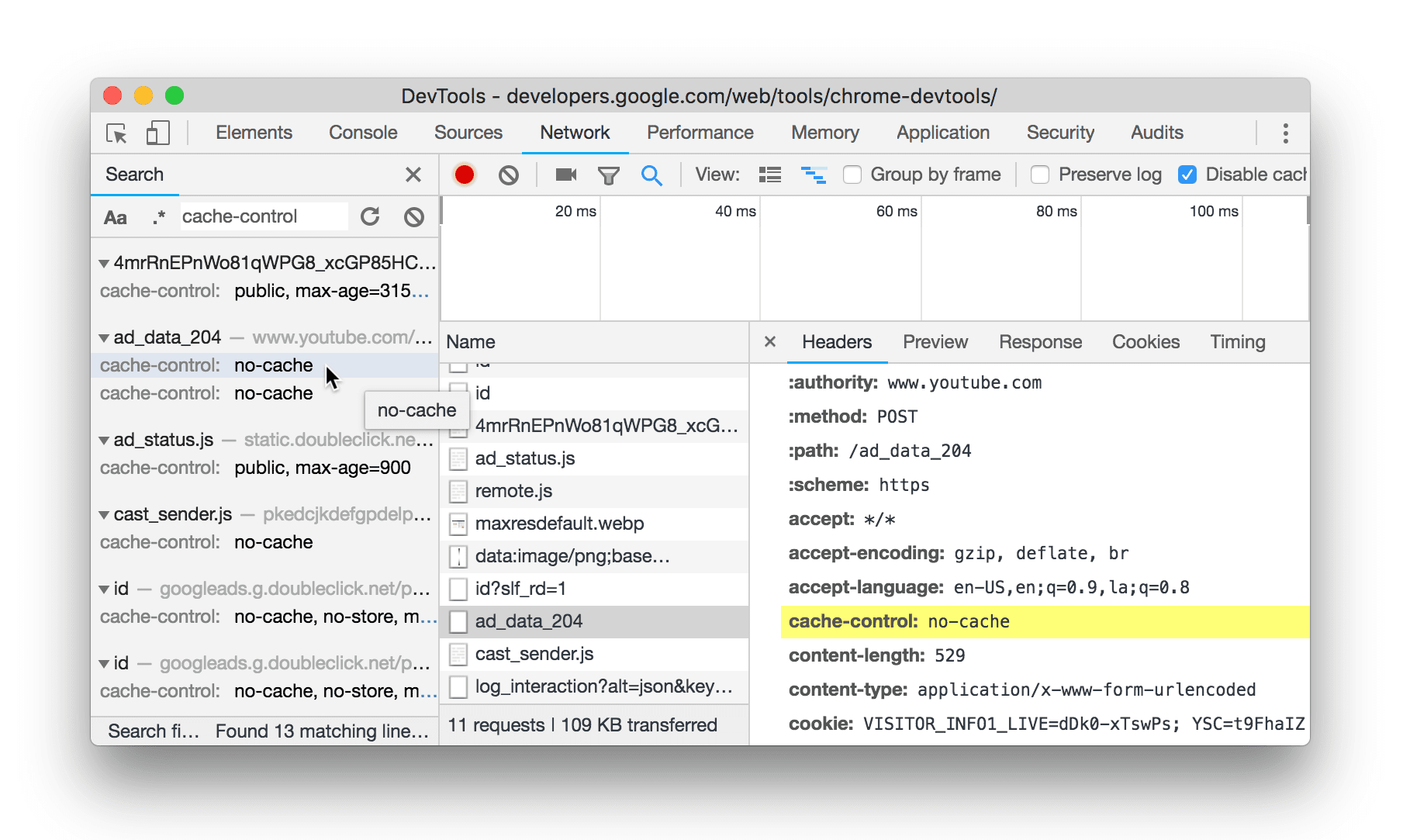
Figura 1. Pesquisar o texto cache-control com o novo painel "Pesquisa de rede"
Clique em Match Case  para que a consulta
diferencie maiúsculas de minúsculas. Clique em Usar expressão regular
para que a consulta
diferencie maiúsculas de minúsculas. Clique em Usar expressão regular
 para mostrar os resultados que correspondem
ao padrão fornecido. Não é necessário colocar barras no início e no fim da RegEx.
para mostrar os resultados que correspondem
ao padrão fornecido. Não é necessário colocar barras no início e no fim da RegEx.
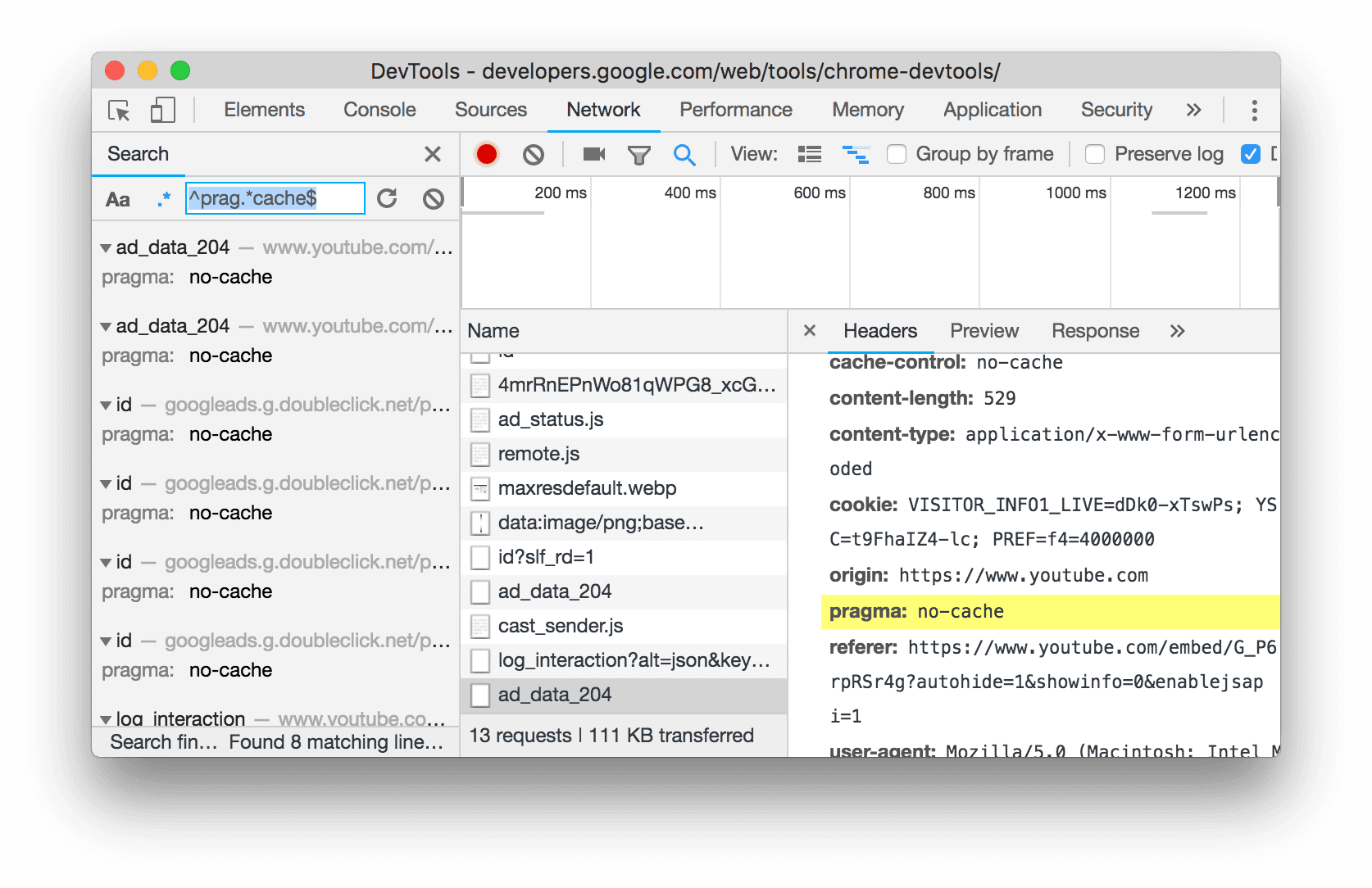
Figura 2. Uma consulta de expressão regular no painel "Pesquisa de rede".
Atualizações da interface do painel de pesquisa
A interface do painel Pesquisa global agora corresponde à interface do novo painel Pesquisa de rede. Agora, ele também usa estilos de formatação nos resultados para facilitar a leitura.
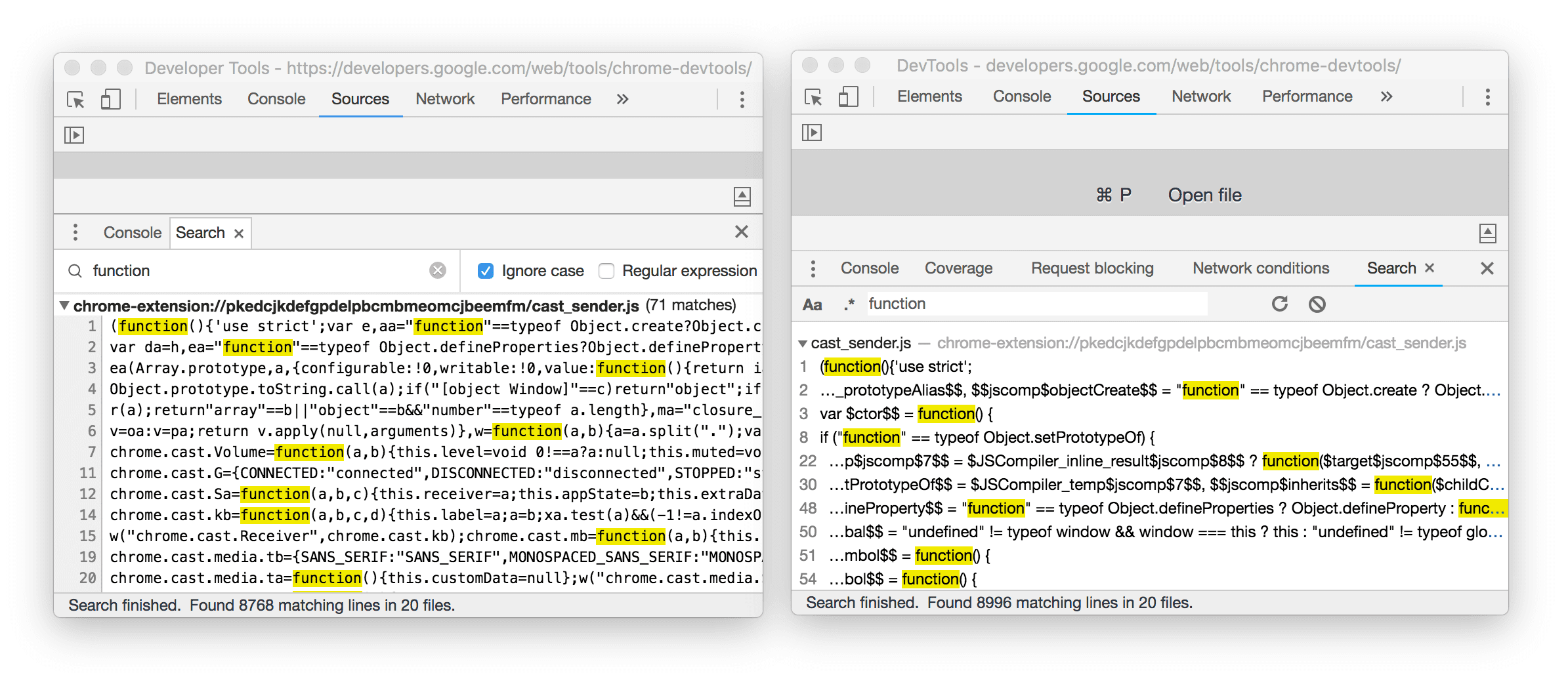
Figura 3. A interface antiga à esquerda e a nova à direita
Pressione Command+Option+F (Mac) ou Control+Shift+F (Windows, Linux, ChromeOS) para abrir a Pesquisa global. Também é possível abri-lo pelo Menu de comando.
Prévia de valores de variáveis CSS no painel Estilos
Quando o valor de uma propriedade de cor CSS, como background-color ou color, é definido como uma variável
CSS, o DevTools agora mostra uma prévia dessa cor.
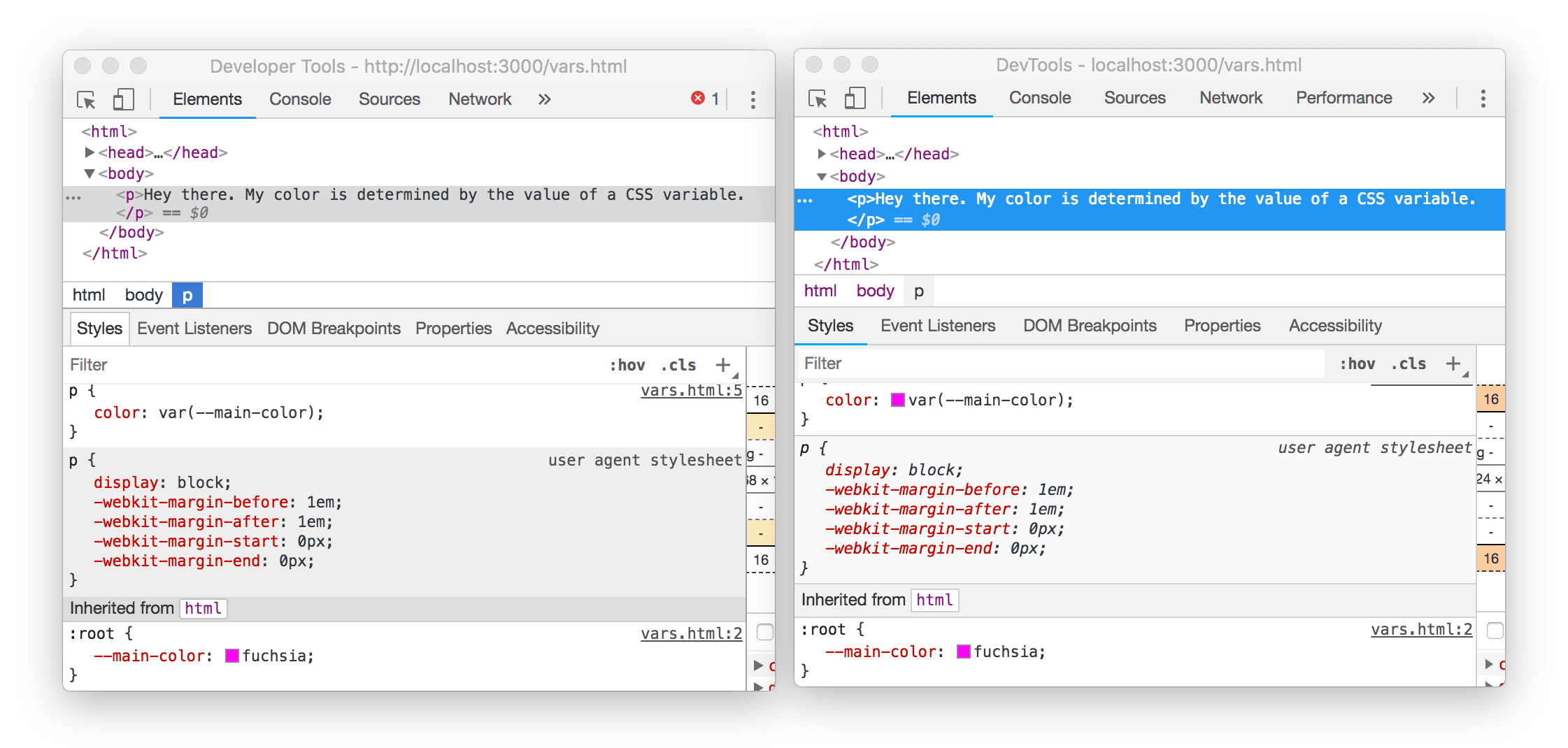
Figura 4. Na interface antiga à esquerda, não há uma prévia de cor ao lado de
color: var(--main-color), enquanto na nova interface à direita, há.
Copiar como fetch
Clique com o botão direito do mouse em uma solicitação de rede e selecione Copiar > Copiar como busca para copiar o
código equivalente a fetch() dessa solicitação para a área de transferência.
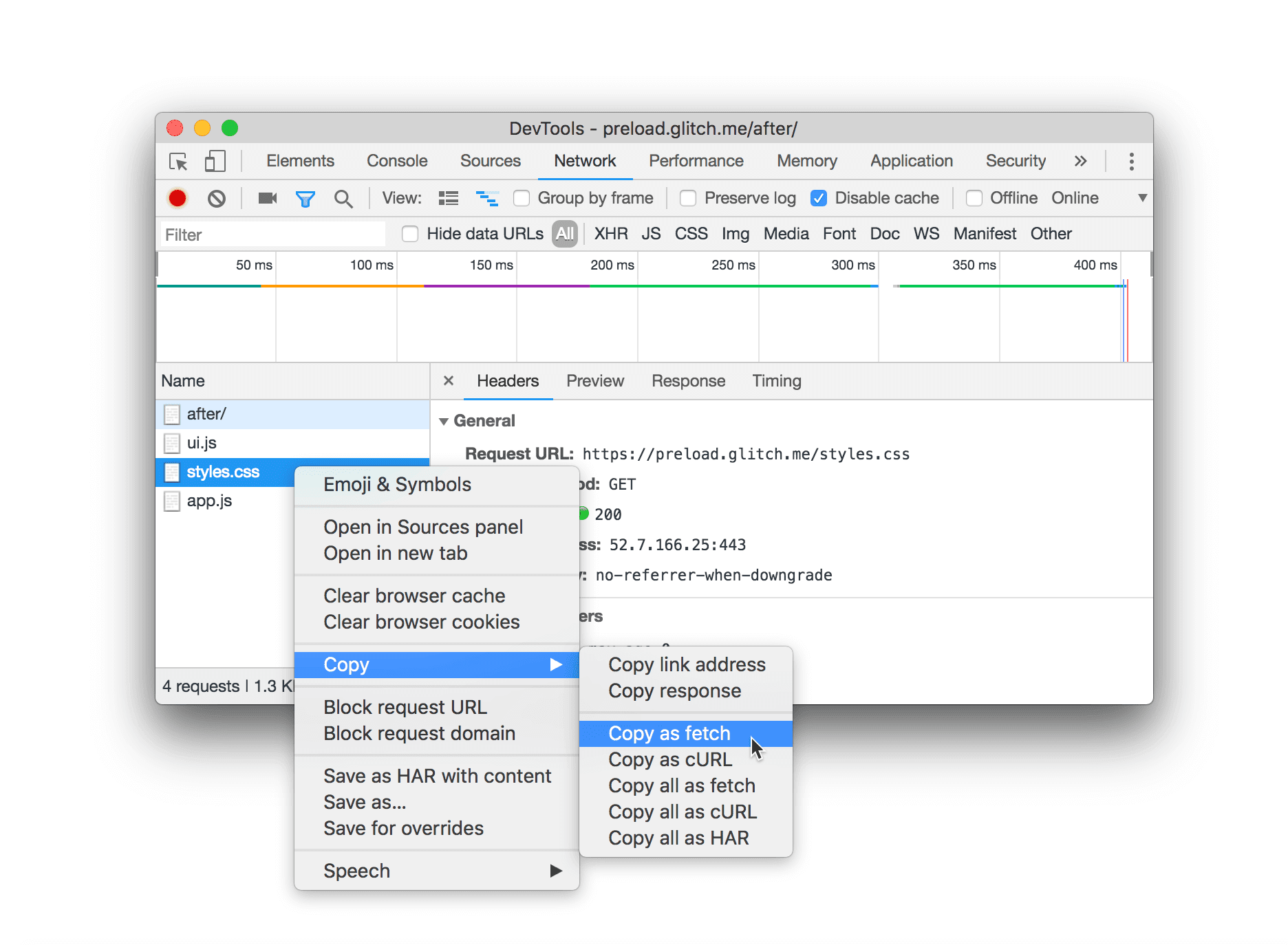
Figura 5. Como copiar o código equivalente a fetch() para uma solicitação
O DevTools produz um código como este:
fetch("https://preload.glitch.me/styles.css", {
  "credentials": "omit",
  "headers": {},
  "referrer": "https://preload.glitch.me/after/",
  "referrerPolicy": "no-referrer-when-downgrade",
  "body": null,
  "method": "GET",
  "mode": "cors"
});
Atualizações no painel "Auditorias"
Novas auditorias
O painel Auditorias tem duas novas auditorias, incluindo:
- Pré-carregar solicitações importantes. O pré-carregamento de solicitações pode acelerar o tempo de carregamento da página, fornecendo dicas ao navegador para baixar recursos importantes para o seu caminho de renderização crítico o mais rápido possível.
- Evite texto invisível enquanto as webfonts são carregadas. Garantir que o texto fique visível enquanto as webfonts são carregadas torna a página mais útil para os usuários mais rapidamente.
Novas opções de configuração
Agora é possível configurar o painel Auditorias para:
- Preserve as configurações de janela de visualização e user agent para computadores. Em outras palavras, é possível impedir que o painel Auditorias simule um dispositivo móvel.
- Desative a limitação de rede e CPU.
- Preservar o armazenamento, como LocalStorage e IndexedDB, em todas as auditorias.
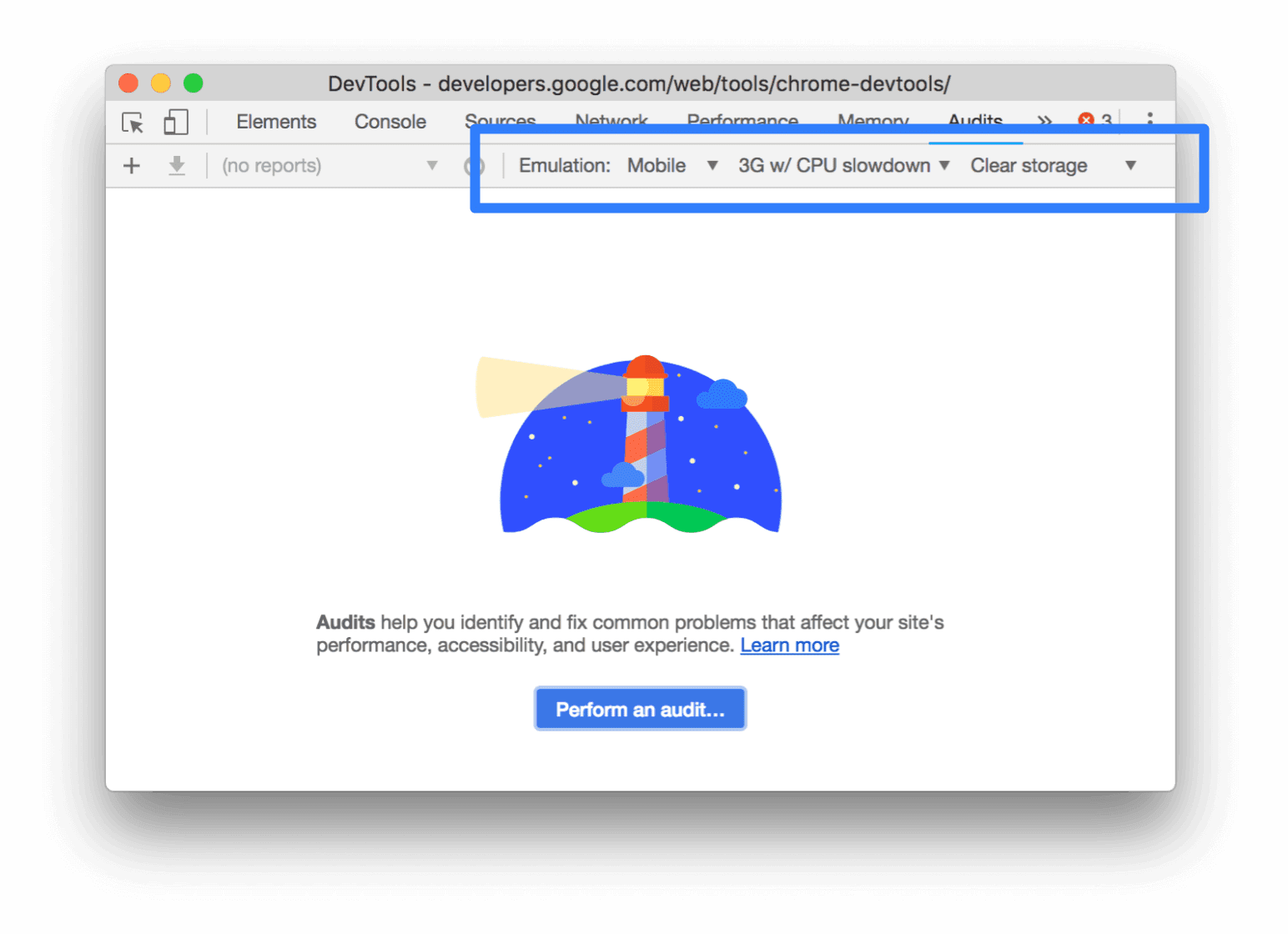
Figura 6. Novas opções de configuração de auditoria
Ver traces
Depois de auditar uma página, clique em View Trace para ver os dados de performance de carregamento em que sua auditoria se baseia no painel Performance.
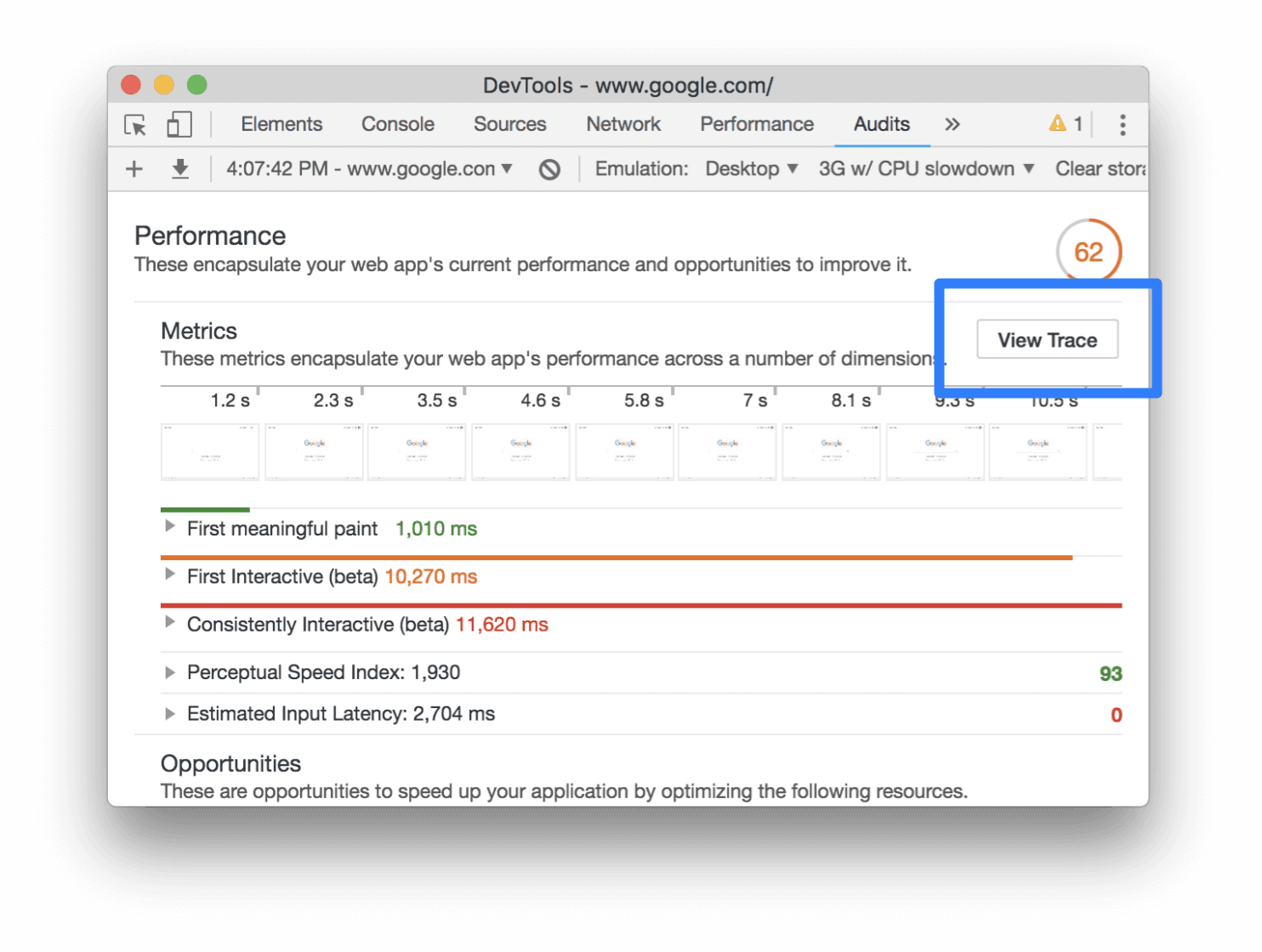
Figura 7. O botão Ver trace
Interromper loops infinitos
Se você trabalha muito com loops for, do...while ou recursão, provavelmente já executou um
loop infinito por engano ao desenvolver seu site. Para interromper o loop infinito, você pode:
- Abra o painel Origens.
- Clique em Pausar
 . O botão muda para Retomar
execução do script
. O botão muda para Retomar
execução do script  .
. - Mantenha pressionado Retomar execução do script
 e selecione Interromper
chamada JavaScript atual
e selecione Interromper
chamada JavaScript atual  .
.
No vídeo acima, o relógio está sendo atualizado por um timer setInterval(). Clicar em Iniciar
loop infinito executa um loop do...while que nunca para. O intervalo é retomado porque não estava
em execução quando a opção Stop Current JavaScript Call  foi
selecionada.
foi
selecionada.
Velocidade do usuário nas guias de desempenho
Ao visualizar uma gravação de desempenho, clique na seção User Timing para conferir as medidas de velocidade do usuário nas guias Summary, Bottom-Up, Call Tree e log de eventos.
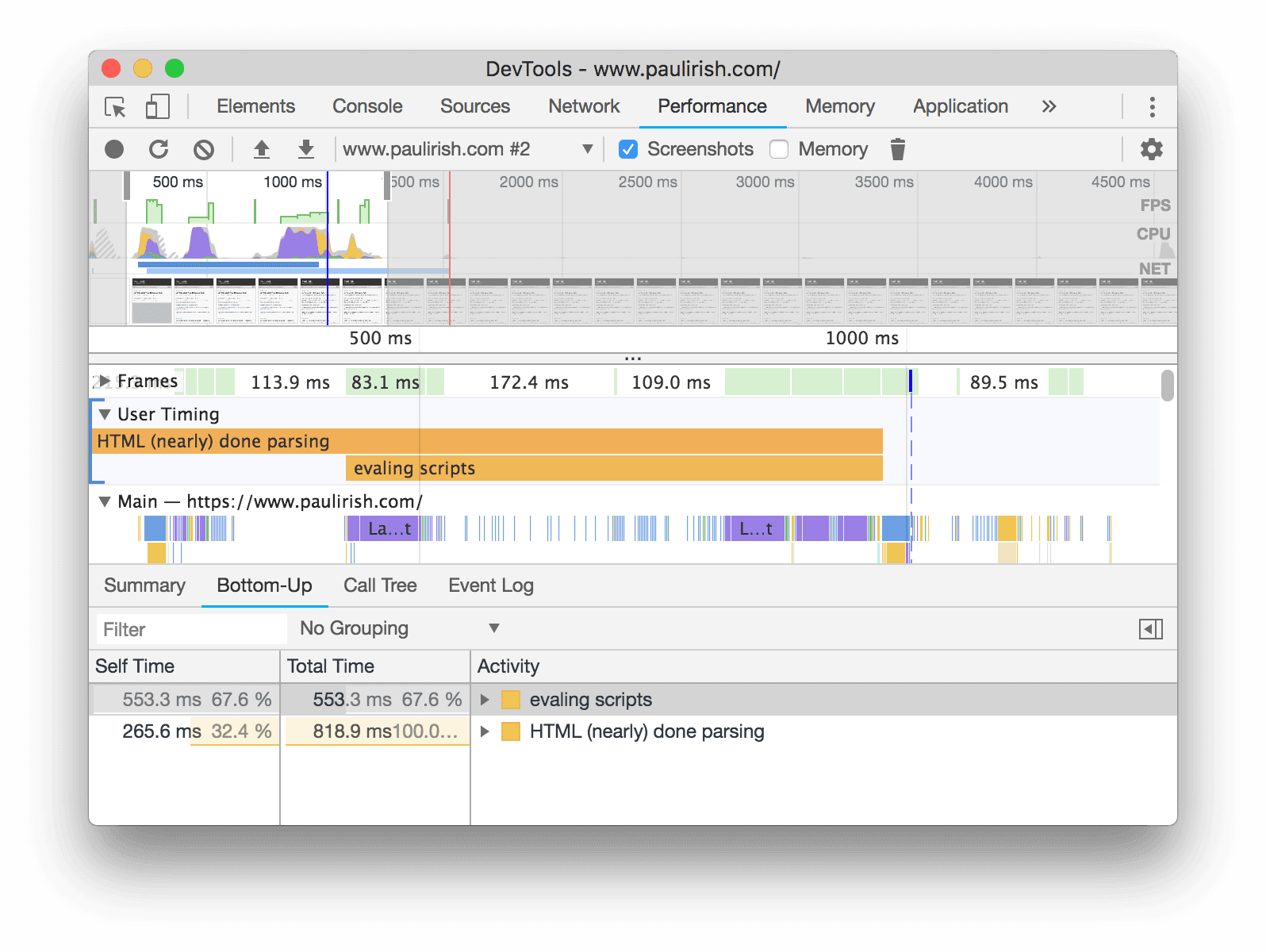
Figura 8. Como visualizar as medições de velocidade do usuário na guia Bottom-Up. A barra azul à esquerda da seção Velocidade do usuário indica que ela está selecionada.
Em geral, agora é possível selecionar qualquer uma das seções (Linha de execução principal, Velocidade do usuário, GPU, ScriptStreamer etc.) e conferir a atividade dessa seção nas guias.
Selecionar instâncias de VM JavaScript no painel "Memória"
O painel Memória agora lista claramente todas as instâncias de VM do JavaScript associadas a uma página, em vez de ocultá-las atrás do menu suspenso Destino, como antes.
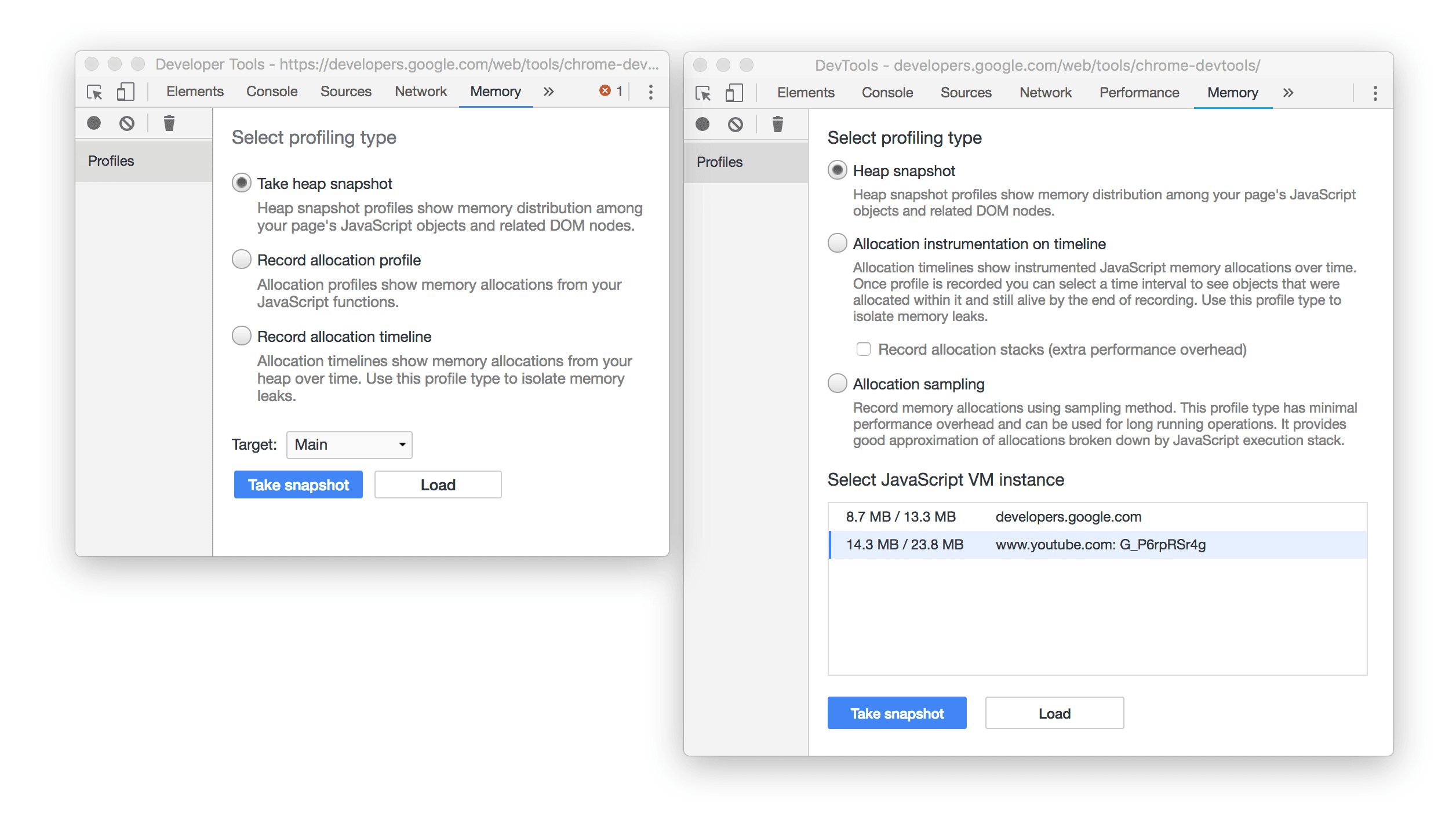
Figura 9. Na interface antiga à esquerda, as instâncias de VM do JavaScript estão ocultas atrás do menu suspenso Destino, enquanto na nova interface à direita elas são mostradas na tabela Selecionar instância de VM do JavaScript.
Ao lado da instância developers.google.com, há dois valores: 8.7 MB e 13.3 MB. O valor à esquerda representa a alocação de memória devido ao JavaScript. O valor à direita representa toda a memória do SO
que está sendo alocada devido a essa instância de VM. O valor à direita inclui o valor à esquerda.
No Gerenciador de tarefas do Chrome, o valor à esquerda corresponde a JavaScript Memory, e o valor à direita
corresponde a Memory Footprint.
A guia "Rede" foi renomeada como "Página"
No painel Origens, a guia Rede agora se chama Página.
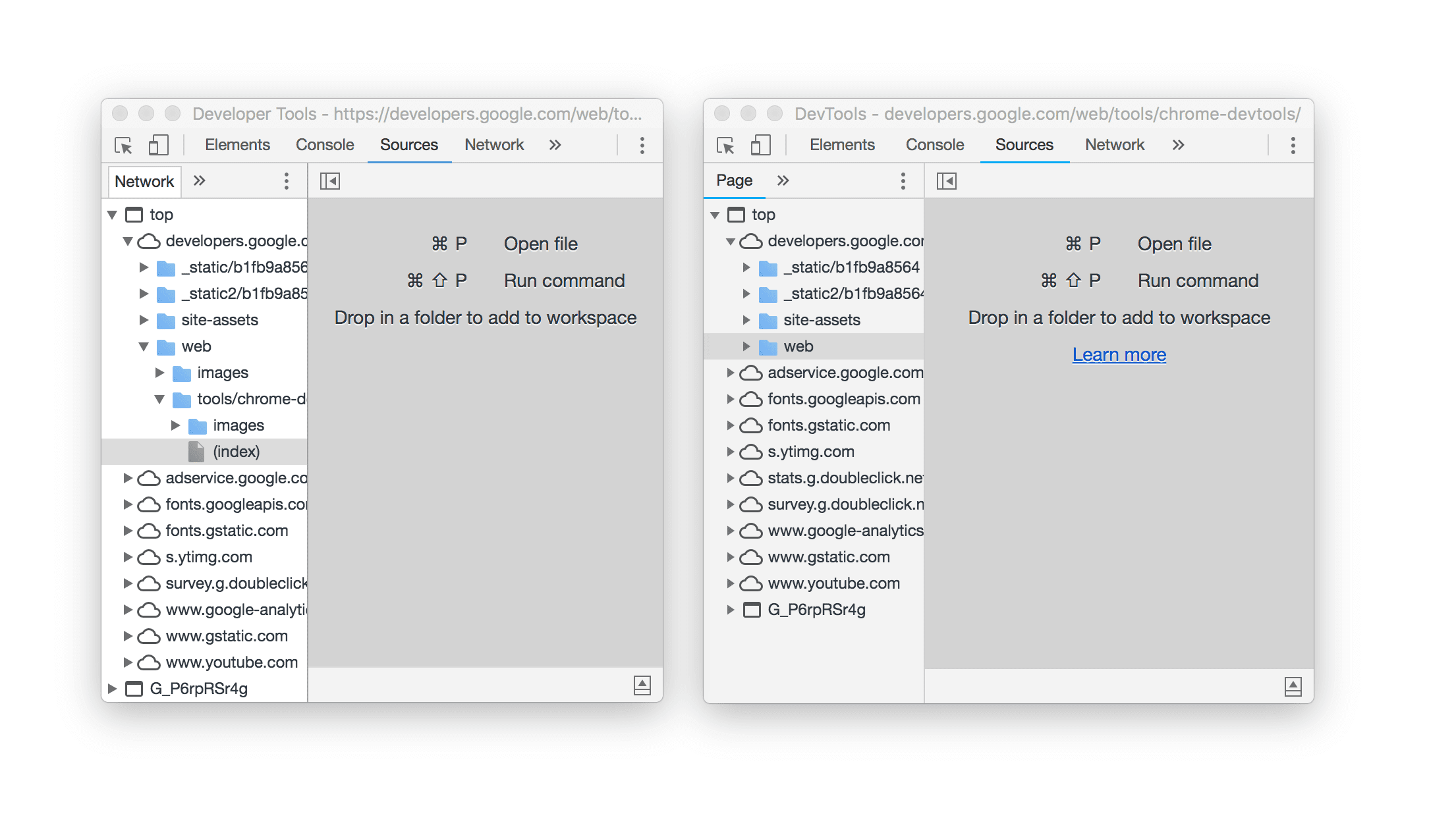
Figura 10. Na interface antiga à esquerda, a guia que mostra os recursos da página é chamada de Rede, enquanto na nova interface à direita ela é chamada de Página.
Atualizações do tema escuro
O Chrome 67 vem com algumas pequenas mudanças no esquema de cores do tema escuro. Por exemplo, os ícones de ponto de interrupção e a linha de execução atual agora estão verdes.
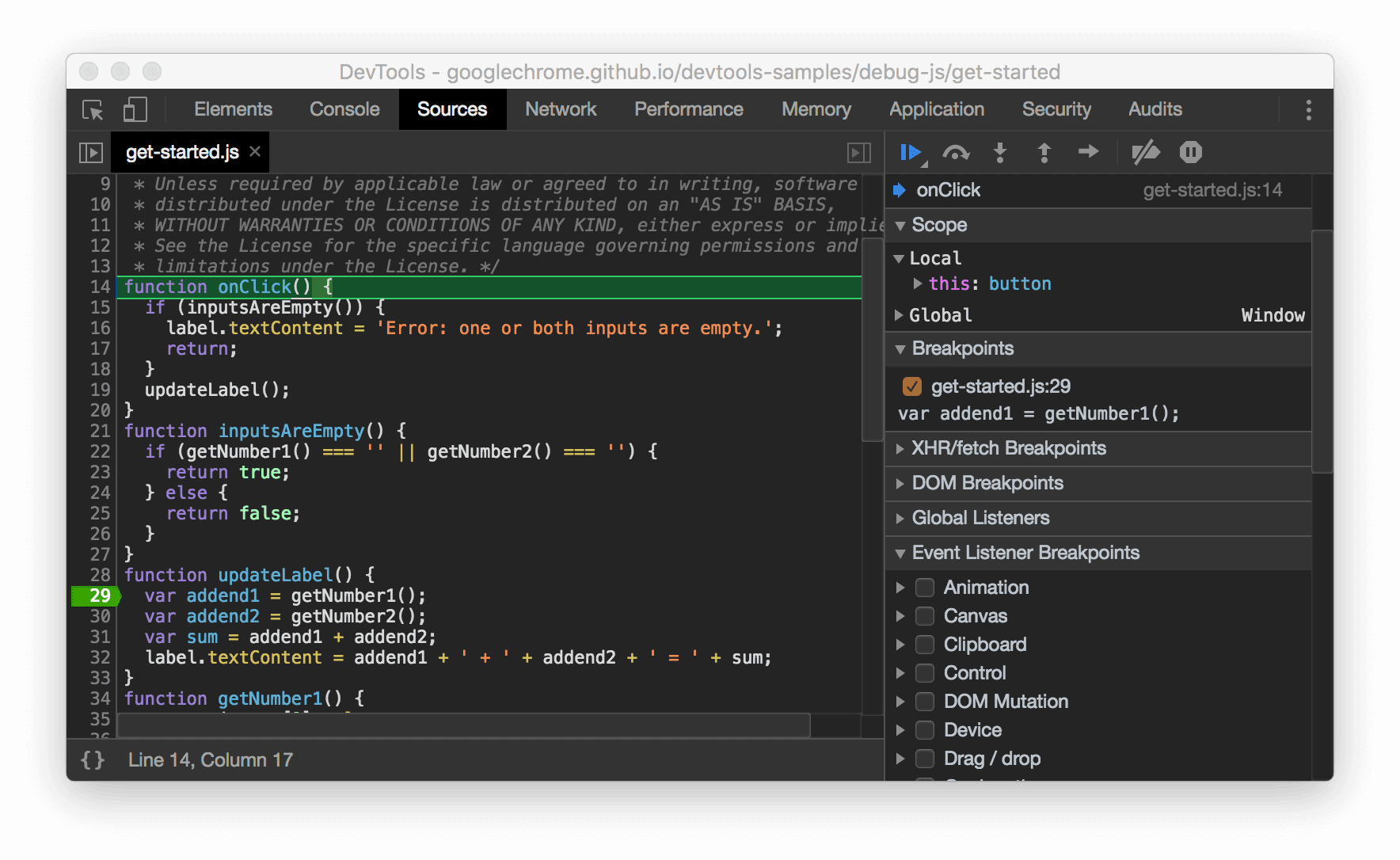
Figura 11. Captura de tela do novo ícone de ponto de interrupção e do esquema de cores da linha de execução atual
Transparência dos certificados no painel "Segurança"
O painel Segurança agora informa dados de transparência dos certificados.
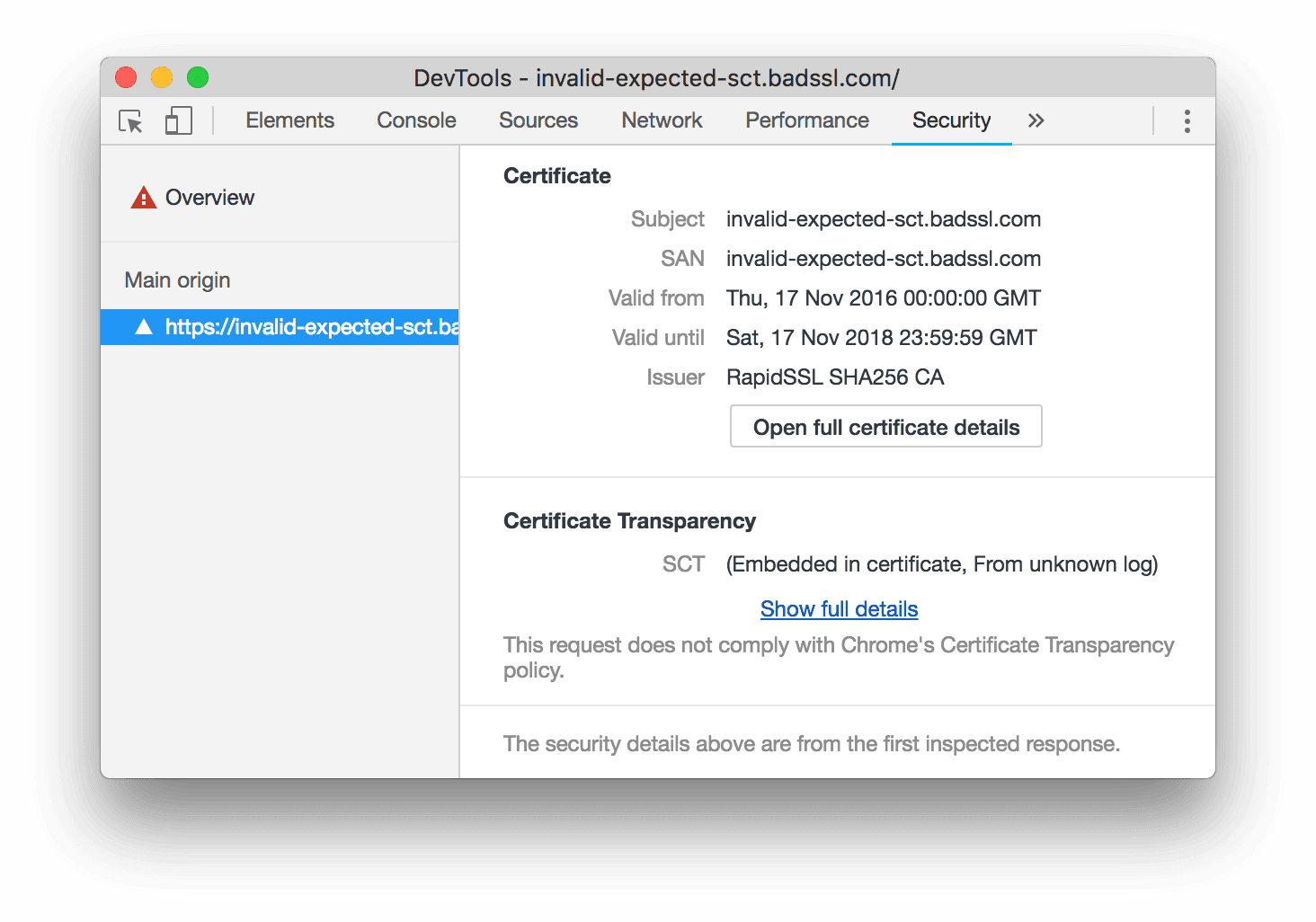
Figura 12. Informações de Transparência dos Certificados no painel de segurança
Isolamento de sites no painel "Desempenho"
Se o Isolamento de site estiver ativado, o painel Performance agora vai fornecer um Flame Chart para cada processo, para que você possa ver o trabalho total que cada processo está causando.
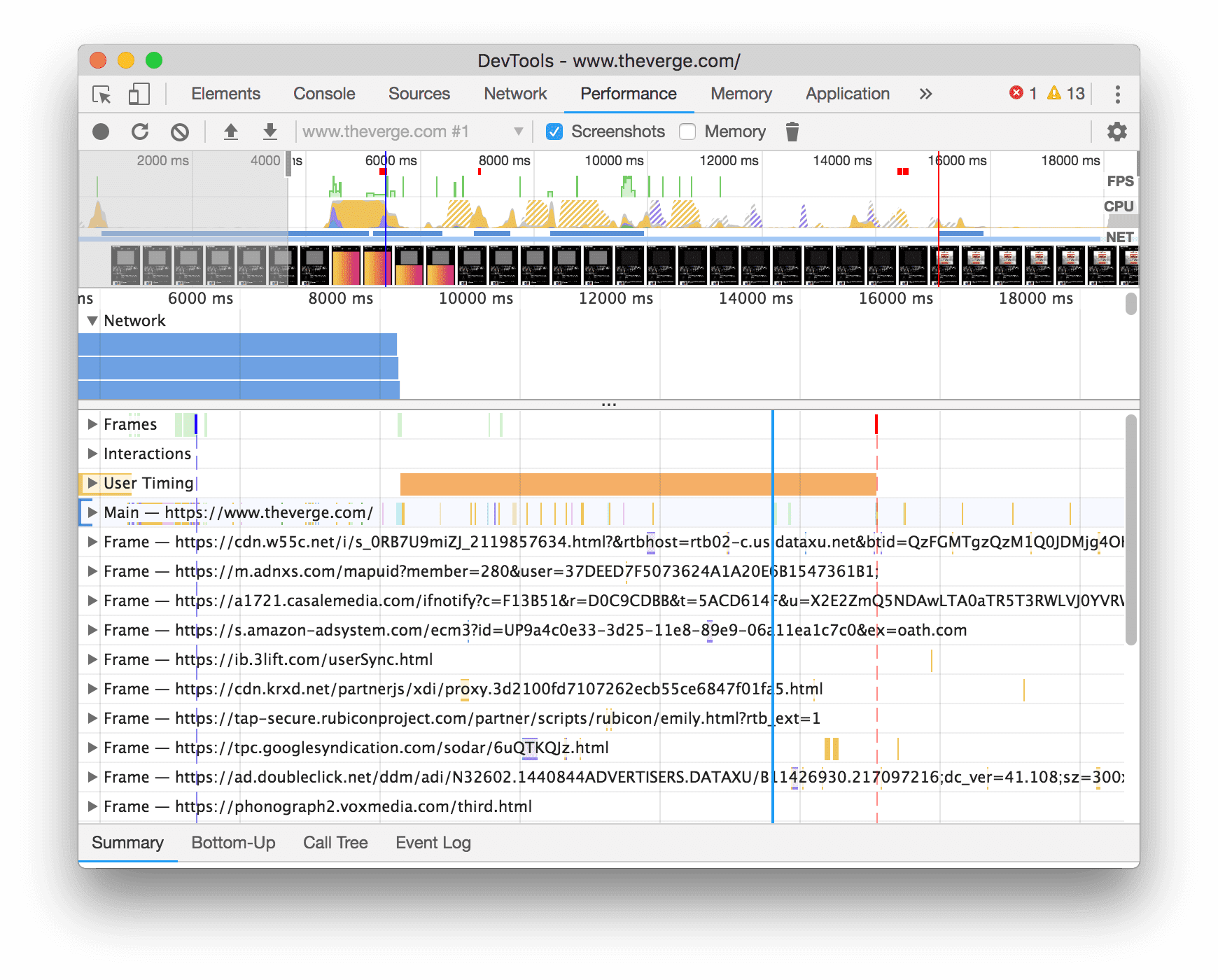
Figura 13. Flame Charts por processo em uma gravação de desempenho
Baixar os canais de visualização
Use o Chrome Canary, Dev ou Beta como seu navegador de desenvolvimento padrão. Esses canais de pré-lançamento dão acesso aos recursos mais recentes do DevTools, permitem testar APIs de plataforma da Web de última geração e ajudam a encontrar problemas no seu site antes dos usuários.
Entre em contato com a equipe do Chrome DevTools
Use as opções a seguir para discutir os novos recursos, atualizações ou qualquer outro assunto relacionado ao DevTools.
- Envie feedback e solicitações de recursos em crbug.com.
- Informe um problema do DevTools usando Mais opções > Ajuda > Informar um problema do DevTools no DevTools.
- Envie um tweet para @ChromeDevTools.
- Deixe comentários nos vídeos do YouTube sobre as novidades do DevTools ou nas Dicas do DevTools.
Novidades no DevTools
Uma lista de tudo o que foi abordado na série Novidades no DevTools.
- Atualizações do servidor MCP do DevTools
- Compartilhamento de traces aprimorado
- Suporte para @starting-style
- Widget do editor para exibição: alvenaria
- Lighthouse 13 (em inglês)
- Sugestões de código do Gemini
- Melhorias no servidor MCP do DevTools
- Acesso mais rápido à Assistência de IA
- Depurar o trace de desempenho completo com o Gemini
- Mudar orientação da gaveta
- Google Developer Program
- Destaques diversos
- Chrome DevTools (MCP) para seu agente de IA
- Depurar a árvore de dependências de rede com o Gemini
- Exportar suas conversas com o Gemini
- Configuração de faixa persistente no painel "Performance"
- Filtrar solicitações de rede protegidas por IP
- A guia "Elementos > Layout" adiciona suporte ao layout de alvenaria
- Lighthouse 12.8.2
- Destaques diversos
- Depurar mais insights com o Gemini
- Emular o cabeçalho "Save-Data" em "Condições de rede"
- Ver o status do Baseline em uma dica de propriedade CSS
- Substituir formatos nas dicas de cliente HTTP do user agent
- Lighthouse 12.8.0
- Destaques diversos
- Um Chrome DevTools mais confiável e produtivo
- Fazer upload de imagens na Assistência de IA para estilização
- Adicionar cabeçalhos da solicitação à tabela em "Rede"
- Confira os destaques do Google I/O 2025
- Destaques diversos
- Melhorias no painel "Performance"
- Origens pré-conectadas no insight "Árvore de dependência da rede"
- Tempos de resposta e redirecionamento do servidor no insight "Latência de solicitação de documento"
- Redirecionamentos no resumo de solicitações de rede
- Redução de ruído no trace de desempenho
- "Desativar amostras de JavaScript" foi descontinuado
- Parâmetro de precisão de geolocalização em Sensores
- Melhorias no painel "Elementos"
- Depurar valores CSS complexos com mais facilidade
- Suporte a@function em Elementos > Estilos
- Melhorias no painel Network
- Filtro has-request-header
- Soquetes diretos em apps isolados da Web
- Destaques diversos
- Acessibilidade
- Edição do Google I/O 2025
- Modificar e salvar mudanças de CSS no seu Workspace com o Gemini
- Conectar uma pasta do espaço de trabalho e salvar as mudanças nos arquivos de origem
- Perguntar ao Gemini sobre insights de performance
- Anotar as descobertas de desempenho com o Gemini
- Adicionar capturas de tela às suas conversas com o Gemini
- Novos insights no painel "Desempenho"
- JavaScript duplicado
- JavaScript legado
- As especulações agora são compatíveis com tags de regra
- Lighthouse 12.6.0
- Destaques diversos
- Acessibilidade
- Melhorias no painel "Performance"
- Novos insights de performance
- Clique para destacar
- Tempos do servidor no resumo das solicitações de rede
- Filtrar cookies em "Privacidade e segurança"
- Tamanhos em unidades de kB em tabelas em todos os painéis
- O preenchimento automático é compatível com corner-shape e corner-*-shape em Elementos > Estilos
- Experimental: destaque de problemas com elementos e atributos no DOM
- Lighthouse 12.5.0
- Destaques diversos
- Melhorias no painel "Performance"
- Links de origem e script para chamadas de perfil e função em Performance
- Suporte a dados de campo da LCP por fase
- Insight da árvore de dependência da rede
- Duração em vez de tempo total e próprio no resumo
- Destaque da pilha mais pesada
- Melhoria dos estados vazios em vários painéis
- Visualização em árvore de acessibilidade em Elementos
- Lighthouse 12.4.0
- Destaques diversos
- Painel de privacidade e segurança
- Melhorias no painel "Performance"
- Predefinições calibradas de limitação de CPU
- Selecionar diferentes eventos de performance na mesma conversa com IA
- Destaque de recursos próprios e de terceiros na Performance
- Dados de campo em dicas e insights de marcadores
- Insight de reflow forçado
- Insight "Otimizar o tamanho do DOM"
- Estender o trace de desempenho com console.timeStamp
- Melhorias no painel "Elementos"
- Valores em tempo real de estilos animados
- Suporte para pseudoclasse :open e vários pseudoelementos
- Copiar todas as mensagens do console
- Unidades de byte no painel "Memória"
- Destaques diversos
- Histórico de conversa com IA permanente
- Melhorias no painel "Performance"
- Insight de entrega de imagens
- Navegação clássica e moderna pelo teclado
- Ignorar scripts irrelevantes no Flame Chart
- Marcador de linha do tempo e destaque de intervalo ao passar o cursor
- Configurações de limitação recomendadas
- Marcadores de tempo em uma sobreposição
- Stack traces de chamadas JS em "Resumo"
- As configurações de selos foram movidas para o menu em Elementos
- Novo painel "Novidades"
- Lighthouse 12.3.0
- Destaques diversos
- Depurar solicitações de rede, arquivos de origem e traces de desempenho com o Gemini
- Ver o histórico de conversas com IA
- Gerenciar o armazenamento da extensão em Aplicativo > Armazenamento
- Melhorias de desempenho
- Fases de interação nas métricas em tempo real
- Informações de bloqueio de renderização na guia "Resumo"
- Suporte para eventos scheduler.postTask e as setas de inicialização deles
- Melhorias no painel "Animações" e na guia "Elementos" > "Estilos"
- Ir de Elementos > Estilos para Animações
- Atualizações em tempo real na guia "Computed"
- Emulação de pressão de computação em sensores
- Objetos JS com o mesmo nome agrupados por origem no painel "Memória"
- Um novo visual para as configurações
- O painel de insights de desempenho foi descontinuado e removido do DevTools
- Destaques diversos
- Depurar CSS com o Gemini
- Controle os recursos de IA em uma guia de configurações dedicada
- Melhorias no painel "Performance"
- Anotar e compartilhar descobertas de performance
- Receber insights de performance diretamente no painel "Performance"
- Identificar mudanças excessivas de layout com mais facilidade
- Identificar as animações não compostas
- A simultaneidade de hardware foi movida para Sensores
- Ignorar scripts anônimos e focar no seu código em stack traces
- Elementos > Estilos: suporte aos modos de escrita sideways-* para sobreposições de grade e palavras-chave CSS-wide
- Auditorias do Lighthouse para páginas não HTTP nos modos de período e snapshot
- Melhorias de acessibilidade
- Destaques diversos
- Melhorias no painel Network
- Filtros de rede reformulados
- As exportações de HAR agora excluem dados sensíveis por padrão
- Melhorias no painel "Elementos"
- Valores de preenchimento automático para propriedades text-emphasis-*
- Estouros de rolagem marcados com um selo
- Melhorias no painel "Performance"
- Recomendações em métricas em tempo real
- Navegação estrutural
- Melhorias no painel "Memória"
- Novo perfil "Elementos removidos"
- Nomes melhores para objetos JS simples
- Desativar o tema dinâmico
- Chrome Experiments: compartilhamento de processos
- Lighthouse 12.2.1
- Destaques diversos
- O Gravador agora é compatível com a exportação para o Puppeteer para Firefox
- Melhorias no painel "Performance"
- Observações de métricas em tempo real
- Pesquisar solicitações na faixa de rede
- Confira os stack traces das chamadas performance.mark e performance.measure
- Usar dados de endereço de teste no painel de preenchimento automático
- Melhorias no painel "Elementos"
- Forçar mais estados para elementos específicos
- Elementos > Estilos agora preenche automaticamente mais propriedades de grade
- Lighthouse 12.2.0
- Destaques diversos
- Os insights do console do Gemini estão sendo lançados na maioria dos países europeus
- Atualizações do painel "Desempenho"
- Faixa de rede avançada
- Personalizar dados de performance com a API de extensibilidade
- Detalhes na faixa de tempos
- Copiar todas as solicitações listadas no painel Network
- Instantâneos de alocação heap mais rápidos com tags HTML nomeadas e menos desordem
- Abrir o painel "Animações" para capturar animações e editar @keyframes ao vivo
- Lighthouse 12.1.0
- Melhorias de acessibilidade
- Destaques diversos
- Inspecionar o posicionamento de âncora CSS no painel "Elementos"
- Melhorias no painel "Fontes"
- Melhoria em "Nunca pausar aqui"
- Novos listeners de eventos de ajuste de rolagem
- Melhorias no painel Network
- Predefinições de limitação de rede atualizadas
- Informações do service worker em campos personalizados do formato HAR
- Enviar e receber eventos do WebSocket no painel "Performance"
- Destaques diversos
- Melhorias no painel "Performance"
- Mover e ocultar faixas com o modo de configuração de faixa atualizado
- Ignorar scripts no Flame Chart
- Reduzir a CPU em 20 vezes
- O painel de insights de desempenho será descontinuado
- Encontrar uso excessivo de memória com novos filtros em instantâneos de alocação heap
- Inspecionar buckets de armazenamento em Aplicativo > Armazenamento
- Desativar os avisos de self-XSS com uma flag de linha de comando
- Lighthouse 12.0.0
- Destaques diversos
- Entenda melhor os erros e avisos no Console com o Gemini
- Suporte a regras@position-try em Elementos > Estilos
- Melhorias no painel "Fontes"
- Configurar estilos de formatação e fechamento de colchetes automáticos
- As promessas rejeitadas tratadas são reconhecidas como capturadas
- Causas de erro no console
- Melhorias no painel Network
- Inspecionar cabeçalhos de dicas iniciais
- Ocultar a coluna "Hierarquia"
- Melhorias no painel "Performance"
- Capturar estatísticas do seletor de CSS
- Mudar a ordem e ocultar faixas
- Ignorar retentores no painel "Memória"
- Lighthouse 11.7.1
- Destaques diversos
- Novo painel de preenchimento automático
- Limitação de rede aprimorada para WebRTC
- Suporte a animações de rolagem no painel "Animações"
- Melhoria no suporte ao aninhamento de CSS em Elementos > Estilos
- Painel de desempenho aprimorado
- Ocultar funções e os filhos delas no Flame Chart
- Setas dos iniciadores selecionados para os eventos que eles iniciaram
- Lighthouse 11.6.0
- Dicas para categorias especiais em Memória > Instantâneos de alocação heap
- Aplicativo > Atualizações de armazenamento
- Bytes usados para armazenamento compartilhado
- O Web SQL foi totalmente descontinuado
- Melhorias no painel de cobertura
- O painel "Camadas" poderá ser descontinuado
- Descontinuação do JavaScript Profiler: fase quatro, final
- Destaques diversos
- Encontrar o easter egg
- Atualizações do painel "Elementos"
- Emular uma página em foco em Elementos > Estilos
- Seletor de cores, relógio de ângulo e editor de easing em substitutos de
var() - A ferramenta de comprimento de CSS foi descontinuada
- Popover para o resultado da pesquisa selecionado na faixa Desempenho > Principal
- Atualizações do painel Network
- Botão de limpeza e filtro de pesquisa na guia "Rede" > "EventStream"
- Dicas com motivos de isenção para cookies de terceiros em Rede > Cookies
- Ativar e desativar todos os pontos de interrupção em "Fontes"
- Ver scripts carregados no DevTools para Node.js
- Lighthouse 11.5.0
- Melhorias de acessibilidade
- Destaques diversos
- A coleção oficial de extensões do Gravador já está disponível
- Melhorias na rede
- Motivo da falha na coluna "Status"
- Submenu "Copiar" melhorado
- Melhorias de desempenho
- Navegação estrutural na linha do tempo
- Iniciadores de eventos na faixa principal
- Menu seletor de instâncias de VM do JavaScript para o DevTools do Node.js
- Novo atalho e comando em "Origens"
- Melhorias nos elementos
- O pseudoelemento ::view-transition agora pode ser editado em "Estilos"
- Suporte à propriedade align-content para contêineres de bloco
- Suporte a posturas para dispositivos dobráveis emulados
- Tema dinâmico
- Avisos de descontinuação de cookies de terceiros nos painéis "Rede" e "Aplicativo"
- Lighthouse 11.4.0
- Melhorias de acessibilidade
- Destaques diversos
- Melhorias nos elementos
- Barra de filtros simplificada no painel Network
- Suporte do
@font-palette-values - Caso compatível: propriedade personalizada como substituta de outra propriedade personalizada
- Melhoria na compatibilidade com mapas de origem
- Melhorias no painel "Performance"
- Faixa de interações otimizadas
- Filtragem avançada nas guias "Bottom-Up", "Call Tree" e "Log de eventos"
- Marcadores de recuo no painel "Fontes"
- Dicas úteis para cabeçalhos e conteúdo substituídos no painel Network
- Novas opções do menu de comando para adicionar e remover padrões de bloqueio de solicitações
- O experimento de violações da CSP foi removido
- Lighthouse 11.3.0
- Melhorias de acessibilidade
- Destaques diversos
- Descontinuação gradual do uso de cookies de terceiros
- Analisar os cookies do seu site com a Ferramenta de Análise de Dados do Sandbox de Privacidade
- Lista de ignorados aprimorada
- Padrão de exclusão padrão para node_modules
- As exceções capturadas agora interrompem a execução se forem capturadas ou passarem por código não ignorado
x_google_ignoreListrenomeado comoignoreListnos mapas de origem- Nova alternância do modo de entrada durante a depuração remota
- O painel "Elementos" agora mostra URLs para nós #document
- Política de Segurança de Conteúdo em vigor no painel "Aplicativo"
- Depuração de animação aprimorada
- Caixa de diálogo "Você confia neste código?" em "Fontes" e aviso de auto-XSS no console
- Pontos de interrupção do listener de eventos em workers e worklets da Web
- O novo selo de mídia para
<audio>e<video> - Pré-carregamento renomeado para carregamento especulativo
- Lighthouse 11.2.0
- Melhorias de acessibilidade
- Destaques diversos
- Seção @property melhorada em Elementos > Estilos
- Regra @property editável
- Problemas com regras @property inválidas são relatados
- Lista atualizada de dispositivos para emular
- Estilos de formatação de JSON inline em tags script em Fontes
- Preencher automaticamente campos particulares no Console
- Lighthouse 11.1.0
- Melhorias de acessibilidade
- Descontinuação do Web SQL
- Validação da proporção da captura de tela em Aplicativo > Manifesto
- Destaques diversos
- Nova seção para propriedades personalizadas em Elementos > Estilos
- Mais melhorias nas substituições locais
- Pesquisa aprimorada
- Painel "Fontes" aprimorado
- Espaço de trabalho simplificado no painel "Fontes"
- Reordenar painéis em "Origens"
- Destaque de sintaxe e estilos de formatação para mais tipos de script
- Emular o recurso de mídia prefers-reduced-transparency
- Lighthouse 11
- Melhorias de acessibilidade
- Destaques diversos
- Melhorias no painel Network
- Substituir conteúdo da Web localmente ainda mais rápido
- Substituir o conteúdo de solicitações XHR e de busca
- Ocultar solicitações de extensão do Chrome
- Códigos de status HTTP legíveis por humanos
Performance: confira as mudanças na prioridade de busca para eventos de rede
- Configurações de conjunto de origem ativadas por padrão: dobra de código e revelação automática de arquivos
- Depuração aprimorada de problemas com cookies de terceiros
- Novas cores
- Lighthouse 10.4.0
- Depurar o pré-carregamento no painel "Aplicativo"
- A extensão de depuração do WebAssembly em C/C++ para o DevTools agora é de código aberto
- Destaques diversos
- (Experimental) Nova emulação de renderização: prefers-reduced-transparency
- (Experimental) Monitor de protocolo avançado
- Depuração aprimorada de folhas de estilo ausentes
- Suporte a tempo linear em Elementos > Estilos > Editor de easing
- Suporte a buckets de armazenamento e visualização de metadados
- Lighthouse 10.3.0
- Acessibilidade: comandos de teclado e leitura de tela aprimorada
- Destaques diversos
- Melhorias nos elementos
- Novo selo de subgrade CSS
- Especificidade do seletor em dicas
- Valores de propriedades CSS personalizadas em dicas
- Melhorias nas fontes
- Destaque de sintaxe CSS
- Atalho para definir pontos de interrupção condicionais
- Aplicativo > Mitigações de rastreio por redirecionamento
- Lighthouse 10.2.0
- Ignorar scripts de conteúdo por padrão
- Rede > Melhorias na resposta
- Destaques diversos
- Suporte à depuração do WebAssembly
- Melhoria no comportamento de depuração em apps Wasm
- Depurar o preenchimento automático usando o painel "Elementos" e a guia "Problemas"
- Declarações no Gravador
- Lighthouse 10.1.1
- Melhorias de desempenho
- performance.mark() mostra o tempo ao passar o cursor em Performance > Tempos
- O comando profile() preenche Performance > Main
- Aviso para interações lentas do usuário
- Atualizações do Web Vitals
- Descontinuação do JavaScript Profiler: fase três
- Destaques diversos
- Substituir cabeçalhos de resposta de rede
- Melhorias na depuração do Nuxt, Vite e Rollup
- Melhorias de CSS em Elementos > Estilos
- Propriedades e valores de CSS inválidos
- Links para frames-chave na propriedade abreviada de animação
- Nova configuração do Console: preenchimento automático ao pressionar Enter
- O menu de comando enfatiza os arquivos criados
- Descontinuação do criador de perfil do JavaScript: fase dois
- Destaques diversos
- Atualizações do Gravador
- Extensões de repetição do Gravador
- Gravar com seletores de perfuração
- Exportar gravações como scripts do Puppeteer com análise do Lighthouse
- Instalar extensões para o Gravador
- Atualizações em Elementos > Estilos
- Documentação do CSS no painel "Estilos"
- Suporte ao aninhamento de CSS
- Como marcar pontos de registro e pontos de interrupção condicionais no console
- Ignorar scripts irrelevantes durante a depuração
- Início da descontinuação do criador de perfil do JavaScript
- Emular contraste reduzido
- Lighthouse 10
- Destaques diversos
- Depurar cores em alta definição com o painel "Estilos"
- UX de ponto de interrupção aprimorada
- Atalhos personalizáveis do Gravador
- Melhor destaque de sintaxe para o Angular
- Reorganizar caches no painel "Aplicativo"
- Destaques diversos
- Limpar o painel "Desempenho" ao recarregar
- Atualizações do Gravador
- Ver e destacar o código do fluxo do usuário no Gravador
- Personalizar os tipos de seletor de uma gravação
- Editar o fluxo do usuário durante a gravação
- Estilos de formatação automáticos no local
- Melhor destaque de sintaxe e visualização inline para Vue, SCSS e muito mais
- Preenchimento automático ergonômico e consistente no console
- Destaques diversos
- Gravador: opções de cópia para etapas, repetição na página, menu de contexto da etapa
- Mostrar nomes de funções reais nas gravações de desempenho
- Novos atalhos do teclado no painel Console e Fontes
- Depuração de JavaScript aprimorada
- Destaques diversos
- [Experimental] UX aprimorada no gerenciamento de pontos de interrupção
- [Experimental] Estilos de formatação automáticos no local
- Dicas para propriedades CSS inativas
- Detecção automática de XPath e seletores de texto no painel Gravador
- Percorrer expressões separadas por vírgulas
- Melhoria na configuração da lista de ignorados
- Destaques diversos
- Personalizar atalhos de teclado no DevTools
- Alternar entre os temas claro e escuro com um atalho de teclado
- Destacar objetos C/C++ no Inspetor de memória
- Suporte a informações completas do iniciador para importação de HAR
- Iniciar a pesquisa do DOM depois de pressionar
Enter - Mostrar os ícones
starteendpara as propriedades do CSS flexboxalign-content - Destaques diversos
- Agrupar arquivos por criado / implantado no painel "Fontes"
- Stack traces vinculados para operações assíncronas
- Ignorar automaticamente scripts conhecidos de terceiros
- Pilha de chamadas aprimorada durante a depuração
- Ocultar fontes na lista de ignorados no painel "Fontes"
- Como ocultar arquivos da lista de ignorados no menu de comando
- Nova faixa de interações no painel "Performance"
- Detalhamento dos tempos de LCP no painel de insights de desempenho
- Gerar automaticamente o nome padrão para gravações no painel Gravador
- Destaques diversos
- Repetição detalhada no Gravador
- Suporte para o evento de passar o mouse no painel Gravador
- Largest Contentful Paint (LCP) no painel de insights de desempenho
- Identificar flashes de texto (FOIT, FOUT) como possíveis causas raiz para mudanças de layout
- Gerenciadores de protocolo no painel "Manifesto"
- Selo da camada superior no painel "Elementos"
- Anexar informações de depuração do Wasm no ambiente de execução
- Suporte à edição em tempo real durante a depuração
- Ver e editar regras @scope no painel "Estilos"
- Melhorias no mapa de origem
- Destaques diversos
- Reiniciar frame durante a depuração
- Opções de repetição lenta no painel Gravador
- Criar uma extensão para o painel Gravador
- Agrupar arquivos por criado / implantado no painel "Fontes"
- Nova faixa de tempos do usuário no painel de insights de performance
- Revelar o slot atribuído de um elemento
- Simular simultaneidade de hardware para gravações de performance
- Visualizar valores que não são de cor ao preencher automaticamente variáveis CSS
- Identificar frames de bloqueio no painel "Cache de avanço e retorno"
- Sugestões de preenchimento automático aprimoradas para objetos JavaScript
- Melhorias nos mapas de origem
- Destaques diversos
- Capturar eventos de clique duplo e clique com o botão direito do mouse no painel Gravador
- Novos modos de período e resumo no painel do Lighthouse
- Controle de zoom aprimorado no painel de insights de desempenho
- Confirmar a exclusão de uma gravação de performance
- Reordenar painéis no painel "Elementos"
- Como escolher uma cor fora do navegador
- Visualização inline de valores aprimorada durante a depuração
- Suporte a blobs grandes para autenticadores virtuais
- Novos atalhos de teclado no painel "Origens"
- Melhorias nos mapas de origem
- Recurso em fase de pré-lançamento: novo painel de insights de performance
- Novos atalhos para emular temas claros e escuros
- Segurança aprimorada na guia "Visualização de rede"
- Melhoria na recarga no ponto de interrupção
- Atualizações do console
- Cancelar a gravação do fluxo do usuário no início
- Mostrar pseudoelementos de destaque herdados no painel "Estilos"
- Destaques diversos
- [Experimental] Copiar mudanças de CSS
- [Experimental] Seleção de cores fora do navegador
- Importar e exportar fluxos do usuário gravados como um arquivo JSON
- Ver camadas em cascata no painel "Estilos"
- Suporte para a função de cor
hwb() - Melhoria na exibição de propriedades particulares
- Destaques diversos
- [Experimental] Novo período e modo de resumo no painel do Lighthouse
- Ver e editar regras @supports no painel "Estilos"
- Oferecer suporte a seletores comuns por padrão
- Personalizar o seletor da gravação
- Renomear uma gravação
- Visualizar propriedades de classe/função ao passar o cursor
- Frames apresentados parcialmente no painel "Performance"
- Destaques diversos
- Como limitar solicitações do WebSocket
- Novo painel da API Reporting no painel Aplicativo
- Suporte para aguardar até que o elemento esteja visível/clicável no painel Gravador
- Melhor estilo, formatação e filtragem do console
- Depurar a extensão do Chrome com arquivos de mapa de origem
- Árvore de pastas de origem aprimorada no painel "Fontes"
- Mostrar arquivos de origem do worker no painel "Fontes"
- Atualizações do tema escuro automático do Chrome
- Seletor de cores otimizado para toque e painel dividido
- Destaques diversos
- Recurso em fase de pré-lançamento: árvore de acessibilidade de página inteira
- Mudanças mais precisas na guia "Mudanças"
- Definir um tempo limite maior para a gravação do fluxo do usuário
- Verifique se as páginas podem ser armazenadas em cache com a guia "Cache de avanço e retorno"
- Novo filtro do painel de propriedades
- Emular o recurso de mídia CSS forced-colors
- Comando para mostrar réguas ao passar o cursor
- Suporte a
row-reverseecolumn-reverseno editor do Flexbox - Novos atalhos de teclado para repetir XHR e abrir todos os resultados da pesquisa
- Lighthouse 9 no painel do Lighthouse
- Painel "Fontes" aprimorado
- Destaques diversos
- [Experimental] Endpoints no painel da API Reporting
- Recurso em fase de pré-lançamento: novo painel do Gravador
- Atualizar a lista de dispositivos no modo de dispositivo
- Preenchimento automático com a opção "Editar como HTML"
- Experiência de depuração de código aprimorada
- Sincronização das configurações do DevTools em vários dispositivos
- Recurso em fase de pré-lançamento: novo painel de visão geral do CSS
- Restauramos e melhoramos a experiência de edição e cópia de comprimento de CSS
- Emular o recurso de mídia CSS prefers-contrast
- Emular o recurso de tema escuro automático do Chrome
- Copiar declarações como JavaScript no painel "Estilos"
- Nova guia "Payload" no painel "Network"
- Melhoria na exibição de propriedades no painel "Propriedades"
- Opção para ocultar erros de CORS no console
- Visualização e avaliação adequadas de objetos
Intlno console - Stack traces assíncronos consistentes
- Manter a barra lateral do console
- Painel "Application cache" descontinuado no painel "Application"
- [Experimental] Novo painel da API Reporting no painel Aplicativo
- Novas ferramentas de criação de comprimento de CSS
- Ocultar problemas na guia "Problemas"
- Melhoria na exibição de propriedades
- Lighthouse 8.4 no painel do Lighthouse
- Ordenar snippets no painel "Fontes"
- Novos links para notas da versão traduzidas e para informar um bug de tradução
- Melhoria na interface do menu de comandos do DevTools
- Usar o DevTools no idioma de sua preferência
- Novos dispositivos Nest Hub na lista de dispositivos
- Testes de origem na visualização de detalhes do frame
- Novo selo de consultas de contêiner CSS
- Nova caixa de seleção para inverter os filtros de rede
- Em breve: descontinuação da barra lateral do Console
- Mostrar cabeçalhos
Set-Cookiesbrutos na guia "Problemas" e no painel Network - Exibição consistente de acessadores nativos como propriedades próprias no Console
- Stack traces de erro adequados para scripts inline com #sourceURL
- Mudar o formato de cor no painel "Calculado"
- Substituir as dicas personalizadas por dicas HTML nativas
- [Experimental] Ocultar problemas na guia "Problemas"
- Consultas de contêiner CSS editáveis no painel "Estilos"
- Prévia do pacote da Web no painel Network
- Depuração da API Attribution Reporting
- Melhor processamento de strings no console
- Depuração de CORS aprimorada
- Lighthouse 8.1
- URL da nova nota no painel "Manifesto"
- Correção de seletores de correspondência de CSS
- Estilos de formatação de respostas JSON no painel Network
- Editor de grade CSS
- Suporte para novas declarações de
constno console - Visualizador da ordem de origem
- Novo atalho para ver os detalhes do frame
- Suporte aprimorado à depuração de CORS
- Renomear o rótulo XHR para Fetch/XHR
- Filtrar o tipo de recurso Wasm no painel Network
- Dicas de cliente HTTP do user agent para dispositivos na guia "Condições de rede"
- Informar problemas do modo Quirks na guia "Problemas"
- Incluir interseções de computação no painel "Performance"
- Lighthouse 7.5 no painel do Lighthouse
- Menu de contexto "Reiniciar frame" descontinuado na pilha de chamadas
- [Experimental] Monitor de protocolo
- [Experimental] Gravador do Puppeteer
- Pop-up de informações das Web Vitals
- Novo Inspetor de memória
- Visualizar o ajuste de rolagem do CSS
- Novo painel de configurações de selos
- Visualização de imagem aprimorada com informações de proporção
- Novo botão de condições de rede com opções para configurar
Content-Encodings - atalho para ver o valor calculado
- Palavra-chave
accent-color(link em inglês) - Categorizar tipos de problemas com cores e ícones
- Excluir tokens de confiança
- Recursos bloqueados na visualização de detalhes do frame
- Filtrar experimentos na configuração "Experimentos"
- Nova coluna
Vary Headerno painel "Armazenamento em cache" - Suporte à verificação de marca privada do JavaScript
- Suporte aprimorado para depuração de pontos de interrupção
- Suporte à visualização ao passar o cursor com a notação
[] - Estrutura de tópicos aprimorada de arquivos HTML
- Stack traces de erro adequados para depuração do Wasm
- Novas ferramentas de depuração do CSS flexbox
- Nova sobreposição de Core Web Vitals
- A contagem de problemas foi movida para a barra de status do Console
- Informar problemas com as Atividades Confiáveis na Web
- Formatar strings como literais de string JavaScript (válidos) no Console
- Novo painel "Tokens de confiança" no painel "Aplicativo"
- Emular o recurso de mídia color-gamut do CSS
- Ferramentas aprimoradas para Apps Web Progressivos
- Nova coluna
Remote Address Spaceno painel Network - Melhorias de desempenho
- Mostrar recursos permitidos/não permitidos na visualização de detalhes do frame
- Nova coluna
SamePartyno painel "Cookies" - Suporte descontinuado para
fn.displayNamenão padrão - Descontinuação de
Don't show Chrome Data Saver warningno menu "Configurações" - [Experimental] Relatórios automáticos de problemas de baixo contraste na guia "Problemas"
- [Experimental] Visualização em árvore de acessibilidade completa no painel "Elementos"
- Suporte à depuração para violações de tipos confiáveis
- Fazer captura de tela do nó além da janela de visualização
- Nova guia de tokens de confiança para solicitações de rede
- Lighthouse 7 no painel do Lighthouse
- Suporte para forçar o estado
:targetdo CSS - Novo atalho para duplicar elemento
- Seletores de cores para propriedades CSS personalizadas
- Novos atalhos para copiar propriedades CSS
- Nova opção para mostrar cookies decodificados por URL
- Limpar apenas os cookies visíveis
- Nova opção para limpar cookies de terceiros no painel "Armazenamento"
- Editar dicas de cliente HTTP do user agent para dispositivos personalizados
- Manter a configuração "gravar registro de rede"
- Conferir conexões do WebTransport no painel Network
- "On-line" renomeado como "Sem limitação"
- Novas opções de cópia no Console, no painel "Fontes" e no painel "Estilos"
- Novas informações de service workers na visualização de detalhes do frame
- Medir as informações de memória na visualização de detalhes do frame
- Enviar feedback pela guia "Problemas"
- Frames descartados no painel de desempenho
- Emular dispositivos dobráveis e de tela dupla no modo de dispositivo
- [Experimental] Automatizar testes de navegador com o Puppeteer Recorder
- [Experimental] Editor de fontes no painel "Estilos"
- [Experimental] Ferramentas de depuração do CSS Flexbox
- [Experimental] Nova guia "Violações da CSP"
- [Experimental] Novo cálculo de contraste de cores: algoritmo de contraste perceptivo avançado (APCA)
- Inicialização mais rápida do DevTools
- Novas ferramentas de visualização de ângulo CSS
- Emular tipos de imagem incompatíveis
- Simular o tamanho da cota de armazenamento no painel "Armazenamento"
- Nova faixa de Web Vitals no painel "Performance"
- Informar erros de CORS no painel Network
- Informações de isolamento de origem cruzada na visualização de detalhes do frame
- Novas informações de workers da Web na visualização de detalhes do frame
- Mostrar detalhes do frame de abertura para janelas abertas
- Abrir o painel Network no painel Service workers
- Copiar valor da propriedade
- Copiar stacktrace para o iniciador de rede
- Visualizar o valor da variável Wasm ao passar o mouse
- Avaliar a variável Wasm no Console
- Unidades de medida consistentes para tamanhos de arquivos/memória
- Destacar pseudoelementos no painel "Elementos"
- [Experimental] Ferramentas de depuração do CSS Flexbox
- [Experimental] Personalizar atalhos de teclado de acordes
- Novas ferramentas de depuração da grade CSS
- Nova guia WebAuthn
- Mover ferramentas entre os painéis superior e inferior
- Novo painel lateral "Computado" no painel "Estilos"
- Agrupar propriedades CSS no painel "Computado"
- Lighthouse 6.3 no painel do Lighthouse
- Eventos
performance.mark()na seção "Tempos" - Novos
resource-typeeurlfiltros no painel Network - Atualizações da visualização de detalhes do frame
- Descontinuação de
Settingsno menu "Mais ferramentas" - [Experimental] Conferir e corrigir problemas de contraste de cores no painel "Visão geral de CSS"
- [Experimental] Personalizar atalhos de teclado no DevTools
- Novo painel de mídia
- Fazer capturas de tela de nós usando o menu de contexto do painel "Elementos"
- Atualizações na guia "Problemas"
- Emular fontes locais ausentes
- Emular usuários inativos
- Emular
prefers-reduced-data - Suporte a novos recursos do JavaScript
- Lighthouse 6.2 no painel do Lighthouse
- Descontinuação da listagem de "outras origens" no painel "Service workers"
- Mostrar o resumo da cobertura dos itens filtrados
- Nova visualização de detalhes do frame no painel "Aplicativo"
- Sugestão de cores acessíveis no painel "Estilos"
- Restabelecer o painel Propriedades no painel Elementos
- Valores de cabeçalho
X-Client-Datalegíveis por humanos no painel Network - Preenchimento automático de fontes personalizadas no painel "Estilos"
- Exibir o tipo de recurso de forma consistente no painel Network
- Botões "Limpar" nos painéis "Elementos" e "Rede"
- Edição de estilo para frameworks CSS-in-JS
- Lighthouse 6 no painel do Lighthouse
- Descontinuação da First Meaningful Paint (FMP)
- Suporte a novos recursos do JavaScript
- Novos avisos de atalho de app no painel "Manifest"
- Eventos
respondWithdo service worker na guia "Tempo" - Exibição consistente do painel "Calculado"
- Desvios de bytecode para arquivos WebAssembly
- Copiar e cortar por linha no painel "Fontes"
- Atualizações nas configurações do console
- Atualizações do painel "Desempenho"
- Novos ícones para pontos de interrupção, pontos de interrupção condicionais e pontos de registro
- Corrigir problemas do site com a nova guia "Problemas"
- Ver informações de acessibilidade na dica do Modo de Inspeção
- Atualizações do painel "Desempenho"
- Terminologia de promessa mais precisa no console
- Atualizações do painel "Estilos"
- Descontinuação do painel Propriedades no painel "Elementos"
- Suporte a atalhos de apps no painel "Manifest"
- Emular deficiências visuais
- Emular localidades
- Depuração da política de incorporador entre origens (COEP)
- Novos ícones para pontos de interrupção, pontos de interrupção condicionais e pontos de registro
- Ver solicitações de rede que definem um cookie específico
- Fixar à esquerda no menu de comando
- A opção "Configurações" no menu principal mudou de lugar
- O painel "Auditorias" agora é o painel "Lighthouse"
- Excluir todas as substituições locais em uma pasta
- Atualização da interface de tarefas longas
- Suporte a ícones mascaráveis no painel "Manifest"
- Suporte ao Moto G4 no modo de dispositivo
- Atualizações relacionadas a cookies
- Ícones de manifesto do app da Web mais precisos
- Passe o cursor sobre as propriedades CSS
contentpara ver os valores sem escape - Erros de mapa de origem no console
- Configuração para desativar a rolagem além do final de um arquivo
- Suporte para as novas declarações
leteclassno Console - Depuração aprimorada do WebAssembly
- Solicitar cadeias de iniciadores na guia "Iniciador"
- Destacar a solicitação de rede selecionada na Visão geral
- Colunas de URL e caminho no painel Network
- Strings de user agent atualizadas
- Nova interface de configuração do painel "Auditorias"
- Modos de cobertura de código por função ou por bloco
- A cobertura de código agora precisa ser iniciada por uma atualização de página
- Depurar por que um cookie foi bloqueado
- Ver valores de cookies
- Simular diferentes preferências de prefers-color-scheme e prefers-reduced-motion
- Atualizações de cobertura de código
- Depurar por que um recurso de rede foi solicitado
- Os painéis "Console" e "Fontes" respeitam as preferências de recuo novamente
- Novos atalhos para navegação com o cursor
- Suporte para vários clientes no painel "Auditorias"
- Depuração do Payment Handler
- Lighthouse 5.2 no painel "Audits"
- Largest Contentful Paint no painel "Performance"
- Registrar problemas do DevTools no menu principal
- Copiar estilos de elementos
- Visualizar mudanças de layout
- Lighthouse 5.1 no painel "Auditorias"
- Sincronização do tema do SO
- Atalho de teclado para abrir o editor de pontos de interrupção
- Cache de pré-busca no painel Network
- Propriedades particulares ao visualizar objetos
- Notificações e mensagens push no painel Aplicativo
- Preenchimento automático com valores CSS
- Uma nova interface para as configurações de rede
- Mensagens do WebSocket em exportações HAR
- Botões de importação e exportação de HAR
- Uso da memória em tempo real
- Números de porta de registro do service worker
- Inspecionar eventos de busca e sincronização em segundo plano
- Puppeteer para Firefox
- Predefinições significativas ao preencher automaticamente funções CSS
- Limpar dados do site no menu de comando
- Ver todos os bancos de dados do IndexedDB
- Ver o tamanho descompactado de um recurso ao passar o cursor sobre ele
- Pontos de interrupção inline no painel "Pontos de interrupção"
- Contagens de recursos do IndexedDB e do Cache
- Configuração para desativar a dica detalhada de inspeção
- Configuração para alternar o recuo de tabulação no Editor
- Destacar todos os nós afetados pela propriedade CSS
- Lighthouse v4 no painel "Auditorias"
- Visualizador de mensagens binárias do WebSocket
- Capturar tela da área no menu de comandos
- Filtros de service worker no painel Network
- Atualizações do painel "Desempenho"
- Tarefas longas em gravações do painel de desempenho
- First Paint na seção "Tempo"
- Dica extra: atalho para ver códigos de cores RGB e HSL (vídeo)
- Pontos de registro
- Dicas detalhadas no modo de inspeção
- Exportar dados de cobertura de código
- Navegar pelo console com um teclado
- Linha de proporção de contraste AAA no seletor de cores
- Salvar substituições de geolocalização personalizadas
- Dobramento de código
- A guia "Frames" foi renomeada como "Mensagens"
- Dica bônus: filtragem do painel Network por propriedade (vídeo)
- Visualizar métricas de performance no painel "Performance"
- Destacar nós de texto na árvore do DOM
- Copiar o caminho JS para um nó DOM
- Atualizações do painel "Auditorias", incluindo uma nova auditoria que detecta bibliotecas JS e novas palavras-chave para acessar o painel "Auditorias" no menu de comando.
- Dica bônus: use o modo de dispositivo para inspecionar consultas de mídia (vídeo)
- Passe o cursor sobre um resultado da Expressão ativa para destacar um nó do DOM.
- Armazenar nós DOM como variáveis globais
- Informações de iniciador e prioridade agora nas importações e exportações de HAR
- Acessar o menu de comando no menu principal
- Pontos de interrupção do picture-in-picture
- Dica extra: use
monitorEvents()para registrar os eventos acionados de um nó no Console (vídeo) - Expressões em tempo real no console
- Destacar nós DOM durante a avaliação antecipada
- Otimizações do painel de desempenho
- Depuração mais confiável
- Ativar a limitação de rede no menu de comando
- Preenchimento automático de pontos de interrupção condicionais
- Pausar em eventos AudioContext
- Depurar apps Node.js com o ndb
- Dica extra: Meça a velocidade do usuário no mundo real com a API User Timing
- Avaliação adiantada
- Dicas de argumentos
- Preenchimento automático de funções
- Palavras-chave do ES2017
- Lighthouse 3.0 no painel "Audits"
- Suporte a BigInt
- Como adicionar caminhos de propriedade ao painel "Watch"
- "Mostrar marcações de tempo" foi movido para as Configurações
- Dica extra: métodos do Console menos conhecidos (vídeo)
- Pesquisar em todos os cabeçalhos de rede
- Prévias de valores de variáveis CSS
- Copiar como busca
- Novas auditorias, opções de configuração para computador e visualização de traces
- Interromper loops infinitos
- Velocidade do usuário nas guias de performance
- Instâncias de VM do JavaScript listadas claramente no painel "Memória"
- A guia "Rede" foi renomeada como "Página"
- Atualizações do tema escuro
- Informações de transparência dos certificados no painel "Segurança"
- Recursos de isolamento de sites no painel "Desempenho"
- Dica extra: painel "Camadas" + Inspetor de animações (vídeo)
- Blackboxing no painel "Network"
- Ajuste automático do zoom no modo de dispositivo
- Estilos de formatação nas guias "Visualização" e "Resposta"
- Como visualizar conteúdo HTML na guia "Visualização"
- Suporte a substituições locais para estilos em HTML
- Dica bônus: use scripts de framework de caixa preta para tornar os pontos de interrupção do listener de eventos mais úteis
- Substituições locais
- Novas ferramentas de acessibilidade
- Guia "Alterações"
- Novas auditorias de SEO e desempenho
- Várias gravações no painel "Performance"
- Passo a passo de código confiável com workers em código assíncrono
- Dica extra: automatize as ações do DevTools com o Puppeteer (vídeo)
- Monitor de desempenho
- Barra lateral do console
- Agrupar mensagens semelhantes do console
- Dica bônus: Alternar pseudoclasse de passagem do cursor (vídeo)
- Suporte à depuração remota de vários clientes
- Espaços de trabalho 2.0
- 4 novas auditorias
- Simular notificações push com dados personalizados
- Acionar eventos de sincronização em segundo plano com tags personalizadas
- Dica bônus: pontos de interrupção do listener de eventos (vídeo)
- Await de nível superior no Console
- Novos fluxos de trabalho de captura de tela
- Destaque de grade CSS
- Uma nova API Console para consultar objetos
- Novos filtros do Console
- Importações de HAR no painel Network
- Recursos de cache visualizáveis
- Depuração de cache mais previsível
- Cobertura de código no nível do bloco
- Simulação de limitação de dispositivos móveis
- Ver o uso do armazenamento
- Ver quando um service worker armazenou respostas em cache
- Ativar o medidor de QPS no menu de comando
- Definir o comportamento da roda do mouse para aumentar o zoom ou rolar
- Suporte à depuração para módulos ES6
- Novo painel Auditorias
- Selos de terceiros
- Um novo gesto para "Continuar até aqui"
- Entrar em assíncrono
- Pré-visualizações de objetos mais informativas no Console
- Seleção de contexto mais informativa no console
- Atualizações em tempo real na guia "Cobertura"
- Opções mais simples de limitação de rede
- Pilhas assíncronas ativadas por padrão
- Cobertura de código CSS e JS
- Capturas de tela de página inteira
- Bloquear solicitações
- Passar por cima de async await
- Menu de comando unificado