


Chrome 67 में DevTools में नई सुविधाएं और बड़े बदलाव शामिल हैं:
- सभी नेटवर्क हेडर में खोजना
- Styles पैनल में, सीएसएस वैरिएबल की वैल्यू की झलक देखना
- फ़ेच के तौर पर कॉपी करना
- नए ऑडिट, डेस्कटॉप कॉन्फ़िगरेशन के विकल्प, और ट्रेस देखना
- इनफ़ाइनाइट लूप रोकना
- परफ़ॉर्मेंस टैब में उपयोगकर्ता समय
- JavaScript वीएम इंस्टेंस, मेमोरी पैनल में साफ़ तौर पर दिखते हैं
- सोर्स पैनल में मौजूद नेटवर्क टैब का नाम बदलकर, पेज टैब कर दिया गया है
- गहरे रंग वाली थीम से जुड़े अपडेट
- सुरक्षा पैनल में, प्रमाणपत्र पारदर्शिता के बारे में जानकारी
- परफ़ॉर्मेंस पैनल में साइट आइसोलेशन की सुविधाएं
प्रॉडक्ट की जानकारी का वीडियो वर्शन:
सभी नेटवर्क हेडर और रिस्पॉन्स में खोजना
नेटवर्क पैनल खोलें. इसके बाद, नया नेटवर्क सर्च पैनल खोलने के लिए, Command+F (Mac) या Control+F (Windows, Linux, ChromeOS) दबाएं. DevTools, आपकी क्वेरी के लिए सभी नेटवर्क अनुरोधों के हेडर और बॉडी को खोजता है.
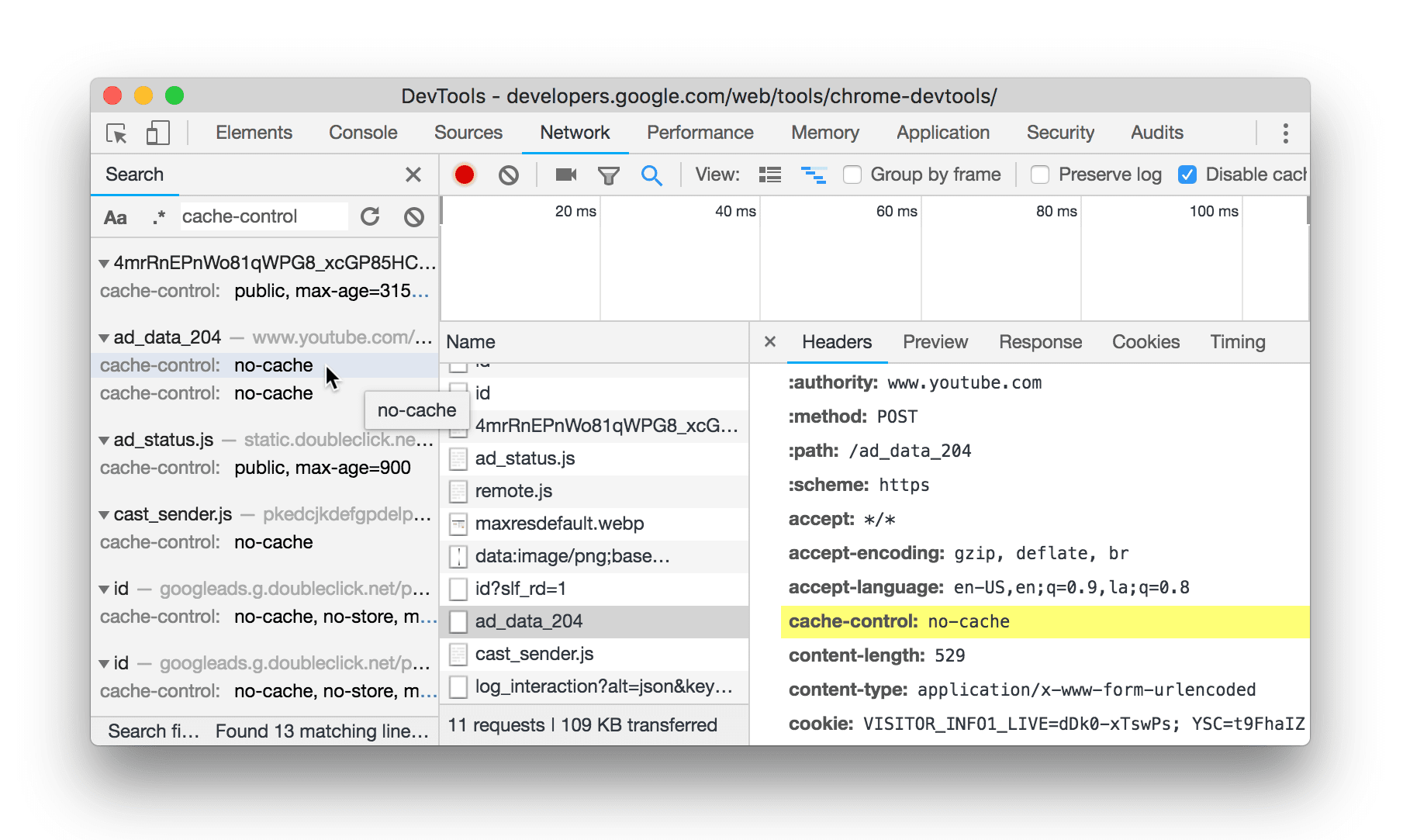
पहली इमेज. नेटवर्क सर्च के नए पैनल की मदद से, cache-control टेक्स्ट को खोजा जा रहा है
अपनी क्वेरी को केस-सेंसिटिव बनाने के लिए, केस मैच करें  पर क्लिक करें. रेगुलर एक्सप्रेशन का इस्तेमाल करें
 पर क्लिक करें. इससे, आपके दिए गए पैटर्न से मैच होने वाले नतीजे दिखेंगे. आपको अपने RegEx को फ़ॉरवर्ड स्लैश में रैप करने की ज़रूरत नहीं है.
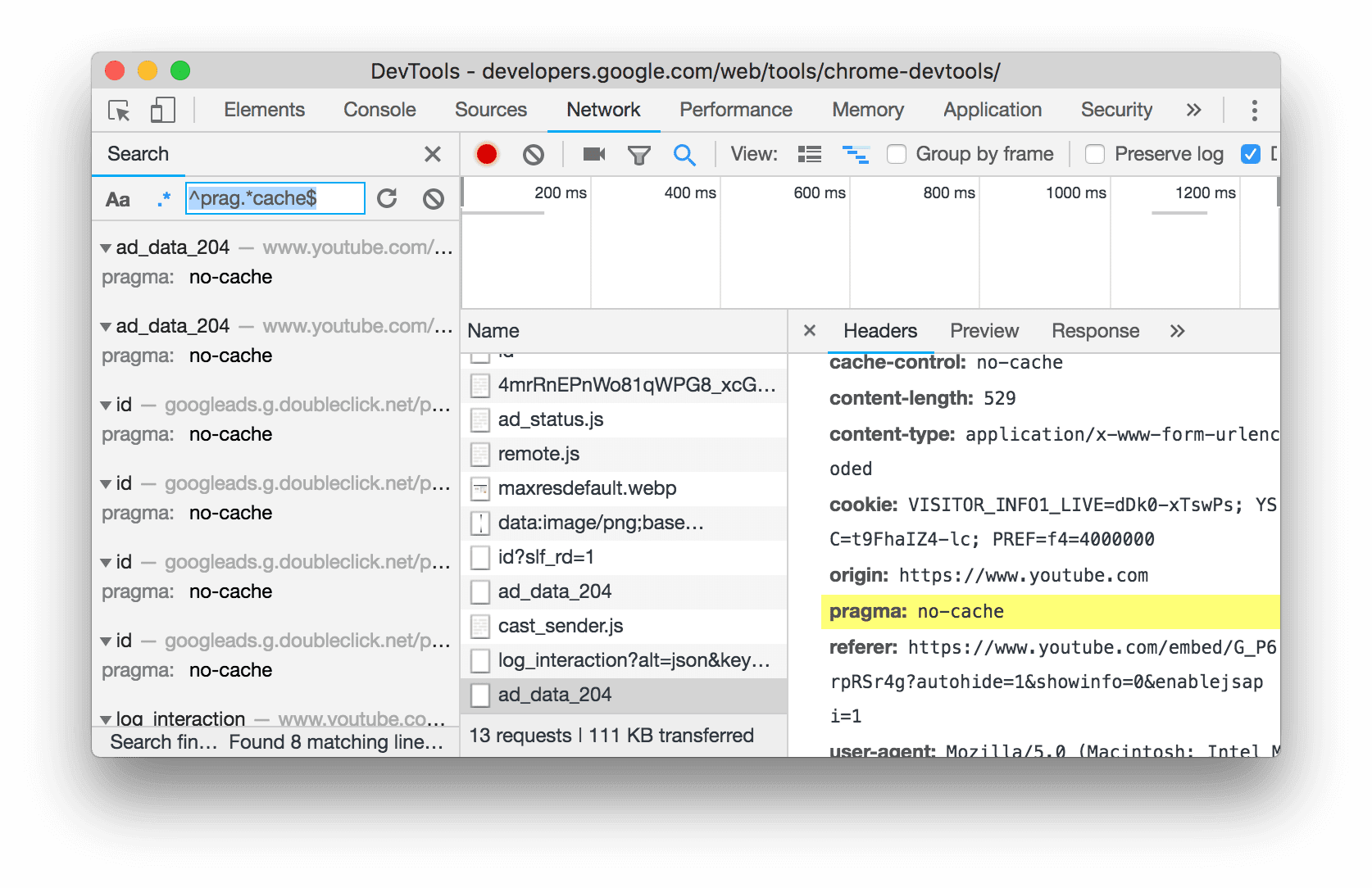
दूसरी इमेज. नेटवर्क सर्च पैनल में रेगुलर एक्सप्रेशन क्वेरी.
खोज पैनल के यूज़र इंटरफ़ेस (यूआई) में हुए अपडेट
ग्लोबल सर्च पैनल का यूज़र इंटरफ़ेस (यूआई), अब नए नेटवर्क सर्च पैनल के यूज़र इंटरफ़ेस (यूआई) से मैच करता है. अब यह नतीजों को बेहतर तरीके से दिखाता है, ताकि उन्हें आसानी से स्कैन किया जा सके.
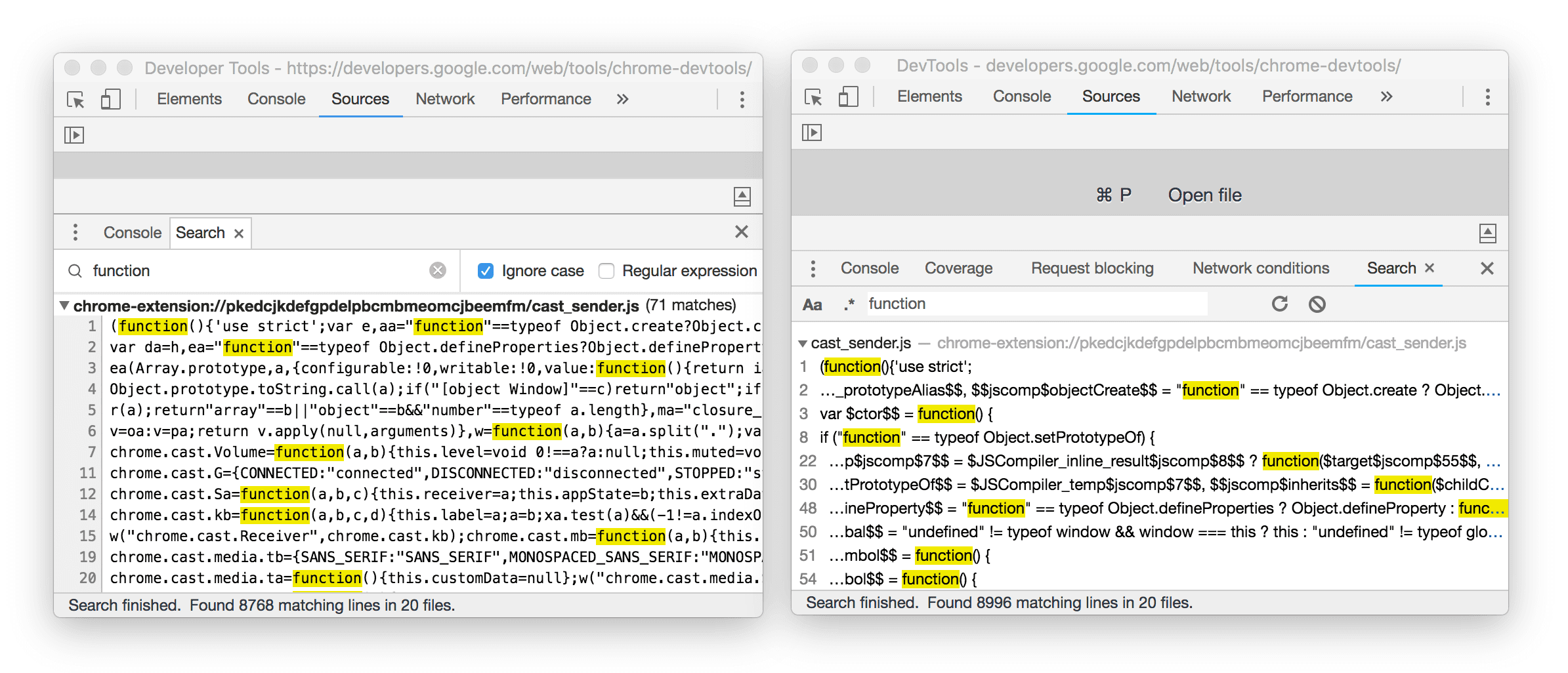
तीसरी इमेज. बाईं ओर पुराना यूज़र इंटरफ़ेस (यूआई) और दाईं ओर नया यूज़र इंटरफ़ेस (यूआई)
ग्लोबल सर्च खोलने के लिए, Command+Option+F (Mac) या Control+Shift+F (Windows, Linux, ChromeOS) दबाएं. इसे कमांड मेन्यू से भी खोला जा सकता है.
Styles पैनल में, सीएसएस वैरिएबल की वैल्यू की झलक देखना
जब सीएसएस कलर प्रॉपर्टी, जैसे कि background-color या color की वैल्यू को सीएसएस वैरिएबल पर सेट किया जाता है, तो DevTools अब उस रंग की झलक दिखाता है.
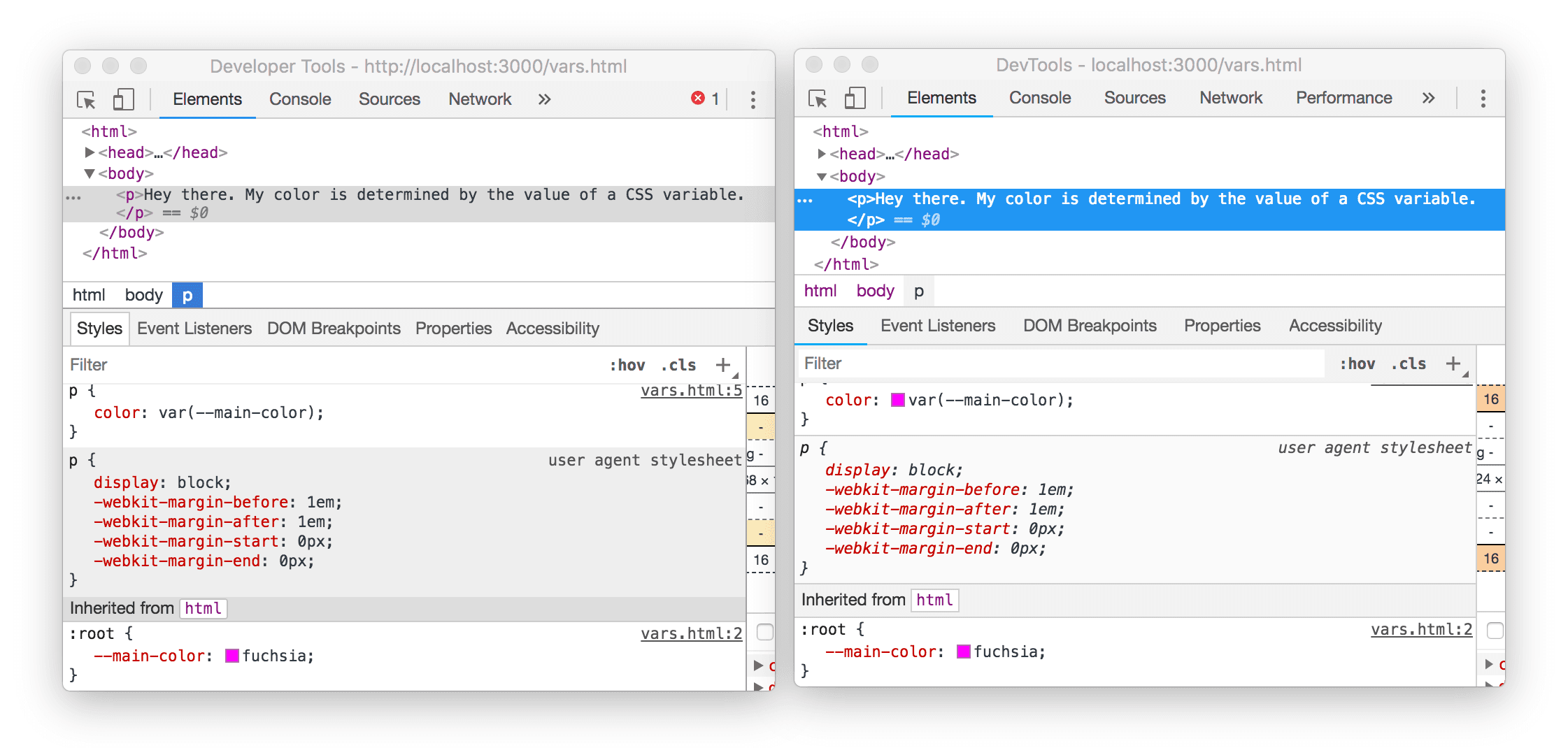
चौथी इमेज. बाईं ओर मौजूद पुराने यूज़र इंटरफ़ेस (यूआई) में, color: var(--main-color) के बगल में रंग की झलक नहीं दिखती. वहीं, दाईं ओर मौजूद नए यूज़र इंटरफ़ेस (यूआई) में यह झलक दिखती है
फ़ेच के तौर पर कॉपी करें
किसी नेटवर्क अनुरोध पर राइट क्लिक करें. इसके बाद, कॉपी करें > फ़ेच के तौर पर कॉपी करें को चुनें, ताकि उस अनुरोध के लिए fetch() के बराबर कोड को अपने क्लिपबोर्ड पर कॉपी किया जा सके.
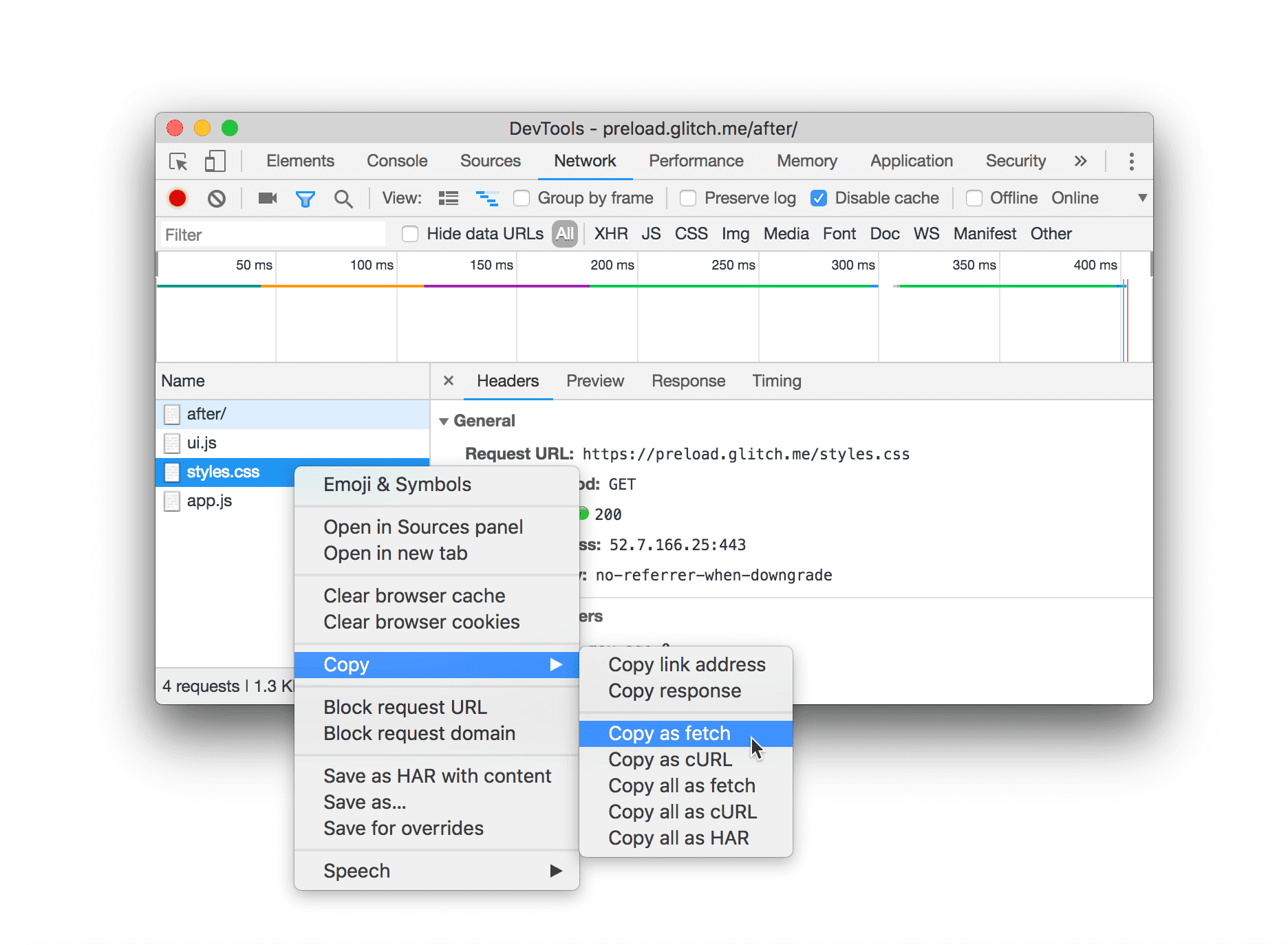
पांचवीं इमेज. किसी अनुरोध के लिए, fetch() के बराबर का कोड कॉपी करना
DevTools इस तरह का कोड जनरेट करता है:
fetch("https://preload.glitch.me/styles.css", {
  "credentials": "omit",
  "headers": {},
  "referrer": "https://preload.glitch.me/after/",
  "referrerPolicy": "no-referrer-when-downgrade",
  "body": null,
  "method": "GET",
  "mode": "cors"
});
ऑडिट पैनल से जुड़े अपडेट
नए ऑडिट
ऑडिट पैनल में दो नए ऑडिट शामिल हैं:
- मुख्य अनुरोधों को पहले से लोड करना. पहले से लोड करने के अनुरोधों से, पेज लोड अवधि को कम किया जा सकता है. इसके लिए, ब्राउज़र को ऐसे रिसॉर्स डाउनलोड करने के संकेत दिए जाते हैं जो आपके क्रिटिकल रेंडरिंग पाथ के लिए ज़रूरी हैं.
- वेबफ़ॉन्ट लोड होने के दौरान, टेक्स्ट न दिखने की समस्या से बचें. वेबफ़ॉन्ट लोड होने के दौरान टेक्स्ट दिखने से, पेज उपयोगकर्ताओं के लिए ज़्यादा काम का और तेज़ हो जाता है.
कॉन्फ़िगरेशन के नए विकल्प
अब ऑडिट पैनल को कॉन्फ़िगर किया जा सकता है, ताकि:
- डेस्कटॉप व्यूपोर्ट और उपयोगकर्ता एजेंट की सेटिंग को सुरक्षित रखें. दूसरे शब्दों में, ऑडिट पैनल को मोबाइल डिवाइस सिम्युलेट करने से रोका जा सकता है.
- नेटवर्क और सीपीयू थ्रॉटलिंग की सुविधा बंद करें.
- ऑडिट के दौरान, LocalStorage और IndexedDB जैसे स्टोरेज को सुरक्षित रखें.
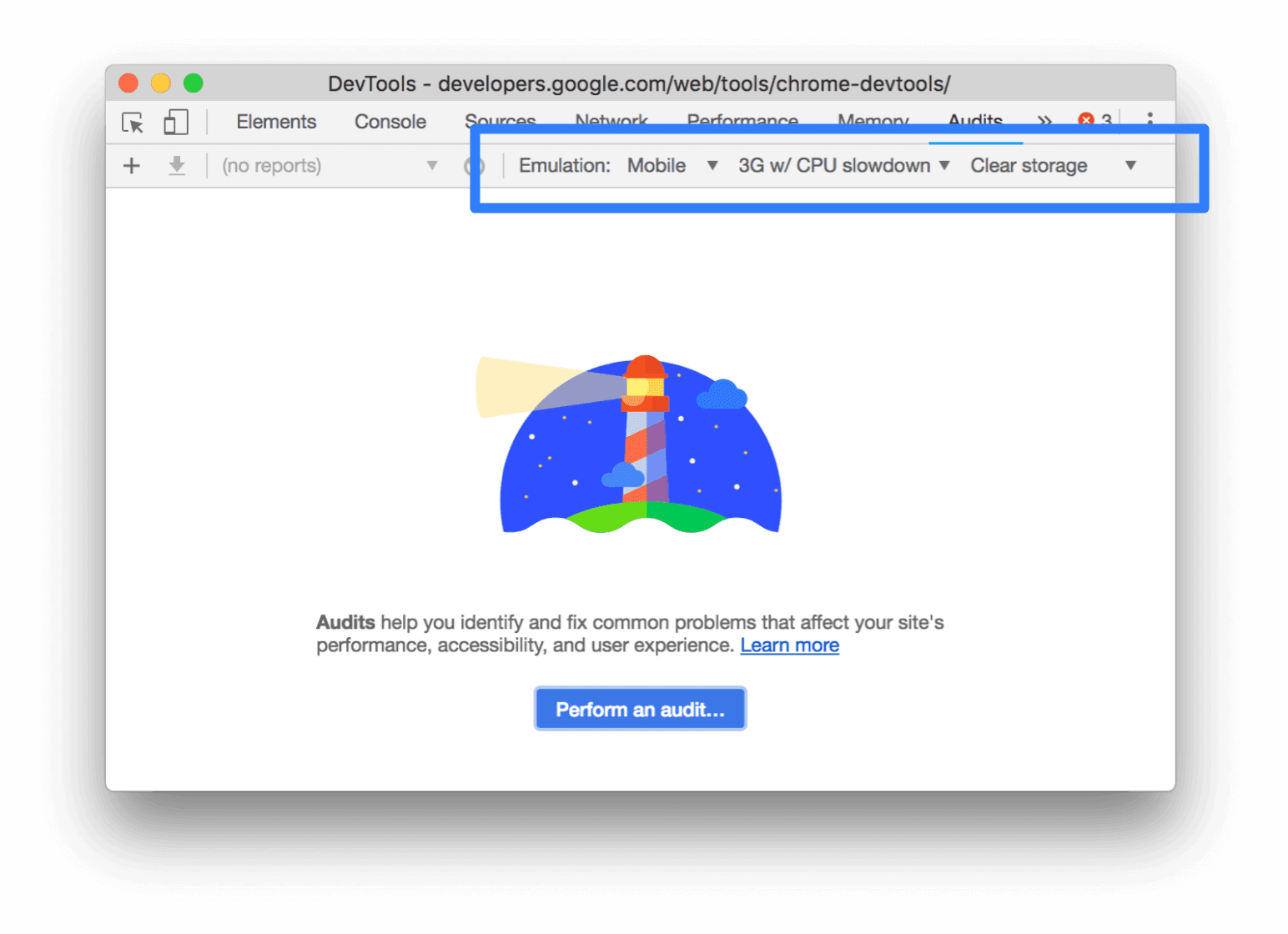
छठी इमेज. ऑडिट कॉन्फ़िगरेशन के नए विकल्प
ट्रेस देखना
किसी पेज की जांच करने के बाद, ट्रेस देखें पर क्लिक करें. इससे आपको लोड होने का परफ़ॉर्मेंस डेटा दिखेगा जिसके आधार पर परफ़ॉर्मेंस पैनल में आपकी जांच की गई है.
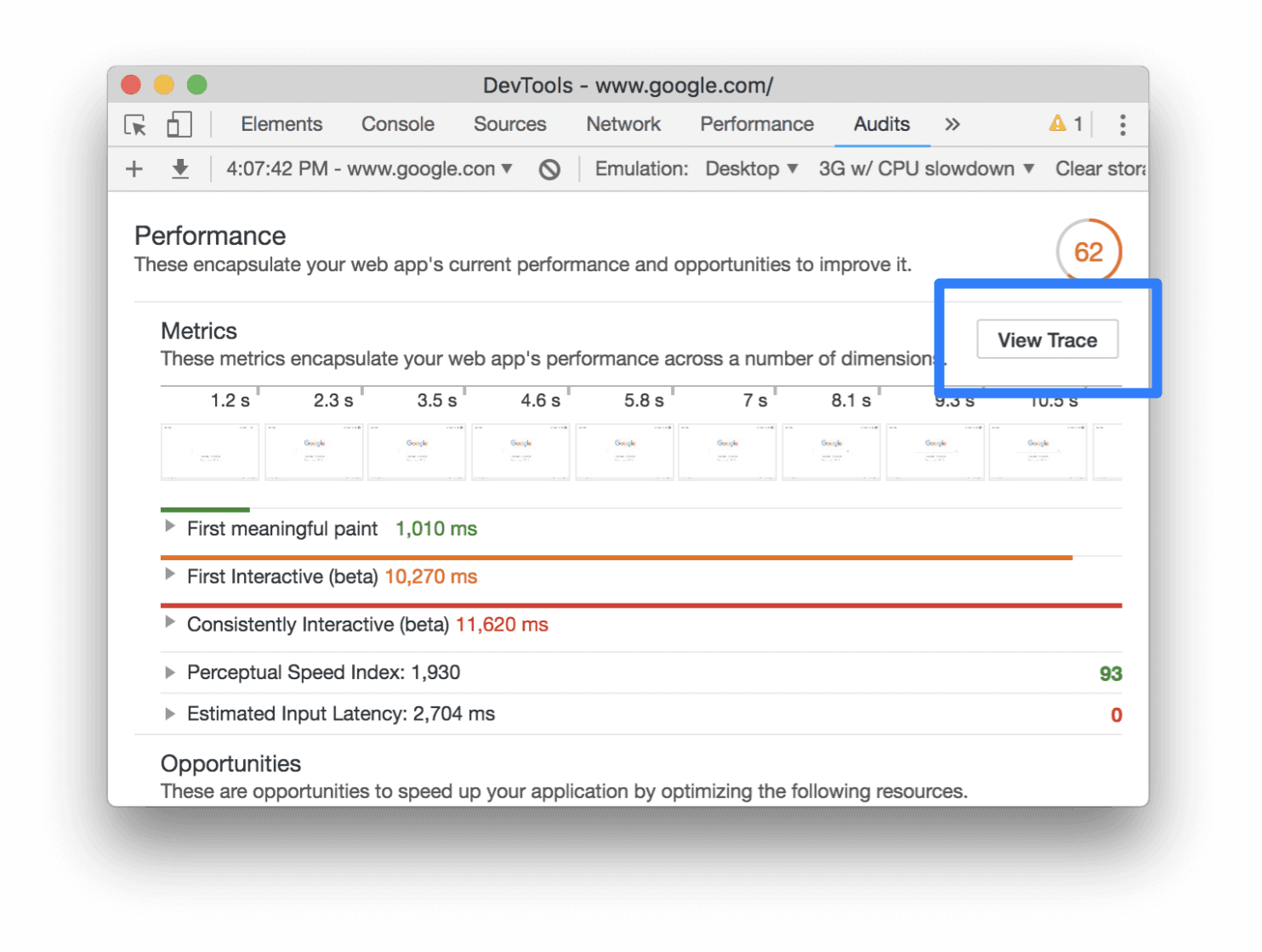
सातवीं इमेज. ट्रेस देखें बटन
इनफ़ाइनाइट लूप को रोकना
अगर for लूप, do...while लूप या रिकर्शन का बहुत ज़्यादा इस्तेमाल किया जाता है, तो हो सकता है कि आपने अपनी साइट डेवलप करते समय गलती से इनफ़ाइनाइट लूप लागू कर दिया हो. इनफ़ाइनाइट लूप को रोकने के लिए, अब ये काम किए जा सकते हैं:
- सोर्स पैनल खोलें.
- रोकें
 पर क्लिक करें. बटन, स्क्रिप्ट को फिर से चलाना
  में बदल जाता है.
 - स्क्रिप्ट को फिर से चलाना शुरू करें
 को दबाकर रखें. इसके बाद, मौजूदा JavaScript कॉल को रोकें
  को चुनें.
ऊपर दिए गए वीडियो में, घड़ी को setInterval() टाइमर की मदद से अपडेट किया जा रहा है. इनफ़ाइनाइट लूप शुरू करें पर क्लिक करने से, do...while लूप चलता है, जो कभी नहीं रुकता. इंटरवल फिर से शुरू हो गया है, क्योंकि मौजूदा JavaScript कॉल रोकें  को चुने जाने के समय यह नहीं चल रहा था.
परफ़ॉर्मेंस टैब में उपयोगकर्ता समय
परफ़ॉर्मेंस रिकॉर्डिंग देखते समय, उपयोगकर्ता समय सेक्शन पर क्लिक करें. इससे आपको खास जानकारी, बॉटम-अप, कॉल ट्री, और गतिविधियों का ब्यौरा टैब में उपयोगकर्ता समय के मेज़रमेंट दिखेंगे.
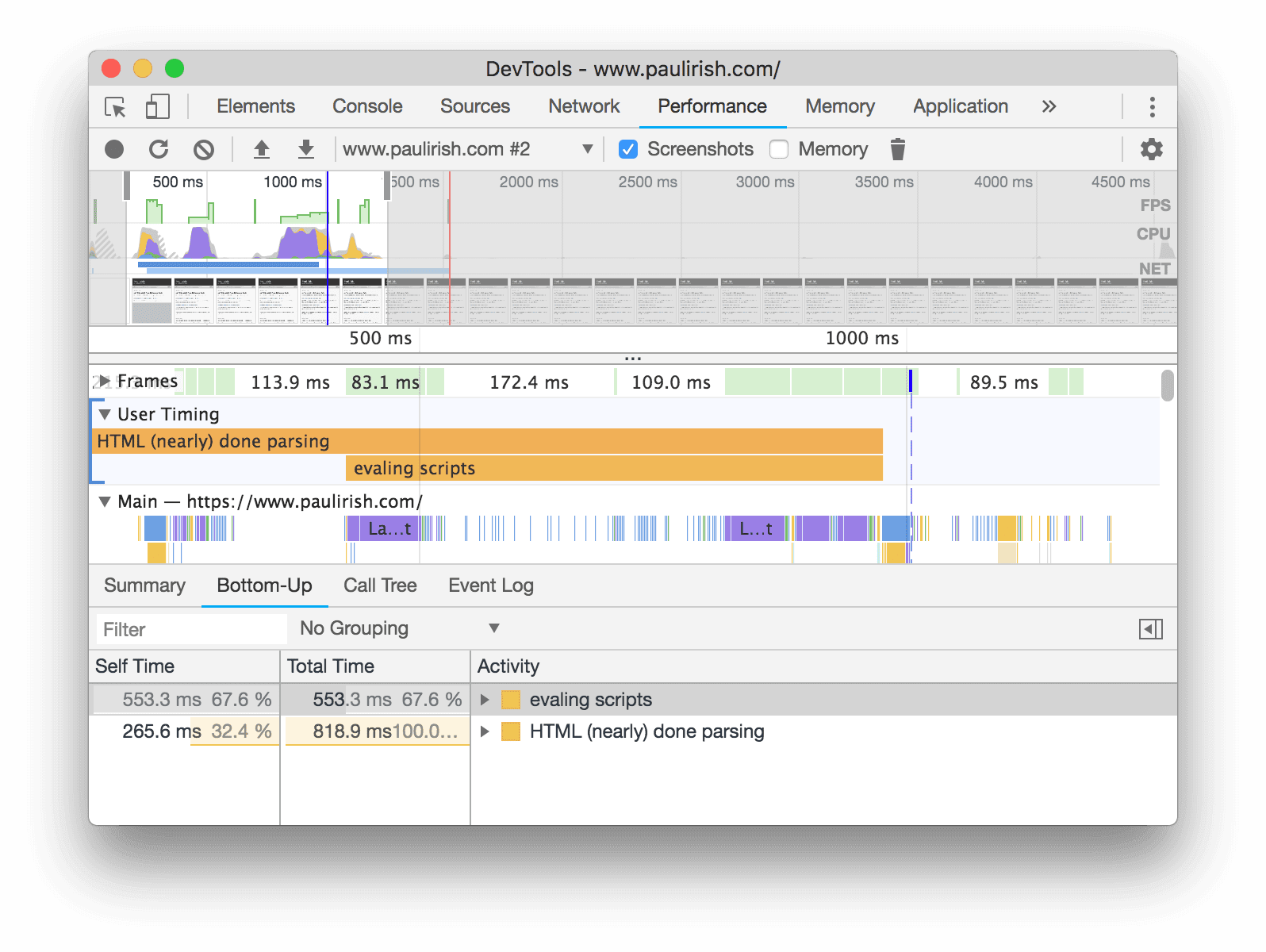
आठवीं इमेज. बॉटम-अप टैब में, उपयोगकर्ता समय के मेज़रमेंट देखना. उपयोगकर्ता समय सेक्शन की बाईं ओर मौजूद नीले बार से पता चलता है कि इसे चुना गया है.
आम तौर पर, अब किसी भी सेक्शन (मुख्य थ्रेड, उपयोगकर्ता समय, जीपीयू, ScriptStreamer वगैरह) को चुना जा सकता है. साथ ही, टैब में उस सेक्शन की गतिविधि देखी जा सकती है.
मेमोरी पैनल में JavaScript वीएम इंस्टेंस चुनना
मेमोरी पैनल में अब किसी पेज से जुड़े सभी JavaScript वीएम इंस्टेंस साफ़ तौर पर दिखते हैं. पहले की तरह, उन्हें टारगेट ड्रॉपडाउन मेन्यू के पीछे नहीं छिपाया जाता.
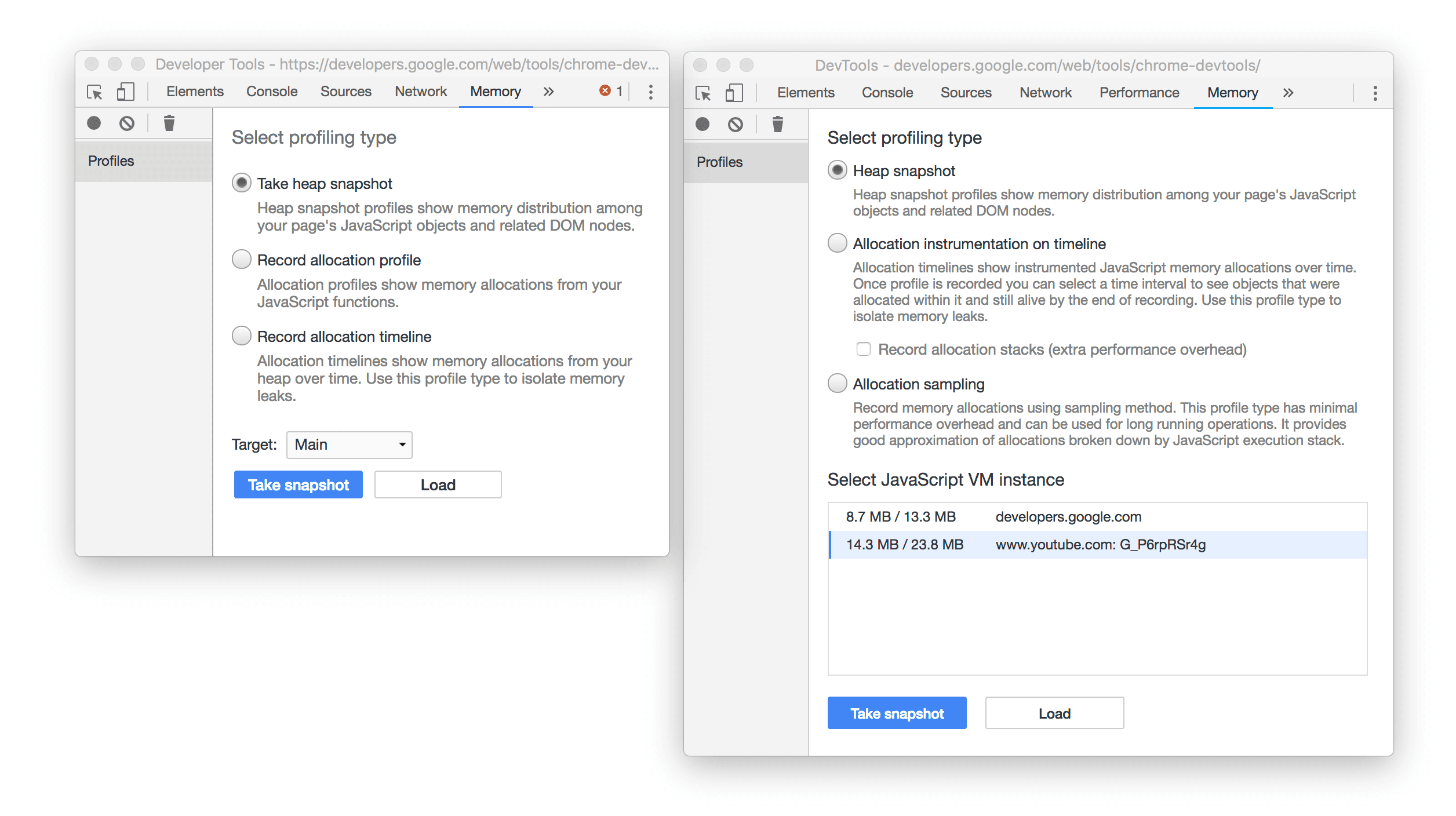
नौवीं इमेज. बाईं ओर मौजूद पुराने यूज़र इंटरफ़ेस (यूआई) में, JavaScript वीएम इंस्टेंस, टारगेट ड्रॉपडाउन मेन्यू के पीछे छिपे हुए हैं. वहीं, दाईं ओर मौजूद नए यूज़र इंटरफ़ेस (यूआई) में, वे JavaScript वीएम इंस्टेंस चुनें टेबल में दिखते हैं
developers.google.com इंस्टेंस के बगल में दो वैल्यू हैं: 8.7 MB और 13.3 MB. बाईं ओर मौजूद वैल्यू, JavaScript की वजह से मेमोरी के बंटवारे को दिखाती है. दाईं ओर मौजूद वैल्यू, ओएस की उस पूरी मेमोरी को दिखाती है जिसे उस वीएम इंस्टेंस की वजह से असाइन किया जा रहा है. दाईं ओर मौजूद वैल्यू में, बाईं ओर मौजूद वैल्यू शामिल होती है.
Chrome के टास्क मैनेजर में, बाईं ओर मौजूद वैल्यू JavaScript Memory और दाईं ओर मौजूद वैल्यू Memory Footprint से जुड़ी होती है.
नेटवर्क टैब का नाम बदलकर पेज टैब किया गया
सोर्स पैनल में, नेटवर्क टैब को अब पेज टैब कहा जाता है.
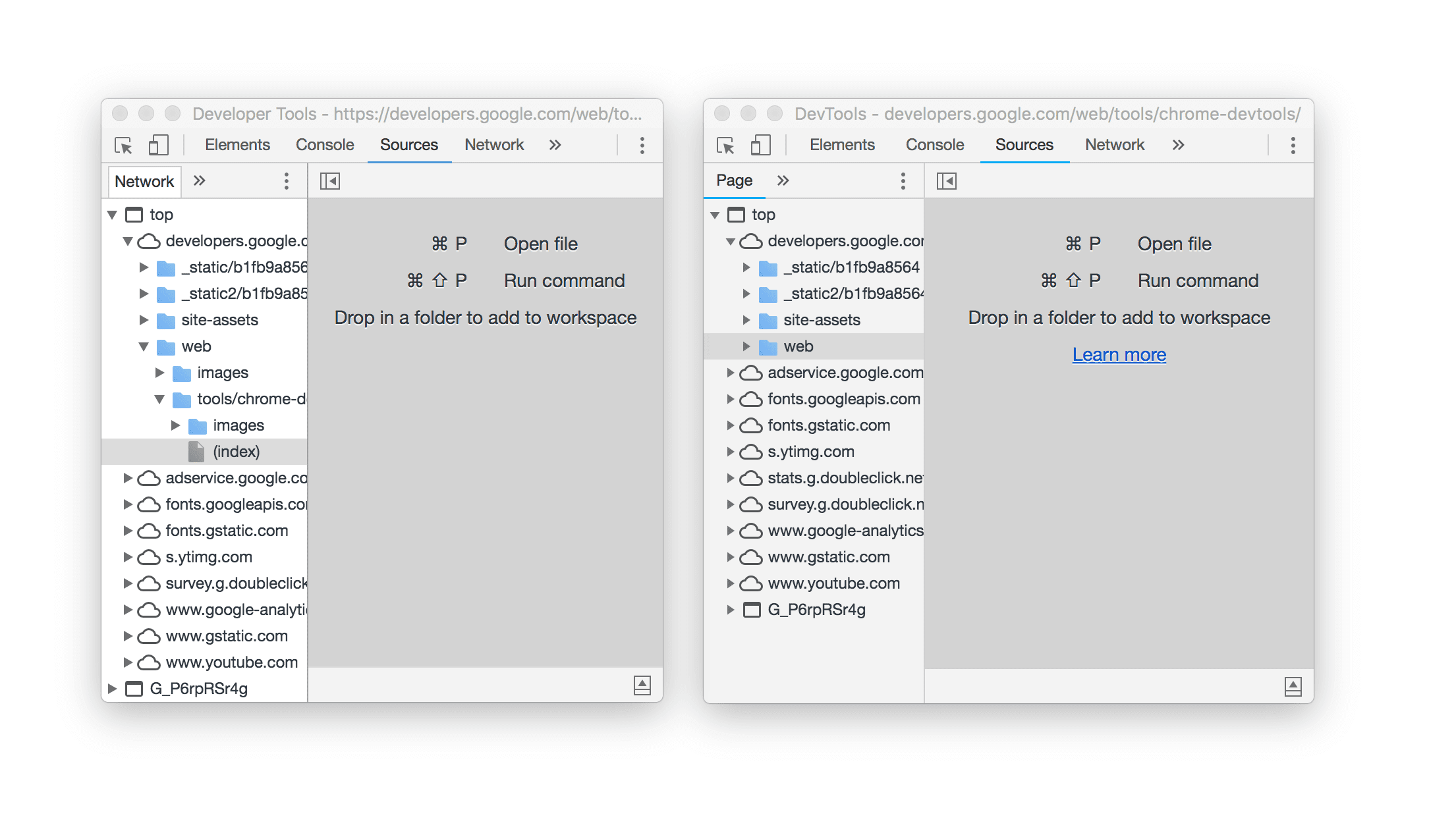
दसवीं इमेज. बाईं ओर मौजूद पुराने यूज़र इंटरफ़ेस (यूआई) में, पेज के संसाधनों को दिखाने वाले टैब को नेटवर्क कहा जाता है. वहीं, दाईं ओर मौजूद नए यूज़र इंटरफ़ेस (यूआई) में इसे पेज कहा जाता है
गहरे रंग वाली थीम से जुड़े अपडेट
Chrome 67 में, गहरे रंग वाली थीम की कलर स्कीम में कुछ छोटे-मोटे बदलाव किए गए हैं. उदाहरण के लिए, ब्रेकपॉइंट आइकॉन और एक्ज़ीक्यूशन की मौजूदा लाइन अब हरे रंग की है.
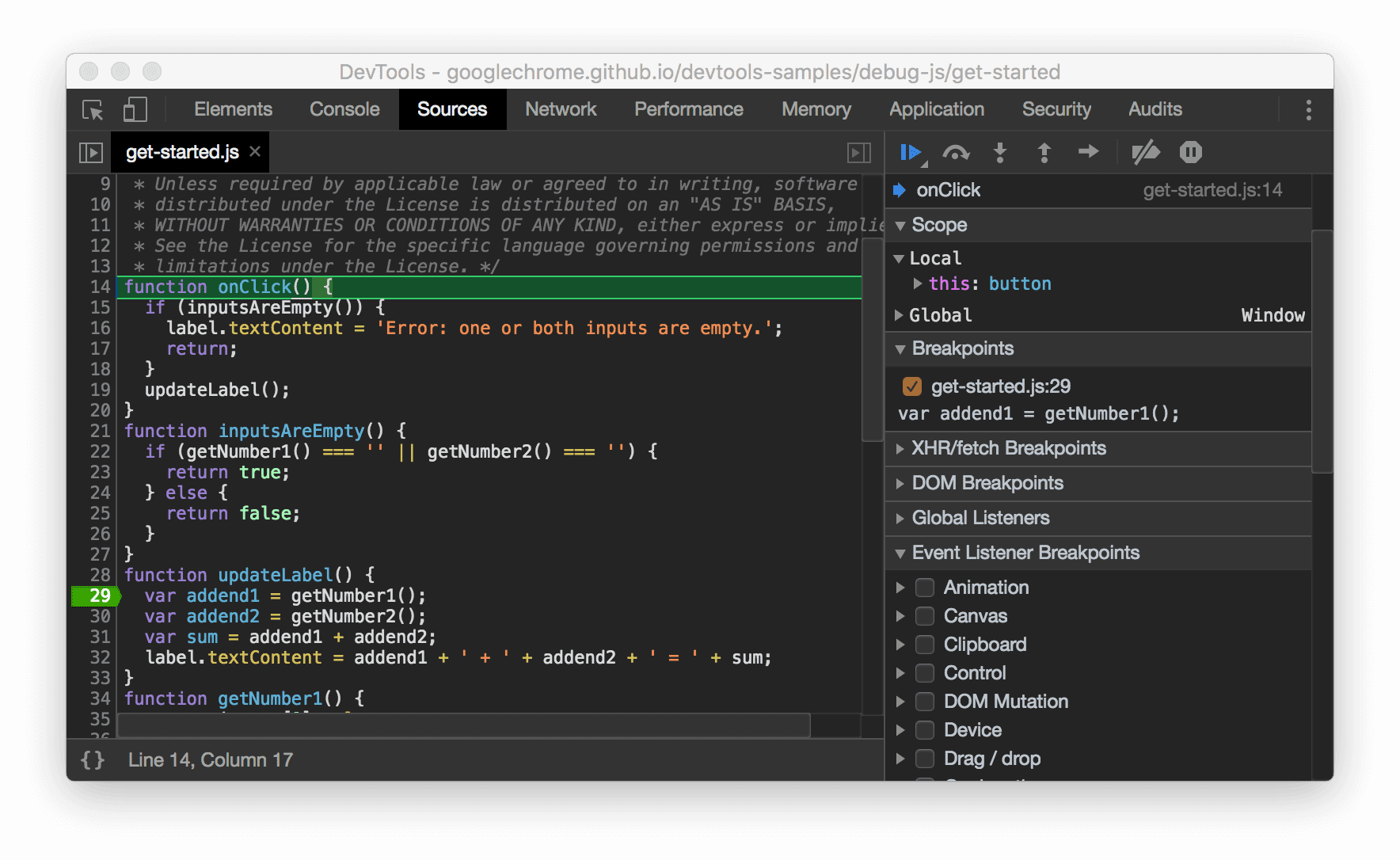
ग्यारहवीं इमेज. नए ब्रेकपॉइंट आइकॉन और मौजूदा लाइन ऑफ़ एक्ज़ीक्यूशन की कलर स्कीम का स्क्रीनशॉट
सुरक्षा पैनल में प्रमाणपत्र पारदर्शिता
सुरक्षा पैनल अब प्रमाणपत्र पारदर्शिता की जानकारी देता है.
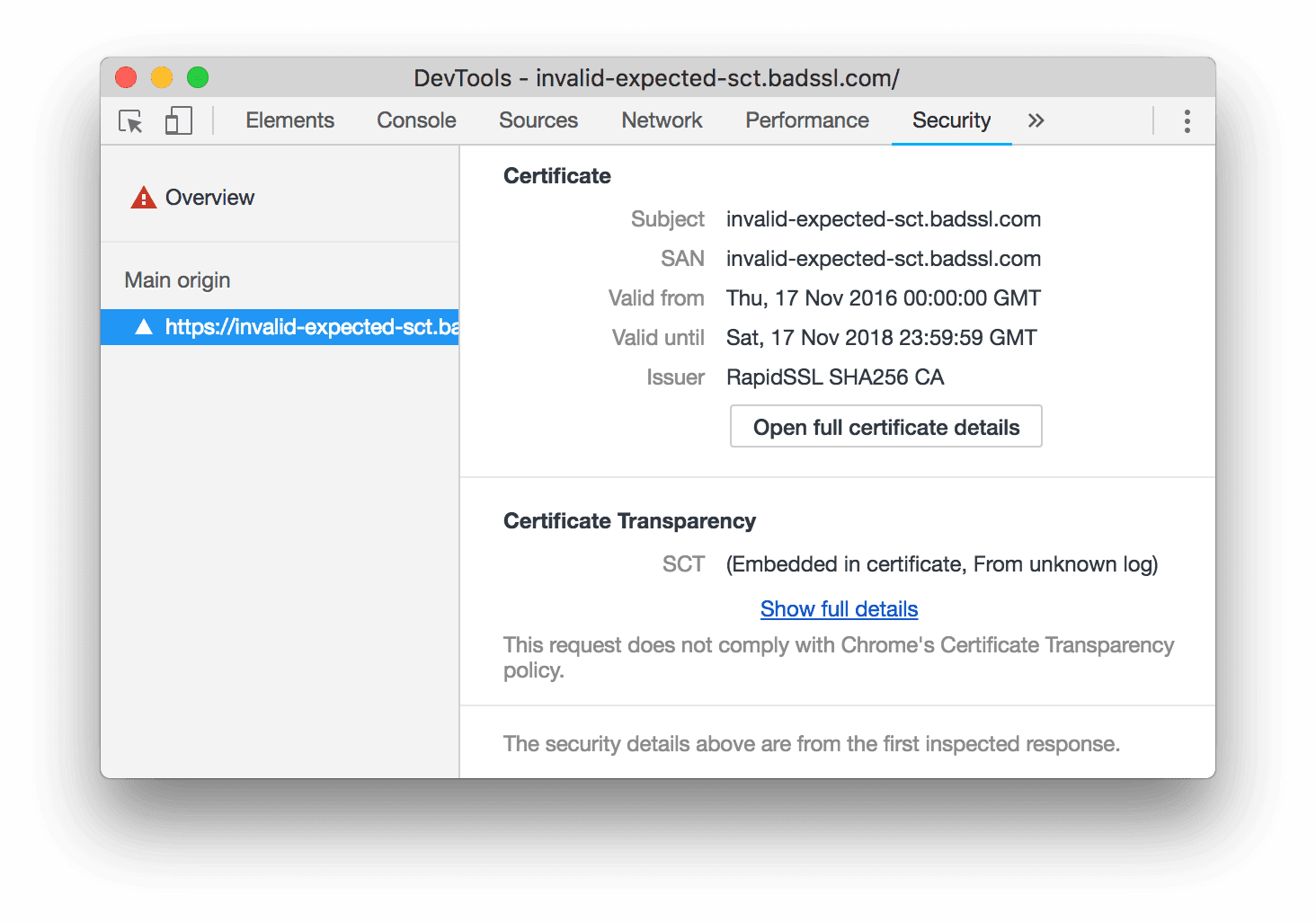
इमेज 12. सुरक्षा पैनल में प्रमाणपत्र पारदर्शिता की जानकारी
परफ़ॉर्मेंस पैनल में साइट आइसोलेशन की सुविधा
अगर आपने साइट आइसोलेशन की सुविधा चालू की है, तो परफ़ॉर्मेंस पैनल में अब हर प्रोसेस के लिए एक फ़्लेम चार्ट दिखेगा. इससे आपको हर प्रोसेस के कुल काम की जानकारी मिलेगी.
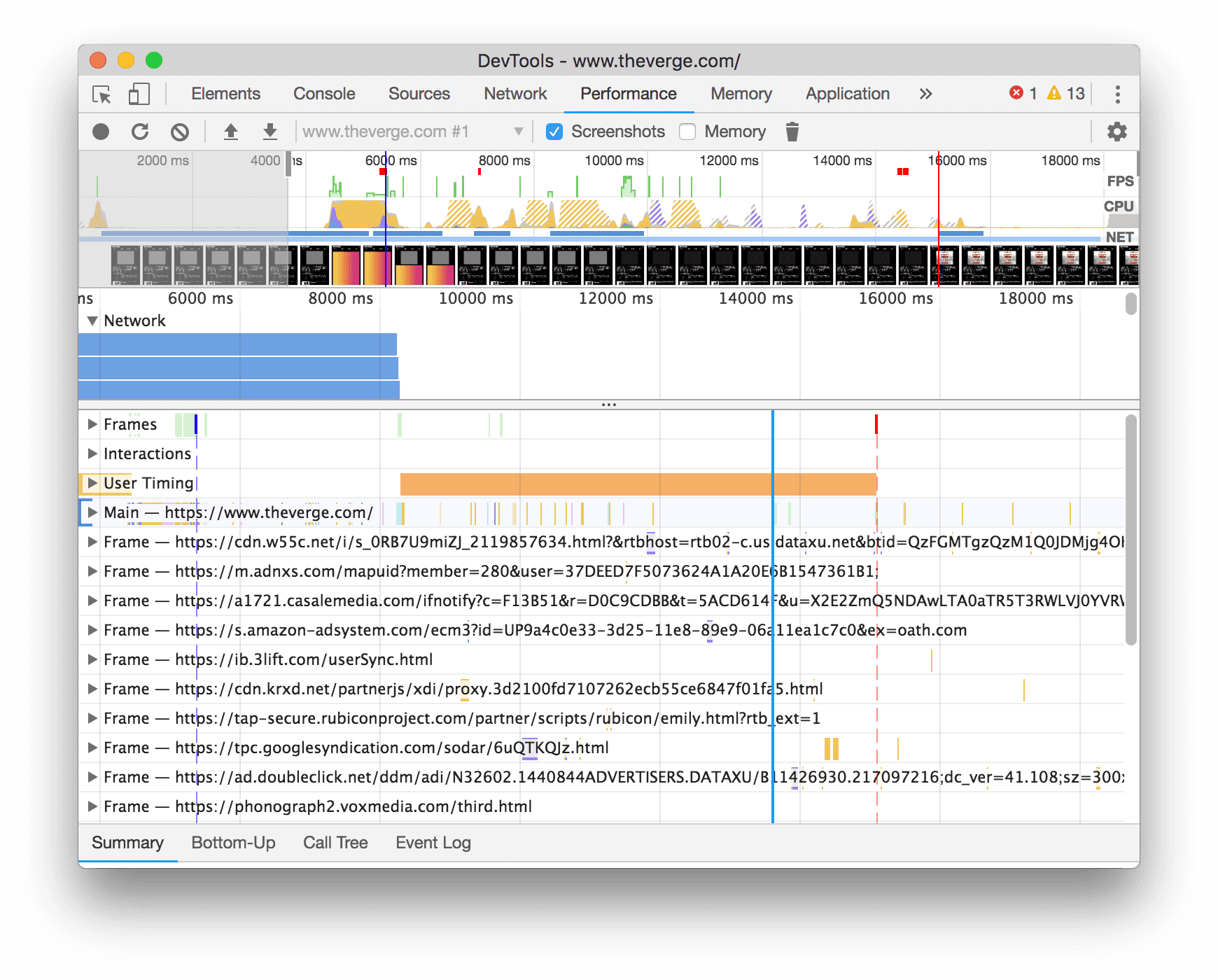
इमेज 13. परफ़ॉर्मेंस रिकॉर्डिंग में, हर प्रोसेस के लिए फ़्लेम चार्ट
झलक दिखाने वाले चैनल डाउनलोड करना
Chrome Canary, Dev या Beta को अपने डिफ़ॉल्ट डेवलपमेंट ब्राउज़र के तौर पर इस्तेमाल करें. इन झलक वाले चैनलों से, आपको DevTools की नई सुविधाओं का ऐक्सेस मिलता है. साथ ही, आपको वेब प्लैटफ़ॉर्म के नए एपीआई को टेस्ट करने की सुविधा मिलती है. इसके अलावा, आपको अपनी साइट पर मौजूद समस्याओं का पता लगाने में मदद मिलती है. इससे आपको उपयोगकर्ताओं से पहले ही समस्याओं का पता चल जाता है!
Chrome DevTools की टीम से संपर्क करें
DevTools से जुड़ी नई सुविधाओं, अपडेट या किसी अन्य विषय पर चर्चा करने के लिए, इन विकल्पों का इस्तेमाल करें.
- crbug.com पर जाकर, हमें सुझाव/राय दें या शिकायत करें. साथ ही, सुविधाओं के लिए अनुरोध करें.
- DevTools में, ज़्यादा विकल्प > सहायता > DevTools से जुड़ी समस्या की शिकायत करें का इस्तेमाल करके, DevTools से जुड़ी समस्या की शिकायत करें.
- @ChromeDevTools पर ट्वीट करें.
- DevTools में नया क्या है, इस बारे में YouTube वीडियो या DevTools से जुड़ी सलाह वाले YouTube वीडियो पर टिप्पणियां करें.
DevTools में नया क्या है
DevTools में नया क्या है सीरीज़ में शामिल सभी चीज़ों की सूची.
- DevTools के एमसीपी सर्वर से जुड़े अपडेट
- ट्रेस शेयर करने की बेहतर सुविधा
- @starting-style के लिए सहायता
- डिसप्ले के लिए एडिटर विजेट: मेसनरी
- Lighthouse 13
- Gemini से कोड के सुझाव पाना
- DevTools एमसीपी सर्वर के लिए बेहतर सुविधाएं
- एआई असिस्टेंस को तेज़ी से ऐक्सेस करने की सुविधा
- Gemini की मदद से, परफ़ॉर्मेंस ट्रेस को पूरी तरह से डीबग करना
- सेकंडरी पैनल के ओरिएंटेशन को टॉगल करना
- Google Developer Program
- अन्य हाइलाइट
- आपके एआई एजेंट के लिए Chrome DevTools (MCP)
- Gemini की मदद से, नेटवर्क डिपेंडेंसी ट्री को डीबग करना
- Gemini के साथ की गई चैट एक्सपोर्ट करना
- परफ़ॉर्मेंस पैनल में, ट्रैक कॉन्फ़िगरेशन को सेव रखना
- आईपी पते की सुरक्षा की सुविधा वाले नेटवर्क अनुरोधों को फ़िल्टर करना
- एलिमेंट > लेआउट टैब में मेसनरी लेआउट की सुविधा जोड़ी गई
- Lighthouse 12.8.2
- अन्य हाइलाइट
- Gemini की मदद से ज़्यादा अहम जानकारी को डीबग करना
- 'नेटवर्क की स्थितियां' में 'डेटा सेव करें' हेडर को एम्युलेट करना
- किसी सीएसएस प्रॉपर्टी के टूलटिप में Baseline स्टेटस देखना
- यूज़र एजेंट क्लाइंट हिंट में डिवाइस के साइज़, डाइमेंशन या कॉन्फ़िगरेशन को बदलना
- Lighthouse 12.8.0
- अन्य हाइलाइट
- ज़्यादा भरोसेमंद और बेहतर Chrome DevTools
- स्टाइलिंग के लिए, एआई असिस्टेंस में इमेज अपलोड करना
- नेटवर्क में मौजूद टेबल में, अनुरोध के हेडर जोड़ना
- Google I/O 2025 की हाइलाइट देखें
- अन्य हाइलाइट
- परफ़ॉर्मेंस पैनल में सुधार
- 'नेटवर्क डिपेंडेंसी ट्री' वाली अहम जानकारी में, पहले से कनेक्ट किए गए ऑरिजिन
- 'दस्तावेज़ के अनुरोध में लगने वाला समय' अहम जानकारी में, सर्वर के रिस्पॉन्स और रीडायरेक्शन में लगने वाला समय
- नेटवर्क अनुरोधों की खास जानकारी में रीडायरेक्ट
- परफ़ॉर्मेंस ट्रेस में ग़ैर-ज़रूरी डेटा कम करना
- 'JavaScript के सैंपल बंद करें' सुविधा को बंद कर दिया गया है
- सेंसर में जगह की सटीक जानकारी का पैरामीटर
- एलिमेंट पैनल में किए गए सुधार
- जटिल सीएसएस वैल्यू को आसानी से डीबग करना
- एलिमेंट > स्टाइल में@function के लिए सहायता
- नेटवर्क पैनल में किए गए सुधार
- has-request-header फ़िल्टर
- आइसोलेटेड वेब ऐप्लिकेशन में Direct Sockets
- अन्य हाइलाइट
- सुलभता
- Google I/O 2025 एडिशन
- Gemini की मदद से, अपने वर्कस्पेस में सीएसएस में बदलाव करना और उन्हें सेव करना
- फ़ाइल फ़ोल्डर को कनेक्ट करना और बदलावों को सोर्स फ़ाइलों में सेव करना
- Gemini से परफ़ॉर्मेंस के बारे में अहम जानकारी पाना
- Gemini की मदद से, परफ़ॉर्मेंस से जुड़े नतीजों की व्याख्या करना
- Gemini के साथ की गई चैट में स्क्रीनशॉट जोड़ना
- परफ़ॉर्मेंस पैनल में नई अहम जानकारी
- डुप्लीकेट JavaScript
- लेगसी JavaScript
- अनुमान लगाने की सुविधा अब नियम टैग के साथ काम करती है
- Lighthouse 12.6.0
- अन्य हाइलाइट
- सुलभता
- परफ़ॉर्मेंस पैनल में सुधार
- परफ़ॉर्मेंस के बारे में नई अहम जानकारी
- हाइलाइट करने के लिए क्लिक करें
- नेटवर्क अनुरोधों की खास जानकारी में सर्वर टाइमिंग
- 'निजता और सुरक्षा' में जाकर कुकी फ़िल्टर करना
- सभी पैनल की टेबल में, किलोबाइट यूनिट में साइज़
- ऑटोकंप्लीट की सुविधा, एलिमेंट > स्टाइल में corner-shape और corner-*-shape के साथ काम करती है
- एक्सपेरिमेंटल: डीओएम में एलिमेंट और एट्रिब्यूट से जुड़ी समस्याओं को हाइलाइट करना
- Lighthouse 12.5.0
- अन्य हाइलाइट
- परफ़ॉर्मेंस पैनल में सुधार
- परफ़ॉर्मेंस पैनल में प्रोफ़ाइल और फ़ंक्शन कॉल के लिए, ऑरिजिन और स्क्रिप्ट के लिंक
- फ़ेज़ के हिसाब से एलसीपी के फ़ील्ड डेटा के लिए सहायता
- नेटवर्क डिपेंडेंसी ट्री के बारे में अहम जानकारी
- खास जानकारी में कुल और खुद के समय के बजाय अवधि
- सबसे ज़्यादा स्टैक को हाइलाइट करना
- अलग-अलग पैनल के लिए, खाली स्टेट को बेहतर बनाया गया
- एलिमेंट में सुलभता ट्री व्यू
- Lighthouse 12.4.0
- अन्य हाइलाइट
- निजता और सुरक्षा पैनल
- परफ़ॉर्मेंस पैनल में सुधार
- कैलिब्रेट किए गए सीपीयू थ्रॉटलिंग के प्रीसेट
- एक ही एआई चैट में, परफ़ॉर्मेंस से जुड़े अलग-अलग इवेंट चुनना
- परफ़ॉर्मेंस रिपोर्ट में पहले और तीसरे पक्ष की हाइलाइट
- मार्कर टूलटिप और अहम जानकारी में फ़ील्ड डेटा
- फ़ोर्स्ड रीफ़्लो के बारे में अहम जानकारी
- 'डीओएम साइज़ को ऑप्टिमाइज़ करें' अहम जानकारी
- console.timeStamp की मदद से, परफ़ॉर्मेंस ट्रेस को बढ़ाना
- एलिमेंट पैनल में किए गए सुधार
- ऐनिमेशन वाली स्टाइल की रीयल-टाइम वैल्यू
- :open स्यूडो-क्लास और अलग-अलग स्यूडो-एलिमेंट के लिए सहायता
- कंसोल के सभी मैसेज कॉपी करना
- मेमोरी पैनल में बाइट यूनिट
- अन्य हाइलाइट
- एआई चैट का इतिहास सेव रखना
- परफ़ॉर्मेंस पैनल में सुधार
- इमेज डिलीवरी की अहम जानकारी
- क्लासिक और मॉडर्न कीबोर्ड नेविगेशन
- फ़्लेम चार्ट में, काम की न होने वाली स्क्रिप्ट को अनदेखा करना
- कर्सर घुमाने पर, टाइमलाइन मार्कर और रेंज हाइलाइट होने की सुविधा
- थ्रॉटलिंग की सुझाई गई सेटिंग
- ओवरले में टाइमिंग मार्कर
- खास जानकारी में JS कॉल के स्टैक ट्रेस
- बैज की सेटिंग को एलिमेंट में मौजूद मेन्यू में ले जाया गया
- 'नया क्या है' पैनल
- Lighthouse 12.3.0
- अन्य हाइलाइट
- Gemini की मदद से, नेटवर्क के अनुरोधों, सोर्स फ़ाइलों, और परफ़ॉर्मेंस ट्रेस को डीबग करना
- एआई चैट का इतिहास देखना
- ऐप्लिकेशन > स्टोरेज में जाकर, एक्सटेंशन का स्टोरेज मैनेज करें
- परफ़ॉर्मेंस को बेहतर बनाने के लिए किए गए सुधार
- लाइव मेट्रिक में इंटरैक्शन के फ़ेज़
- 'खास जानकारी' टैब में रेंडर-ब्लॉकिंग की जानकारी
- scheduler.postTask इवेंट और उन्हें शुरू करने वाले ऐरो के लिए सहायता
- ऐनिमेशन पैनल और एलिमेंट > स्टाइल टैब में सुधार
- एलिमेंट > स्टाइल से ऐनिमेशन पर जाना
- 'कंप्यूटेड' टैब में रीयल-टाइम अपडेट
- सेंसर में कंप्यूट प्रेशर एम्युलेशन
- मेमोरी पैनल में, एक ही नाम वाले JS ऑब्जेक्ट को सोर्स के हिसाब से ग्रुप किया गया है
- सेटिंग का नया लुक
- परफ़ॉर्मेंस के बारे में अहम जानकारी देने वाले पैनल को बंद कर दिया गया है और DevTools से हटा दिया गया है
- अन्य हाइलाइट
- Gemini की मदद से सीएसएस को डीबग करना
- खास तौर पर बनाए गए सेटिंग टैब में, एआई की सुविधाओं को कंट्रोल करना
- परफ़ॉर्मेंस पैनल में सुधार
- परफ़ॉर्मेंस से जुड़े नतीजों के बारे में बताना और उन्हें शेयर करना
- परफ़ॉर्मेंस पैनल में ही परफ़ॉर्मेंस के बारे में अहम जानकारी पाना
- लेआउट में होने वाले ज़्यादा बदलावों का आसानी से पता लगाना
- कंपोज़िट नहीं किए गए ऐनिमेशन का पता लगाना
- हार्डवेयर का एक साथ कई काम करने का लेवल, सेंसर सेक्शन में मूव किया गया
- बिना नाम वाली स्क्रिप्ट को अनदेखा करना और स्टैक ट्रेस में अपने कोड पर फ़ोकस करना
- एलिमेंट > स्टाइल: ग्रिड ओवरले और सीएसएस-वाइड कीवर्ड के लिए, sideways-* राइटिंग मोड की सुविधा
- टाइमस्पैन और स्नैपशॉट मोड में, एचटीटीपी के अलावा अन्य प्रोटोकॉल वाले पेजों के लिए लाइटहाउस ऑडिट
- सुलभता सुविधाओं में सुधार
- अन्य हाइलाइट
- नेटवर्क पैनल में किए गए सुधार
- नेटवर्क फ़िल्टर को नए अंदाज़ में पेश किया गया
- HAR एक्सपोर्ट में अब डिफ़ॉल्ट रूप से संवेदनशील डेटा शामिल नहीं होता
- एलिमेंट पैनल में किए गए सुधार
- text-emphasis-* प्रॉपर्टी के लिए, ऑटोकंप्लीट की वैल्यू
- बैज के साथ मार्क किए गए स्क्रोल ओवरफ़्लो
- परफ़ॉर्मेंस पैनल में सुधार
- लाइव मेट्रिक में सुझाव
- ब्रेडक्रंब पर नेविगेट करना
- मेमोरी पैनल में किए गए सुधार
- 'अलग किए गए एलिमेंट' की नई प्रोफ़ाइल
- सामान्य JS ऑब्जेक्ट के नाम रखने की सुविधा को बेहतर बनाया गया
- डाइनैमिक थीम की सुविधा बंद करना
- Chrome Experiment: प्रोसेस शेयर करना
- Lighthouse 12.2.1
- अन्य हाइलाइट
- रिकॉर्डर, Puppeteer for Firefox में एक्सपोर्ट करने की सुविधा देता है
- परफ़ॉर्मेंस पैनल में सुधार
- लाइव मेट्रिक से जुड़ी जानकारी
- नेटवर्क ट्रैक में अनुरोध खोजना
- performance.mark और performance.measure कॉल के स्टैक ट्रेस देखना
- ऑटोमैटिक तरीके से भरने की सुविधा वाले पैनल में, टेस्ट अड्रेस के डेटा का इस्तेमाल करना
- एलिमेंट पैनल में किए गए सुधार
- चुनिंदा एलिमेंट के लिए, ज़्यादा स्थितियों को ज़बरदस्ती लागू करना
- एलिमेंट > स्टाइल में अब ग्रिड की ज़्यादा प्रॉपर्टी अपने-आप पूरी होती हैं
- Lighthouse 12.2.0
- अन्य हाइलाइट
- Gemini की मदद से Console से जुड़ी अहम जानकारी पाने की सुविधा, यूरोप के ज़्यादातर देशों में लाइव हो रही है
- परफ़ॉर्मेंस पैनल से जुड़े अपडेट
- बेहतर नेटवर्क ट्रैक
- एक्सटेंसिबिलिटी एपीआई की मदद से, परफ़ॉर्मेंस डेटा को अपनी पसंद के मुताबिक बनाना
- टाइमिंग ट्रैक में मौजूद जानकारी
- नेटवर्क पैनल में मौजूद सभी अनुरोधों को कॉपी करना
- नाम वाले एचटीएमएल टैग और कम अव्यवस्था के साथ, तेज़ी से हीप स्नैपशॉट लेना
- ऐनिमेशन कैप्चर करने और @keyframes में लाइव बदलाव करने के लिए, ऐनिमेशन पैनल खोलना
- Lighthouse 12.1.0
- सुलभता सुविधाओं में सुधार
- अन्य हाइलाइट
- एलिमेंट पैनल में, सीएसएस ऐंकर पोज़िशनिंग की जांच करना
- सोर्स पैनल में किए गए सुधार
- 'यहां कभी न रुकें' सुविधा को बेहतर बनाया गया
- नए स्क्रोल स्नैप इवेंट लिसनर
- नेटवर्क पैनल में किए गए सुधार
- नेटवर्क थ्रॉटलिंग के अपडेट किए गए प्रीसेट
- एचएआर फ़ॉर्मैट के कस्टम फ़ील्ड में सर्विस वर्कर की जानकारी
- परफ़ॉर्मेंस पैनल में WebSocket इवेंट भेजना और पाना
- अन्य हाइलाइट
- परफ़ॉर्मेंस पैनल में सुधार
- ट्रैक कॉन्फ़िगरेशन मोड के अपडेट किए गए वर्शन की मदद से, ट्रैक को एक जगह से दूसरी जगह ले जाना और छिपाना
- फ़्लेम चार्ट में स्क्रिप्ट को अनदेखा करना
- सीपीयू को 20 गुना कम करना
- परफ़ॉर्मेंस के बारे में अहम जानकारी देने वाला पैनल बंद कर दिया जाएगा
- हीप स्नैपशॉट में नए फ़िल्टर की मदद से, मेमोरी के ज़्यादा इस्तेमाल का पता लगाना
- ऐप्लिकेशन > स्टोरेज में जाकर, स्टोरेज बकेट की जांच करना
- कमांड-लाइन फ़्लैग की मदद से, सेल्फ़-एक्सएसएस की चेतावनियां बंद करना
- Lighthouse 12.0.0
- अन्य हाइलाइट
- Gemini की मदद से, Console में दिखने वाली गड़बड़ियों और चेतावनियों को बेहतर तरीके से समझना
- एलिमेंट > स्टाइल में@position-try नियमों के लिए सहायता
- सोर्स पैनल में किए गए सुधार
- अपने-आप प्रीटी-प्रिंटिंग और ब्रैकेट बंद होने की सुविधा को कॉन्फ़िगर करना
- अस्वीकार किए गए प्रॉमिस को हैंडल करने पर, उन्हें पकड़े गए प्रॉमिस के तौर पर पहचाना जाता है
- Console में गड़बड़ी की वजहें
- नेटवर्क पैनल में किए गए सुधार
- शुरुआती हिंट वाले हेडर की जांच करना
- वॉटरफ़ॉल कॉलम छिपाना
- परफ़ॉर्मेंस पैनल में सुधार
- सीएसएस सिलेक्टर के आंकड़ों को कैप्चर करना
- ट्रैक का क्रम बदलना और उन्हें छिपाना
- मेमोरी पैनल में रिटेनर को अनदेखा करना
- Lighthouse 11.7.1
- अन्य हाइलाइट
- जानकारी अपने-आप भरने की सुविधा का नया पैनल
- WebRTC के लिए बेहतर नेटवर्क थ्रॉटलिंग
- ऐनिमेशन पैनल में स्क्रोल-ड्रिवन ऐनिमेशन की सुविधा
- एलिमेंट > स्टाइल में, सीएसएस नेस्टिंग की सुविधा को बेहतर बनाया गया है
- बेहतर परफ़ॉर्मेंस पैनल
- फ़्लेम चार्ट में फ़ंक्शन और उनकी चाइल्ड एंट्री छिपाना
- चुने गए इनिशिएटर से, उनके शुरू किए गए इवेंट तक जाने वाले ऐरो
- Lighthouse 11.6.0
- मेमोरी > हीप स्नैपशॉट में खास कैटगरी के लिए टूलटिप
- ऐप्लिकेशन > स्टोरेज से जुड़े अपडेट
- शेयर किए गए स्टोरेज के लिए इस्तेमाल किए गए बाइट
- Web SQL अब काम नहीं करता
- कवरेज पैनल में किए गए सुधार
- लेयर पैनल के इस्तेमाल पर रोक लगाई जा सकती है
- JavaScript प्रोफ़ाइलर को बंद करने की प्रक्रिया: चौथा और आखिरी चरण
- अन्य हाइलाइट
- छिपी हुई मज़ाक़िया चीज़ ढूंढना
- एलिमेंट पैनल से जुड़े अपडेट
- एलिमेंट > स्टाइल में जाकर, फ़ोकस किए गए पेज को एम्युलेट करना
var()फ़ॉलबैक में कलर पिकर, ऐंगल क्लॉक, और ईज़िंग एडिटर- सीएसएस लेंथ टूल अब काम नहीं करता
- परफ़ॉर्मेंस > मुख्य ट्रैक में, खोज के चुने गए नतीजे के लिए पॉपओवर
- नेटवर्क पैनल से जुड़े अपडेट
- नेटवर्क > EventStream टैब में, 'मिटाएं' बटन और खोज फ़िल्टर
- नेटवर्क > कुकी में, तीसरे पक्ष की कुकी के लिए छूट की वजहों के साथ टूलटिप
- सोर्स पैनल में सभी ब्रेकपॉइंट चालू और बंद करना
- Node.js के लिए DevTools में लोड की गई स्क्रिप्ट देखना
- Lighthouse 11.5.0
- सुलभता सुविधाओं में सुधार
- अन्य हाइलाइट
- रिकॉर्डर के एक्सटेंशन का आधिकारिक कलेक्शन अब उपलब्ध है
- नेटवर्क में सुधार
- स्टेटस कॉलम में अपलोड न होने की वजह
- कॉपी करने की सुविधा के लिए बेहतर सबमेन्यू
- परफ़ॉर्मेंस को बेहतर बनाने के लिए किए गए सुधार
- टाइमलाइन में ब्रेडक्रंब
- मुख्य ट्रैक में इवेंट शुरू करने वाले
- Node.js DevTools के लिए JavaScript वीएम इंस्टेंस सिलेक्टर मेन्यू
- सोर्स पैनल में नया शॉर्टकट और कमांड
- एलिमेंट में किए गए सुधार
- अब Styles में ::view-transition pseudo-element में बदलाव किया जा सकता है
- ब्लॉक कंटेनर के लिए, align-content प्रॉपर्टी का इस्तेमाल करने की सुविधा
- इम्युलेट किए गए फ़ोल्डेबल डिवाइसों के लिए, पोस्चर की सुविधा
- डाइनैमिक थीमिंग
- नेटवर्क और ऐप्लिकेशन पैनल में, तीसरे पक्ष की कुकी के बंद होने से जुड़ी चेतावनियां
- Lighthouse 11.4.0
- सुलभता सुविधाओं में सुधार
- अन्य हाइलाइट
- एलिमेंट में किए गए सुधार
- नेटवर्क पैनल में आसान फ़िल्टर बार
@font-palette-valuesके लिए सहायता- इस्तेमाल का उदाहरण: किसी कस्टम प्रॉपर्टी के फ़ॉलबैक के तौर पर कस्टम प्रॉपर्टी
- सोर्स मैप के लिए बेहतर सहायता
- परफ़ॉर्मेंस पैनल में सुधार
- बेहतर इंटरैक्शन ट्रैक
- बॉटम-अप, कॉल ट्री, और गतिविधियों का ब्यौरा टैब में ऐडवांस फ़िल्टरिंग
- सोर्स पैनल में इंडेंटेशन मार्कर
- नेटवर्क पैनल में, बदले गए हेडर और कॉन्टेंट के लिए मददगार टूलटिप
- अनुरोध को ब्लॉक करने के पैटर्न जोड़ने और हटाने के लिए, कमांड मेन्यू में नए विकल्प
- सीएसपी के उल्लंघनों से जुड़ा एक्सपेरिमेंट हटा दिया गया है
- Lighthouse 11.3.0
- सुलभता सुविधाओं में सुधार
- अन्य हाइलाइट
- तीसरे पक्ष की कुकी का फ़ेज़आउट
- Privacy Sandbox विश्लेषण टूल की मदद से, अपनी वेबसाइट की कुकी का विश्लेषण करना
- नज़रअंदाज़ किए जाने वाले कोड की सूची को बेहतर बनाने की सुविधा
- node_modules के लिए, बाहर रखने का डिफ़ॉल्ट पैटर्न
- कैच किए गए अपवाद अब कोड के एक्ज़ीक्यूशन को रोक देते हैं, अगर उन्हें कैच किया गया हो या वे ऐसे कोड से गुज़र रहे हों जिसे अनदेखा नहीं किया गया है
- सोर्स मैप में,
x_google_ignoreListका नाम बदलकरignoreListकर दिया गया है - रिमोट डीबगिंग के दौरान, इनपुट मोड को टॉगल करने की नई सुविधा
- एलिमेंट पैनल में अब #document नोड के यूआरएल दिखते हैं
- ऐप्लिकेशन पैनल में, कॉन्टेंट की सुरक्षा के लिए बनी नीति लागू करना
- ऐनिमेशन को डीबग करने की बेहतर सुविधा
- Sources में'क्या आपको इस कोड पर भरोसा है?' डायलॉग और Console में सेल्फ़-एक्सएसएस की चेतावनी
- वेब वर्कर और वर्कलेट में इवेंट लिसनर के ब्रेकपॉइंट
<audio>और<video>के लिए नया मीडिया बैज- प्रीलोडिंग का नाम बदलकर, अनुमान के हिसाब से यूआरएल लोड होने की सुविधा किया गया
- Lighthouse 11.2.0
- सुलभता सुविधाओं में सुधार
- अन्य हाइलाइट
- एलिमेंट > स्टाइल में @property सेक्शन को बेहतर बनाया गया
- बदलाव किया जा सकने वाला @property नियम
- अमान्य @property नियमों से जुड़ी समस्याओं की शिकायत की जाती है
- एम्युलेट करने के लिए, डिवाइसों की अपडेट की गई सूची
- सोर्स में स्क्रिप्ट टैग में मौजूद इनलाइन JSON को प्रीटी-प्रिंट करना
- Console में निजी फ़ील्ड के लिए ऑटोकंप्लीट की सुविधा
- Lighthouse 11.1.0
- सुलभता सुविधाओं में सुधार
- वेब एसक्यूएल का बंद होना
- ऐप्लिकेशन > मेनिफ़ेस्ट में, स्क्रीनशॉट के आसपेक्ट रेशियो (लंबाई-चौड़ाई का अनुपात) की पुष्टि करना
- अन्य हाइलाइट
- एलिमेंट > स्टाइल में कस्टम प्रॉपर्टी के लिए नया सेक्शन
- लोकल ओवरराइड की सुविधा में किए गए अन्य सुधार
- बेहतर खोज
- सोर्स पैनल को बेहतर बनाया गया है
- सोर्स पैनल में बेहतर वर्कस्पेस
- सोर्स पैनल में मौजूद पैनल का क्रम बदलना
- ज़्यादा स्क्रिप्ट टाइप के लिए, सिंटैक्स को हाइलाइट करने और प्रीटी-प्रिंटिंग की सुविधा
- prefers-reduced-transparency मीडिया फ़ीचर को एम्युलेट करें
- Lighthouse 11
- सुलभता सुविधाओं में सुधार
- अन्य हाइलाइट
- नेटवर्क पैनल में किए गए सुधार
- वेब कॉन्टेंट को स्थानीय तौर पर और भी तेज़ी से बदलना
- एक्सएचआर और फ़ेच अनुरोधों के कॉन्टेंट को बदलना
- Chrome एक्सटेंशन के अनुरोध छिपाना
- किसी व्यक्ति के लिए आसानी से पढ़े जा सकने वाले एचटीटीपी स्टेटस कोड
परफ़ॉर्मेंस: नेटवर्क इवेंट के लिए, फ़ेच करने की प्राथमिकता में हुए बदलाव देखना
- सोर्स की सेटिंग डिफ़ॉल्ट रूप से चालू होती हैं: कोड फ़ोल्डिंग और फ़ाइल अपने-आप दिखने की सुविधा
- तीसरे पक्ष की कुकी से जुड़ी समस्याओं को डीबग करने की सुविधा को बेहतर बनाया गया
- नए रंग
- Lighthouse 10.4.0
- ऐप्लिकेशन पैनल में, पहले से लोड होने की सुविधा को डीबग करना
- DevTools के लिए C/C++ WebAssembly डीबगिंग एक्सटेंशन अब ओपन सोर्स है
- अन्य हाइलाइट
- (एक्सपेरिमेंट के तौर पर उपलब्ध) रेंडरिंग एम्युलेशन की नई सुविधा: prefers-reduced-transparency
- (एक्सपेरिमेंट के तौर पर उपलब्ध) बेहतर प्रोटोकॉल मॉनिटर
- स्टाइलशीट मौजूद न होने की समस्या को डीबग करने की बेहतर सुविधा
- एलिमेंट > स्टाइल > ईज़िंग एडिटर में लीनियर टाइमिंग की सुविधा
- स्टोरेज बकेट के लिए सहायता और मेटाडेटा व्यू
- Lighthouse 10.3.0
- सुलभता: कीबोर्ड के निर्देश और स्क्रीन रीडर की बेहतर सुविधा
- अन्य हाइलाइट
- एलिमेंट में किए गए सुधार
- नया सीएसएस सबग्रिड बैज
- टूलटिप में सिलेक्टर की खास जानकारी
- टूलटिप में कस्टम सीएसएस प्रॉपर्टी की वैल्यू
- सोर्स जोड़ने की सुविधा में किए गए सुधार
- सीएसएस सिंटैक्स हाइलाइटिंग
- शर्त के हिसाब से ब्रेकपॉइंट सेट करने का शॉर्टकट
- Application > Bounce Tracking Mitigations
- Lighthouse 10.2.0
- डिफ़ॉल्ट रूप से, कॉन्टेंट स्क्रिप्ट को अनदेखा करना
- नेटवर्क > जवाब देने की सुविधा में सुधार
- अन्य हाइलाइट
- WebAssembly को डीबग करने की सुविधा
- Wasm ऐप्लिकेशन में स्टेपिंग की सुविधा को बेहतर बनाया गया
- एलिमेंट पैनल और समस्याएं टैब का इस्तेमाल करके, ऑटोमैटिक तरीके से भरने की सुविधा को डीबग करना
- Recorder में असर्शन
- Lighthouse 10.1.1
- परफ़ॉर्मेंस को बेहतर बनाने की सुविधा
- performance.mark() से, परफ़ॉर्मेंस > टाइमिंग में कर्सर घुमाने पर टाइमिंग दिखती है
- profile() कमांड, परफ़ॉर्मेंस > मुख्य पैनल को पॉप्युलेट करता है
- उपयोगकर्ता के इंटरैक्शन के धीमे होने की चेतावनी
- Web Vitals से जुड़े अपडेट
- JavaScript प्रोफ़ाइलर को बंद करने का तीसरा चरण
- अन्य हाइलाइट
- नेटवर्क रिस्पॉन्स हेडर बदलना
- Nuxt, Vite, और Rollup को डीबग करने की सुविधा में सुधार
- एलिमेंट > स्टाइल में सीएसएस से जुड़े सुधार
- अमान्य सीएसएस प्रॉपर्टी और वैल्यू
- ऐनिमेशन शॉर्टहैंड प्रॉपर्टी में कीफ़्रेम के लिंक
- Console की नई सेटिंग: Enter दबाने पर ऑटोकंप्लीट की सुविधा
- कमांड मेन्यू में, ऑथर की गई फ़ाइलों को हाइलाइट किया जाता है
- JavaScript प्रोफ़ाइलर को बंद करने की प्रोसेस: दूसरा चरण
- अन्य हाइलाइट
- रिकॉर्डर ऐप्लिकेशन से जुड़े अपडेट
- रिकॉर्डर रीप्ले एक्सटेंशन
- पियर्स सिलेक्टर की मदद से रिकॉर्ड करना
- Lighthouse विश्लेषण के साथ Puppeteer स्क्रिप्ट के तौर पर रिकॉर्डिंग एक्सपोर्ट करना
- Recorder के लिए एक्सटेंशन पाना
- एलिमेंट > स्टाइल से जुड़े अपडेट
- Styles पैनल में सीएसएस दस्तावेज़
- सीएसएस नेस्टिंग की सुविधा
- Console में लॉगपॉइंट और शर्त के हिसाब से ब्रेकपॉइंट मार्क करना
- डीबग करने के दौरान, ग़ैर-ज़रूरी स्क्रिप्ट को अनदेखा करना
- JavaScript प्रोफ़ाइलर को बंद करने की प्रोसेस शुरू हो गई है
- कम किए गए कंट्रास्ट को एम्युलेट करना
- Lighthouse 10
- अन्य हाइलाइट
- स्टाइल पैनल की मदद से, एचडी कलर को डीबग करना
- ब्रेकपॉइंट के लिए बेहतर यूएक्स
- रिकॉर्डर के शॉर्टकट को पसंद के मुताबिक बनाने की सुविधा
- Angular के लिए बेहतर सिंटैक्स हाइलाइट
- ऐप्लिकेशन पैनल में कैश मेमोरी को फिर से व्यवस्थित करना
- अन्य हाइलाइट
- रीलोड करने पर परफ़ॉर्मेंस पैनल को मिटाना
- रिकॉर्डर ऐप्लिकेशन से जुड़े अपडेट
- Recorder में अपने यूज़र फ़्लो का कोड देखना और उसे हाइलाइट करना
- किसी रिकॉर्डिंग के लिए सिलेक्टर के टाइप को पसंद के मुताबिक बनाना
- रिकॉर्डिंग के दौरान यूज़र फ़्लो में बदलाव करना
- अपने-आप प्रिटी प्रिंट होने की सुविधा
- Vue, SCSS वगैरह के लिए, बेहतर सिंटैक्स हाइलाइट और इनलाइन झलक
- Console में, ऑटोकंप्लीट की सुविधा को बेहतर और आसान बनाना
- अन्य हाइलाइट
- रिकॉर्डर: चरणों के लिए 'कॉपी करें' विकल्प, इन-पेज रीप्ले, चरण का कॉन्टेक्स्ट मेन्यू
- परफ़ॉर्मेंस की रिकॉर्डिंग में फ़ंक्शन के असल नाम दिखाना
- Console और Sources पैनल में कीबोर्ड के नए शॉर्टकट
- JavaScript डीबगर में सुधार
- अन्य हाइलाइट
- [एक्सपेरिमेंट के तौर पर उपलब्ध सुविधा] ब्रेकपॉइंट मैनेज करने के लिए बेहतर यूएक्स
- [एक्सपेरिमेंट के तौर पर उपलब्ध है] अपने-आप प्रिटी प्रिंट होने की सुविधा
- इनऐक्टिव सीएसएस प्रॉपर्टी के लिए हिंट
- रिकॉर्डर पैनल में, XPath और टेक्स्ट सिलेक्टर का अपने-आप पता चलने की सुविधा
- कॉमा लगाकर अलग किए गए एक्सप्रेशन को सिलसिलेवार तरीके से देखना
- नज़रअंदाज़ किए जाने वाले कोड की सूची की सेटिंग को बेहतर बनाया गया
- अन्य हाइलाइट
- DevTools में कीबोर्ड शॉर्टकट को पसंद के मुताबिक बनाना
- कीबोर्ड शॉर्टकट की मदद से, हल्के और गहरे रंग वाली थीम के बीच टॉगल करना
- मेमोरी इंस्पेक्टर में C/C++ ऑब्जेक्ट हाइलाइट करना
- एचएआर इंपोर्ट के लिए, इनिशिएटर की पूरी जानकारी उपलब्ध कराना
Enterदबाने के बाद, डीओएम सर्च शुरू करेंalign-contentसीएसएस फ़्लेक्सबॉक्स प्रॉपर्टी के लिए,startऔरendआइकॉन दिखाएं- अन्य हाइलाइट
- सोर्स पैनल में, 'लिखे गए / डिप्लॉय किए गए' के हिसाब से फ़ाइलों का ग्रुप बनाना
- एसिंक्रोनस ऑपरेशन के लिए लिंक किए गए स्टैक ट्रेस
- तीसरे पक्ष की जानी-पहचानी स्क्रिप्ट को अपने-आप अनदेखा करना
- डीबग करने के दौरान बेहतर कॉल स्टैक
- सोर्स पैनल में, 'अनदेखा करें' की सूची में शामिल सोर्स छिपाना
- कमांड मेन्यू में, नज़रअंदाज़ किए जाने वाले कोड की सूची में शामिल फ़ाइलों को छिपाना
- परफ़ॉर्मेंस पैनल में इंटरैक्शन का नया ट्रैक
- परफ़ॉर्मेंस के बारे में अहम जानकारी देने वाले पैनल में, एलसीपी की टाइमिंग का ब्रेकडाउन
- रिकॉर्डर पैनल में रिकॉर्डिंग के लिए, डिफ़ॉल्ट नाम अपने-आप जनरेट होने की सुविधा
- अन्य हाइलाइट
- रिकॉर्डर में सिलसिलेवार तरीके से रीप्ले करना
- रिकॉर्डर पैनल में माउस ओवर इवेंट की सुविधा
- परफ़ॉर्मेंस के बारे में अहम जानकारी देने वाले पैनल में, सबसे बड़े एलिमेंट को रेंडर करने में लगने वाला समय (एलसीपी)
- लेआउट शिफ़्ट की संभावित असल वजहों के तौर पर, टेक्स्ट के फ़्लैश (एफ़ओआईटी, एफ़ओयूटी) की पहचान करना
- मेनिफ़ेस्ट पैनल में प्रोटोकॉल हैंडलर
- एलिमेंट पैनल में टॉप लेयर बैज
- रनटाइम के दौरान, Wasm को डीबग करने की जानकारी अटैच करना
- डीबग करने के दौरान लाइव एडिट की सुविधा का इस्तेमाल करना
- Styles पैनल में @scope at-rules देखना और उनमें बदलाव करना
- सोर्स मैप में किए गए सुधार
- अन्य हाइलाइट
- डीबग करने के दौरान फ़्रेम को रीस्टार्ट करना
- Recorder पैनल में, स्लो रीप्ले के विकल्प
- रिकॉर्डर पैनल के लिए एक्सटेंशन बनाना
- सोर्स पैनल में, 'लिखे गए / डिप्लॉय किए गए' के हिसाब से फ़ाइलों का ग्रुप बनाना
- परफ़ॉर्मेंस के बारे में अहम जानकारी देने वाले पैनल में, उपयोगकर्ता समय का नया ट्रैक
- किसी एलिमेंट का असाइन किया गया स्लॉट दिखाना
- परफ़ॉर्मेंस रिकॉर्डिंग के लिए, हार्डवेयर की एक साथ कई काम करने की क्षमता को सिम्युलेट करना
- सीएसएस वैरिएबल के अपने-आप पूरे होने की सुविधा का इस्तेमाल करते समय, रंग के अलावा अन्य वैल्यू की झलक देखना
- बैक/फ़ॉरवर्ड कैश मेमोरी वाले पैनल में, ब्लॉक करने वाले फ़्रेम की पहचान करना
- JavaScript ऑब्जेक्ट के लिए, अपने-आप पूरा होने वाले सुझावों की सुविधा को बेहतर बनाया गया
- सोर्स मैप में किए गए सुधार
- अन्य हाइलाइट
- रिकॉर्डर पैनल में, दो बार क्लिक करने और राइट क्लिक करने वाले इवेंट कैप्चर करना
- Lighthouse पैनल में नया टाइमस्पैन और स्नैपशॉट मोड
- परफ़ॉर्मेंस के बारे में अहम जानकारी देने वाले पैनल में, ज़ूम कंट्रोल को बेहतर बनाया गया
- परफ़ॉर्मेंस की रिकॉर्डिंग मिटाने की पुष्टि करना
- एलिमेंट पैनल में मौजूद पैनल का क्रम बदलना
- ब्राउज़र के बाहर से कोई रंग चुनना
- डीबग करने के दौरान, इनलाइन वैल्यू की झलक देखने की बेहतर सुविधा
- वर्चुअल ऑथेंटिकेटर के लिए, लार्ज BLOB के साथ काम करने की सुविधा
- सोर्स पैनल में कीबोर्ड के नए शॉर्टकट
- सोर्स मैप में किए गए सुधार
- सिर्फ़ झलक के लिए उपलब्ध सुविधा: परफ़ॉर्मेंस के बारे में अहम जानकारी देने वाला नया पैनल
- हल्के और गहरे रंग वाली थीम को एम्युलेट करने के लिए नए शॉर्टकट
- नेटवर्क की झलक वाले टैब पर बेहतर सुरक्षा
- ब्रेकपॉइंट पर फिर से लोड करने की बेहतर सुविधा
- Console से जुड़े अपडेट
- शुरुआत में ही यूज़र फ़्लो की रिकॉर्डिंग रद्द करना
- स्टाइल पैनल में, इनहेरिट किए गए हाइलाइट स्यूडो-एलिमेंट दिखाना
- अन्य हाइलाइट
- [एक्सपेरिमेंट के तौर पर उपलब्ध है] सीएसएस में किए गए बदलावों को कॉपी करना
- [एक्सपेरिमेंट के तौर पर उपलब्ध है] ब्राउज़र के बाहर से रंग चुनना
- रिकॉर्ड किए गए यूज़र फ़्लो को JSON फ़ाइल के तौर पर इंपोर्ट और एक्सपोर्ट करना
- स्टाइल पैनल में कैस्केड लेयर देखना
hwb()कलर फ़ंक्शन के लिए सहायता- निजी प्रॉपर्टी को बेहतर तरीके से दिखाना
- अन्य हाइलाइट
- [एक्सपेरिमेंट के तौर पर उपलब्ध] Lighthouse पैनल में नया टाइमस्पैन और स्नैपशॉट मोड
- Styles पैनल में @supports at-rules देखना और उनमें बदलाव करना
- डिफ़ॉल्ट रूप से सामान्य सिलेक्टर के साथ काम करना
- रिकॉर्डिंग के सिलेक्टर को पसंद के मुताबिक बनाना
- किसी रिकॉर्डिंग का नाम बदलना
- होवर करने पर क्लास/फ़ंक्शन प्रॉपर्टी की झलक देखना
- परफ़ॉर्मेंस पैनल में, कुछ हद तक दिखाए गए फ़्रेम
- अन्य हाइलाइट
- WebSocket वाले अनुरोधों को थ्रॉटल करना
- ऐप्लिकेशन पैनल में नया Reporting API पैनल
- रिकॉर्डर पैनल में एलिमेंट के दिखने/क्लिक किए जा सकने तक इंतज़ार करने की सुविधा
- कंसोल की बेहतर स्टाइलिंग, फ़ॉर्मैटिंग, और फ़िल्टर करने की सुविधा
- सोर्स मैप फ़ाइलों की मदद से Chrome एक्सटेंशन को डीबग करना
- सोर्स पैनल में सोर्स फ़ोल्डर ट्री को बेहतर बनाया गया
- सोर्स पैनल में वर्कर सोर्स फ़ाइलें दिखाना
- Chrome में गहरे रंग वाली थीम अपने-आप चालू होने की सुविधा से जुड़े अपडेट
- टच-फ़्रेंडली कलर-पिकर और स्प्लिट पैनल
- अन्य हाइलाइट
- सिर्फ़ झलक के लिए उपलब्ध सुविधा: पूरे पेज का सुलभता ट्री
- 'बदलाव' टैब में ज़्यादा सटीक बदलाव
- यूज़र फ़्लो की रिकॉर्डिंग के लिए, टाइम आउट की अवधि बढ़ाना
- बैक-फ़ॉरवर्ड कैश मेमोरी टैब की मदद से, यह पक्का करना कि आपके पेजों को कैश मेमोरी में सेव किया जा सकता है
- प्रॉपर्टी पैनल में नया फ़िल्टर
- सीएसएस के forced-colors मीडिया फ़ीचर को एम्युलेट करना
- कर्सर घुमाने पर रूलर दिखाने का निर्देश
- फ़्लेक्सबॉक्स एडिटर में
row-reverseऔरcolumn-reverseकी सुविधा - एक्सएचआर को फिर से चलाने और खोज के सभी नतीजों को बड़ा करने के लिए नए कीबोर्ड शॉर्टकट
- Lighthouse पैनल में Lighthouse 9
- सोर्स पैनल को बेहतर बनाया गया है
- अन्य हाइलाइट
- [एक्सपेरिमेंट के तौर पर उपलब्ध सुविधा] Reporting API पैनल में एंडपॉइंट
- सिर्फ़ झलक के लिए उपलब्ध सुविधा: नया रिकॉर्डर पैनल
- डिवाइस मोड में डिवाइस की सूची रीफ़्रेश करना
- 'एचटीएमएल के तौर पर बदलाव करें' सुविधा के साथ ऑटोकंप्लीट की सुविधा
- कोड डीबग करने की बेहतर सुविधा
- सभी डिवाइसों पर DevTools की सेटिंग सिंक करना
- सिर्फ़ झलक के लिए उपलब्ध सुविधा: सीएसएस की खास जानकारी वाला नया पैनल
- सीएसएस की लंबाई में बदलाव करने और उसे कॉपी करने की सुविधा को पहले जैसा किया गया और बेहतर बनाया गया
- सीएसएस के prefers-contrast मीडिया फ़ीचर को एम्युलेट करना
- Chrome की गहरे रंग वाली थीम अपने-आप चालू होने की सुविधा को एम्युलेट करना
- Styles पैनल में, डिक्लेरेशन को JavaScript के तौर पर कॉपी करना
- नेटवर्क पैनल में नया पेलोड टैब
- प्रॉपर्टी पैनल में प्रॉपर्टी के डिसप्ले को बेहतर बनाया गया है
- Console में सीओआरएस से जुड़ी गड़बड़ियां छिपाने का विकल्प
- Console में
Intlऑब्जेक्ट की झलक और आकलन सही तरीके से देखना - एक जैसे एसिंक्रोनस स्टैक ट्रेस
- कंसोल साइडबार को बनाए रखना
- ऐप्लिकेशन पैनल में, अब काम न करने वाले ऐप्लिकेशन कैश मेमोरी पैनल को हटा दिया गया है
- [एक्सपेरिमेंट के तौर पर उपलब्ध] ऐप्लिकेशन पैनल में नया Reporting API पैनल
- सीएसएस में लंबाई तय करने वाले नए टूल
- 'समस्याएं' टैब में समस्याएं छिपाना
- प्रॉपर्टी को बेहतर तरीके से दिखाना
- Lighthouse पैनल में Lighthouse 8.4
- सोर्स पैनल में स्निपेट को क्रम से लगाना
- अनुवाद किए गए रिलीज़ नोट के नए लिंक और अनुवाद से जुड़ी गड़बड़ी की शिकायत करना
- DevTools के कमांड मेन्यू के लिए बेहतर यूज़र इंटरफ़ेस (यूआई)
- DevTools को अपनी पसंदीदा भाषा में इस्तेमाल करना
- डिवाइसों की सूची में नए Nest Hub डिवाइस
- फ़्रेम की जानकारी वाले व्यू में ऑरिजिन ट्रायल
- सीएसएस कंटेनर क्वेरी के लिए नया बैज
- नेटवर्क फ़िल्टर को उलटने के लिए नया चेकबॉक्स
- कंसोल साइडबार को जल्द ही बंद किया जाएगा
- 'समस्याएं' टैब और नेटवर्क पैनल में, रॉ
Set-Cookiesहेडर दिखाना - Console में नेटिव ऐक्सेसर को अपनी प्रॉपर्टी के तौर पर लगातार दिखाना
- #sourceURL के साथ इनलाइन स्क्रिप्ट के लिए, गड़बड़ी के सही स्टैक ट्रेस
- कंप्यूट किए गए पैनल में कलर फ़ॉर्मैट बदलना
- कस्टम टूलटिप को नेटिव एचटीएमएल टूलटिप से बदलना
- [एक्सपेरिमेंट के तौर पर उपलब्ध सुविधा] 'समस्याएं' टैब में समस्याएं छिपाना
- स्टाइल पैनल में, बदलाव की जा सकने वाली सीएसएस कंटेनर क्वेरी
- नेटवर्क पैनल में वेब बंडल की झलक
- Attribution Reporting API को डीबग करना
- Console में स्ट्रिंग को बेहतर तरीके से मैनेज करना
- सीओआरएस को डीबग करने की बेहतर सुविधा
- Lighthouse 8.1
- मेनिफ़ेस्ट पैनल में नए नोट का यूआरएल
- सीएसएस मैचिंग सिलेक्टर को ठीक किया गया
- नेटवर्क पैनल में JSON रिस्पॉन्स को बेहतर तरीके से प्रिंट करना
- सीएसएस ग्रिड एडिटर
- Console में
constके लिए फिर से एलान करने की सुविधा - सोर्स ऑर्डर व्यूअर
- फ़्रेम की जानकारी देखने के लिए नया शॉर्टकट
- सीओआरएस को डीबग करने के लिए बेहतर सहायता
- XHR लेबल का नाम बदलकर Fetch/XHR करना
- नेटवर्क पैनल में Wasm रिसॉर्स टाइप को फ़िल्टर करना
- नेटवर्क की स्थिति वाले टैब में, डिवाइसों के लिए यूज़र-एजेंट क्लाइंट हिंट
- Issues टैब में, क्वर्क मोड (पुराने वर्शन पर काम करने की सुविधा) से जुड़ी समस्याओं की शिकायत करना
- परफ़ॉर्मेंस पैनल में, इंटरसेक्शन की गणना करने की सुविधा शामिल करना
- लाइटहाउस पैनल में Lighthouse 7.5
- कॉल स्टैक में, "फ़्रेम रीस्टार्ट करें" कॉन्टेक्स्ट मेन्यू को बंद कर दिया गया है
- [एक्सपेरिमेंट के तौर पर उपलब्ध है] प्रोटोकॉल मॉनिटर
- [एक्सपेरिमेंट के तौर पर उपलब्ध है] Puppeteer Recorder
- Web Vitals की जानकारी देने वाला पॉप-अप
- नया मेमोरी इंस्पेक्टर
- सीएसएस स्क्रोल-स्नैप को विज़ुअलाइज़ करना
- बैज की सेटिंग के लिए नया पैनल
- आसपेक्ट रेशियो (लंबाई-चौड़ाई का अनुपात) की जानकारी के साथ, इमेज की बेहतर झलक
- नेटवर्क की नई स्थितियों वाला बटन, जिसमें
Content-Encodings को कॉन्फ़िगर करने के विकल्प मौजूद हैं - कैलकुलेट की गई वैल्यू देखने के लिए शॉर्टकट
accent-colorकीवर्ड- रंगों और आइकॉन की मदद से, समस्याओं को अलग-अलग कैटगरी में बांटना
- ट्रस्ट टोकन मिटाना
- फ़्रेम की जानकारी वाले व्यू में ब्लॉक की गई सुविधाएं
- एक्सपेरिमेंट की सेटिंग में जाकर, एक्सपेरिमेंट फ़िल्टर करना
- कैश मेमोरी स्टोरेज पैनल में नया
Vary Headerकॉलम - JavaScript की मदद से, निजी ब्रैंड की जांच करने की सुविधा
- ब्रेकपॉइंट डीबगिंग के लिए बेहतर सहायता
[]नोटेशन के साथ, कर्सर घुमाने पर झलक दिखाने की सुविधा- एचटीएमएल फ़ाइलों की आउटलाइन को बेहतर बनाया गया
- Wasm को डीबग करने के लिए, गड़बड़ी के सही स्टैक ट्रेस
- सीएसएस फ़्लेक्सबॉक्स को डीबग करने के नए टूल
- Core Web Vitals का नया ओवरले
- समस्याओं की संख्या को Console के स्टेटस बार में ले जाया गया
- भरोसेमंद वेब गतिविधि से जुड़ी समस्याओं की शिकायत करना
- Console में स्ट्रिंग को (मान्य) JavaScript स्ट्रिंग लिटरल के तौर पर फ़ॉर्मैट करना
- ऐप्लिकेशन पैनल में नया ट्रस्ट टोकन पैनल
- सीएसएस के color-gamut मीडिया फ़ीचर को एम्युलेट करना
- प्रोग्रेसिव वेब ऐप्लिकेशन के लिए बेहतर टूल
- नेटवर्क पैनल में नया
Remote Address Spaceकॉलम - परफ़ॉर्मेंस को बेहतर बनाने के लिए किए गए सुधार
- फ़्रेम की जानकारी वाले व्यू में, अनुमति वाली/अनुमति न वाली सुविधाएं दिखाना
- कुकी पैनल में नया
SamePartyकॉलम fn.displayNameके लिए, अब काम न करने वाली नॉन-स्टैंडर्ड सहायता- सेटिंग मेन्यू से
Don't show Chrome Data Saver warningको हटाना - [एक्सपेरिमेंट के तौर पर उपलब्ध सुविधा] 'समस्याएं' टैब में, कम कंट्रास्ट की समस्या की अपने-आप रिपोर्टिंग
- [एक्सपेरिमेंट के तौर पर उपलब्ध सुविधा] एलिमेंट पैनल में सुलभता ट्री व्यू
- भरोसेमंद टाइप के उल्लंघनों को डीबग करने से जुड़ी सहायता
- व्यूपोर्ट के बाहर के नोड का स्क्रीनशॉट लेना
- नेटवर्क अनुरोधों के लिए नया ट्रस्ट टोकन टैब
- लाइटहाउस पैनल में Lighthouse 7
- सीएसएस
:targetस्टेट को ज़बरदस्ती लागू करने की सुविधा - एलिमेंट का डुप्लीकेट बनाने के लिए नया शॉर्टकट
- कस्टम सीएसएस प्रॉपर्टी के लिए कलर पिकर
- सीएसएस प्रॉपर्टी कॉपी करने के लिए नए शॉर्टकट
- डिकोड किए गए यूआरएल वाली कुकी दिखाने का नया विकल्प
- सिर्फ़ दिखने वाली कुकी मिटाना
- स्टोरेज पैनल में, तीसरे पक्ष की कुकी मिटाने का नया विकल्प
- कस्टम डिवाइसों के लिए, यूज़र-एजेंट क्लाइंट हिंट में बदलाव करना
- "नेटवर्क लॉग रिकॉर्ड करें" सेटिंग को बनाए रखना
- नेटवर्क पैनल में WebTransport कनेक्शन देखना
- "ऑनलाइन" का नाम बदलकर "कोई थ्रॉटलिंग नहीं" किया गया
- Console, Sources पैनल, और Styles पैनल में कॉपी करने के नए विकल्प
- फ़्रेम की जानकारी वाले व्यू में, सर्विस वर्कर की नई जानकारी
- फ़्रेम की जानकारी वाले व्यू में, मेमोरी की जानकारी को मेज़र करना
- 'समस्याएं' टैब से सुझाव/राय देना या शिकायत करना
- परफ़ॉर्मेंस पैनल में ड्रॉप किए गए फ़्रेम
- डिवाइस मोड में, फ़ोल्ड किए जा सकने वाले और ड्यूअल-स्क्रीन डिवाइसों को एम्युलेट करना
- [एक्सपेरिमेंट के तौर पर उपलब्ध है] Puppeteer Recorder की मदद से, ब्राउज़र टेस्टिंग को ऑटोमेट करना
- [एक्सपेरिमेंट के तौर पर उपलब्ध] Styles पैनल में फ़ॉन्ट एडिटर
- [एक्सपेरिमेंट के तौर पर उपलब्ध है] सीएसएस फ़्लेक्सबॉक्स डीबग करने वाले टूल
- [एक्सपेरिमेंट के तौर पर उपलब्ध] सीएसपी के उल्लंघन से जुड़ा नया टैब
- [एक्सपेरिमेंटल] कलर कंट्रास्ट की नई कैलकुलेशन - ऐडवांस पर्सेप्चुअल कंट्रास्ट एल्गोरिदम (एपीसीए)
- DevTools का तेज़ी से स्टार्टअप
- सीएसएस ऐंगल के लिए नए विज़ुअलाइज़ेशन टूल
- इस्तेमाल न किए जा सकने वाले इमेज टाइप को एम्युलेट करना
- स्टोरेज पैनल में, स्टोरेज कोटा के साइज़ को सिम्युलेट करना
- परफ़ॉर्मेंस पैनल में, Web Vitals के लिए नई लेन
- नेटवर्क पैनल में सीओआरएस से जुड़ी गड़बड़ियों की शिकायत करना
- फ़्रेम की जानकारी वाले व्यू में क्रॉस-ऑरिजिन आइसोलेशन की जानकारी
- फ़्रेम की जानकारी वाले व्यू में, वेब वर्कर की नई जानकारी
- खुली हुई विंडो के लिए, ओपनर फ़्रेम की जानकारी दिखाना
- सर्विस वर्कर पैनल से नेटवर्क पैनल खोलना
- प्रॉपर्टी की वैल्यू कॉपी करना
- नेटवर्क इनिशिएटर के लिए स्टैकट्रेस कॉपी करना
- माउसओवर पर Wasm वैरिएबल की वैल्यू की झलक देखना
- Console में Wasm वैरिएबल की जांच करना
- फ़ाइल/मेमोरी के साइज़ के लिए, मेज़रमेंट की एक जैसी यूनिट
- एलिमेंट पैनल में स्यूडो एलिमेंट हाइलाइट करना
- [एक्सपेरिमेंट के तौर पर उपलब्ध] सीएसएस फ़्लेक्सबॉक्स डीबग करने वाले टूल
- [एक्सपेरिमेंट के तौर पर उपलब्ध सुविधा] कॉर्ड कीबोर्ड शॉर्टकट को पसंद के मुताबिक बनाना
- सीएसएस ग्रिड को डीबग करने के नए टूल
- WebAuthn का नया टैब
- टूल को सबसे ऊपर और सबसे नीचे मौजूद पैनल के बीच मूव करना
- Styles पैनल में नया कंप्यूटेड साइडबार पैनल
- कंप्यूट किए गए पैनल में सीएसएस प्रॉपर्टी को ग्रुप करना
- लाइटहाउस पैनल में Lighthouse 6.3
- समय सेक्शन में
performance.mark()इवेंट - नेटवर्क पैनल में नए
resource-typeऔरurlफ़िल्टर - फ़्रेम की जानकारी वाले व्यू में हुए अपडेट
- 'ज़्यादा टूल' मेन्यू से
Settingsको हटाना - [एक्सपेरिमेंट के तौर पर उपलब्ध] सीएसएस की खास जानकारी वाले पैनल में, कलर कंट्रास्ट से जुड़ी समस्याएं देखना और उन्हें ठीक करना
- [एक्सपेरिमेंट के तौर पर उपलब्ध सुविधा] DevTools में कीबोर्ड शॉर्टकट को पसंद के मुताबिक बनाना
- नया मीडिया पैनल
- एलिमेंट पैनल के कॉन्टेक्स्ट मेन्यू का इस्तेमाल करके, नोड के स्क्रीनशॉट कैप्चर करना
- 'समस्याएं' टैब में हुए अपडेट
- लोकल फ़ॉन्ट न होने पर, फ़ॉन्ट को एम्युलेट करना
- इनऐक्टिव उपयोगकर्ताओं की तरह काम करना
prefers-reduced-dataको एम्युलेट करना- JavaScript की नई सुविधाओं के साथ काम करना
- Lighthouse पैनल में Lighthouse 6.2
- सर्विस वर्कर पैनल में "अन्य ऑरिजिन" की लिस्टिंग को बंद करना
- फ़िल्टर किए गए आइटम के लिए कवरेज की खास जानकारी देखना
- ऐप्लिकेशन पैनल में फ़्रेम की जानकारी का नया व्यू
- स्टाइल पैनल में सुलभ रंग का सुझाव
- एलिमेंट पैनल में प्रॉपर्टी पैनल को वापस लाना
- नेटवर्क पैनल में,
X-Client-Dataहेडर की ऐसी वैल्यू जिन्हें कोई व्यक्ति आसानी से पढ़ सकता है - स्टाइल पैनल में कस्टम फ़ॉन्ट अपने-आप पूरा होने की सुविधा
- नेटवर्क पैनल में संसाधन टाइप को लगातार दिखाना
- एलिमेंट और नेटवर्क पैनल में मौजूद 'मिटाएं' बटन
- सीएसएस-इन-जेएस फ़्रेमवर्क के लिए स्टाइल में बदलाव करना
- Lighthouse पैनल में Lighthouse 6
- फ़र्स्ट मीनिंगफ़ुल पेंट (एफ़एमपी) का बंद होना
- JavaScript की नई सुविधाओं के साथ काम करना
- मेनिफ़ेस्ट पैनल में, ऐप्लिकेशन के नए शॉर्टकट से जुड़ी चेतावनियां
- टाइमिंग टैब में
respondWithके सर्विस वर्कर इवेंट - कंप्यूटेड पैनल को लगातार दिखाना
- WebAssembly फ़ाइलों के लिए बाइटकोड ऑफ़सेट
- सोर्स पैनल में, लाइन के हिसाब से कॉपी और कट करना
- Console की सेटिंग से जुड़े अपडेट
- परफ़ॉर्मेंस पैनल से जुड़े अपडेट
- ब्रेकपॉइंट, कंडिशनल ब्रेकपॉइंट, और लॉगपॉइंट के लिए नए आइकॉन
- नए 'समस्याएं' टैब की मदद से, साइट से जुड़ी समस्याएं ठीक करना
- 'जांच मोड' टूलटिप में सुलभता सुविधाओं की जानकारी देखना
- परफ़ॉर्मेंस पैनल से जुड़े अपडेट
- Console में, वादे से जुड़ी शब्दावली को ज़्यादा सटीक बनाना
- स्टाइल पैनल से जुड़े अपडेट
- एलिमेंट पैनल में मौजूद प्रॉपर्टी पैनल को बंद करना
- मेनिफ़ेस्ट पैनल में ऐप्लिकेशन के शॉर्टकट की सुविधा
- देखने में होने वाली समस्याओं को एम्युलेट करना
- लोकेल एम्युलेट करना
- क्रॉस-ऑरिजिन एंबेडर नीति (सीओईपी) को डीबग करना
- ब्रेकपॉइंट, कंडिशनल ब्रेकपॉइंट, और लॉगपॉइंट के लिए नए आइकॉन
- नेटवर्क के ऐसे अनुरोध देखना जो कोई खास कुकी सेट करते हैं
- कमांड मेन्यू से बाईं ओर डॉक करना
- मुख्य मेन्यू में मौजूद सेटिंग के विकल्प की जगह बदल गई है
- ऑडिट पैनल को अब Lighthouse पैनल कहा जाता है
- किसी फ़ोल्डर में मौजूद सभी लोकल ओवरराइड मिटाना
- ज़्यादा समय लेने वाले टास्क के लिए अपडेट किया गया यूज़र इंटरफ़ेस (यूआई)
- मेनिफ़ेस्ट पैनल में मास्केबल आइकॉन की सुविधा
- डिवाइस मोड में Moto G4 के लिए सहायता
- कुकी से जुड़े अपडेट
- वेब ऐप्लिकेशन मेनिफ़ेस्ट के ज़्यादा सटीक आइकॉन
- अनएस्केप की गई वैल्यू देखने के लिए, सीएसएस
contentप्रॉपर्टी पर कर्सर घुमाएं - कंसोल में सोर्स मैप से जुड़ी गड़बड़ियां
- फ़ाइल के आखिर तक स्क्रोल करने की सुविधा बंद करने की सेटिंग
- Console में
letऔरclassके लिए, फिर से एलान करने की सुविधा - WebAssembly को डीबग करने की बेहतर सुविधा
- इनिशिएटर टैब में, अनुरोध शुरू करने वाली चेन
- खास जानकारी में, नेटवर्क के चुने गए अनुरोध को हाइलाइट करना
- Network पैनल में यूआरएल और पाथ कॉलम
- उपयोगकर्ता-एजेंट स्ट्रिंग अपडेट की गईं
- ऑडिट पैनल को कॉन्फ़िगर करने के लिए नया यूज़र इंटरफ़ेस (यूआई)
- हर फ़ंक्शन या हर ब्लॉक के लिए कोड कवरेज मोड
- कोड कवरेज को अब पेज को फिर से लोड करके शुरू करना होगा
- कुकी ब्लॉक होने की वजह का पता लगाना
- कुकी की वैल्यू देखना
- prefers-color-scheme और prefers-reduced-motion की अलग-अलग प्राथमिकताओं को सिम्युलेट करना
- कोड कवरेज से जुड़े अपडेट
- यह डीबग करना कि नेटवर्क रिसॉर्स का अनुरोध क्यों किया गया
- कंसोल और सोर्स पैनल में, इंडेंटेशन की सेटिंग फिर से लागू की गई
- कर्सर नेविगेशन के लिए नए शॉर्टकट
- ऑडिट पैनल में एक से ज़्यादा क्लाइंट के लिए सहायता
- पेमेंट हैंडलर को डीबग करना
- ऑडिट पैनल में Lighthouse 5.2
- परफ़ॉर्मेंस पैनल में सबसे बड़े एलिमेंट को रेंडर करने में लगने वाला समय (एलसीपी)
- मुख्य मेन्यू से DevTools से जुड़ी समस्याओं की शिकायत करना
- एलिमेंट की स्टाइल कॉपी करना
- लेआउट शिफ़्ट को विज़ुअलाइज़ करना
- ऑडिट पैनल में Lighthouse 5.1
- ओएस थीम सिंक करना
- ब्रेकपॉइंट एडिटर खोलने के लिए कीबोर्ड शॉर्टकट
- नेटवर्क पैनल में प्रीफ़ेच कैश मेमोरी
- ऑब्जेक्ट देखते समय निजी प्रॉपर्टी
- ऐप्लिकेशन पैनल में सूचनाएं और पुश मैसेज
- सीएसएस वैल्यू के साथ ऑटोकंप्लीट की सुविधा
- नेटवर्क सेटिंग के लिए नया यूज़र इंटरफ़ेस (यूआई)
- एचएआर एक्सपोर्ट में WebSocket मैसेज
- HAR फ़ाइल को इंपोर्ट और एक्सपोर्ट करने के बटन
- रीयल-टाइम में मेमोरी के इस्तेमाल की जानकारी
- सर्विस वर्कर के रजिस्ट्रेशन के लिए पोर्ट नंबर
- बैकग्राउंड फ़ेच और बैकग्राउंड सिंक इवेंट की जांच करना
- Firefox के लिए Puppeteer
- सीएसएस फ़ंक्शन के अपने-आप पूरे होने की सुविधा के लिए, काम के प्रीसेट
- कमांड मेन्यू से साइट का डेटा मिटाना
- सभी IndexedDB डेटाबेस देखना
- होवर करने पर, किसी रिसॉर्स का अनकंप्रेस्ड साइज़ देखना
- ब्रेकपॉइंट पैनल में इनलाइन ब्रेकपॉइंट
- IndexedDB और कैश मेमोरी में मौजूद संसाधनों की संख्या
- 'पूरी जांच' टूलटिप को बंद करने की सेटिंग
- एडिटर में टैब इंडेंटेशन को टॉगल करने की सेटिंग
- सीएसएस प्रॉपर्टी से प्रभावित सभी नोड हाइलाइट करना
- ऑडिट पैनल में Lighthouse v4
- WebSocket बाइनरी मैसेज व्यूअर
- कमांड मेन्यू में जाकर, किसी हिस्से का स्क्रीनशॉट कैप्चर करना
- नेटवर्क पैनल में सर्विस वर्कर फ़िल्टर
- परफ़ॉर्मेंस पैनल से जुड़े अपडेट
- परफ़ॉर्मेंस पैनल की रिकॉर्डिंग में, ज़्यादा समय लेने वाले टास्क
- टाइमिंग सेक्शन में फ़र्स्ट पेंट
- बोनस टिप: आरजीबी और एचएसएल कलर कोड देखने का शॉर्टकट (वीडियो)
- लॉगपॉइंट
- जांच मोड में ज़्यादा जानकारी वाले टूलटिप
- कोड कवरेज डेटा एक्सपोर्ट करना
- कीबोर्ड की मदद से Console में नेविगेट करना
- कलर पिकर में एएए कंट्रास्ट रेशियो लाइन
- कस्टम भौगोलिक जगह की जानकारी को बदलने की सुविधा सेव करना
- कोड फ़ोल्डिंग
- फ़्रेम टैब का नाम बदलकर मैसेज टैब किया गया
- बोनस सलाह: प्रॉपर्टी के हिसाब से नेटवर्क पैनल को फ़िल्टर करना (वीडियो)
- परफ़ॉर्मेंस पैनल में परफ़ॉर्मेंस मेट्रिक देखना
- डीओएम ट्री में टेक्स्ट नोड हाइलाइट करना
- डीओएम नोड के लिए, JS पाथ कॉपी करें
- ऑडिट पैनल से जुड़े अपडेट. इनमें एक नया ऑडिट शामिल है, जो JS लाइब्रेरी का पता लगाता है. साथ ही, कमांड मेन्यू से ऑडिट पैनल को ऐक्सेस करने के लिए नए कीवर्ड शामिल हैं
- बोनस सलाह: मीडिया क्वेरी की जांच करने के लिए, डिवाइस मोड का इस्तेमाल करना (वीडियो)
- किसी DOM नोड को हाइलाइट करने के लिए, Live Expression के नतीजे पर कर्सर घुमाएं
- डीओएम नोड को ग्लोबल वैरिएबल के तौर पर सेव करना
- एचएआर फ़ाइलें इंपोर्ट और एक्सपोर्ट करने पर, अब इनिशिएटर और प्राथमिकता की जानकारी भी शामिल होती है
- मुख्य मेन्यू से कमांड मेन्यू को ऐक्सेस करना
- पिक्चर में पिक्चर वाले ब्रेकपॉइंट
- बोनस टिप: Console में किसी नोड के ट्रिगर किए गए इवेंट को लॉग करने के लिए,
monitorEvents()का इस्तेमाल करें (वीडियो) - कंसोल में Live Expressions
- ईगर इवैलुएशन के दौरान डीओएम नोड हाइलाइट करना
- परफ़ॉर्मेंस पैनल में ऑप्टिमाइज़ेशन
- ज़्यादा भरोसेमंद डीबगिंग
- कमांड मेन्यू से नेटवर्क थ्रॉटलिंग चालू करना
- शर्तों के हिसाब से ब्रेकपॉइंट के लिए ऑटोकंप्लीट की सुविधा
- AudioContext इवेंट पर ब्रेक करना
- ndb की मदद से Node.js ऐप्लिकेशन डीबग करना
- बोनस सलाह: User Timing API की मदद से, असल दुनिया में उपयोगकर्ता के इंटरैक्शन को मेज़र करना
- ईगर इवैल्यूएशन
- आर्ग्युमेंट के संकेत
- फ़ंक्शन के अपने-आप पूरा होने की सुविधा
- ES2017 कीवर्ड
- ऑडिट पैनल में Lighthouse 3.0
- BigInt के लिए सहायता
- वॉच पैनल में प्रॉपर्टी पाथ जोड़ना
- "टाइमस्टैंप दिखाएं" विकल्प को सेटिंग में ले जाया गया
- बोनस टिप: कंसोल के कम जाने-पहचाने तरीके (वीडियो)
- सभी नेटवर्क हेडर में खोजना
- सीएसएस वैरिएबल की वैल्यू की झलक
- फ़ेच के तौर पर कॉपी करना
- नए ऑडिट, डेस्कटॉप कॉन्फ़िगरेशन के विकल्प, और ट्रेस देखना
- इनफ़ाइनाइट लूप रोकना
- परफ़ॉर्मेंस टैब में उपयोगकर्ता समय
- मेमोरी पैनल में JavaScript वीएम इंस्टेंस साफ़ तौर पर दिखते हैं
- नेटवर्क टैब का नाम बदलकर पेज टैब किया गया
- गहरे रंग वाली थीम से जुड़े अपडेट
- सुरक्षा पैनल में प्रमाणपत्र पारदर्शिता की जानकारी
- परफ़ॉर्मेंस पैनल में साइट आइसोलेशन की सुविधाएं
- बोनस सलाह: लेयर पैनल + ऐनिमेशन इंस्पेक्टर (वीडियो)
- नेटवर्क पैनल में ब्लैकबॉक्सिंग
- डिवाइस मोड में ज़ूम करने की सुविधा अपने-आप अडजस्ट होना
- 'झलक' और 'जवाब' टैब में प्रीटी-प्रिंटिंग
- 'झलक' टैब में एचटीएमएल कॉन्टेंट की झलक देखना
- एचटीएमएल में मौजूद स्टाइल के लिए, लोकल ओवरराइड की सुविधा
- बोनस सलाह: इवेंट लिसनर के ब्रेकपॉइंट को ज़्यादा काम का बनाने के लिए, ब्लैकबॉक्स फ़्रेमवर्क स्क्रिप्ट
- लोकल ओवरराइड
- सुलभता से जुड़े नए टूल
- 'बदलाव' टैब
- एसईओ और परफ़ॉर्मेंस के नए ऑडिट
- परफ़ॉर्मेंस पैनल में कई रिकॉर्डिंग
- एसिंक्रोनस कोड में वर्कर की मदद से, कोड को भरोसेमंद तरीके से स्टेप करना
- काम की अन्य जानकारी: Puppeteer की मदद से DevTools की कार्रवाइयों को ऑटोमेट करना (वीडियो)
- परफ़ॉर्मेंस मॉनिटर
- Console का साइडबार
- Console के मिलते-जुलते मैसेज का ग्रुप बनाना
- काम की अन्य जानकारी: होवर स्यूडो-क्लास को टॉगल करना (वीडियो)
- एक से ज़्यादा क्लाइंट के लिए, रिमोट तरीके से डीबग करने की सुविधा
- Workspaces 2.0
- चार नए ऑडिट
- कस्टम डेटा की मदद से पुश नोटिफ़िकेशन को सिम्युलेट करना
- कस्टम टैग की मदद से, बैकग्राउंड में सिंक होने वाले इवेंट ट्रिगर करना
- काम की अन्य जानकारी: इवेंट लिसनर के ब्रेकपॉइंट (वीडियो)
- Console में टॉप-लेवल await
- स्क्रीनशॉट लेने के नए वर्कफ़्लो
- सीएसएस ग्रिड को हाइलाइट करना
- ऑब्जेक्ट के बारे में क्वेरी करने के लिए, नया Console API
- Console के नए फ़िल्टर
- नेटवर्क पैनल में HAR फ़ाइलें इंपोर्ट करना
- कैश मेमोरी में सेव किए गए ऐसे संसाधन जिनकी झलक देखी जा सकती है
- कैश मेमोरी को डीबग करने की सुविधा
- ब्लॉक-लेवल कोड कवरेज
- मोबाइल डिवाइस थ्रॉटलिंग सिम्युलेशन
- स्टोरेज के इस्तेमाल की जानकारी देखना
- यह देखना कि सर्विस वर्कर ने जवाबों को कब कैश मेमोरी में सेव किया
- निर्देश मेन्यू से एफ़पीएस मीटर चालू करना
- माउसव्हील के काम करने के तरीके को ज़ूम या स्क्रोल पर सेट करना
- ES6 मॉड्यूल के लिए डीबग करने की सुविधा
- नया ऑडिट पैनल
- तीसरे पक्ष के बैज
- 'यहां तक जारी रखें' सुविधा के लिए नया जेस्चर
- एसिंक में जाएं
- Console में ऑब्जेक्ट की झलक के बारे में ज़्यादा जानकारी
- Console में, ज़्यादा जानकारी देने वाले कॉन्टेक्स्ट को चुनने की सुविधा
- कवरेज टैब में रीयल-टाइम अपडेट
- नेटवर्क थ्रॉटलिंग के आसान विकल्प
- एसिंक स्टैक डिफ़ॉल्ट रूप से चालू होते हैं
- सीएसएस और जेएस कोड कवरेज
- पूरे पेज के स्क्रीनशॉट
- अनुरोध ब्लॉक करना
- एसिंक अवेट को स्किप करना
- यूनिफ़ाइड कमांड मेन्यू
Chrome का वर्शन 143
Chrome का वर्शन 142
Chrome का वर्शन 141
Chrome का वर्शन 140
Chrome का वर्शन 139
Chrome 138
Chrome 137
Chrome 136
Chrome 135
Chrome 134
Chrome 133
Chrome 132
Chrome 131
Chrome 130
Chrome 129
Chrome 128
Chrome 127
Chrome 126
Chrome 125
Chrome 124
Chrome 123
Chrome 122
Chrome 121
Chrome 120
Chrome 119
Chrome 118
Chrome 117
Chrome 116
Chrome 115
Chrome 114
Chrome 113
Chrome 112
Chrome 111
Chrome 110
Chrome 109
Chrome 108
Chrome 107
Chrome 106
Chrome 105
Chrome 104
Chrome 103
Chrome 102
Chrome 101
Chrome 100
Chrome 99
Chrome 98
Chrome 97
Chrome 96
Chrome 95
Chrome 94
Chrome 93
Chrome 92
Chrome 91
Chrome 90
Chrome 89
Chrome 88
Chrome 87
Chrome 86
Chrome 85
Chrome 84
Chrome 83
Chrome 82
Chrome 82 को रद्द कर दिया गया था.