


Chrome 67-এ DevTools-এ নতুন ফিচার এবং বড় পরিবর্তনগুলি অন্তর্ভুক্ত রয়েছে:
- সব নেটওয়ার্ক হেডার জুড়ে সার্চ করুন
- স্টাইল প্যানে CSS ভেরিয়েবল ভ্যালুর প্রিভিউ
- ফেচ হিসেবে কপি করুন
- নতুন অডিট, ডেস্কটপ কনফিগারেশন বিকল্প এবং ট্রেস দেখা
- ইনফিনিট লুপ বন্ধ করা
- পারফর্ম্যান্স ট্যাবে ব্যবহারকারীর সময়
- জাভাস্ক্রিপ্ট VM ইনস্ট্যান্স মেমরি প্যানেলে স্পষ্টভাবে তালিকাভুক্ত করা হয়েছে
- সোর্স প্যানেলের নেটওয়ার্ক ট্যাবের নাম পরিবর্তন করে পৃষ্ঠা ট্যাব করা হয়েছে
- ডার্ক থিম সংক্রান্ত আপডেট
- নিরাপত্তা প্যানেলে সার্টিফিকেট ট্রান্সপারেন্সি সংক্রান্ত তথ্য
- পারফর্ম্যান্স প্যানেলে সাইট আইসোলেশন ফিচার
সব নেটওয়ার্ক হেডার ও উত্তর জুড়ে সার্চ করুন
নেটওয়ার্ক প্যানেল খুলে Command+F (Mac) অথবা Control+F (Windows, Linux, ChromeOS) প্রেস করে নতুন নেটওয়ার্ক সার্চ প্যানেল খুলুন। DevTools আপনার দেওয়া কোয়েরির জন্য সব নেটওয়ার্ক অনুরোধের হেডার ও বডি সার্চ করে।
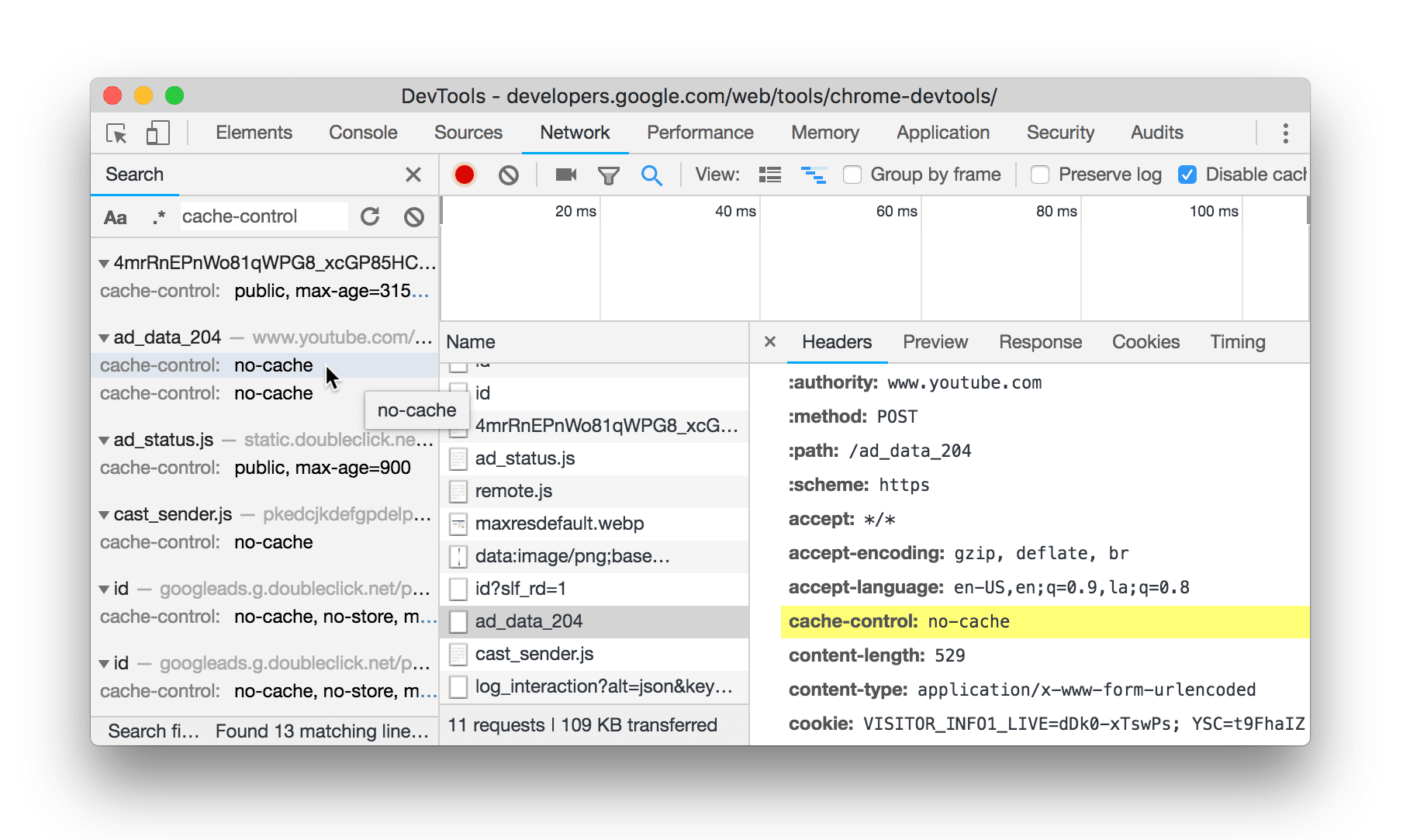
ছবি ১। নতুন নেটওয়ার্ক সার্চ প্যানে cache-control টেক্সট সার্চ করা হচ্ছে
আপনার কোয়েরি ছোট ও বড় হাতের অক্ষরের মধ্যে পার্থক্য করা হয় এমন করতে কেস ম্যাচ করুন  বিকল্পে ক্লিক করুন। আপনার দেওয়া প্যাটার্নের সাথে ম্যাচ করে এমন কোনও ফলাফল দেখতে
রেগুলার এক্সপ্রেশন ব্যবহার করুন
বিকল্পে ক্লিক করুন। আপনার দেওয়া প্যাটার্নের সাথে ম্যাচ করে এমন কোনও ফলাফল দেখতে
রেগুলার এক্সপ্রেশন ব্যবহার করুন
 বিকল্পে ক্লিক করুন। আপনাকে RegEx-এর আগে ও পরে স্ল্যাশ (/) দিতে হবে না।
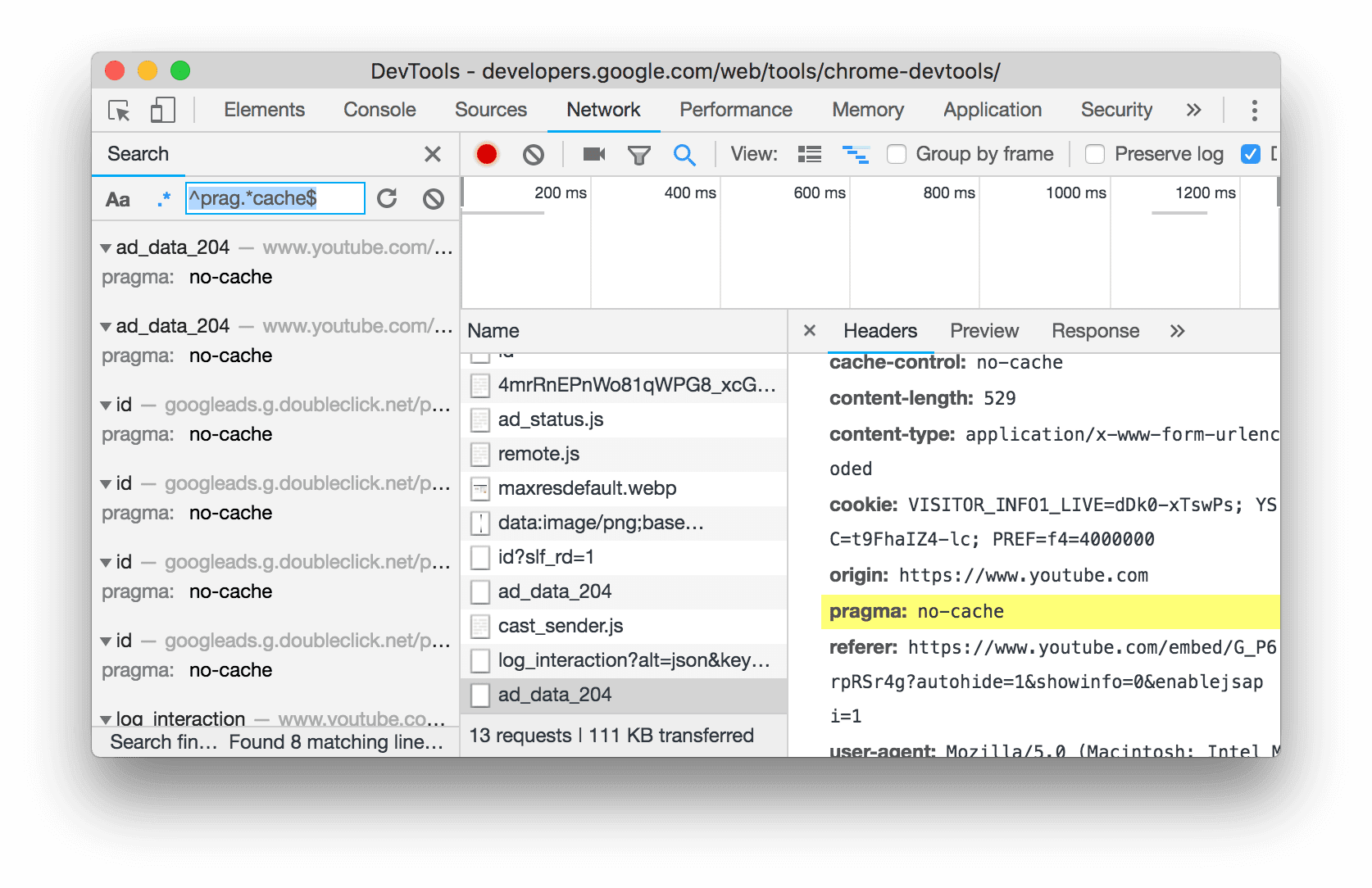
ছবি ২। নেটওয়ার্ক সার্চ প্যানে রেগুলার এক্সপ্রেশন কোয়েরি।
সার্চ প্যানেল UI আপডেট
গ্লোবাল সার্চ পেনের UI এখন নতুন নেটওয়ার্ক সার্চ পেনের UI-এর সাথে ম্যাচ করে। এটি এখন স্ক্যান করার সুবিধা দিতে ফলাফল সুন্দরভাবে প্রিন্ট করে।
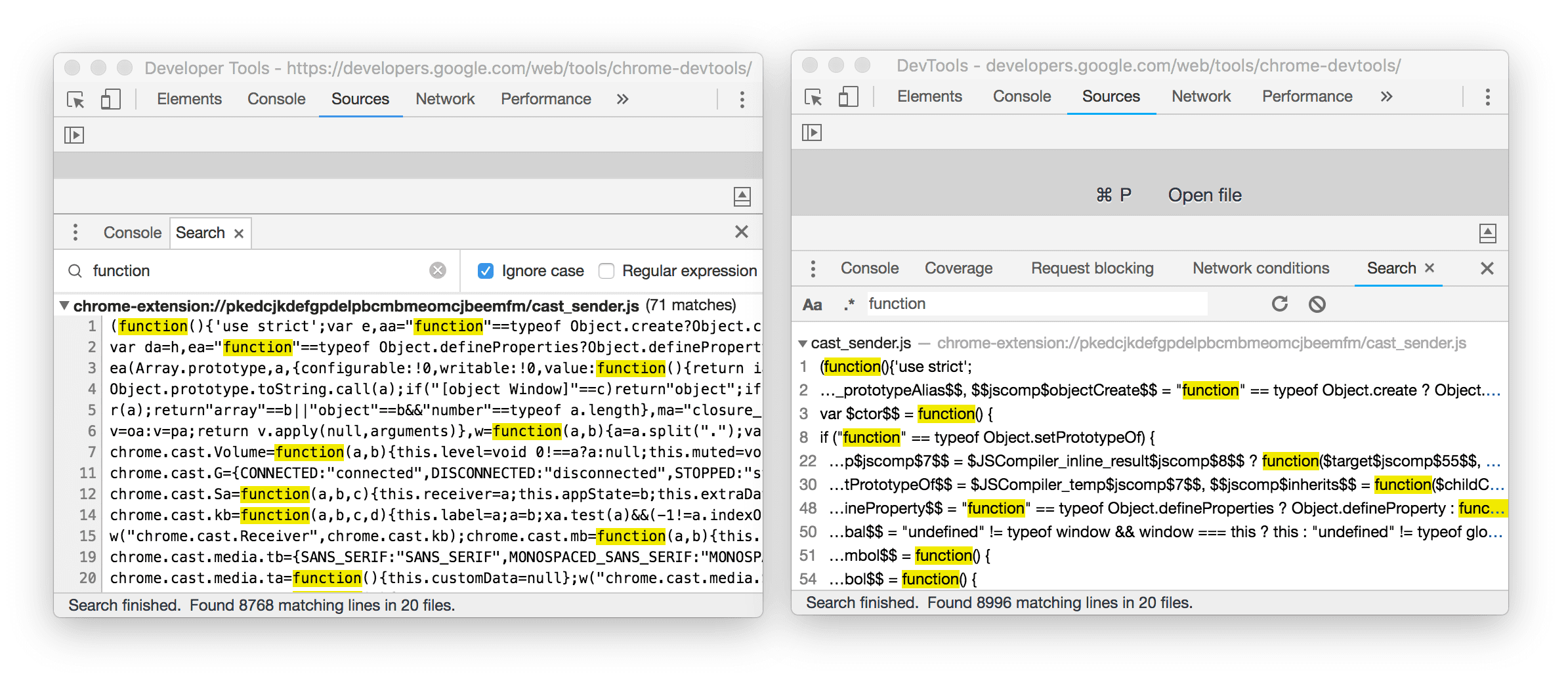
ছবি ৩। বাঁদিকে পুরনো UI এবং ডানদিকে নতুন UI
গ্লোবাল সার্চ খুলতে Command+Option+F (Mac) অথবা Control+Shift+F (Windows, Linux, ChromeOS) প্রেস করুন। এছাড়াও, আপনি কমান্ড মেনু-এর মাধ্যমে এটি খুলতে পারবেন।
স্টাইল প্যানে CSS ভেরিয়েবল ভ্যালুর প্রিভিউ
যখন CSS কালার প্রপার্টির ভ্যালু, যেমন background-color বা color, CSS ভেরিয়েবলে সেট করা হয়, DevTools এখন সেই রঙের প্রিভিউ দেখায়।
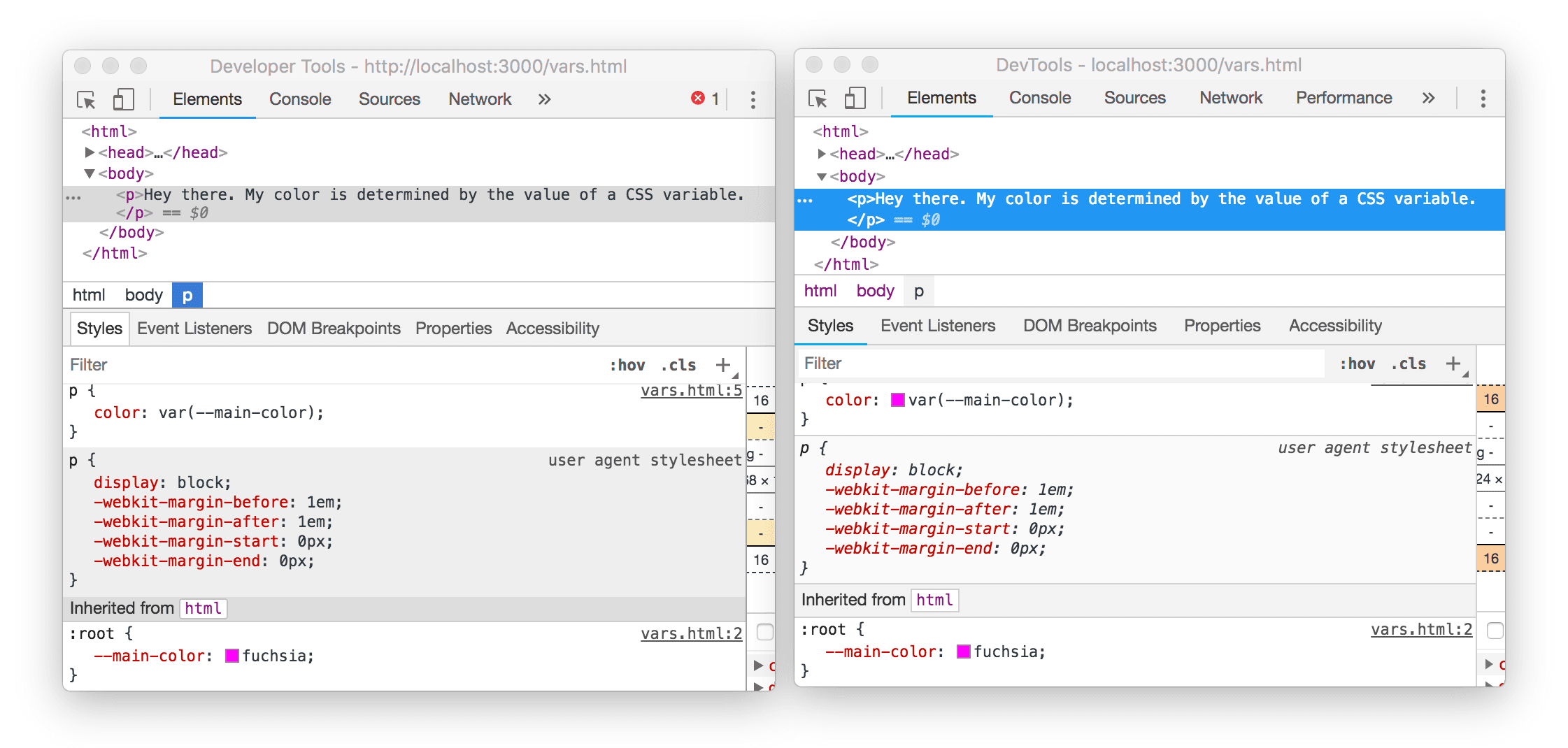
ছবি ৪। বাঁদিকে পুরনো UI-তে, color: var(--main-color)-এর পাশে কোনও রঙের প্রিভিউ নেই, যেখানে ডানদিকে নতুন UI-তে, এটি আছে
ফেচ হিসেবে কপি করুন
কোনও নেটওয়ার্ক রিকোয়েস্টের উপর ডানদিকের বোতামে ক্লিক করুন, তারপর কপি করুন > Fetch হিসেবে কপি করুন বিকল্প বেছে নিন যাতে আপনার ক্লিপবোর্ডে সেই রিকোয়েস্টের জন্য
fetch()-এর সমতুল্য কোড কপি করা যায়।
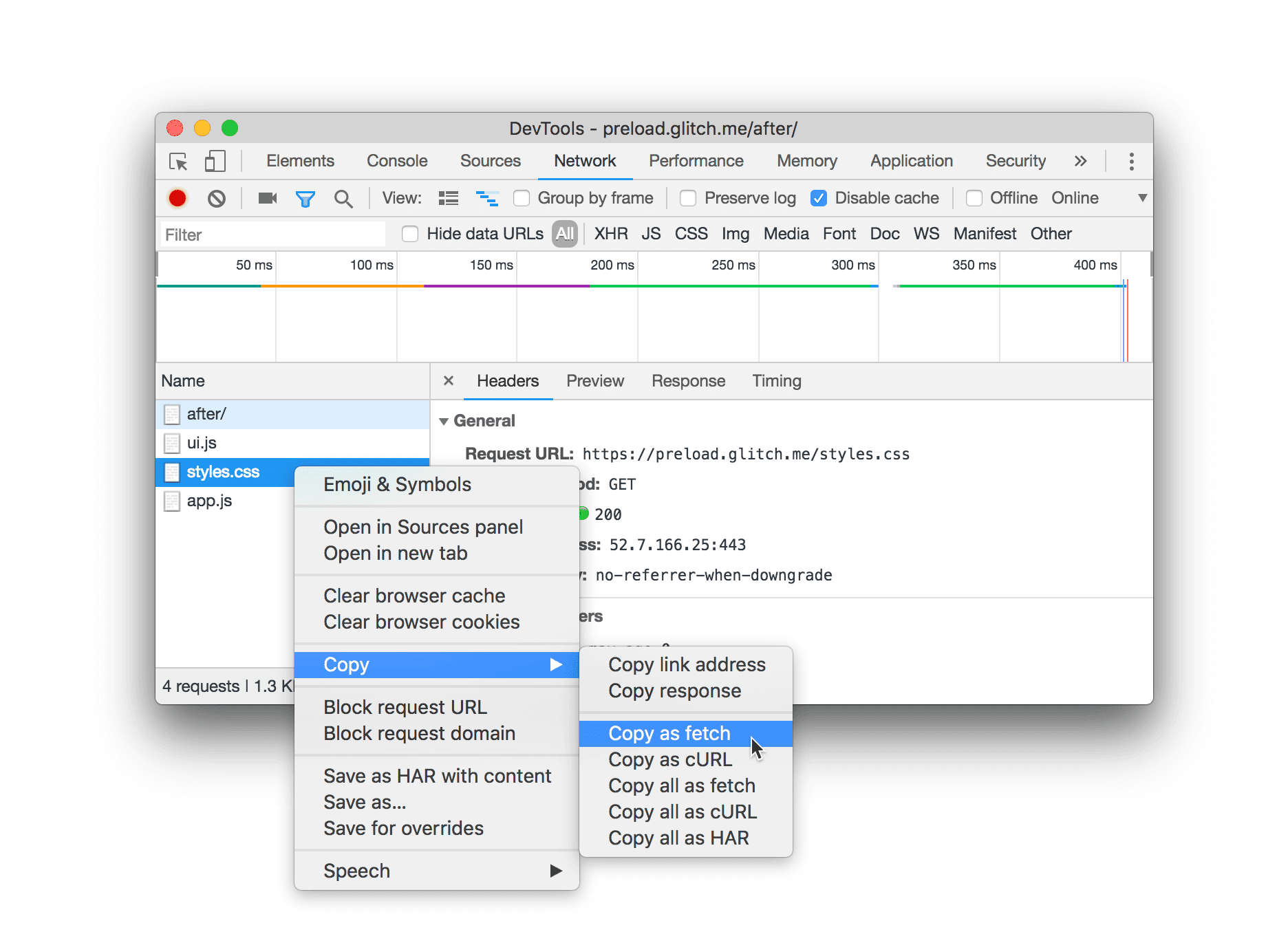
ছবি ৫. কোনও অনুরোধের জন্য fetch()-এর সমতুল্য কোড কপি করা হচ্ছে
DevTools নিম্নলিখিত কোড তৈরি করে:
fetch("https://preload.glitch.me/styles.css", {
  "credentials": "omit",
  "headers": {},
  "referrer": "https://preload.glitch.me/after/",
  "referrerPolicy": "no-referrer-when-downgrade",
  "body": null,
  "method": "GET",
  "mode": "cors"
});
অডিট প্যানেল আপডেট
নতুন অডিট
অডিট প্যানেলে ২টি নতুন অডিট আছে, যার মধ্যে রয়েছে:
- কী সংক্রান্ত অনুরোধ প্রিলোড করুন। প্রিলোডিং অনুরোধের মাধ্যমে পেজ লোড হওয়ার সময় কমানো যেতে পারে। এর জন্য ব্রাউজারকে এমন রিসোর্স ডাউনলোড করার ইঙ্গিত দেওয়া হয় যা আপনার ক্রিটিক্যাল রেন্ডারিং পাথের জন্য গুরুত্বপূর্ণ। যত তাড়াতাড়ি সম্ভব এই রিসোর্স ডাউনলোড করা হয়।
- ওয়েবফন্ট লোড হওয়ার সময় অদৃশ্য টেক্সট এড়িয়ে চলুন। ওয়েবফন্ট লোড হওয়ার সময় টেক্সট দেখা যাচ্ছে কিনা তা নিশ্চিত করলে পৃষ্ঠাটি ব্যবহারকারীর কাছে আরও দ্রুত উপযোগী হয়ে ওঠে।
নতুন কনফিগারেশন বিকল্প
আপনি এখন অডিট প্যানেল কনফিগার করতে পারবেন:
- ডেস্কটপ ভিউপোর্ট ও ইউজার এজেন্ট সেটিংস বজায় রাখুন। অন্যভাবে বলতে গেলে, আপনি অডিট প্যানেলকে মোবাইল ডিভাইস সিমুলেট করা থেকে আটকাতে পারেন।
- নেটওয়ার্ক ও সিপিইউ থ্রটলিং বন্ধ করুন।
- অডিট জুড়ে LocalStorage এবং IndexedDB-এর মতো স্টোরেজ সংরক্ষণ করুন।
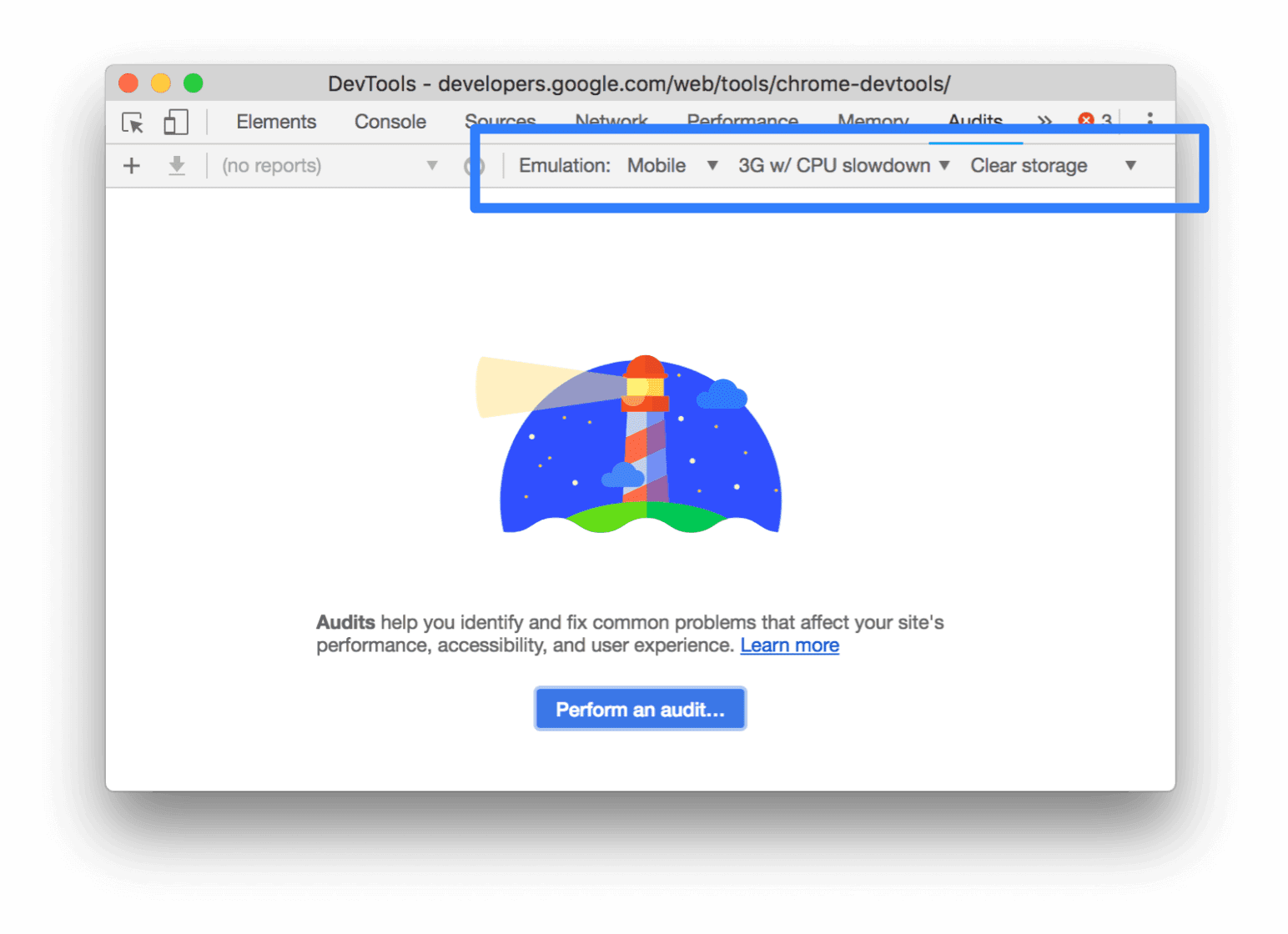
ছবি ৬। নতুন অডিট কনফিগারেশন বিকল্প
ট্রেস দেখুন
কোনও পৃষ্ঠা অডিট করার পরে, ট্রেস দেখুন বিকল্পে ক্লিক করে পারফর্ম্যান্স প্যানেলে আপনার অডিট যে লোড পারফর্ম্যান্স ডেটার উপর ভিত্তি করে তৈরি হয়েছে তা দেখুন।
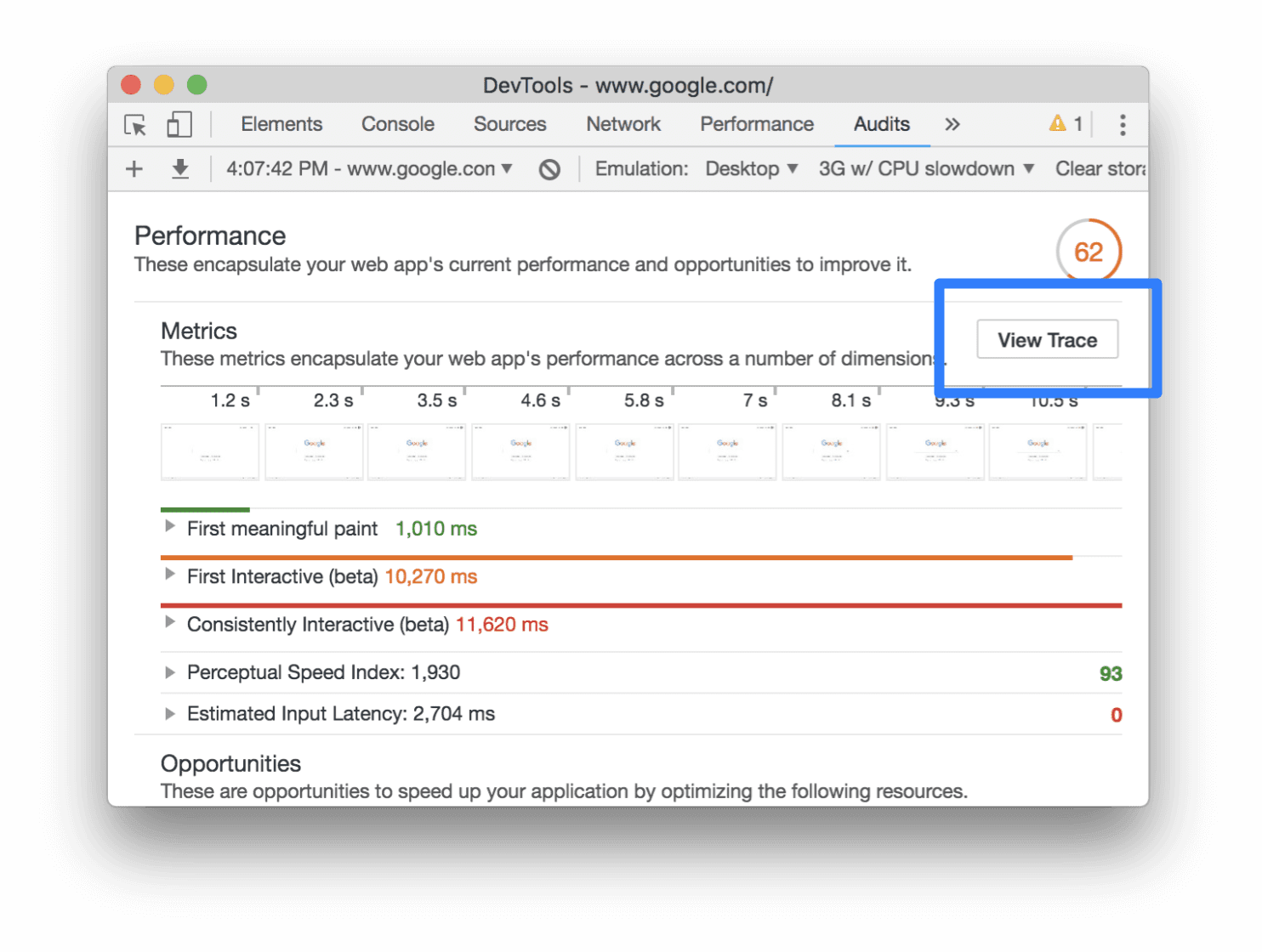
ছবি ৭। ট্রেস দেখুন বোতাম
ইনফাইনাইট লুপ বন্ধ করুন
আপনি যদি for লুপ, do...while লুপ বা রিকার্সন নিয়ে অনেক কাজ করেন, তাহলে আপনার সাইট ডেভেলপ করার সময় ভুলবশত
ইনফিনিট লুপ এক্সিকিউট করে ফেলেছেন। ইনফিনিট লুপ বন্ধ করতে, আপনি এখন:
- সোর্স প্যানেল খুলুন।
- পজ করুন
 বিকল্পে ক্লিক করুন। বোতামটি পরিবর্তিত হয়ে স্ক্রিপ্ট এক্সিকিউশন
আবার চালু করুন
বিকল্পে ক্লিক করুন। বোতামটি পরিবর্তিত হয়ে স্ক্রিপ্ট এক্সিকিউশন
আবার চালু করুন  হয়ে যায়।
 - স্ক্রিপ্ট এক্সিকিউশন আবার শুরু করুন
 বিকল্পে ক্লিক করে ধরে থাকুন, তারপর বর্তমান জাভাস্ক্রিপ্ট কল
বন্ধ করুন
বিকল্পে ক্লিক করে ধরে থাকুন, তারপর বর্তমান জাভাস্ক্রিপ্ট কল
বন্ধ করুন  বিকল্প বেছে নিন।
উপরের ভিডিওতে, setInterval() টাইমারের মাধ্যমে ঘড়ি আপডেট করা হচ্ছে। ইনফিনিট লুপ
চালু করুন বিকল্পে ক্লিক করলে এমন একটি do...while লুপ চালু হয় যা কখনও বন্ধ হয় না। বর্তমান জাভাস্ক্রিপ্ট কল বন্ধ করুন  বেছে নেওয়ার সময়
ইন্টারভাল চালু ছিল না বলে
এটি আবার চালু করা হয়েছে।
বেছে নেওয়ার সময়
ইন্টারভাল চালু ছিল না বলে
এটি আবার চালু করা হয়েছে।
পারফর্ম্যান্স ট্যাবে ব্যবহারকারীর সময়
পারফর্ম্যান্স রেকর্ডিং দেখার সময়, ব্যবহারকারীর টাইমিং বিভাগে ক্লিক করে সারাংশ, নিচ থেকে উপরে, কল ট্রি এবং ইভেন্ট লগ ট্যাবে ব্যবহারকারীর টাইমিং পরিমাপ দেখুন।
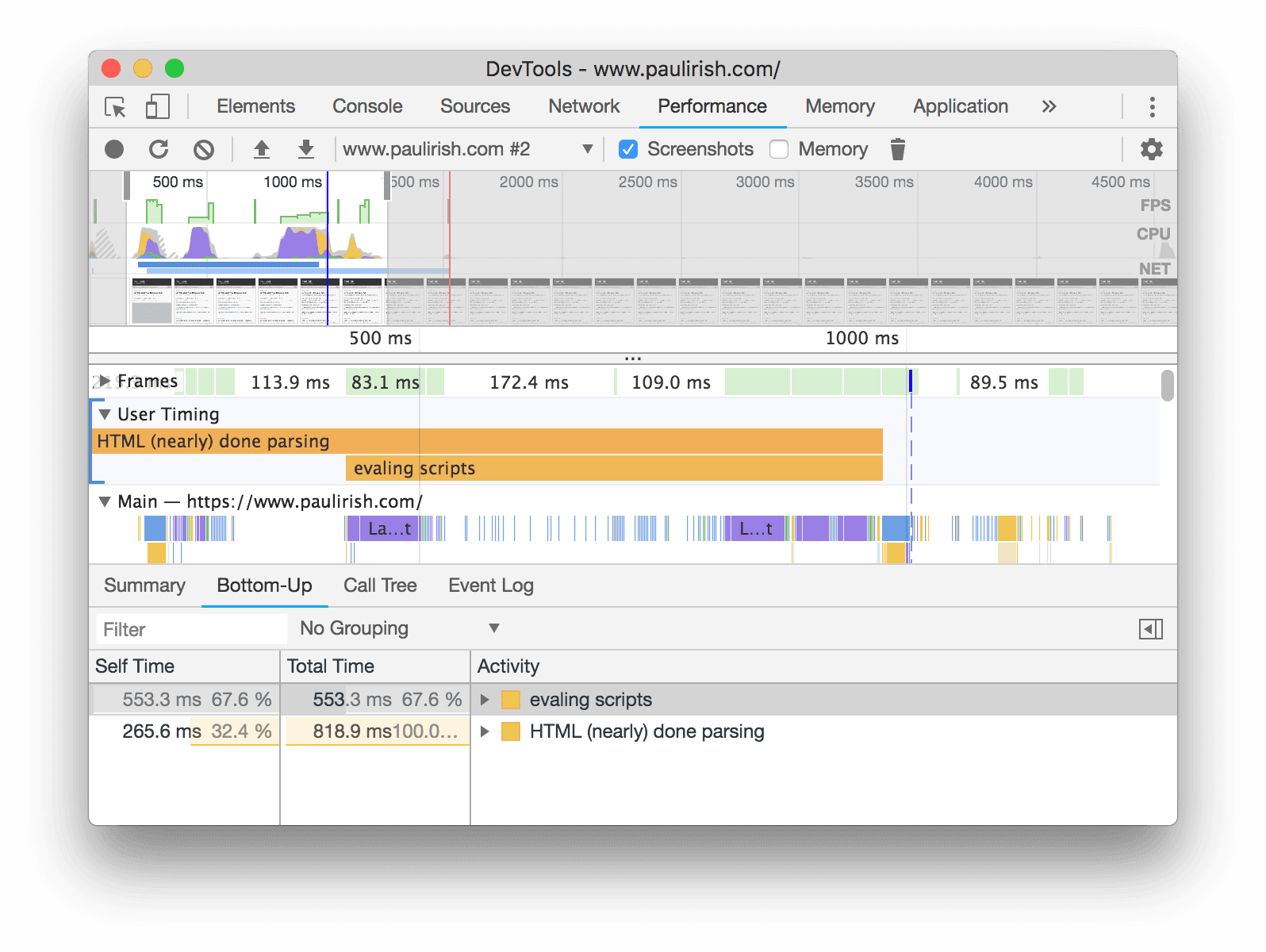
ছবি ৮। বটম-আপ ট্যাবে ব্যবহারকারীর টাইমিং পরিমাপ দেখা। ব্যবহারকারীর টাইমিং বিভাগের বাঁদিকে নীল রঙের বারটি দেখায় যে এটি বেছে নেওয়া হয়েছে।
সাধারণত, আপনি এখন যেকোনও বিভাগ (Main Thread, User Timing, GPU, ScriptStreamer এবং আরও অনেক কিছু) বেছে নিতে এবং ট্যাবে সেই বিভাগের অ্যাক্টিভিটি দেখতে পারবেন।
মেমরি প্যানেলে জাভাস্ক্রিপ্ট VM ইনস্ট্যান্স বেছে নিন
মেমরি প্যানেল এখন কোনও পৃষ্ঠার সাথে যুক্ত সব জাভাস্ক্রিপ্ট VM ইনস্ট্যান্স স্পষ্টভাবে তালিকাভুক্ত করে, আগের মতো টার্গেট ড্রপডাউন মেনুর পিছনে সেগুলি লুকায় না।
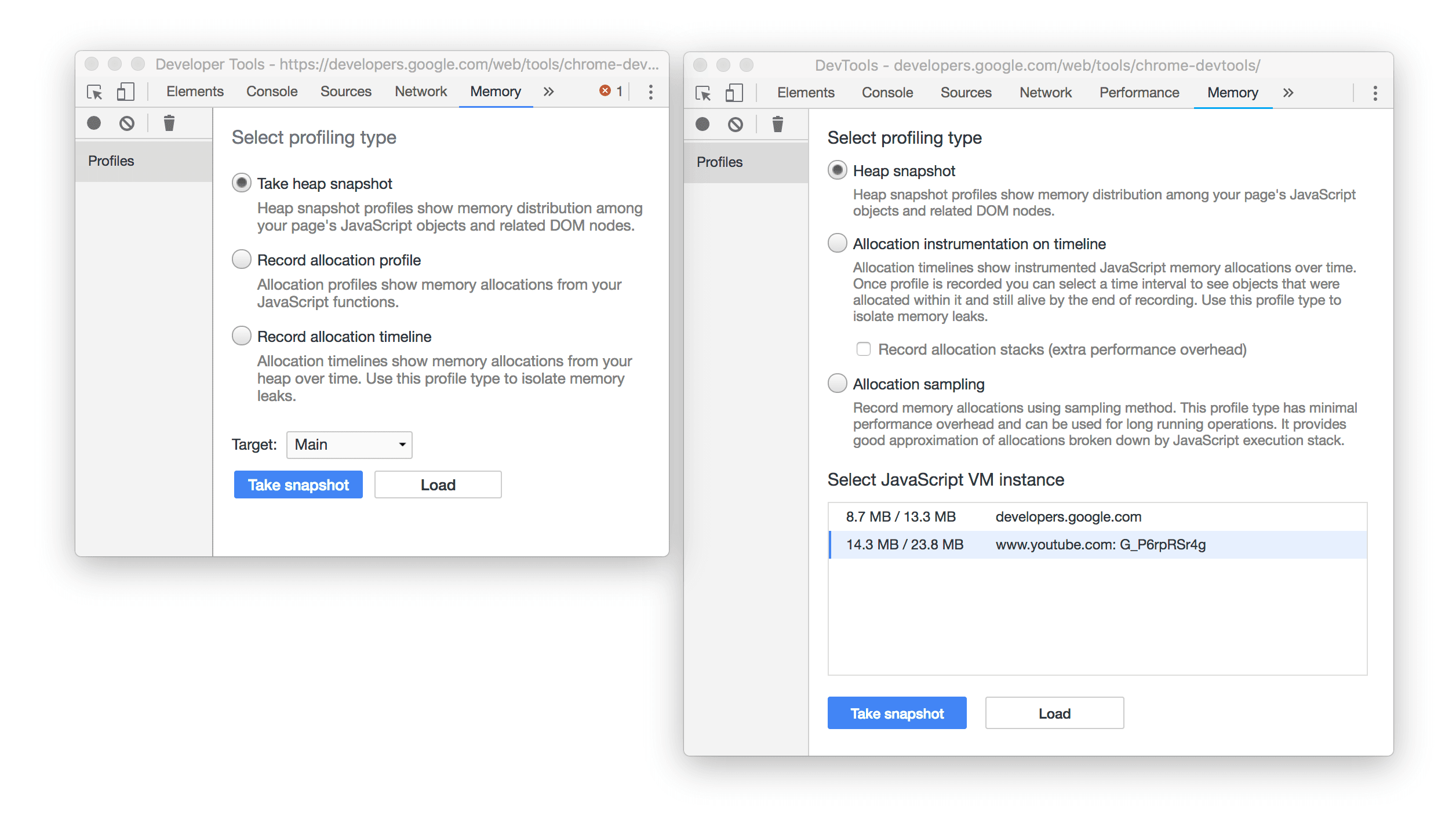
ছবি ৯। বাঁদিকে পুরনো UI-তে, জাভাস্ক্রিপ্ট VM ইনস্ট্যান্সগুলি টার্গেট ড্রপডাউন মেনুর পিছনে লুকানো থাকে, যেখানে ডানদিকে নতুন UI-তে সেগুলি জাভাস্ক্রিপ্ট VM ইনস্ট্যান্স বেছে নিন টেবিলে দেখানো হয়
developers.google.com ইনস্ট্যান্সের পাশে ২টি ভ্যালু আছে: 8.7 MB এবং 13.3 MB। বাঁদিকের
মানটি জাভাস্ক্রিপ্টের কারণে বরাদ্দ করা মেমরিকে দেখায়। ডানদিকের মানটি সেই VM ইনস্ট্যান্সের কারণে বরাদ্দ করা
সমস্ত OS মেমরিকে দেখায়। ডানদিকের ভ্যালু বাঁদিকের ভ্যালুর সাথে অন্তর্ভুক্ত।
Chrome-এর টাস্ক ম্যানেজারে, বাঁদিকের মান JavaScript Memory-এর সাথে এবং ডানদিকের মান
Memory Footprint-এর সাথে সম্পর্কিত।
'নেটওয়ার্ক' ট্যাবের নাম পরিবর্তন করে 'পৃষ্ঠা' ট্যাব করা হয়েছে
সোর্স প্যানেলে, নেটওয়ার্ক ট্যাবকে এখন পৃষ্ঠা ট্যাব বলা হয়।
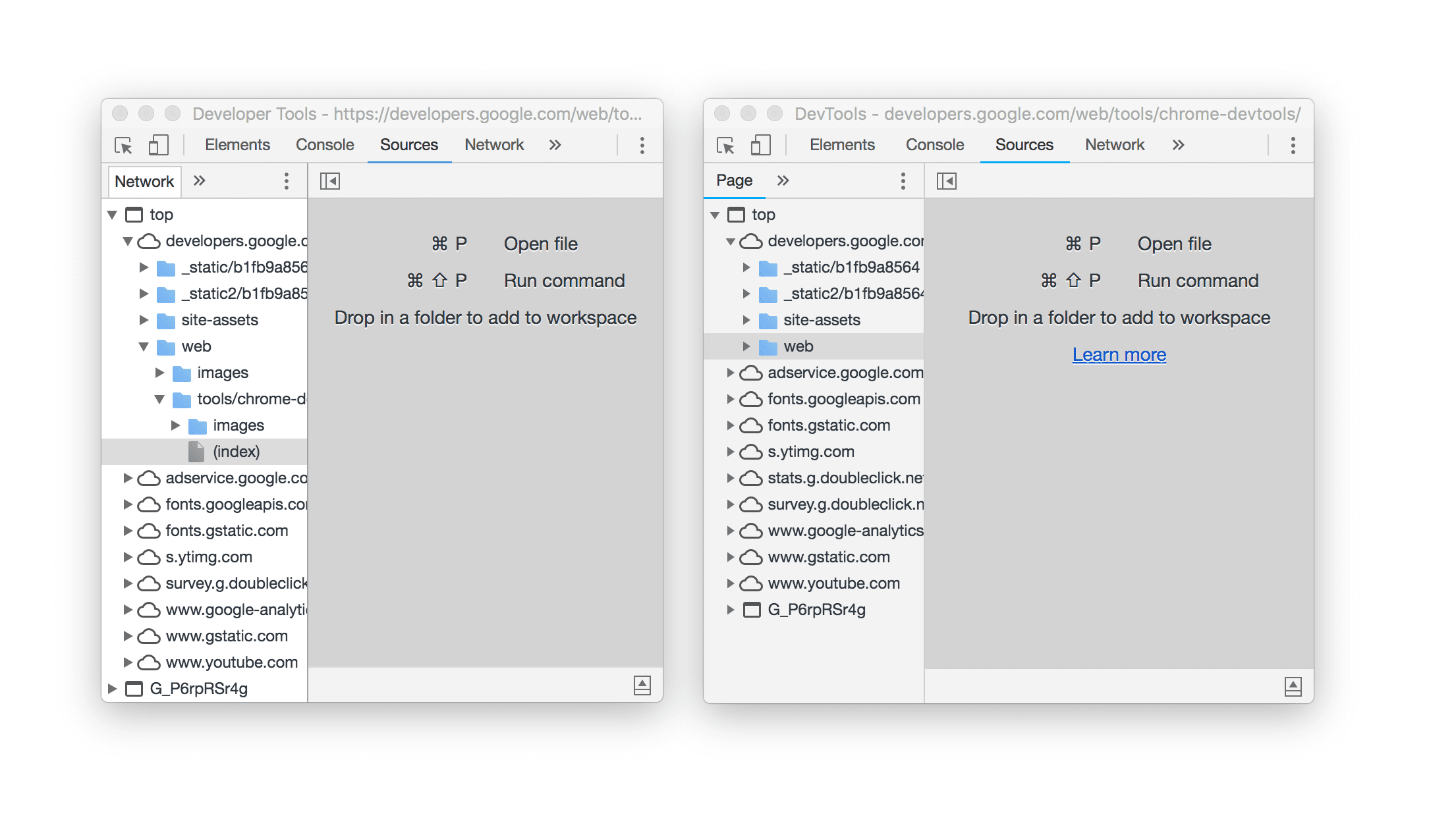
ছবি ১০। বাঁদিকে পুরনো UI-তে, পৃষ্ঠার রিসোর্স দেখানো ট্যাবকে নেটওয়ার্ক বলা হয়, যেখানে ডানদিকে নতুন UI-তে এটিকে পৃষ্ঠা বলা হয়
ডার্ক থিম সংক্রান্ত আপডেট
Chrome 67-এ ডার্ক থিমের কালার স্কিমে কিছু ছোটখাটো পরিবর্তন করা হয়েছে। যেমন, ব্রেকপয়েন্ট আইকন এবং এক্সিকিউশনের বর্তমান লাইন এখন সবুজ রঙের।
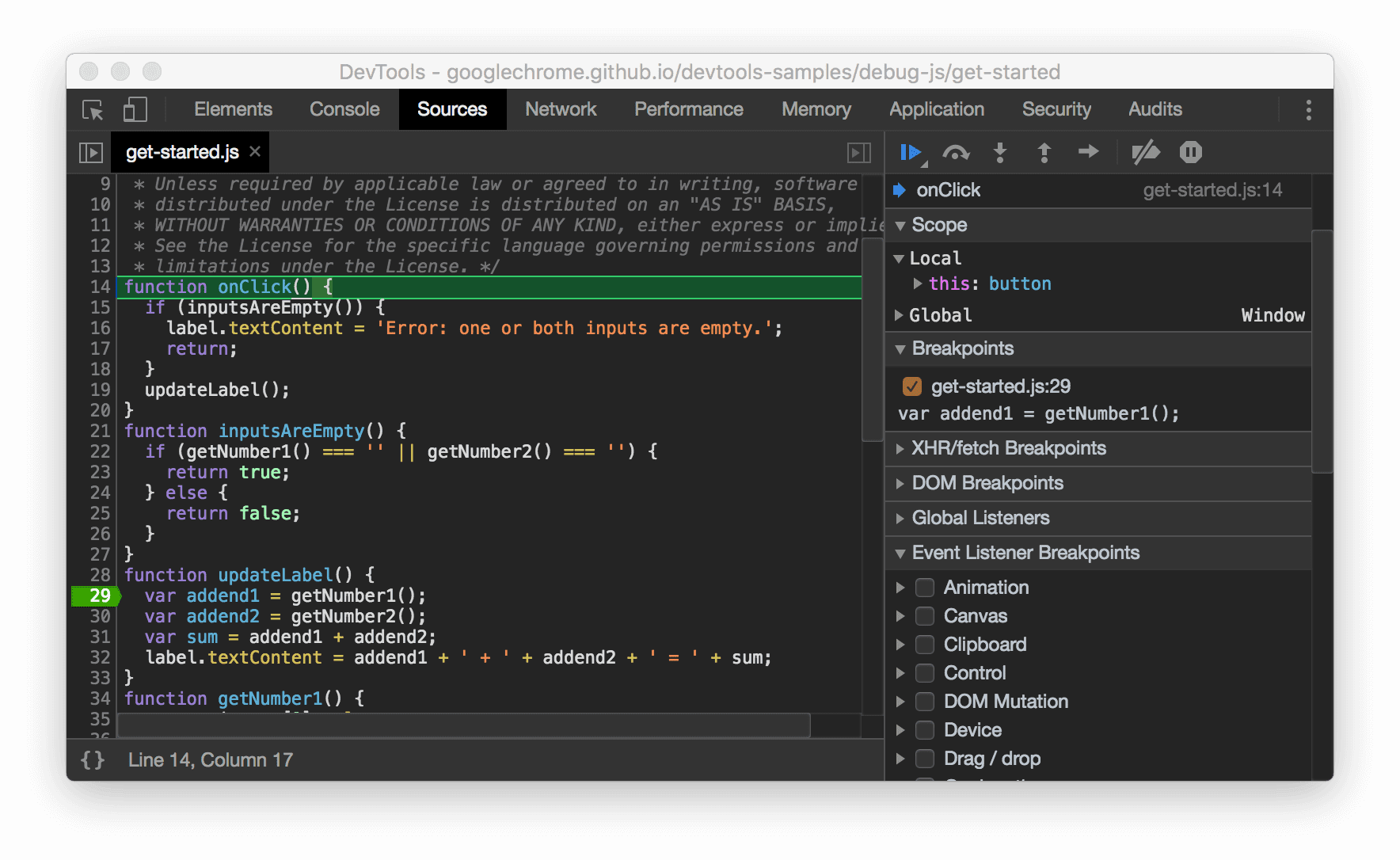
ছবি ১১। নতুন ব্রেকপয়েন্ট আইকন ও বর্তমান লাইন অফ এক্সিকিউশন কালার স্কিমের স্ক্রিনশট
নিরাপত্তা প্যানেলে সার্টিফিকেট ট্রান্সপারেন্সি
নিরাপত্তা প্যানেল এখন সার্টিফিকেট ট্রান্সপারেন্সি সংক্রান্ত তথ্য রিপোর্ট করে।
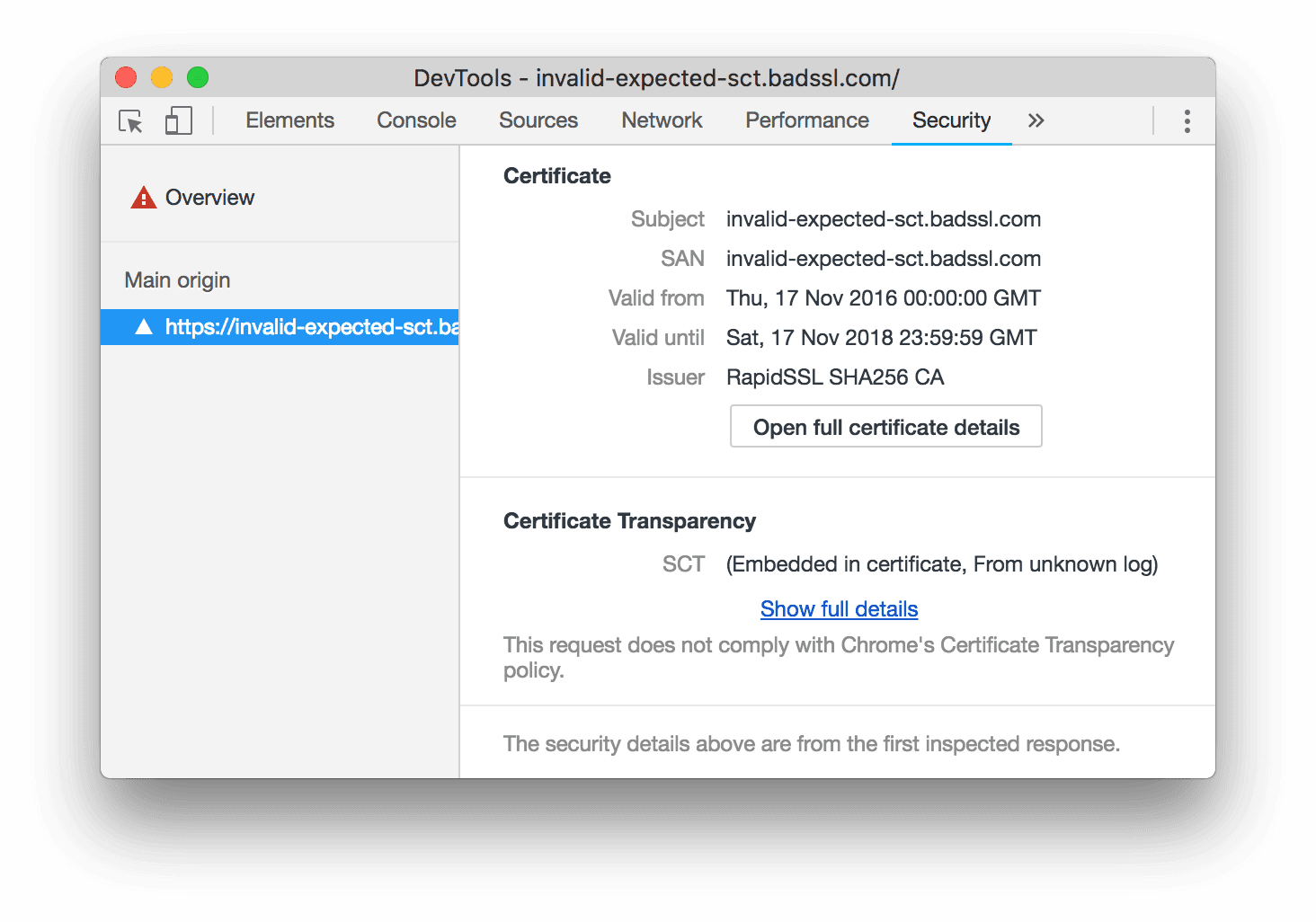
ছবি ১২. নিরাপত্তা প্যানেলে সার্টিফিকেশন ট্রান্সপারেন্সি সংক্রান্ত তথ্য
পারফর্ম্যান্স প্যানেলে সাইট আইসোলেশন
আপনি সাইট আইসোলেশন চালু করে থাকলে, পারফর্ম্যান্স প্যানেল এখন প্রতিটি প্রসেসের জন্য একটি ফ্লেম চার্ট প্রদান করে যাতে আপনি প্রতিটি প্রসেসের কারণে হওয়া মোট কাজ দেখতে পারেন।
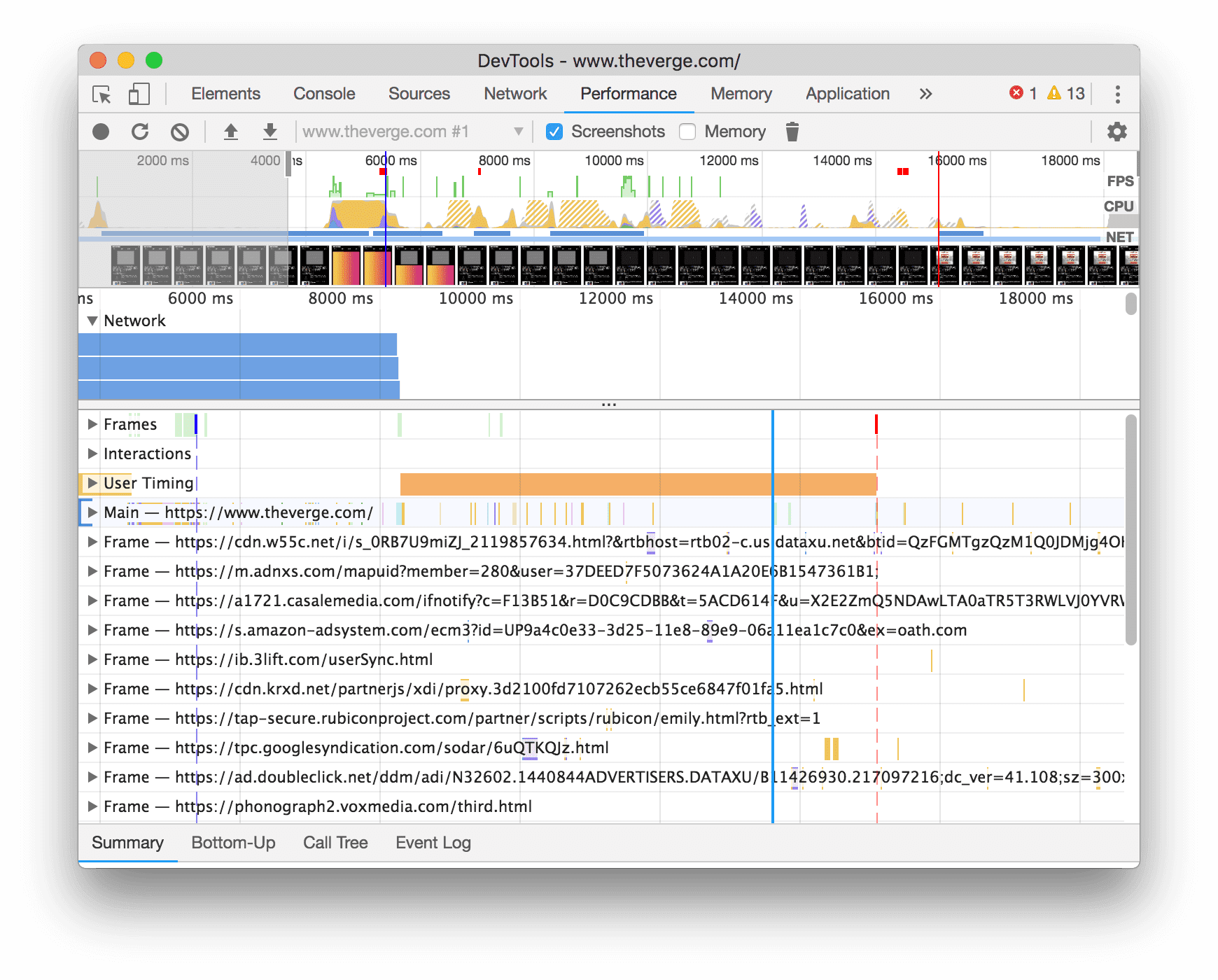
ছবি ১৩। পারফর্ম্যান্স রেকর্ডিংয়ে প্রসেস-প্রতি ফ্লেম চার্ট
প্রিভিউ চ্যানেল ডাউনলোড করুন
আপনার ডিফল্ট ডেভেলপমেন্ট ব্রাউজার হিসেবে Chrome Canary, Dev বা Beta ব্যবহার করার কথা বিবেচনা করুন। এইসব প্রিভিউ চ্যানেল আপনাকে লেটেস্ট DevTools ফিচার অ্যাক্সেস করতে দেয়, আপনাকে অত্যাধুনিক ওয়েব প্ল্যাটফর্ম API পরীক্ষা করতে দেয় এবং আপনার ব্যবহারকারীরা খুঁজে পাওয়ার আগেই আপনার সাইটে সমস্যা খুঁজে পেতে সাহায্য করে!
Chrome DevTools টিমের সাথে যোগাযোগ করুন
DevTools সম্পর্কিত নতুন ফিচার, আপডেট বা অন্য যেকোনও বিষয়ে আলোচনা করতে নিম্নলিখিত বিকল্পগুলি ব্যবহার করুন।
- crbug.com-এ আমাদের কাছে মতামত ও ফিচার সংক্রান্ত অনুরোধ জমা দিন।
- DevTools-এ আরও বিকল্প > সহায়তা > DevTools-এর সমস্যা সম্পর্কে অভিযোগ জানান বিকল্প ব্যবহার করে DevTools-এর সমস্যা সম্পর্কে অভিযোগ জানান।
- @ChromeDevTools-এ টুইট করুন।
- DevTools YouTube ভিডিওতে নতুন কী আছে বা DevTools YouTube ভিডিও সংক্রান্ত পরামর্শ-এ কমেন্ট করুন।
DevTools-এ নতুন কী আছে
DevTools-এ নতুন কী আছে সিরিজে কভার করা হয়েছে এমন সবকিছুর তালিকা।
- DevTools MCP সার্ভার আপডেট
- উন্নত ট্রেস শেয়ারিং
- @starting-style-এর জন্য সহায়তা
- ডিসপ্লের জন্য এডিটর উইজেট: মেসনারি
- Lighthouse 13
- Gemini থেকে কোড সংক্রান্ত সাজেশন
- DevTools MCP সার্ভারের জন্য উন্নত ফিচার
- AI অ্যাসিস্ট্যান্সে আরও দ্রুত অ্যাক্সেস
- Gemini-এর সাহায্যে সম্পূর্ণ পারফর্ম্যান্স ট্রেস ডিবাগ করুন
- ড্রয়ারের ওরিয়েন্টেশন টগল করা
- Google Developer Program
- বিবিধ হাইলাইট
- আপনার AI এজেন্টের জন্য Chrome DevTools (MCP)
- Gemini-এর সাহায্যে নেটওয়ার্ক ডিপেনডেন্সি ট্রি ডিবাগ করুন
- Gemini-র সাথে আপনার চ্যাট এক্সপোর্ট করুন
- পারফর্ম্যান্স প্যানেলে পারসিস্টেড ট্র্যাক কনফিগারেশন
- IP প্রোটেক্টেড নেটওয়ার্ক অনুরোধ ফিল্টার করুন
- এলিমেন্ট > লেআউট ট্যাব মেসনারি লেআউট সাপোর্ট যোগ করে
- Lighthouse 12.8.2
- বিবিধ হাইলাইট
- Gemini-এর সাহায্যে আরও ইনসাইট ডিবাগ করুন
- 'নেটওয়ার্কের অবস্থা' বিকল্পে 'Save-Data' হেডার ইমুলেট করুন
- CSS প্রপার্টি টুলটিপে বেসলাইন স্ট্যাটাস দেখুন
- ইউজার এজেন্ট ক্লায়েন্ট হিন্টসে ফর্ম ফ্যাক্টর ওভাররাইড করুন
- Lighthouse 12.8.0
- বিবিধ হাইলাইট
- আরও নির্ভরযোগ্য ও প্রোডাক্টিভ Chrome DevTools
- স্টাইলিংয়ের জন্য AI অ্যাসিস্ট্যান্সে ছবি আপলোড করুন
- নেটওয়ার্কের টেবিলে রিকোয়েস্ট হেডার যোগ করুন
- Google I/O ২০২৫-এর হাইলাইট দেখুন
- বিবিধ হাইলাইট
- পারফর্ম্যান্স প্যানেল সংক্রান্ত উন্নতি
- 'নেটওয়ার্ক ডিপেনডেন্সি ট্রি' ইনসাইটে আগে থেকে কানেক্ট করা সোর্স
- 'ডকুমেন্ট ডাউনলোড করতে যে সময় লাগে' ইনসাইটে সার্ভার রেসপন্স ও রিডাইরেকশন টাইম
- নেটওয়ার্ক অনুরোধের সারাংশে রিডাইরেক্ট
- পারফর্ম্যান্স ট্রেসে নয়েজ কমানো
- 'জাভাস্ক্রিপ্ট স্যাম্পেল বন্ধ করুন' বিকল্পটি বন্ধ করা হয়েছে
- সেন্সরে জিওলোকেশন অ্যাকুরেসি প্যারামিটার
- এলিমেন্ট প্যানেল সংক্রান্ত উন্নতি
- জটিল CSS ভ্যালু আরও সহজে ডিবাগ করুন
- এলিমেন্ট > স্টাইল-এ@function সাপোর্ট
- নেটওয়ার্ক প্যানেল সংক্রান্ত উন্নতি
- has-request-header ফিল্টার
- আইসোলেটেড ওয়েব অ্যাপে Direct Sockets
- বিবিধ হাইলাইট
- অ্যাক্সেসিবিলিটি
- Google I/O ২০২৫ এডিশন
- Gemini-র সাহায্যে আপনার ওয়ার্কস্পেসে CSS পরিবর্তনগুলি মডিফাই ও সেভ করুন
- একটি ওয়ার্কস্পেস ফোল্ডার কানেক্ট করুন এবং আপনার সোর্স ফাইলে পরিবর্তনগুলি সেভ করুন
- পারফর্ম্যান্স ইনসাইট সম্পর্কে Gemini-কে জিজ্ঞাসা করুন
- Gemini-এর সাহায্যে পারফর্ম্যান্স সংক্রান্ত ফলাফল অ্যানোটেট করুন
- Gemini-র সাথে আপনার চ্যাটে স্ক্রিনশট যোগ করুন
- পারফর্ম্যান্স প্যানেলে নতুন ইনসাইট
- ডুপ্লিকেট করা জাভাস্ক্রিপ্ট
- পুরনো জাভাস্ক্রিপ্ট
- স্পেকুলেশনে এখন রুল ট্যাগ কাজ করে
- Lighthouse 12.6.0
- বিবিধ হাইলাইট
- অ্যাক্সেসিবিলিটি
- পারফর্ম্যান্স প্যানেল সংক্রান্ত উন্নতি
- নতুন পারফর্ম্যান্স ইনসাইট
- হাইলাইট করতে ক্লিক করুন
- নেটওয়ার্ক অনুরোধের সারাংশে সার্ভার টাইমিং
- 'গোপনীয়তা ও সুরক্ষা' বিকল্পে কুকি ফিল্টার করা
- প্যানেল জুড়ে টেবিলে kB ইউনিটে সাইজ
- অটো-কমপ্লিট ফিচার এলিমেন্ট > স্টাইল বিকল্পে corner-shape এবং corner-*-shape সাপোর্ট করে
- এক্সপেরিমেন্টাল: DOM-এ এলিমেন্ট ও অ্যাট্রিবিউট সংক্রান্ত সমস্যা হাইলাইট করা
- Lighthouse 12.5.0
- বিবিধ হাইলাইট
- পারফর্ম্যান্স প্যানেল সংক্রান্ত উন্নতি
- পারফর্ম্যান্সে প্রোফাইল ও ফাংশন কলের জন্য অরিজিন ও স্ক্রিপ্ট লিঙ্ক
- ফেজ ফিল্ড ডেটা সাপোর্ট অনুযায়ী LCP
- নেটওয়ার্ক ডিপেনডেন্সি ট্রি ইনসাইট
- সারসংক্ষেপে মোট এবং সেল্ফ টাইমের পরিবর্তে সময়সীমা
- সবচেয়ে ভারি স্ট্যাক হাইলাইট করা
- বিভিন্ন প্যানেলের জন্য উন্নত খালি স্টেট
- এলিমেন্টে অ্যাক্সেসিবিলিটি ট্রি ভিউ
- Lighthouse 12.4.0
- বিবিধ হাইলাইট
- গোপনীয়তা ও নিরাপত্তা প্যানেল
- পারফর্ম্যান্স প্যানেল সংক্রান্ত উন্নতি
- ক্যালিব্রেট করা সিপিইউ থ্রটলিং প্রিসেট
- একই AI চ্যাটে আলাদা আলাদা পারফর্ম্যান্স ইভেন্ট বেছে নিন
- পারফর্ম্যান্সে ফার্স্ট ও থার্ড-পার্টি হাইলাইট করা
- মার্কার টুলটিপ ও ইনসাইটে ফিল্ড ডেটা
- জোরপূর্বক রিফ্লো ইনসাইট
- 'DOM সাইজ অপ্টিমাইজ করুন' ইনসাইট
- console.timeStamp-এর সাহায্যে পারফর্ম্যান্স ট্রেস এক্সটেন্ড করা
- এলিমেন্ট প্যানেল সংক্রান্ত উন্নতি
- অ্যানিমেটেড স্টাইলের রিয়েল-টাইম ভ্যালু
- :open ছদ্ম-ক্লাস এবং বিভিন্ন ছদ্ম-এলিমেন্টের জন্য সহায়তা
- সব কনসোল মেসেজ কপি করুন
- মেমরি প্যানেলে বাইট ইউনিট
- বিবিধ হাইলাইট
- AI চ্যাট ইতিহাস স্থায়ীভাবে সেভ করা
- পারফর্ম্যান্স প্যানেল সংক্রান্ত উন্নতি
- ছবি ডেলিভারি সংক্রান্ত ইনসাইট
- ক্লাসিক ও আধুনিক কীবোর্ড নেভিগেশন
- ফ্লেম চার্টে অপ্রাসঙ্গিক স্ক্রিপ্ট এড়িয়ে যান
- হোভার করার সময় টাইমলাইন মার্কার ও রেঞ্জ হাইলাইট করা
- সাজেস্ট করা থ্রটলিং সেটিংস
- ওভারলেতে টাইমিং মার্কার
- সারাংশে JS কলের স্ট্যাক ট্রেস
- ব্যাজ সেটিংস Elements-এর মেনুতে সরানো হয়েছে
- নতুন 'নতুন কী আছে' প্যানেল
- Lighthouse 12.3.0
- বিবিধ হাইলাইট
- Gemini-র সাহায্যে নেটওয়ার্ক সংক্রান্ত অনুরোধ, সোর্স ফাইল এবং পারফর্ম্যান্স ট্রেস ডিবাগ করুন
- AI চ্যাট ইতিহাস দেখুন
- অ্যাপ্লিকেশন > স্টোরেজ থেকে এক্সটেনশন স্টোরেজ ম্যানেজ করুন
- পারফর্ম্যান্সের উন্নতি
- লাইভ মেট্রিক্সে ইন্টার্যাকশন ফেজ
- সারসংক্ষেপ ট্যাবে রেন্ডার-ব্লকিং সংক্রান্ত তথ্য
- scheduler.postTask ইভেন্ট এবং সেগুলির ইনিশিয়েটর অ্যারোর জন্য সহায়তা
- অ্যানিমেশন প্যানেল এবং এলিমেন্ট > স্টাইল ট্যাবে করা উন্নতি
- এলিমেন্ট > স্টাইল থেকে অ্যানিমেশনে যান
- 'গণনা করা হয়েছে' ট্যাবে রিয়েল-টাইম আপডেট
- সেন্সরে কম্পিউট প্রেসার এমুলেশন
- মেমরি প্যানেলে সোর্স অনুযায়ী গ্রুপ করা একই নামের JS অবজেক্ট
- সেটিংসের নতুন লুক
- পারফর্ম্যান্স ইনসাইট প্যানেল বন্ধ করা হয়েছে এবং DevTools থেকে সরিয়ে দেওয়া হয়েছে
- বিবিধ হাইলাইট
- Gemini-এর সাহায্যে CSS ডিবাগ করুন
- একটি নির্দিষ্ট সেটিংস ট্যাবে AI ফিচার কন্ট্রোল করুন
- পারফর্ম্যান্স প্যানেল সংক্রান্ত উন্নতি
- পারফর্ম্যান্স সংক্রান্ত ফলাফল অ্যানোটেট ও শেয়ার করুন
- পারফর্ম্যান্স প্যানেল থেকেই পারফর্ম্যান্স ইনসাইট পান
- লেআউটে অত্যধিক পরিবর্তন আরও সহজে শনাক্ত করুন
- কম্পোজিট করা নয় এমন অ্যানিমেশন খুঁজে বের করুন
- হার্ডওয়্যার কনকারেন্সি সেন্সরে সরানো হয়েছে
- নামহীন স্ক্রিপ্ট এড়িয়ে যান এবং স্ট্যাক ট্রেসে আপনার কোডে ফোকাস করুন
- এলিমেন্ট > স্টাইল: গ্রিড ওভারলে এবং CSS-wide কীওয়ার্ডের জন্য sideways-* রাইটিং মোডের ক্ষেত্রে সহায়তা
- টাইমস্প্যান ও স্ন্যাপশট মোডে HTTP নয় এমন পৃষ্ঠার জন্য লাইটহাউস অডিট
- অ্যাক্সেসিবিলিটি সংক্রান্ত উন্নতি
- বিবিধ হাইলাইট
- নেটওয়ার্ক প্যানেল সংক্রান্ত উন্নতি
- নেটওয়ার্ক ফিল্টার নতুন রূপ পেয়েছে
- HAR এক্সপোর্ট এখন ডিফল্ট হিসেবে সংবেদনশীল ডেটা বাদ দেয়
- এলিমেন্ট প্যানেল সংক্রান্ত উন্নতি
- text-emphasis-* প্রপার্টির জন্য অটোকমপ্লিট ভ্যালু
- ব্যাজ দিয়ে চিহ্নিত করা স্ক্রল ওভারফ্লো
- পারফর্ম্যান্স প্যানেল সংক্রান্ত উন্নতি
- লাইভ মেট্রিক্সে সাজেশন
- ব্রেডক্রাম্ব নেভিগেট করা
- মেমরি প্যানেল সংক্রান্ত উন্নতি
- নতুন 'আলাদা করা হয়েছে এমন এলিমেন্ট' প্রোফাইল
- প্লেন JS অবজেক্টের উন্নত নামকরণ
- ডায়নামিক থিমিং বন্ধ করুন
- Chrome Experiment: প্রসেস শেয়ারিং
- Lighthouse 12.2.1
- বিবিধ হাইলাইট
- Recorder-এর মাধ্যমে Firefox-এর জন্য Puppeteer-এ এক্সপোর্ট করা যায়
- পারফর্ম্যান্স প্যানেল সংক্রান্ত উন্নতি
- লাইভ মেট্রিক পর্যবেক্ষণ
- নেটওয়ার্ক ট্র্যাকে সার্চের অনুরোধ
- performance.mark এবং performance.measure কলের স্ট্যাক ট্রেস দেখুন
- অটোফিল প্যানেলে টেস্ট অ্যাড্রেস ডেটা ব্যবহার করুন
- এলিমেন্ট প্যানেল সংক্রান্ত উন্নতি
- নির্দিষ্ট এলিমেন্টের জন্য আরও স্টেটে জোর দিন
- এলিমেন্ট > স্টাইল এখন আরও গ্রিড প্রপার্টি অটোমেটিক সম্পূর্ণ করে
- Lighthouse 12.2.0
- বিবিধ হাইলাইট
- Gemini-র মাধ্যমে Console ইনসাইট বেশিরভাগ ইউরোপীয় দেশে লাইভ হতে চলেছে
- পারফর্ম্যান্স প্যানেল সংক্রান্ত আপডেট
- উন্নত নেটওয়ার্ক ট্র্যাক
- এক্সটেনসিবিলিটি API-এর মাধ্যমে পারফর্ম্যান্স ডেটা কাস্টমাইজ করুন
- টাইমিং ট্র্যাকে বিবরণ
- নেটওয়ার্ক প্যানেলে তালিকাভুক্ত সব অনুরোধ কপি করুন
- নামযুক্ত HTML ট্যাগ ও কম বিশৃঙ্খলা সহ আরও দ্রুত হিপ স্ন্যাপশট
- অ্যানিমেশন ক্যাপচার করতে এবং @keyframes লাইভ এডিট করতে অ্যানিমেশন প্যানেল খুলুন
- Lighthouse 12.1.0
- অ্যাক্সেসিবিলিটি সংক্রান্ত উন্নতি
- বিবিধ হাইলাইট
- এলিমেন্ট প্যানেলে CSS অ্যাঙ্কর পজিশনিং পরীক্ষা করুন
- সোর্স প্যানেল সংক্রান্ত উন্নতি
- উন্নত 'এখানে কখনও পজ করবেন না'
- নতুন স্ক্রল স্ন্যাপ ইভেন্ট লিসনার
- নেটওয়ার্ক প্যানেল সংক্রান্ত উন্নতি
- আপডেট করা নেটওয়ার্ক থ্রটলিং প্রিসেট
- HAR ফর্ম্যাটের কাস্টম ফিল্ডে সার্ভিস ওয়ার্কার সংক্রান্ত তথ্য
- পারফর্ম্যান্স প্যানেলে WebSocket ইভেন্ট পাঠান ও পান
- বিবিধ হাইলাইট
- পারফর্ম্যান্স প্যানেল সংক্রান্ত উন্নতি
- আপডেট করা ট্র্যাক কনফিগারেশন মোডের মাধ্যমে ট্র্যাক সরানো ও লুকানো
- ফ্লেম চার্টে স্ক্রিপ্ট এড়িয়ে যান
- সিপিইউ ২০ বার থ্রটল ডাউন করুন
- পারফর্ম্যান্স ইনসাইট প্যানেল বন্ধ করা হবে
- হিপ স্ন্যাপশটে নতুন ফিল্টার ব্যবহার করে অতিরিক্ত মেমরি ব্যবহার খুঁজে বের করুন
- অ্যাপ্লিকেশন > স্টোরেজ থেকে স্টোরেজ বাকেট পরীক্ষা করুন
- কমান্ড-লাইন ফ্ল্যাগ ব্যবহার করে সেল্ফ-XSS সংক্রান্ত সতর্কতা বন্ধ করা
- Lighthouse 12.0.0
- বিবিধ হাইলাইট
- Gemini-এর সাহায্যে কনসোলে দেখানো সমস্যা ও সতর্কতা আরও ভালোভাবে বুঝুন
- Elements > Styles-এ@position-try রুল সংক্রান্ত সহায়তা
- সোর্স প্যানেল সংক্রান্ত উন্নতি
- অটোমেটিক প্রিটি-প্রিন্টিং ও ব্র্যাকেট ক্লোজিং কনফিগার করুন
- হ্যান্ডেল করা বাতিল প্রমিসকে ধরা হয়েছে হিসেবে শনাক্ত করা হয়
- কনসোলে সমস্যার কারণ
- নেটওয়ার্ক প্যানেল সংক্রান্ত উন্নতি
- আগাম ইঙ্গিত হেডার পরীক্ষা করুন
- ওয়াটারফল কলাম লুকান
- পারফর্ম্যান্স প্যানেল সংক্রান্ত উন্নতি
- CSS সিলেক্টর পরিসংখ্যান ক্যাপচার করুন
- ক্রম পরিবর্তন করা ও ট্র্যাক লুকানো
- মেমরি প্যানেলে রিটেনার এড়িয়ে যান
- Lighthouse 11.7.1
- বিবিধ হাইলাইট
- নতুন অটোফিল প্যানেল
- WebRTC-এর জন্য উন্নত নেটওয়ার্ক থ্রটলিং
- অ্যানিমেশন প্যানেলে স্ক্রল-চালিত অ্যানিমেশন সাপোর্ট
- এলিমেন্ট > স্টাইল বিভাগে উন্নত CSS নেস্টিং সাপোর্ট
- উন্নত পারফর্ম্যান্স প্যানেল
- ফ্লেম চার্টে ফাংশন ও তার চিল্ড্রেন লুকানো
- বেছে নেওয়া ইনিশিয়েটর থেকে তাদের শুরু করা ইভেন্ট পর্যন্ত তীরচিহ্ন
- Lighthouse 11.6.0
- মেমরি > হিপ স্ন্যাপশটে বিশেষ বিভাগের জন্য টুলটিপ
- অ্যাপ্লিকেশন > স্টোরেজ আপডেট
- শেয়ার করা স্টোরেজের জন্য ব্যবহৃত বাইট
- Web SQL সম্পূর্ণভাবে বন্ধ করা হয়েছে
- কভারেজ প্যানেল সংক্রান্ত উন্নতি
- লেয়ার প্যানেল বন্ধ করে দেওয়া হতে পারে
- জাভাস্ক্রিপ্ট প্রোফাইলার বন্ধ করা: চতুর্থ পর্যায়, চূড়ান্ত
- বিবিধ হাইলাইট
- ইস্টার এগ খুঁজুন
- এলিমেন্ট প্যানেল আপডেট
- এলিমেন্ট > স্টাইল বিকল্পে ফোকাস করা পৃষ্ঠা ইমুলেট করুন
var()ফলব্যাকে কালার পিকার, অ্যাঙ্গেল ক্লক ও ইজিং এডিটর- CSS length টুল বন্ধ করে দেওয়া হয়েছে
- পারফর্ম্যান্স > মূল ট্র্যাক-এ বেছে নেওয়া সার্চ ফলাফলের জন্য পপওভার
- নেটওয়ার্ক প্যানেল সংক্রান্ত আপডেট
- Network > EventStream ট্যাবে 'মুছুন' বোতাম ও সার্চ ফিল্টার
- নেটওয়ার্ক > কুকি বিকল্পে থার্ড-পার্টি কুকির জন্য ছাড়ের কারণ সহ টুলটিপ
- সোর্সে সব ব্রেকপয়েন্ট চালু ও বন্ধ করা
- Node.js-এর জন্য DevTools-এ লোড করা স্ক্রিপ্ট দেখুন
- Lighthouse 11.5.0
- অ্যাক্সেসিবিলিটি সংক্রান্ত উন্নতি
- বিবিধ হাইলাইট
- Recorder এক্সটেনশনের অফিসিয়াল কালেকশন লাইভ আছে
- নেটওয়ার্কের উন্নতি
- স্ট্যাটাস কলামে ব্যর্থতার কারণ
- উন্নত কপি সাবমেনু
- পারফর্ম্যান্সের উন্নতি
- টাইমলাইনে ব্রেডক্রাম্ব
- মূল ট্র্যাকে ইভেন্ট ইনিশিয়েটর
- Node.js DevTools-এর জন্য জাভাস্ক্রিপ্ট VM ইনস্ট্যান্স সিলেক্টর মেনু
- সোর্সে নতুন শর্টকাট ও কমান্ড
- এলিমেন্ট উন্নত করা
- ::view-transition ছদ্ম-এলিমেন্ট এখন স্টাইলে এডিট করা যাবে
- ব্লক কন্টেনারের জন্য align-content প্রপার্টি সাপোর্ট
- এমুলেট করা ফোল্ডেবল ডিভাইসের জন্য পশ্চার সাপোর্ট
- ডায়নামিক থিমিং
- নেটওয়ার্ক ও অ্যাপ্লিকেশন প্যানেলে থার্ড-পার্টি কুকি বন্ধ হয়ে যাওয়া সংক্রান্ত সতর্কতা
- Lighthouse 11.4.0
- অ্যাক্সেসিবিলিটি সংক্রান্ত উন্নতি
- বিবিধ হাইলাইট
- এলিমেন্ট উন্নত করা
- নেটওয়ার্ক প্যানেলে স্ট্রিমলাইন করা ফিল্টার বার
@font-palette-valuesসহায়তা- সমর্থিত কেস: অন্য কাস্টম প্রপার্টির ফলব্যাক হিসেবে কাস্টম প্রপার্টি
- উন্নত সোর্স ম্যাপ সহায়তা
- পারফর্ম্যান্স প্যানেল সংক্রান্ত উন্নতি
- Enhanced Interactions ট্র্যাক
- বটম-আপ, কল ট্রি এবং ইভেন্ট লগ ট্যাবে উন্নত ফিল্টারিং
- সোর্স প্যানেলে ইন্ডেন্টেশন মার্কার
- নেটওয়ার্ক প্যানেলে ওভাররাইড করা হেডার ও কন্টেন্টের জন্য সহায়ক টুলটিপ
- অনুরোধ ব্লক করার প্যাটার্ন যোগ করা ও সরানোর জন্য নতুন কমান্ড মেনু বিকল্প
- CSP লঙ্ঘন সংক্রান্ত এক্সপেরিমেন্ট সরিয়ে দেওয়া হয়েছে
- Lighthouse 11.3.0
- অ্যাক্সেসিবিলিটি সংক্রান্ত উন্নতি
- বিবিধ হাইলাইট
- থার্ড-পার্টি কুকি ফেজআউট
- Privacy Sandbox Analysis Tool-এর সাহায্যে আপনার ওয়েবসাইটের কুকি বিশ্লেষণ করা
- উন্নত ইগনোর লিস্টিং
- node_modules-এর জন্য ডিফল্ট এক্সক্লুশন প্যাটার্ন
- ধরা পড়া ব্যতিক্রমগুলি এখন এক্সিকিউশন বন্ধ করে দেয় যদি ধরা পড়ে বা উপেক্ষা করা হয়নি এমন কোডের মাধ্যমে পাস হয়
- সোর্স ম্যাপে
x_google_ignoreList-এর নাম পরিবর্তন করেignoreListকরা হয়েছে - রিমোট ডিবাগিং চলাকালীন নতুন ইনপুট মোড টগল
- এলিমেন্ট প্যানেল এখন #document নোডের জন্য URL দেখায়
- অ্যাপ্লিকেশন প্যানেলে কার্যকর কন্টেন্ট নিরাপত্তা নীতি
- উন্নত অ্যানিমেশন ডিবাগিং
- সোর্স প্যানেলে'আপনি কি এই কোড বিশ্বাস করেন?' ডায়ালগ এবং কনসোলে সেল্ফ-XSS সংক্রান্ত সতর্কতা
- ওয়েব ওয়ার্কার ও ওয়ার্কলেটে ইভেন্ট লিসেনার ব্রেকপয়েন্ট
<audio>ও<video>-এর জন্য নতুন মিডিয়া ব্যাজ- প্রিলোডিংয়ের নাম পরিবর্তন করে স্পেকুলেটিভ লোডিং করা হয়েছে
- Lighthouse 11.2.0
- অ্যাক্সেসিবিলিটি সংক্রান্ত উন্নতি
- বিবিধ হাইলাইট
- Elements > Styles-এ উন্নত @property বিভাগ
- এডিট করা যায় এমন @property রুল
- ভুল @property রুল সংক্রান্ত সমস্যা রিপোর্ট করা হয়েছে
- এমুলেট করার জন্য ডিভাইসের আপডেট করা তালিকা
- সোর্সে স্ক্রিপ্ট ট্যাগে ইনলাইন JSON সুন্দরভাবে প্রিন্ট করুন
- Console-এ ব্যক্তিগত ফিল্ড অটোমেটিক পূরণ করা
- Lighthouse 11.1.0
- অ্যাক্সেসিবিলিটি সংক্রান্ত উন্নতি
- Web SQL বন্ধ করা
- অ্যাপ্লিকেশন > ম্যানিফেস্টে স্ক্রিনশটের অ্যাস্পেক্ট রেশিও যাচাইকরণ
- বিবিধ হাইলাইট
- এলিমেন্ট > স্টাইল বিভাগে কাস্টম প্রপার্টির জন্য নতুন বিভাগ
- আরও স্থানীয় ওভাররাইড সংক্রান্ত উন্নতি
- উন্নত সার্চ
- উন্নত সোর্স প্যানেল
- সোর্স প্যানেলে স্ট্রিমলাইন করা ওয়ার্কস্পেস
- সোর্সে প্যানেল আবার সাজানো
- আরও স্ক্রিপ্টের ধরনের জন্য সিনট্যাক্স হাইলাইটিং ও প্রিটি-প্রিন্টিং
- prefers-reduced-transparency মিডিয়া ফিচার এমুলেট করুন
- Lighthouse 11
- অ্যাক্সেসিবিলিটি সংক্রান্ত উন্নতি
- বিবিধ হাইলাইট
- নেটওয়ার্ক প্যানেল সংক্রান্ত উন্নতি
- আরও দ্রুত স্থানীয়ভাবে ওয়েব কন্টেন্ট ওভাররাইড করুন
- XHR-এর কন্টেন্ট ওভাররাইড করে এবং অনুরোধ ফেচ করে
- Chrome এক্সটেনশন সংক্রান্ত অনুরোধ লুকান
- মানুষের-পঠনযোগ্য HTTP স্ট্যাটাস কোড
পারফর্ম্যান্স: নেটওয়ার্ক ইভেন্টের জন্য ফেচ করার অগ্রাধিকারের পরিবর্তন দেখুন
- ডিফল্ট হিসেবে সোর্স সেটিংস চালু করা আছে: কোড ফোল্ডিং ও অটোমেটিক ফাইল রিভিল
- থার্ড-পার্টি কুকি সংক্রান্ত সমস্যার উন্নত ডিবাগিং
- নতুন রঙ
- Lighthouse 10.4.0
- অ্যাপ্লিকেশন প্যানেলে প্রিলোডিং ডিবাগ করা
- DevTools-এর জন্য C/C++ WebAssembly ডিবাগিং এক্সটেনশন এখন ওপেন সোর্স
- বিবিধ হাইলাইট
- (এক্সপেরিমেন্টাল) নতুন রেন্ডারিং এমুলেশন: prefers-reduced-transparency
- (এক্সপেরিমেন্টাল) উন্নত প্রোটোকল মনিটর
- মিসিং স্টাইলশিটের উন্নত ডিবাগিং
- এলিমেন্ট > স্টাইল > ইজিং এডিটর-এ লিনিয়ার টাইমিং সাপোর্ট
- স্টোরেজ বাকেট সাপোর্ট ও মেটাডেটা ভিউ
- Lighthouse 10.3.0
- অ্যাক্সেসিবিলিটি: কীবোর্ড কমান্ড ও উন্নত স্ক্রিন রিডিং
- বিবিধ হাইলাইট
- এলিমেন্ট উন্নত করা
- নতুন CSS সাবগ্রিড ব্যাজ
- টুলটিপে সিলেক্টরের নির্দিষ্টতা
- টুলটিপে কাস্টম CSS প্রপার্টির ভ্যালু
- সোর্স উন্নত করা
- CSS সিনট্যাক্স হাইলাইটিং
- কন্ডিশনাল ব্রেকপয়েন্ট সেট করার শর্টকাট
- অ্যাপ্লিকেশন > বাউন্স ট্র্যাকিং মিটিগেশন
- Lighthouse 10.2.0
- ডিফল্ট হিসেবে কন্টেন্ট স্ক্রিপ্ট এড়িয়ে যান
- নেটওয়ার্ক > উত্তর সংক্রান্ত উন্নতি
- বিবিধ হাইলাইট
- WebAssembly ডিবাগিং সংক্রান্ত সহায়তা
- Wasm অ্যাপে উন্নত স্টেপিং আচরণ
- এলিমেন্ট প্যানেল ও সমস্যা ট্যাব ব্যবহার করে অটোফিল ডিবাগ করা
- Recorder-এ অ্যাসার্শন
- Lighthouse 10.1.1
- পারফর্ম্যান্সের উন্নতি
- performance.mark() 'পারফর্ম্যান্স > টাইমিং' বিকল্পে হোভার করার সময় টাইমিং দেখায়
- profile() কমান্ড পারফর্ম্যান্স > প্রধান বিকল্পে ডেটা যোগ করে
- ব্যবহারকারীর স্লো ইন্টার্যাকশনের জন্য সতর্কতা
- Web Vitals আপডেট
- জাভাস্ক্রিপ্ট প্রোফাইলার বন্ধ করা: ফেজ তিন
- বিবিধ হাইলাইট
- নেটওয়ার্ক রেসপন্স হেডার ওভাররাইড করা
- Nuxt, Vite ও Rollup ডিবাগিং সংক্রান্ত উন্নতি
- এলিমেন্ট > স্টাইল বিভাগে CSS সংক্রান্ত উন্নতি
- ভুল CSS প্রপার্টি ও ভ্যালু
- অ্যানিমেশন শর্টহ্যান্ড প্রপার্টিতে কী ফ্রেমের লিঙ্ক
- নতুন Console সেটিং: Enter প্রেস করলে অটোমেটিক সম্পূর্ণ হয়ে যায়
- কমান্ড মেনু অথর করা ফাইলের উপর জোর দেয়
- জাভাস্ক্রিপ্ট প্রোফাইলার বন্ধ করা: দ্বিতীয় পর্যায়
- বিবিধ হাইলাইট
- Recorder সংক্রান্ত আপডেট
- রেকর্ডার রিপ্লে এক্সটেনশন
- পিয়ার্স সিলেক্টর দিয়ে রেকর্ড করা
- Lighthouse বিশ্লেষণের মাধ্যমে Puppeteer স্ক্রিপ্ট হিসেবে রেকর্ডিং এক্সপোর্ট করুন
- Recorder-এর জন্য এক্সটেনশন পান
- এলিমেন্ট > স্টাইল আপডেট
- স্টাইল প্যানে CSS ডকুমেন্টেশন
- CSS নেস্টিং সাপোর্ট
- কনসোলে লগপয়েন্ট ও কন্ডিশনাল ব্রেকপয়েন্ট চিহ্নিত করা
- ডিবাগ করার সময় অপ্রাসঙ্গিক স্ক্রিপ্ট এড়িয়ে যান
- জাভাস্ক্রিপ্ট প্রোফাইলার বন্ধ করার প্রক্রিয়া শুরু হয়েছে
- কমানো কনট্রাস্ট ইমুলেট করুন
- Lighthouse 10
- বিবিধ হাইলাইট
- স্টাইল প্যানেলের সাহায্যে HD কালার ডিবাগ করা
- উন্নত ব্রেকপয়েন্ট UX
- কাস্টমাইজ করা যায় এমন Recorder শর্টকাট
- Angular-এর জন্য আরও ভাল সিনট্যাক্স হাইলাইট
- অ্যাপ্লিকেশন প্যানেলে ক্যাশে আবার সাজানো
- বিবিধ হাইলাইট
- রিলোড করার সময় পারফর্ম্যান্স প্যানেল মুছে দেওয়া
- Recorder সংক্রান্ত আপডেট
- Recorder-এ আপনার ইউজার ফ্লোর কোড দেখুন ও হাইলাইট করুন
- রেকর্ডিংয়ের বাছাইয়ের ধরন কাস্টমাইজ করা
- রেকর্ড করার সময় ইউজার ফ্লো এডিট করা
- অটোমেটিক ইন-প্লেস সুন্দর প্রিন্ট
- Vue, SCSS এবং আরও অনেক কিছুর জন্য আরও ভালো সিনট্যাক্স হাইলাইট এবং ইনলাইন প্রিভিউ
- কনসোলে এরগোনমিক ও সামঞ্জস্যপূর্ণ অটো-কমপ্লিট
- বিবিধ হাইলাইট
- Recorder: ধাপের জন্য বিকল্প হিসেবে কপি করা, পৃষ্ঠার মধ্যে রিপ্লে, ধাপের প্রসঙ্গ মেনু
- পারফর্ম্যান্সের রেকর্ডিংয়ে আসল ফাংশনের নাম দেখান
- কনসোল ও সোর্স প্যানেলে নতুন কীবোর্ড শর্টকাট
- উন্নত জাভাস্ক্রিপ্ট ডিবাগিং
- বিবিধ হাইলাইট
- [এক্সপেরিমেন্টাল] ব্রেকপয়েন্ট ম্যানেজ করার ক্ষেত্রে উন্নত UX
- [পরীক্ষামূলক] অটোমেটিক ইন-প্লেস সুন্দর প্রিন্ট
- ইনঅ্যাক্টিভ CSS প্রপার্টির জন্য ইঙ্গিত
- রেকর্ডার প্যানেলে XPath এবং টেক্সট সিলেক্টর অটোমেটিক শনাক্ত করুন
- কমা দিয়ে আলাদা করা এক্সপ্রেশনের মাধ্যমে ধাপে ধাপে যান
- উন্নত ইগনোর লিস্ট সেটিং
- বিবিধ হাইলাইট
- DevTools-এ কীবোর্ড শর্টকাট কাস্টমাইজ করা
- কীবোর্ড শর্টকাট ব্যবহার করে লাইট ও ডার্ক থিম টগল করা
- মেমরি ইন্সপেক্টরে C/C++ অবজেক্ট হাইলাইট করুন
- HAR ইম্পোর্টের জন্য সম্পূর্ণ ইনিশিয়েটর তথ্য সংক্রান্ত সহায়তা
Enterপ্রেস করার পরে DOM সার্চ শুরু করুনalign-contentCSS ফ্লেক্সবক্স প্রপার্টির জন্যstartএবংendআইকন দেখান- বিবিধ হাইলাইট
- সোর্স প্যানেলে লেখক / ডেপ্লয়েড অনুযায়ী ফাইল গ্রুপ করুন
- অ্যাসিঙ্ক্রোনাস অপারেশনের জন্য লিঙ্ক করা স্ট্যাক ট্রেস
- পরিচিত থার্ড-পার্টি স্ক্রিপ্ট অটোমেটিক উপেক্ষা করুন
- ডিবাগিংয়ের সময় উন্নত কল স্ট্যাক
- সোর্স প্যানেলে উপেক্ষা-তালিকার সোর্স লুকানো
- কমান্ড মেনুতে ইগনোর লিস্টে থাকা ফাইল লুকানো
- পারফর্ম্যান্স প্যানেলে নতুন ইন্টার্যাকশন ট্র্যাক
- পারফর্ম্যান্স ইনসাইট প্যানেলে LCP টাইমিং ব্রেকডাউন
- Recorder প্যানেলে রেকর্ডিংয়ের জন্য ডিফল্ট নাম অটোমেটিক জেনারেট করুন
- বিবিধ হাইলাইট
- Recorder-এ ধাপে ধাপে রিপ্লে
- Recorder প্যানেলে মাউস ওভার ইভেন্ট সাপোর্ট করে
- পারফর্ম্যান্স ইনসাইট প্যানেলে Largest Contentful Paint (LCP)
- লেআউট শিফ্টের সম্ভাব্য মূল কারণ হিসেবে টেক্সটের ফ্ল্যাশ (FOIT, FOUT) শনাক্ত করা
- ম্যানিফেস্ট প্যানে প্রোটোকল হ্যান্ডলার
- এলিমেন্ট প্যানেলে টপ লেয়ার ব্যাজ
- রানটাইমে Wasm ডিবাগিং সংক্রান্ত তথ্য অ্যাটাচ করুন
- ডিবাগিং চলাকালীন লাইভ এডিট করার সুবিধা
- স্টাইল প্যানে @scope at নিয়ম দেখুন ও এডিট করুন
- সোর্স ম্যাপ উন্নত করা
- বিবিধ হাইলাইট
- ডিবাগিং চলাকালীন ফ্রেম রিস্টার্ট করুন
- রেকর্ডার প্যানেলে স্লো রিপ্লে বিকল্প
- Recorder প্যানেলের জন্য এক্সটেনশন তৈরি করা
- সোর্স প্যানেলে লেখক / ডেপ্লয়েড অনুযায়ী ফাইল গ্রুপ করুন
- পারফর্ম্যান্স ইনসাইট প্যানেলে নতুন User Timings ট্র্যাক
- কোনও উপাদানের অ্যাসাইন করা স্লট প্রকাশ করো
- পারফর্ম্যান্স রেকর্ডিংয়ের জন্য হার্ডওয়্যার কনকারেন্সি সিমুলেট করুন
- CSS ভেরিয়েবল অটোমেটিক সম্পূর্ণ করার সময় রঙ ছাড়া অন্য ভ্যালু প্রিভিউ করুন
- ব্যাক-ফরোয়ার্ড ক্যাশে প্যানে ব্লকিং ফ্রেম শনাক্ত করা
- জাভাস্ক্রিপ্ট অবজেক্টের জন্য উন্নত অটোকমপ্লিট সাজেশন
- সোর্স ম্যাপের উন্নতি
- বিবিধ হাইলাইট
- রেকর্ডার প্যানেলে ডবল-ক্লিক ও ডানদিকের বোতামে ক্লিক করার ইভেন্ট ক্যাপচার করুন
- Lighthouse প্যানেলে নতুন টাইমস্প্যান ও স্ন্যাপশট মোড
- পারফর্ম্যান্স ইনসাইট প্যানেলে উন্নত জুম কন্ট্রোল
- পারফর্ম্যান্স রেকর্ডিং মুছে ফেলার বিষয়টি কনফার্ম করা
- এলিমেন্ট প্যানেলে প্যান আবার সাজানো
- ব্রাউজারের বাইরে থেকে রঙ বেছে নেওয়া
- ডিবাগিংয়ের সময় উন্নত ইনলাইন ভ্যালু প্রিভিউ
- ভার্চুয়াল যাচাইকারীর জন্য বড় BLOB কাজ করে
- Sources প্যানেলে নতুন কীবোর্ড শর্টকাট
- সোর্স ম্যাপের উন্নতি
- ফিচারের প্রিভিউ: নতুন পারফর্ম্যান্স ইনসাইট প্যানেল
- লাইট ও ডার্ক থিম এমুলেট করার জন্য নতুন শর্টকাট
- নেটওয়ার্ক প্রিভিউ ট্যাবে উন্নত নিরাপত্তা
- ব্রেকপয়েন্টে উন্নত রিলোডিং
- Console আপডেট
- শুরুতেই ইউজার ফ্লো রেকর্ডিং বাতিল করা
- স্টাইল প্যানে ইনহেরিট করা হাইলাইট সিউডো-এলিমেন্ট দেখান
- বিবিধ হাইলাইট
- [পরীক্ষামূলক] CSS পরিবর্তন কপি করুন
- [পরীক্ষামূলক] ব্রাউজারের বাইরে থেকে রঙ বেছে নেওয়া
- JSON ফাইল হিসেবে রেকর্ড করা ইউজার ফ্লো ইমপোর্ট ও এক্সপোর্ট করুন
- স্টাইল প্যানে ক্যাসকেড লেয়ার দেখুন
hwb()কালার ফাংশনের জন্য সহায়তা- ব্যক্তিগত প্রপার্টির ডিসপ্লে উন্নত করা হয়েছে
- বিবিধ হাইলাইট
- [পরীক্ষামূলক] Lighthouse প্যানেলে নতুন টাইমস্প্যান ও স্ন্যাপশট মোড
- স্টাইল প্যানে @supports at রুল দেখুন ও এডিট করুন
- ডিফল্ট হিসেবে সাধারণ সিলেক্টরকে সাপোর্ট করে
- রেকর্ডিংয়ের সিলেক্টর কাস্টমাইজ করা
- রেকর্ডিংয়ের নাম পরিবর্তন করুন
- হোভার করার সময় ক্লাস/ফাংশন প্রপার্টি প্রিভিউ করুন
- পারফর্ম্যান্স প্যানেলে আংশিকভাবে দেখানো হয়েছে এমন ফ্রেম
- বিবিধ হাইলাইট
- WebSocket অনুরোধ থ্রটল করা হচ্ছে
- অ্যাপ্লিকেশন প্যানেলে নতুন রিপোর্টিং API প্যান
- রেকর্ডার প্যানেলে এলিমেন্ট দেখা/ক্লিক করা না যাওয়া পর্যন্ত অপেক্ষা করার সুবিধা
- আরও ভাল কনসোল স্টাইলিং, ফর্ম্যাটিং ও ফিল্টারিং
- সোর্স ম্যাপ ফাইলের সাহায্যে Chrome এক্সটেনশন ডিবাগ করা
- সোর্স প্যানেলে উন্নত সোর্স ফোল্ডার ট্রি
- সোর্স প্যানেলে ওয়ার্কার সোর্স ফাইল দেখুন
- Chrome-এর অটোমেটিক ডার্ক থিম আপডেট
- টাচ-ফ্রেন্ডলি কালার-পিকার ও স্প্লিট প্যান
- বিবিধ হাইলাইট
- ফিচারের প্রিভিউ: ফুল-পেজ অ্যাক্সেসিবিলিটি ট্রি
- 'পরিবর্তন' ট্যাবে আরও সুনির্দিষ্ট পরিবর্তন
- ইউজার ফ্লো রেকর্ডিংয়ের জন্য আরও বেশি টাইমআউট সেট করুন
- ব্যাক/ফরওয়ার্ড ক্যাশে ট্যাবের মাধ্যমে আপনার পৃষ্ঠা ক্যাশে করা যাবে কিনা তা নিশ্চিত করুন
- নতুন প্রপার্টি প্যানেল ফিল্টার
- CSS forced-colors মিডিয়া ফিচার এমুলেট করুন
- হোভার কমান্ডে রুলার দেখান
- Flexbox এডিটরে
row-reverseওcolumn-reverse-এর জন্য সহায়তা - XHR রিপ্লে করতে এবং সব সার্চ ফলাফল বড় করে দেখতে নতুন কীবোর্ড শর্টকাট
- Lighthouse প্যানেলে Lighthouse 9
- উন্নত সোর্স প্যানেল
- বিবিধ হাইলাইট
- [এক্সপেরিমেন্টাল] রিপোর্টিং API প্যানে এন্ডপয়েন্ট
- ফিচারের প্রিভিউ: নতুন রেকর্ডার প্যানেল
- ডিভাইস মোডে ডিভাইসের তালিকা রিফ্রেশ করা
- HTML হিসেবে এডিট করার সাথে অটোমেটিক সম্পূর্ণ করা
- কোড ডিবাগিংয়ের উন্নত অভিজ্ঞতা
- ডিভাইস জুড়ে DevTools সেটিংস সিঙ্ক করা
- ফিচারের প্রিভিউ: নতুন CSS ওভারভিউ প্যানেল
- CSS দৈর্ঘ্যের এডিট ও কপি করার অভিজ্ঞতা ফিরিয়ে আনা ও উন্নত করা হয়েছে
- CSS prefers-contrast মিডিয়া ফিচার এমুলেট করুন
- Chrome-এর অটোমেটিক ডার্ক থিম ফিচার এমুলেট করুন
- স্টাইল প্যানে জাভাস্ক্রিপ্ট হিসেবে ডিক্লারেশন কপি করা
- নেটওয়ার্ক প্যানেলে নতুন পেলোড ট্যাব
- প্রপার্টি প্যানে প্রপার্টির ডিসপ্লে উন্নত করা হয়েছে
- কনসোলে CORS সংক্রান্ত সমস্যা আড়াল করার বিকল্প
- Console-এ
Intlঅবজেক্টের সঠিক প্রিভিউ ও মূল্যায়ন - একই ধরনের অ্যাসিঙ্ক স্ট্যাক ট্রেস
- কনসোল সাইডবার রেখে দিন
- অ্যাপ্লিকেশন প্যানেলে বন্ধ করে দেওয়া অ্যাপ্লিকেশন ক্যাশে প্যান
- [পরীক্ষামূলক] অ্যাপ্লিকেশন প্যানেলে নতুন রিপোর্টিং API প্যান
- নতুন CSS লেংথ অথরিং টুল
- 'সমস্যা' ট্যাব থেকে সমস্যা লুকান
- প্রপার্টির ডিসপ্লে উন্নত করা হয়েছে
- Lighthouse প্যানেলে Lighthouse 8.4
- সোর্স প্যানেলে স্নিপেট সাজানো
- অনুবাদ করা রিলিজ নোটের নতুন লিঙ্ক এবং অনুবাদের সমস্যা সম্পর্কে অভিযোগ জানান
- DevTools কমান্ড মেনুর জন্য উন্নত UI
- আপনার পছন্দের ভাষায় DevTools ব্যবহার করুন
- ডিভাইসের তালিকায় নতুন Nest Hub ডিভাইস
- ফ্রেমের বিবরণ ভিউতে অরিজিন ট্রায়াল
- নতুন CSS কন্টেনার কোয়েরি ব্যাজ
- নেটওয়ার্ক ফিল্টার ইনভার্ট করার জন্য নতুন চেকবক্স
- কনসোল সাইডবার শীঘ্রই বন্ধ করা হতে চলেছে
- 'সমস্যা' ট্যাব ও নেটওয়ার্ক প্যানেলে র
Set-Cookiesহেডার দেখুন - কনসোলে নিজস্ব প্রপার্টি হিসেবে ডিসপ্লে নেটিভ অ্যাক্সেসর সামঞ্জস্যপূর্ণ করা
- #sourceURL সহ ইনলাইন স্ক্রিপ্টের জন্য সঠিক এরর স্ট্যাক ট্রেস
- কম্পিউটেড প্যানে রঙের ফর্ম্যাট পরিবর্তন করা
- কাস্টম টুলটিপ নেটিভ HTML টুলটিপ দিয়ে পরিবর্তন করুন
- [পরীক্ষামূলক] 'সমস্যা' ট্যাবে সমস্যা লুকান
- স্টাইল প্যানে এডিট করা যায় এমন CSS কন্টেনার কোয়েরি
- নেটওয়ার্ক প্যানেলে ওয়েব বান্ডেল প্রিভিউ
- Attribution Reporting API ডিবাগিং
- Console-এ স্ট্রিং আরও ভালোভাবে ম্যানেজ করা
- উন্নত CORS ডিবাগিং
- Lighthouse 8.1
- ম্যানিফেস্ট প্যানে নতুন নোট URL
- CSS ম্যাচিং সিলেক্টর সংক্রান্ত সমস্যার সমাধান করা হয়েছে
- নেটওয়ার্ক প্যানেলে JSON রেসপন্স সুন্দরভাবে প্রিন্ট করা
- CSS গ্রিড এডিটর
- Console-এ
const-এর জন্য সহায়তা আবার ঘোষণা করা হয়েছে - সোর্স অর্ডার ভিউয়ার
- ফ্রেমের বিবরণ দেখার নতুন শর্টকাট
- উন্নত CORS ডিবাগিং সহায়তা
- XHR লেবেলের নাম পরিবর্তন করে Fetch/XHR করুন
- নেটওয়ার্ক প্যানেলে Wasm রিসোর্সের ধরন ফিল্টার করুন
- 'নেটওয়ার্ক কন্ডিশন' ট্যাবে ডিভাইসের জন্য User-Agent Client Hints
- সমস্যা ট্যাবে Quirks মোড সংক্রান্ত সমস্যার বিষয়ে অভিযোগ জানান
- পারফর্ম্যান্স প্যানেলে ইন্টারসেকশন গণনা করার সুবিধা অন্তর্ভুক্ত করুন
- Lighthouse প্যানেলে Lighthouse 7.5
- কল স্ট্যাকে "ফ্রেম রিস্টার্ট করুন" সংশ্লিষ্ট মেনু বন্ধ করা হয়েছে
- [পরীক্ষামূলক] প্রোটোকল মনিটর
- [পরীক্ষামূলক] Puppeteer রেকর্ডার
- Web Vitals সংক্রান্ত তথ্য পপ-আপ
- নতুন মেমরি ইন্সপেক্টর
- CSS স্ক্রল-স্ন্যাপ ভিজ্যুয়ালাইজ করুন
- নতুন ব্যাজ সেটিংস প্যানেল
- অ্যাস্পেক্ট রেশিও সংক্রান্ত তথ্য সহ উন্নত ছবির প্রিভিউ
Content-Encodings কনফিগার করার বিকল্প সহ নতুন নেটওয়ার্ক কন্ডিশন বোতাম- গণনা করা ভ্যালু দেখার শর্টকাট
accent-colorকীওয়ার্ড- রঙ ও আইকন দিয়ে সমস্যার ধরন ক্যাটেগরাইজ করা
- Trust টোকেন মুছে দেওয়া
- ফ্রেমের বিবরণ ভিউতে ব্লক করা ফিচার
- এক্সপেরিমেন্ট সেটিংসে এক্সপেরিমেন্ট ফিল্টার করা
- ক্যাশে স্টোরেজ প্যানে নতুন
Vary Headerকলাম - জাভাস্ক্রিপ্ট প্রাইভেট ব্র্যান্ড চেক করার সুবিধা
- ব্রেকপয়েন্ট ডিবাগিংয়ের জন্য উন্নত সহায়তা
[]নোটেশন সহ হোভার প্রিভিউ সাপোর্ট করে- HTML ফাইলের উন্নত আউটলাইন
- Wasm ডিবাগিংয়ের জন্য সঠিক এরর স্ট্যাক ট্রেস
- নতুন CSS ফ্লেক্সবক্স ডিবাগিং টুল
- নতুন Core Web Vitals ওভারলে
- কনসোল স্ট্যাটাস বারে সমস্যার সংখ্যা সরানো হয়েছে
- বিশ্বস্ত ওয়েব অ্যাক্টিভিটি সংক্রান্ত সমস্যার বিষয়ে অভিযোগ জানানো
- কনসোলে (সঠিক) JavaScript স্ট্রিং লিটারেল হিসেবে স্ট্রিং ফর্ম্যাট করা
- অ্যাপ্লিকেশন প্যানেলে নতুন ট্রাস্ট টোকেন প্যান
- CSS কালার-গ্যামাট মিডিয়া ফিচার এমুলেট করুন
- উন্নত প্রোগ্রেসিভ ওয়েব অ্যাপ টুলিং
- নেটওয়ার্ক প্যানেলে নতুন
Remote Address Spaceকলাম - পারফর্ম্যান্সের উন্নতি
- ফ্রেমের বিবরণ ভিউতে অনুমোদিত/অনুমোদিত নয় এমন ফিচার দেখানো
- কুকি প্যানে নতুন
SamePartyকলাম - অবচিত নন-স্ট্যান্ডার্ড
fn.displayNameসাপোর্ট - সেটিংস মেনু থেকে
Don't show Chrome Data Saver warningসরিয়ে দেওয়া - [পরীক্ষামূলক] 'সমস্যা' ট্যাবে অটোমেটিক কম-কনট্রাস্ট সংক্রান্ত সমস্যা রিপোর্টিং
- [পরীক্ষামূলক] এলিমেন্ট প্যানেলে সম্পূর্ণ অ্যাক্সেসিবিলিটি ট্রি ভিউ
- বিশ্বস্ত প্রকার লঙ্ঘনের জন্য ডিবাগিং সহায়তা
- ভিউ পোর্ট ছাড়াও নোড স্ক্রিনশট ক্যাপচার করুন
- নেটওয়ার্ক অনুরোধের জন্য নতুন ট্রাস্ট টোকেন ট্যাব
- Lighthouse প্যানেলে Lighthouse 7
- CSS
:targetস্টেট চালু করার জন্য সহায়তা - ডুপ্লিকেট এলিমেন্টের জন্য নতুন শর্টকাট
- কাস্টম CSS প্রপার্টির জন্য রঙ চয়নকারী
- CSS প্রপার্টি কপি করার নতুন শর্টকাট
- ডিকোড করা URL কুকি দেখানোর নতুন বিকল্প
- শুধুমাত্র দৃশ্যমান কুকি মুছে দিন
- স্টোরেজ প্যানে থার্ড-পার্টি কুকি মুছে দেওয়ার নতুন বিকল্প
- কাস্টম ডিভাইসের জন্য User-Agent Client Hints এডিট করুন
- "নেটওয়ার্ক লগ রেকর্ড করুন" সেটিং চালু রাখুন
- নেটওয়ার্ক প্যানেলে WebTransport কানেকশন দেখুন
- "অনলাইন" নাম পরিবর্তন করে "থ্রটলিং নেই" করা হয়েছে
- কনসোল, সোর্স প্যানেল এবং স্টাইল প্যানে কপি করার নতুন বিকল্প
- ফ্রেমের বিবরণ ভিউতে নতুন সার্ভিস ওয়ার্কার সংক্রান্ত তথ্য
- ফ্রেমের বিবরণ ভিউতে মেমরি সংক্রান্ত তথ্য পরিমাপ করুন
- সমস্যা ট্যাব থেকে মতামত জানানো
- পারফর্ম্যান্স প্যানেলে ড্রপ করা ফ্রেম
- ডিভাইস মোডে ফোল্ডেবল ও ডুয়াল-স্ক্রিন এমুলেট করা
- [পরীক্ষামূলক] Puppeteer Recorder-এর সাহায্যে ব্রাউজার টেস্টিং অটোমেট করা
- [এক্সপেরিমেন্টাল] স্টাইল প্যানে ফন্ট এডিটর
- [পরীক্ষামূলক] CSS ফ্লেক্সবক্স ডিবাগিং টুল
- [পরীক্ষামূলক] নতুন CSP লঙ্ঘন ট্যাব
- [এক্সপেরিমেন্টাল] নতুন কালার কন্ট্রাস্ট ক্যালকুলেশন - উন্নত পারসেপচুয়াল কনট্রাস্ট অ্যালগরিদম (APCA)
- DevTools আরও দ্রুত চালু করা
- নতুন CSS অ্যাঙ্গেল ভিজ্যুয়ালাইজেশন টুল
- কাজ করে না এমন ধরনের ছবি এমুলেট করুন
- স্টোরেজ প্যানে স্টোরেজ কোটার সাইজ সিমুলেট করুন
- পারফর্ম্যান্স প্যানেলে নতুন Web Vitals লেন
- নেটওয়ার্ক প্যানেলে CORS সংক্রান্ত সমস্যা রিপোর্ট করুন
- ফ্রেমের বিবরণ ভিউতে ক্রস-অরিজিন আইসোলেশন সংক্রান্ত তথ্য
- ফ্রেমের বিবরণ ভিউতে নতুন ওয়েব ওয়ার্কার সংক্রান্ত তথ্য
- খোলা উইন্ডোর জন্য ওপেনার ফ্রেমের বিবরণ দেখানো
- সার্ভিস ওয়ার্কার প্যানেল থেকে নেটওয়ার্ক প্যানেল খুলুন
- প্রপার্টির ভ্যালু কপি করুন
- নেটওয়ার্ক ইনিশিয়েটরের জন্য স্ট্যাকট্রেস কপি করুন
- মাউসওভার করলে Wasm ভেরিয়েবলের ভ্যালু প্রিভিউ করুন
- কনসোলে Wasm ভেরিয়েবল মূল্যায়ন করুন
- ফাইল/মেমরির সাইজের জন্য পরিমাপের সামঞ্জস্যপূর্ণ ইউনিট
- এলিমেন্ট প্যানেলে ছদ্ম এলিমেন্ট হাইলাইট করুন
- [পরীক্ষামূলক] CSS Flexbox ডিবাগিং টুল
- [এক্সপেরিমেন্টাল] কর্ড কীবোর্ড শর্টকাট কাস্টমাইজ করা
- নতুন CSS গ্রিড ডিবাগিং টুল
- নতুন WebAuthn ট্যাব
- উপরের ও নিচের প্যানেলের মধ্যে টুল সরানো
- স্টাইল প্যানে নতুন কম্পিউটেড সাইডবার প্যান
- কম্পিউটেড প্যানে CSS প্রপার্টি গ্রুপ করা
- Lighthouse প্যানেলে Lighthouse 6.3
- 'সময়' বিভাগে
performance.mark()টি ইভেন্ট - নেটওয়ার্ক প্যানেলে নতুন
resource-typeএবংurlফিল্টার - ফ্রেমের বিবরণ দেখার আপডেট
- আরও টুল মেনুতে
Settings-এর অবচিতি - [পরীক্ষামূলক] CSS ওভারভিউ প্যানেলে কালার কনট্রাস্ট সংক্রান্ত সমস্যা দেখা ও সমাধান করা
- [এক্সপেরিমেন্টাল] DevTools-এ কীবোর্ড শর্টকাট কাস্টমাইজ করুন
- নতুন মিডিয়া প্যানেল
- এলিমেন্ট প্যানেলের প্রাসঙ্গিক মেনু ব্যবহার করে নোড স্ক্রিনশট ক্যাপচার করুন
- সমস্যা ট্যাবের আপডেট
- উল্লেখ করা নেই এমন স্থানীয় ফন্ট এমুলেট করা
- অ্যাক্টিভ নয় এমন ব্যবহারকারীদের এমুলেট করা
prefers-reduced-dataইমুলেট করুন- নতুন জাভাস্ক্রিপ্ট ফিচারের জন্য সহায়তা
- Lighthouse প্যানেলে Lighthouse 6.2
- সার্ভিস ওয়ার্কার প্যানে "অন্যান্য অরিজিন" তালিকা থেকে সরিয়ে দেওয়া
- ফিল্টার করা আইটেমের জন্য কভারেজের সারসংক্ষেপ দেখুন
- অ্যাপ্লিকেশন প্যানেলে নতুন ফ্রেমের বিবরণ ভিউ
- স্টাইল প্যানে অ্যাক্সেসযোগ্য রঙের সাজেশন
- এলিমেন্ট প্যানেলে প্রপার্টি প্যানেল রিস্টোর করুন
- নেটওয়ার্ক প্যানেলে মানুষের-পঠনযোগ্য
X-Client-Dataহেডার ভ্যালু - স্টাইল প্যানে কাস্টম ফন্ট অটো-কমপ্লিট করা
- নেটওয়ার্ক প্যানেলে রিসোর্সের ধরন ধারাবাহিকভাবে দেখানো
- এলিমেন্ট ও নেটওয়ার্ক প্যানেলে 'মুছুন' বোতাম
- CSS-ইন-JS ফ্রেমওয়ার্কের জন্য স্টাইল এডিটিং
- Lighthouse প্যানেলে Lighthouse 6
- ফার্স্ট মিনিংফুল পেন্ট (FMP) বন্ধ করা
- নতুন জাভাস্ক্রিপ্ট ফিচারের জন্য সহায়তা
- ম্যানিফেস্ট প্যানে নতুন অ্যাপ শর্টকাট সংক্রান্ত সতর্কতা
- টাইমিং ট্যাবে সার্ভিস ওয়ার্কার
respondWithইভেন্ট - কম্পিউটেড প্যানেলের ধারাবাহিক ডিসপ্লে
- WebAssembly ফাইলের জন্য বাইটকোড অফসেট
- সোর্স প্যানেলে লাইন-অনুযায়ী কপি ও কাট করা
- Console সেটিংস আপডেট
- পারফর্ম্যান্স প্যানেল সংক্রান্ত আপডেট
- ব্রেকপয়েন্ট, কন্ডিশনাল ব্রেকপয়েন্ট ও লগপয়েন্টের জন্য নতুন আইকন
- নতুন সমস্যা ট্যাবের মাধ্যমে সাইটের সমস্যার সমাধান করা
- ইন্সপেক্ট মোড টুলটিপে অ্যাক্সেসিবিলিটি সংক্রান্ত তথ্য দেখুন
- পারফর্ম্যান্স প্যানেল সংক্রান্ত আপডেট
- কনসোলে আরও সঠিক প্রমিস টার্মিনোলজি
- স্টাইল প্যানেল সংক্রান্ত আপডেট
- এলিমেন্ট প্যানেলে প্রপার্টি প্যান বন্ধ করা
- ম্যানিফেস্ট প্যানে অ্যাপ শর্টকাট সংক্রান্ত সহায়তা
- দৃষ্টিশক্তির ঘাটতি এমুলেট করুন
- লোকেল ইমুলেট করুন
- ক্রস-অরিজিন এম্বেডার পলিসি (COEP) ডিবাগ করা
- ব্রেকপয়েন্ট, কন্ডিশনাল ব্রেকপয়েন্ট ও লগপয়েন্টের জন্য নতুন আইকন
- নির্দিষ্ট কুকি সেট করে এমন নেটওয়ার্ক অনুরোধ দেখুন
- কমান্ড মেনু থেকে বাঁদিকে ডক করুন
- প্রধান মেনুতে সেটিংস বিকল্পটি সরানো হয়েছে
- অডিট প্যানেল এখন Lighthouse প্যানেল হয়ে গেছে
- কোনও ফোল্ডারে সব লোকাল ওভাররাইড মুছে ফেলা
- আপডেট করা বড় টাস্ক UI
- Manifest প্যানে আকারে পরিবর্তনযোগ্য আইকন সংক্রান্ত সহায়তা
- ডিভাইস মোডে Moto G4-এর জন্য সহায়তা
- কুকি-সম্পর্কিত আপডেট
- আরও নিখুঁত ওয়েব অ্যাপ ম্যানিফেস্ট আইকন
- আনএসকেপড ভ্যালু দেখতে CSS
contentপ্রপার্টির উপর মাউস নিয়ে যান - কনসোলে সোর্স ম্যাপ সংক্রান্ত সমস্যা
- ফাইলের শেষ অংশ পেরিয়ে স্ক্রল করার সুবিধা বন্ধ করার সেটিং
- কনসোলে
letএবংclassআবার ঘোষণা করার জন্য সহায়তা - উন্নত WebAssembly ডিবাগিং
- ইনিশিয়েটর ট্যাবে ইনিশিয়েটর চেন সংক্রান্ত অনুরোধ
- ওভারভিউতে বেছে নেওয়া নেটওয়ার্ক অনুরোধ হাইলাইট করুন
- নেটওয়ার্ক প্যানেলে URL ও পাথ কলাম
- আপডেট করা ইউজার-এজেন্ট স্ট্রিং
- নতুন অডিট প্যানেল কনফিগারেশন UI
- ফাংশন বা ব্লক প্রতি কোড কভারেজ মোড
- কোড কভারেজ এখন অবশ্যই পৃষ্ঠা রিলোড করার মাধ্যমে শুরু করতে হবে
- কুকি কেন ব্লক করা হয়েছে তা ডিবাগ করুন
- কুকির ভ্যালু দেখুন
- বিভিন্ন prefers-color-scheme এবং prefers-reduced-motion সংক্রান্ত পছন্দ সিমুলেট করুন
- কোড কভারেজ আপডেট
- নেটওয়ার্ক রিসোর্স কেন অনুরোধ করা হয়েছে তা ডিবাগ করুন
- কনসোল এবং সোর্স প্যানেল আবার ইন্ডেন্টেশন সংক্রান্ত পছন্দকে সম্মান করে
- কার্সর নেভিগেশনের জন্য নতুন শর্টকাট
- অডিট প্যানেলে মাল্টি-ক্লায়েন্ট সহায়তা
- পেমেন্ট হ্যান্ডলার ডিবাগিং
- অডিট প্যানেলে Lighthouse 5.2
- পারফর্ম্যান্স প্যানেলে Largest Contentful Paint
- প্রধান মেনু থেকে DevTools সংক্রান্ত সমস্যা ফাইল করুন
- এলিমেন্ট স্টাইল কপি করুন
- লেআউট শিফ্ট ভিজ্যুয়ালাইজ করা
- অডিট প্যানেলে Lighthouse 5.1
- OS থিম সিঙ্ক করা
- ব্রেকপয়েন্ট এডিটর খোলার কীবোর্ড শর্টকাট
- নেটওয়ার্ক প্যানেলে প্রিফেচ ক্যাশে
- অবজেক্ট দেখার সময় ব্যক্তিগত প্রপার্টি
- অ্যাপ্লিকেশন প্যানেলে বিজ্ঞপ্তি ও পুশ মেসেজ
- CSS ভ্যালুর সাহায্যে অটোমেটিক সম্পূর্ণ করা
- নেটওয়ার্ক সেটিংসের জন্য নতুন UI
- HAR এক্সপোর্টে WebSocket মেসেজ
- HAR ইমপোর্ট ও এক্সপোর্ট বোতাম
- রিয়েল-টাইম মেমরির ব্যবহার
- সার্ভিস ওয়ার্কার রেজিস্ট্রেশন পোর্ট নম্বর
- ব্যাকগ্রাউন্ড ফেচ ও ব্যাকগ্রাউন্ড সিঙ্ক ইভেন্ট পরীক্ষা করা
- Firefox-এর জন্য Puppeteer
- CSS ফাংশন অটোমেটিক সম্পূর্ণ করার সময় অর্থপূর্ণ প্রিসেট
- কমান্ড মেনু থেকে সাইট ডেটা মুছে ফেলা
- সব IndexedDB ডেটাবেস দেখুন
- হোভার করে কোনও রিসোর্সের আনকমপ্রেসড সাইজ দেখুন
- ব্রেকপয়েন্ট প্যানে ইনলাইন ব্রেকপয়েন্ট
- IndexedDB এবং ক্যাশে রিসোর্স গণনা
- বিস্তারিত পরীক্ষার টুলটিপ বন্ধ করার সেটিং
- এডিটরে ট্যাব ইনডেন্টেশন টগল করার জন্য সেটিং
- CSS প্রপার্টি দ্বারা প্রভাবিত সব নোড হাইলাইট করুন
- অডিট প্যানেলে Lighthouse v4
- WebSocket বাইনারি মেসেজ ভিউয়ার
- কমান্ড মেনুতে এরিয়া স্ক্রিনশট ক্যাপচার করা
- নেটওয়ার্ক প্যানেলে সার্ভিস ওয়ার্কার ফিল্টার
- পারফর্ম্যান্স প্যানেল সংক্রান্ত আপডেট
- পারফর্ম্যান্স প্যানেল রেকর্ডিংয়ে বড় টাস্ক
- 'টাইমিং' বিভাগে ফার্স্ট পেন্ট
- বোনাস পরামর্শ: RGB ও HSL কালার কোড দেখার শর্টকাট (ভিডিও)
- Logpoints
- পরীক্ষা মোডে বিস্তারিত টুলটিপ
- কোড কভারেজ ডেটা এক্সপোর্ট করুন
- কীবোর্ডের সাহায্যে Console নেভিগেট করা
- কালার পিকারে AAA কনট্রাস্ট রেশিও লাইন
- কাস্টম জিওলোকেশন ওভাররাইড সেভ করুন
- কোড ফোল্ডিং
- Frames ট্যাবের নাম পরিবর্তন করে Messages ট্যাব করা হয়েছে
- বোনাস পরামর্শ: প্রপার্টি অনুযায়ী নেটওয়ার্ক প্যানেল ফিল্টার করা (ভিডিও)
- পারফর্ম্যান্স প্যানেলে পারফর্ম্যান্স মেট্রিক ভিজ্যুয়ালাইজ করুন
- DOM ট্রি-তে টেক্সট নোড হাইলাইট করুন
- DOM নোডে JS পাথ কপি করুন
- অডিট প্যানেল আপডেট, যার মধ্যে রয়েছে নতুন অডিট যা JS লাইব্রেরি শনাক্ত করে এবং কমান্ড মেনু থেকে অডিট প্যানেল অ্যাক্সেস করার জন্য নতুন কীওয়ার্ড
- বোনাস পরামর্শ: মিডিয়া কোয়েরি পরীক্ষা করতে ডিভাইস মোড ব্যবহার করুন (ভিডিও)
- DOM নোড হাইলাইট করতে Live Expression ফলাফলের উপর মাউস নিয়ে যান
- গ্লোবাল ভেরিয়েবেল হিসেবে DOM নোড স্টোর করা
- HAR ইমপোর্ট ও এক্সপোর্টে এখন ইনিশিয়েটর ও অগ্রাধিকার সংক্রান্ত তথ্য
- প্রধান মেনু থেকে কমান্ড মেনু অ্যাক্সেস করা
- পিকচার-ইন-পিকচার ব্রেকপয়েন্ট
- বোনাস পরামর্শ: কনসোলে নোডের ফায়ার করা ইভেন্ট লগ করতে
monitorEvents()ব্যবহার করুন (ভিডিও) - Console-এ লাইভ এক্সপ্রেশন
- ইগার ইভ্যালুয়েশন চলাকালীন DOM নোড হাইলাইট করুন
- পারফর্ম্যান্স প্যানেল অপ্টিমাইজেশন
- আরও নির্ভরযোগ্য ডিবাগিং
- কমান্ড মেনু থেকে নেটওয়ার্ক থ্রটলিং চালু করা
- অটোকমপ্লিট কন্ডিশনাল ব্রেকপয়েন্ট
- AudioContext ইভেন্টে ব্রেক করুন
- ndb-এর মাধ্যমে Node.js অ্যাপ ডিবাগ করুন
- বোনাস পরামর্শ: User Timing API-এর মাধ্যমে বাস্তব জগতের ব্যবহারকারীর ইন্টার্যাকশন পরিমাপ করুন
- ইগার ইভ্যালুয়েশন
- আর্গুমেন্ট সংক্রান্ত ইঙ্গিত
- ফাংশন স্বয়ংপূর্ণ করা
- ES2017 keywords
- অডিট প্যানেলে Lighthouse 3.0
- BigInt সহায়তা
- 'দেখুন' প্যানে প্রপার্টি পাথ যোগ করা
- "টাইমস্ট্যাম্প দেখুন" বিকল্পটি সেটিংসে সরানো হয়েছে
- বোনাস পরামর্শ: Console-এর কম পরিচিত পদ্ধতি (ভিডিও)
- সব নেটওয়ার্ক হেডার জুড়ে সার্চ করুন
- CSS ভেরিয়েবল ভ্যালু প্রিভিউ
- ফেচ হিসেবে কপি করুন
- নতুন অডিট, ডেস্কটপ কনফিগারেশন বিকল্প এবং ট্রেস দেখা
- ইনফিনিট লুপ বন্ধ করা
- পারফর্ম্যান্স ট্যাবে ব্যবহারকারীর সময়
- মেমরি প্যানেলে জাভাস্ক্রিপ্ট VM ইনস্ট্যান্স স্পষ্টভাবে তালিকাভুক্ত করা হয়েছে
- নেটওয়ার্ক ট্যাবের নাম পরিবর্তন করে পৃষ্ঠা ট্যাব করা হয়েছে
- ডার্ক থিম সংক্রান্ত আপডেট
- নিরাপত্তা প্যানেলে সার্টিফিকেট ট্রান্সপারেন্সি সংক্রান্ত তথ্য
- পারফর্ম্যান্স প্যানেলে সাইট আইসোলেশন ফিচার
- বোনাস পরামর্শ: লেয়ার প্যানেল + অ্যানিমেশন ইন্সপেক্টর (ভিডিও)
- নেটওয়ার্ক প্যানেলে ব্ল্যাকবক্সিং
- ডিভাইস মোডে অটোমেটিক অ্যাডজাস্ট জুমিং
- প্রিভিউ ও উত্তর ট্যাবে প্রিটি-প্রিন্টিং
- প্রিভিউ ট্যাবে HTML কন্টেন্টের প্রিভিউ দেখা
- HTML-এর মধ্যে স্টাইলের জন্য লোকাল ওভাররাইড সাপোর্ট
- বোনাস পরামর্শ: ইভেন্ট লিসেনার ব্রেকপয়েন্ট আরও উপযোগী করে তুলতে ব্ল্যাকবক্স ফ্রেমওয়ার্ক স্ক্রিপ্ট
- স্থানীয় ওভাররাইড
- নতুন অ্যাক্সেসিবিলিটি টুল
- 'পরিবর্তন' ট্যাব
- নতুন SEO ও পারফর্ম্যান্স অডিট
- পারফর্ম্যান্স প্যানেলে একাধিক রেকর্ডিং
- অ্যাসিঙ্ক কোডে ওয়ার্কারের সাথে নির্ভরযোগ্য কোড স্টেপিং
- Puppeteer-এর সাহায্যে DevTools অ্যাকশন অটোমেট করুন (ভিডিও)
- পারফর্ম্যান্স মনিটর
- কনসোল সাইডবার
- একই ধরনের কনসোল মেসেজ গ্রুপ করা
- বোনাস পরামর্শ: হোভার সিউডো-ক্লাস টগল করুন (ভিডিও)
- মাল্টি-ক্লায়েন্ট রিমোট ডিবাগিং সাপোর্ট
- Workspaces 2.0
- ৪টি নতুন অডিট
- কাস্টম ডেটা সহ পুশ বিজ্ঞপ্তি সিমুলেট করুন
- কাস্টম ট্যাগের মাধ্যমে ব্যাকগ্রাউন্ড সিঙ্ক ইভেন্ট ট্রিগার করা
- বোনাস পরামর্শ: ইভেন্ট লিসেনার ব্রেকপয়েন্ট (ভিডিও)
- Console-এ টপ-লেভেল await
- নতুন স্ক্রিনশট ওয়ার্কফ্লো
- CSS গ্রিড হাইলাইট করা
- অবজেক্ট কোয়েরি করার জন্য নতুন Console API
- নতুন Console ফিল্টার
- নেটওয়ার্ক প্যানেলে HAR ইমপোর্ট
- প্রিভিউ করা যায় এমন ক্যাশে রিসোর্স
- আরও অনুমানযোগ্য ক্যাশে ডিবাগিং
- ব্লক-লেভেল কোড কভারেজ
- মোবাইল ডিভাইস থ্রটলিং সিমুলেশন
- স্টোরেজ ব্যবহার দেখুন
- কোনও সার্ভিস ওয়ার্কার কখন উত্তর ক্যাশে করেছে তা দেখুন
- কমান্ড মেনু থেকে FPS মিটার চালু করা
- জুম বা স্ক্রল করার জন্য মাউসহুইল অ্যাকশন সেট করুন
- ES6 মডিউলের জন্য ডিবাগিং সহায়তা
- নতুন অডিট প্যানেল
- থার্ড-পার্টি ব্যাজ
- 'এখানে চালিয়ে যান' বিকল্পের জন্য নতুন জেসচার
- অ্যাসিঙ্কে যান
- Console-এ আরও তথ্যপূর্ণ অবজেক্ট প্রিভিউ
- Console-এ আরও তথ্যপূর্ণ প্রসঙ্গ বেছে নেওয়া
- 'কভারেজ' ট্যাবে রিয়েল-টাইম আপডেট
- আরও সহজ নেটওয়ার্ক থ্রটলিং বিকল্প
- ডিফল্ট হিসেবে অ্যাসিঙ্ক স্ট্যাক চালু করা আছে
- CSS ও JS কোড কভারেজ
- ফুল-পেজ স্ক্রিনশট
- অনুরোধ ব্লক করুন
- অ্যাসিঙ্ক অ্যাওয়েট স্টেপ ওভার করুন
- ইউনিফায়েড কমান্ড মেনু