


您好!以下是 Chrome 76 中 Chrome 开发者工具的新变化。
使用 CSS 值自动补全
向 DOM 节点添加样式声明时,有时声明值比声明名称更容易记住。例如,在将 <p> 节点设为粗体时,值 bold 可能比名称 font-weight 更容易记住。“样式”窗格的自动补全界面现在支持 CSS 值。如果您记得所需的关键字值,但记不起属性名称,请尝试输入该值,自动补全功能应该会帮助您找到所需的名称。
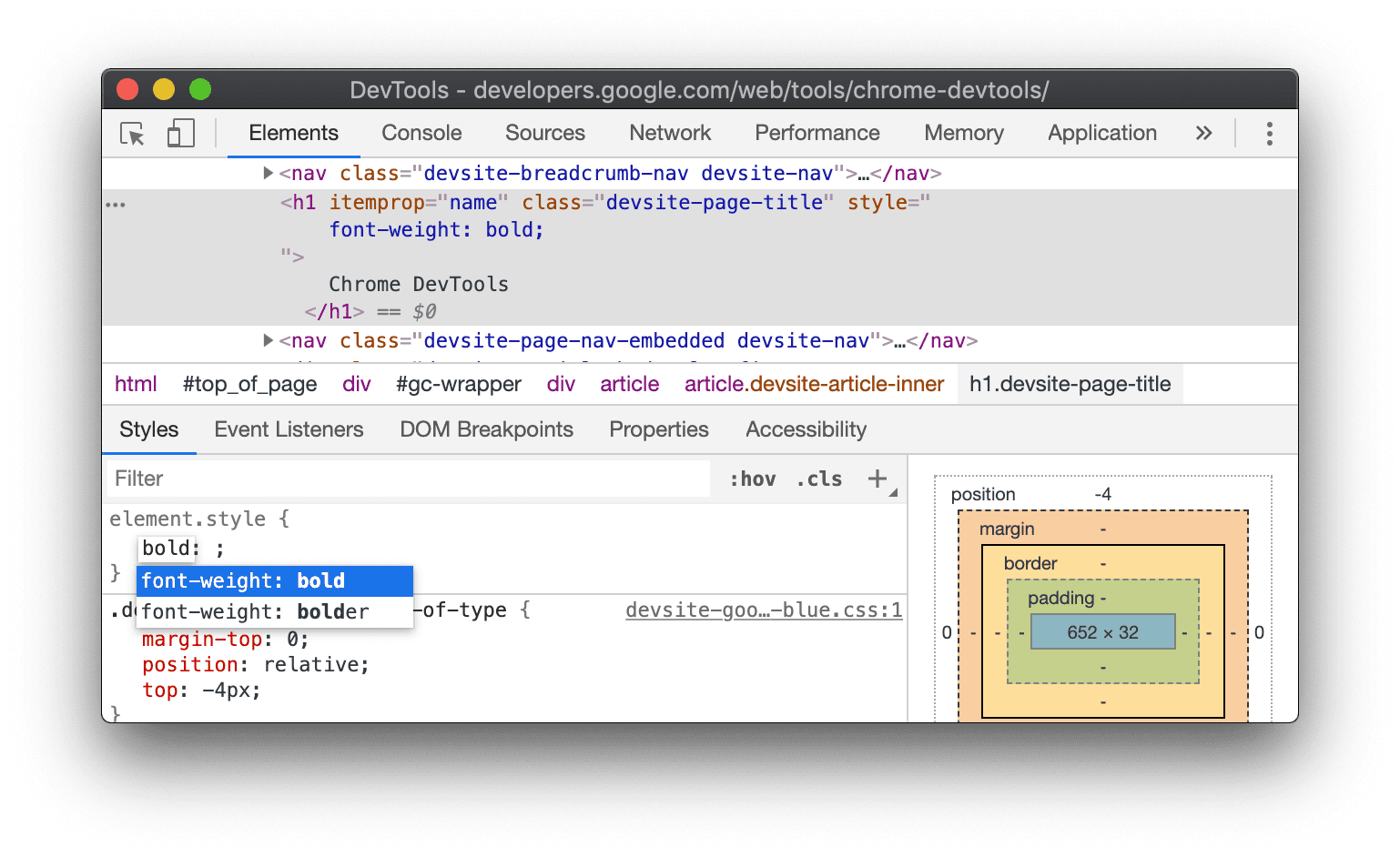
图 1. 输入 bold 后,Styles 窗格会自动补全为 font-weight: bold。
请通过 Chromium 问题 #931145 发送有关此新功能的反馈。
全新的投放网络设置界面
“网络”面板之前存在一个易用性问题:当开发者工具窗口较窄时,无法访问限制菜单等选项。为了解决此问题并让“网络”面板更简洁,一些不常用的选项已移至新的投放网络设置
 窗格中。
窗格中。
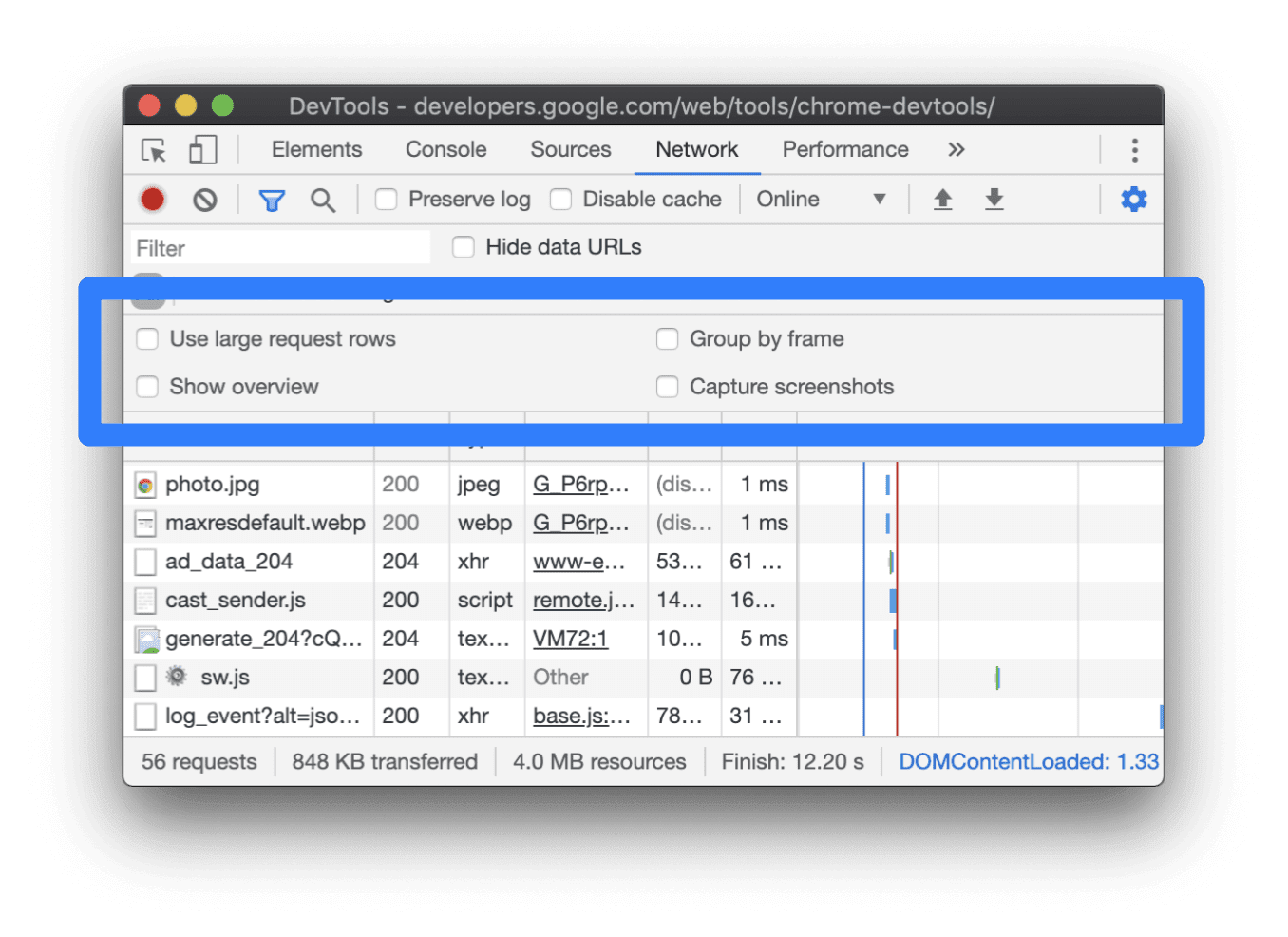
图 2. 投放网络设置。
以下选项已移至网络设置:使用大请求行、按帧分组、显示概览、截取屏幕截图。图 3 将旧位置映射到新位置。
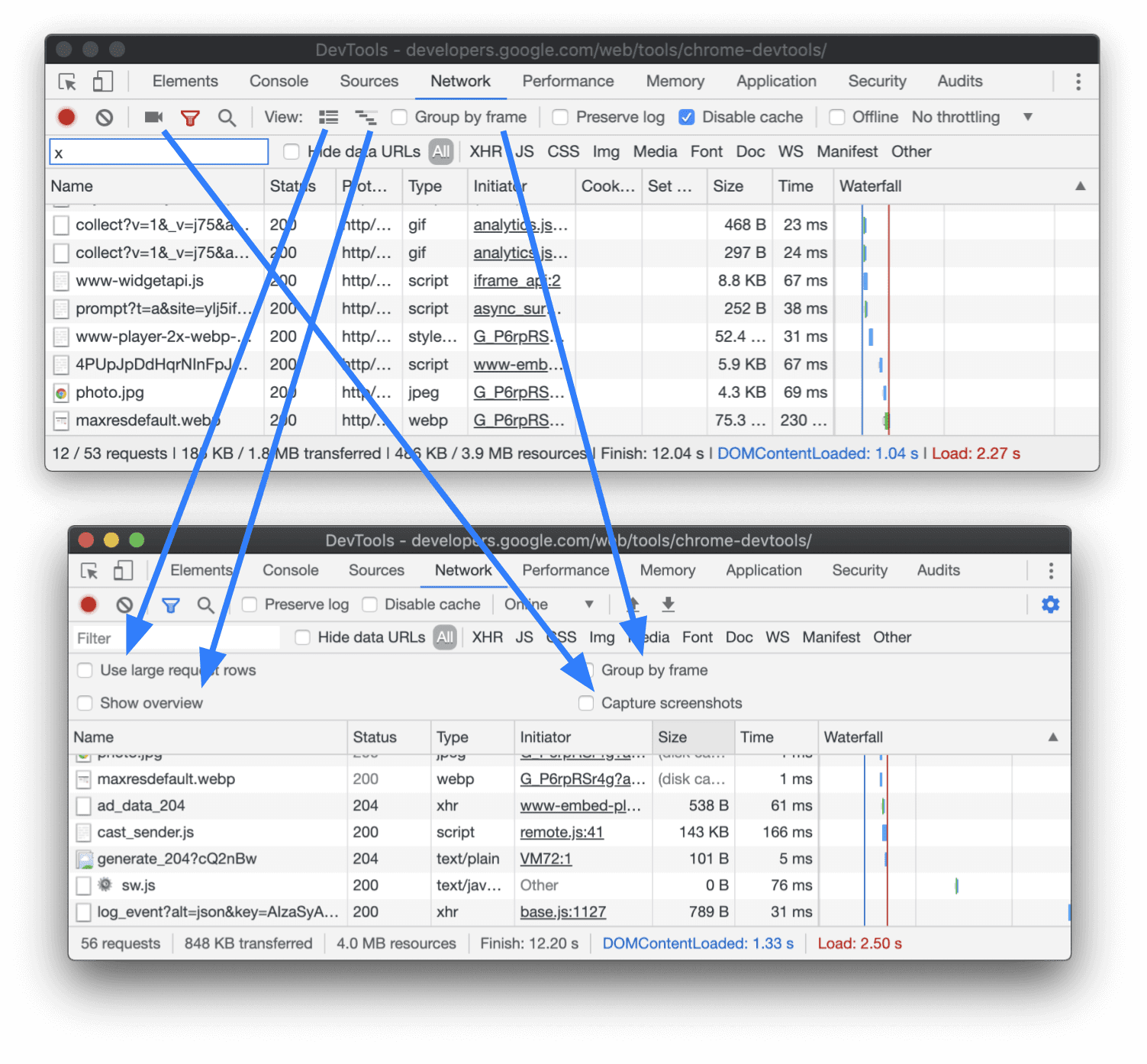
图 3. 将旧位置映射到新位置。
请通过 Chromium 问题 #892969 针对此界面变更发送反馈。
HAR 导出文件中的 WebSocket 消息
从“网络”面板导出 HAR 文件以与同事共享网络日志时,您的 HAR 文件现在会包含 WebSocket 消息。_webSocketMessages 属性以下划线开头,表示这是一个自定义字段。
...
"_webSocketMessages": [
  {
    "type": "send",
    "time": 1558730482.5071473,
    "opcode": 1,
    "data": "Hello, WebSockets!"
  },
  {
    "type": "receive",
    "time": 1558730482.5883863,
    "opcode": 1,
    "data": "Hello, WebSockets!"
  }
]
...
请通过 Chromium 问题 #496006 发送有关此新功能的反馈。
HAR 导入和导出按钮
借助新的将所有内容导出为包含内容的 HAR 文件
 和导入 HAR 文件
 按钮,您可以更轻松地与同事分享网络日志。HAR 导入和导出功能
在开发者工具中已经存在一段时间了新变化是按钮更容易被发现。
按钮,您可以更轻松地与同事分享网络日志。HAR 导入和导出功能
在开发者工具中已经存在一段时间了新变化是按钮更容易被发现。
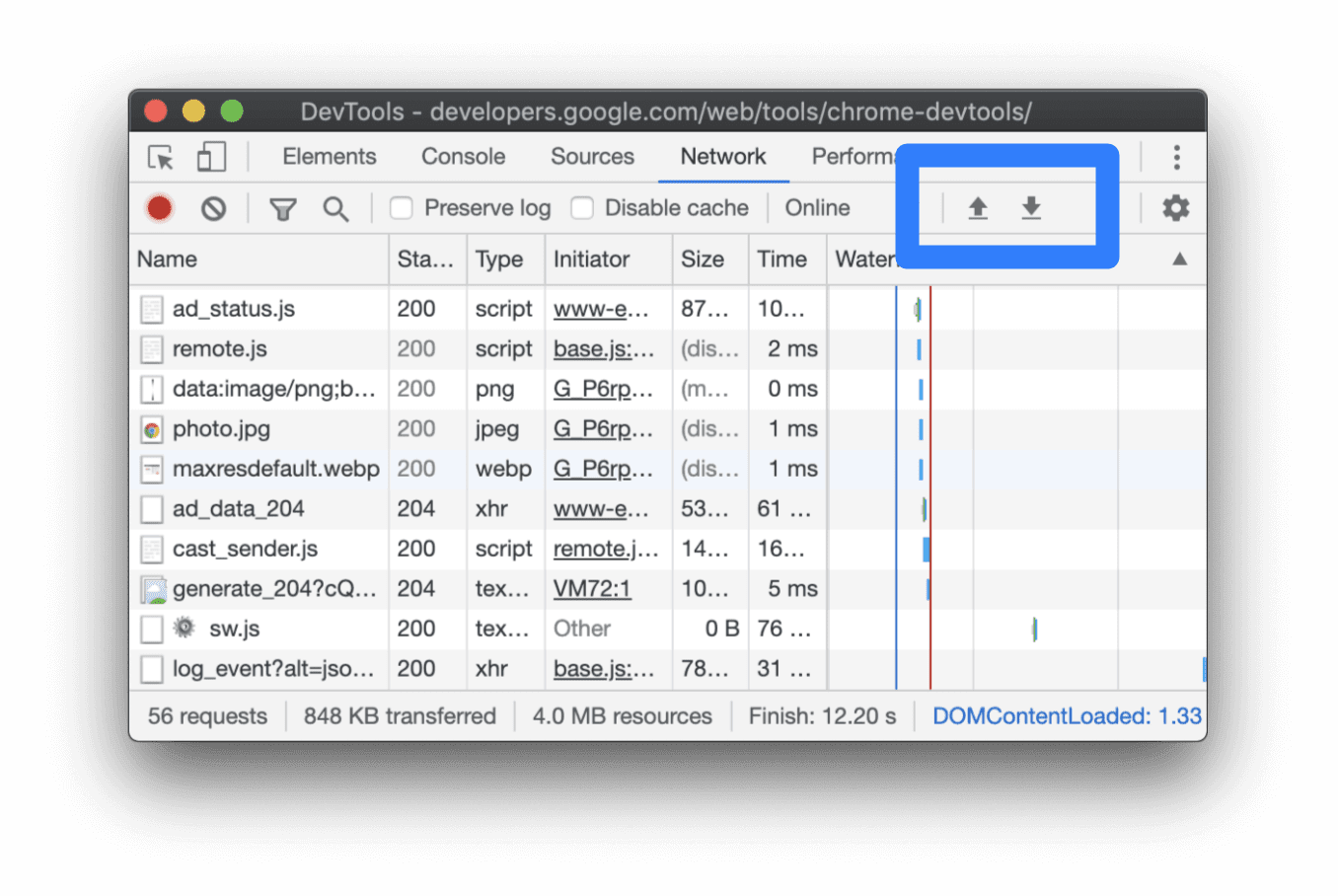
图 4. 新的 HAR 按钮。
请通过 Chromium 问题 #904585 针对此界面变更发送反馈。
实时总内存用量
“内存”面板现在会实时显示总内存用量。
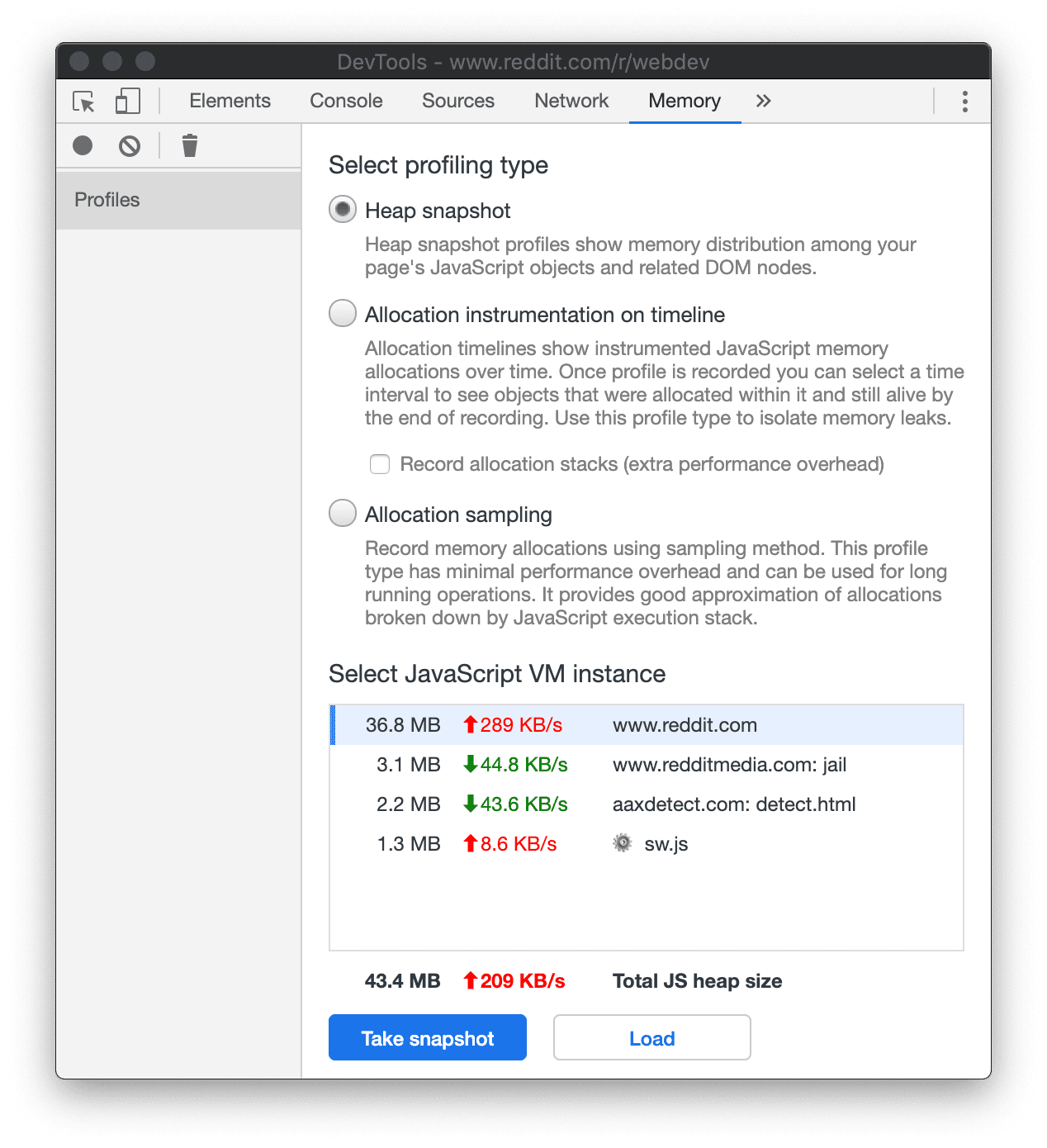
图 5. “Memory”面板底部显示,该页面总共使用了 43.4 MB 的内存。209 KB/s 表示总内存用量每秒增加 209 KB。
另请参阅性能监控器,了解如何实时跟踪内存用量。
请通过 Chromium 问题 #958177 发送有关此新功能的反馈。
Service Worker 注册端口号
Service Worker 窗格现在会在标题中包含端口号,以便您更轻松地跟踪正在调试的 Service Worker。
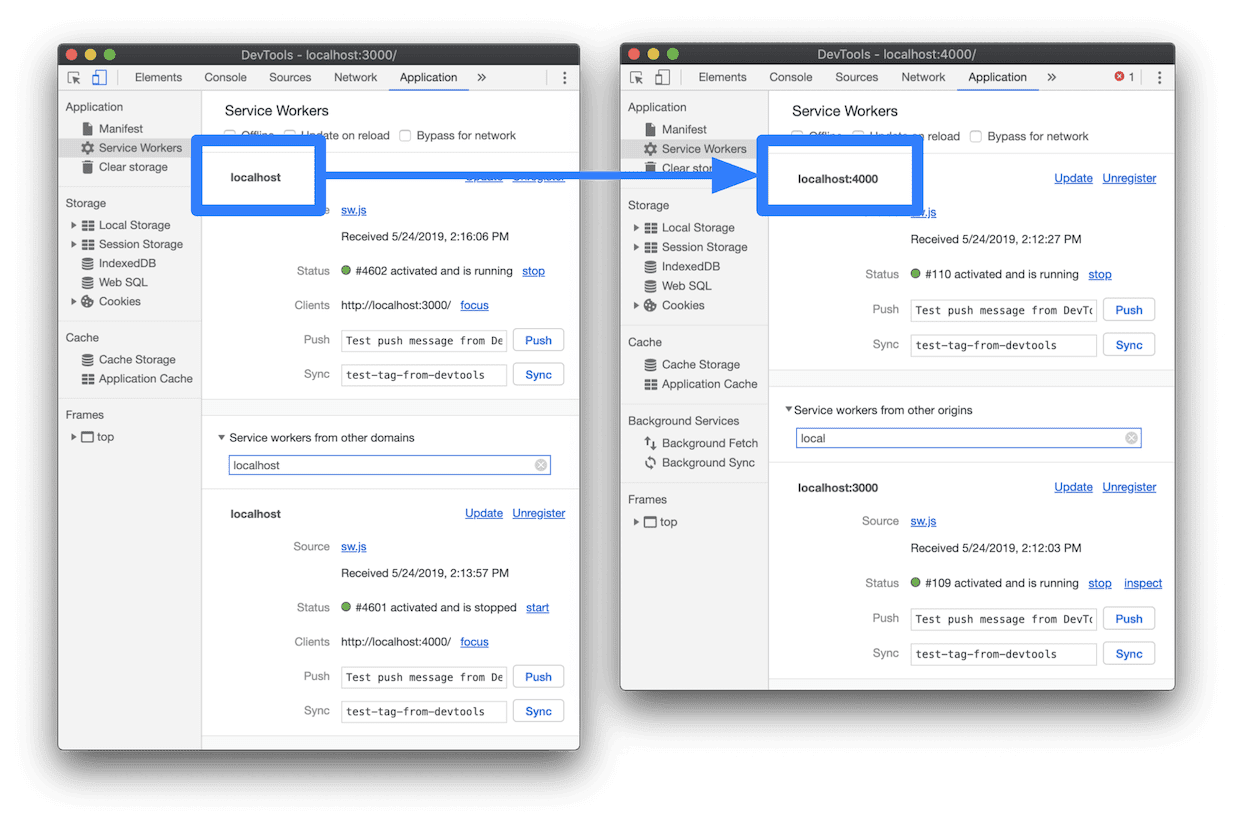
图 6. Service Worker 端口。
请通过 Chromium 问题 #601286 针对此界面变更发送反馈。
检查后台提取和后台同步事件
使用应用面板中新增的后台服务部分,监控后台提取和后台同步事件。鉴于后台提取和后台同步事件发生在后台,如果 DevTools 仅在打开时记录后台提取和后台同步事件,那么它不会非常有用。因此,一旦您开始录制,即使您关闭标签页,甚至关闭 Chrome,系统也会继续录制后台提取和后台同步事件。
前往应用面板,打开后台提取或后台同步标签页,然后点击记录  开始记录事件。点击某个事件即可查看其详细信息。
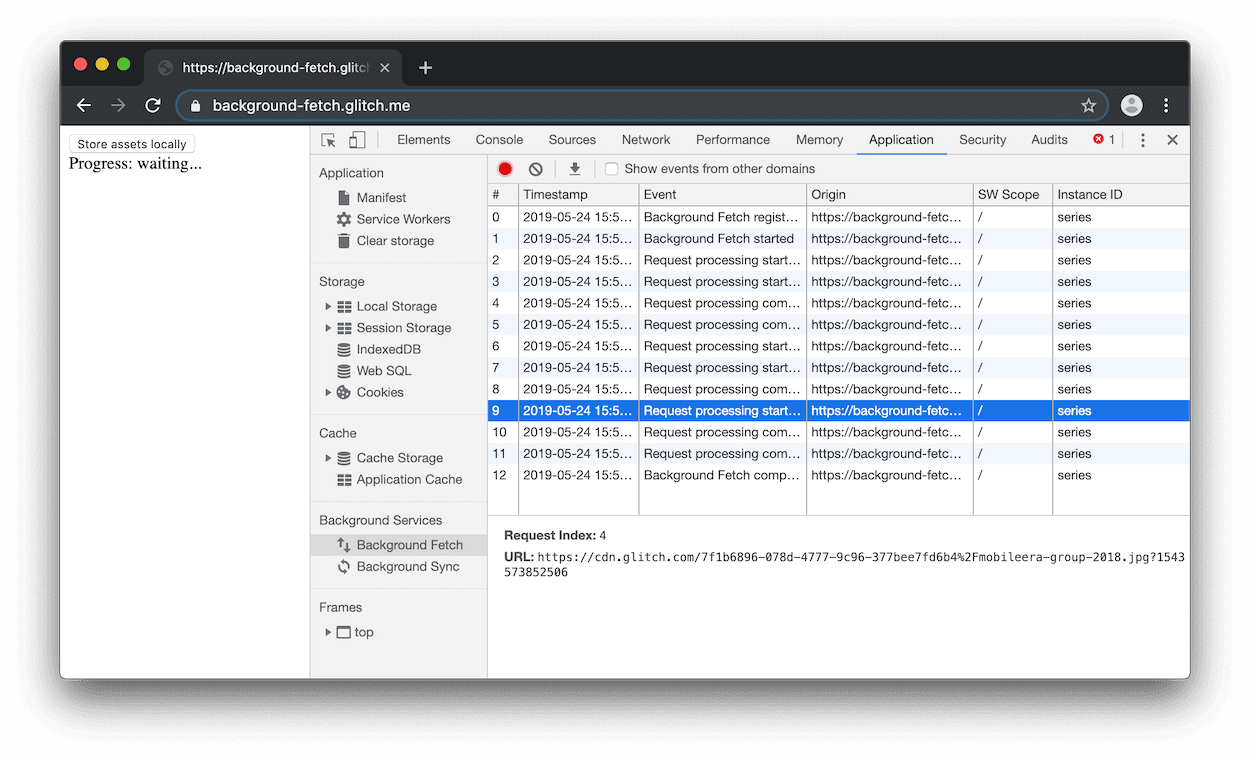
图 7. “Background Fetch”窗格。Maxim Salnikov 提供的演示。
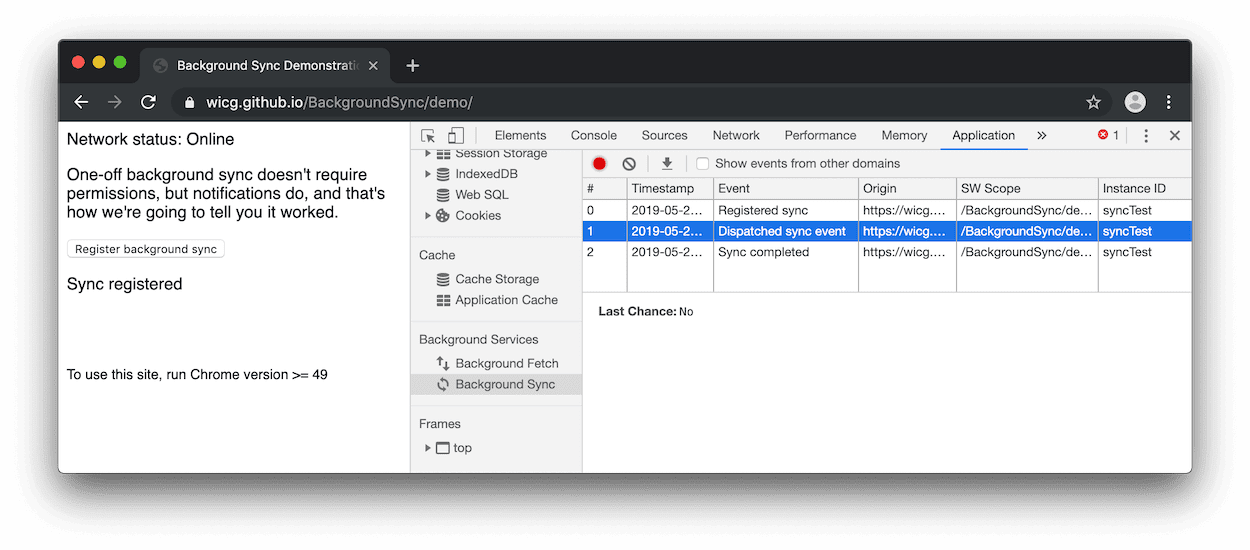
图 8. “后台同步”窗格。
请通过 Chromium 问题 #927726 发送有关这些新功能的反馈。
Puppeteer for Firefox
Puppeteer for Firefox 是一个全新的实验性项目,可让您使用 Puppeteer API 自动执行 Firefox。换句话说,您现在可以使用相同的 Node API 自动执行 Firefox 和 Chromium,如以下视频所示。
运行 node example.js 后,Firefox 会打开,并且文本 page 会插入到 Puppeteer 文档网站上的搜索框中。然后,在 Chromium 中重复相同的任务。
观看 Joel 和 Andrey 在 2019 年 Google I/O 大会上关于 Puppeteer 的演讲,详细了解 Puppeteer 和 Puppeteer for Firefox。Firefox 的公告大约在 4:05 出现。
下载预览渠道
考虑将 Chrome Canary、开发者版或 Beta 版用作默认开发浏览器。通过这些预览渠道,您可以抢先体验最新的开发者工具功能,测试前沿的 Web 平台 API,并在用户发现问题之前找出网站上的问题!
与 Chrome 开发者工具团队联系
您可以通过以下方式讨论新功能、更新或与开发者工具有关的任何其他内容。
- 请通过 crbug.com 向我们提交反馈和功能请求。
- 在开发者工具中,依次点击 更多选项 > 帮助 > 报告开发者工具问题,即可报告开发者工具问题。
- 在 Twitter 上发帖并提及 @ChromeDevTools。
- 在 YouTube 视频“开发者工具的新变化”或 YouTube 视频“开发者工具提示”中发表评论。
开发者工具的新变化
开发者工具的新变化系列中涵盖的所有内容的列表。
- 开发者工具 MCP 服务器更新
- 改进了跟踪记录共享
- 支持 @starting-style
- 用于展示的编辑器微件:瀑布流
- Lighthouse 13
- Gemini 提供的代码建议
- 开发者工具 MCP 服务器增强功能
- 更快捷地获取 AI 辅助
- 使用 Gemini 调试完整的性能跟踪记录
- 切换抽屉式导航栏方向
- Google 开发者计划
- 其他亮点
- 为 AI 智能体提供 Chrome 开发者工具 (MCP)
- 使用 Gemini 调试网络依赖项树
- 导出与 Gemini 的对话
- “性能”面板中的持久化轨道配置
- 过滤 IP 地址保护网络请求
- “元素”>“布局”标签页新增了对瀑布流布局的支持
- Lighthouse 12.8.2
- 其他亮点
- 使用 Gemini 调试更多数据洞见
- 在“网络状况”中模拟“Save-Data”标头
- 在 CSS 属性提示中查看基准状态
- 替换用户代理客户端提示中的设备规格
- Lighthouse 12.8.0
- 其他亮点
- 更可靠、更高效的 Chrome 开发者工具
- 在 AI 辅助功能中上传图片以进行样式设置
- 向“网络”面板中的表格添加请求标头
- 查看 2025 年 Google I/O 大会的精彩亮点
- 其他亮点
- “性能”面板改进
- “网络依赖关系树”数据分析中预连接的源
- “文档请求延迟时间”数据分析中的服务器响应和重定向时间
- “网络请求摘要”中的重定向
- 减少了性能跟踪记录中的噪声
- 已弃用“停用 JavaScript 示例”
- “传感器”中的地理定位精确度参数
- “Elements”面板改进
- 更轻松地调试复杂的 CSS 值
- “元素”>“样式”中支持@function
- “网络”面板改进
- has-request-header 过滤条件
- 独立式 Web 应用中的 Direct Sockets
- 其他亮点
- 无障碍功能
- 2025 年 Google I/O 大会特别版
- 使用 Gemini 修改 CSS 并将更改保存到工作区
- 连接工作区文件夹,并将更改保存回源文件
- 问问 Gemini 效果分析
- 使用 Gemini 为效果发现结果添加注释
- 在与 Gemini 的对话中添加屏幕截图
- “性能”面板中的新数据分析
- 重复的 JavaScript
- 旧版 JavaScript
- 推测现在支持规则标记
- Lighthouse 12.6.0
- 其他亮点
- 无障碍功能
- “性能”面板改进
- 全新效果分析
- 点击即可突出显示
- “网络请求摘要”中的服务器耗时
- 在“隐私与安全”中过滤 Cookie
- 各面板表格中的大小单位为 kB
- “元素”>“样式”中的自动补全功能支持 corner-shape 和 corner-*-shape
- 实验性功能:突出显示 DOM 中元素和属性的问题
- Lighthouse 12.5.0
- 其他亮点
- “性能”面板改进
- “性能”面板中性能分析和函数调用的来源和脚本链接
- 按阶段划分的 LCP 字段数据支持
- 网络依赖关系树数据分析
- “Summary”中显示时长,而非总时间和自身时间
- 突出显示执行用时最长的堆栈
- 改进了各种面板的空状态
- “元素”面板中的无障碍树状视图
- Lighthouse 12.4.0
- 其他亮点
- “隐私和安全”面板
- “性能”面板改进
- 校准后的 CPU 节流预设
- 在同一 AI 对话中选择不同的性能事件
- 在“性能”面板中突出显示第一方和第三方
- 标记提示和数据分析中的实测数据
- 强制自动重排数据分析
- “优化 DOM 大小”数据分析
- 使用 console.timeStamp 扩展性能跟踪记录
- “Elements”面板改进
- 动画样式的实时值
- 支持 :open 伪类和各种伪元素
- 复制所有控制台消息
- “内存”面板中的字节单位
- 其他亮点
- 永久性 AI 对话记录
- “性能”面板改进
- 图片投放数据分析
- 传统和现代键盘导航
- 忽略火焰图中的无关脚本
- 悬停时显示时间轴标记和范围突出显示
- 建议的限制设置
- 叠加层中的时间标记
- “摘要”中的 JS 调用堆栈轨迹
- 徽章设置已移至“元素”中的菜单
- 新增“新变化”面板
- Lighthouse 12.3.0
- 其他亮点
- 使用 Gemini 调试网络请求、源文件和性能跟踪记录
- 查看 AI 对话记录
- 在“应用”>“存储空间”中管理扩展程序存储空间
- 性能提升
- 实时指标中的互动阶段
- “摘要”标签页中的渲染阻塞信息
- 支持 scheduler.postTask 事件及其发起方箭头
- “动画”面板和“元素”>“样式”标签页改进
- 从“元素”>“样式”跳转到“动画”
- “Computed”标签页中的实时更新
- 在“传感器”中模拟计算压力
- “Memory”(内存)面板中按来源分组的同名 JS 对象
- 设置页面焕然一新
- “性能数据分析”面板已弃用,并已从开发者工具中移除
- 其他亮点
- 使用 Gemini 调试 CSS
- 在专用设置标签页中控制 AI 功能
- “性能”面板改进
- 添加注释并分享效果发现
- 直接在“性能”面板中获取性能数据分析
- 更轻松地发现过度布局偏移
- 找出未合成的动画
- “硬件并发”移至“传感器”
- 忽略匿名脚本,专注于堆栈轨迹中的代码
- “元素”>“样式”:支持网格叠加层和 CSS 范围关键字的 sideways-* 书写模式
- 在时间跨度模式和快照模式下对非 HTTP 网页进行 Lighthouse 审核
- 无障碍功能改进
- 其他亮点
- “网络”面板改进
- 全新设计的网络过滤条件
- HAR 导出功能现在默认会排除敏感数据
- “Elements”面板改进
- text-emphasis-* 属性的自动补全值
- 滚动溢出标记有标志
- “性能”面板改进
- 实时指标中的建议
- 浏览面包屑导航
- “Memory”面板改进
- 新的“已分离的元素”性能分析
- 改进了普通 JS 对象的命名
- 关闭动态主题
- Chrome Experiments:进程共享
- Lighthouse 12.2.1
- 其他亮点
- 录制器支持导出到 Puppeteer for Firefox
- “性能”面板改进
- 实时指标观察
- 在“网络”轨道中搜索请求
- 查看 performance.mark 和 performance.measure 调用的堆栈轨迹
- 在“自动填充”面板中使用测试地址数据
- “Elements”面板改进
- 为特定元素强制设置更多状态
- “元素”>“样式”现在可自动补全更多网格属性
- Lighthouse 12.2.0
- 其他亮点
- Gemini 提供的控制台数据分析功能将在大多数欧洲国家/地区推出
- “性能”面板更新
- 增强型网络专题
- 使用可扩展性 API 自定义性能数据
- “Timings”轨道中的详细信息
- 复制“网络”面板中列出的所有请求
- 通过命名的 HTML 标记和更少的杂乱信息,加快堆快照速度
- 打开“动画”面板,以实时捕获动画并修改 @keyframes
- Lighthouse 12.1.0
- 无障碍功能改进
- 其他亮点
- 在“元素”面板中检查 CSS 锚点定位
- “Sources”面板改进
- 增强型“切勿在此处暂停”
- 新的滚动贴靠事件监听器
- “网络”面板改进
- 更新了网络节流预设
- HAR 格式自定义字段中的 Service Worker 信息
- 在“性能”面板中发送和接收 WebSocket 事件
- 其他亮点
- “性能”面板改进
- 通过更新后的轨道配置模式移动和隐藏轨道
- 忽略火焰图中的脚本
- 将 CPU 降频 20 倍
- “性能数据分析”面板将被弃用
- 使用堆快照中的新过滤条件查找内存用量过高的情况
- 在“应用”>“存储”中检查存储桶
- 使用命令行标志停用 self-XSS 警告
- Lighthouse 12.0.0
- 其他亮点
- 借助 Gemini 更好地理解控制台中的错误和警告
- “元素”>“样式”中支持@position-try 规则
- “Sources”面板改进
- 配置自动美观输出和括号闭合
- 已处理的被拒 promise 会被识别为已捕获
- 控制台中的错误原因
- “网络”面板改进
- 检查早期提示标头
- 隐藏“瀑布流”列
- “性能”面板改进
- 捕获 CSS 选择器统计信息
- 更改顺序和隐藏曲目
- 在“内存”面板中忽略保留器
- Lighthouse 11.7.1
- 其他亮点
- 全新“自动填充”面板
- 针对 WebRTC 的增强型网络节流
- “动画”面板中支持滚动驱动的动画
- 改进了“元素”>“样式”中的 CSS 嵌套支持
- 增强型“性能”面板
- 在火焰图中隐藏函数及其子函数
- 从所选发起方指向其发起的事件的箭头
- Lighthouse 11.6.0
- “内存”>“堆快照”中特殊类别的提示
- 应用 > 存储空间更新
- 共享存储空间使用的字节数
- Web SQL 已完全弃用
- “覆盖率”面板改进
- “图层”面板可能即将被弃用
- JavaScript 性能分析器弃用:第四阶段,最终阶段
- 其他亮点
- 寻找复活节彩蛋
- “元素”面板更新
- 在“元素”>“样式”中模拟所聚焦的网页
var()回退中的颜色选择器、角度时钟和加/减速编辑器- CSS 长度工具已弃用
- “Performance”>“Main”轨道中所选搜索结果的弹出式窗口
- “网络”面板更新
- “网络”>“EventStream”标签页中的“清除”按钮和搜索过滤条件
- “网络”>“Cookie”中显示第三方 Cookie 豁免原因的提示
- 在“Sources”(源代码)中启用和停用所有断点
- 在 Node.js 开发者工具中查看已加载的脚本
- Lighthouse 11.5.0
- 无障碍功能改进
- 其他亮点
- 官方 Recorder 扩展程序集合已上线
- 网络改进
- “状态”列中的失败原因
- 改进了“复制”子菜单
- 性能提升
- 时间轴中的面包屑导航
- 主轨道中的事件发起者
- Node.js 开发者工具中的 JavaScript 虚拟机实例选择器菜单
- “Sources”(源代码)面板中的新快捷键和命令
- 元素改进
- 现在可以在“样式”中修改 ::view-transition 伪元素
- 块容器支持 align-content 属性
- 对模拟可折叠设备的折叠状态支持
- 动态主题
- “网络”和“应用”面板中的第三方 Cookie 逐步淘汰警告
- Lighthouse 11.4.0
- 无障碍功能改进
- 其他亮点
- 元素改进
- “网络”面板中经过简化的过滤条件栏
@font-palette-values支持- 支持的情况:自定义属性作为另一个自定义属性的后备
- 改进了对 Source Map 的支持
- “性能”面板改进
- “增强型互动”课程
- “Bottom-Up”“Call Tree”和“Event Log”标签页中的高级过滤功能
- “来源”面板中的缩进标记
- “网络”面板中针对已替换的标头和内容的实用提示
- 新增了用于添加和移除请求屏蔽模式的命令菜单选项
- CSP 违规实验已移除
- Lighthouse 11.3.0
- 无障碍功能改进
- 其他亮点
- 第三方 Cookie 逐步淘汰
- 使用 Privacy Sandbox Analysis Tool 分析网站的 Cookie
- 增强型忽略列表
- node_modules 的默认排除模式
- 现在,如果捕获的异常被捕获或通过未忽略的代码,则会停止执行
x_google_ignoreList在源代码映射中重命名为ignoreList- 远程调试期间的新输入模式切换开关
- “元素”面板现在会显示 #document 节点的网址
- “应用”面板中的有效内容安全政策
- 改进了动画调试
- “来源”面板中的“您信任此代码吗?”对话框和“控制台”面板中的自我 XSS 警告
- Web worker 和 worklet 中的事件监听器断点
<audio>和<video>的新媒体徽章- “预加载”已重命名为“推测加载”
- Lighthouse 11.2.0
- 无障碍功能改进
- 其他亮点
- 改进了“元素”>“样式”中的 @property 部分
- 可修改的 @property 规则
- 报告了与无效 @property 规则相关的问题
- 更新了要模拟的设备列表
- 在“源代码”面板中,美观输出脚本标记中的内嵌 JSON
- 在控制台中自动补全私有字段
- Lighthouse 11.1.0
- 无障碍功能改进
- Web SQL 弃用
- 在“Application”>“Manifest”中验证屏幕截图宽高比
- 其他亮点
- “元素”>“样式”中新增了自定义属性部分
- 更多本地替换改进
- 增强型搜索
- 改进了“来源”面板
- “来源”面板中的简化工作区
- 在“Sources”中对窗格重新排序
- 为更多脚本类型提供语法高亮和美观输出功能
- 模拟 prefers-reduced-transparency 媒体功能
- Lighthouse 11
- 无障碍功能改进
- 其他亮点
- “网络”面板改进
- 更快速地在本地替换 Web 内容
- 覆盖 XHR 和提取请求的内容
- 隐藏 Chrome 扩展程序请求
- 人类可读的 HTTP 状态代码
- 默认启用的“Sources”设置:代码折叠和自动显示文件
- 改进了第三方 Cookie 问题的调试
- 新颜色
- Lighthouse 10.4.0
- 在“应用”面板中调试预加载
- 适用于开发者工具的 C/C++ WebAssembly 调试扩展程序现已开源
- 其他亮点
- (实验性)新的渲染模拟:prefers-reduced-transparency
- (实验性)增强型协议监控器
- 改进了对缺失样式表的调试
- “元素”>“样式”>“加/减速编辑器”中支持线性计时
- 存储桶支持和元数据视图
- Lighthouse 10.3.0
- 无障碍功能:键盘命令和改进的屏幕阅读器
- 其他亮点
- 元素改进
- 新增了 CSS 子网格标记
- 提示中的选择器特异性
- 提示中的自定义 CSS 属性值
- 来源功能改进
- CSS 语法突出显示
- 用于设置条件断点的快捷键
- Application > Bounce Tracking Mitigations
- Lighthouse 10.2.0
- 默认忽略内容脚本
- 网络 > 响应改进
- 其他亮点
- WebAssembly 调试支持
- 改进了 Wasm 应用中的单步调试行为
- 使用“元素”面板和“问题”标签页调试自动填充功能
- 录制器中的断言
- Lighthouse 10.1.1
- 性能提升
- performance.mark() 会在“性能”>“时间”中悬停时显示时间
- profile() 命令会填充“Performance”>“Main”
- 用户互动缓慢警告
- Web Vitals 更新
- JavaScript 性能分析器弃用:第三阶段
- 其他亮点
- 覆盖网络响应标头
- Nuxt、Vite 和 Rollup 调试改进
- “元素”>“样式”中的 CSS 改进
- 无效的 CSS 属性和值
- 动画简写属性中指向关键帧的链接
- 新增控制台设置:按 Enter 键自动补全
- “Command Menu”会突出显示编写的文件
- JavaScript 性能分析器弃用:第二阶段
- 其他亮点
- 录音机更新
- Recorder 重放扩展程序
- 使用穿透选择器进行录制
- 将录制内容导出为 Puppeteer 脚本,并进行 Lighthouse 分析
- 获取录音机扩展程序
- “元素”>“样式”更新
- “样式”窗格中的 CSS 文档
- CSS 嵌套支持
- 在控制台中标记日志点和条件断点
- 在调试期间忽略不相关的脚本
- JavaScript 性能分析器开始弃用
- 模拟对比度下降
- Lighthouse 10
- 其他亮点
- 使用“样式”窗格调试高清色彩
- 增强的断点用户体验
- 可自定义的录音机快捷键
- 更出色的 Angular 语法突出显示
- 重新整理“Application”面板中的缓存
- 其他亮点
- 在重新加载时清除性能面板
- 录音机更新
- 在 Recorder 中查看和突出显示用户体验流程的代码
- 自定义录制内容的选择器类型
- 在录制时修改用户体验流程
- 自动就地美观输出
- 针对 Vue、SCSS 等提供更好的语法突出显示和内嵌预览
- 控制台中符合人体工程学且一致的自动补全功能
- 其他亮点
- 录制器:步骤的“复制为”选项、页内重放、步骤的上下文菜单
- 在性能录制中显示实际函数名称
- “控制台”和“来源”面板中的新键盘快捷键
- 改进了 JavaScript 调试
- 其他亮点
- [实验性功能] 改进了管理断点的用户体验
- [实验性功能] 自动就地美观输出
- 无效 CSS 属性提示
- 在“录制器”面板中自动检测 XPath 和文本选择器
- 单步执行以逗号分隔的表达式
- 改进了“忽略列表”设置
- 其他亮点
- 在开发者工具中自定义键盘快捷键
- 使用键盘快捷键切换浅色和深色主题
- 在内存检查器中突出显示 C/C++ 对象
- 支持 HAR 导入的完整发起方信息
- 按
Enter后开始 DOM 搜索 - 为
align-contentCSS flexbox 属性显示start和end图标 - 其他亮点
- 在“Sources”面板中按“Authored”/“Deployed”对文件进行分组
- 异步操作的关联堆栈轨迹
- 自动忽略已知的第三方脚本
- 改进了调试期间的调用堆栈
- 在“来源”面板中隐藏已列入忽略列表的来源
- 在命令菜单中隐藏忽略列表中的文件
- “Performance”面板中新增了“Interactions”轨道
- “性能数据分析”面板中的 LCP 时间细分
- 在“录制器”面板中为录制内容自动生成默认名称
- 其他亮点
- 在 Recorder 中逐步重放
- 在“Recorder”面板中支持鼠标悬停事件
- “性能数据分析”面板中的 Largest Contentful Paint (LCP)
- 将文字闪烁(FOIT、FOUT)确定为布局偏移的潜在根本原因
- “清单”窗格中的协议处理程序
- “元素”面板中的顶层标记
- 在运行时附加 Wasm 调试信息
- 支持在调试期间进行实时编辑
- 在“样式”窗格中查看和修改 @scope at 规则
- 源代码映射改进
- 其他亮点
- 在调试期间重启帧
- “Recorder”面板中的慢速重放选项
- 为“录制器”面板构建扩展程序
- 在“Sources”面板中按“Authored”/“Deployed”对文件进行分组
- “Performance insights”(性能数据分析)面板中新增了“User Timings”(用户计时)轨道
- 显示元素的已分配槽
- 模拟硬件并发以进行性能录制
- 在自动补全 CSS 变量时预览非颜色值
- 在“往返缓存”窗格中找出阻塞框架
- 改进了 JavaScript 对象的自动补全建议
- Source Map 改进
- 其他亮点
- 在“录制器”面板中捕获双击和右键点击事件
- Lighthouse 面板中新增了时间跨度模式和快照模式
- 改进了“性能数据分析”面板中的缩放控件
- 确认删除性能录制内容
- 在“元素”面板中对窗格重新排序
- 在浏览器外部选取颜色
- 改进了调试期间的内联值预览
- 支持虚拟身份验证器的大型 blob
- “Sources”面板中的新键盘快捷键
- Source Map 改进
- 预览版功能:新的“性能数据分析”面板
- 用于模拟浅色和深色主题的新快捷键
- 提高了“网络预览”标签页的安全性
- 改进了断点处的重新加载
- 控制台更新
- 在开始时取消用户流录制
- 在“样式”窗格中显示继承的突出显示伪元素
- 其他亮点
- [实验性功能] 复制 CSS 更改
- [实验性] 在浏览器外部拾取颜色
- 以 JSON 文件形式导入和导出录制的用户体验流程
- 在“样式”窗格中查看级联层
- 支持
hwb()颜色函数 - 改进了私有房产的显示方式
- 其他亮点
- [实验性功能] Lighthouse 面板中的新时间跨度和快照模式
- 在“样式”窗格中查看和修改 @supports at 规则
- 默认支持常见选择器
- 自定义录制内容的选择器
- 重命名录音
- 将鼠标悬停在类/函数上即可预览其属性
- “性能”面板中部分呈现的帧
- 其他亮点
- 限制 WebSocket 请求
- “应用”面板中新增了“Reporting API”窗格
- 支持在“录制器”面板中等待元素变为可见/可点击状态
- 更出色的控制台样式、格式和过滤功能
- 使用源映射文件调试 Chrome 扩展程序
- 改进了“Sources”面板中的源代码文件夹树
- 在“Sources”面板中显示 worker 源文件
- Chrome 的自动深色主题更新
- 触控友好型颜色选择器和拆分窗格
- 其他亮点
- 预览版功能:全页无障碍树
- “更改”标签页中的更改更精确
- 为用户体验流程录制设置更长的超时时间
- 使用“往返缓存”标签页确保您的网页可缓存
- 新增了“Properties”窗格过滤条件
- 模拟 CSS forced-colors 媒体功能
- “悬停时显示标尺”命令
- 在 Flexbox 编辑器中支持
row-reverse和column-reverse - 新增了用于重放 XHR 和展开所有搜索结果的键盘快捷键
- Lighthouse 面板中的 Lighthouse 9
- 改进了“来源”面板
- 其他亮点
- [实验性] Reporting API 窗格中的端点
- 预览版功能:新的“Recorder”面板
- 在设备模式下刷新设备列表
- “以 HTML 格式修改”中的自动补全功能
- 代码调试体验更佳
- 跨设备同步开发者工具设置
- 预览版功能:新增了“CSS 概览”面板
- 恢复并改进了 CSS 长度修改和复制体验
- 模拟 CSS prefers-contrast 媒体功能
- 模拟 Chrome 的自动深色主题功能
- 在“样式”窗格中将声明复制为 JavaScript
- “网络”面板中新增了“载荷”标签页
- 改进了“属性”窗格中属性的显示方式
- 在控制台中隐藏 CORS 错误的选项
- 在控制台中预览和评估正确的
Intl对象 - 一致的异步堆栈轨迹
- 保留控制台边栏
- 弃用了“Application”面板中的“Application cache”窗格
- [实验性功能]“应用”面板中新增了 Reporting API 窗格
- 新的 CSS 长度创作工具
- 在“问题”标签页中隐藏问题
- 改进了属性的显示方式
- Lighthouse 面板中的 Lighthouse 8.4
- 在“来源”面板中对代码段进行排序
- 新增了指向已翻译版本说明和报告翻译错误的链接
- 改进了开发者工具命令菜单的界面
- 以您偏好的语言使用开发者工具
- 设备列表中的新 Nest Hub 设备
- “框架详细信息”视图中的源试用
- 新增了 CSS 容器查询标记
- 新增了用于反转网络过滤条件的复选框
- 控制台边栏即将弃用
- 在“问题”标签页和“网络”面板中显示原始
Set-Cookies标头 - 在控制台中将原生访问器一致地显示为自有属性
- 针对带有 #sourceURL 的内嵌脚本提供正确的错误堆栈轨迹
- 在“Computed”窗格中更改颜色格式
- 将自定义提示替换为原生 HTML 提示
- [实验性功能] 隐藏“问题”标签页中的问题
- “样式”窗格中可修改的 CSS 容器查询
- “网络”面板中的 Web bundle 预览
- Attribution Reporting API 调试
- 在控制台中更好地处理字符串
- 改进了 CORS 调试
- Lighthouse 8.1
- “清单”窗格中的新记事网址
- 修复了 CSS 匹配选择器
- 在“网络”面板中美观输出 JSON 响应
- CSS 网格编辑器
- 支持在 Play 管理中心内重新声明
const - 源代码顺序查看器
- 用于查看帧详情的新快捷键
- 增强型 CORS 调试支持
- 将 XHR 标签重命名为 Fetch/XHR
- 在“网络”面板中过滤 Wasm 资源类型
- “网络条件”标签页中针对设备的用户代理客户端提示
- 在“问题”标签页中报告 Quirks 模式问题
- 在“性能”面板中添加“计算交集”
- Lighthouse 面板中的 Lighthouse 7.5
- 弃用了调用堆栈中的“重启帧”上下文菜单
- [实验性] 协议监控器
- [实验性] Puppeteer Recorder
- Web Vitals 信息弹出式窗口
- 新的内存检查器
- 直观呈现 CSS 滚动贴靠
- 新的徽章设置窗格
- 包含宽高比信息的增强型图片预览
- 新增了网络条件按钮,其中包含用于配置
Content-Encoding的选项 - 用于查看计算值的快捷键
accent-color关键字- 使用颜色和图标对问题类型进行分类
- 删除信任令牌
- “帧详情”视图中被屏蔽的功能
- 在“实验”设置中过滤实验
- “Cache storage”(缓存空间)窗格中新增了
Vary Header列 - 支持 JavaScript 私有品牌检查
- 增强了对断点调试的支持
- 支持使用
[]表示法进行悬停预览 - 改进了 HTML 文件的大纲
- 用于 Wasm 调试的正确错误堆栈轨迹
- 新增 CSS Flexbox 调试工具
- 新的 Core Web Vitals 叠加层
- 将问题计数移至控制台状态栏
- 报告 Trusted Web Activity 问题
- 在控制台中将字符串格式设置为(有效的)JavaScript 字符串字面量
- “Application”面板中新增了“Trust Tokens”窗格
- 模拟 CSS color-gamut 媒体功能
- 改进了渐进式 Web 应用工具
- “网络”面板中新增了
Remote Address Space列 - 性能提升
- 在“框架详情”视图中显示允许/不允许的功能
- “Cookie”窗格中新增了
SameParty列 - 弃用非标准
fn.displayName支持 - 弃用“设置”菜单中的
Don't show Chrome Data Saver warning - [实验性功能] 在“问题”标签页中自动报告低对比度问题
- [实验性功能]“元素”面板中的完整无障碍树状视图
- 针对可信类型违规行为的调试支持
- 截取视口之外的节点屏幕截图
- 新增了用于网络请求的“Trust Tokens”标签页
- Lighthouse 面板中的 Lighthouse 7
- 支持强制执行 CSS
:target状态 - 用于复制元素的新快捷键
- 适用于自定义 CSS 属性的颜色选择器
- 用于复制 CSS 属性的新快捷键
- 新增了显示已解码网址 Cookie 的选项
- 仅清除可见的 Cookie
- “存储”窗格中新增了用于清除第三方 Cookie 的选项
- 修改自定义设备的用户代理客户端提示
- 保留“记录网络日志”设置
- 在“网络”面板中查看 WebTransport 连接
- “Online”已重命名为“No throttling”
- “控制台”“来源”面板和“样式”窗格中新增了复制选项
- “框架详细信息”视图中新增了 Service Worker 信息
- 在“帧详情”视图中测量内存信息
- 通过“问题”标签页提供反馈
- “性能”面板中的丢帧
- 在设备模式下模拟可折叠设备和双屏设备
- [实验性] 使用 Puppeteer Recorder 自动执行浏览器测试
- [实验性功能]“样式”窗格中的字体编辑器
- [实验性功能] CSS Flexbox 调试工具
- [实验性功能] 新的“CSP 违规行为”标签页
- [实验性] 新的颜色对比度计算 - 高级感知对比度算法 (APCA)
- 开发者工具启动速度更快
- 全新 CSS 角度可视化工具
- 模拟不受支持的图片类型
- 在“存储空间”窗格中模拟存储空间配额大小
- “性能”面板中新增了 Web Vitals 泳道
- 在“网络”面板中报告 CORS 错误
- “框架详细信息”视图中的跨域隔离信息
- “框架详细信息”视图中新增了 Web Worker 信息
- 显示已打开窗口的 opener frame 详细信息
- 从“Service Worker”窗格打开“网络”面板
- 复制属性值
- 复制网络发起程序的堆栈轨迹
- 将鼠标悬停在 Wasm 变量上时预览其值
- 在控制台中评估 Wasm 变量
- 文件/内存大小的衡量单位保持一致
- 在“元素”面板中突出显示伪元素
- [实验性功能] CSS Flexbox 调试工具
- [实验性功能] 自定义和弦键盘快捷键
- 新的 CSS 网格调试工具
- 新的 WebAuthn 标签页
- 在顶部和底部面板之间移动工具
- “样式”窗格中新增了“计算”边栏窗格
- 在“已计算”窗格中对 CSS 属性进行分组
- Lighthouse 面板中的 Lighthouse 6.3
- “计时”部分中的
performance.mark()事件 - “网络”面板中新增了
resource-type和url过滤条件 - 帧详情视图更新
- 弃用“更多工具”菜单中的
Settings - [实验性功能] 在“CSS 概览”面板中查看和修复颜色对比度问题
- [实验性功能] 在开发者工具中自定义键盘快捷键
- “新媒体”面板
- 使用“元素”面板上下文菜单截取节点屏幕截图
- “问题”标签页更新
- 模拟缺失的本地字体
- 模拟不活跃用户
- 模拟
prefers-reduced-data - 支持新的 JavaScript 功能
- Lighthouse 面板中的 Lighthouse 6.2
- 弃用 Service Worker 窗格中的“其他来源”列表
- 显示过滤后内容的代码覆盖情况摘要
- “Application”(应用)面板中新增了框架详情视图
- “样式”窗格中的无障碍颜色建议
- 在“元素”面板中恢复属性窗格
- “网络”面板中人类可读的
X-Client-Data标头值 - 在“样式”窗格中自动补全自定义字体
- 在“网络”面板中一致地显示资源类型
- “元素”和“网络”面板中的“清除”按钮
- CSS-in-JS 框架的样式修改
- Lighthouse 面板中的 Lighthouse 6
- 弃用首次有效渲染时间 (FMP)
- 支持新的 JavaScript 功能
- “Manifest”窗格中新增了应用快捷方式警告
- “Timing”(计时)标签页中的 Service Worker
respondWith事件 - “Computed”窗格显示一致
- WebAssembly 文件的字节码偏移量
- 在“Sources”面板中逐行复制和剪切
- 控制台设置更新
- “性能”面板更新
- 断点、条件断点和日志点的新图标
- 通过新的“问题”标签页解决网站问题
- 在“检查模式”提示中查看无障碍功能信息
- “性能”面板更新
- 在 Play 管理中心内使用更准确的承诺术语
- “样式”窗格更新
- 弃用“元素”面板中的属性窗格
- “Manifest”窗格中支持应用快捷方式
- 模拟视觉缺陷
- 模拟语言区域
- 跨域嵌入器政策 (COEP) 调试
- 断点、条件断点和日志点的新图标
- 查看设置了特定 Cookie 的网络请求
- 通过“Command”菜单停靠到左侧
- 主菜单中的“设置”选项已移至其他位置
- “Audits”面板现已更名为“Lighthouse”面板
- 删除文件夹中的所有本地替换项
- 更新了“长任务”界面
- “Manifest”窗格中支持可遮盖式图标
- 设备模式下的 Moto G4 支持
- Cookie 相关更新
- 更准确的 Web 应用清单图标
- 将鼠标悬停在 CSS
content属性上,即可查看未转义的值 - 控制台中的源代码映射错误
- 用于停用滚动到文件末尾之后的设置
- 支持在控制台中重新声明
let和class - 改进了 WebAssembly 调试
- “发起程序”标签页中的请求发起程序链
- 在“概览”中突出显示所选网络请求
- “网络”面板中的“网址”和“路径”列
- 更新了用户代理字符串
- 新的“Audits”面板配置界面
- 按函数或按块的代码覆盖率模式
- 现在必须通过重新加载网页来启动代码覆盖率
- 调试 Cookie 被屏蔽的原因
- 查看 Cookie 值
- 模拟不同的 prefers-color-scheme 和 prefers-reduced-motion 偏好设置
- 代码覆盖率更新
- 调试请求网络资源的原因
- “控制台”和“来源”面板再次遵循缩进偏好设置
- 用于光标导航的新快捷键
- “Audits”面板中的多客户端支持
- Payment Handler 调试
- “Audits”面板中的 Lighthouse 5.2
- “性能”面板中的 Largest Contentful Paint
- 从主菜单提交开发者工具问题
- 复制元素样式
- 直观呈现布局偏移
- “Audits”面板中的 Lighthouse 5.1
- 操作系统主题同步
- 用于打开断点编辑器的键盘快捷键
- “网络”面板中的预提取缓存
- 查看对象时的私有属性
- “Application”面板中的通知和推送消息
- 使用 CSS 值自动补全
- 全新的投放网络设置界面
- HAR 导出文件中的 WebSocket 消息
- HAR 导入和导出按钮
- 实时内存用量
- Service Worker 注册端口号
- 检查后台提取和后台同步事件
- Puppeteer for Firefox
- 自动补全 CSS 函数时提供有意义的预设
- 从命令菜单中清除网站数据
- 查看所有 IndexedDB 数据库
- 将鼠标悬停在资源上即可查看其未压缩大小
- “断点”窗格中的内嵌断点
- IndexedDB 和缓存资源计数
- 用于停用详细检查提示的设置
- 用于在编辑器中切换 Tab 键缩进的设置
- 突出显示受 CSS 属性影响的所有节点
- “Audits”面板中的 Lighthouse v4
- WebSocket 二进制消息查看器
- 在命令菜单中截取区域屏幕截图
- “网络”面板中的 Service Worker 过滤条件
- “性能”面板更新
- “Performance”面板录制内容中的长任务
- “计时”部分中的“首次渲染”
- 附赠秘诀:查看 RGB 和 HSL 颜色代码的快捷方式(视频)
- 日志点
- 检查模式下的详细提示
- 导出代码覆盖率数据
- 使用键盘浏览控制台
- 颜色选择器中的 AAA 对比度线
- 保存自定义地理位置替换设置
- 代码折叠
- “帧”标签页已重命名为“消息”标签页
- 额外提示:“网络”面板按属性过滤(视频)
- 在“性能”面板中直观呈现效果指标
- 突出显示 DOM 树中的文本节点
- 将 JS 路径复制到 DOM 节点
- “Audits”面板更新,包括用于检测 JS 库的新审核,以及用于从命令菜单访问“Audits”面板的新关键字
- 额外提示:使用设备模式检查媒体查询(视频)
- 将鼠标悬停在实时表达式结果上,以突出显示 DOM 节点
- 将 DOM 节点存储为全局变量
- HAR 导入和导出功能现在包含发起方和优先级信息
- 从主菜单访问命令菜单
- 画中画断点
- 额外提示:使用
monitorEvents()在控制台中记录节点的触发事件(视频) - 控制台中的实时表达式
- 在 Eager Evaluation 期间突出显示 DOM 节点
- “性能”面板优化
- 更可靠的调试
- 从命令菜单中启用网络节流功能
- 自动补全条件断点
- 在 AudioContext 事件上中断
- 使用 ndb 调试 Node.js 应用
- 额外提示:使用 User Timing API 衡量真实的用户互动
- 即时求值
- 参数提示
- 函数自动补全
- ES2017 关键字
- “Audits”面板中的 Lighthouse 3.0
- BigInt 支持
- 向“Watch”窗格添加属性路径
- “显示时间戳”已移至“设置”
- 额外提示:鲜为人知的 Console 方法(视频)
- 在所有网络标头中搜索
- CSS 变量值预览
- 复制为 fetch
- 新增审核、桌面配置选项和查看跟踪记录
- 停止无限循环
- “性能”标签页中的用户计时
- “内存”面板中清晰列出了 JavaScript 虚拟机实例
- “网络”标签页已重命名为“页面”标签页
- 深色主题更新
- “安全”面板中的证书透明度信息
- “性能”面板中的网站隔离功能
- 额外提示:“图层”面板 + 动画检查器(视频)
- “网络”面板中的黑盒处理
- 在设备模式下自动调整缩放比例
- “Preview”和“Response”标签页中的美观输出
- 在“预览”标签页中预览 HTML 内容
- 本地覆盖功能支持 HTML 中的样式
- 额外提示:将框架脚本设为黑盒,让事件监听器断点更实用
- 本地替换
- 全新无障碍工具
- “更改”标签页
- 新的 SEO 和性能审核
- “Performance”(性能)面板中的多条录制记录
- 在异步代码中使用 worker 进行可靠的代码单步调试
- 额外提示:使用 Puppeteer 自动执行开发者工具操作(视频)
- Performance Monitor
- 控制台边栏
- 将相似的控制台消息分为一组
- 额外提示:切换悬停伪类(视频)
- 多客户端远程调试支持
- 工作区 2.0
- 4 项新审核
- 使用自定义数据模拟推送通知
- 使用自定义标记触发后台同步事件
- 额外提示:事件监听器断点(视频)
- 控制台中的顶级 await
- 全新屏幕截图工作流程
- CSS 网格突出显示
- 用于查询对象的新 Console API
- 新增控制台过滤条件
- “网络”面板中的 HAR 导入
- 可预览的缓存资源
- 更可预测的缓存调试
- 块级代码覆盖率
- 移动设备节流模拟
- 查看存储空间用量
- 查看 Service Worker 缓存响应的时间
- 从命令菜单中启用 FPS 计数器
- 将鼠标滚轮行为设置为缩放或滚动
- ES6 模块的调试支持
- 新的“Audits”面板
- 第三方徽章
- “继续运行到此处”的新手势
- 单步进入异步
- 在控制台中提供更详尽的对象预览
- 在 Google Cloud 控制台中选择更具参考价值的上下文
- “覆盖率”标签页中的实时更新
- 更简单的网络节流选项
- 默认开启异步堆栈
- CSS 和 JS 代码覆盖率
- 整页屏幕截图
- 屏蔽请求
- 单步跳过 async await
- 统一命令菜单