


你好!以下是 Chrome 76 中 Chrome 開發人員工具的新功能。
使用 CSS 值自動完成
在 DOM 節點中新增樣式宣告時,有時宣告值比宣告名稱更容易記住。舉例來說,將 <p> 節點設為粗體時,值 bold 可能比名稱 font-weight 更容易記住。「樣式」窗格的自動完成 UI 現在支援 CSS 值。如果您記得想要的關鍵字值,但記不得屬性名稱,請嘗試輸入值,自動完成功能應該會協助您找到所需名稱。
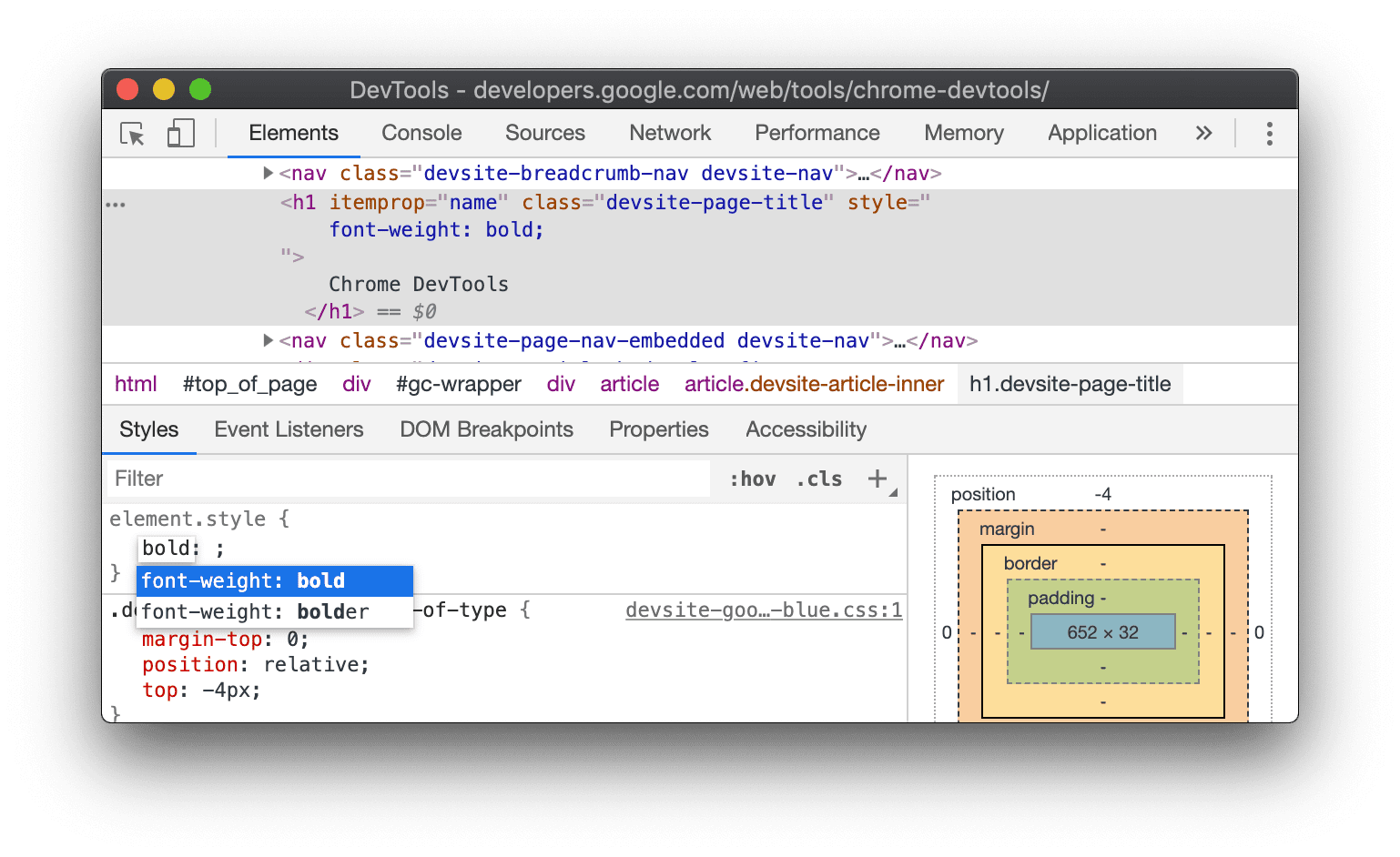
圖 1. 輸入 bold 後,「Styles」窗格會自動完成為 font-weight: bold。
如要針對這項新功能提供意見,請前往 Chromium 問題 #931145。
新的聯播網設定使用者介面
網路面板先前有可用性問題,當開發人員工具視窗較窄時,會無法存取節流選單等選項。為修正這個問題並整理網路面板,我們將一些較少使用的選項移至新的「聯播網設定」 窗格。
窗格。
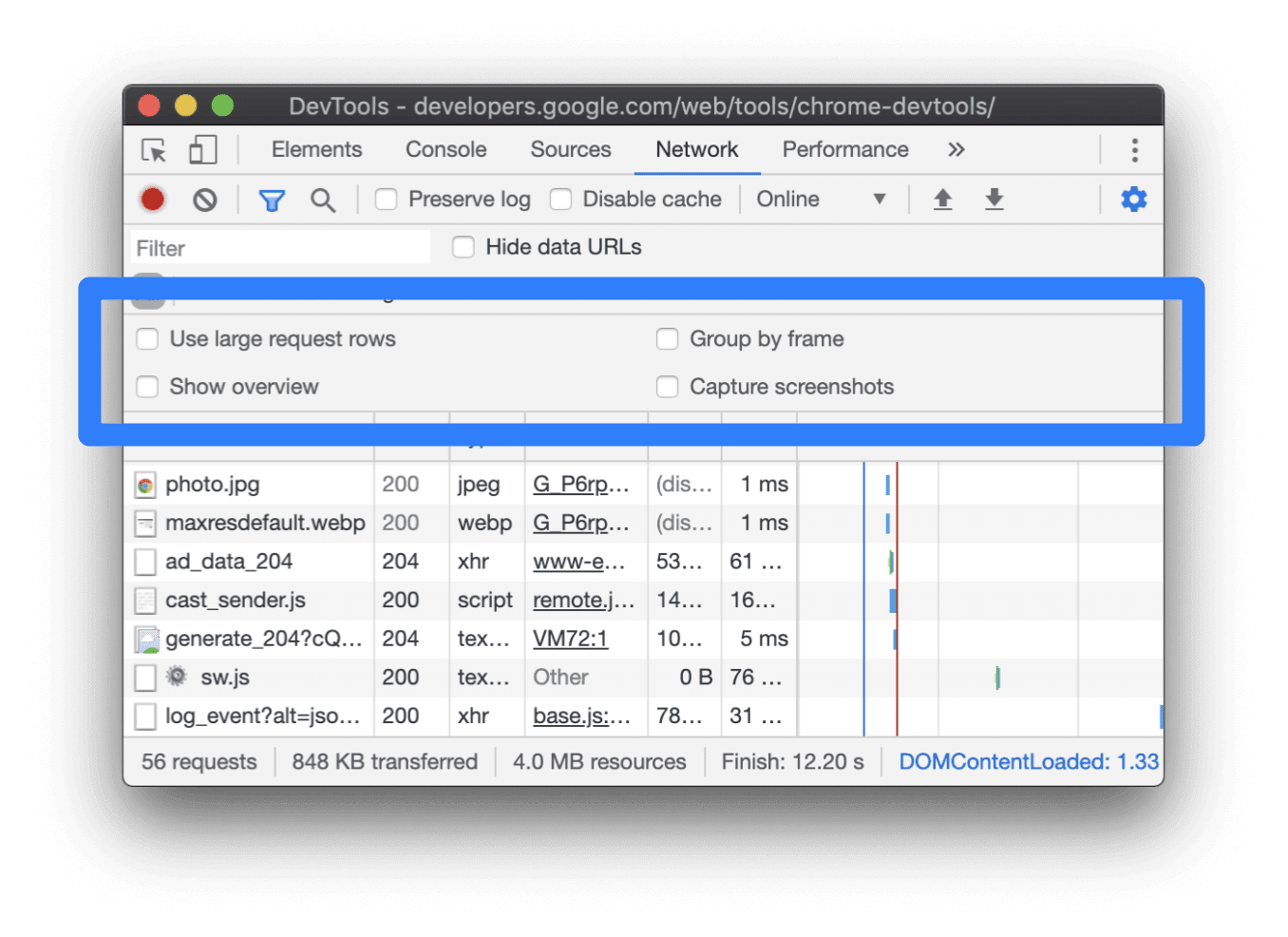
圖 2. 聯播網設定。
下列選項已移至「聯播網設定」:Use Large Request Rows、「分組依據頁框」、Show Overview、Capture Screenshots。圖 3 顯示舊位置與新位置的對應關係。
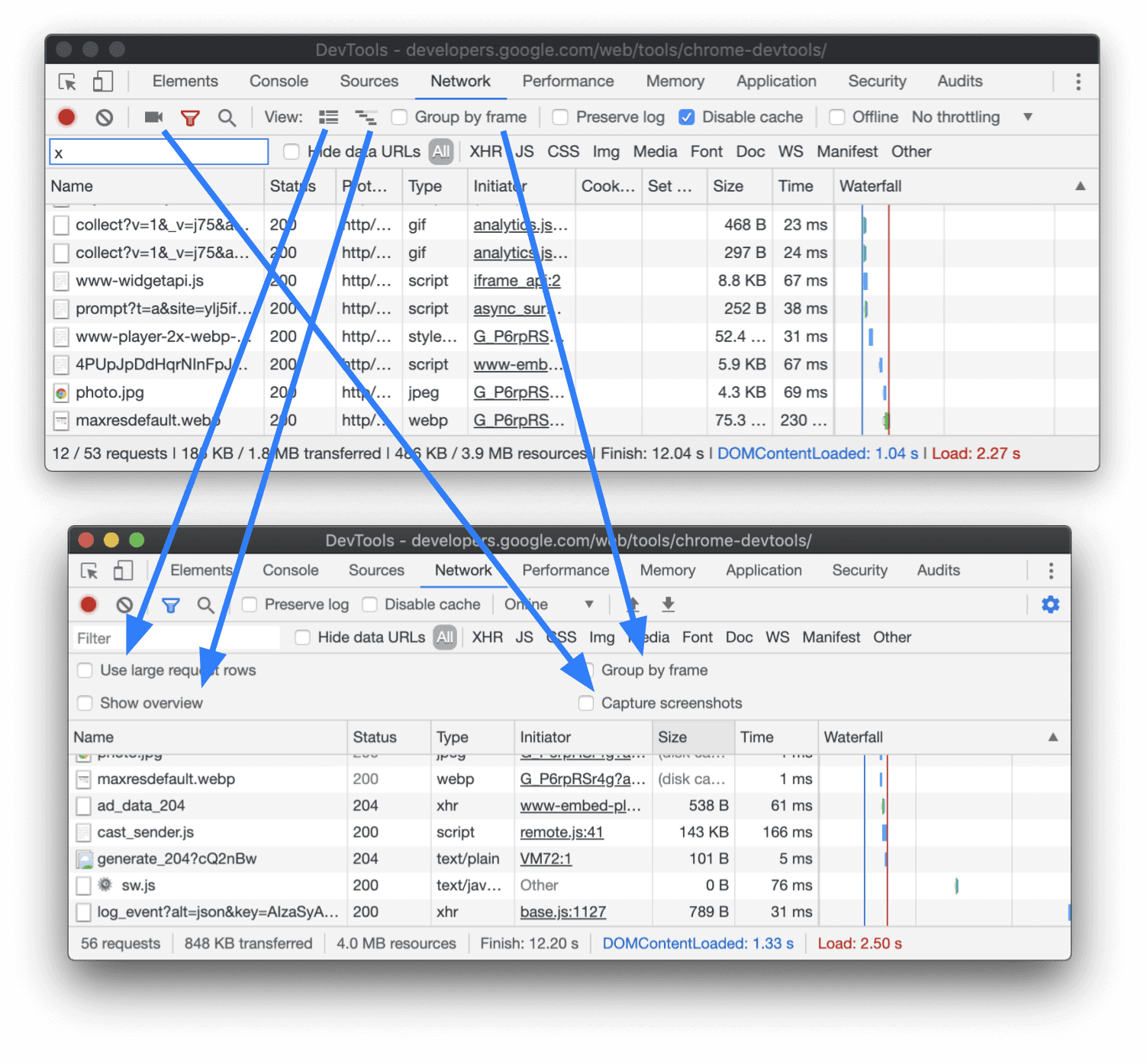
圖 3. 將舊位置對應至新位置。
如要針對這項 UI 變更提供意見,請前往 Chromium 問題 #892969。
匯出 HAR 檔案中的 WebSocket 訊息
從「網路」面板匯出 HAR 檔案,與同事分享網路記錄時,HAR 檔案現在會包含 WebSocket 訊息。_webSocketMessages 屬性開頭為底線,表示這是自訂欄位。
...
"_webSocketMessages": [
  {
    "type": "send",
    "time": 1558730482.5071473,
    "opcode": 1,
    "data": "Hello, WebSockets!"
  },
  {
    "type": "receive",
    "time": 1558730482.5883863,
    "opcode": 1,
    "data": "Hello, WebSockets!"
  }
]
...
如要對這項新功能提供意見,請前往 Chromium 問題 #496006。
HAR 匯入和匯出按鈕
使用全新的「Export All As HAR With Content」 和「Import HAR File」
 按鈕,更輕鬆地與同事分享網路記錄。開發人員工具已支援 HAR 匯入和匯出功能一段時間。新版介面中,按鈕更容易找到。
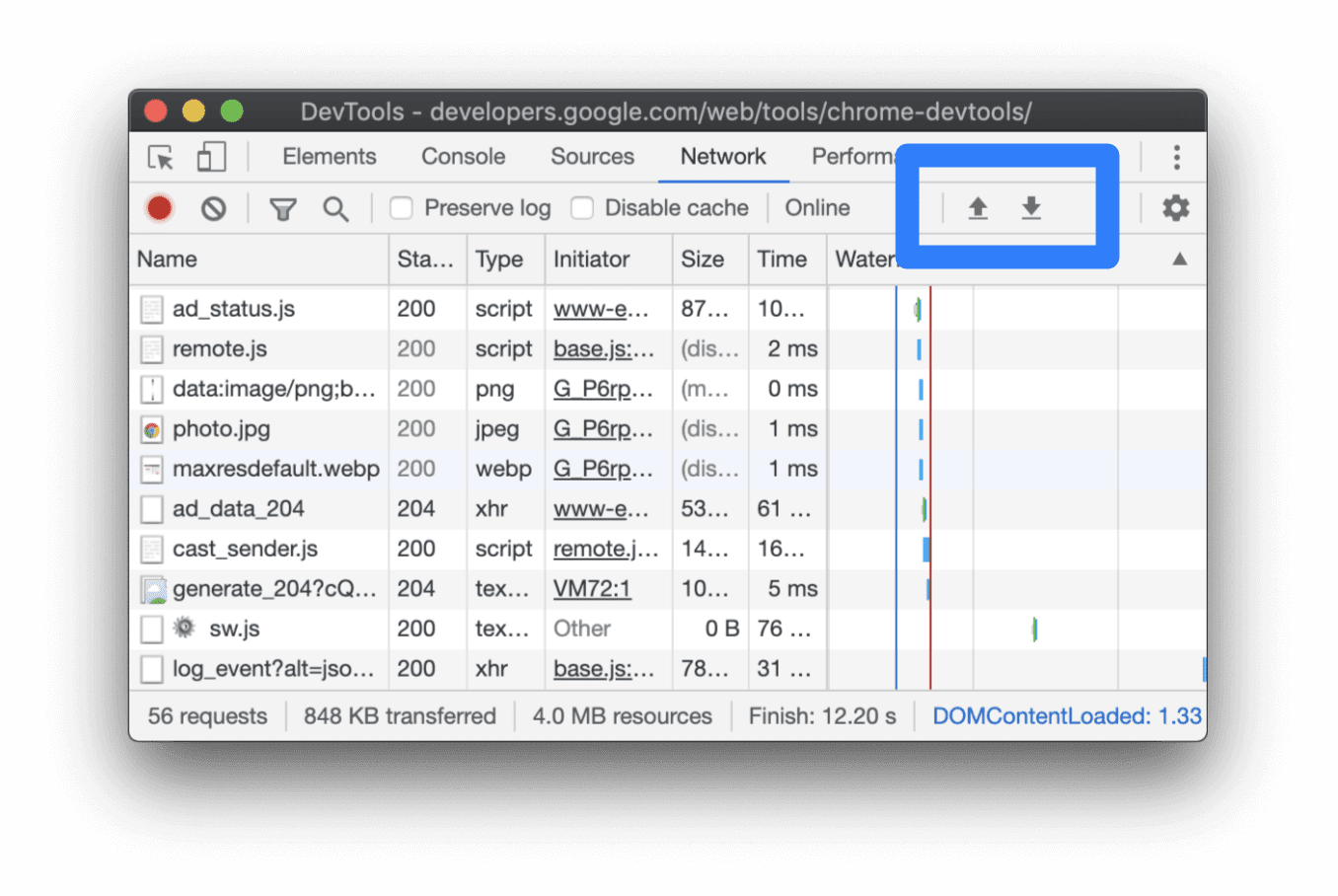
圖 4. 新的 HAR 按鈕。
如要針對這項 UI 變更提供意見,請前往 Chromium 問題 #904585。
即時記憶體用量總計
「記憶體」面板現在會即時顯示記憶體用量總計。
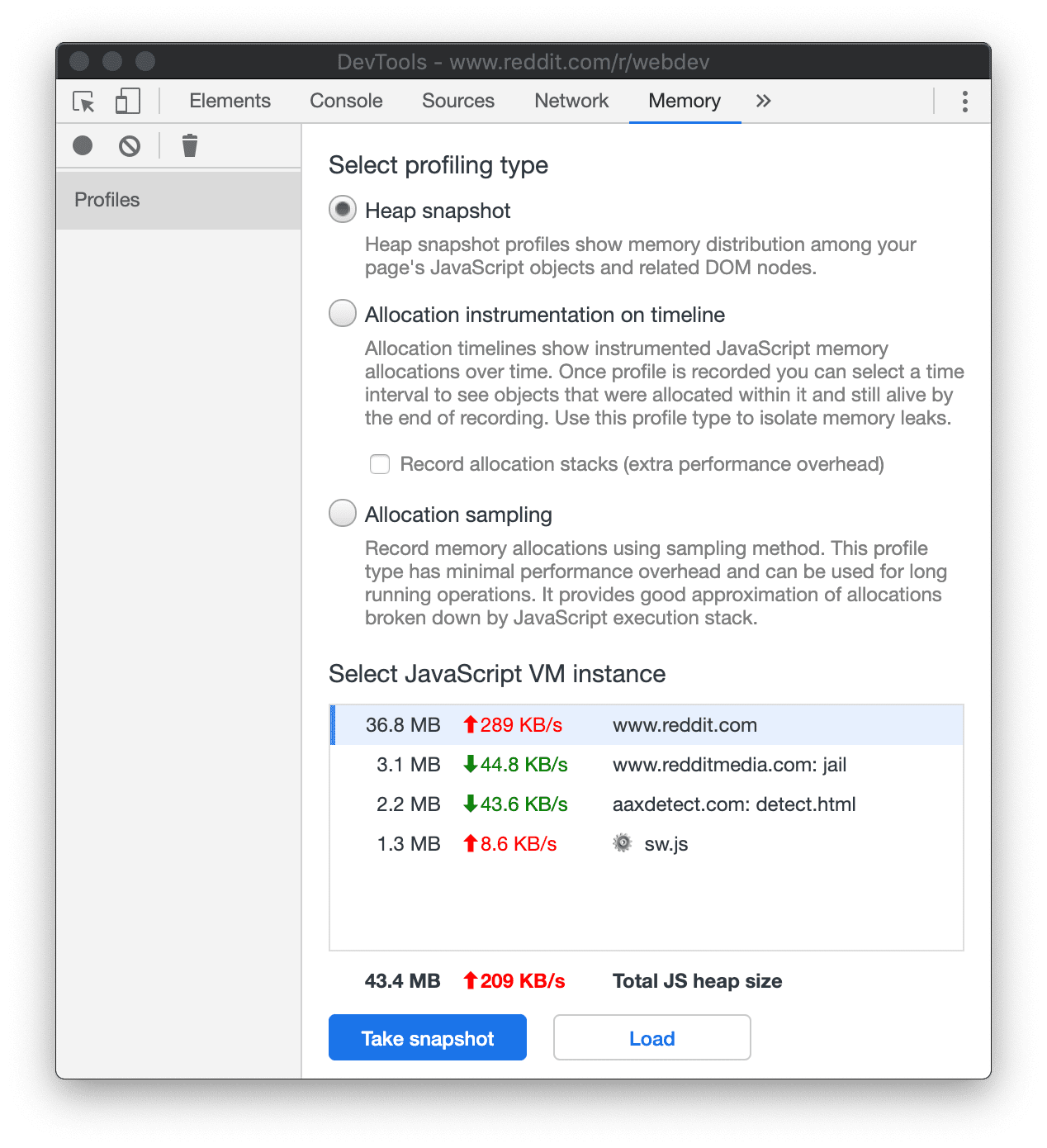
圖 5. 「Memory」面板底部顯示,該網頁總共使用 43.4 MB 的記憶體。209 KB/s 表示記憶體用量每秒增加 209 KB。
另請參閱效能監控,瞭解如何即時追蹤記憶體用量。
如要針對這項新功能提供意見,請前往 Chromium 問題 #958177。
Service Worker 註冊通訊埠編號
「Service Workers」窗格的標題現在包含通訊埠編號,方便您追蹤正在偵錯的 Service Worker。
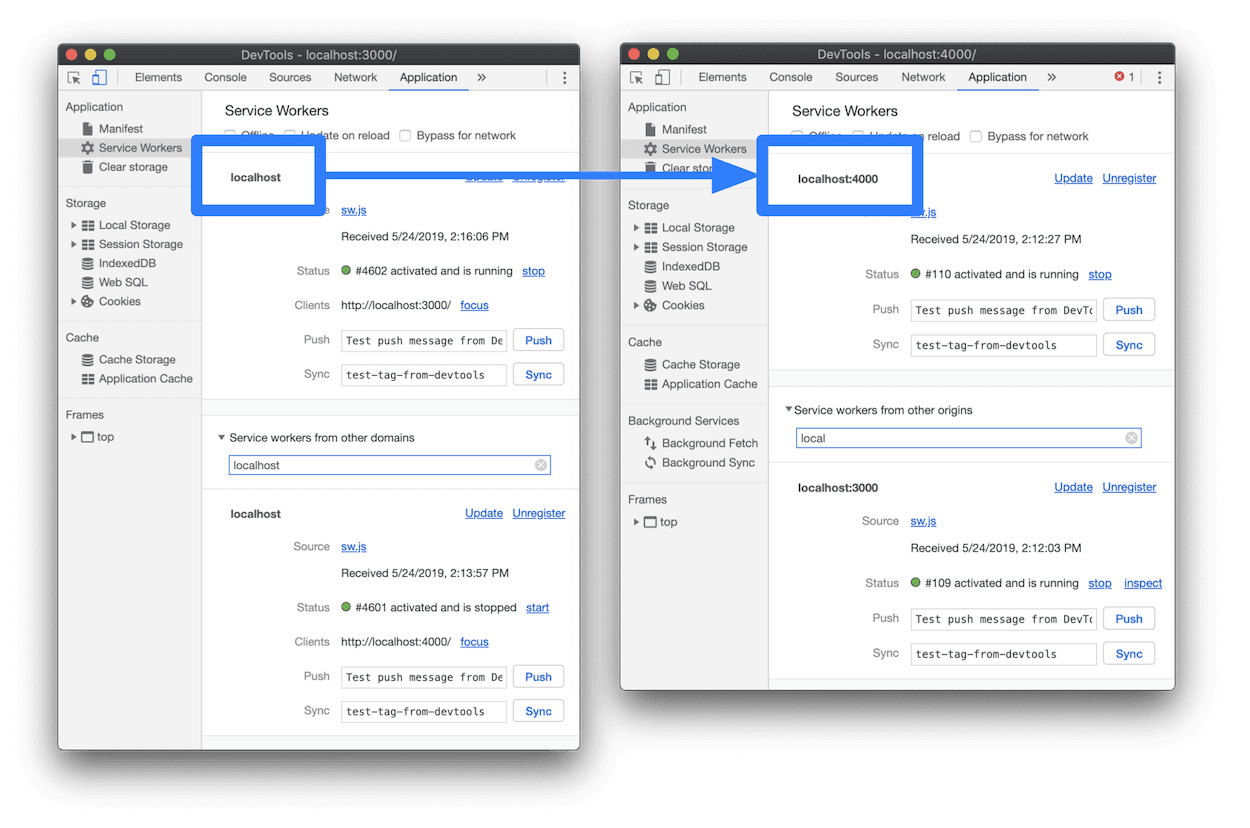
圖 6. Service Worker 通訊埠。
如要針對這項 UI 異動提供意見,請前往 Chromium 問題 #601286。
檢查背景擷取和背景同步事件
使用「Application」面板中新的「背景服務」部分,監控背景擷取和背景同步事件。由於 Background Fetch 和 Background Sync 事件是在背景發生,如果開發人員工具只在開啟時記錄這些事件,就沒什麼用處。因此,一旦開始記錄,即使關閉分頁或 Chrome,系統仍會繼續記錄 Background Fetch 和 Background Sync 事件。
前往「Application」面板,開啟「Background Fetch」或「Background Sync」分頁,然後按一下「Record」圖示  ,開始記錄事件。按一下事件,即可查看更多相關資訊。
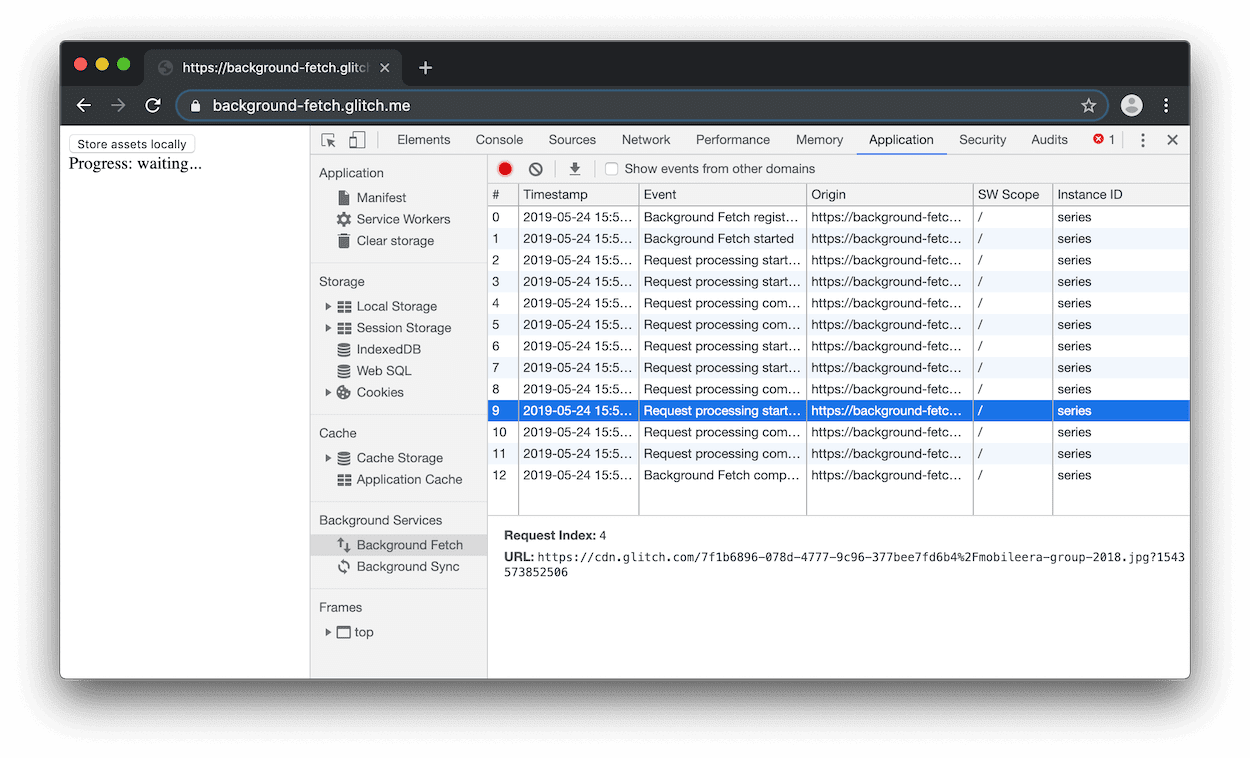
圖 7. 「Background Fetch」窗格。Maxim Salnikov 的示範。
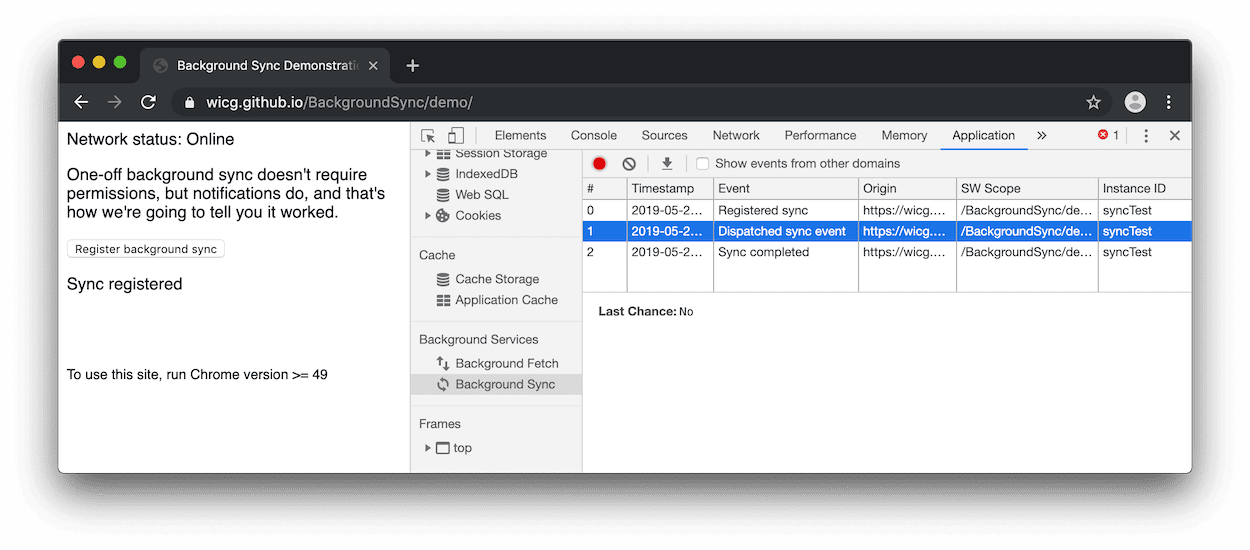
圖 8:「Background Sync」窗格。
如要對這些新功能提供意見,請前往 Chromium 問題 #927726。
Puppeteer for Firefox
Puppeteer for Firefox 是一項新的實驗性專案,可讓您使用 Puppeteer API 自動執行 Firefox。換句話說,您現在可以使用相同的 Node API 自動執行 Firefox 和 Chromium,如下方影片所示。
執行 node example.js 後,Firefox 會開啟,並在 Puppeteer 說明文件網站的搜尋框中插入文字 page。接著在 Chromium 中重複相同工作。
歡迎觀看 Joel 和 Andrey 在 2019 年 Google I/O 大會上的 Puppeteer 演講,進一步瞭解 Puppeteer 和 Puppeteer for Firefox。Firefox 的公告時間約為 4:05。
下載預覽管道
建議使用 Chrome Canary、開發人員版或 Beta 版做為預設開發瀏覽器。這些預覽管道可讓您存取最新的開發人員工具功能、測試尖端的網路平台 API,並在使用者發現網站問題前,搶先找出問題!
與 Chrome 開發人員工具團隊聯絡
您可以透過下列管道,討論新功能、更新或任何與開發人員工具相關的事項。
- 如要提供意見回饋和功能要求,請前往 crbug.com。
- 如要回報開發人員工具問題,請在開發人員工具中依序點選 「更多選項」 >「說明」 >「回報開發人員工具問題」。
- 在 Twitter 上發布推文並標記 @ChromeDevTools。
- 在 What's new in DevTools YouTube 影片或 DevTools Tips YouTube 影片中留言。
開發人員工具新功能
開發人員工具新功能系列文章涵蓋的所有內容清單。
- 開發人員工具 MCP 伺服器更新
- 改善追蹤記錄共用功能
- 支援 @starting-style
- 編輯器小工具 (顯示:磚牆)
- Lighthouse 13
- Gemini 提供的程式碼建議
- 開發人員工具 MCP 伺服器強化功能
- 更快取得 AI 輔助
- 使用 Gemini 對完整效能追蹤記錄進行偵錯
- 切換導覽匣方向
- Google Developer Program
- 其他重點
- AI 代理專用 Chrome 開發人員工具 (MCP)
- 使用 Gemini 對網路依附元件樹狀結構進行偵錯
- 匯出與 Gemini 的對話
- 「Performance」面板中的永久追蹤設定
- 篩選受 IP 保護的網路要求
- 「Elements」>「Layout」分頁新增砌磚版面配置支援
- Lighthouse 12.8.2
- 其他重點
- 使用 Gemini 偵錯,取得更多深入分析
- 在「網路狀況」中模擬「Save-Data」標頭
- 在 CSS 屬性工具提示中查看基準狀態
- 覆寫使用者代理程式用戶端提示中的板型規格
- Lighthouse 12.8.0
- 其他重點
- 更可靠、更有效率的 Chrome 開發人員工具
- 在 AI 輔助功能中上傳圖片,用於設定樣式
- 在「網路」面板的表格中新增要求標頭
- 查看 2025 年 Google I/O 大會重點回顧
- 其他重點
- 「效能」面板改善項目
- 「網路依附元件樹狀結構」洞察資料中的預先連結來源
- 「文件要求延遲時間」洞察資料中的伺服器回應和重新導向時間
- 網路要求摘要中的重新導向
- 減少效能追蹤記錄中的雜訊
- 已淘汰「停用 JavaScript 範例」
- 「感應器」中的地理位置精確度參數
- 「元素」面板改善項目
- 更輕鬆地偵錯複雜的 CSS 值
- 「元素」>「樣式」支援@function
- 網路面板改善項目
- has-request-header 篩選器
- 隔離網頁應用程式中的 Direct Sockets
- 其他重點
- 無障礙功能
- 2025 年 Google I/O 大會
- 使用 Gemini 修改 CSS 並將變更儲存至工作區
- 連結工作區資料夾,並將變更儲存回來源檔案
- 問問 Gemini 成效洞察
- 使用 Gemini 為效能發現結果加上註解
- 在與 Gemini 的對話中加入螢幕截圖
- 「效能」面板中的新洞察資料
- 重複的 JavaScript
- 舊版 JavaScript
- 推測功能現在支援規則標記
- Lighthouse 12.6.0
- 其他重點
- 無障礙功能
- 「效能」面板改善項目
- 全新成效洞察
- 按一下即可醒目顯示
- 網路要求摘要中的伺服器時間
- 在「隱私權和安全性」中篩選 Cookie
- 各面板表格中以 kB 為單位的大小
- 自動完成功能支援「元素」>「樣式」中的 corner-shape 和 corner-*-shape
- 實驗功能:醒目顯示 DOM 中元素和屬性的問題
- Lighthouse 12.5.0
- 其他重點
- 「效能」面板改善項目
- 「Performance」面板中設定檔和函式呼叫的來源和指令碼連結
- 依階段顯示 LCP 欄位資料支援
- 網路依附元件樹狀結構深入分析
- 「摘要」中的時間長度,而非總時間和自身時間
- 醒目顯示執行時間最長的堆疊
- 改善各種面板的空白狀態
- 「元素」中的無障礙樹狀檢視畫面
- Lighthouse 12.4.0
- 其他重點
- 隱私權和安全性面板
- 「效能」面板改善項目
- 已校準的 CPU 節流預設設定
- 在同一個 AI 對話中選取不同的成效事件
- 在「成效」面板中醒目顯示第一方和第三方
- 標記工具提示和洞察中的實際數據
- 強制自動重排洞察
- 「最佳化 DOM 大小」深入分析
- 使用 console.timeStamp 擴充效能追蹤記錄
- 「元素」面板改善項目
- 動畫樣式的即時值
- 支援 :open 虛擬類別和各種虛擬元素
- 複製所有控制台訊息
- 「記憶體」面板中的位元組單位
- 其他重點
- 永久保留 AI 對話記錄
- 「效能」面板改善項目
- 圖片放送深入分析
- 傳統和現代鍵盤操作
- 忽略火焰圖中不相關的指令碼
- 將滑鼠游標懸停在時間軸標記和範圍上時,會醒目顯示
- 建議的節流設定
- 疊加層中的時間碼標記
- 「摘要」中的 JS 呼叫堆疊追蹤
- 徽章設定已移至「元素」選單
- 全新「最新資訊」面板
- Lighthouse 12.3.0
- 其他重點
- 使用 Gemini 對網路要求、來源檔案和效能追蹤記錄進行偵錯
- 查看 AI 對話記錄
- 在「應用程式」>「儲存空間」中管理擴充功能儲存空間
- 效能提升
- 即時指標的互動階段
- 「摘要」分頁中的轉譯阻斷資訊
- 支援 scheduler.postTask 事件及其啟動器箭頭
- 「動畫」面板和「元素」>「樣式」分頁強化功能
- 從「元素」>「樣式」跳到「動畫」
- 「Computed」分頁中的即時更新
- 在「感應器」中模擬運算壓力
- 在「記憶體」面板中,同名的 JS 物件會依來源分組
- 全新設定介面
- 「效能深入分析」面板已淘汰,並從開發人員工具中移除
- 其他重點
- 使用 Gemini 對 CSS 偵錯
- 在專屬設定分頁中控管 AI 功能
- 「效能」面板改善項目
- 註解及分享成效發現
- 直接在「效能」面板中取得效能深入分析
- 更輕鬆找出過度版面配置位移
- 找出非合成動畫
- 硬體並行移至「感應器」
- 忽略匿名指令碼,專注於堆疊追蹤中的程式碼
- 「元素」>「樣式」:支援格線疊加層和 CSS 關鍵字的 sideways-* 書寫模式
- 在時間範圍和快照模式下,對非 HTTP 網頁進行 Lighthouse 稽核
- 無障礙功能改善
- 其他重點
- 網路面板改善項目
- 全新網路篩選器
- HAR 匯出功能現在預設會排除私密資料
- 「元素」面板改善項目
- text-emphasis-* 屬性的自動完成值
- 捲動溢位會標上徽章
- 「效能」面板改善項目
- 即時指標中的建議
- 瀏覽導覽標記
- 記憶體面板改善項目
- 新的「已卸離的元素」設定檔
- 改善一般 JS 物件的命名方式
- 關閉動態主題設定
- Chrome Experiments:程序共用
- Lighthouse 12.2.1
- 其他重點
- 錄音工具支援匯出至 Puppeteer for Firefox
- 「效能」面板改善項目
- 即時指標觀測
- 在「Network」追蹤記錄中搜尋要求
- 查看 performance.mark 和 performance.measure 呼叫的堆疊追蹤
- 在「自動填入」面板中使用測試地址資料
- 「元素」面板改善項目
- 強制套用特定元素的更多狀態
- 「Elements」>「Styles」現在會自動完成更多格線屬性
- Lighthouse 12.2.0
- 其他重點
- Gemini 提供的管理中心深入分析功能,即將在多數歐洲國家/地區推出
- 「效能」面板更新
- 強化網路追蹤
- 使用擴充性 API 自訂成效資料
- 「時間」軌中的詳細資料
- 在「網路」面板中複製所有列出的要求
- 使用已命名的 HTML 代碼,加快堆積快照速度並減少雜亂
- 開啟「動畫」面板,擷取動畫並即時編輯 @keyframes
- Lighthouse 12.1.0
- 無障礙功能改善
- 其他重點
- 在「元素」面板中檢查 CSS 錨定位置
- 「來源」面板改善項目
- 強化「一律不在此處暫停」功能
- 新的捲動貼齊事件監聽器
- 網路面板改善項目
- 更新網路節流預設設定
- HAR 格式自訂欄位中的 Service Worker 資訊
- 在「效能」面板中傳送及接收 WebSocket 事件
- 其他重點
- 「效能」面板改善項目
- 使用更新後的音軌設定模式移動及隱藏音軌
- 忽略火焰圖中的指令碼
- 將 CPU 降速 20 倍
- 「效能深入分析」面板即將淘汰
- 使用堆積快照中的新篩選器,找出記憶體用量過高的問題
- 在「應用程式」>「儲存空間」中檢查儲存空間 bucket
- 使用指令列旗標停用 Self-XSS 警告
- Lighthouse 12.0.0
- 其他重點
- 運用 Gemini 深入瞭解控制台中的錯誤和警告
- 「元素」>「樣式」支援@position-try 規則
- 「來源」面板改善項目
- 設定自動美化排版和括號自動補齊
- 已處理的遭拒 Promise 會視為已擷取
- 控制台中的錯誤原因
- 網路面板改善項目
- 檢查早期提示標頭
- 隱藏「刊登序列」欄
- 「效能」面板改善項目
- 擷取 CSS 選取器統計資料
- 變更順序及隱藏曲目
- 在「記憶體」面板中忽略保留器
- Lighthouse 11.7.1
- 其他重點
- 全新自動填入面板
- 強化 WebRTC 網路節流
- 「動畫」面板支援捲動式動畫
- 改善「元素」>「樣式」中的 CSS 巢狀結構支援
- 「效能」面板功能更強大
- 在火焰圖中隱藏函式及其子項
- 箭頭從所選啟動器指向其啟動的事件
- Lighthouse 11.6.0
- 「記憶體」>「堆積快照」中特殊類別的工具提示
- 應用程式 > 儲存空間更新
- 共用儲存空間使用的位元組數
- Web SQL 已全面淘汰
- 涵蓋率面板改善項目
- 「圖層」面板可能在近期內淘汰
- JavaScript 分析器淘汰:第四階段 (最終階段)
- 其他重點
- 尋找彩蛋
- 「元素」面板更新
- 在「元素」>「樣式」中模擬已聚焦的網頁
var()備用方案中的顏色挑選器、角度時鐘和 Easing 編輯器- CSS 長度工具已淘汰
- 「效能」>「主軌」中,所選搜尋結果的彈出式視窗
- 網路面板更新
- 「Network」>「EventStream」分頁中的清除按鈕和搜尋篩選器
- 「網路」>「Cookie」中第三方 Cookie 豁免原因的工具提示
- 啟用及停用「來源」中的所有中斷點
- 在 Node.js 的開發人員工具中查看載入的指令碼
- Lighthouse 11.5.0
- 無障礙功能改善
- 其他重點
- 官方錄音工具擴充功能系列已上線
- 網路改善項目
- 「狀態」欄中的失敗原因
- 改良版「複製」子選單
- 效能提升
- 時間軸中的導覽標記
- 主軌中的事件啟動器
- Node.js 開發人員工具的 JavaScript VM 執行個體選取器選單
- 「來源」面板中的新快速鍵和指令
- 元素改善項目
- 現在可以在「樣式」中編輯 ::view-transition 虛擬元素
- 區塊容器支援 align-content 屬性
- 支援模擬摺疊式裝置的型態
- 動態主題設定
- 「網路」和「應用程式」面板中的第三方 Cookie 淘汰警告
- Lighthouse 11.4.0
- 無障礙功能改善
- 其他重點
- 元素改善項目
- 簡化「網路」面板中的篩選列
@font-palette-values支援- 支援案例:自訂屬性做為另一個自訂屬性的備用屬性
- 改善來源對應支援
- 「效能」面板改善項目
- 加強型互動追蹤
- 「Bottom-Up」、「Call Tree」和「Event Log」分頁中的進階篩選功能
- 「來源」面板中的縮排標記
- 「網路」面板中覆寫標頭和內容的實用工具提示
- 新增和移除要求封鎖模式的新指令選單選項
- CSP 違規實驗已移除
- Lighthouse 11.3.0
- 無障礙功能改善
- 其他重點
- 逐步淘汰第三方 Cookie
- 使用 Privacy Sandbox 分析工具分析網站的 Cookie
- 強化忽略清單功能
- node_modules 的預設排除模式
- 如果偵測到例外狀況,或例外狀況通過未忽略的程式碼,現在會停止執行
- 來源對應中的
x_google_ignoreList已重新命名為ignoreList - 遠端偵錯時可切換輸入模式
- 「元素」面板現在會顯示 #document 節點的網址
- 「應用程式」面板中的有效內容安全政策
- 改善動畫偵錯功能
- 「來源」面板中的「你是否信任此程式碼?」對話方塊,以及「控制台」中的自我 XSS 警告
- Web worker 和 worklet 中的事件監聽器中斷點
<audio>和<video>的新媒體徽章- 預先載入重新命名為推測載入
- Lighthouse 11.2.0
- 無障礙功能改善
- 其他重點
- 改善「元素」>「樣式」中的 @property 區段
- 可編輯的 @property 規則
- 回報無效 @property 規則的問題
- 更新要模擬的裝置清單
- 在「來源」面板中,美化排版指令碼標記中的內嵌 JSON
- 在控制台中自動完成私人欄位
- Lighthouse 11.1.0
- 無障礙功能改善
- Web SQL 淘汰
- 在「Application」>「Manifest」中驗證螢幕截圖顯示比例
- 其他重點
- 「Elements」>「Styles」中新增自訂屬性專區
- 更多本機覆寫改善項目
- 強化搜尋
- 改良「來源」面板
- 「來源」面板中的精簡工作區
- 重新排序「來源」中的窗格
- 醒目顯示語法並美化排版更多指令碼類型
- 模擬 prefers-reduced-transparency 媒體功能
- Lighthouse 11
- 無障礙功能改善
- 其他重點
- 網路面板改善項目
- 在本機覆寫網路內容的速度更快
- 覆寫 XHR 和擷取要求的內容
- 隱藏 Chrome 擴充功能要求
- 人類可讀的 HTTP 狀態碼
- 預設啟用的「來源集」設定:程式碼摺疊和自動顯示檔案
- 改善第三方 Cookie 問題的偵錯功能
- 新顏色
- Lighthouse 10.4.0
- 在「應用程式」面板中對預先載入功能進行偵錯
- 開發人員工具的 C/C++ WebAssembly 偵錯擴充功能現已開放原始碼
- 其他重點
- (實驗功能) 新的轉譯模擬功能:prefers-reduced-transparency
- (實驗功能) 強化通訊協定監控工具
- 改善缺少樣式表的偵錯功能
- 「元素」>「樣式」>「Easing 編輯器」支援線性時間
- 儲存空間 bucket 支援和中繼資料檢視畫面
- Lighthouse 10.3.0
- 無障礙功能:鍵盤指令和更優異的螢幕閱讀器
- 其他重點
- 元素改善項目
- 新的 CSS 子網格徽章
- 工具提示中的選取器特異性
- 工具提示中的自訂 CSS 屬性值
- 來源改善項目
- CSS 語法醒目顯示
- 設定條件中斷點的快速鍵
- Application > Bounce Tracking Mitigations
- Lighthouse 10.2.0
- 預設忽略內容指令碼
- 網路 > 回應改善
- 其他重點
- WebAssembly 偵錯支援
- 改善 Wasm 應用程式的逐步執行行為
- 使用「元素」面板和「問題」分頁對自動填入功能進行偵錯
- 錄音工具中的斷言
- Lighthouse 10.1.1
- 效能強化
- performance.mark() 會在「效能」>「時間」中,將滑鼠游標懸停在時間上時顯示時間
- profile() 指令會填入「Performance」>「Main」
- 使用者互動緩慢警告
- Web Vitals 更新
- JavaScript 分析器淘汰:第三階段
- 其他重點
- 覆寫網路回應標頭
- Nuxt、Vite 和 Rollup 偵錯功能改善
- 「元素」>「樣式」中的 CSS 改善項目
- 無效的 CSS 屬性和值
- 連結至動畫簡寫屬性中的主要影格
- 新的控制台設定:按下 Enter 鍵自動完成
- 指令選單會強調編寫的檔案
- JavaScript 分析器淘汰:第二階段
- 其他重點
- 錄音工具更新
- 錄音工具重播擴充功能
- 使用穿透選取器錄製
- 將錄製內容匯出為 Puppeteer 指令碼,並附上 Lighthouse 分析
- 取得錄音工具擴充功能
- 「Elements」>「Styles」更新
- 「樣式」窗格中的 CSS 說明文件
- CSS 巢狀結構支援
- 在控制台中標示記錄點和條件式中斷點
- 在偵錯期間忽略不相關的指令碼
- JavaScript 分析器開始淘汰
- 模擬低對比敏感度
- Lighthouse 10
- 其他重點
- 使用「樣式」窗格對 HD 色彩進行偵錯
- 強化中斷點使用者體驗
- 自訂錄音工具快速鍵
- 更清楚醒目顯示 Angular 語法
- 重新整理「Application」面板中的快取
- 其他重點
- 重新載入時清除效能面板
- 錄音工具更新
- 在錄製器中查看及醒目顯示使用者流程的程式碼
- 自訂錄製內容的選取器類型
- 在錄製時編輯使用者流程
- 自動就地美化排版
- 更完善的語法醒目顯示和內嵌預覽功能,適用於 Vue、SCSS 等
- 控制台中的自動完成功能符合人體工學且一致
- 其他重點
- 錄製器:步驟的複製選項、網頁內重播、步驟的內容選單
- 在效能記錄中顯示實際函式名稱
- 「控制台」和「來源」面板中的新鍵盤快速鍵
- JavaScript 偵錯功能更臻完善
- 其他重點
- [實驗功能] 強化中斷點管理的使用者體驗
- [實驗功能] 自動就地美化排版
- 無效 CSS 屬性的提示
- 在「錄製器」面板中自動偵測 XPath 和文字選取器
- 逐步執行以半形逗號分隔的運算式
- 改善「忽略清單」設定
- 其他重點
- 在開發人員工具中自訂鍵盤快速鍵
- 使用鍵盤快速鍵切換淺色和深色主題
- 在記憶體檢查工具中醒目顯示 C/C++ 物件
- 支援 HAR 匯入的完整發起端資訊
- 按下
Enter後開始搜尋 DOM - 顯示
align-contentCSS flexbox 屬性的start和end圖示 - 其他重點
- 在「來源」面板中,依「已編寫」/「已部署」檢視畫面將檔案分組
- 非同步作業的連結堆疊追蹤
- 自動忽略已知的第三方指令碼
- 改善偵錯期間的呼叫堆疊
- 在「來源」面板中隱藏忽略清單中的來源
- 在指令選單中隱藏忽略清單中的檔案
- 「Performance」面板中的新「Interactions」軌跡
- 「效能深入分析」面板中的 LCP 時間細目
- 在「錄音工具」面板中自動產生錄製內容的預設名稱
- 其他重點
- 在錄音工具中逐步重播
- 支援錄音工具面板中的滑鼠懸停事件
- 「效能深入分析」面板中的「最大內容繪製 (LCP)」
- 找出文字閃爍 (FOIT、FOUT) 是否為版面配置位移的潛在根本原因
- 「Manifest」窗格中的通訊協定處理常式
- 「元素」面板中的頂層徽章
- 在執行階段附加 Wasm 偵錯資訊
- 支援在偵錯期間即時編輯
- 在「樣式」窗格中查看及編輯 @scope at 規則
- 來源對應改善項目
- 其他重點
- 在偵錯期間重新啟動框架
- 「錄音工具」面板中的慢速重播選項
- 建構錄音工具面板擴充功能
- 在「來源」面板中,依「已編寫」/「已部署」檢視畫面將檔案分組
- 「效能深入分析」面板中的新「使用者載入時間」軌跡
- 顯示元素的指派版位
- 模擬效能錄製的硬體並行
- 自動完成 CSS 變數時預覽非顏色值
- 在「往返快取」窗格中找出造成阻礙的頁框
- 改善 JavaScript 物件的自動完成建議
- 來源對應改善項目
- 其他重點
- 在 Recorder 面板中擷取按兩下和按一下滑鼠右鍵事件
- Lighthouse 面板新增時間範圍和快照模式
- 改善「效能深入分析」面板的縮放控制項
- 確認刪除效能記錄
- 在「元素」面板中重新排序窗格
- 在瀏覽器外挑選顏色
- 改善偵錯期間的內嵌值預覽功能
- 支援虛擬驗證器的大型 blob
- 「來源」面板中的新鍵盤快速鍵
- 來源對應改善項目
- 預先發布版功能:全新「成效洞察」面板
- 模擬淺色和深色主題的新快速鍵
- 「Network Preview」分頁的安全性提升
- 改善中斷點重新載入功能
- 控制台更新
- 在開始時取消使用者流程錄製
- 在「樣式」窗格中顯示繼承的醒目顯示虛擬元素
- 其他重點
- [實驗功能] 複製 CSS 變更內容
- [實驗功能] 挑選瀏覽器以外的顏色
- 將記錄的使用者流程匯入及匯出為 JSON 檔案
- 在「樣式」窗格中查看階層式圖層
- 支援
hwb()顏色函式 - 改善私有地產的顯示方式
- 其他重點
- [實驗功能] Lighthouse 面板新增時間範圍和快照模式
- 在「樣式」窗格中查看及編輯 @supports at 規則
- 預設支援常見選取器
- 自訂錄製內容的選取器
- 重新命名錄音檔
- 將滑鼠游標懸停在類別/函式屬性上,即可預覽
- 「效能」面板中的部分呈現影格
- 其他重點
- WebSocket 要求節流
- 「Application」面板中新增 Reporting API 窗格
- 支援在錄音工具面板中等待元素顯示/可點擊
- 更優異的主控台樣式、格式和篩選功能
- 使用來源對應檔案對 Chrome 擴充功能進行偵錯
- 改善「來源」面板中的來源資料夾樹狀結構
- 在「來源」面板中顯示 worker 來源檔案
- Chrome 的自動深色主題更新
- 觸控友善的顏色挑選器和分割窗格
- 其他重點
- 預先發布版功能:全頁無障礙樹狀結構
- 「變更」分頁中的變更更精確
- 為使用者流程錄製設定較長的逾時時間
- 使用「往返快取」分頁,確保網頁可快取
- 新的「Properties」窗格篩選器
- 模擬 CSS forced-colors 媒體功能
- 懸停時顯示尺規指令
- Flexbox 編輯器支援
row-reverse和column-reverse - 新增鍵盤快速鍵,可重播 XHR 並展開所有搜尋結果
- Lighthouse 面板中的 Lighthouse 9
- 改良「來源」面板
- 其他重點
- [實驗功能] Reporting API 窗格中的端點
- 預先發布版功能:新版錄音工具面板
- 在裝置模式中重新整理裝置清單
- 使用「以 HTML 格式編輯」自動完成
- 改善程式碼偵錯體驗
- 跨裝置同步開發人員工具設定
- 預先發布版功能:全新 CSS 總覽面板
- 還原並改善 CSS 長度編輯和複製體驗
- 模擬 CSS prefers-contrast 媒體功能
- 模擬 Chrome 的自動深色主題功能
- 在「樣式」窗格中將宣告複製為 JavaScript
- 「網路」面板中的新「酬載」分頁
- 改善「屬性」窗格中的屬性顯示方式
- 在控制台中隱藏 CORS 錯誤的選項
- 在控制台中預覽及評估適當的
Intl物件 - 一致的非同步堆疊追蹤
- 保留控制台側欄
- 淘汰「應用程式」面板中的「應用程式快取」窗格
- [實驗功能]「應用程式」面板新增「Reporting API」窗格
- 全新 CSS 長度編寫工具
- 隱藏「問題」分頁中的問題
- 改善屬性顯示方式
- Lighthouse 面板中的 Lighthouse 8.4
- 在「來源」面板中排序程式碼片段
- 新增連結,可前往翻譯版版本資訊和回報翻譯錯誤
- 改善開發人員工具指令選單的使用者介面
- 以偏好語言使用開發人員工具
- 裝置清單中的新 Nest Hub 裝置
- Frame 詳細資料檢視畫面中的來源試用
- 新的 CSS 容器查詢徽章
- 新增核取方塊,可反轉網路篩選器
- 控制台側欄即將淘汰
- 在「問題」分頁和「網路」面板中顯示原始
Set-Cookies標頭 - 在控制台中,將原生存取子一律顯示為自有屬性
- 使用 #sourceURL 的內嵌指令碼可正確追蹤錯誤堆疊
- 在「Computed」窗格中變更顏色格式
- 將自訂工具提示替換為原生 HTML 工具提示
- [實驗功能] 隱藏「問題」分頁中的問題
- 「樣式」窗格中可編輯的 CSS 容器查詢
- 在「網路」面板中預覽網頁套裝組合
- Attribution Reporting API 偵錯
- 在控制台中更妥善地處理字串
- 改善 CORS 偵錯功能
- Lighthouse 8.1
- 「Manifest」窗格中的新記事網址
- 修正 CSS 比對選取器
- 在「網路」面板中美化排版 JSON 回應
- CSS 格線編輯器
- 支援在控制台中重新宣告
const - 原始碼順序檢視器
- 查看影格詳細資料的新快速鍵
- 強化 CORS 偵錯支援
- 將 XHR 標籤重新命名為 Fetch/XHR
- 在「網路」面板中篩選 Wasm 資源類型
- 「網路狀況」分頁中裝置的使用者代理程式用戶端提示
- 在「問題」分頁中回報相容模式問題
- 在「Performance」面板中加入「Compute Intersections」
- Lighthouse 面板中的 Lighthouse 7.5
- 淘汰呼叫堆疊中的「重新啟動框架」內容選單
- [實驗功能] 通訊協定監控工具
- [實驗功能] Puppeteer Recorder
- Web Vitals 資訊彈出式視窗
- 全新記憶體檢查工具
- 以視覺化方式呈現 CSS 捲動貼齊
- 新徽章設定窗格
- 圖片預覽功能升級,可查看顯示比例資訊
- 新增網路條件按鈕,可設定
Content-Encoding - 查看計算值的快速鍵
accent-color關鍵字- 使用顏色和圖示分類問題類型
- 刪除信任權杖
- 「Frame details」檢視畫面中遭封鎖的功能
- 在「實驗」設定中篩選實驗
- 「快取儲存空間」窗格中新增的「
Vary Header」欄 - 支援 JavaScript 私有品牌檢查
- 強化中斷點偵錯支援
- 支援使用
[]標記法懸停預覽 - 改善 HTML 檔案大綱
- Wasm 偵錯的適當錯誤堆疊追蹤
- 全新 CSS Flexbox 偵錯工具
- 新的 Core Web Vitals 疊加層
- 將問題數量移至控制台狀態列
- 回報受信任的網路活動問題
- 在控制台中將字串格式化為 (有效的) JavaScript 字串常值
- 「應用程式」面板中新增「信任權杖」窗格
- 模擬 CSS color-gamut 媒體功能
- 改良漸進式網頁應用程式工具
- 網路面板中新增「
Remote Address Space」欄 - 效能提升
- 在「Frame details」檢視畫面中顯示允許/不允許的功能
- 「Cookies」窗格中新增「
SameParty」欄 - 淘汰非標準
fn.displayName支援 - 「設定」選單中的「
Don't show Chrome Data Saver warning」即將淘汰 - [實驗功能]「問題」分頁會自動回報低對比問題
- [實驗功能]「元素」面板中的完整無障礙樹狀檢視畫面
- 支援 Trusted Types 違規偵錯
- 擷取可視區域外的節點螢幕截圖
- 網路要求的新「Trust Tokens」分頁
- Lighthouse 面板中的 Lighthouse 7
- 支援強制 CSS
:target狀態 - 複製元素的新快速鍵
- 自訂 CSS 屬性的顏色挑選器
- 複製 CSS 屬性的新快速鍵
- 新增選項,可顯示已解碼網址的 Cookie
- 僅清除可見的 Cookie
- 「儲存空間」窗格新增清除第三方 Cookie 的選項
- 編輯自訂裝置的使用者代理程式用戶端提示
- 保留「記錄網路記錄」設定
- 在「網路」面板中查看 WebTransport 連線
- 「Online」重新命名為「No throttling」
- 控制台、「來源」面板和「樣式」窗格新增複製選項
- 「Frame details」檢視畫面中的新 Service Worker 資訊
- 在「Frame details」檢視畫面中測量記憶體資訊
- 透過「問題」分頁提供意見
- 「效能」面板中的掉格
- 在裝置模式中模擬摺疊式和雙螢幕裝置
- [實驗功能] 使用 Puppeteer Recorder 自動測試瀏覽器
- [實驗功能]「樣式」窗格中的字型編輯器
- [實驗功能] CSS Flexbox 偵錯工具
- [實驗功能] 新增「CSP 違規」分頁
- [實驗功能] 新的色彩對比計算方式 - 進階感知對比演算法 (APCA)
- 開發人員工具啟動速度更快
- 全新 CSS 角度視覺化工具
- 模擬不支援的圖片類型
- 在「儲存空間」窗格中模擬儲存空間配額大小
- 「Performance」面板新增「Web Vitals」通道
- 在「網路」面板中回報 CORS 錯誤
- 「Frame details」檢視畫面中的跨來源隔離資訊
- 「Frame details」檢視畫面新增 Web Worker 資訊
- 顯示已開啟視窗的開啟工具框架詳細資料
- 從「Service Workers」窗格開啟「網路」面板
- 複製屬性值
- 複製網路發起者的堆疊追蹤
- 滑鼠游標懸停時預覽 Wasm 變數值
- 在控制台中評估 Wasm 變數
- 檔案/記憶體大小採用一致的測量單位
- 在「元素」面板中醒目顯示虛擬元素
- [實驗功能] CSS Flexbox 偵錯工具
- [實驗功能] 自訂和弦鍵盤快速鍵
- 全新 CSS 格線偵錯工具
- 新的 WebAuthn 分頁
- 在頂端和底部面板之間移動工具
- 「樣式」窗格中新增「運算」側欄窗格
- 在「Computed」窗格中將 CSS 屬性分組
- Lighthouse 面板中的 Lighthouse 6.3
- 「時間」部分的
performance.mark()事件 - 「網路」面板中新增
resource-type和url篩選器 - 影格詳細資料檢視畫面更新
- 「更多工具」選單中的
Settings淘汰 - [實驗功能] 在 CSS 總覽面板中查看及修正色彩對比問題
- [實驗功能] 在開發人員工具中自訂鍵盤快速鍵
- 新媒體面板
- 使用「元素」面板內容選單擷取節點螢幕截圖
- 「問題」分頁更新
- 模擬缺少的本機字型
- 模擬閒置使用者
- 模擬
prefers-reduced-data - 支援新的 JavaScript 功能
- Lighthouse 面板中的 Lighthouse 6.2
- Service Workers 窗格中的「其他來源」清單即將淘汰
- 顯示篩選項目的涵蓋範圍摘要
- 「應用程式」面板中新增頁框詳細資料檢視畫面
- 「樣式」窗格中的無障礙顏色建議
- 在「元素」面板中恢復「屬性」窗格
- 「網路」面板中人類可讀的
X-Client-Data標頭值 - 在「樣式」窗格中自動完成自訂字型
- 在「網路」面板中一律顯示資源類型
- 「元素」和「網路」面板中的「清除」按鈕
- CSS-in-JS 框架的樣式編輯功能
- Lighthouse 面板中的 Lighthouse 6
- 淘汰「畫面首次有效顯示所需時間」(FMP)
- 支援新的 JavaScript 功能
- 「資訊清單」窗格中的新應用程式捷徑警告
- 「Timing」分頁中的 Service Worker
respondWith事件 - 「Computed」窗格顯示方式一致
- WebAssembly 檔案的位元碼偏移
- 在「來源」面板中逐行複製及剪下
- 管理中心設定更新
- 「效能」面板更新
- 中斷點、條件中斷點和記錄點的新圖示
- 使用新的「問題」分頁修正網站問題
- 在檢查模式工具提示中查看無障礙功能資訊
- 「效能」面板更新
- 控制台中的承諾術語更準確
- 「樣式」窗格更新
- 淘汰「元素」面板中的「屬性」窗格
- 「Manifest」窗格支援應用程式捷徑
- 模擬視力障礙
- 模擬語言代碼
- 跨源嵌入程式政策 (COEP) 偵錯
- 中斷點、條件中斷點和記錄點的新圖示
- 查看設定特定 Cookie 的網路要求
- 透過指令選單將視窗停駐在左側
- 主選單中的「設定」選項已移至其他位置
- 「稽核」面板現已改名為「Lighthouse」面板
- 刪除資料夾中的所有本機覆寫項目
- 更新後的長時間任務 UI
- 「Manifest」窗格支援可遮蓋的圖示
- 裝置模式支援 Moto G4
- Cookie 相關更新
- 更準確的網頁應用程式資訊清單圖示
- 將滑鼠游標懸停在 CSS
content屬性上,即可查看未逸出的值 - 控制台中的來源對應錯誤
- 停用捲動至檔案結尾後繼續捲動的設定
- 支援在控制台中重新宣告
let和class - 改進 WebAssembly 偵錯功能
- 「Initiator」分頁中的要求發起鏈
- 在「總覽」中醒目顯示所選網路要求
- 「網路」面板中的網址和路徑欄
- 更新使用者代理程式字串
- 新的稽核面板設定 UI
- 個別函式或個別區塊程式碼涵蓋率模式
- 現在必須重新載入網頁,才能啟動程式碼涵蓋率
- 偵錯 Cookie 遭封鎖的原因
- 查看 Cookie 值
- 模擬不同的 prefers-color-scheme 和 prefers-reduced-motion 偏好設定
- 程式碼涵蓋率更新
- 偵錯網路資源要求原因
- 「Console」和「Sources」面板再次遵循縮排偏好設定
- 游標導覽的新快速鍵
- 「稽核」面板支援多用戶端
- Payment Handler 偵錯
- 「稽核」面板中的 Lighthouse 5.2
- 「效能」面板中的 Largest Contentful Paint
- 透過主選單回報開發人員工具問題
- 複製元素樣式
- 以圖表呈現版面配置位移
- 「稽核」面板中的 Lighthouse 5.1
- OS 主題同步
- 開啟中斷點編輯器的鍵盤快速鍵
- 「網路」面板中的預先擷取快取
- 查看物件時的私有地產
- 「應用程式」面板中的通知和推播訊息
- 使用 CSS 值自動完成
- 聯播網設定的新使用者介面
- HAR 匯出內容中的 WebSocket 訊息
- HAR 匯入和匯出按鈕
- 即時記憶體用量
- Service Worker 註冊通訊埠編號
- 檢查 Background Fetch 和 Background Sync 事件
- Firefox 適用的 Puppeteer
- 自動完成 CSS 函式時提供有意義的預設值
- 透過指令選單清除網站資料
- 查看所有 IndexedDB 資料庫
- 將滑鼠游標懸停在資源上,查看未壓縮的大小
- 「Breakpoints」窗格中的內嵌中斷點
- IndexedDB 和快取資源數量
- 停用詳細檢查工具提示的設定
- 在編輯器中切換分頁縮排的設定
- 醒目顯示受 CSS 屬性影響的所有節點
- 「稽核」面板中的 Lighthouse v4
- WebSocket 二進位訊息檢視器
- 在指令選單中擷取區域螢幕截圖
- 「網路」面板中的 Service Worker 篩選器
- 「效能」面板更新
- 「Performance」面板錄製內容中的長時間任務
- 「時間」部分的「首次顯示」
- 加碼秘訣:查看 RGB 和 HSL 色碼的快速鍵 (影片)
- 記錄點
- 檢查模式中的詳細工具提示
- 匯出程式碼涵蓋率資料
- 使用鍵盤操作控制台
- 顏色挑選器中的 AAA 對比率線
- 儲存自訂地理位置覆寫設定
- 程式碼摺疊
- 「影格」分頁重新命名為「訊息」分頁
- 額外提示:依屬性篩選網路面板 (影片)
- 在「Performance」面板中以圖表呈現成效指標
- 醒目顯示 DOM 樹狀結構中的文字節點
- 複製 DOM 節點的 JS 路徑
- 稽核面板更新,包括偵測 JS 程式庫的新稽核,以及從指令選單存取稽核面板的新關鍵字
- 額外提示:使用裝置模式檢查媒體查詢 (影片)
- 將滑鼠游標懸停在 Live Expression 結果上,即可醒目顯示 DOM 節點
- 將 DOM 節點儲存為全域變數
- HAR 匯入和匯出功能現在會顯示啟動器和優先順序資訊
- 從主選單存取指令選單
- 子母畫面中斷點
- 額外提示:使用
monitorEvents()在控制台中記錄節點的觸發事件 (影片) - 控制台中的即時運算式
- 在積極評估期間醒目顯示 DOM 節點
- 「效能」面板最佳化
- 更可靠的偵錯功能
- 透過指令選單啟用網路節流設定
- 自動完成條件式中斷點
- 在 AudioContext 事件上中斷
- 使用 ndb 對 Node.js 應用程式進行偵錯
- 額外提示:使用 User Timing API 評估實際使用者互動
- 積極評估
- 引數提示
- 函式自動完成
- ES2017 關鍵字
- 「稽核」面板中的 Lighthouse 3.0
- BigInt 支援
- 將屬性路徑新增至「Watch」窗格
- 「顯示時間戳記」已移至「設定」
- 額外提示:鮮為人知的 Console 方法 (影片)
- 搜尋所有網路標頭
- CSS 變數值預覽
- 複製為擷取
- 全新稽核、電腦設定選項和查看追蹤記錄
- 停止無限迴圈
- 「效能」分頁中的使用者載入時間
- 「記憶體」面板中清楚列出 JavaScript VM 執行個體
- 「網路」分頁重新命名為「網頁」分頁
- 深色主題更新
- 「安全性」面板中的憑證透明化資訊
- 「效能」面板中的網站隔離功能
- 額外提示:圖層面板 + 動畫檢查器 (影片)
- 在「網路」面板中忽略指令碼
- 在裝置模式中自動調整縮放比例
- 在「Preview」和「Response」分頁中美化排版
- 在「預覽」分頁中預覽 HTML 內容
- 本機覆寫功能支援 HTML 內的樣式
- 額外提示:黑箱架構指令碼可讓事件監聽器中斷點更實用
- 本機覆寫設定
- 全新無障礙工具
- 「變更」分頁
- 全新 SEO 和效能稽核
- 在「Performance」面板中錄製多個記錄
- 在非同步程式碼中,使用 worker 執行可靠的程式碼逐步執行
- 額外提示:使用 Puppeteer 自動執行開發人員工具動作 (影片)
- 效能監控
- 控制台側欄
- 將類似的控制台訊息分組
- 額外提示:切換懸停虛擬類別 (影片)
- 支援多用戶端遠端偵錯
- Workspaces 2.0
- 4 項新稽核
- 使用自訂資料模擬推播通知
- 使用自訂標記觸發背景同步事件
- 額外提示:事件監聽器中斷點 (影片)
- 在控制台中使用頂層 await
- 新版螢幕截圖工作流程
- CSS 格線醒目顯示
- 用於查詢物件的新 Console API
- 新版控制台篩選器
- 網路面板中的 HAR 匯入功能
- 可預覽的快取資源
- 更可預測的快取偵錯
- 區塊層級程式碼涵蓋率
- 行動裝置節流模擬
- 查看儲存空間用量
- 查看 Service Worker 快取回應的時間
- 透過指令選單啟用 FPS 計量器
- 將滑鼠滾輪行為設為縮放或捲動
- ES6 模組的偵錯支援
- 新版「稽核」面板
- 第三方徽章
- 「繼續到這裡」的新手勢
- 進入非同步
- 在控制台中查看更詳盡的物件預覽
- 在控制台中選取更詳盡的背景資訊
- 「涵蓋範圍」分頁中的即時更新
- 更簡單的網路節流選項
- 預設啟用非同步堆疊
- CSS 和 JS 程式碼涵蓋率
- 整頁螢幕截圖
- 封鎖要求
- 不進入 async await
- 統一指令選單