


ক্রোম ১১৬ থেকে পর্যায়ক্রমিক রোলআউটের মাধ্যমে, আমরা পারমিশন প্রম্পটে ‘এই সময়ে অনুমতি দিন’ ( Allow this time) অপশনটি যুক্ত করব। আমাদের লক্ষ্য হলো, ব্যবহারকারীরা যেন নিজেদের সুবিধামতো শক্তিশালী ওয়েব ফিচারগুলো আরও সহজে ব্যবহার করতে পারেন। প্রাথমিকভাবে, ‘এই সময়ে অনুমতি দিন’ অপশনটি ডেস্কটপে সবচেয়ে প্রচলিত কিছু পারমিশনের জন্য উপলব্ধ হবে: যেমন জিওলোকেশন, ক্যামেরা এবং মাইক্রোফোন। অন্যান্য ফিচারের জন্য এবং মোবাইল ওয়েবের পারমিশন প্রম্পট আপাতত অপরিবর্তিত রয়েছে, তবে ভবিষ্যতে এতে পরিবর্তন আসতে পারে।
আপনি যদি সাইটের মালিক হন, তাহলে এর প্রভাব ও সুপারিশসমূহ পর্যালোচনা করুন এবং ডেমোটি ব্যবহার করে দেখুন।
অনুমতির জন্য একটি নতুন ইউএক্স
ক্রোম ১১৬-এর আগের ইউএক্স অনুমতিসমূহ
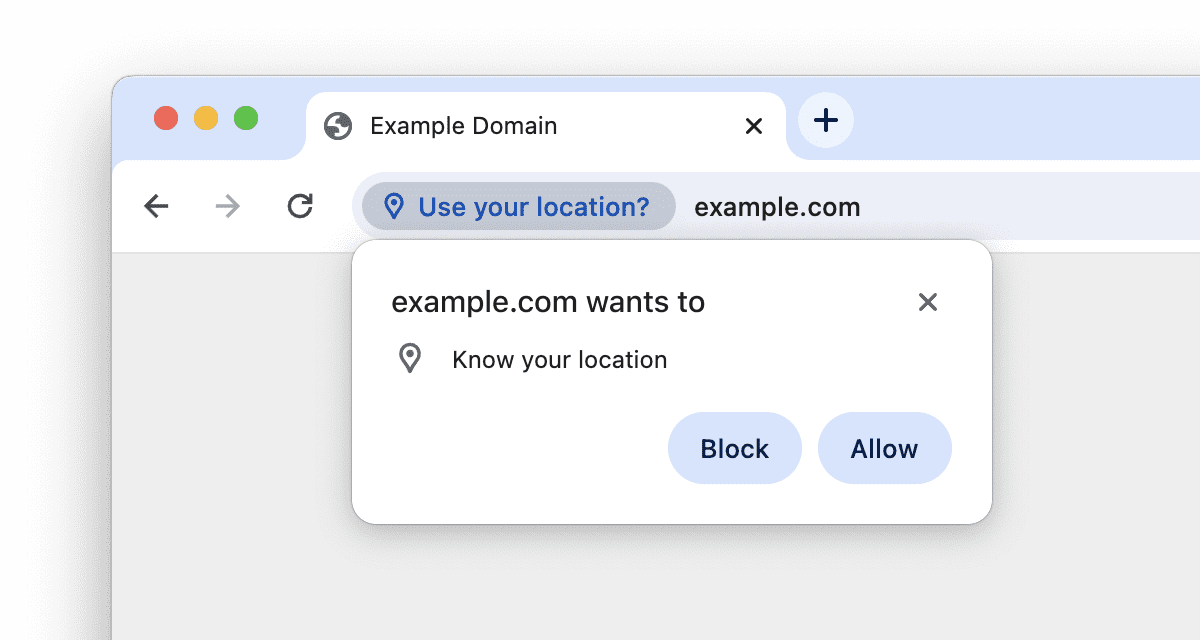
ব্যবহারকারীদের সামনে তিনটি বিকল্প উপস্থাপন করা হয়:
- অনুমতি দিন : স্থায়ী অনুমতি।
- ব্লক : স্থায়ী ব্লক।
- x বোতামে ক্লিক করলে: সাময়িক অবরোধ। সাইটটি পরবর্তীতে ব্যবহারকারীকে সর্বোচ্চ তিনবার পুনরায় অনুরোধ করতে পারে।
অ্যাড্রেস বারে থাকা সাইট কন্ট্রোল অথবা সাইট সেটিংস- এর মাধ্যমে অনুমতিগুলো পরিচালনা করা যায়।
ক্রোম ১১৬ থেকে নতুন পারমিশন ইউএক্স
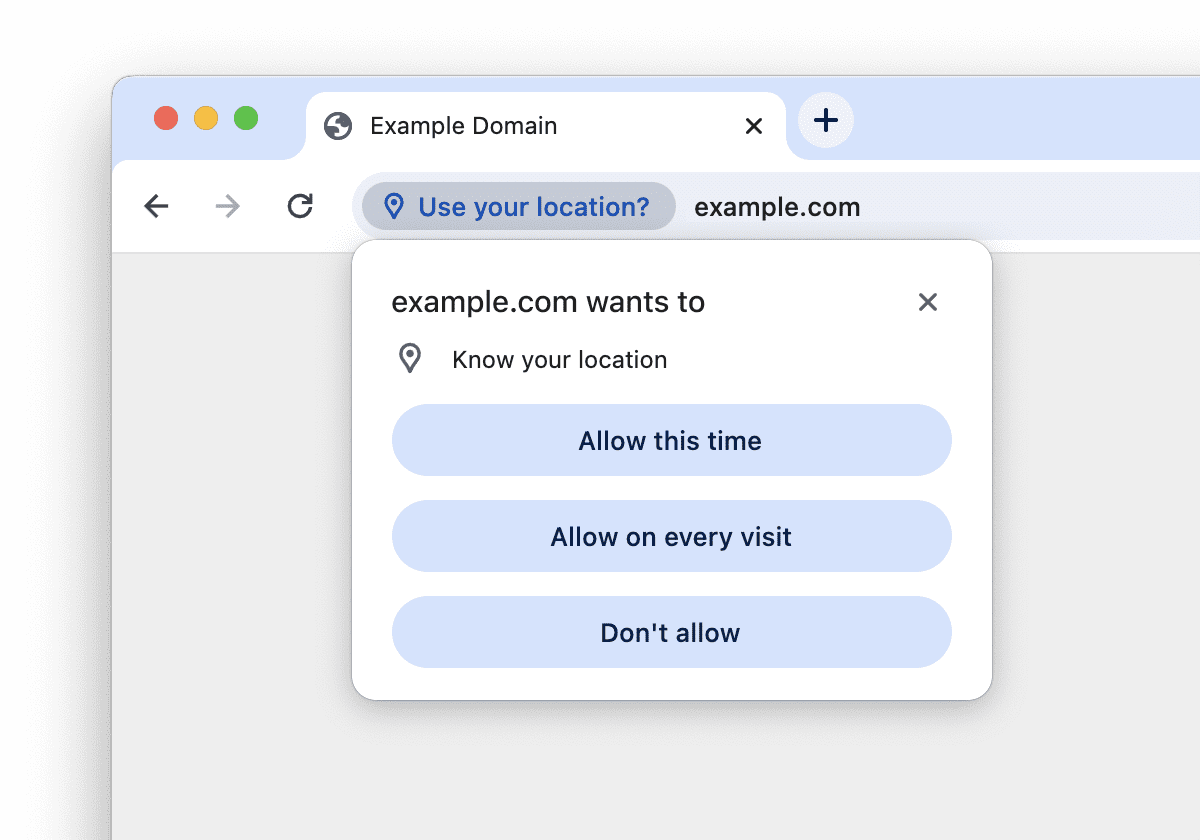
ব্যবহারকারীদের সামনে চারটি বিকল্প উপস্থাপন করা হয়:
- এই সময়টুকু অনুমোদন করুন : অস্থায়ী অনুমোদন।
- প্রতিটি পরিদর্শনে অনুমতি দিন : স্থায়ী অনুমতি।
- অনুমতি দেবেন না : স্থায়ী ব্লক।
- x বোতামে ক্লিক করলে: অস্থায়ী ব্লক।
যখন ব্যবহারকারীরা ‘এইবার অনুমতি দিন’ নির্বাচন করেন, তখন প্রদত্ত অনুমতিটি অস্থায়ী হয়, যা এককালীন অনুমতি হিসেবেও পরিচিত। এর স্থায়িত্ব একটি ওয়েব অ্যাপ্লিকেশনের সাথে চলমান বর্তমান মিথস্ক্রিয়ার মধ্যেই সীমাবদ্ধ থাকে।
"এই সময়টি অনুমতি দিন"-এর ব্যবহারকারী সুবিধা এবং ইউএক্স ডিজাইন
এই সময়টি ব্যবহারকারীদের নিম্নলিখিত সুবিধা প্রদান করে:
- নিয়ন্ত্রণ বৃদ্ধি। ক্রোম ব্যবহারকারী গবেষণায় দেখা গেছে যে, ব্যবহারকারীরা প্রায়শই ওয়েবসাইটের অনুমতির বিষয়ে কোনো স্থায়ী সিদ্ধান্ত নিতে প্রস্তুত থাকেন না, বরং অনুমতি দেওয়ার বিনিময়ে তারা কোনো সুবিধা পাবেন কিনা তা মূল্যায়ন করার চেষ্টা করেন। একবারের জন্য 'অনুমতি দিন' (Allow) বিকল্পটি এই প্রয়োজনটি মেটায় এবং অ্যাক্সেস দেওয়ার ঝুঁকি কমিয়ে দেয়।
- আরও স্পষ্টতা। ‘ এইবার অনুমতি দিন’ এবং ‘প্রতিবার পরিদর্শনে অনুমতি দিন’ এর মতো সুস্পষ্ট বিকল্পগুলো এটা পরিষ্কার করে দেয় যে, একটি বিকল্প অস্থায়ী এবং অন্যটি স্থায়ী।
অন্যান্য ব্রাউজারে এককালীন অনুমতি
ওয়েবে, সাফারি এবং ফায়ারফক্স সহ বেশ কিছু ব্রাউজারে ওয়ান-টাইম পারমিশন সমর্থিত। আপনার ডিভাইসে এগুলি কীভাবে কাজ করে তা দেখতে, https://permission.site/one-time ব্যবহার করে দেখুন। জিওলোকেশন, ক্যামেরা এবং মাইক্রোফোন পারমিশনগুলিও পরীক্ষা করে দেখতে ভুলবেন না, কারণ এগুলির আচরণ ভিন্ন হতে পারে।
উদাহরণস্বরূপ:
- ডেস্কটপের সাফারি ১৬-এ, জিওলোকেশন ডিফল্টরূপে একবারের জন্য উপলব্ধ থাকে (পরবর্তী নেভিগেশন পর্যন্ত)। ব্যবহারকারী একটি চেকবক্সের মাধ্যমে এই অ্যাক্সেস ২৪ ঘণ্টার জন্য স্থায়ী করার বিকল্প বেছে নিতে পারেন।
- ডেস্কটপের ফায়ারফক্স ১১৫-এ জিওলোকেশন, ক্যামেরা এবং মাইক্রোফোনের অনুমতি ডিফল্টরূপে এককালীন থাকে। ব্যবহারকারী একটি চেকবক্সের মাধ্যমে স্থায়ী অ্যাক্সেসের জন্য সম্মতি জানাতে পারেন।
প্রভাব এবং সুপারিশসমূহ
এককালীন অনুমতির প্রভাব:
- এককালীন অনুমতির প্রবর্তন ব্যবহারকারীদের দ্বারা পূর্বে স্থায়ীভাবে প্রদত্ত অনুমতিগুলিকে প্রভাবিত করে না।
- ব্যবহারকারী একবার অনুমতির অনুরোধে কোনো সিদ্ধান্ত নিলে, তার পরিদর্শনের পুরো সময় জুড়ে অনুমতির অবস্থা হয় মঞ্জুর করা হয় অথবা না-করা হয়। এক্ষেত্রে এককালীন অনুমতির কোনো প্রভাব পড়ে না।
- তবে, ব্যবহারকারী যদি ‘এইবার অনুমতি দিন’ নির্বাচন করেন, তাহলে পরবর্তীবার পরিদর্শনের সময় তিনি আবার অনুমতির জন্য অনুরোধ দেখতে পাবেন।
এককালীন অনুমতির ব্যবস্থা করার জন্য, আমরা সাইটের মালিকদের নিম্নলিখিত কাজগুলো করার পরামর্শ দিই:
- আপনার বাস্তবায়ন যেন অনুমতি সংক্রান্ত সর্বোত্তম অনুশীলন অনুসরণ করে, তা নিশ্চিত করুন। সর্বোত্তম অনুশীলনগুলো পর্যালোচনা করুন।
- এককালীন অনুমতিগুলোর মেয়াদ কখন শেষ হয় তা বুঝুন। এককালীন অনুমতিগুলোর মেয়াদ শেষ হওয়া অংশে বিস্তারিত দেখুন।
- এককালীন অনুমতির ক্ষেত্রে পারমিশন এপিআই কীভাবে কাজ করে এবং এর মেয়াদ শেষ হওয়া কীভাবে পর্যবেক্ষণ করতে হয়, তা বুঝুন। পারমিশন এপিআই -তে বিস্তারিত পর্যালোচনা করুন।
সর্বোত্তম অনুশীলন
এই সময়টুকু দিলে মানুষ বিভিন্ন ক্ষমতা পরখ করে দেখার জন্য অনুমতি দিতে বেশি আগ্রহী হতে পারে, কিন্তু এটি স্থায়ী অ্যাক্সেস দেওয়ার ক্ষেত্রে তাদের ইচ্ছাও কমিয়ে দিতে পারে। এই কারণে সর্বোত্তম অনুশীলনগুলো অনুসরণ করা আরও বেশি গুরুত্বপূর্ণ।
- অনুমতি চাওয়ার আগে প্রয়োজনীয় প্রেক্ষাপট তুলে ধরুন। আপনার ব্যবহারকারীদের কাছে ব্যাখ্যা করুন যে একটি সক্ষমতা থেকে তারা কীভাবে উপকৃত হবেন।
- উপযুক্ত ও প্রত্যাশিত মুহূর্তে অনুমতির জন্য অনুরোধ করুন। আদর্শগতভাবে, আপনার ব্যবহারকারীদেরকে তাদের নিজস্ব গতিতে কোনো নির্দিষ্ট সক্ষমতা ব্যবহারের অভিপ্রায় প্রকাশ করতে দিন।
- ব্যবহারকারীর পরিদর্শনের পুরো সময় জুড়ে, তিনি এককালীন বা স্থায়ী যে বিকল্পটিই বেছে নিন না কেন, একই অভিজ্ঞতা প্রদান করুন।
Permission UX- এ অতিরিক্ত নির্দেশিকা পর্যালোচনা করুন।
এককালীন অনুমতির মেয়াদ শেষ হওয়া
ডিফল্টরূপে, সমস্ত ওয়েব পারমিশন একটি অরিজিনের সাথে আবদ্ধ থাকে, যেটিকে একটি স্বতন্ত্র অ্যাপ হিসেবে ভাবা যেতে পারে। 'এইবার অনুমতি দিন' (Allow this time) বিকল্পটির মাধ্যমে ব্যবহারকারী একটি অরিজিনকে এককালীন পারমিশন দেন। মূলত, ব্যবহারকারী যখন কিছু সময়ের জন্য সেই অরিজিনের সাথে সক্রিয়ভাবে ইন্টারঅ্যাক্ট করা বন্ধ করে দেন, তখন এককালীন পারমিশনগুলোর মেয়াদ শেষ হয়ে যায়। এর মানে হলো, যদি ব্যবহারকারী অল্প সময়ের জন্য অন্য কোনো ট্যাবের অন্য কোনো ওয়েব পেজে চলে যান এবং তারপর আবার ফিরে আসেন, তাহলেও সাইটটি সেই ক্ষমতাটি ব্যবহার করা চালিয়ে যেতে পারে।
আরও বিস্তারিতভাবে বলতে গেলে, নিম্নলিখিত শর্তগুলির মধ্যে যেকোনো একটি পূরণ হলেই এককালীন অনুমতির মেয়াদ শেষ হয়ে যায়:
- পৃষ্ঠাটি বন্ধ করা হয়েছে, অন্য পৃষ্ঠায় চলে যাওয়া হয়েছে, অথবা বাতিল করা হয়েছে। এর মধ্যে ক্রোম বন্ধ করাও অন্তর্ভুক্ত।
- অনুমতি দেওয়ার পর ১৬ ঘণ্টা অতিবাহিত হয়েছে।
- ব্যবহারকারী ম্যানুয়ালি অনুমতিটি প্রত্যাহার করেন (উদাহরণস্বরূপ, সাইট কন্ট্রোলস- এ), অথবা কোনো এন্টারপ্রাইজ পলিসির মাধ্যমে অনুমতিটি ওভাররাইড করা হয়।
- পৃষ্ঠাটি কমপক্ষে ৫ মিনিট ধরে ব্যাকগ্রাউন্ডে রয়েছে—তবে যদি ক্যামেরা বা মাইক্রোফোনের মতো কোনো সক্ষমতাকে ব্যাকগ্রাউন্ডে চলার অনুমতি দেওয়া থাকে, তাহলে তা ব্যতিক্রম। এই ক্ষেত্রে, যতক্ষণ সাইটটি সেই সক্ষমতা ব্যবহার করে, ক্রোম একটি ট্যাব স্ট্রিপ ইন্ডিকেটর দেখায় এবং পৃষ্ঠাটি সেই সক্ষমতা ব্যবহার করা বন্ধ না করা পর্যন্ত ৫-মিনিটের টাইমারটি শুরু করে না। উল্লেখ্য যে, ১৬-ঘণ্টার টাইমারটি তখনও চলছে।
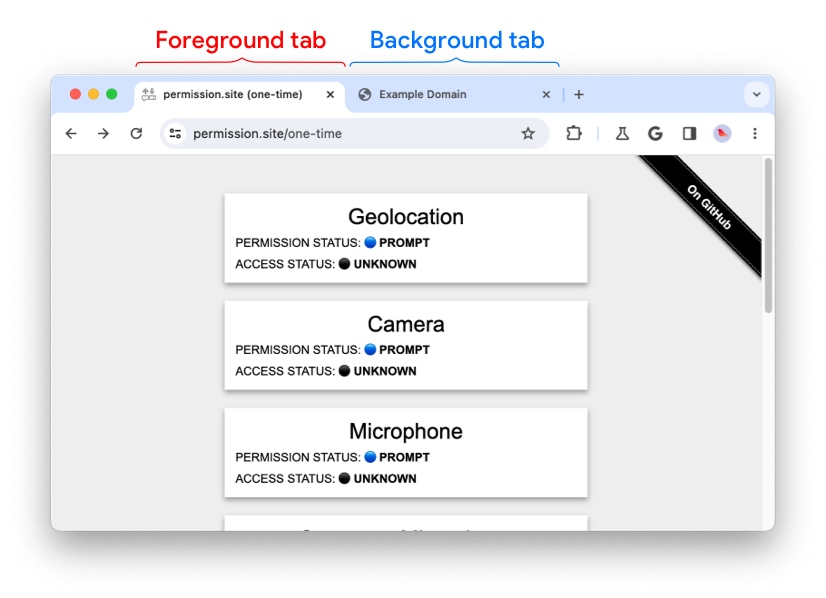
পটভূমি ট্যাব
যখন একটি ব্রাউজার ট্যাব ফোরগ্রাউন্ডে থাকে না, তখন সেটি ব্যাকগ্রাউন্ডে থাকে। যখন একটি মিনিমাইজ করা হয়নি এমন ব্রাউজার উইন্ডোতে ট্যাবটি দৃশ্যমান থাকে, তখন সেটিকে ফোরগ্রাউন্ডে বলা হয়।
ক্রোমে, জিওলোকেশনের মতো কিছু ফিচার শুধুমাত্র ফোরগ্রাউন্ড ট্যাবেই চলতে পারে। এগুলো ব্যাকগ্রাউন্ড ট্যাবে চলার অনুমতি নেই। আবার ক্যামেরা ও মাইক্রোফোনের মতো অন্য ফিচারগুলো ব্যাকগ্রাউন্ড ট্যাবেও চলতে পারে।
ট্যাব স্ট্রিপ সূচক
যেসব কার্যক্রম ট্যাব ব্যাকগ্রাউন্ডে থাকলেও চলতে থাকে, সেগুলোর একটি ট্যাব স্ট্রিপ ইন্ডিকেটর থাকে। উদাহরণস্বরূপ, ক্যামেরার একটি ট্যাব স্ট্রিপ ইন্ডিকেটর আছে।
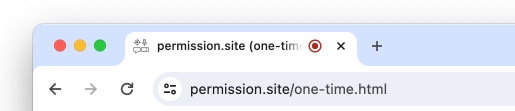
জিওলোকেশনের জন্য ট্যাব স্ট্রিপ ইন্ডিকেটরের প্রয়োজন নেই, কারণ পেজটি ব্যাকগ্রাউন্ডে গেলেই জিওলোকেশন অ্যাক্সেস স্থগিত হয়ে যায়।
উদাহরণ
- জিওলোকেশন : ব্যবহারকারী
example.comএ আছেন এবং এককালীন জিওলোকেশন অ্যাক্সেসের অনুমতি দেন। ব্যবহারকারী অন্য একটি ট্যাবে চলে যান। এর ফলেexample.comএকটি ব্যাকগ্রাউন্ড ট্যাবে পরিণত হয়। জিওলোকেশন অ্যাক্সেস সঙ্গে সঙ্গে স্থগিত হয়ে যায়, কারণ Chrome ব্যাকগ্রাউন্ডে জিওলোকেশন অ্যাক্সেসের অনুমতি দেয় না, কিন্তু এককালীন অনুমতিটি তখনও বৈধ থাকে। যদি ব্যবহারকারী পাঁচ মিনিটের মধ্যেexample.comএ ফিরে আসেন, তাহলে পেজটি আবার জিওলোকেশন অ্যাক্সেস শুরু করতে পারে (এবং ৫-মিনিটের মেয়াদ শেষ হওয়ার টাইমারটি রিসেট হয়ে যায়)। যদি তারা ফিরে না আসেন, তাহলে এককালীন অনুমতিটির মেয়াদ শেষ হয়ে যায়। - ক্যামেরা/মাইক্রোফোন : ব্যবহারকারী
example.comএ আছেন এবং এককালীন ক্যামেরা ব্যবহারের অনুমতি দেন। ব্যবহারকারী অন্য একটি ট্যাবে চলে যান। এর ফলেexample.comএকটি ব্যাকগ্রাউন্ড ট্যাবে পরিণত হয়। ক্যামেরা ব্যবহারের অনুমতি অব্যাহত থাকতে পারে, কারণ ক্রোম ব্যাকগ্রাউন্ডেও ক্যামেরা ব্যবহারের অনুমতি দেয়। যতক্ষণ ক্যামেরা ব্যবহৃত হয়, ততক্ষণ ব্যবহারকারীকে অবহিত রাখার জন্য ক্রোম ট্যাব স্ট্রিপ ইন্ডিকেটরটি প্রদর্শন করতে থাকে। কোনো এক সময়ে, সাইটটি ক্যামেরা ব্যবহারের অনুমতি বন্ধ করে দেওয়ার সিদ্ধান্ত নিতে পারে, সেক্ষেত্রে ৫-মিনিটের মেয়াদ শেষ হওয়ার টাইমারটি শুরু হয়। ৫ মিনিট ক্যামেরা ব্যবহারের অনুমতি না থাকলে, এককালীন অনুমতিটির মেয়াদ শেষ হয়ে যায়।
অনুমতি এপিআই
API অনুমতির অবস্থা জানতে, আপনি পারমিশন API ব্যবহার করতে পারেন:
- যদি ব্যবহারকারী এবার 'Allow' নির্বাচন করেন, তাহলে পারমিশন এপিআই (Permission API)-এর স্ট্যাটাস '
grantedহিসেবে সেট হয়ে যায়। এর মানে হলো, একটি মেয়াদোত্তীর্ণ নয় এমন এককালীন পারমিশন এবং একটি স্থায়ী পারমিশনের মধ্যে কোনো পার্থক্য করা যায় না এবং উভয়ের স্ট্যাটাস একই থাকে:granted'। - এককালীন অনুমতির মেয়াদ শেষ হয়ে গেলে, স্ট্যাটাসটি পুনরায় '
promptঅবস্থায় ফিরে আসবে। - এককালীন অনুমতির মেয়াদ শেষ হওয়া পর্যবেক্ষণ করতে, একটি
PermissionStatus.onchangeইভেন্ট হ্যান্ডলার নিবন্ধন করুন।
ডেমো
- ডেস্কটপ কম্পিউটারে ক্রোম ১১৬ বা তার পরবর্তী সংস্করণ খুলুন।
-
chrome://flags/#one-time-permissionখুলুন এবং Enable নির্বাচন করুন। Chrome পুনরায় চালু করুন। যদি আপনার Chrome ব্রাউজারে ওয়ান-টাইম পারমিশন এখনও চালু না হয়ে থাকে, তবে এই ধাপটি তা জোরপূর্বক চালু করে দেবে। - https://permission.site/one-time খুলুন।
- জিওলোকেশন বাটনটিতে ক্লিক করুন।
- নতুন এককালীন অনুমতির অনুরোধটি লক্ষ্য করুন।
- এই সময়টি বেছে নিন এবং অনুমতি দিন ।
- সাইট কন্ট্রোলস খুলুন। লক্ষ্য করুন যে আপনি ওয়ান-টাইম পারমিশন পরিচালনা করতে পারেন।
- https://permission.site/one-time এর ট্যাবটি বন্ধ করুন। নিশ্চিত করুন যে সেই অরিজিনের জন্য অন্য কোনো ট্যাব খোলা নেই।
- https://permission.site/one-time একটি নতুন ট্যাবে খুলুন।
- সাইট কন্ট্রোলস খুলুন। সাইট সেটিংস -এ যান।
- লক্ষ্য করুন যে জিওলোকেশন পারমিশনটি এখন তার প্রাথমিক অবস্থায় ফিরে এসেছে: জিজ্ঞাসা করুন (ডিফল্ট) ।
উপসংহার এবং মতামত
এককালীন অনুমতি ব্যবহারকারীদের আরও বেশি বিকল্প দেয়, এবং ক্রোমের নতুন পারমিশন ইউআই বিভিন্ন ব্রাউজার ও প্ল্যাটফর্মে আরও সামঞ্জস্যপূর্ণ অনুমতি ব্যবহারের অভিজ্ঞতা প্রদান করে।
এককালীন অনুমতি (one-time permissions) নিয়ে কোনো সমস্যা হলে, অনুমতির অনুরোধ (permission prompts) বিষয়ে একটি নতুন crbug ইস্যু ফাইল করুন ।
কৃতজ্ঞতা স্বীকার
এই নিবন্ধটি পর্যালোচনা করার জন্য র্যাচেল অ্যান্ড্রু , সেরেনা চেন, বালাজ এঙ্গেডি, মারিয়ান হারবাখ, ফ্লোরিয়ান জ্যাকি এবং টমাস স্টাইনারকে ধন্যবাদ।