


প্রকাশিত: ১৭ নভেম্বর, ২০২৬
Chrome 157-এ ধীরে ধীরে রোল-আউট শুরু করার মাধ্যমে, Chrome-এ Gemini
ওপেন এজেন্ট স্কিল SKILL.md স্পেসিফিকেশন এবং
এই ফর্ম্যাট কাজ করে এমন অন্যান্য টুল থেকে এজেন্ট স্কিল ইমপোর্ট করার সুবিধা প্রদান করে।
আপনি যদি আগে থেকেই অন্যান্য টুলের জন্য SKILL.md ফাইল লিখে থাকেন, তাহলে সেগুলি Chrome-এ ইমপোর্ট করতে পারবেন। আপনি যদি না জানেন, তাহলে এই নিবন্ধে ব্যাখ্যা করা হয়েছে কীভাবে স্কিল কাজ করে, কীভাবে Chrome
সেগুলি ব্যবহার করে এবং কীভাবে এমন স্কিল লিখতে হয় যা Chrome-এ ভালভাবে কাজ করে।
স্কিল কী
Chrome-এ Gemini-তে স্কিল হল পুনর্ব্যবহারযোগ্য নির্দেশাবলীর প্যাকেজ যাতে জটিল মাল্টি-স্টেপ ওয়ার্কফ্লো এবং রেফারেন্স ফাইল থাকতে পারে। কমপক্ষে, একটি স্কিলে একটি ফোল্ডার থাকে
যার মধ্যে একটি SKILL.md ফাইল থাকে, যার মধ্যে মেটাডেটা এবং কীভাবে একটি টাস্ক সম্পাদন করতে হয় তার নির্দেশাবলী থাকে।
example-skill/
├── SKILL.md          # Required: metadata + instructions
├── references/       # Optional: documentation
├── assets/           # Optional: templates, resources
└── ...               # Any additional files or directories
Chrome-এ স্কিল আপনি যে পৃষ্ঠায় আছেন এবং আপনার শেয়ার করা যেকোনও ট্যাবের প্রসঙ্গে কাজ করে। Gemini প্রাসঙ্গিক প্রসঙ্গে অটোমেটিক এইসব স্কিল ব্যবহার করতে পারে অথবা আপনি স্ল্যাশ (/) কমান্ড বা চ্যাট মেনু ব্যবহার করে ম্যানুয়ালি সেগুলি চালু করতে পারেন।
যেসব ক্ষেত্রে ব্যবহার করা যাবে
SKILL.mdটি নির্দেশাবলী, অ্যাটাচ করা রেফারেন্স ফাইল বা টেমপ্লেট এবং
Chrome-এর ট্যাব প্রসঙ্গ একত্রিত করে বারবার করা ব্রাউজার টাস্ককে এক-ধাপের ওয়ার্কফ্লোতে পরিণত করা যেতে পারে।
এখানে কয়েকটি ব্যবহারের উদাহরণ দেওয়া হল:
- টেমপ্লেট করা HTML রিলিজ নোট বা চেঞ্জলগ তৈরি করুন।
- টিমের চেকলিস্টের সাথে স্পেসিফিকেশন, ড্রাফ্ট ও UI পৃষ্ঠা অডিট করুন।
- মাল্টি-ট্যাব রিসার্চকে সাপ্তাহিক ব্রিফে সিন্থেসাইজ করো।
- আপনার আসল ভয়েসে উত্তর, ডকুমেন্ট ও পোস্ট ড্রাফ্ট করুন।
এখানে একটি উদাহরণ দেওয়া হল, রিলিজ-নোট-রাইটার স্কিল, যা বন্ধ হয়ে যাওয়া সমস্যার তালিকা রিলিজ নোটে পরিণত করে।
স্কিল ফোল্ডার:
release-notes-writer/
├── SKILL.md
├── release-notes.md
└── style-guide.pdf
SKILL.md ফাইল:
---
name: release-notes-writer
description: Writes release notes from a list of closed issues or merged changes, using the team's HTML template and style guide. Use when the user asks what changed in a release, milestone, or sprint, or asks for a changelog.
---

# Release notes writer

1. Read the issues or changes on the current page and any shared tabs.
2. Group them into: New features, Improvements, Bug fixes.
3. Leave out internal-only changes (refactors, test fixes, dependency bumps).
4. Write one line per item, following style-guide.pdf.
5. Return the result as HTML using the structure in release-notes.md.

## Common mistakes

- Don't copy issue titles word for word. Rewrite them for the reader.
- Don't include issue IDs unless the template has a place for them.
আপনি স্কিল সেভ করে থাকলে, প্রতিবার আপনাকে এটি আলাদা করে রান করতে হবে না। পরের বার আপনি যখন আপনার ইস্যু ট্র্যাকারে কোনও মাইলস্টোন বা বন্ধ করা সমস্যার তালিকা দেখছেন, তখন Gemini-কে জিজ্ঞাসা করুন: "এই সপ্তাহে কী পরিবর্তন হয়েছে?"। Gemini যদি সিদ্ধান্ত নেয় যে স্কিলটি আপনার অনুরোধের জন্য উপযুক্ত, তাহলে এটি প্রয়োগ করে: এটি পৃষ্ঠার সমস্যাগুলি পড়ে এবং আপনার টেমপ্লেটে রিলিজ নোট প্রদান করে।
Chrome-এ কী কী কাজ করে
SKILL.md ফর্ম্যাট
এজেন্ট স্কিল স্পেসিফিকেশন আরও বিস্তৃত হলেও, Chrome-এ Gemini শুধুমাত্র নিম্নলিখিতগুলি সাপোর্ট করে:
| ফিল্ড | আবশ্যক | সীমাবদ্ধতা |
|---|---|---|
| নাম | হ্যাঁ | সর্বাধিক ৬৪ অক্ষরের মধ্যে হতে হবে। ছোট হাতের অক্ষর, সংখ্যা ও হাইফেন। হাইফেন দিয়ে শুরু বা শেষ করা যাবে না। |
| বর্ণনা | হ্যাঁ | সর্বাধিক ১০২৪টি অক্ষর। স্কিলটি কী করে এবং কখন এটি ব্যবহার করতে হবে তা বলে। |
| মেটাডেটা | না | স্ট্রিং ভ্যালুর সাথে স্ট্রিং কী-এর ম্যাপ। |
আপনি কোনও স্কিল ইমপোর্ট করলে, স্পেসিফিকেশনের অন্যান্য ফিল্ড, যেমন লাইসেন্স, সরিয়ে দেওয়া হয়।
ডিরেক্টরি স্ট্রাকচার
স্কিল একটি একক, স্বতন্ত্র ফাইল বা মাল্টি-রিসোর্স বান্ডেল হিসেবে ডেপ্লয় করা যেতে পারে। আরও জটিল ওয়ার্কফ্লোর জন্য, Chrome আপনার স্কিল ডিরেক্টরির মধ্যে নেস্টেড সাবফোল্ডার সাপোর্ট করে।
রেফারেন্স ফাইল
.html,.mdএবং স্ট্রাকচার্ড টেক্সট টেমপ্লেট, Chrome DevTools AI অ্যাসিস্ট্যান্ট কোড স্টাইলিংয়ের উপর ভিত্তি করে সিনট্যাক্স হাইলাইট সহ এডিটর মোডে রেন্ডার করা হয়েছে।pdf,csvএবংtxtফাইল, যেমন চেকলিস্ট, স্টাইল গাইড, বা লেখার স্যাম্পেল।
সীমা
Chrome-এ একসাথে সর্বাধিক ১০০টি অ্যাক্টিভ স্কিল ব্যবহার করা যায়।
কাজ করে না
স্ক্রিপ্ট ও কোড ফাইল কাজ করে না, Chrome-এ স্কিলে শুধু নির্দেশাবলী ও রেফারেন্স ফাইল থাকতে পারে। এক্সিকিউটেবল স্ক্রিপ্ট ফাইল (যেমন .js বা .py)
আছে এমন স্কিল আপলোড করা যাবে না।
Chrome কীভাবে স্কিল ব্যবহার করে
Chrome-এ Gemini প্রতিটি অনুরোধের জন্য প্রতিটি স্কিল লোড করে না। এটি তিনটি ধাপে দক্ষতা পড়ে:
- প্রতিটি অনুরোধের জন্য, Gemini শুধুমাত্র আপনার স্কিলের নাম ও বিবরণ দেখে এবং সেগুলি ব্যবহার করে সিদ্ধান্ত নেয় যে কোনও একটি উপযুক্ত কিনা।
- কোনও স্কিল উপযুক্ত হলে, Gemini সম্পূর্ণ
SKILL.mdফাইলটি পড়ে। - নির্দেশাবলীতে বলা থাকলে তবেই Gemini কোনও রেফারেন্স ফাইল খোলে।
একটি স্কিল দুটি উপায়ে রান করতে পারে:
- অটোমেটিক: আপনার অনুরোধ এবং কোনও পৃষ্ঠার প্রসঙ্গ যদি কোনও স্কিলের বিবরণের সাথে প্রাসঙ্গিক হয়, তাহলে Gemini সেটি ব্যবহার করে। Gemini প্রতিটি অনুরোধের জন্য সর্বাধিক একটি স্কিল ব্যবহার করে।
- ম্যানুয়ালি: Gemini সাইড প্যানেলে ফরওয়ার্ড স্ল্যাশ (/) টাইপ করুন অথবা প্লাস চিহ্নে (+) ক্লিক করুন এবং স্কিল বেছে নিন।
উত্তর জেনারেট করার সময়, সাইড প্যানেলে একটি লেবেল স্কিলের নাম দেখায়। আপনি যখন কোনও স্কিল সেভ বা ইমপোর্ট করেন, তখন নিরাপত্তার জন্য সেটি স্ক্যান করা হয়।
Chrome-এ ভালভাবে কাজ করে এমন স্কিল লেখার পেশাদার পদ্ধতি
- বিবরণে ট্রিগার যোগ করুন: কোনও স্কিল ব্যবহার করা হবে কিনা তা সিদ্ধান্ত নেওয়ার সময় Gemini শুধু বিবরণই দেখে। স্কিলটি কী করে তা বলুন, তারপর কখন এটি ব্যবহার করতে হবে ("ব্যবহারকারী যখন জিজ্ঞাসা করেন তখন ব্যবহার করুন…")। অস্পষ্ট বিবরণ থাকলে আপনার প্রত্যাশা অনুযায়ী স্কিল কাজ করবে না।
- একটি টাস্কের জন্য নয়, কোনও ধরনের টাস্কের জন্য লিখুন: "বন্ধ হয়ে যাওয়া সমস্যার যেকোনও তালিকা থেকে রিলিজ নোট লিখুন" প্রম্পটটি আবার ব্যবহার করা যাবে। "ভার্সন 4.2-এর জন্য রিলিজ নোট লেখো" প্রম্পটটি নয়।
- পৃষ্ঠার জন্য লিখুন: Chrome-এ একটি স্কিল বর্তমান পৃষ্ঠা এবং শেয়ার করা ট্যাবে কাজ করে। Gemini-কে বলুন সেখানে কী খুঁজতে হবে ("পৃষ্ঠায় তালিকাভুক্ত সমস্যা"), কোথায় গিয়ে তা পেতে হবে তা নয়।
- ছোট করে লিখুন: ধাপ, আউটপুট ফর্ম্যাট এবং যেসব ভুল এড়িয়ে চলতে হবে তার তালিকা তৈরি করুন। সম্পূর্ণ স্টাইল গাইডের মতো দীর্ঘ মেটেরিয়াল রেফারেন্স ফাইলে সরিয়ে দিন।
আরও নির্দেশনার জন্য, Gemini অ্যাপের জন্য কার্যকর স্কিল সম্পর্কে লেখা দেখুন। এই নিবন্ধটি Gemini অ্যাপের জন্য লেখা হয়েছে, তাই এতে উল্লেখ করা কিছু ফিচার Chrome-এ উপলভ্য নয়।
স্কিল তৈরি, ইমপোর্ট, এডিট ও ডাউনলোড করুন
স্কিল তৈরি করুন
আপনি কয়েকটি উপায়ে স্কিল তৈরি করতে পারবেন:
- Gemini-র সাথে চ্যাট করুন: Chrome-এ Gemini-তে, আপনি বারবার করেন এমন কোনও টাস্কের বিবরণ দিন এবং Gemini-কে সেটির জন্য কোনও স্কিল তৈরি করতে বলুন। Gemini স্কিল তৈরি ও সেভ করে এবং আপনি যেকোনও সময় এটি পর্যালোচনা ও এডিট করতে পারবেন।
- একদম শুরু থেকে কোনও স্কিল লিখুন: মেটাডেটা ও নির্দেশাবলী সহ
SKILL.mdফাইল এবং যেকোনও ঐচ্ছিক রেফারেন্স ফাইল বা টেমপ্লেট সহ একটি ফোল্ডার তৈরি করুন এবং এটি Chrome-এ ইমপোর্ট করুন। - লাইব্রেরি থেকে শুরু করুন: chrome://skills লিঙ্কে গিয়ে আগে থেকে তৈরি কোনও স্কিল বেছে নিন এবং সেটি নিজের মতো করে নিন।
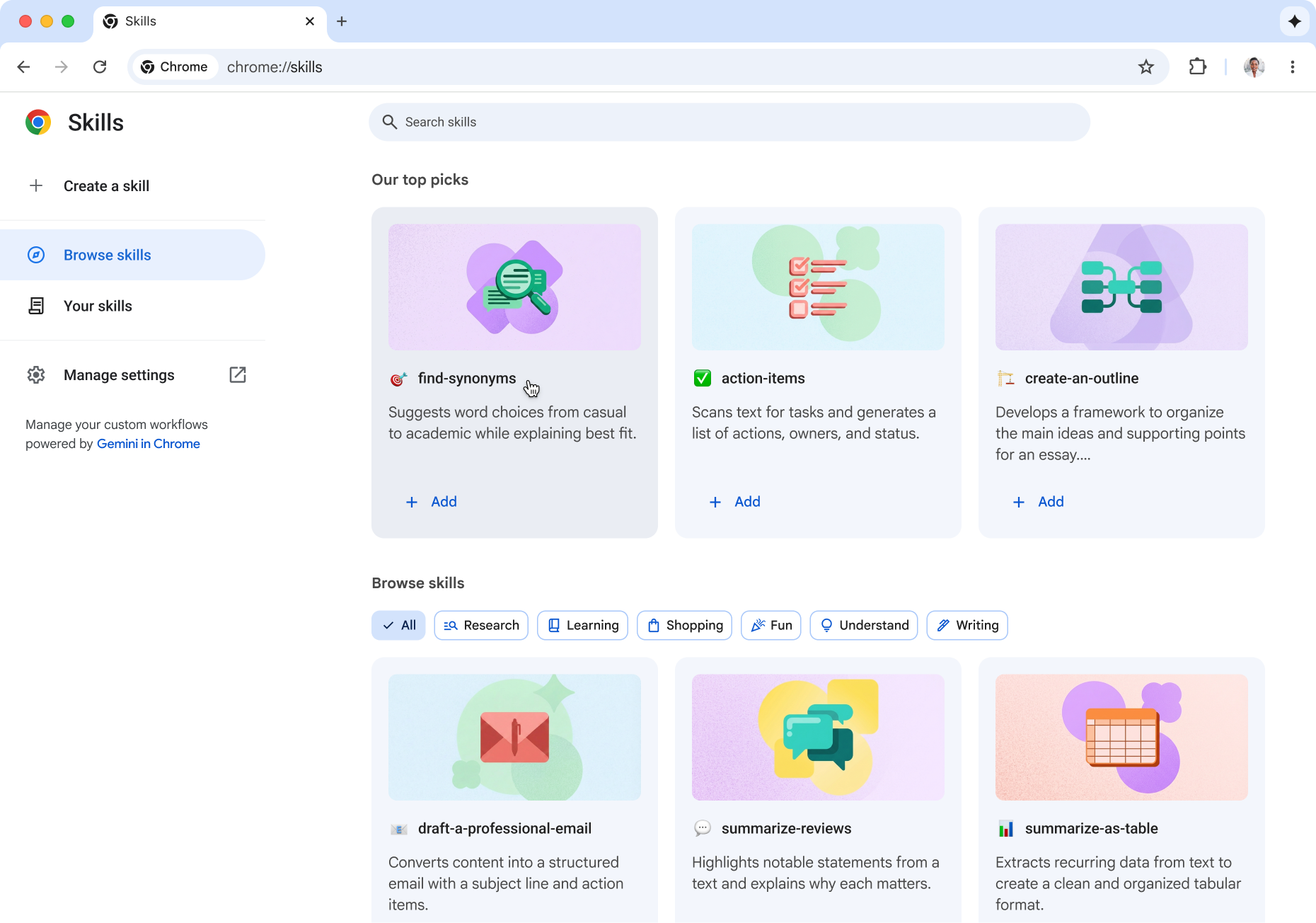
আপনার স্কিল খুঁজে পেতে, অ্যাড্রেস বারে chrome://skills টাইপ করুন অথবা Chrome-এর তিন ডট মেনু থেকে এক্সটেনশন ও স্কিল > স্কিল ম্যানেজ করুন বিকল্প বেছে নিন। সেখান থেকে আপনি স্কিল ইমপোর্ট, এডিট ও ডাউনলোড করতে পারবেন।
স্কিল ইমপোর্ট করুন
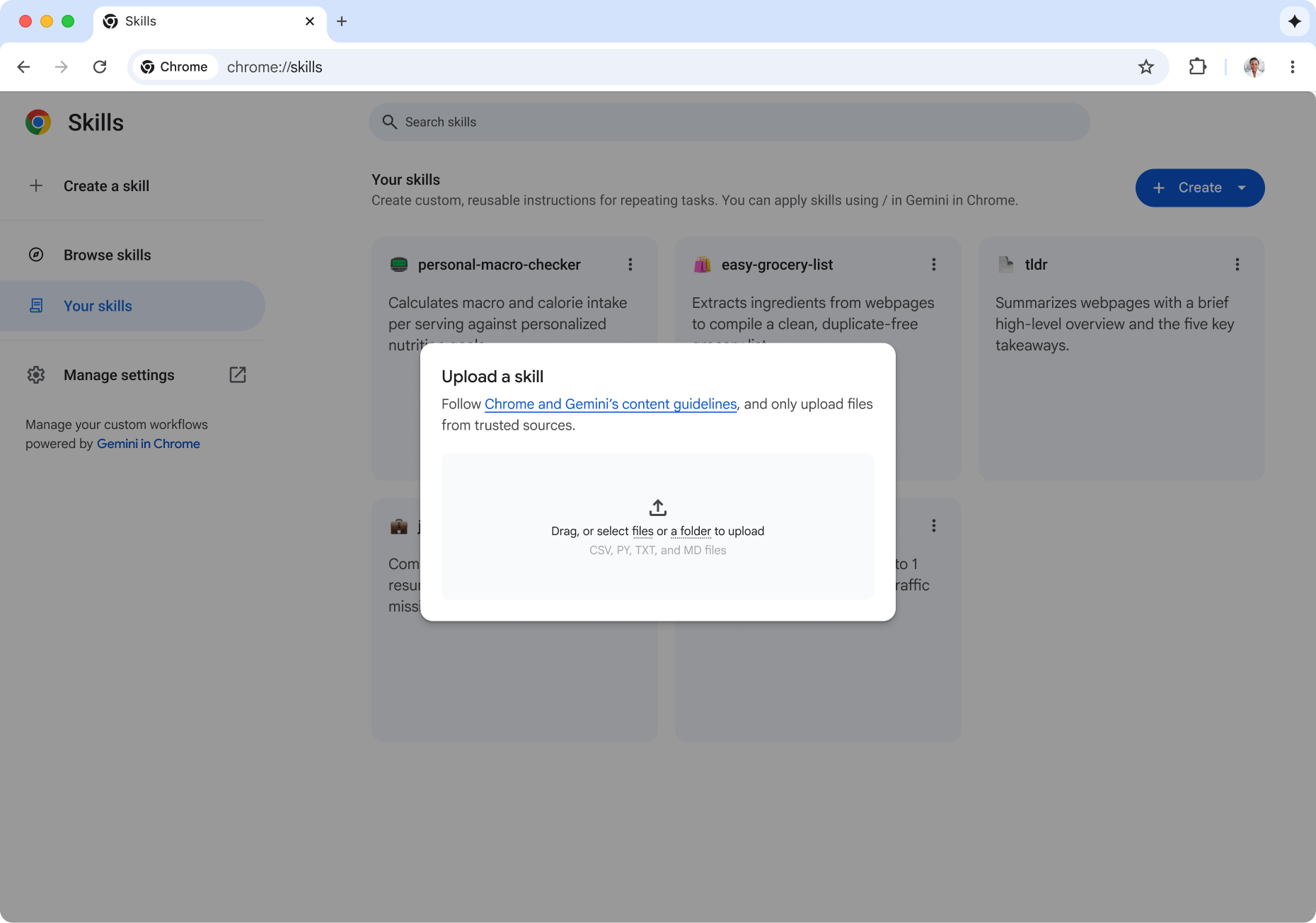
chrome://skills লিঙ্কে গিয়ে তৈরি করুন > ফাইল আপলোড করুন বিকল্পে ক্লিক করুন, তারপর একটি SKILL.md ফাইল, একটি
স্কিল ফোল্ডার বা একটি zip ফাইল বেছে নিন।
স্কিল এডিট করুন
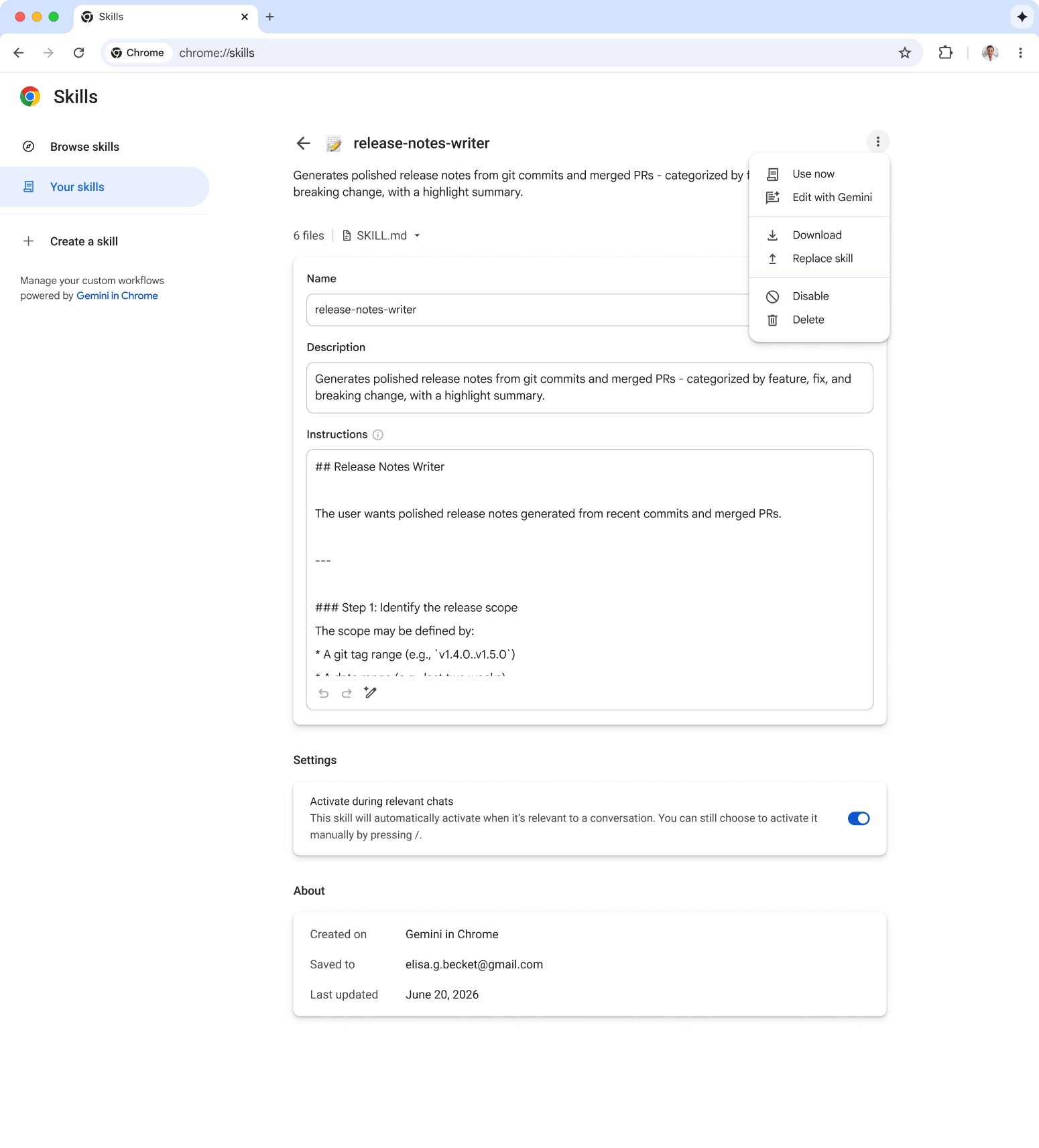
সরাসরি Chrome-এ SKILL.md পরিবর্তন করুন।
স্কিল ডাউনলোড করুন
এই ফর্ম্যাট কাজ করে এমন অন্য কোনও টুলে এটি ব্যবহার করুন।
এই আপডেটের আগে আপনি দক্ষতা সেভ করে থাকলে, Chrome AI ব্যবহার করে একটি সংক্ষিপ্ত বিবরণ যোগ করে। এইভাবে, Gemini জানতে পারে যে এটি কীসের জন্য এবং কখন এটি ব্যবহার করতে হবে। আপনি যেকোনও সময় সেইসব বিবরণ পর্যালোচনা ও এডিট করতে পারবেন।
Chrome-এ Gemini-তে এজেন্ট স্কিল ব্যবহার শুরু করা
আপনি ওয়েব জুড়ে যে টাস্কই বারবার করুন না কেন, যেমন লাইভ স্টেজিং পৃষ্ঠা অডিট করা বা বন্ধ হয়ে যাওয়া সমস্যাকে রিলিজ নোটে পরিবর্তন করা, Chrome-এ Gemini-র এজেন্ট স্কিল আপনাকে বারবার ম্যানুয়ালি প্রম্পট না করেই জটিল ওয়ার্কফ্লো এক্সিকিউট করতে সাহায্য করে। আজই স্কিল লাইব্রেরি ব্রাউজ করুন, আপনার নিজের স্কিল তৈরি বা ইমপোর্ট করুন!