



Con el modo sin interfaz gráfica de Chrome, puedes ejecutar el navegador en un entorno desatendido, sin ninguna IU visible. Básicamente, puedes ejecutar Chrome sin Chrome.
Cómo usar el modo sin interfaz gráfica
Para usar el modo sin interfaz gráfica, pasa el parámetro --headless de la línea de comandos a un objeto binario de Chrome, por ejemplo:
Linux
google-chrome --headless
macOS
open -a "Google Chrome" --args --headless
Windows
start chrome --headless
Cómo usar el modo sin interfaz gráfica anterior
Anteriormente, el modo sin interfaz gráfica era
una implementación de navegador alternativa y separada
que se enviaba como parte del mismo objeto binario de Chrome. No compartía
ninguno de los códigos del navegador Chrome en
//chrome.
Chrome ahora tiene modos unificados sin interfaz gráfica y con interfaz gráfica.
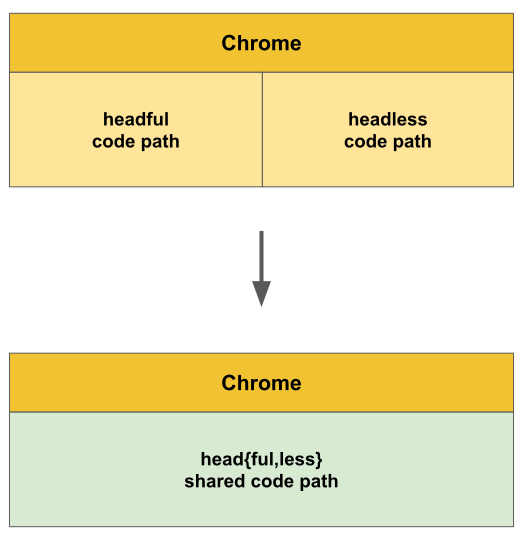
Desde Chrome 132.0.6793.0, el modo sin interfaz gráfica anterior solo está disponible como un objeto binario independiente llamado chrome-headless-shell, que se puede descargar desde el panel de Chrome for Testing.
En Puppeteer
Para usar el modo sin interfaz gráfica en Puppeteer, haz lo siguiente:
import puppeteer from 'puppeteer';

const browser = await puppeteer.launch({
  headless: true,  // (default) enables Chrome Headless mode
  // `headless: 'shell'` enables Headless Shell (old headless)
  // `headless: false` enables "headful" mode
});

const page = await browser.newPage();
await page.goto('https://developer.chrome.com/');

// …

await browser.close();
Para obtener más información sobre el uso del modo sin interfaz gráfica en Puppeteer, consulta Modo sin interfaz gráfica.
En Selenium-WebDriver
Para usar el modo sin interfaz gráfica en Selenium-WebDriver, haz lo siguiente:
const driver = await env
  .builder()
  .setChromeOptions(options.addArguments('--headless'))
  .build();

await driver.get('https://developer.chrome.com/');

// …

await driver.quit();
Consulta la entrada de blog del equipo de Selenium para obtener más información, incluidos ejemplos con otros enlaces de lenguaje.
Comentarios
Esperamos recibir tus comentarios sobre el modo sin interfaz gráfica. Si tienes algún problema, informa el error.