

CrUX Vis 資訊主頁會以視覺化方式呈現 CrUX 歷史記錄 API 的每週歷史資料。
存取 CrUX Vis
如要啟動 CrUX Vis,請前往 cruxvis.withgoogle.com,或輸入來源或網址,然後按下 Enter 鍵或點選「前往」:
接著即可分享 CrUX Vis 網址,或將網址加入書籤,以便快速參照。
這項功能是否適用於所有網站?
不會。如果來源未納入 CrUX 資料集,系統就不會顯示任何資料。資料集中有超過 1, 500 萬個來源,但您想要的來源可能沒有足夠的資料可供納入。
來源的常見問題包括提供錯誤的通訊協定 (例如 http:// 而非 https://),以及在需要時省略子網域。部分網站包含重新導向,因此如果 http://example.com 重新導向至 https://www.example.com,您應使用後者,也就是來源的標準版本。
同樣地,即使有來源層級的資料,也可能無法取得網址層級的資料。
CrUX Vis 總覽
CrUX Vis 包含 5 個頁面:
- Core Web Vitals
- 載入效能
- 互動性
- 視覺穩定性
- 所有指標
每個頁面都會顯示過去 40 週的分布圖 (如有資料)。
每週資料會在每週一更新,每個資料點都包含前 28 天的資料。這表示資料重疊。
控制項
每個頁面都有「控制項」部分,可供切換:
- 日期:來源和網址層級資料
- 裝置:手機、電腦、平板電腦或所有資料
- 時間範圍
- 顯示:第 75 個百分位、分布或兩者皆是

Core Web Vitals
第一頁會顯示網址或來源的網站體驗核心指標成效總覽。這些是 Google 建議您著重的最重要使用者體驗指標。
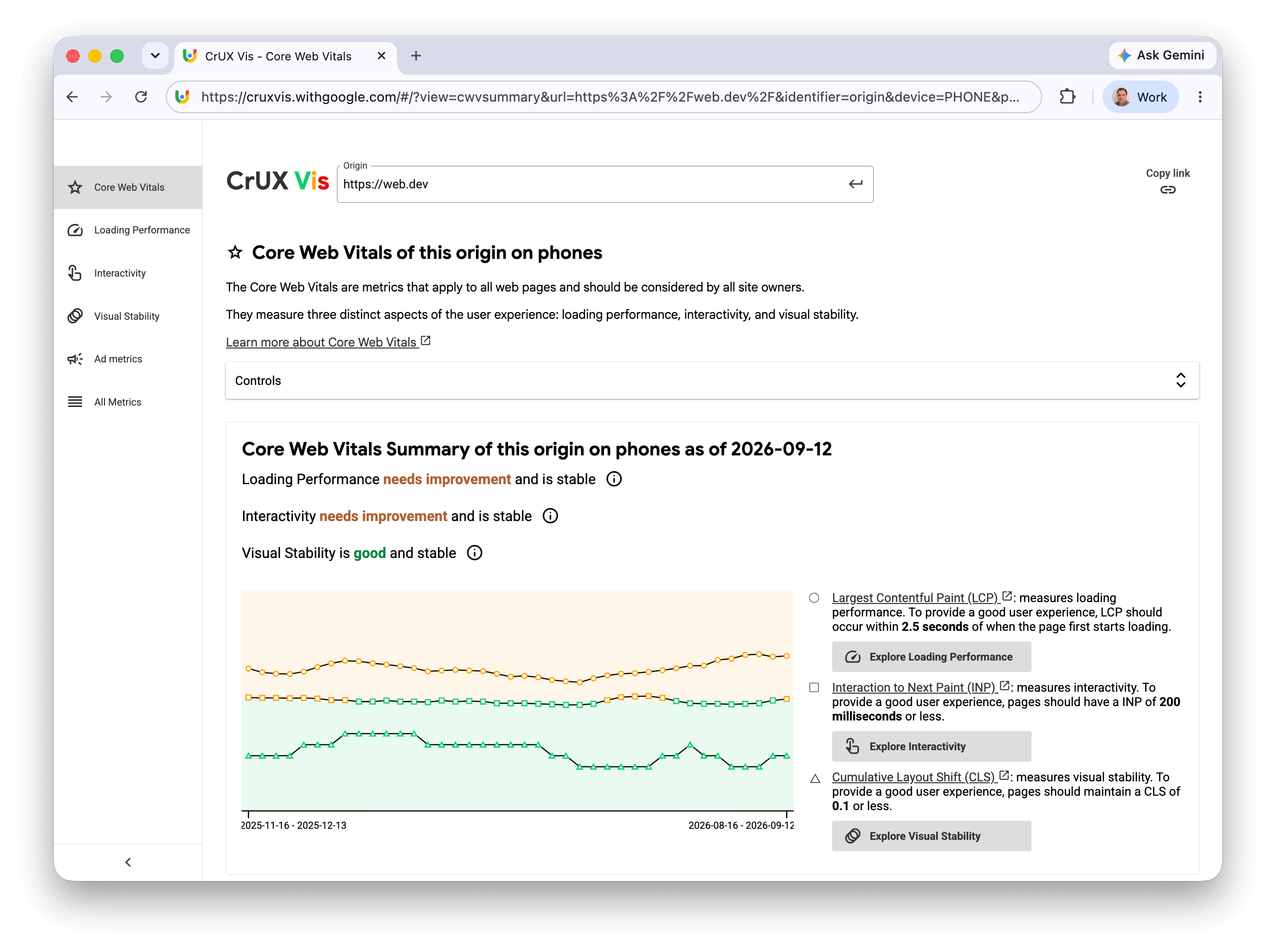
使用「網站體驗核心指標」頁面,瞭解使用者對網址或來源的體驗,以及哪些指標需要改善 (因為低於建議的限制,或是有退步的趨勢)。
頁面包含接下來三個章節的連結,方便您進一步瞭解相關資訊。
載入效能
「載入效能」頁面包含 CrUX 記錄 API 中所有與載入相關的指標。
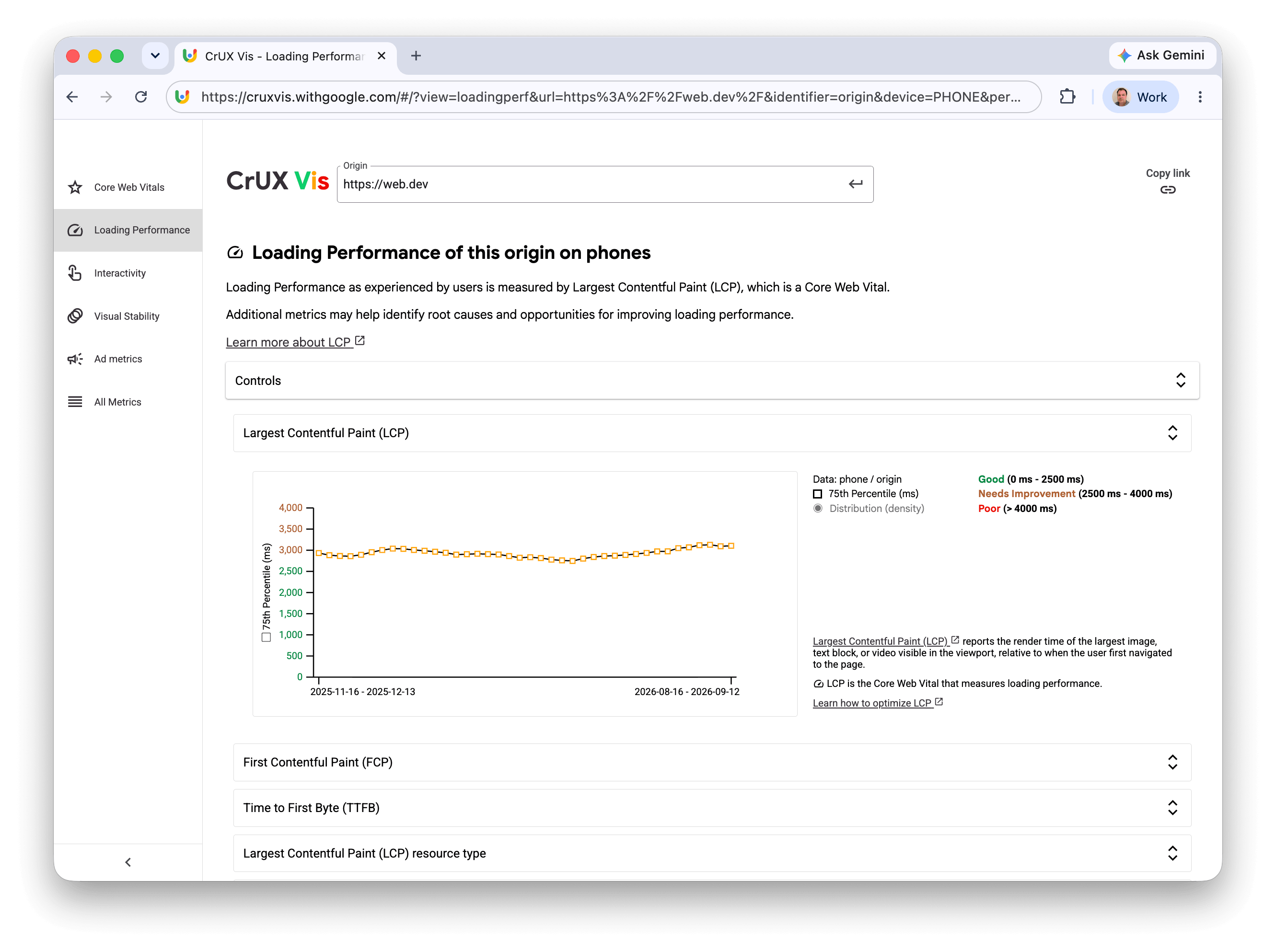
這個頁面會顯示下列指標:
- 最大內容繪製 (LCP)
- First Contentful Paint (FCP)
- Time to First Byte (TTFB)
- 最大內容繪製 (LCP) 資源類型
- Largest Contentful Paint (LCP) 圖片子部分
- 封包往返時間 (RTT)
- 導覽類型
- 板型規格
互動性
「互動性」頁面會顯示 CrUX 記錄 API 中所有與互動性相關的指標。
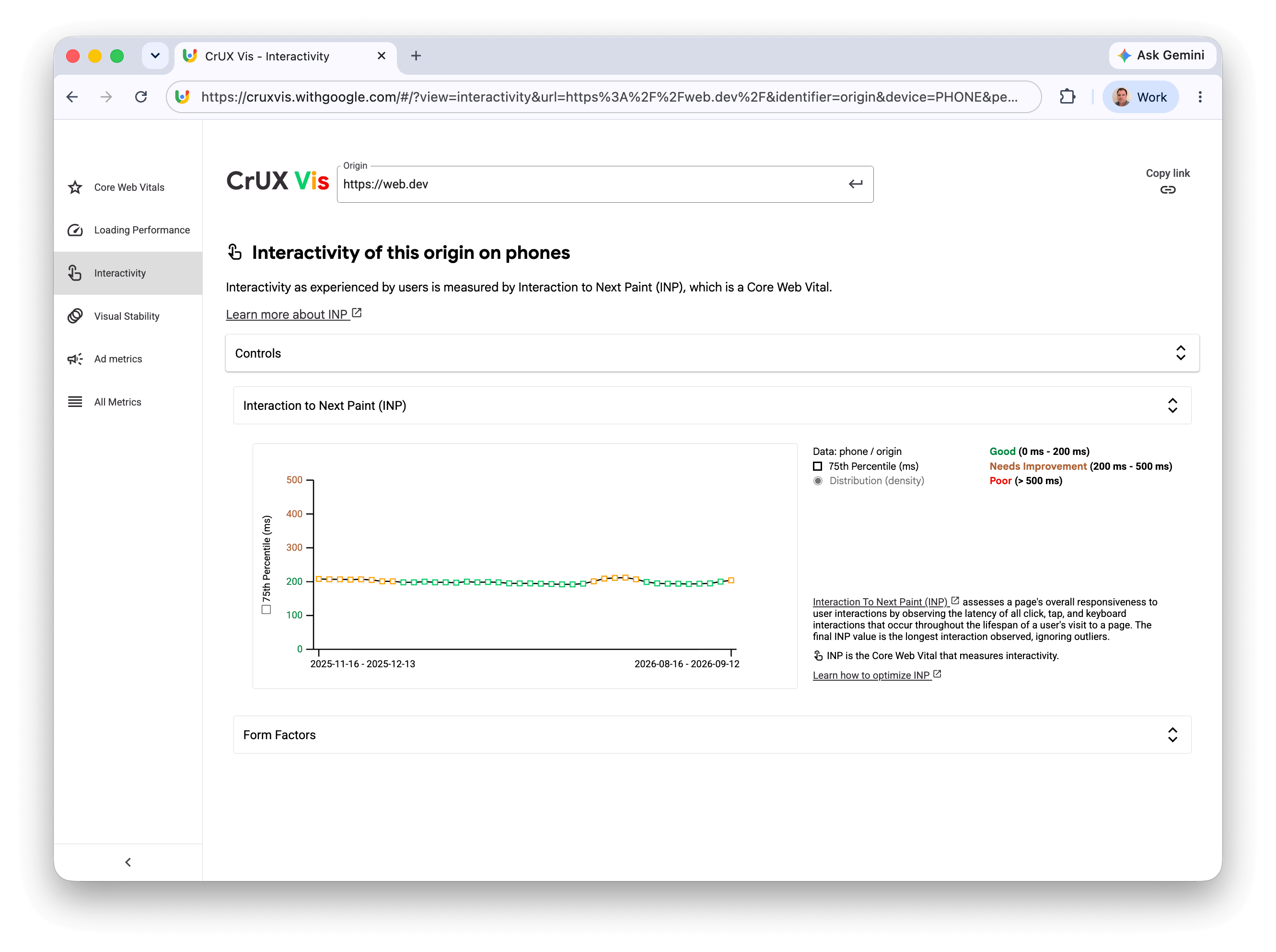
這個頁面會顯示下列指標:
視覺穩定性
「視覺穩定性」頁面會顯示 CrUX 歷史記錄 API 中所有與視覺穩定性相關的指標。
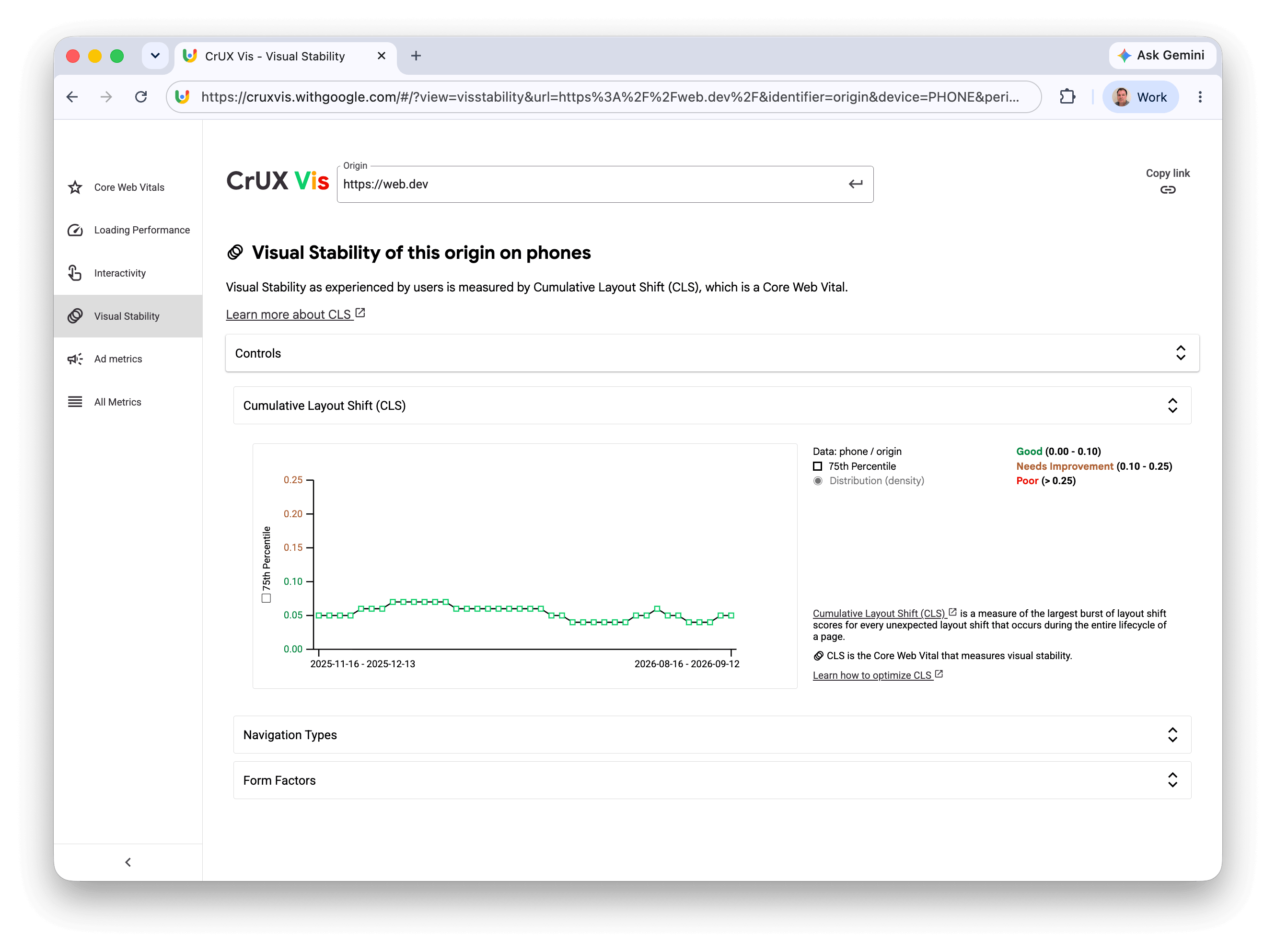
這個頁面會顯示下列指標:
所有指標
「所有指標」頁面會集中顯示 CrUX 記錄 API 中的所有指標:
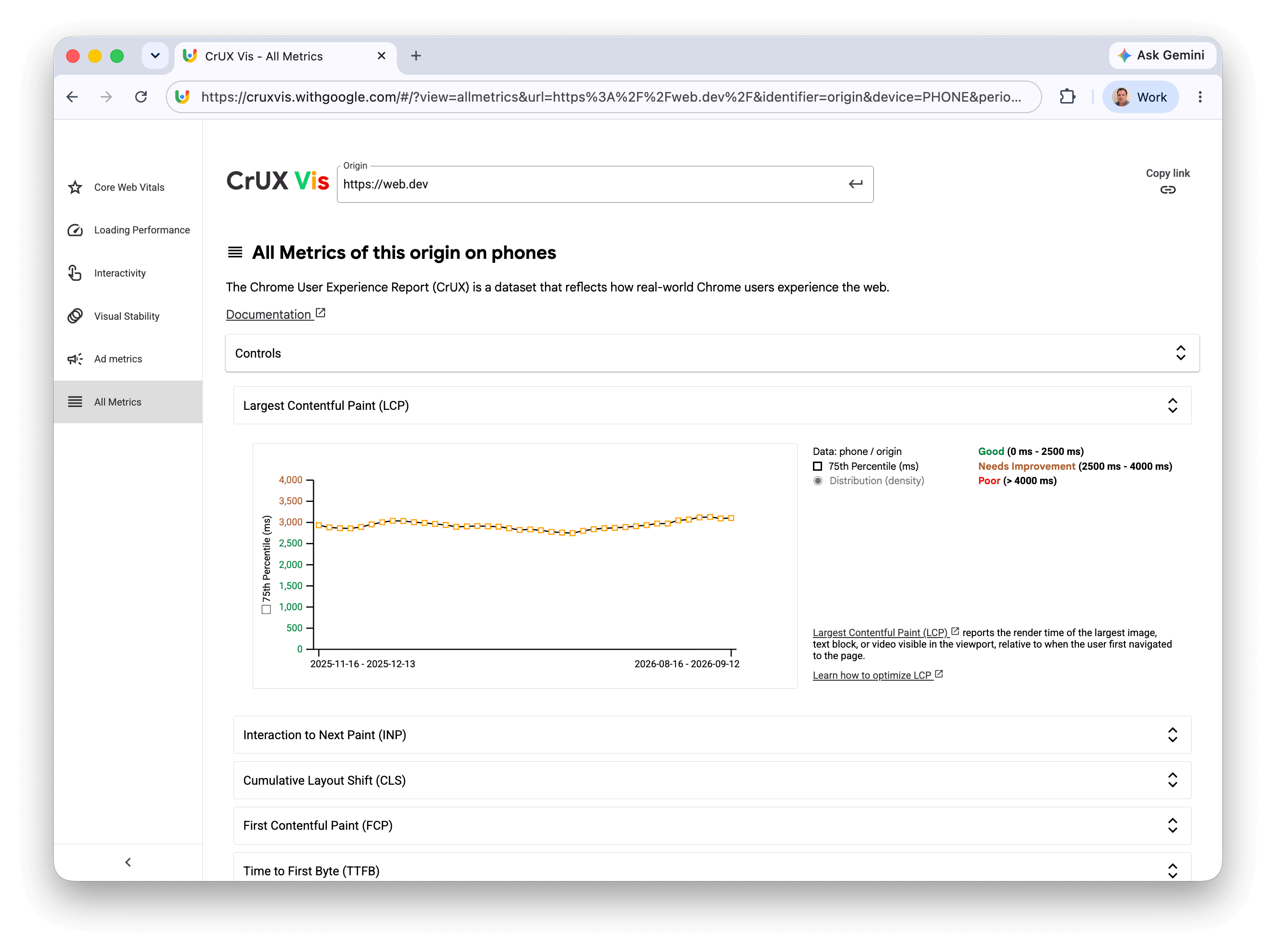
這個頁面會顯示下列指標:
- 最大內容繪製 (LCP)
- Interaction to Next Paint (INP)
- 累計版面配置位移 (CLS)
- First Contentful Paint (FCP)
- Time to First Byte (TTFB)
- 最大內容繪製 (LCP) 資源類型
- Largest Contentful Paint (LCP) 圖片子部分
- 封包往返時間 (RTT)
- 導覽類型
- 板型規格
常見問題
以下是 CrUX Vis 的常見問題:
相較於其他工具,我何時該使用 CrUX Vis?
CrUX Vis 可用於查看歷來資料。其他工具 (例如 PageSpeed Insights) 可能只會顯示最新資料。
另請參閱「CrUX 工具」。
如何取得 CrUX Vis 顯示的資料?
CrUX Vis 中的所有資料都來自 CrUX 歷史記錄 API,可使用 CrUX API 金鑰查詢。
如何自訂 CrUX Vis?
除了控制項之外,CrUX Vis 不提供任何自訂選項。如要建立自訂資訊主頁,使用者可以運用 CrUX Vis 採用的 CrUX 記錄 API,以所需方式顯示資料。市面上有許多第三方工具,可提供這類資料的替代視覺化方式。