


CSS Anchor Positioning API memungkinkan Anda memosisikan elemen relatif terhadap elemen lain, yang dikenal sebagai anchor. API ini menyederhanakan persyaratan tata letak yang kompleks untuk banyak fitur antarmuka seperti menu dan submenu, tooltip, pilihan, label, kartu, dialog setelan, dan banyak lagi. Dengan penempatan anchor yang dibuat ke dalam browser, Anda dapat membuat antarmuka pengguna berlapis tanpa mengandalkan library pihak ketiga, sehingga membuka berbagai kemungkinan kreatif.
' d='M96 183a64 64 0 0 1-23-23L17 64a128 128 0 0 0 111 192l55-96a64 64 0 0 1-87 23Z'/%3E%3Cpath fill='url(%23b)' d='M192 128a64 64 0 0 1-9 32l-55 96A128 128 0 0 0 239 64H128a64 64 0 0 1 64 64Z'/%3E%3Ccircle cx='128' cy='128' r='52' fill='%231a73e8'/%3E%3Cpath fill='url(%23c)' d='M96 73a64 64 0 0 1 32-9h111a128 128 0 0 0-222 0l56 96a64 64 0 0 1 23-87Z'/%3E%3C/svg%3E)
' xlink:href='%23A'%3E%3Cstop offset='.76' stop-opacity='0'/%3E%3Cstop offset='.95' stop-opacity='.5'/%3E%3Cstop offset='1'/%3E%3C/radialGradient%3E%3CradialGradient id='F' cx='2523' cy='4680' r='20243' gradientTransform='matrix(-.03715 .99931 -2.12836 -.07913 13579 3530)' xlink:href='%23A'%3E%3Cstop offset='0' stop-color='%2335c1f1'/%3E%3Cstop offset='.11' stop-color='%2334c1ed'/%3E%3Cstop offset='.23' stop-color='%232fc2df'/%3E%3Cstop offset='.31' stop-color='%232bc3d2'/%3E%3Cstop offset='.67' stop-color='%2336c752'/%3E%3C/radialGradient%3E%3CradialGradient id='G' cx='24247' cy='7758' r='9734' gradientTransform='matrix(.28109 .95968 -.78353 .22949 24510 -16292)' xlink:href='%23A'%3E%3Cstop offset='0' stop-color='%2366eb6e'/%3E%3Cstop offset='1' stop-color='%2366eb6e' stop-opacity='0'/%3E%3C/radialGradient%3E%3Cpath id='H' d='M24105 20053a9345 9345 0 01-1053 472 10202 10202 0 01-3590 646c-4732 0-8855-3255-8855-7432 0-1175 680-2193 1643-2729-4280 180-5380 4640-5380 7253 0 7387 6810 8137 8276 8137 791 0 1984-230 2704-456l130-44a12834 12834 0 006660-5282c220-350-168-757-535-565z'/%3E%3Cpath id='I' d='M11571 25141a7913 7913 0 01-2273-2137 8145 8145 0 01-1514-4740 8093 8093 0 013093-6395 8082 8082 0 011373-859c312-148 846-414 1554-404a3236 3236 0 012569 1297 3184 3184 0 01636 1866c0-21 2446-7960-8005-7960-4390 0-8004 4166-8004 7820 0 2319 538 4170 1212 5604a12833 12833 0 007684 6757 12795 12795 0 003908 610c1414 0 2774-233 4045-656a7575 7575 0 01-6278-803z'/%3E%3Cpath id='J' d='M16231 15886c-80 105-330 250-330 566 0 260 170 512 472 723 1438 1003 4149 868 4156 868a5954 5954 0 003027-839 6147 6147 0 001133-850 6180 6180 0 001910-4437c26-2242-796-3732-1133-4392-2120-4141-6694-6525-11668-6525-7011 0-12703 5635-12798 12620 47-3654 3679-6605 7996-6605 350 0 2346 34 4200 1007 1634 858 2490 1894 3086 2921 618 1067 728 2415 728 2952s-271 1333-780 1990z'/%3E%3Cuse fill='url(%23B)' xlink:href='%23H'/%3E%3Cuse fill='url(%23D)' opacity='.35' xlink:href='%23H'/%3E%3Cuse fill='url(%23C)' xlink:href='%23I'/%3E%3Cuse fill='url(%23E)' opacity='.4' xlink:href='%23I'/%3E%3Cuse fill='url(%23F)' xlink:href='%23J'/%3E%3Cuse fill='url(%23G)' xlink:href='%23J'/%3E%3C/svg%3E)
' gradientUnits='userSpaceOnUse'%3E%3Cstop offset='.2' stop-color='%239059ff' stop-opacity='0'/%3E%3Cstop offset='.3' stop-color='%238c4ff3' stop-opacity='.1'/%3E%3Cstop offset='.8' stop-color='%237716a8' stop-opacity='.5'/%3E%3Cstop offset='1' stop-color='%236e008b' stop-opacity='.6'/%3E%3C/radialGradient%3E%3CradialGradient id='ff-g' cx='239.1' cy='34.6' r='171.6' gradientUnits='userSpaceOnUse'%3E%3Cstop offset='0' stop-color='%23ffe226'/%3E%3Cstop offset='.1' stop-color='%23ffdb27'/%3E%3Cstop offset='.3' stop-color='%23ffc82a'/%3E%3Cstop offset='.5' stop-color='%23ffa930'/%3E%3Cstop offset='.7' stop-color='%23ff7e37'/%3E%3Cstop offset='.8' stop-color='%23ff7139'/%3E%3C/radialGradient%3E%3CradialGradient id='ff-h' cx='374' cy='-74.3' r='732.2' gradientUnits='userSpaceOnUse'%3E%3Cstop offset='.1' stop-color='%23fff44f'/%3E%3Cstop offset='.5' stop-color='%23ff980e'/%3E%3Cstop offset='.6' stop-color='%23ff5634'/%3E%3Cstop offset='.7' stop-color='%23ff3647'/%3E%3Cstop offset='.9' stop-color='%23e31587'/%3E%3C/radialGradient%3E%3CradialGradient id='ff-i' cx='304.6' cy='7.1' r='536.4' gradientTransform='rotate(84 303 4)' gradientUnits='userSpaceOnUse'%3E%3Cstop offset='0' stop-color='%23fff44f'/%3E%3Cstop offset='.1' stop-color='%23ffe847'/%3E%3Cstop offset='.2' stop-color='%23ffc830'/%3E%3Cstop offset='.3' stop-color='%23ff980e'/%3E%3Cstop offset='.4' stop-color='%23ff8b16'/%3E%3Cstop offset='.5' stop-color='%23ff672a'/%3E%3Cstop offset='.6' stop-color='%23ff3647'/%3E%3Cstop offset='.7' stop-color='%23e31587'/%3E%3C/radialGradient%3E%3CradialGradient id='ff-j' cx='235' cy='98.1' r='457.1' gradientUnits='userSpaceOnUse'%3E%3Cstop offset='.1' stop-color='%23fff44f'/%3E%3Cstop offset='.5' stop-color='%23ff980e'/%3E%3Cstop offset='.6' stop-color='%23ff5634'/%3E%3Cstop offset='.7' stop-color='%23ff3647'/%3E%3Cstop offset='.9' stop-color='%23e31587'/%3E%3C/radialGradient%3E%3CradialGradient id='ff-k' cx='355.7' cy='124.9' r='500.3' gradientUnits='userSpaceOnUse'%3E%3Cstop offset='.1' stop-color='%23fff44f'/%3E%3Cstop offset='.2' stop-color='%23ffe141'/%3E%3Cstop offset='.5' stop-color='%23ffaf1e'/%3E%3Cstop offset='.6' stop-color='%23ff980e'/%3E%3C/radialGradient%3E%3ClinearGradient id='ff-a' x1='446.9' y1='76.8' x2='47.9' y2='461.8' gradientUnits='userSpaceOnUse'%3E%3Cstop offset='.1' stop-color='%23fff44f'/%3E%3Cstop offset='.1' stop-color='%23ffe847'/%3E%3Cstop offset='.2' stop-color='%23ffc830'/%3E%3Cstop offset='.4' stop-color='%23ff980e'/%3E%3Cstop offset='.4' stop-color='%23ff8b16'/%3E%3Cstop offset='.5' stop-color='%23ff672a'/%3E%3Cstop offset='.5' stop-color='%23ff3647'/%3E%3Cstop offset='.7' stop-color='%23e31587'/%3E%3C/linearGradient%3E%3ClinearGradient id='ff-l' x1='442.1' y1='74.8' x2='102.6' y2='414.3' gradientUnits='userSpaceOnUse'%3E%3Cstop offset='.2' stop-color='%23fff44f' stop-opacity='.8'/%3E%3Cstop offset='.3' stop-color='%23fff44f' stop-opacity='.6'/%3E%3Cstop offset='.5' stop-color='%23fff44f' stop-opacity='.2'/%3E%3Cstop offset='.6' stop-color='%23fff44f' stop-opacity='0'/%3E%3C/linearGradient%3E%3C/defs%3E%3Cpath d='M479 166c-11-25-32-52-49-60a249 249 0 0 1 25 73c-27-68-73-95-111-155a255 255 0 0 1-8-14 44 44 0 0 1-4-9 1 1 0 0 0 0-1 1 1 0 0 0-1 0c-60 35-81 101-83 134a120 120 0 0 0-66 25 71 71 0 0 0-6-5 111 111 0 0 1-1-58c-25 11-44 29-58 44-9-12-9-52-8-60l-8 4a175 175 0 0 0-24 21 210 210 0 0 0-22 26 203 203 0 0 0-32 73l-1 2-2 15a229 229 0 0 0-4 34v1a240 240 0 0 0 477 40l1-9c5-41 0-84-15-121zM202 355l3 1-3-1zm55-145zm198-31z' fill='url(%23ff-a)'/%3E%3Cpath d='M479 166c-11-25-32-52-49-60 14 26 22 53 25 72v1a207 207 0 0 1-206 279c-113-3-212-87-231-197-3-17 0-26 2-40-2 11-3 14-4 34v1a240 240 0 0 0 477 40l1-9c5-41 0-84-15-121z' fill='url(%23ff-b)'/%3E%3Cpath d='M479 166c-11-25-32-52-49-60 14 26 22 53 25 72v1a207 207 0 0 1-206 279c-113-3-212-87-231-197-3-17 0-26 2-40-2 11-3 14-4 34v1a240 240 0 0 0 477 40l1-9c5-41 0-84-15-121z' fill='url(%23ff-c)'/%3E%3Cpath d='m362 195 1 1a130 130 0 0 0-22-29C266 92 322 5 331 0c-60 35-81 101-83 134l9-1c45 0 84 25 105 62z' fill='url(%23ff-d)'/%3E%3Cpath d='M257 210c-1 6-22 26-29 26-68 0-80 41-80 41 3 35 28 64 57 79l4 2 7 3a107 107 0 0 0 31 6c120 6 143-143 57-186 22-4 45 5 58 14-21-37-60-62-105-62l-9 1a120 120 0 0 0-66 25l17 16c16 16 58 33 58 35z' fill='url(%23ff-e)'/%3E%3Cpath d='M257 210c-1 6-22 26-29 26-68 0-80 41-80 41 3 35 28 64 57 79l4 2 7 3a107 107 0 0 0 31 6c120 6 143-143 57-186 22-4 45 5 58 14-21-37-60-62-105-62l-9 1a120 120 0 0 0-66 25l17 16c16 16 58 33 58 35z' fill='url(%23ff-f)'/%3E%3Cpath d='m171 151 5 3a111 111 0 0 1-1-58c-25 11-44 29-58 44 1 0 36 0 54 11z' fill='url(%23ff-g)'/%3E%3Cpath d='M18 261a242 242 0 0 0 231 197 207 207 0 0 0 206-279c8 56-20 110-64 146-86 71-169 43-186 31l-3-1c-50-24-71-70-67-110-42 0-57-35-57-35s38-28 89-4c46 22 90 4 90 4 0-2-42-19-58-35l-17-16a71 71 0 0 0-6-5l-5-3c-18-11-52-11-54-11-9-12-9-51-8-60l-8 4a175 175 0 0 0-24 21 210 210 0 0 0-22 26 203 203 0 0 0-32 73c0 1-9 38-5 57z' fill='url(%23ff-h)'/%3E%3Cpath d='M341 167a130 130 0 0 1 22 29 46 46 0 0 1 4 3c55 50 26 121 24 126 44-36 72-90 64-146-27-68-73-95-111-155a255 255 0 0 1-8-14 44 44 0 0 1-4-9 1 1 0 0 0 0-1 1 1 0 0 0-1 0c-9 5-65 92 10 167z' fill='url(%23ff-i)'/%3E%3Cpath d='M367 199a46 46 0 0 0-4-3l-1-1c-13-9-36-18-58-15 86 44 63 193-57 187a107 107 0 0 1-31-6 131 131 0 0 1-11-5c17 12 99 39 186-31 2-5 31-76-24-126z' fill='url(%23ff-j)'/%3E%3Cpath d='M148 277s12-41 80-41c7 0 28-20 29-26s-44 18-90-4c-51-24-89 4-89 4s15 35 57 35c-4 40 16 85 67 110l3 1c-29-15-54-44-57-79z' fill='url(%23ff-k)'/%3E%3Cpath d='M479 166c-11-25-32-52-49-60a249 249 0 0 1 25 73c-27-68-73-95-111-155a255 255 0 0 1-8-14 44 44 0 0 1-4-9 1 1 0 0 0 0-1 1 1 0 0 0-1 0c-60 35-81 101-83 134l9-1c45 0 84 25 105 62-13-9-36-18-58-14 86 43 63 192-57 186a107 107 0 0 1-31-6 131 131 0 0 1-11-5l-3-1 3 1c-29-15-54-44-57-79 0 0 12-41 80-41 7 0 28-20 29-26 0-2-42-19-58-35l-17-16a71 71 0 0 0-6-5 111 111 0 0 1-1-58c-25 11-44 29-58 44-9-12-9-52-8-60l-8 4a175 175 0 0 0-24 21 210 210 0 0 0-22 26 203 203 0 0 0-32 73l-1 2-2 15a279 279 0 0 0-4 34v1a240 240 0 0 0 477 40l1-9c5-41 0-84-15-121zm-24 13z' fill='url(%23ff-l)'/%3E%3C/svg%3E)
' xlink:href='%23s-b'%3E%3Cstop offset='0' stop-color='%2324a5f3' stop-opacity='0' /%3E%3Cstop offset='1' stop-color='%231e8ceb' /%3E%3C/radialGradient%3E%3CradialGradient id='s-j' cx='109.3' cy='13.8' r='93.1' gradientTransform='matrix(-.02 1.1 -1.04 -.02 137 -115)' xlink:href='%23s-b'%3E%3Cstop offset='0' stop-opacity='0' /%3E%3Cstop offset='1' stop-color='%235488d6' stop-opacity='0' /%3E%3Cstop offset='1' stop-color='%235d96eb' /%3E%3C/radialGradient%3E%3C/defs%3E%3Crect width='220' height='220' x='22' y='-107' fill='url(%23s-a)' ry='49' transform='matrix(.57 0 0 .57 187 256)' /%3E%3Cg transform='translate(194 190)'%3E%3Ccircle cx='67.8' cy='67.7' fill='url(%23s-c)' paint-order='stroke fill markers' r='54' /%3E%3Ccircle cx='-69.9' cy='69.3' fill='url(%23s-i)' transform='translate(138 -2)' r='54' /%3E%3C/g%3E%3Cellipse cx='120' cy='14.2' fill='url(%23s-j)' rx='93.1' ry='93.7' transform='matrix(.58 0 0 .58 192 250)' /%3E%3Cg transform='matrix(.58 0 0 .57 197 182)'%3E%3Cpath fill='%23cac7c8' d='M46 192h1l72-48-7-9-66 57Z' /%3E%3Cpath fill='%23fbfffc' d='M46 191v1l66-57-7-9-59 65Z' /%3E%3Cpath fill='url(%23s-d)' d='m119 144-7-9 66-57-59 66Z' /%3E%3Cpath fill='%23fb645c' d='m105 126 7 9 66-57-1-1-72 49Z' /%3E%3C/g%3E%3Cpath stroke='%23fff' stroke-linecap='round' stroke-miterlimit='1' stroke-width='1.3' d='m287 278 3-2m-12-17 8-2m-8-3h4m-4-13 8 2m-8 3h4m-1-13 7 3m-4-11 7 4m-2-11 6 6m0-12 6 7m1-11 4 6m4-10 3 7m5-9 2 7m15-7-1 7m10-5-3 7m11-4-4 7m11-2-5 6m16 7-7 4m10 4-7 3m10 6-8 1m8 16-8-2m5 10-7-3m4 11-7-4m2 11-6-5m0 11-5-6m-2 11-4-7m-4 11-3-8m-6 10-1-8m-16 8 2-8m-10 5 3-7m-11 4 4-7m-11 2 5-6m-8 3 3-3m4 8 2-3m5 8 2-4m6 7 1-4m8 5v-4m8 4v-4m9 3-1-4m9 1-2-4m9 0-2-4m9-2-3-3m8-4-3-2m8-5-4-2m7-6-4-1m5-8h-4m4-8h-4m3-9-4 1m1-9-4 2m-1-9-3 2m-2-9-3 3m-4-8-2 3m-5-8-2 4m-6-6-1 3m-8-5v4m-8-4v4m-9-2 1 3m-9 0 2 3m-9 1 2 3m-9 2 3 3m-8 4 3 2m-8 5 4 2m-7 6 4 1m-4 25 4-1m-2 5 7-3m-6 7 4-2m-2 6 7-4m-13-21h8m41-41v-8m0 99v-8m49-42h-8' transform='translate(-65 8)' /%3E%3C/svg%3E)
Konsep Inti: Penanda dan elemen yang diposisikan
Inti dari API ini adalah hubungan antara anchor dan elemen yang diposisikan. Anchor adalah elemen yang ditetapkan sebagai titik referensi menggunakan properti anchor-name. Elemen yang diposisikan adalah elemen yang ditempatkan relatif terhadap anchor menggunakan properti position-anchor atau secara eksplisit menggunakan anchor-name dalam logika pemosisiannya.
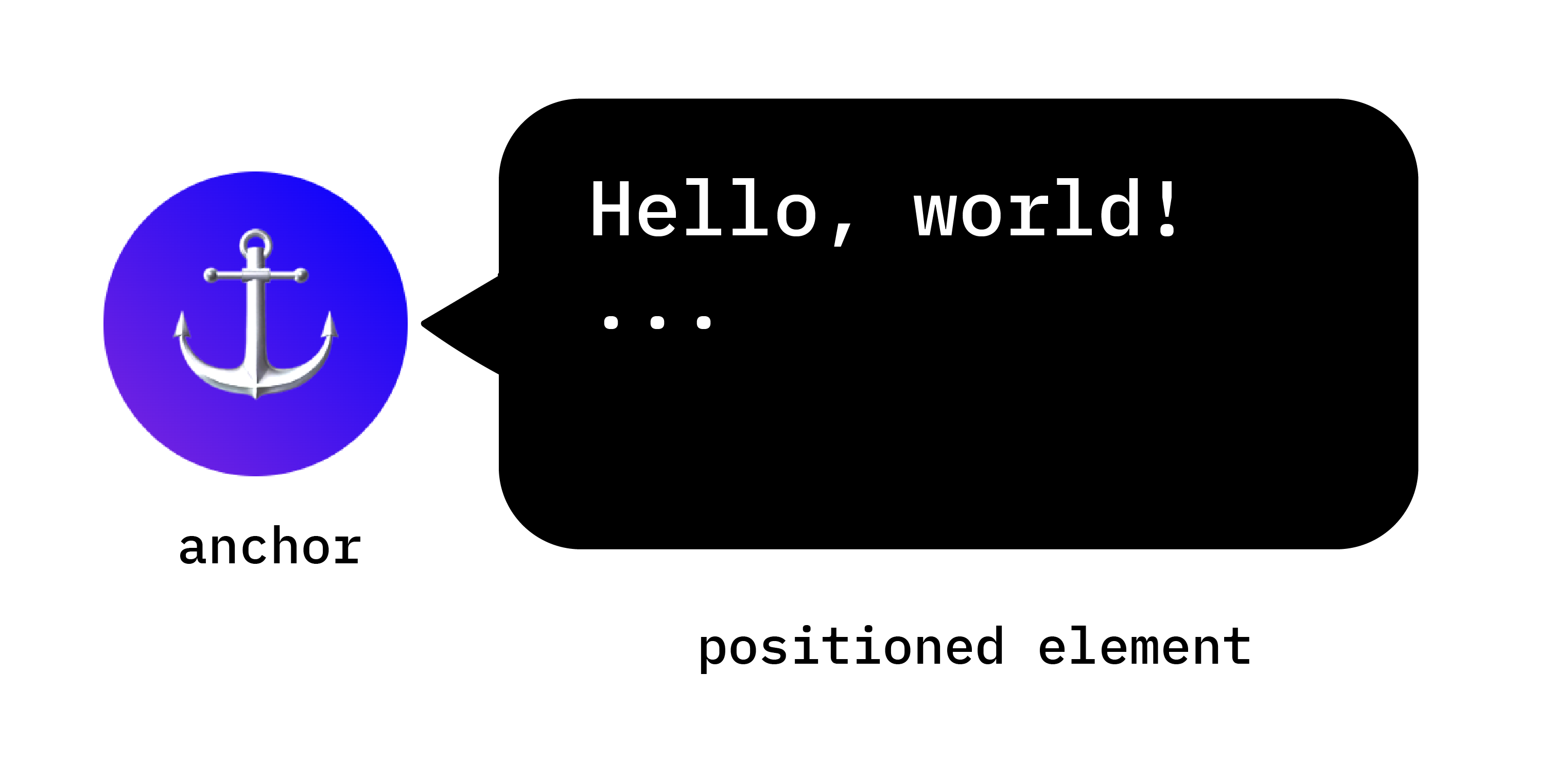
Menyiapkan anchor
Membuat penanda sangatlah mudah. Terapkan properti anchor-name ke elemen yang dipilih, dan tetapkan ID unik untuknya. ID unik ini harus diawali dengan tanda hubung ganda, seperti variabel CSS.
.anchor-button {
    anchor-name: --anchor-el;
}
Setelah diberi nama-anchor, .anchor-button berfungsi sebagai anchor, siap memandu penempatan elemen lain. Anda dapat menghubungkan penanda ini ke elemen lain dengan salah satu dari dua cara:
Anchor implisit
Cara pertama untuk menghubungkan penanda ke elemen lain adalah dengan penanda implisit seperti dalam contoh kode berikut. Properti position-anchor ditambahkan ke elemen yang ingin Anda hubungkan ke penanda, dan memiliki nama penanda (dalam hal ini --anchor-el) sebagai nilai.
.positioned-notice {
    position-anchor: --anchor-el;
}
Dengan hubungan penahan implisit, Anda dapat memosisikan elemen menggunakan fungsi anchor() tanpa menentukan nama penahan secara eksplisit pada argumen pertamanya.
.positioned-notice {
    position-anchor: --anchor-el;
    top: anchor(bottom);
}
Anchor eksplisit
Atau, Anda dapat menggunakan nama penanda langsung dalam fungsi penanda (misalnya, top: anchor(--anchor-el bottom). Ini disebut penanda eksplisit, dan dapat berguna jika Anda ingin menandai beberapa elemen (baca terus untuk melihat contohnya).
.positioned-notice {
    top: anchor(--anchor-el bottom);
}
Memosisikan elemen relatif terhadap anchor
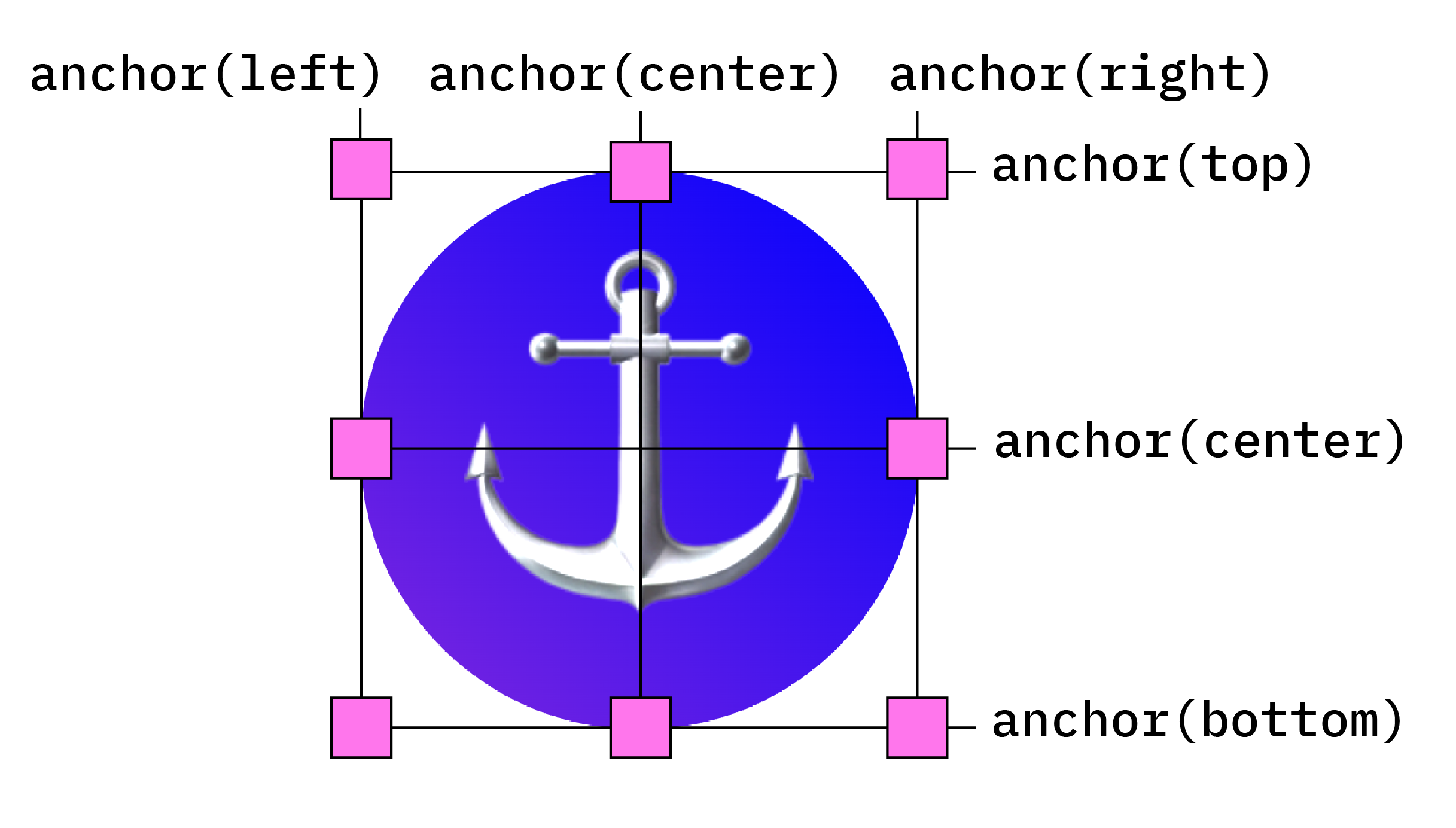
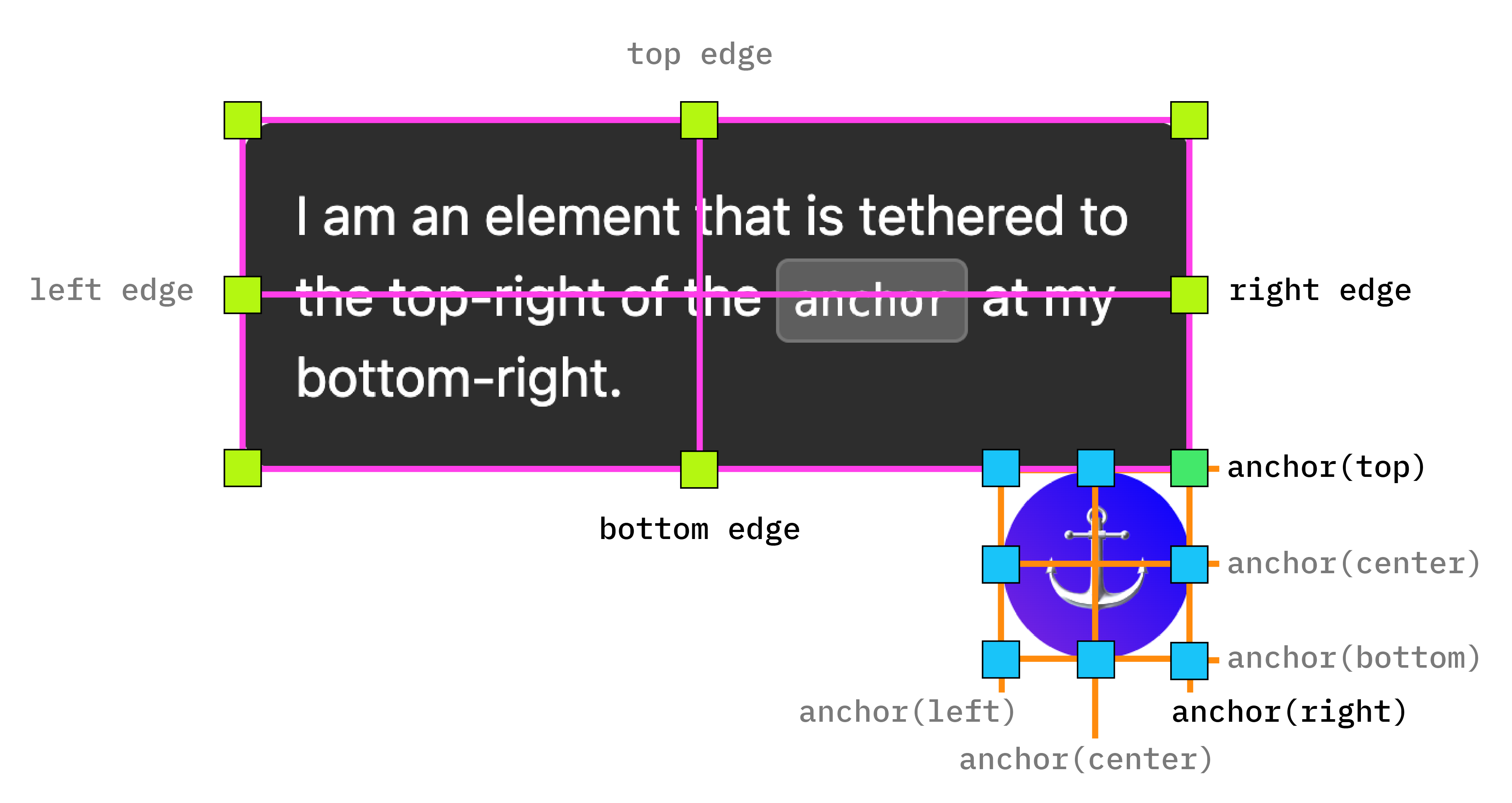
Penempatan anchor dibuat berdasarkan penempatan absolut CSS. Untuk menggunakan nilai penempatan, Anda perlu menambahkan position: absolute ke elemen yang ditempatkan. Kemudian, gunakan fungsi anchor() untuk menerapkan nilai pemosisian. Misalnya, untuk memosisikan elemen yang ditambatkan di kiri atas elemen penambatan, gunakan pemosisian berikut:
.positioned-notice {
    position-anchor: --anchor-el;
    /* absolutely position the positioned element */
    position: absolute;
    /* position the right of the positioned element at the right edge of the anchor */
    right: anchor(right);
    /* position the bottom of the positioned element at the top edge of the anchor */
    bottom: anchor(top);
}
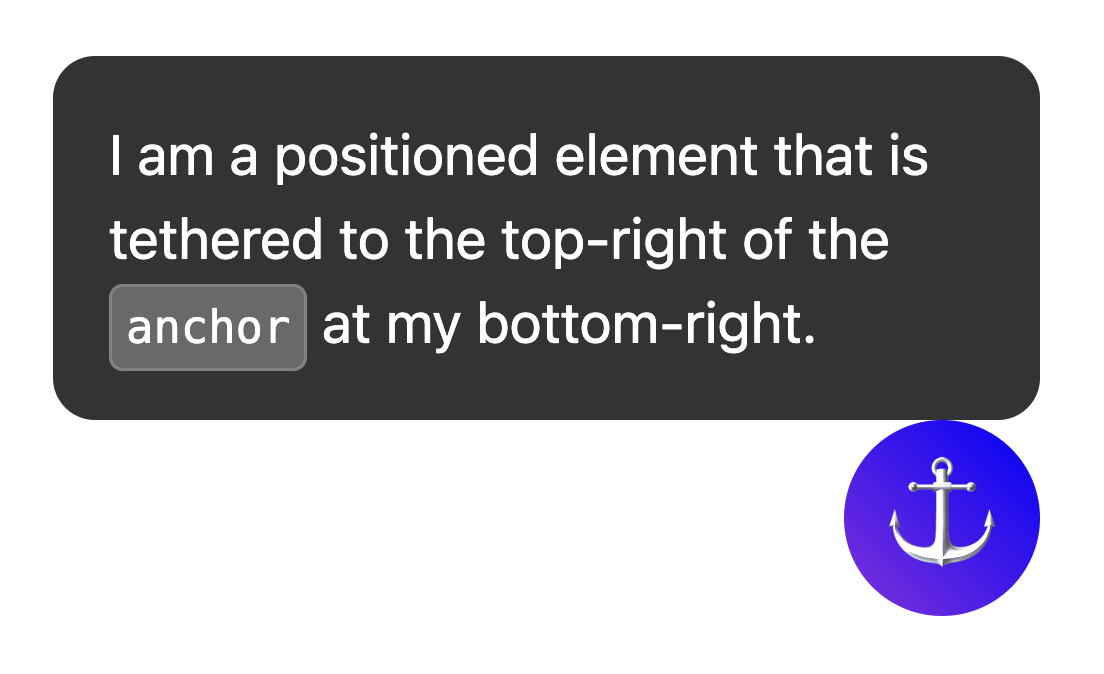
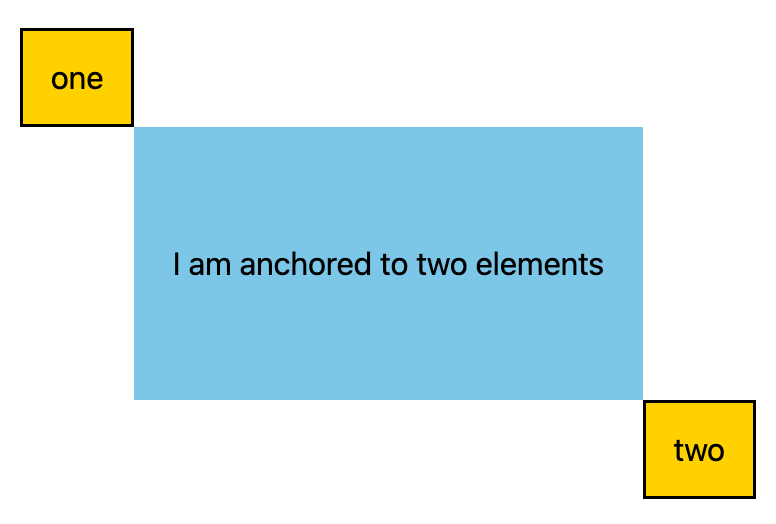
Sekarang Anda memiliki satu elemen yang ditambatkan ke elemen lain, seperti ini:
Untuk menggunakan pemosisian logis untuk nilai ini, nilai yang setara adalah sebagai berikut:
top=inset-block-startleft=inset-inline-startbottom=inset-block-endright=inset-inline-end
Memusatkan elemen yang diposisikan dengan anchor-center
Untuk mempermudah pemusatan elemen yang diposisikan anchor relatif terhadap anchor-nya, ada nilai baru yang disebut anchor-center yang dapat digunakan dengan properti justify-self, align-self, justify-items, dan align-items.
Contoh ini mengubah contoh sebelumnya dengan menggunakan justify-self: anchor-center untuk memusatkan elemen yang diposisikan di atas anchor-nya.
.positioned-notice {
  position: absolute;
  /*  Anchor reference  */
  position-anchor: --anchor-el;
  /*  Position bottom of positioned elem at top of anchor  */
  bottom: anchor(top);
  /*  Center justification to the anchor */
  justify-self: anchor-center;
}
justify-center.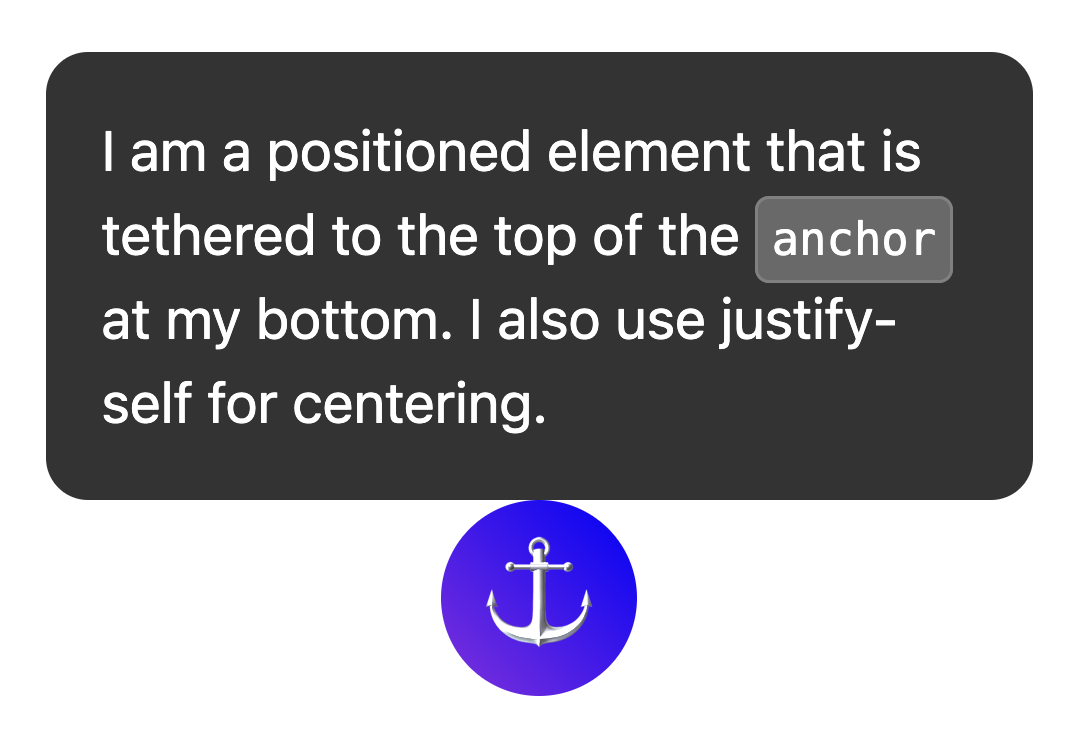
Beberapa anchor
Elemen dapat diikat ke lebih dari satu penanda. Artinya, Anda mungkin perlu menetapkan nilai posisi yang diposisikan relatif terhadap lebih dari satu penanda. Lakukan ini dengan menggunakan fungsi anchor() dan menyatakan secara eksplisit anchor mana yang Anda referensikan dalam argumen pertama. Pada contoh berikut, kiri atas elemen yang diposisikan ditautkan ke kanan bawah satu penanda, dan kanan bawah elemen yang diposisikan ditautkan ke kiri atas penanda kedua:
.anchored {
  position: absolute;
  top: anchor(--one bottom);
  left: anchor(--one right);
  right: anchor(--two left);
  bottom: anchor(--two top);
}
Posisi dengan position-area
Anchoring API menyertakan mekanisme tata letak baru menggunakan properti position-area.
Properti ini memungkinkan Anda menempatkan elemen yang diposisikan anchor relatif terhadap anchor masing-masing, dan berfungsi pada petak 9 sel dengan elemen penahan di tengah.
Untuk menggunakan position-area, bukan pemosisian absolut, gunakan properti position-area, dengan nilai fisik atau logis. Contoh:
- Tengah atas:
position-area: topatauposition-area: block-start - Tengah kiri:
position-area: leftatauposition-area: inline-start - Tengah-bawah:
position-area: bottomatauposition-area: block-end - Tengah kanan:
position-area: rightatauposition-area: inline-end
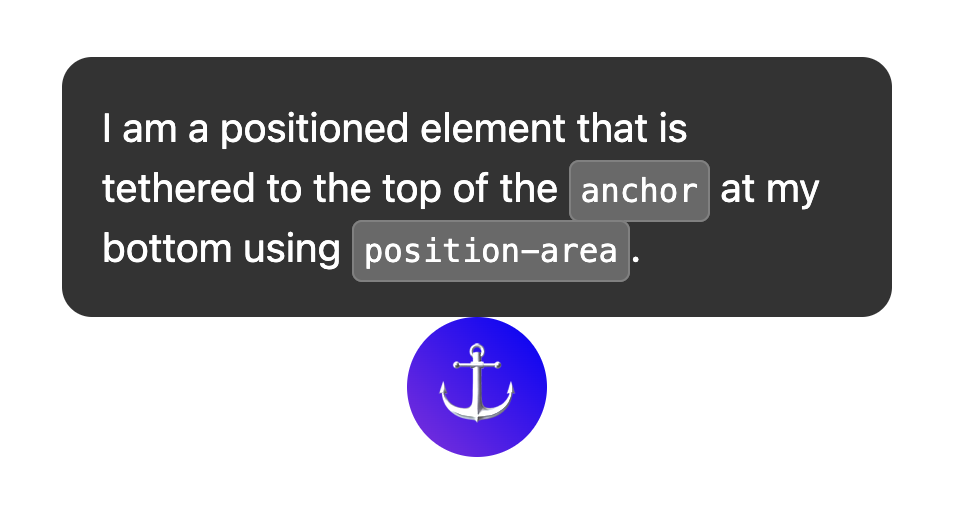
Untuk mempelajari lebih lanjut posisi ini, lihat alat berikut:
Mengukur elemen dengan anchor-size()
Fungsi anchor-size(), yang juga merupakan bagian dari API penempatan anchor, dapat digunakan untuk menentukan ukuran atau memosisikan elemen yang diposisikan anchor berdasarkan ukuran anchor-nya (lebar, tinggi, atau ukuran inline dan blok).
CSS berikut menunjukkan contoh penggunaan ini untuk tinggi,menggunakan anchor-size(height) dalam fungsi calc() untuk menetapkan tinggi maksimum tooltip menjadi dua kali tinggi penanda.
.positioned-notice {
  position-anchor: --question-mark;

  /*  set max height of the tooltip to 2x height of the anchor  */
  max-height: calc(anchor-size(height) * 2);
}
anchor-size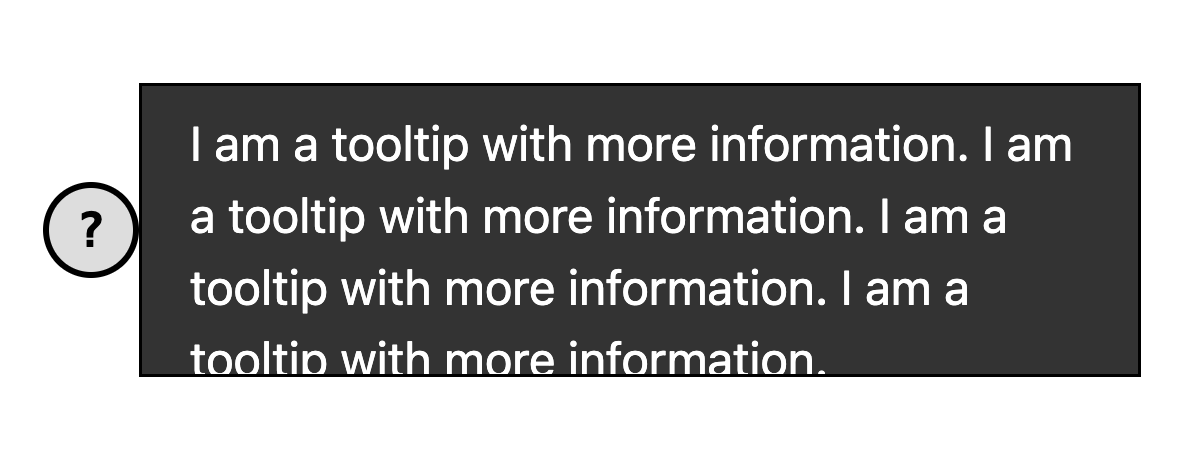
Menggunakan anchor dengan elemen lapisan atas seperti popover dan dialog
Pemosisian anchor berfungsi sangat baik dengan elemen lapisan atas seperti popover. dan <dialog>. Meskipun elemen ini ditempatkan di lapisan terpisah dari subtree DOM lainnya, pemosisian anchor memungkinkan Anda mengikatnya kembali ke, dan men-scroll bersama elemen yang tidak berada di lapisan atas. Ini adalah kemenangan besar untuk antarmuka berlapis.
Dalam contoh berikut, serangkaian popover tooltip dipicu untuk terbuka menggunakan tombol. Tombol adalah anchor dan tooltip adalah elemen yang diposisikan. Anda dapat menata gaya elemen yang diposisikan seperti elemen yang dijangkarkan lainnya. Untuk contoh khusus ini, anchor-name dan position-anchor adalah gaya inline pada tombol dan tooltip. Karena setiap penanda memerlukan nama penanda yang unik, saat membuat konten dinamis, penyisipan adalah cara termudah untuk melakukannya.
popover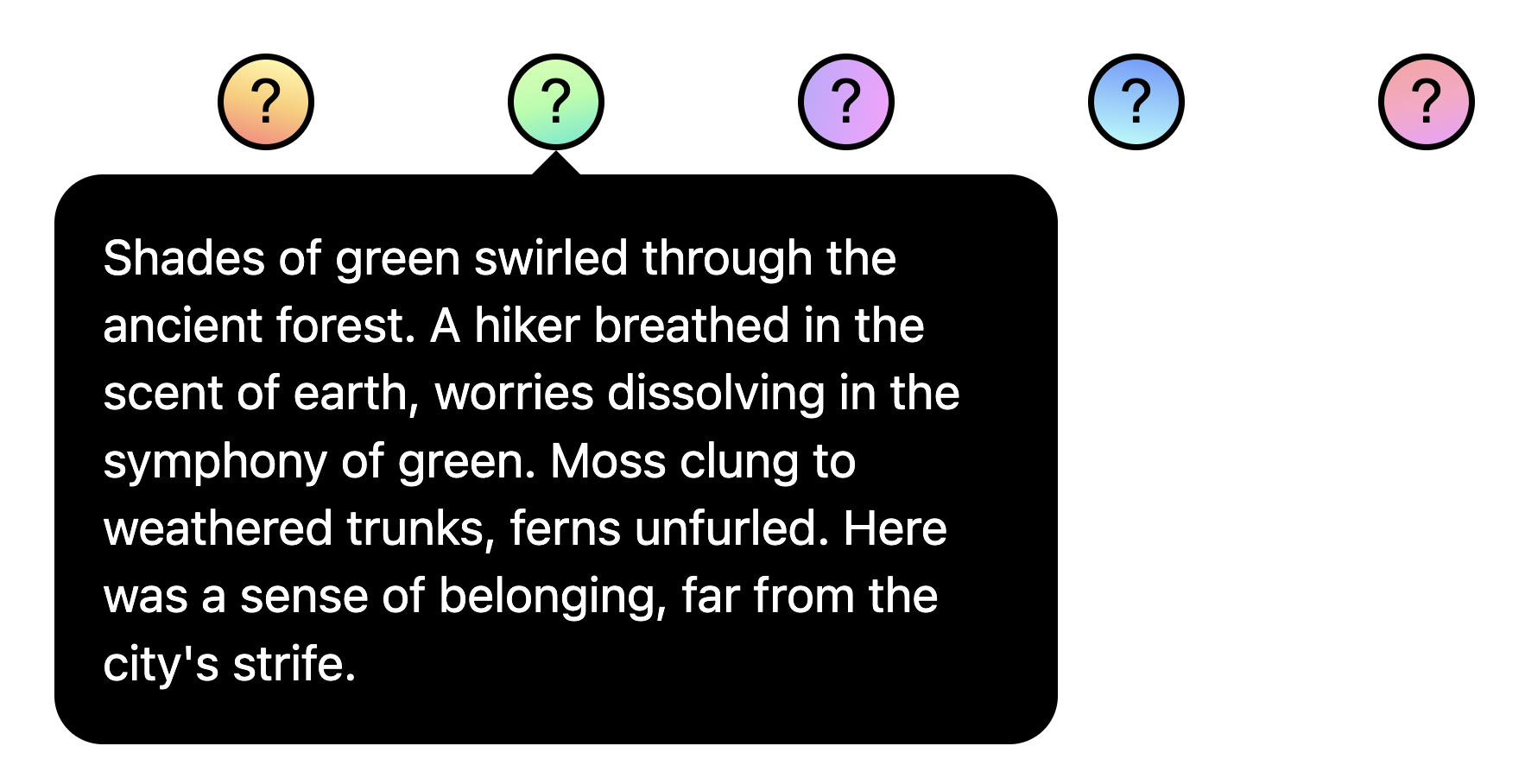
Menyesuaikan posisi penanda dengan @position-try
Setelah memiliki posisi anchor awal, Anda mungkin ingin menyesuaikan posisi jika anchor mencapai tepi blok yang memuatnya. Untuk membuat posisi penahan alternatif, Anda dapat menggunakan direktif @position-try bersama dengan properti position-try-fallbacks.
Dalam contoh berikut, submenu muncul di sebelah kanan menu. Menu dan submenu adalah penggunaan yang tepat untuk API penempatan anchor bersama dengan atribut popover, karena menu ini cenderung di-anchor ke tombol pemicu.
Untuk submenu ini, jika tidak ada cukup ruang secara horizontal, Anda dapat memindahkannya ke bawah menu. Untuk melakukannya, siapkan posisi awal terlebih dahulu:
#submenu {
  position: absolute;
  position-anchor: --submenu;

  /* initial position */
  margin-left: var(--padding);
  position-area: right span-bottom;
}
Kemudian, siapkan posisi yang disematkan penggantian menggunakan @position-try:
/* alternate position */
@position-try --bottom {
  margin: var(--padding) 0 0 var(--padding);
  posotion-area: bottom;
}
Terakhir, hubungkan keduanya dengan position-try-fallbacks. Jika digabungkan, tampilannya akan seperti ini:
#submenu {
  position: absolute;
  position-anchor: --submenu;
  /* initial position */
  margin-left: var(--padding);
  position-area: right span-bottom;
  */ connect with position-try-fallbacks */
  position-try-fallbacks: --bottom;
}

/* alternate position */
@position-try --bottom {
  margin: var(--padding) 0 0 var(--padding);
  position-area: bottom;
}
popoverKata kunci balik otomatis posisi penahan
Jika Anda memiliki penyesuaian dasar, seperti membalik dari atas ke bawah atau kiri ke kanan (atau keduanya), Anda bahkan dapat melewati langkah pembuatan deklarasi @position-try kustom dan menggunakan kata kunci balik yang didukung browser bawaan seperti flip-block dan flip-inline. Ini berfungsi sebagai pengganti deklarasi @position-try kustom, dan dapat digunakan bersama-sama:
position-try-fallbacks: flip-block, flip-inline, flip-block flip-inline;
Kata kunci flip dapat menyederhanakan kode anchor Anda secara signifikan. Hanya dengan beberapa baris, Anda dapat membuat anchor yang berfungsi penuh dengan posisi alternatif:
#my-tooltip {
  position-anchor: --question-mark;
  position-area: top;
  position-try-fallbacks: flip-block;
}
position-try-fallbacks: flip-blockposition-visibility untuk penanda di sub-scroller
Ada beberapa kasus saat Anda mungkin ingin menyematkan elemen dalam sub-penggeser halaman. Dalam kasus ini, Anda dapat mengontrol visibilitas penanda menggunakan position-visibility. Kapan anchor tetap terlihat? Kapan pesan ini menghilang? Anda memiliki kontrol atas opsi ini dengan fitur ini. Anda menggunakan position-visibility: anchors-visible saat ingin elemen yang diposisikan tetap terlihat hingga penanda tidak terlihat:
#tooltip {
  position: fixed;
  position-anchor: --anchor-top-anchor;
  position-visibility: anchors-visible;
  bottom: anchor(top);
}
position-visibility: anchors-visible DemoAtau, Anda menggunakan position-visibility: no-overflow untuk mencegah anchor meluap dari penampungnya.
#tooltip {
  position: absolute;
  position-anchor: --anchor-top-anchor;
  position-visibility: no-overflow;
  bottom: anchor(top);
}
position-visibility: no-overflow DemoDeteksi fitur dan polyfilling
Karena dukungan browser terbatas saat ini, sebaiknya Anda menggunakan API ini dengan beberapa tindakan pencegahan. Pertama, Anda dapat memeriksa dukungan langsung di CSS menggunakan kueri fitur @supports. Cara melakukannya adalah dengan membungkus gaya link Anda dalam kode berikut:
@supports (anchor-name: --myanchor) {

  /* Anchor styles here */

}
Selain itu, Anda dapat melakukan polyfill pada fitur penempatan anchor dengan polyfill penempatan anchor CSS oleh Oddbird, yang berfungsi dari Firefox 54, Chrome 51, Edge 79, dan Safari 10. Polyfill ini mendukung sebagian besar fitur posisi anchor dasar, meskipun penerapan saat ini belum selesai dan berisi beberapa sintaksis yang sudah tidak berlaku. Anda dapat menggunakan link unpkg atau mengimpornya langsung di pengelola paket.
Catatan tentang aksesibilitas
Meskipun API penempatan anchor memungkinkan elemen diposisikan relatif terhadap elemen lain, API ini tidak secara inheren menciptakan hubungan semantik yang bermakna di antara elemen tersebut. Jika sebenarnya ada hubungan semantik antara elemen link dan elemen yang diposisikan (misalnya, elemen yang diposisikan adalah komentar sidebar tentang teks link), salah satu cara untuk melakukannya adalah dengan menggunakan aria-details untuk menunjuk dari elemen link ke elemen yang diposisikan. Software pembaca layar masih mempelajari cara menangani aria-details, tetapi dukungan terus meningkat.
<div class="anchor" aria-details="sidebar-comment">Main content</div>
<div class="positioned" id="sidebar-comment">Sidebar content</div>
.anchor {
  anchor-name: --anchor;
}

.positioned {
  position: fixed;
  position-anchor: --anchor;
}
Jika Anda menggunakan penempatan anchor dengan atribut popover atau dengan elemen <dialog>, browser akan menangani koreksi navigasi fokus untuk aksesibilitas yang tepat, sehingga Anda tidak perlu mengatur popover atau dialog dalam urutan DOM. Baca selengkapnya tentang catatan terkait aksesibilitas dalam spesifikasi.