



Opublikowano: 11 grudnia 2025 r.
Wprowadziliśmy ulepszenie serwera MCP w narzędziach deweloperskich w Chrome, o które prosiło wielu użytkowników: możliwość bezpośredniego łączenia się agentów kodowania z aktywnymi sesjami przeglądarki.
Dzięki temu ulepszeniu agenci kodowania mogą:
- Ponowne użycie istniejącej sesji przeglądarki: wyobraź sobie, że chcesz, aby Twój agent do kodowania rozwiązał problem, który wymaga zalogowania się. Twój agent ds. kodowania może teraz bezpośrednio uzyskać dostęp do bieżącej sesji przeglądania bez konieczności dodatkowego logowania.
- Dostęp do aktywnych sesji debugowania: agenci ds. kodowania mogą teraz uzyskiwać dostęp do aktywnej sesji debugowania w interfejsie Narzędzi deweloperskich. Jeśli na przykład w panelu sieci Narzędzi deweloperskich w Chrome znajdziesz nieudane żądanie sieciowe, wybierz je i poproś agenta do kodowania o zbadanie go. To samo dotyczy elementów wybranych w panelu Elementy. Cieszymy się z tej nowej możliwości płynnego przechodzenia między ręcznym a wspieranym przez AI debugowaniem.
Zobacz, jak to działa
Funkcja automatycznego łączenia jest dodatkiem do dotychczasowych sposobów łączenia się narzędzi deweloperskich Chrome z instancją Chrome. Pamiętaj, że nadal możesz:
- Uruchom Chrome z profilem użytkownika specyficznym dla serwera MCP Narzędzi deweloperskich w Chrome (bieżący domyślny).
- Połącz się z działającą instancją Chrome z portem debugowania zdalnego.
- Uruchamiaj kilka instancji Chrome w izolacji, z których każda działa w profilu tymczasowym.
Jak to działa
W Chrome M144 (obecnie w wersji beta) dodaliśmy nową funkcję, która umożliwia serwerowi MCP Narzędzi deweloperskich w Chrome wysyłanie żądań połączenia do debugowania zdalnego. Ten nowy proces opiera się na dotychczasowych możliwościach zdalnego debugowania w Chrome. Domyślnie połączenia debugowania zdalnego są w Chrome wyłączone. Deweloperzy muszą najpierw włączyć tę funkcję, przechodząc do chrome://inspect#remote-debugging.
Gdy serwer MCP narzędzi deweloperskich w Chrome jest skonfigurowany z opcją --autoConnect, łączy się z aktywną instancją Chrome i wysyła żądanie sesji debugowania zdalnego. Aby zapobiec nadużyciom ze strony złośliwych podmiotów, za każdym razem, gdy serwer MCP Narzędzi deweloperskich w Chrome zażąda sesji debugowania zdalnego, Chrome wyświetli użytkownikowi okno z prośbą o zezwolenie na taką sesję. Dodatkowo podczas aktywnej sesji debugowania w górnej części przeglądarki Chrome wyświetla się baner „Przeglądarką Chrome steruje zautomatyzowane oprogramowanie testowe”.
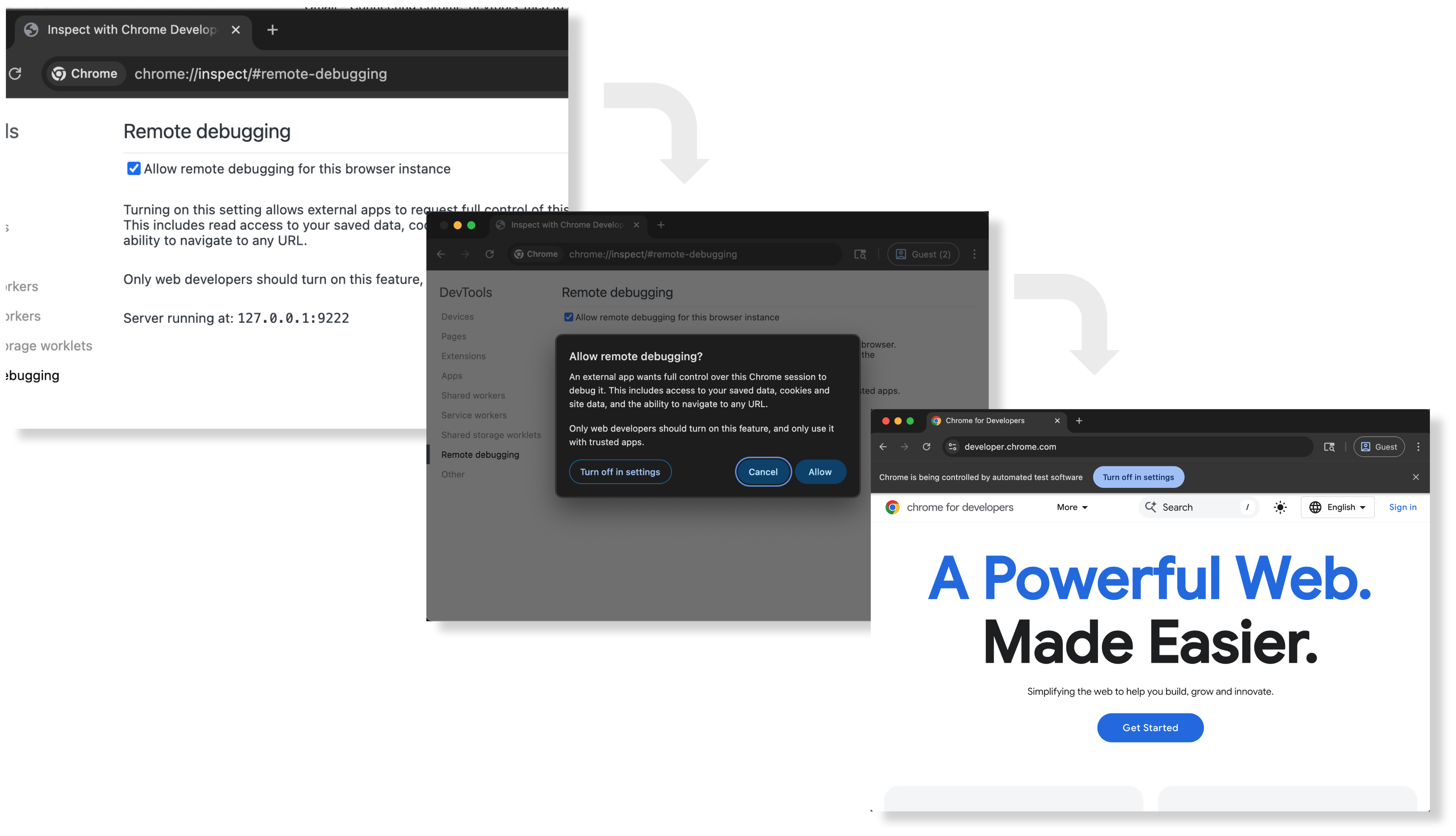
Rozpocznij
Aby korzystać z nowych funkcji debugowania zdalnego. Najpierw musisz włączyć zdalne debugowanie w Chrome, a potem skonfigurować serwer MCP Narzędzi deweloperskich w Chrome, aby korzystać z nowej funkcji automatycznego połączenia.
Krok 1. Skonfiguruj debugowanie zdalne w Chrome
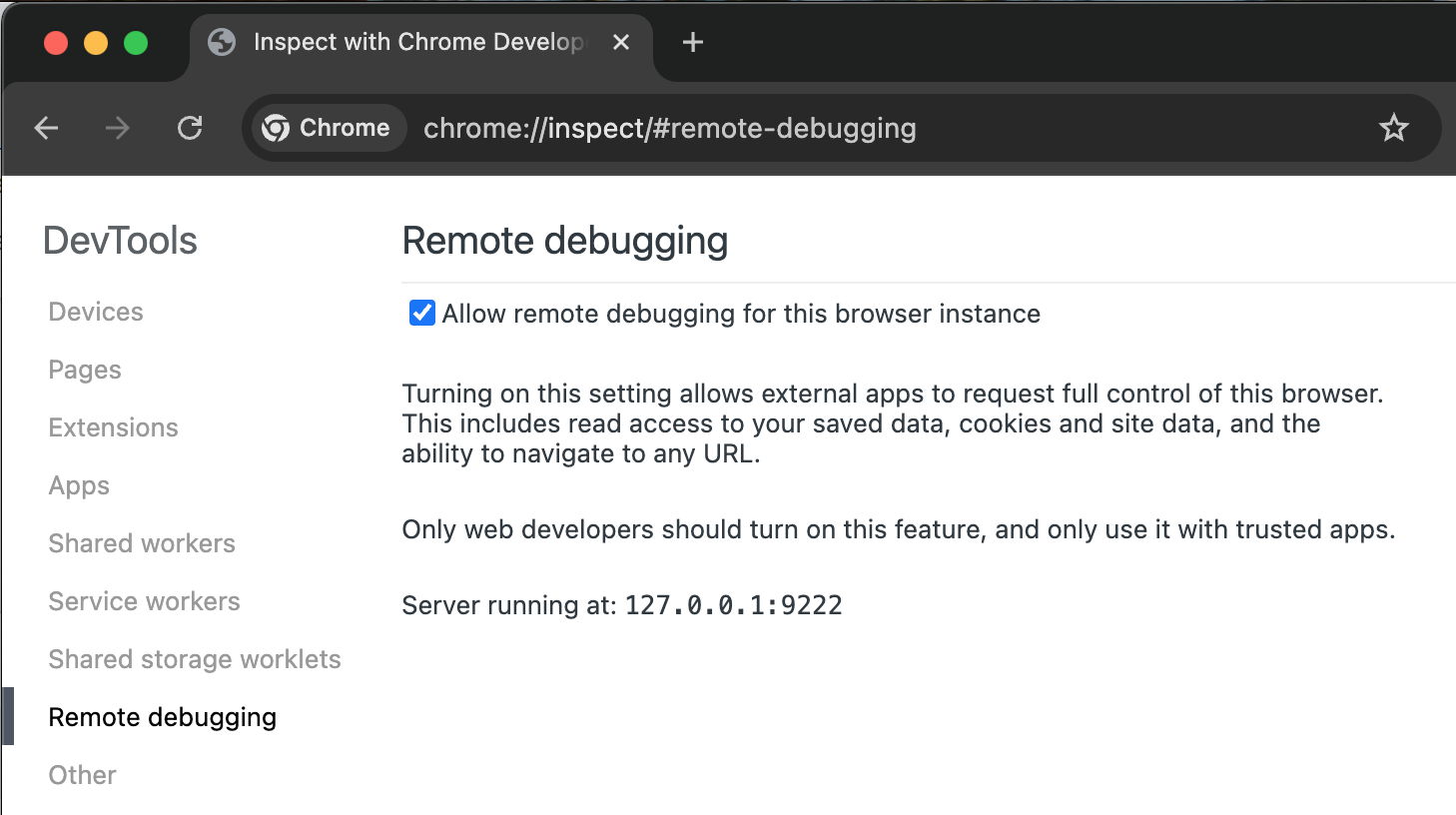
Aby skonfigurować debugowanie zdalne w Chrome (wersja ≥ 144):
- Aby włączyć debugowanie zdalne, kliknij
chrome://inspect/#remote-debugging. - W interfejsie okna zezwól na przychodzące połączenia debugowania lub je odrzuć.
Krok 2. Skonfiguruj serwer MCP Narzędzi deweloperskich w Chrome, aby automatycznie łączył się z uruchomioną instancją Chrome
Aby połączyć serwer chrome-devtools-mcp z uruchomioną instancją Chrome, użyj argumentu wiersza poleceń --autoConnect dla zestawu serwerów MCP.
Poniższy fragment kodu to przykładowa konfiguracja gemini-cli:
{
   "mcpServers": {
    "chrome-devtools": {
      "command": "npx",
      "args": [
        "chrome-devtools-mcp@latest",
        "--autoConnect",
        "--channel=beta"
      ]
    }
  }
}
Krok 3. Przetestuj konfigurację
Teraz otwórz gemini-cli i uruchom tego prompta:
Check the performance of https://developers.chrome.com
Serwer MCP Narzędzi deweloperskich w Chrome spróbuje połączyć się z uruchomioną instancją Chrome. Wyświetla okno z prośbą o przyznanie uprawnień:
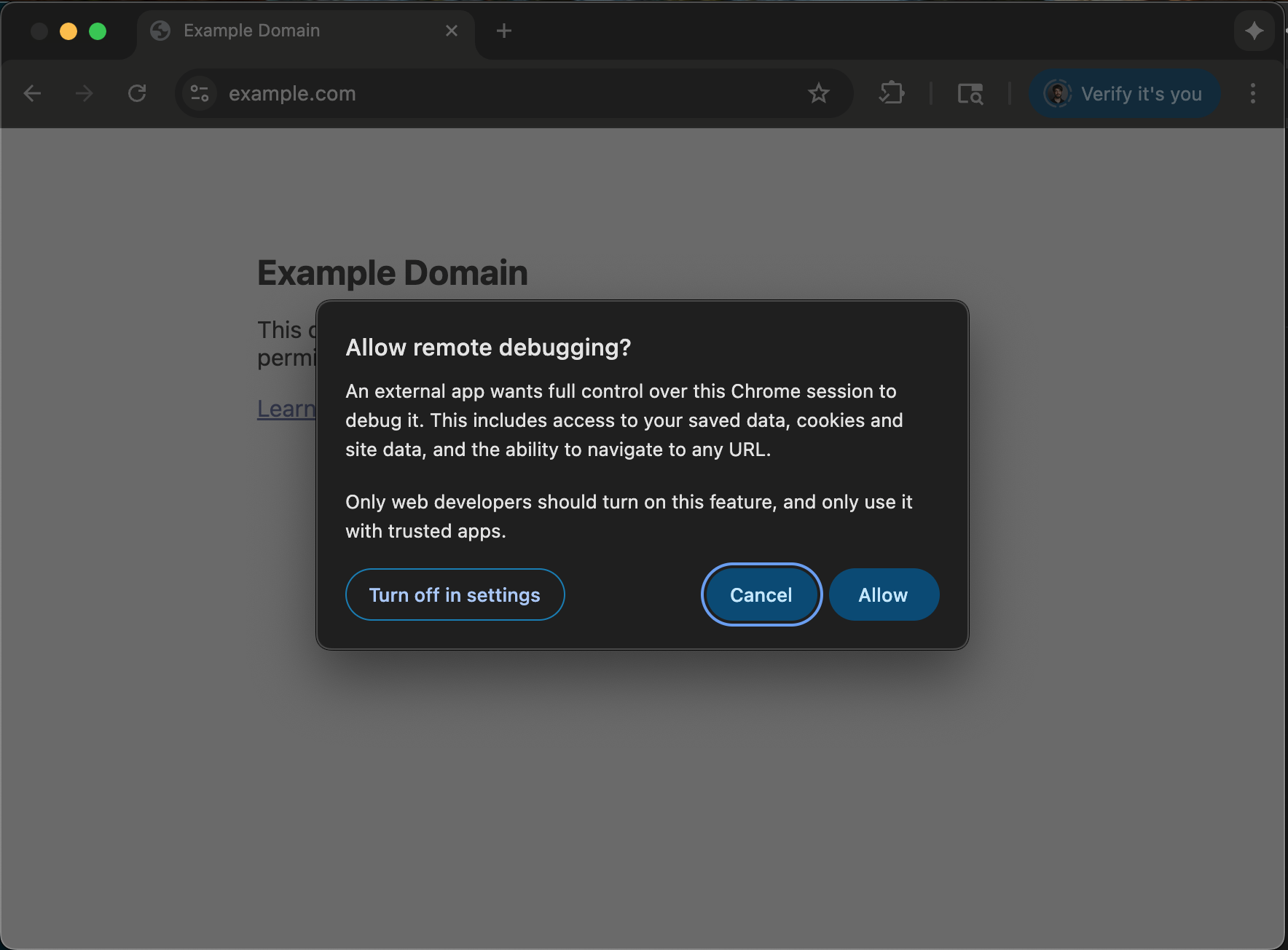
Kliknięcie Zezwól spowoduje otwarcie serwera MCP Narzędzi deweloperskich w Chrome developers.chrome.com i wykonanie śledzenia wydajności.
Pełne instrukcje znajdziesz w pliku README w GitHub.
Pozwól agentowi do kodowania przejąć sesję debugowania
Możliwość połączenia się z aktywną instancją Chrome oznacza, że nie musisz wybierać między automatyzacją a sterowaniem ręcznym. Możesz samodzielnie korzystać z Narzędzi deweloperskich lub przekazać zadanie debugowania agentowi do kodowania. Jeśli zauważysz problem w swojej witrynie, możesz otworzyć Narzędzia deweloperskie, aby zidentyfikować element, który powoduje problem. Jeśli chcesz, aby Twój agent kodujący rozwiązał problem, możesz to zrobić za pomocą serwera MCP w Narzędziach deweloperskich Chrome. Możesz wybrać element w panelu Elementy i poprosić agenta ds. kodowania o zbadanie problemu.
To samo dotyczy panelu Sieć. Możesz wybrać żądanie sieciowe i poprosić agenta ds. kodowania o jego zbadanie.
To jednak dopiero pierwszy krok. Planujemy stopniowo udostępniać coraz więcej danych panelu agentom kodującym za pomocą serwera MCP Narzędzi deweloperskich w Chrome. Więcej informacji już wkrótce.