



पब्लिश होने की तारीख: 15 अप्रैल, 2026
Chrome में, हम स्थानीय ज़रूरतों को समझने के लिए वैश्विक नज़रिया अपनाते हैं. हम अलग-अलग क्षेत्रों में, स्थानीय भाषा के इस्तेमाल को बेहतर बनाने और सांस्कृतिक बारीकियों को ध्यान में रखने के लिए लगातार काम कर रहे हैं. Chrome की अपने-आप भरने की सुविधा में, जापानी नाम लिखने के नियमों से जुड़ा हमारा नया अपडेट, वेब को ज़्यादा समावेशी और हर जगह के उपयोगकर्ताओं के लिए ज़्यादा मददगार बनाने की हमारी कोशिश का हिस्सा है.
इस अपडेट में, नाम के उच्चारण के हिसाब से अलग-अलग स्पेलिंग के लिए सहायता को बढ़ाया गया है. इससे उपयोगकर्ता, कांजी और फ़ुरीगाना (काताकाना या हीरागाना में फ़ोनेटिक स्क्रिप्ट) के नाम फ़ील्ड को अपने-आप भर सकते हैं. जापान में नामों को विज़ुअल तौर पर दिखाया जाता है. साथ ही, उन्हें खास तरीके से पढ़ा जाता है. इसके लिए, वेब फ़ॉर्म में अक्सर अलग-अलग फ़ील्ड की ज़रूरत होती है. फ़ोनेटिक वेरिएशन की सुविधा चालू करने से, Chrome को ऑनलाइन फ़ॉर्म भरने में आसानी होती है. उदाहरण के लिए, मेडिकल रजिस्ट्रेशन से लेकर ई-कॉमर्स चेकआउट तक. इससे उपयोगकर्ताओं का समय और मेहनत बचती है.
जापानी नामों के लिए अलग से सहायता क्यों ज़रूरी है
एक ही जैपनीज़ कांजी को कई तरह से पढ़ा जा सकता है. इसलिए, ऑनलाइन फ़ॉर्म में आम तौर पर उपयोगकर्ताओं से कहा जाता है कि वे अपना नाम कांजी और फ़ुरीगाना में अलग-अलग डालें. इससे यह पक्का होता है कि उपयोगकर्ताओं से सही तरीके से संपर्क किया जा सके. उदाहरण के लिए, फ़ोन पर. साथ ही, यह भी पक्का होता है कि डेटा को सटीक तरीके से क्रम से लगाया जा सके और मैनेज किया जा सके.
डेवलपर के लिए एक बड़ी चुनौती यह है कि एचटीएमएल स्टैंडर्ड में, फ़ोनेटिक नामों के लिए कोई स्टैंडर्ड वैल्यू नहीं है. इसलिए, ब्राउज़र कई तरह के सिग्नल का इस्तेमाल करके यह पता लगाता है कि किसी फ़ील्ड में फ़ोनेटिक नाम मांगा गया है या नहीं.
Chrome, फ़ोनेटिक नाम वाले फ़ील्ड का पता कैसे लगाता है
Chrome की ऑटोमैटिक भरने की सुविधा, फ़ोनेटिक नाम वाले फ़ील्ड की पहचान करने के लिए, तीन मुख्य सिग्नल के आधार पर अनुमान लगाने के तरीके का इस्तेमाल करती है:
autocompleteएट्रिब्यूट- फ़ील्ड के लेबल
- फ़ील्ड
nameएट्रिब्यूट
autocomplete एट्रिब्यूट
autocomplete एट्रिब्यूट सबसे अहम सिग्नल होता है और इसे प्राथमिकता दी जाती है.
हालांकि, अगर आपने कोई नॉन-स्टैंडर्ड वैल्यू इस्तेमाल की है, तो Chrome अनुमानित तरीके से काम नहीं करेगा. इससे, जानकारी अपने-आप भरने की सुविधा ठीक से काम नहीं करती. इसलिए, जानकारी अपने-आप भरने की सुविधा के लिए, स्टैंडर्ड एट्रिब्यूट के अलावा अन्य एट्रिब्यूट का इस्तेमाल न करें.
एचटीएमएल स्पेसिफ़िकेशन में, फ़ोनेटिक नाम की वैल्यू के लिए कोई खास एट्रिब्यूट नहीं होता. इसलिए, डेवलपर को इस एट्रिब्यूट को मौजूद नहीं के तौर पर छोड़ देना चाहिए या इसे इसके सामान्य नाम के बराबर सेट कर देना चाहिए:
- फ़ोनेटिक में लिखा गया पूरा नाम:
autocomplete="name" - फ़ोनेटिक उपनाम:
autocomplete="family-name" - फ़ोनेटिक नाम:
autocomplete="given-name"
लेबल और नाम एट्रिब्यूट
स्टैंडर्ड autocomplete वैल्यू, सामान्य और फ़ोनेटिक नाम, दोनों पर लागू होती हैं. इसलिए, Chrome इन दोनों के बीच अंतर करने के लिए, फ़ील्ड के name और <label> टेक्स्ट पर निर्भर करता है.
नीचे दी गई टेबल में, Chrome के पार्सर की ओर से इस्तेमाल की जाने वाली मान्य स्ट्रिंग और वर्ण दिए गए हैं. इनका इस्तेमाल, फ़ोनेटिक फ़ील्ड की पहचान करने के लिए किया जाता है:
| फ़ील्ड प्रकार | मान्य फ़ील्ड के नाम | मान्य फ़ील्ड लेबल |
|---|---|---|
| फ़ोनेटिक में लिखा गया पूरा नाम | full-name-phonetic セイメイ せいめい |
セイメイ せいめい |
| फ़ोनेटिक उपनाम | family-name-phonetic セイ せい |
セイ せい 姓ふりがな |
| फ़ोनेटिक में लिखा गया नाम | given-name-phonetic メイ 名ふりがな |
メイ めい 名ふりがな |
सबसे सही तरीके का उदाहरण
बेहतर अनुभव देने के लिए, अपने फ़ॉर्म को इस तरह से स्ट्रक्चर करें कि उनमें साफ़ तौर पर लेबल दिए गए हों और फ़ॉलबैक के नाम के बारे में जानकारी दी गई हो:
<form>
  <!-- Full phonetic name -->
  <label for="phonetic-full">セイメイ</label>
  <input id="phonetic-full" name="full-name-phonetic" type="text"/>

  <!-- Family phonetic name -->
  <label for="phonetic-family">セイ</label>
  <input id="phonetic-family" name="family-name-phonetic" type="text"/>

  <!-- Given phonetic name -->
  <label for="phonetic-given">メイ</label>
  <input id="phonetic-given" name="given-name-phonetic" type="text"/>
</form>
Chrome, काताकाना या हीरागाना का पता कैसे लगाता है
Chrome की ऑटोमैटिक जानकारी भरने की सुविधा, फ़ॉर्म की ज़रूरत के हिसाब से काताकाना या हिरागाना में अपने-आप लिप्यंतरण कर सकती है और जानकारी भर सकती है.
Chrome, यह तय करने के लिए कि किस स्क्रिप्ट का इस्तेमाल करना है, फ़ील्ड के लेबल (उसके नाम का नहीं) की जांच करता है:
- अगर लेबल में कम से कम एक काटाकाना वर्ण मौजूद है, तो Chrome फ़ील्ड में काटाकाना वर्ण भरता है.
- अगर ऐसा नहीं किया जाता है, तो Chrome डिफ़ॉल्ट रूप से हिरागाना का इस्तेमाल करता है.
| फ़ील्ड का लेबल | कैरेक्टर स्क्रिप्ट भरी गई |
|---|---|
| セイメイ (Katakana) | काताकाना |
| せいめい (Hiragana) | हिरागाना |
| फ़ोनेटिक में लिखा गया पूरा नाम (अंग्रेज़ी) | हिरागाना |
| セイメイせいめい (Mixed) | काताकाना |
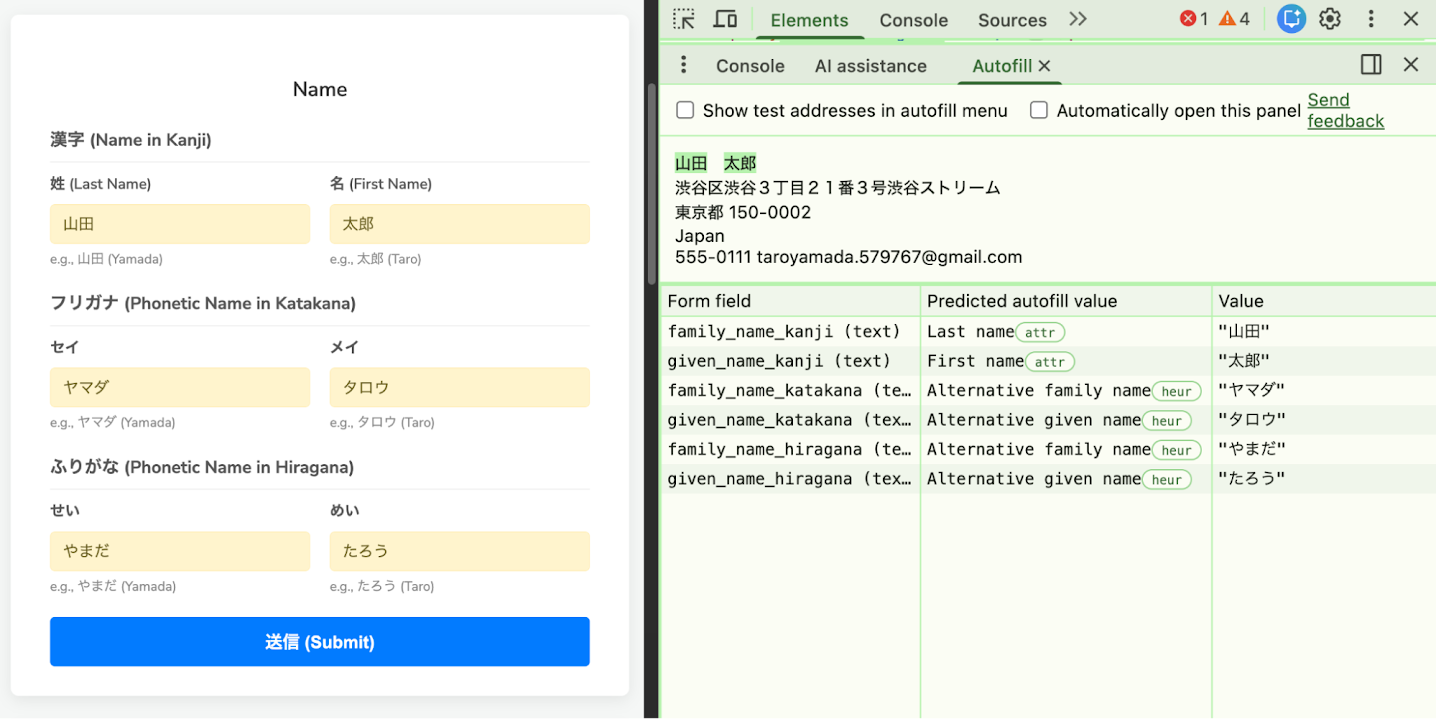
फ़ोनेटिक ऑटोफ़िल को डीबग करना
CodePen पर डेमो साइट का इस्तेमाल करके, यह टेस्ट किया जा सकता है कि Chrome की ऑटोमैटिक जानकारी भरने की सुविधा, जापानी फ़ोनेटिक नामों को कैसे हैंडल करती है: CodePen पर डेमो देखें
Chrome DevTools का इस्तेमाल करके, यह पुष्टि की जा सकती है कि Chrome आपके फ़ील्ड की सही पहचान कर रहा है या नहीं:
- अपना पेज और DevTools पैनल खोलें.
- ऑटोमैटिक तरीके से भरने की सुविधा वाले टूल पर जाएं. यह टूल, ज़्यादा टूल मेन्यू में उपलब्ध है.
- फ़ॉर्म भरने की सुविधा को ट्रिगर करता है.
- टूल को फ़ोनेटिक फ़ील्ड को पूरे नाम का दूसरा वर्शन, पारिवारिक नाम का दूसरा वर्शन या दिए गए नाम का दूसरा वर्शन के तौर पर क्लासिफ़ाई करना चाहिए.
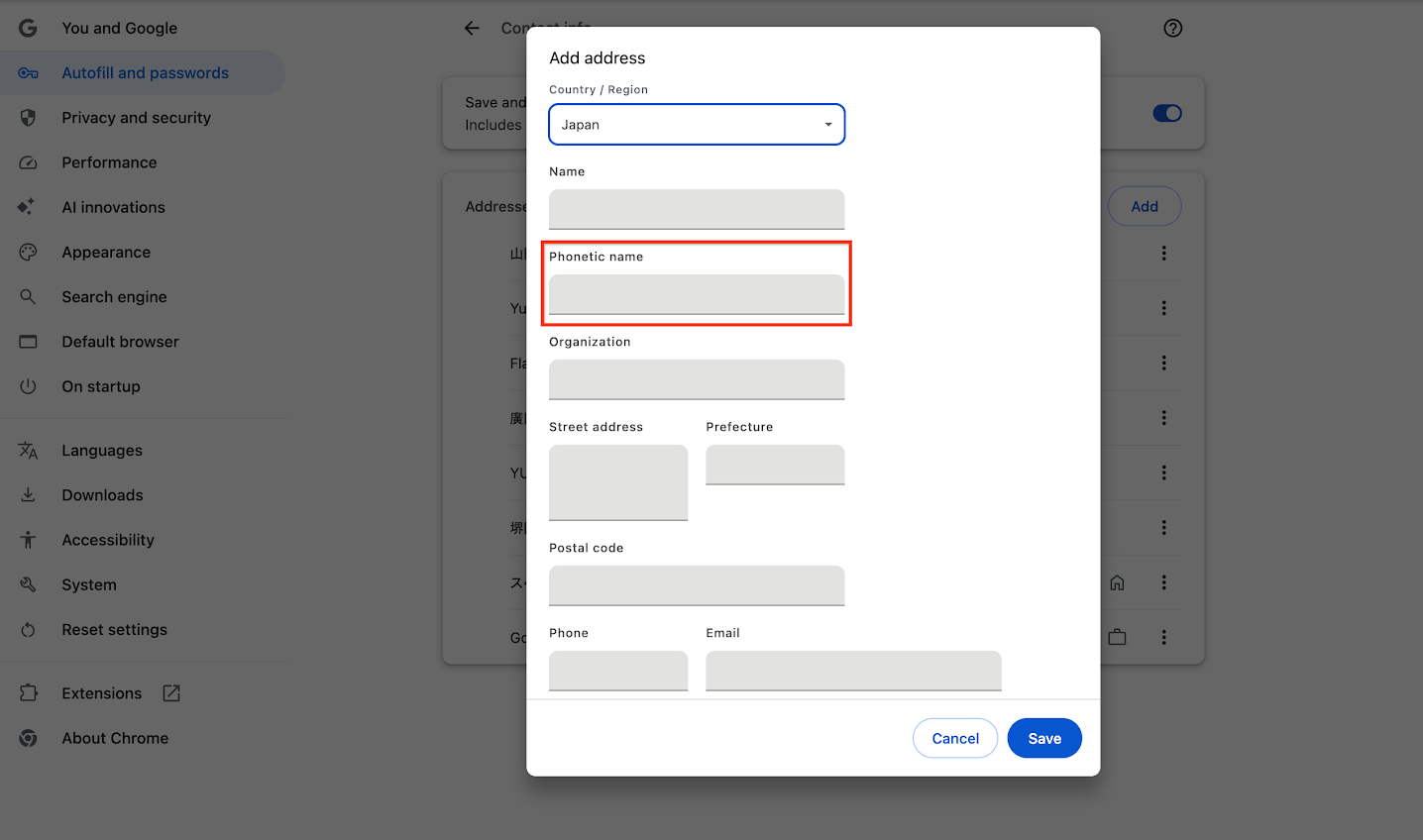
उपयोगकर्ता Chrome में फ़ोनेटिक नाम कैसे सेट अप कर सकते हैं
यह पोस्ट मुख्य रूप से डेवलपर के लिए है. हालांकि, उपयोगकर्ता अपनी फ़ोनेटिक प्रोफ़ाइल कैसे सेट अप करते हैं, यह समझने से आपको अपने फ़ॉर्म की जांच करने में मदद मिल सकती है.
- Chrome की सेटिंग खोलने के लिए,
chrome://settings/addresses(या कुछ वर्शन मेंchrome://settings/contactInfo) पर जाएं. - किसी संपर्क या पते के बगल में मौजूद, तीन बिंदुओं वाले मेन्यू को चुनें. इसके बाद, बदलाव करें पर क्लिक करें.
- दिए गए फ़ील्ड में, फ़ोनेटिक नाम (फ़ुरीगाना) डालें.
Chrome इन फ़ोनेटिक प्रोफ़ाइलों को सेव करता है. इससे लोग, फ़ॉर्म में दोबारा टाइप किए बिना ही जानकारी अपने-आप भर सकते हैं. अगर किसी व्यक्ति का फ़ोनेटिक नाम सेव है, तो Chrome उसे लागू करने की कोशिश करता है. ऐसा तब होता है, जब Chrome को कोई सही फ़ील्ड मिलता है. उदाहरण के लिए, स्टैंडर्ड एट्रिब्यूट या अनुमानित आंकड़ों का इस्तेमाल करना.
Chrome को नाम सही तरीके से अलग-अलग करने में मदद करना
Chrome, जापानी भाषा में लिखे गए पूरे नामों को अपने-आप, परिवार का नाम और दिया गया नाम में बांट देता है. हालांकि, यह प्रोसेस हमेशा सीधी नहीं होती. Chrome में, समय के साथ इन डिवीज़न को समझने और बेहतर बनाने के लिए, पहले से मौजूद सिस्टम काम करते हैं. हालांकि, उपयोगकर्ता मैन्युअल तरीके से यह पक्का कर सकते हैं कि जानकारी सही हो. इसके लिए, उन्हें Chrome की ऑटोमैटिक जानकारी भरने की सेटिंग (chrome://settings/addresses) में जाकर, नाम या फ़ोनेटिक नाम फ़ील्ड में सेपरेटर डालना होगा. Chrome, इन वर्णों को सीमांकक के तौर पर पहचानता है:
-(हाइफ़न)・(कटाकाना मिडल डॉट)·(मिडिल डॉट)-
(आइडियोग्राफ़िक स्पेस) - स्टैंडर्ड स्पेस
फ़ोनेटिक नाम को किसी भी स्क्रिप्ट में डाला जा सकता है. हालांकि, Chrome की सेटिंग के यूज़र इंटरफ़ेस (यूआई) में, डिफ़ॉल्ट रूप से उन्हें हिरागाना में दिखाया जाता है. यह Google Contacts के स्टैंडर्ड वर्शन के जैसा ही है.
डेवलपर के लिए, मैन्युअल तरीके से तय किए गए सीमांकक, Chrome को एक फ़ील्ड वाले इनपुट को पार्स करने में मदद करते हैं. हालांकि, यह पक्का करने का सबसे भरोसेमंद तरीका है कि Chrome नामों को सही तरीके से हैंडल करे. इसके लिए, अस्पष्टता को दूर करना ज़रूरी है. जब भी हो सके, अपने फ़ॉर्म को इस तरह से डिज़ाइन करें कि उसमें परिवार का नाम और दिया गया नाम अलग-अलग इनपुट के तौर पर शामिल किया जा सके. इसके लिए, family-name और given-name ऑटोकंप्लीट एट्रिब्यूट का इस्तेमाल करें.
अपने-आप जानकारी भरने की सुविधा को बेहतर बनाना
ऑटोमैटिक तरीके से जानकारी भरने की सुविधा, फ़ॉर्म को तेज़ी से और ज़्यादा सटीक तरीके से भरने में मदद करती है. इससे उपयोगकर्ताओं को बेहतर अनुभव मिलता है. साथ ही, संगठनों को फ़ॉर्म को बीच में छोड़ने वाले लोगों की संख्या कम करने में मदद मिलती है. सबसे सही तरीकों और फ़ॉर्म को पूरी तरह से अपने-आप भरने की सुविधा के साथ काम करने लायक बनाने के बारे में ज़्यादा जानने के लिए, पूरी जानकारी वाले संसाधन देखें.