


Veröffentlicht: 14. August 2025
Die Google I/O-Veranstaltungssaison neigt sich dem Ende zu. In diesem Beitrag fassen wir die wichtigsten Highlights für CSS und Web-UI zusammen, die dieses Jahr auf unseren Veranstaltungen vorgestellt wurden.
Unglaublich leistungsstarke Funktionen, von denen Entwickler früher nur träumen konnten, sind jetzt in Browsern verfügbar und erreichen schneller als je zuvor browserübergreifende Kompatibilität. Trotz dieser Fortschritte sind einige der gängigsten UI-Muster immer noch überraschend schwierig zu implementieren. Oft müssen Sie auf JavaScript-Frameworks, komplexe CSS-Tricks und Unmengen von benutzerdefiniertem Code zurückgreifen, um Komponenten zu erstellen, die eigentlich einfacher sein sollten.
Das Chrome-Team arbeitet mit anderen Browseranbietern, Standardisierungsgremien wie der CSSWG und der WHATWG sowie Community-Gruppen wie Open UI zusammen, um die Implementierung dieser grundlegenden UI-Muster wirklich einfach zu machen.
Anpassbare Auswahlmenüs
Das <select>-Element ist für Formulare unerlässlich, aber seine interne Struktur wurde bisher vom Browser abgeschirmt, sodass ein konsistentes und umfassendes CSS-Styling fast unmöglich war. Um ein besseres <select> zu erstellen, müssen Sie die Bausteine verstehen: die Popover API und die CSS Anchor Positioning API.
Die Popover API: Jetzt in Baseline
Ein benutzerdefiniertes Drop-down-Menü benötigt ein unverankertes Feld mit Optionen, das über allen anderen UI-Elementen angezeigt wird, sich leicht schließen lässt und den Fokus richtig verwaltet. Die Popover API übernimmt all diese Aufgaben und hat seit diesem Jahr den Status „Baseline – Neu verfügbar“ erreicht. Das bedeutet, dass sie in allen gängigen Browsern stabil ist.
' d='M96 183a64 64 0 0 1-23-23L17 64a128 128 0 0 0 111 192l55-96a64 64 0 0 1-87 23Z'/%3E%3Cpath fill='url(%23b)' d='M192 128a64 64 0 0 1-9 32l-55 96A128 128 0 0 0 239 64H128a64 64 0 0 1 64 64Z'/%3E%3Ccircle cx='128' cy='128' r='52' fill='%231a73e8'/%3E%3Cpath fill='url(%23c)' d='M96 73a64 64 0 0 1 32-9h111a128 128 0 0 0-222 0l56 96a64 64 0 0 1 23-87Z'/%3E%3C/svg%3E)
' xlink:href='%23A'%3E%3Cstop offset='.76' stop-opacity='0'/%3E%3Cstop offset='.95' stop-opacity='.5'/%3E%3Cstop offset='1'/%3E%3C/radialGradient%3E%3CradialGradient id='F' cx='2523' cy='4680' r='20243' gradientTransform='matrix(-.03715 .99931 -2.12836 -.07913 13579 3530)' xlink:href='%23A'%3E%3Cstop offset='0' stop-color='%2335c1f1'/%3E%3Cstop offset='.11' stop-color='%2334c1ed'/%3E%3Cstop offset='.23' stop-color='%232fc2df'/%3E%3Cstop offset='.31' stop-color='%232bc3d2'/%3E%3Cstop offset='.67' stop-color='%2336c752'/%3E%3C/radialGradient%3E%3CradialGradient id='G' cx='24247' cy='7758' r='9734' gradientTransform='matrix(.28109 .95968 -.78353 .22949 24510 -16292)' xlink:href='%23A'%3E%3Cstop offset='0' stop-color='%2366eb6e'/%3E%3Cstop offset='1' stop-color='%2366eb6e' stop-opacity='0'/%3E%3C/radialGradient%3E%3Cpath id='H' d='M24105 20053a9345 9345 0 01-1053 472 10202 10202 0 01-3590 646c-4732 0-8855-3255-8855-7432 0-1175 680-2193 1643-2729-4280 180-5380 4640-5380 7253 0 7387 6810 8137 8276 8137 791 0 1984-230 2704-456l130-44a12834 12834 0 006660-5282c220-350-168-757-535-565z'/%3E%3Cpath id='I' d='M11571 25141a7913 7913 0 01-2273-2137 8145 8145 0 01-1514-4740 8093 8093 0 013093-6395 8082 8082 0 011373-859c312-148 846-414 1554-404a3236 3236 0 012569 1297 3184 3184 0 01636 1866c0-21 2446-7960-8005-7960-4390 0-8004 4166-8004 7820 0 2319 538 4170 1212 5604a12833 12833 0 007684 6757 12795 12795 0 003908 610c1414 0 2774-233 4045-656a7575 7575 0 01-6278-803z'/%3E%3Cpath id='J' d='M16231 15886c-80 105-330 250-330 566 0 260 170 512 472 723 1438 1003 4149 868 4156 868a5954 5954 0 003027-839 6147 6147 0 001133-850 6180 6180 0 001910-4437c26-2242-796-3732-1133-4392-2120-4141-6694-6525-11668-6525-7011 0-12703 5635-12798 12620 47-3654 3679-6605 7996-6605 350 0 2346 34 4200 1007 1634 858 2490 1894 3086 2921 618 1067 728 2415 728 2952s-271 1333-780 1990z'/%3E%3Cuse fill='url(%23B)' xlink:href='%23H'/%3E%3Cuse fill='url(%23D)' opacity='.35' xlink:href='%23H'/%3E%3Cuse fill='url(%23C)' xlink:href='%23I'/%3E%3Cuse fill='url(%23E)' opacity='.4' xlink:href='%23I'/%3E%3Cuse fill='url(%23F)' xlink:href='%23J'/%3E%3Cuse fill='url(%23G)' xlink:href='%23J'/%3E%3C/svg%3E)
' gradientUnits='userSpaceOnUse'%3E%3Cstop offset='.2' stop-color='%239059ff' stop-opacity='0'/%3E%3Cstop offset='.3' stop-color='%238c4ff3' stop-opacity='.1'/%3E%3Cstop offset='.8' stop-color='%237716a8' stop-opacity='.5'/%3E%3Cstop offset='1' stop-color='%236e008b' stop-opacity='.6'/%3E%3C/radialGradient%3E%3CradialGradient id='ff-g' cx='239.1' cy='34.6' r='171.6' gradientUnits='userSpaceOnUse'%3E%3Cstop offset='0' stop-color='%23ffe226'/%3E%3Cstop offset='.1' stop-color='%23ffdb27'/%3E%3Cstop offset='.3' stop-color='%23ffc82a'/%3E%3Cstop offset='.5' stop-color='%23ffa930'/%3E%3Cstop offset='.7' stop-color='%23ff7e37'/%3E%3Cstop offset='.8' stop-color='%23ff7139'/%3E%3C/radialGradient%3E%3CradialGradient id='ff-h' cx='374' cy='-74.3' r='732.2' gradientUnits='userSpaceOnUse'%3E%3Cstop offset='.1' stop-color='%23fff44f'/%3E%3Cstop offset='.5' stop-color='%23ff980e'/%3E%3Cstop offset='.6' stop-color='%23ff5634'/%3E%3Cstop offset='.7' stop-color='%23ff3647'/%3E%3Cstop offset='.9' stop-color='%23e31587'/%3E%3C/radialGradient%3E%3CradialGradient id='ff-i' cx='304.6' cy='7.1' r='536.4' gradientTransform='rotate(84 303 4)' gradientUnits='userSpaceOnUse'%3E%3Cstop offset='0' stop-color='%23fff44f'/%3E%3Cstop offset='.1' stop-color='%23ffe847'/%3E%3Cstop offset='.2' stop-color='%23ffc830'/%3E%3Cstop offset='.3' stop-color='%23ff980e'/%3E%3Cstop offset='.4' stop-color='%23ff8b16'/%3E%3Cstop offset='.5' stop-color='%23ff672a'/%3E%3Cstop offset='.6' stop-color='%23ff3647'/%3E%3Cstop offset='.7' stop-color='%23e31587'/%3E%3C/radialGradient%3E%3CradialGradient id='ff-j' cx='235' cy='98.1' r='457.1' gradientUnits='userSpaceOnUse'%3E%3Cstop offset='.1' stop-color='%23fff44f'/%3E%3Cstop offset='.5' stop-color='%23ff980e'/%3E%3Cstop offset='.6' stop-color='%23ff5634'/%3E%3Cstop offset='.7' stop-color='%23ff3647'/%3E%3Cstop offset='.9' stop-color='%23e31587'/%3E%3C/radialGradient%3E%3CradialGradient id='ff-k' cx='355.7' cy='124.9' r='500.3' gradientUnits='userSpaceOnUse'%3E%3Cstop offset='.1' stop-color='%23fff44f'/%3E%3Cstop offset='.2' stop-color='%23ffe141'/%3E%3Cstop offset='.5' stop-color='%23ffaf1e'/%3E%3Cstop offset='.6' stop-color='%23ff980e'/%3E%3C/radialGradient%3E%3ClinearGradient id='ff-a' x1='446.9' y1='76.8' x2='47.9' y2='461.8' gradientUnits='userSpaceOnUse'%3E%3Cstop offset='.1' stop-color='%23fff44f'/%3E%3Cstop offset='.1' stop-color='%23ffe847'/%3E%3Cstop offset='.2' stop-color='%23ffc830'/%3E%3Cstop offset='.4' stop-color='%23ff980e'/%3E%3Cstop offset='.4' stop-color='%23ff8b16'/%3E%3Cstop offset='.5' stop-color='%23ff672a'/%3E%3Cstop offset='.5' stop-color='%23ff3647'/%3E%3Cstop offset='.7' stop-color='%23e31587'/%3E%3C/linearGradient%3E%3ClinearGradient id='ff-l' x1='442.1' y1='74.8' x2='102.6' y2='414.3' gradientUnits='userSpaceOnUse'%3E%3Cstop offset='.2' stop-color='%23fff44f' stop-opacity='.8'/%3E%3Cstop offset='.3' stop-color='%23fff44f' stop-opacity='.6'/%3E%3Cstop offset='.5' stop-color='%23fff44f' stop-opacity='.2'/%3E%3Cstop offset='.6' stop-color='%23fff44f' stop-opacity='0'/%3E%3C/linearGradient%3E%3C/defs%3E%3Cpath d='M479 166c-11-25-32-52-49-60a249 249 0 0 1 25 73c-27-68-73-95-111-155a255 255 0 0 1-8-14 44 44 0 0 1-4-9 1 1 0 0 0 0-1 1 1 0 0 0-1 0c-60 35-81 101-83 134a120 120 0 0 0-66 25 71 71 0 0 0-6-5 111 111 0 0 1-1-58c-25 11-44 29-58 44-9-12-9-52-8-60l-8 4a175 175 0 0 0-24 21 210 210 0 0 0-22 26 203 203 0 0 0-32 73l-1 2-2 15a229 229 0 0 0-4 34v1a240 240 0 0 0 477 40l1-9c5-41 0-84-15-121zM202 355l3 1-3-1zm55-145zm198-31z' fill='url(%23ff-a)'/%3E%3Cpath d='M479 166c-11-25-32-52-49-60 14 26 22 53 25 72v1a207 207 0 0 1-206 279c-113-3-212-87-231-197-3-17 0-26 2-40-2 11-3 14-4 34v1a240 240 0 0 0 477 40l1-9c5-41 0-84-15-121z' fill='url(%23ff-b)'/%3E%3Cpath d='M479 166c-11-25-32-52-49-60 14 26 22 53 25 72v1a207 207 0 0 1-206 279c-113-3-212-87-231-197-3-17 0-26 2-40-2 11-3 14-4 34v1a240 240 0 0 0 477 40l1-9c5-41 0-84-15-121z' fill='url(%23ff-c)'/%3E%3Cpath d='m362 195 1 1a130 130 0 0 0-22-29C266 92 322 5 331 0c-60 35-81 101-83 134l9-1c45 0 84 25 105 62z' fill='url(%23ff-d)'/%3E%3Cpath d='M257 210c-1 6-22 26-29 26-68 0-80 41-80 41 3 35 28 64 57 79l4 2 7 3a107 107 0 0 0 31 6c120 6 143-143 57-186 22-4 45 5 58 14-21-37-60-62-105-62l-9 1a120 120 0 0 0-66 25l17 16c16 16 58 33 58 35z' fill='url(%23ff-e)'/%3E%3Cpath d='M257 210c-1 6-22 26-29 26-68 0-80 41-80 41 3 35 28 64 57 79l4 2 7 3a107 107 0 0 0 31 6c120 6 143-143 57-186 22-4 45 5 58 14-21-37-60-62-105-62l-9 1a120 120 0 0 0-66 25l17 16c16 16 58 33 58 35z' fill='url(%23ff-f)'/%3E%3Cpath d='m171 151 5 3a111 111 0 0 1-1-58c-25 11-44 29-58 44 1 0 36 0 54 11z' fill='url(%23ff-g)'/%3E%3Cpath d='M18 261a242 242 0 0 0 231 197 207 207 0 0 0 206-279c8 56-20 110-64 146-86 71-169 43-186 31l-3-1c-50-24-71-70-67-110-42 0-57-35-57-35s38-28 89-4c46 22 90 4 90 4 0-2-42-19-58-35l-17-16a71 71 0 0 0-6-5l-5-3c-18-11-52-11-54-11-9-12-9-51-8-60l-8 4a175 175 0 0 0-24 21 210 210 0 0 0-22 26 203 203 0 0 0-32 73c0 1-9 38-5 57z' fill='url(%23ff-h)'/%3E%3Cpath d='M341 167a130 130 0 0 1 22 29 46 46 0 0 1 4 3c55 50 26 121 24 126 44-36 72-90 64-146-27-68-73-95-111-155a255 255 0 0 1-8-14 44 44 0 0 1-4-9 1 1 0 0 0 0-1 1 1 0 0 0-1 0c-9 5-65 92 10 167z' fill='url(%23ff-i)'/%3E%3Cpath d='M367 199a46 46 0 0 0-4-3l-1-1c-13-9-36-18-58-15 86 44 63 193-57 187a107 107 0 0 1-31-6 131 131 0 0 1-11-5c17 12 99 39 186-31 2-5 31-76-24-126z' fill='url(%23ff-j)'/%3E%3Cpath d='M148 277s12-41 80-41c7 0 28-20 29-26s-44 18-90-4c-51-24-89 4-89 4s15 35 57 35c-4 40 16 85 67 110l3 1c-29-15-54-44-57-79z' fill='url(%23ff-k)'/%3E%3Cpath d='M479 166c-11-25-32-52-49-60a249 249 0 0 1 25 73c-27-68-73-95-111-155a255 255 0 0 1-8-14 44 44 0 0 1-4-9 1 1 0 0 0 0-1 1 1 0 0 0-1 0c-60 35-81 101-83 134l9-1c45 0 84 25 105 62-13-9-36-18-58-14 86 43 63 192-57 186a107 107 0 0 1-31-6 131 131 0 0 1-11-5l-3-1 3 1c-29-15-54-44-57-79 0 0 12-41 80-41 7 0 28-20 29-26 0-2-42-19-58-35l-17-16a71 71 0 0 0-6-5 111 111 0 0 1-1-58c-25 11-44 29-58 44-9-12-9-52-8-60l-8 4a175 175 0 0 0-24 21 210 210 0 0 0-22 26 203 203 0 0 0-32 73l-1 2-2 15a279 279 0 0 0-4 34v1a240 240 0 0 0 477 40l1-9c5-41 0-84-15-121zm-24 13z' fill='url(%23ff-l)'/%3E%3C/svg%3E)
' xlink:href='%23s-b'%3E%3Cstop offset='0' stop-color='%2324a5f3' stop-opacity='0' /%3E%3Cstop offset='1' stop-color='%231e8ceb' /%3E%3C/radialGradient%3E%3CradialGradient id='s-j' cx='109.3' cy='13.8' r='93.1' gradientTransform='matrix(-.02 1.1 -1.04 -.02 137 -115)' xlink:href='%23s-b'%3E%3Cstop offset='0' stop-opacity='0' /%3E%3Cstop offset='1' stop-color='%235488d6' stop-opacity='0' /%3E%3Cstop offset='1' stop-color='%235d96eb' /%3E%3C/radialGradient%3E%3C/defs%3E%3Crect width='220' height='220' x='22' y='-107' fill='url(%23s-a)' ry='49' transform='matrix(.57 0 0 .57 187 256)' /%3E%3Cg transform='translate(194 190)'%3E%3Ccircle cx='67.8' cy='67.7' fill='url(%23s-c)' paint-order='stroke fill markers' r='54' /%3E%3Ccircle cx='-69.9' cy='69.3' fill='url(%23s-i)' transform='translate(138 -2)' r='54' /%3E%3C/g%3E%3Cellipse cx='120' cy='14.2' fill='url(%23s-j)' rx='93.1' ry='93.7' transform='matrix(.58 0 0 .58 192 250)' /%3E%3Cg transform='matrix(.58 0 0 .57 197 182)'%3E%3Cpath fill='%23cac7c8' d='M46 192h1l72-48-7-9-66 57Z' /%3E%3Cpath fill='%23fbfffc' d='M46 191v1l66-57-7-9-59 65Z' /%3E%3Cpath fill='url(%23s-d)' d='m119 144-7-9 66-57-59 66Z' /%3E%3Cpath fill='%23fb645c' d='m105 126 7 9 66-57-1-1-72 49Z' /%3E%3C/g%3E%3Cpath stroke='%23fff' stroke-linecap='round' stroke-miterlimit='1' stroke-width='1.3' d='m287 278 3-2m-12-17 8-2m-8-3h4m-4-13 8 2m-8 3h4m-1-13 7 3m-4-11 7 4m-2-11 6 6m0-12 6 7m1-11 4 6m4-10 3 7m5-9 2 7m15-7-1 7m10-5-3 7m11-4-4 7m11-2-5 6m16 7-7 4m10 4-7 3m10 6-8 1m8 16-8-2m5 10-7-3m4 11-7-4m2 11-6-5m0 11-5-6m-2 11-4-7m-4 11-3-8m-6 10-1-8m-16 8 2-8m-10 5 3-7m-11 4 4-7m-11 2 5-6m-8 3 3-3m4 8 2-3m5 8 2-4m6 7 1-4m8 5v-4m8 4v-4m9 3-1-4m9 1-2-4m9 0-2-4m9-2-3-3m8-4-3-2m8-5-4-2m7-6-4-1m5-8h-4m4-8h-4m3-9-4 1m1-9-4 2m-1-9-3 2m-2-9-3 3m-4-8-2 3m-5-8-2 4m-6-6-1 3m-8-5v4m-8-4v4m-9-2 1 3m-9 0 2 3m-9 1 2 3m-9 2 3 3m-8 4 3 2m-8 5 4 2m-7 6 4 1m-4 25 4-1m-2 5 7-3m-6 7 4-2m-2 6 7-4m-13-21h8m41-41v-8m0 99v-8m49-42h-8' transform='translate(-65 8)' /%3E%3C/svg%3E)
Zum Erstellen eines Pop-overs sind zwei Teile erforderlich: ein Triggerelement (z. B. ein <button>) und das Pop-over-Element selbst. Verbinden Sie sie, indem Sie dem Popover ein id- und das [popover]-Attribut zuweisen und dann im [popovertarget]-Attribut des Buttons auf dieses id verweisen.
Die Popover API verwaltet den gesamten Lebenszyklus des Elements und bietet Folgendes:
- Rendering der obersten Ebene: Keine Probleme mehr mit dem Z-Index.
- Optionale Funktion zum Schließen durch Klicken außerhalb des Popovers: Das Popover wird geschlossen, wenn ein Nutzer außerhalb des Popover-Bereichs klickt.
- Automatische Fokusverwaltung: Der Browser übernimmt die Tab-Navigation in das Popover und aus dem Popover heraus.
- Barrierefreie Bindungen: Das zugrunde liegende Interaktionsmodell wird nativ verarbeitet.
Das <dialog>-Element wird aktualisiert
Popover ist zwar leistungsstark, aber nicht immer die richtige Wahl. Bei seitenblockierenden Interaktionen, die Nutzerfeedback erfordern, ist beispielsweise ein modales <dialog> besser geeignet.
In der Vergangenheit fehlten <dialog> einige der praktischen Funktionen von [popover], aber das ändert sich gerade. Mit dem neuen Attribut closedby="any" unterstützen modale Dialogfelder jetzt die Funktion „Light Dismiss“. Sie werden geschlossen, wenn der Nutzer außerhalb des Dialogfelds klickt oder die Esc-Taste drückt.

Außerdem bieten Befehlsaufrufe ([command] und [commandfor]) eine deklarative Möglichkeit ohne JavaScript, eine Schaltfläche mit einer Aktion zu verknüpfen, z. B. das Öffnen eines Dialogfelds mit command="show-modal".
<dialog>-Element + closedby=any + Befehlsaufrufer |
[popover] Attribut |
|
|---|---|---|
| Hauptnutzung | Modale Interaktion (Nutzungsvereinbarungen, Walkthroughs usw.) | Vorübergehende UI-Elemente (Menüs, Kurzinfos, Karten, Toast-Benachrichtigungen) |
| Light Dismiss-able | Ja | Ja |
| Fokusfalle | Ja | Nein |
| Seite „Inerts“ | Ja | Nein |
| Deklarative Aktivierung | Ja | Ja |
| Implementierung | Element | Attribut |
| Rendern in der obersten Ebene | Ja | Ja |
| Vollständig anpassbar | Ja | Ja |
CSS-Ankerpositionierung
Wenn ein Popover angezeigt wird, muss es relativ zu dem Element positioniert werden, über das es geöffnet wurde. Die manuelle Berechnung mit JavaScript ist fehleranfällig und kann die Leistung beeinträchtigen.
Ab Chrome 125 können Sie die CSS Anchor Positioning API verwenden. Mit dieser neuen Funktion wird ein Element deklarativ an ein anderes gebunden. Die Neupositionierung wird automatisch durchgeführt, wenn es sich dem Bildschirmrand nähert. Diese Funktion ist Teil von Interop 2025, einer browserübergreifenden Initiative zur Einführung von häufig gewünschten Funktionen. Sie wird voraussichtlich bis Ende 2025 in allen gängigen Browsern verfügbar sein.
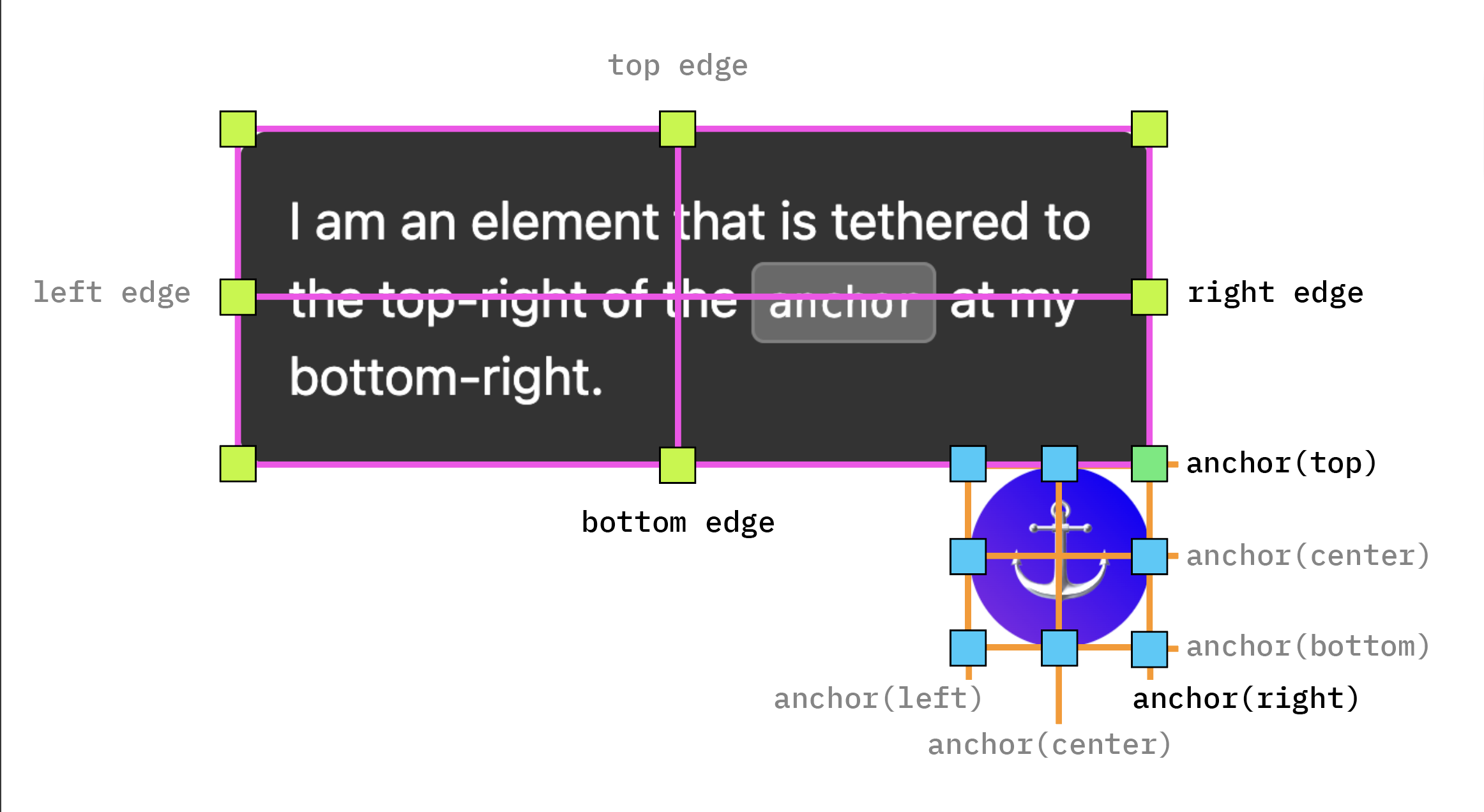
Sie können Elemente zwar explizit mit den Attributen anchor-name und position-anchor verknüpfen, aber durch ein Update der Spezifikation und in Chrome 133 wird eine implizite Ankerbeziehung zwischen einem <popover> und dem aufrufenden <button> erstellt. Das vereinfacht den Code erheblich und bedeutet, dass Sie das Popover jetzt mit einer einzigen Zeile CSS positionieren können, z. B.: position-area: bottom span-left.
Das Ankertool von chrome.dev zeigt, wie Sie mit position-area die gewünschte Platzierung erreichen:
Sie können noch einen Schritt weiter gehen und den Browser die Anker neu positionieren lassen, damit sie nicht vom Bildschirm verschwinden. Dazu definieren Sie Fallbacks mit position-try-fallbacks. In der folgenden Demo wird ein Pop-over gezeigt, das dieses Attribut für die integrierte Neupositionierungslogik verwendet:
Ein wirklich anpassbares <select>
Nachdem diese Bausteine in früheren Versionen eingeführt wurden, ist das webnative Styling für <select>-Elemente jetzt in Chrome 134 verfügbar. Dazu gehören eine neue appearance-Property, neue Pseudoelemente und das <selectedcontent>-Element.
Wenn Sie die Anpassung freischalten möchten, wenden Sie appearance: base-select; auf das <select>-Element und das neue Pseudoelement ::picker(select) an, das auf die Drop-down-Liste mit Optionen abzielt. Dadurch werden neue interne Teile für das Styling verfügbar, darunter:
<selectedcontent>: Stellt den Inhalt der ausgewählten Option dar, die auf der Schaltfläche angezeigt wird.::picker-icon: Das Drop-down-Pfeilsymbol<option>:checkedund::checkmark: Zum Gestalten der ausgewählten Option und des Häkchens
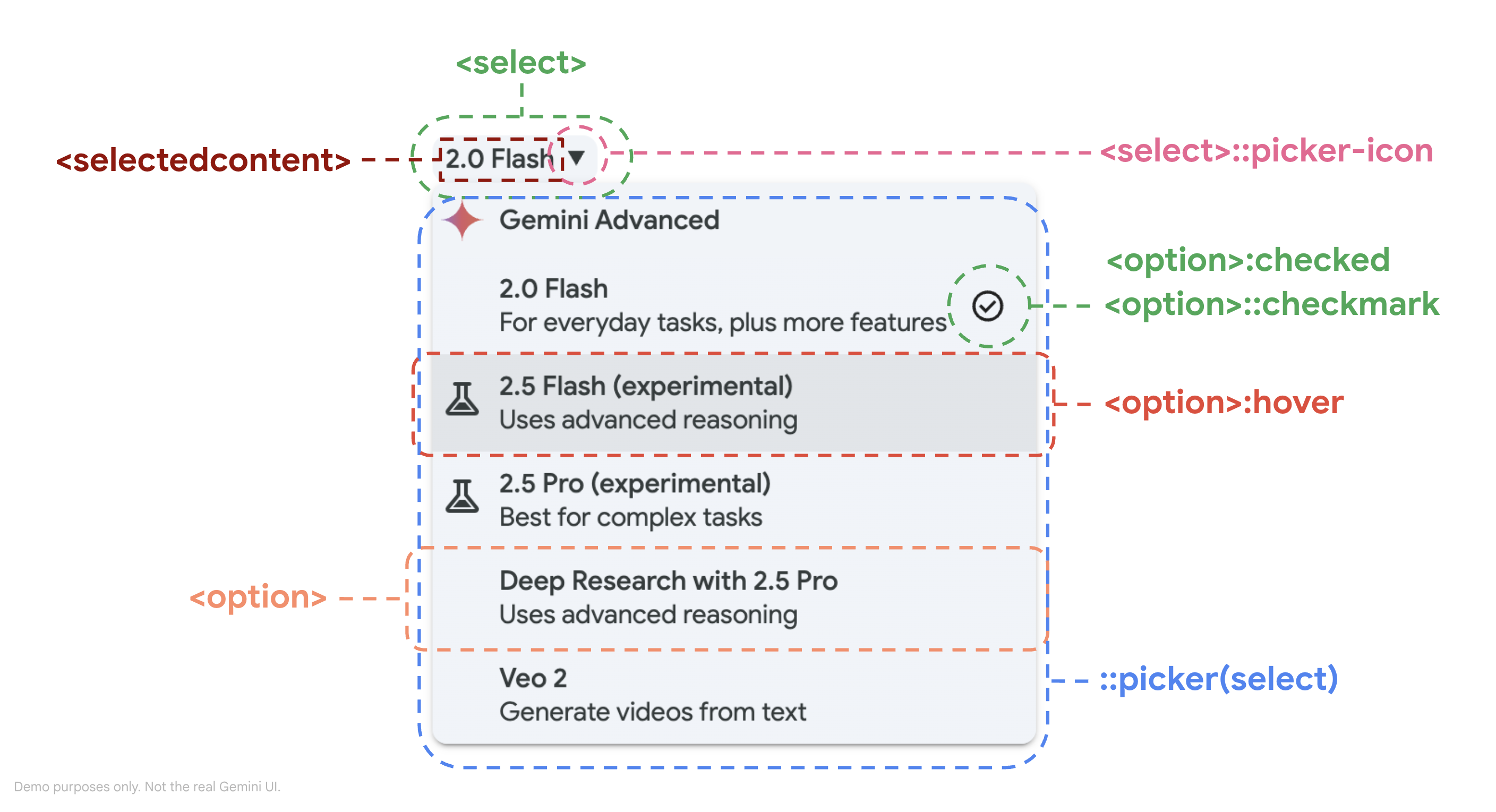
Dies ermöglicht Rich Content innerhalb von Optionen und eine detaillierte Steuerung der Anzeige. Sie können beispielsweise ein Symbol und einen Untertitel in der Optionsliste anzeigen, diese aber im geschlossenen Zustand mit display: none innerhalb von selectedcontent ausblenden.
Das Beste daran ist, dass diese API schrittweise verbessert werden kann. In Browsern, die diese Funktionen nicht unterstützen, erhalten Nutzer weiterhin eine funktionale, webnative Auswahl. Sie erhalten ein individuelles Design, während die integrierte Barrierefreiheit, die Tastaturnavigation und die Formularintegration des webnativen Auswahlelements erhalten bleiben.
Karussells
Karussells sind im Web überall zu finden, nicht nur in Hero-Bereichen. Dazu gehören horizontal scrollbare Inhalte in engen Layouts wie der Benutzeroberfläche eines App-Shops. Das Erstellen von Karussells im Web ist jedoch immer noch eine Herausforderung, da viele Aspekte wie Statusverwaltung, Scroll-Jank, Interaktivität und Barrierefreiheit berücksichtigt werden müssen. Aber wenn man darüber nachdenkt, sind Karussells im Grunde nur schicke Scrollbereiche mit zusätzlichen UI-Elementen.
Erste Schritte mit Scroller-Anzeigen
Wenn Sie ein Karussell erstellen möchten, beginnen Sie mit einer Liste von Elementen, die über den Container hinausgehen. Wenn Sie die horizontale Bildlaufleiste ausblenden, aber den Inhalt scrollbar lassen möchten, verwenden Sie scrollbar-width: none. Damit der Scroller „schnell“ reagiert, wenden Sie scroll-snap-type und scroll-snap-align an. Dadurch werden Elemente beim Scrollen an der richtigen Stelle fixiert.
„Zurück“ und „Weiter“ mit ::scroll-button
Das neue Pseudoelement ::scroll-button(), das in Chrome 135 eingeführt wurde, weist den Browser an, zustandsorientierte, barrierefreie Schaltflächen für „Weiter“ und „Zurück“ zu generieren. Der Browser übernimmt automatisch die richtigen ARIA-Rollen, die Tab-Reihenfolge und deaktiviert sogar die Schaltflächen, wenn Sie den Anfang oder das Ende erreichen – ganz ohne zusätzliches JavaScript.
Um die Scroll-Schaltflächen zu initiieren, geben Sie ihnen Inhalt und ein barrierefreies Label, wie hier:
.carousel {

  &::scroll-button(left) {
    content: "⬅" / "Scroll Previous";
  }

  &::scroll-button(right) {
    content: "⮕" / "Scroll Next";
  }
}
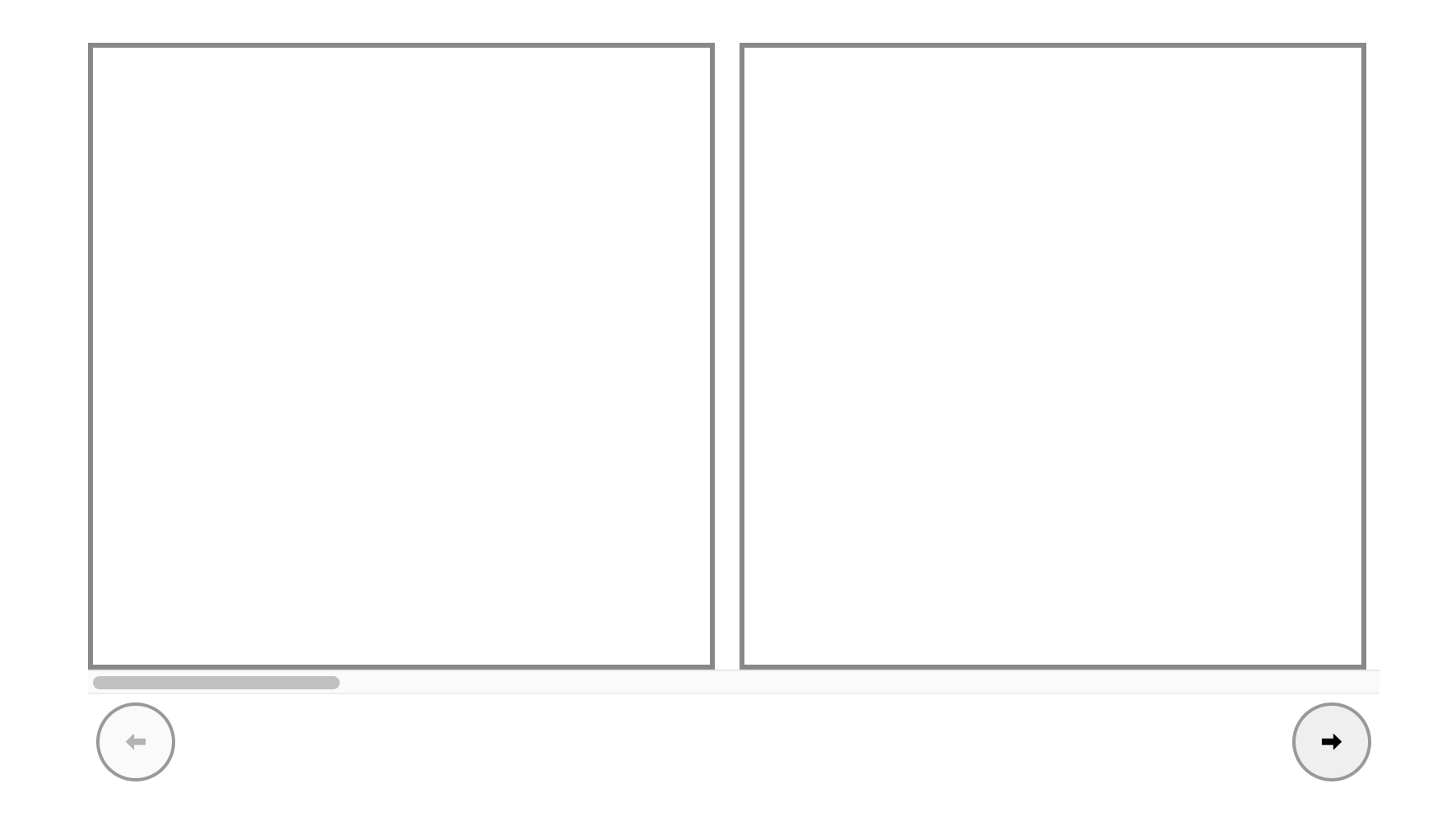
Gestalten Sie diese Schaltflächen und positionieren Sie sie relativ zum übergeordneten Karussell mit der CSS-Ankerpositionierung, was die empfohlene Vorgehensweise ist.
Direkte Navigation mit ::scroll-marker
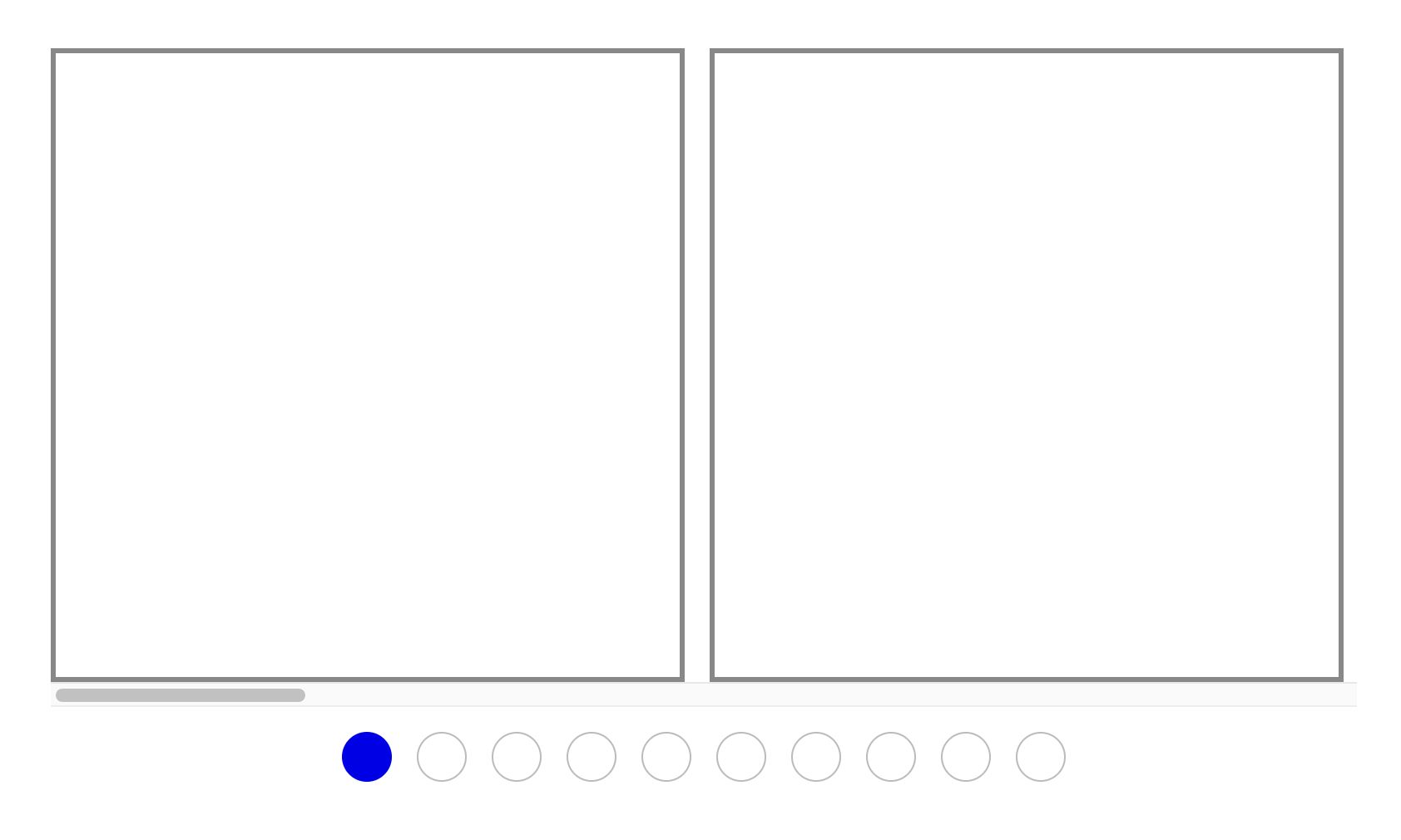
Bei Punktanzeigen oder Thumbnails verknüpfen die Pseudoelemente ::scroll-marker und ::scroll-marker-group Navigationsmarkierungen direkt mit den Elementen im Scrollcontainer. Der Browser behandelt die Gruppe wie ein tablist und übernimmt die Tastaturnavigation.
Ähnlich wie bei den Scroll-Schaltflächen können Sie die Scroll-Markierungen mit der Property content aktivieren und ein Label für die Barrierefreiheit angeben. Im folgenden Beispiel wird ein Datenattribut verwendet, um das Label für die Scroll-Markierung festzulegen. Positionieren Sie außerdem die Scroll-Markierungen im ::scroll-marker-group mit der Property scroll-marker-group. Abschließend wird die aktive Markierung mit der neuen Pseudoklasse :target-current formatiert. Hier ein Beispiel für ein einfaches Karussell:
.carousel {
  scroll-marker-group: after;

  > li::scroll-marker {
    content: ''/ attr(data-name);
  }

  > li::scroll-marker:target-current {
    background: blue;
  }
}
Scrollstatus-Abfragen
Mit neuen CSS-Funktionen für das Scrollen können Sie dynamischere und interaktivere Karussells erstellen. Die Scrollstatus-Abfrage ist eine neue Medienabfrage, die basierend auf dem Status eines Scrollers angewendet wird. Es gibt drei verschiedene Arten von Abfragen zum Scrollstatus, auf die mit scroll-state() in einer @container-Anweisung zugegriffen werden kann. Diese sind:
scroll-state(snapped): Stimmt überein, wenn sich ein Element in der „angedockten“ Position befindet. In Karussells ist das die Karte, die in der Mitte des Karussells eingerastet ist.scroll-state(stuck): Ein Element wie einen Header formatieren, wenn das übergeordnete Element fixiert wird.scroll-state(scrollable): Fügen Sie visuelle Indikatoren wie einen Übergang hinzu, um zu zeigen, dass es mehr Inhalte gibt, zu denen gescrollt werden kann.
Zusammenfassung
Eine Kombination aus neuen CSS-Karussell-Primitiven, Scrollstatus-Abfragen und Ankerpositionierung erleichtert das Erstellen benutzerdefinierter und interaktiver Karussells. Noch einen Schritt weiter gehen Sie mit scrollgesteuerten Animationen, bei denen Animationen direkt mit der Scrollposition verknüpft werden. So können Sie leistungsstarke Effekte erstellen, z. B. Elemente skalieren und einblenden, wenn sie in den sichtbaren Bereich gescrollt werden. Diese Animationen werden außerhalb des Hauptthreads ausgeführt, was für eine reibungslose Darstellung sorgt.
Dieses interaktive Karussell kombiniert scroll-state()-Abfragen, ::scroll-button, ::scroll-marker, CSS-Ankerpositionierung und :target-current.
Außerdem können Sie die neue Property interactivity verwenden, damit sich Nutzer auf die aktiven Inhalte konzentrieren können. Mit interactivity: inert können Nutzer die Trägheit mithilfe von CSS anwenden, sodass Karussellelemente außerhalb des Bildschirms nicht fokussiert werden können und aus der Baumstruktur für Bedienungshilfen entfernt werden.
Weitere Informationen zu Karussells für Preisvergleichsportale
Interaktive Minikarten
Hovercards – die Pop-ups, die angezeigt werden, wenn Sie den Mauszeiger auf einen Nutzernamen oder Link bewegen – sind unglaublich nützlich, aber bekanntermaßen schwierig zu erstellen. Es kann Monate dauern, bis ein Team die Verzögerungen, die Ereignisbehandlung und die Unterstützung für verschiedene Geräte richtig hinbekommt. Wir arbeiten jedoch an einer neuen deklarativen Lösung, die dieses Problem ein für alle Mal lösen soll.
Interessenbasierte Pop-over mit [interestfor]
Das Kernstück deklarativer Hovercards ist das Attribut [interestfor]. Diese neue Funktion bietet die Vorteile von Pop-overs, löst sie aber basierend auf dem „Interesse“ der Nutzer aus. Das Nutzerinteresse kann sich beispielsweise durch Bewegen des Mauszeigers über ein Element auf einem Zeigegerät, Tab-Navigation mit einer Tastatur oder langes Drücken oder Tippen auf Touchscreens äußern. Die Interaktion auf Mobilgeräten muss noch verbessert werden.
Wenn Sie ein klickbasiertes Popover in ein interessenbasiertes Popover umwandeln möchten, erstellen Sie ein aufrufendes Element, das ein <button> oder ein <a> sein kann, und weisen Sie ihm ein [interestfor]-Attribut zu, das dem id des [popover]-Elements entspricht. In HTML sieht das so aus:
<button interestfor="profile-callout">
  ...
</button>

<div id="profile-callout" popover>
 ...
</div>
Der Browser übernimmt die gesamte komplexe Ereignislogik, einschließlich:
- Ereignisse beim Betreten und Verlassen: Hover-Eingabe auf Geräten mit feinem Zeigegerät, Tab-Navigation mit Tastatur, langes Drücken oder Berühren auf Geräten mit grobem Zeigegerät.
- Ereignisverzögerungen: Sie können die Verzögerungen beim Ein- und Ausblenden mit einer einzigen CSS-Property steuern.
Diese Funktion unterstützt andere Pop-over-Funktionen wie die Unterstützung der obersten Ebene, bei der das Pop-over auf einer neuen Ebene über dem Rest des DOM-Baums gerendert wird. Die semantischen Komponentenbindungen und das zugrunde liegende Modell des Barrierefreiheitsbaums werden nativ verarbeitet.
Aufrufer für Styling-Interessen
Interest Invokers enthalten einige neue Funktionen. Eine davon ist die Möglichkeit, Verzögerungen beim Ein- und Ausblenden mit der CSS-Property interest-target-delay zu steuern. Die andere ist die Möglichkeit, das aufrufende Element mit der Pseudoklasse :has-interest zu gestalten, je nachdem, ob es Interesse hat oder nicht.
[interesttarget] {
  interest-target-delay: 0s 1s;

  &:has-interest {
    background: yellow;
  }
}
popover="hint" und multifunktionale Benutzeroberfläche
Ein wichtiger Teil des Puzzles für Interessensauslöser ist ein neuer Pop-over-Typ: popover="hint". Der Hauptunterschied zu anderen Pop-overs besteht darin, dass ein Hinweis-Pop-over andere Pop-overs nicht schließt, wenn es geöffnet wird. Das ist ideal für Kurzinfos oder Vorschaukarten, die angezeigt werden sollen, ohne dass ein bereits geöffnetes Menü oder Chatfenster geschlossen wird.
Browser Support
popover=auto | popover=manual | popover=hint | |
|---|---|---|---|
Leichtes Schließen (durch Wegklicken oder die esc-Taste) | Ja | Nein | Ja |
Schließt andere popover=auto-Elemente, wenn sie geöffnet werden | Ja | Nein | Nein |
Schließt andere popover=hint-Elemente, wenn sie geöffnet werden | Ja | Nein | Ja |
Schließt andere popover=manual-Elemente, wenn sie geöffnet werden | Nein | Nein | Nein |
Popover kann mit JS (showPopover() oder hidePopover()) geöffnet und geschlossen werden | Ja | Ja | Ja |
| Standardmäßige Fokusverwaltung für den nächsten Tabstopp | Ja | Ja | Ja |
Kann mit popovertargetaction ausgeblendet oder umgeschaltet werden | Ja | Ja | Ja |
Kann innerhalb des übergeordneten popover geöffnet werden, damit das übergeordnete Element geöffnet bleibt | Ja | Ja | Ja |
So können Sie deklarativ leistungsstarke, multifunktionale Benutzeroberflächen erstellen. Eine einzelne Schaltfläche kann jetzt ein automatisches Popover mit popovertarget für die primäre Klickaktion (z. B. das Öffnen einer Benachrichtigungsleiste) und ein Popover mit einem Hinweis bei Interesse haben, um beim Bewegen des Mauszeigers eine hilfreiche Kurzinfo anzuzeigen.
Die Zukunft ist deklarativ
Die hier beschriebenen Funktionen stellen einen grundlegenden Wandel hin zu einer leistungsfähigeren und deklarativeren Webplattform dar. Wenn wir dem Browser die komplexe, sich wiederholende Arbeit der Statusverwaltung und Barrierefreiheit überlassen, können wir Unmengen an JavaScript entfernen, die Leistung verbessern und uns auf das konzentrieren, was wir am besten können: innovative und ansprechende Nutzererfahrungen schaffen. Wir befinden uns in einem goldenen Zeitalter für Web-UIs – und das ist erst der Anfang. Hier erfährst du, wie wir ein leistungsstarkes und noch nutzerfreundlicheres Web schaffen.
Weitere Ressourcen: