



公開日: 2026 年 7 月 22 日
ユーザー エクスペリエンスの向上に向けた継続的な取り組みの一環として、ウェブの閲覧中に通知プロンプトが頻繁に表示される問題に対処するための変更をいくつか行っています。Android 版 Chrome は、Chrome 155 から新しい通知ユーザー エクスペリエンスに移行します。この記事では、この変更がユーザーにどのように表示されるか、また、この新しいユーザー エクスペリエンスを活用するためにコードに加える必要がある変更について説明します。
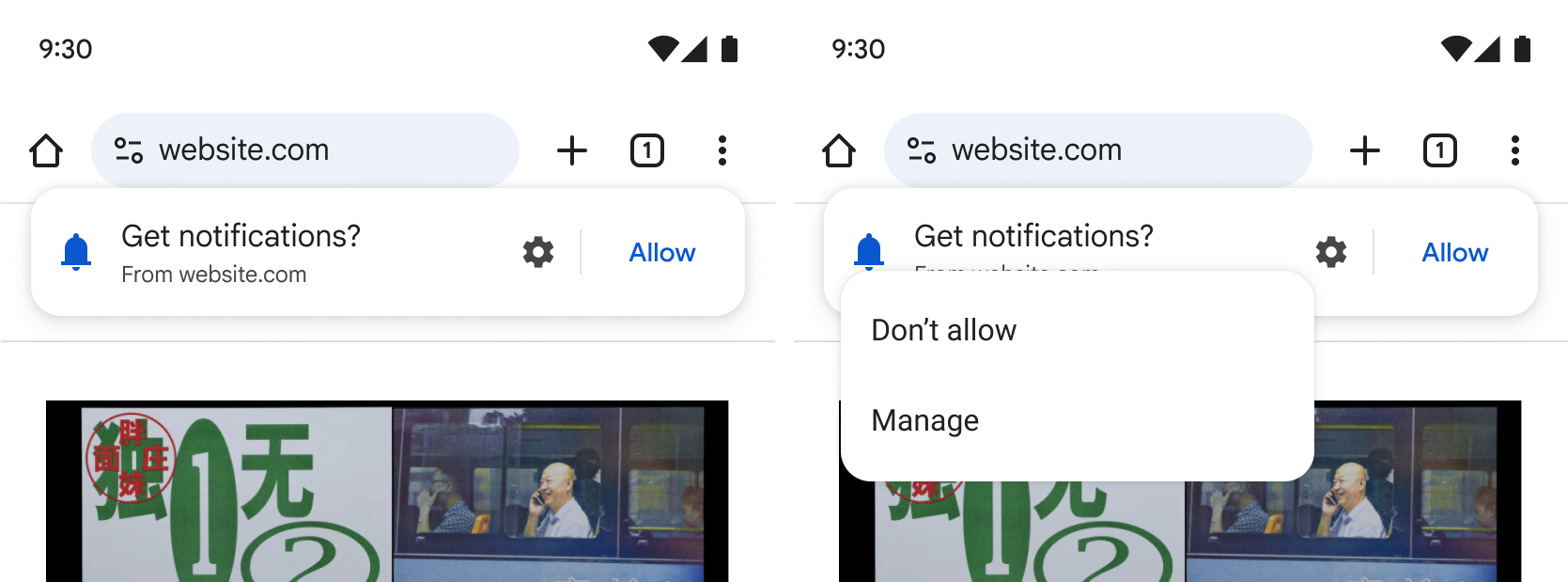
調査とテストの結果、この控えめな通知 UI は、以前のバージョンと同様に理解しやすく、ユーザーの不満を大幅に軽減できることがわかりました。これにより、ユーザーはサイトの通知を購読するかどうかを、ジャーニーを中断することなく、十分な情報に基づいて選択できます。
サイト管理の追加のエントリ ポイント
ユーザーがいつでも柔軟に登録できるように、Chrome のサイト管理 UI に直接組み込まれた通知登録のエントリ ポイントを導入します。この機能は、サイトがユーザーに通知を最初に表示した後に利用可能になります。
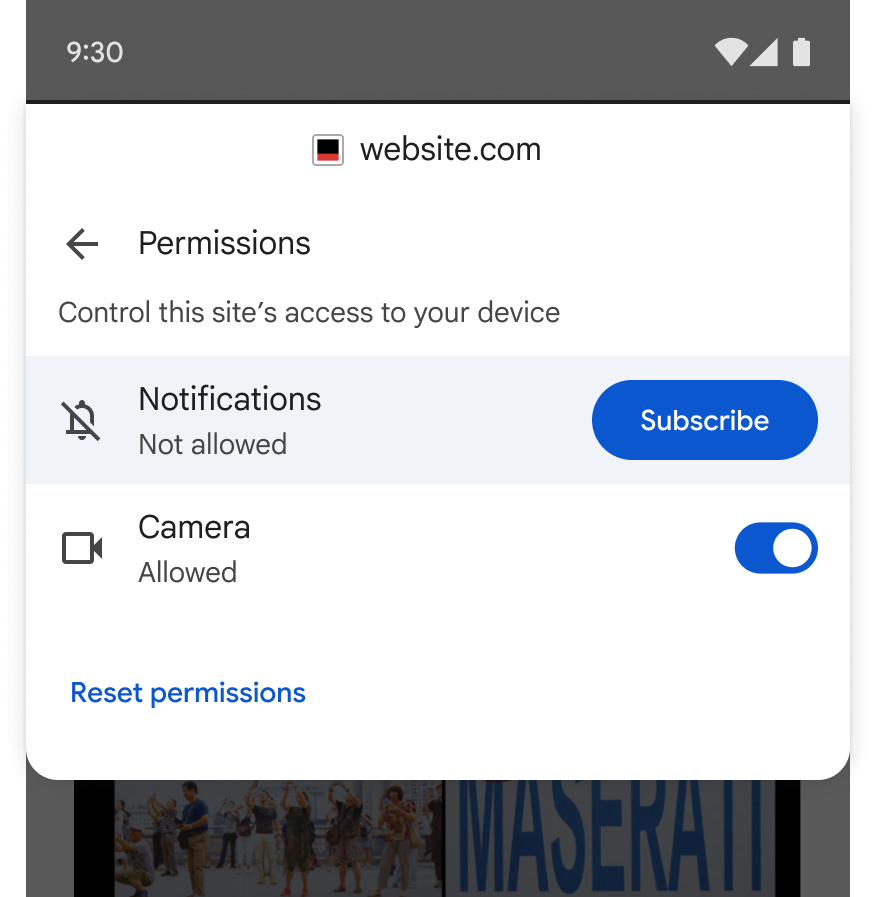
サイトで最初にプロンプトが表示されたときにユーザーが決定しなかった場合、ユーザーはジャーニーの後半の任意の時点で通知に登録できます。
サイトの実装に関する変更の可能性
通知権限のリクエストは、ユーザーが何も決定しなくても、非ブロッキング プロンプトの有効期限が切れるとタイムアウトします。そのため、次の例のように、権限が付与されているかどうかを確認するコードを変更する必要があります。
// Request notification permission and subscribe if granted.
Notification.requestPermission().then((permission) => {
  // This will run with permission='default' if the non-blocking
  // permission prompt times out.
  if (permission === 'granted') {
    subscribeToPushNotifications();
  }
});
ユーザーがサイト コントロールでオプトインしたときに通知サブスクリプションが成功するようにするには、権限の状態の変更もモニタリングする必要があります。
navigator.permissions.query({ name: 'notifications' })
  .then(permissionStatus => {
    permissionStatus.onchange = () => {
      if (permissionStatus.state === 'granted') {
        subscribeToPushNotifications();
      }
    };
  });
デベロッパー向けのベスト プラクティス: コンテキストに応じたプロンプト
ページ読み込みの瞬間に通知権限をリクエストすると、すぐに不快感を与え、サイトでのユーザー エクスペリエンスが損なわれる可能性があります。代わりに、関連するコンテキストにプロンプトを関連付けることをおすすめします。これにより、ユーザーはサイトからの通知を許可する価値を理解できます。次にいくつか例を示します。
- e コマース: 注文直後に配送状況の最新情報を提供する。
- パブリッシング: 関連するニュース記事をいくつか読んだ後に、トピック アラートを提案する。
- 旅行: 特定のフライトを検索した後に、料金変更アラートを希望するかどうかを尋ねる。