




公開日: 2026 年 6 月 3 日
プログレッシブ ウェブアプリ(PWA)は、アプリのようなエクスペリエンスを提供することでウェブに革命をもたらしました。しかし、その最大の強みの一つが、アプリの ID がウェブオリジンに密接に結び付いているという、解決が難しい課題でもありました。
ブランドの変更やアーキテクチャの再構築(たとえば、www.example.com/social から social.example.com
への移行)を行う場合、難しい選択を迫られました。
インストール済みの PWA を「移動」する方法がなかったため、ユーザーは古いアプリを手動でアンインストールし、新しいアプリのインストール ボタンを見つける必要がありました。
PWA チームは、Chrome 150 で PWA オリジン移行 を導入できることを嬉しく思っています。 この新しいプラットフォーム機能を使用すると、インストール済みの PWA を新しい同一サイトのオリジンにシームレスに移行できます。ユーザーへの影響を最小限に抑えながら、ユーザーに十分な情報を提供できます。
オリジン移行でできること
ユーザー エクスペリエンスを損なうことなく、サイトのアーキテクチャを変更できます。
- 技術アーキテクチャの自由度: アプリケーションのサブドメインまたはパスを変更できます。
- アプリの分割状態を修正: 安定した ID がない状態で
start_urlを変更すると、アプリのインストールが重複してしまう 問題を解決しました。
ユーザーは、簡単な更新ダイアログでアプリを移行できます。移行は、 標準のアプリ アップデートと同様の方法で通知されます。ワンクリックで古いアプリがアンインストールされ、新しいアプリがインストールされて起動します。
PWA を移行する方法
PWA を移行する手順は次のとおりです。以降で詳しく説明します。
- ハンドシェイクをデプロイする:
- 新しいアプリに
migrate_fromを追加します。 - 古いオリジンの
/.well-known/web-app-origin-associationファイルにallow_migrationフィールドを追加します。
- 新しいアプリに
- 動作を選択する:
suggest(または空)にすると、ユーザーに中断を促すことなく、最初のロールアウト時に役立ちます。ユーザーが古い URL を使用し続けられない場合は、forceを使用するとユーザーがブロックされ、移行が必要になります。 - 古いアプリを最新の状態に保つ: 古いサイトから新しいサイトにリダイレクトする場合は、
migrate_fromブロックのinstall_urlプロパティを使用して、ブラウザが潜在的な更新の古いマニフェストを見つけられるようにします。 - 宛先アプリ マニフェストに
idを実装する: Chrome では、 宛先アプリのマニフェストにidフィールドを含める必要があります。これにより、アプリ が 、分割アプリ を作成するというよくある間違いを、start_urlを変更してidを設定せずに回避できます。
双方向ハンドシェイクの仕組み
セキュリティを確保し、悪意のある乗っ取りを防ぐため、移行には新旧のオリジン間の安全なハンドシェイクが必要です。このハンドシェイクにより、両方のサイトが同じエンティティによって制御されることが保証されます。
を共有)に限定されています。 この制限により、アプリが組織から完全に移行されるリスクが軽減されます。ステップ 1: 新しいアプリが先行アプリを宣言する(必須)
新しいアプリケーションのウェブアプリ マニフェストに migrate_from フィールドを追加します。
// Manifest at https://fileman.google.com/manifest.json
{
  "name": "File Manager",
  "id": "/files/",
  "start_url": "/files/index.html",
  ....
  "migrate_from": [
    "https://drive.google.com/"
  ]
}
ステップ 2: 古いオリジンが移行を確認する(必須)
新しいサイトが古いアプリを一方的にハイジャックするのを防ぐため、古いオリジンは移行を明示的に承認する必要があります。これは、.well-known 構成ファイルを使用して行います。
// File at https://drive.google.com/.well-known/web-app-origin-association
{
  "https://fileman.google.com/files/": {
    "allow_migration": true
  }
}
ステップ 3: 事前シグナリング(省略可)
ユーザーが新しいサイトにアクセスするのを待たずに更新をトリガーするには、古いアプリのマニフェストを更新して新しいアプリを指すようにします。
// Manifest at https://drive.google.com/manifest.json
{
  "name": "Drive",
  "start_url": "/",
  "migrate_to": {
    "id": "https://fileman.google.com/files/",
    "install_url": "https://fileman.google.com/drive/installwebapp?usp=migrate"
  }
}
ステップ 4: リダイレクトを処理する(省略可)
migrate_to フィールドを使用する代わりに、古いアプリの URL を新しいアプリにリダイレクトして移行を通知し、scope_extensions を使用して、範囲外のバナーが古いアプリに表示されないようにすることができます。つまり、古いアプリのマニフェストは表示されないため、更新できません。アプリの移行が行われる前に古いアプリの更新を続行できるようにするには、migrate_from 内に install_url を設定して、リダイレクトなしで古いマニフェストが添付された URL を取得するようにブラウザに通知します。
// Manifest at https://fileman.google.com/manifest.json
{
  "name": "File Manager",
  "id": "/files/",
  "start_url": "/files/index.html",
  ....
  "migrate_from": [
    {
      "id": "https://drive.google.com/",
      "install_url": "https://drive.google.com/drive/installwebapp?usp=migrate"
    }
  ]
}
これで完了です。UX は アプリの更新に使用されるものと似ており、 アプリ ウィンドウの右上隅に通知が表示されます。
![アプリ ウィンドウに、アプリ アップデートが利用可能であることが表示されます。プルダウンには、[アプリ アップデートを確認] へのリンクが含まれています。](https://developer.chrome.com/static/blog/seamless-pwa-origin-migration/image/fig1.png?hl=ja)
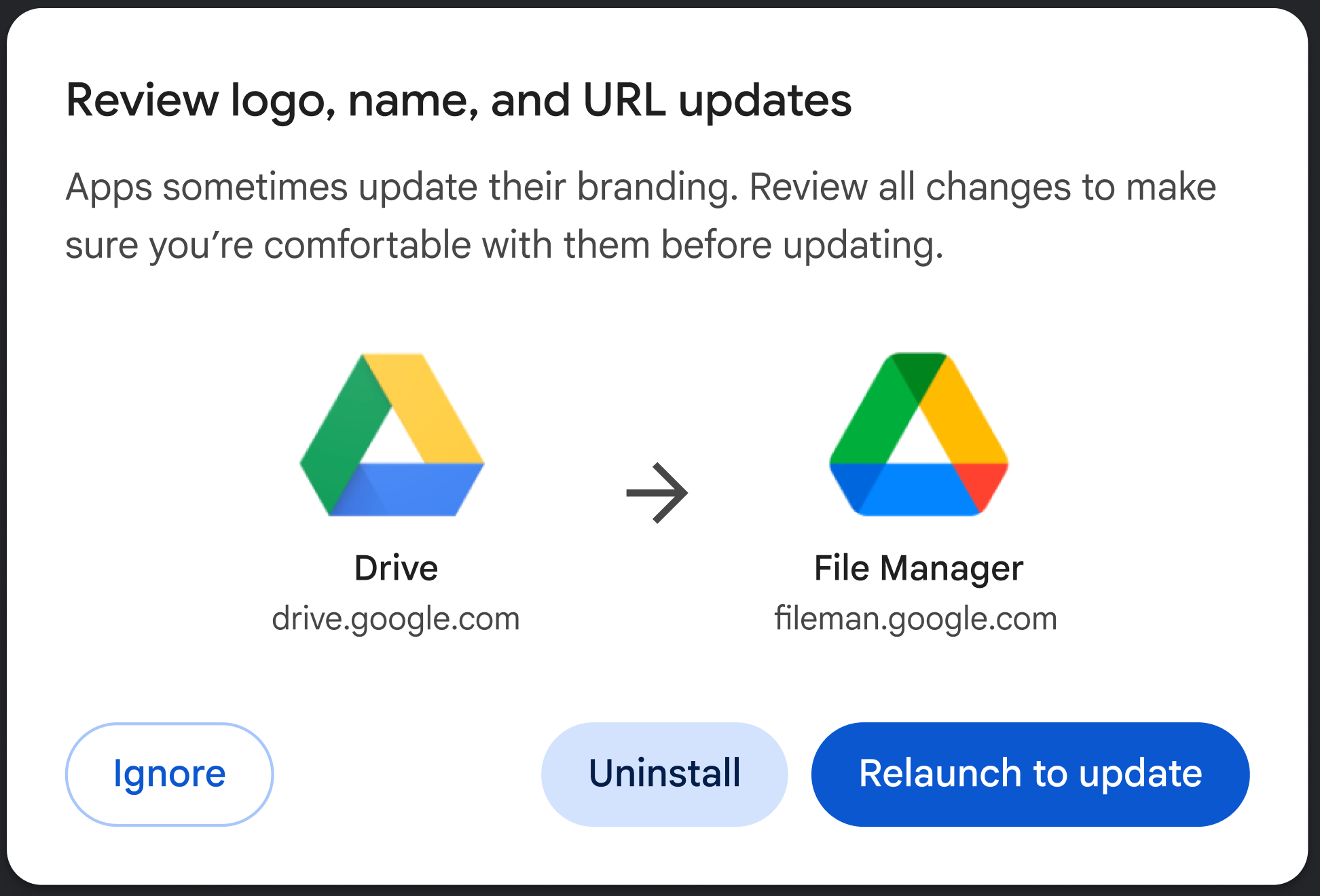
[アプリ アップデートを確認] をクリックすると、次の UX が表示されます(マニフェストの変更内容によって異なります)。
ユーザー エクスペリエンスを制御する
behavior フラグを使用して、移行の積極性を選択できます。
- 提案(デフォルト): ユーザーにパッシブ通知(アプリ メニューなど)が表示されます。ダイアログを起動して、更新、アプリのアンインストール、移行の無視を選択できます。
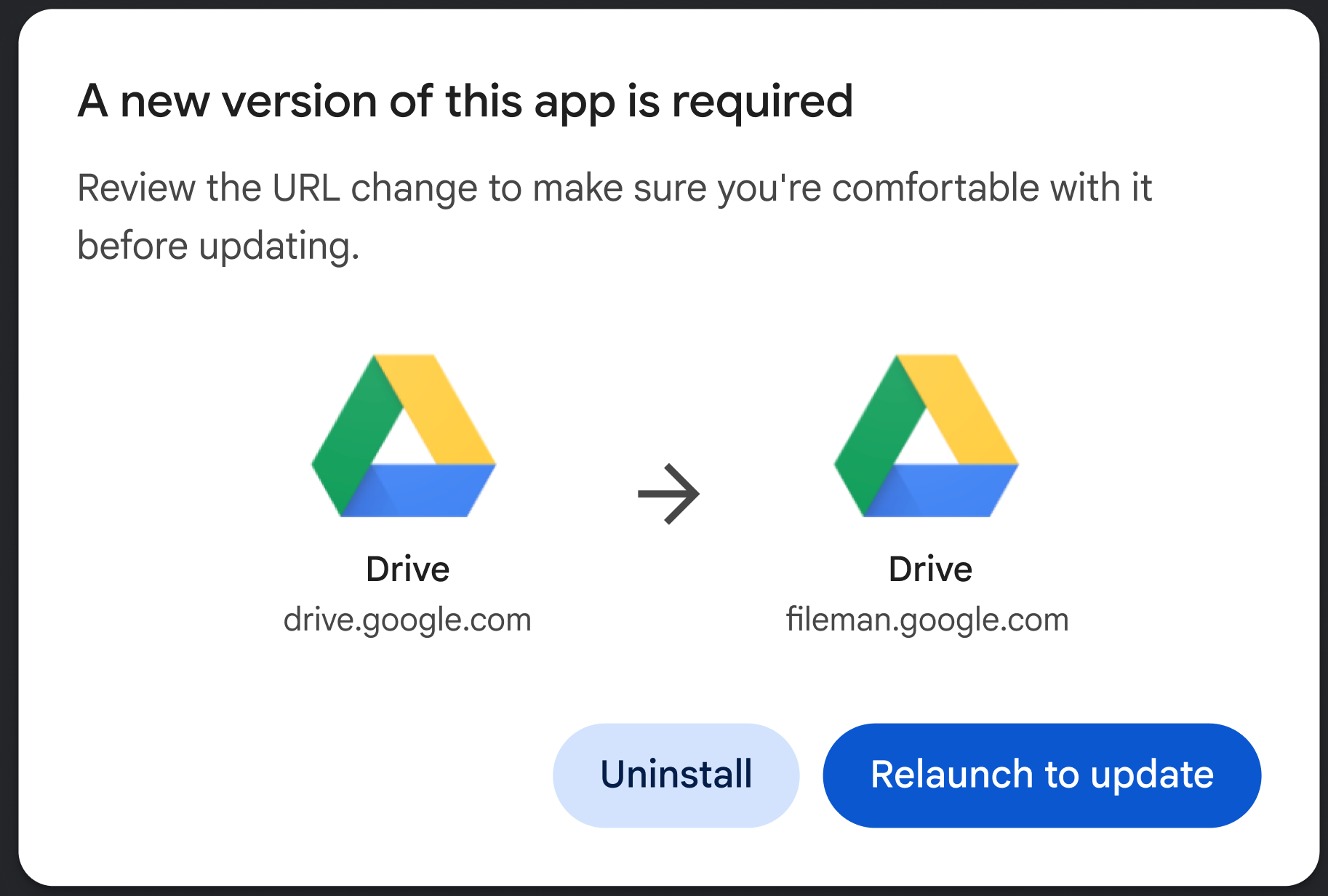
- 強制: 次回アプリを起動すると、ユーザーにブロック ダイアログが表示されます。新しいオリジンに更新するか、アプリをアンインストールする必要があります(次のスクリーンショットをご覧ください)。
この選択を設定する方法の例を次に示します。
"migrate_from": [
  {
    "id": "https://example.com/social/",
    "behavior": "force" // or suggest
  }
]
まとめ
PWA 移行機能を使用すると、デベロッパーはユーザーを置き去りにすることなく、最新の柔軟なウェブ アーキテクチャを構築できます。