


पब्लिश होने की तारीख: 17 नवंबर, 2026
Chrome 157 से, Chrome में Gemini को धीरे-धीरे रोल आउट किया जा रहा है. यह एजेंट स्किल SKILL.md के ओपन स्पेसिफ़िकेशन के साथ काम करता है. साथ ही, इस फ़ॉर्मैट के साथ काम करने वाले अन्य टूल से एजेंट स्किल इंपोर्ट करने की सुविधा भी देता है.
अगर आपने पहले से ही अन्य टूल के लिए SKILL.md फ़ाइलें बनाई हैं, तो उन्हें Chrome में इंपोर्ट किया जा सकता है. अगर आपको इस बारे में जानकारी नहीं है, तो इस लेख में बताया गया है कि स्किल कैसे काम करती हैं और Chrome उनका इस्तेमाल कैसे करता है. साथ ही, Chrome में अच्छी तरह से काम करने वाली स्किल लिखने का तरीका भी बताया गया है.
स्किल क्या होती हैं
'Chrome में Gemini' में स्किल, फिर से इस्तेमाल किए जा सकने वाले निर्देशों के पैकेज होते हैं. इनमें कई चरणों वाले जटिल वर्कफ़्लो और रेफ़रंस फ़ाइलें शामिल हो सकती हैं. स्किल में कम से कम एक फ़ोल्डर होता है, जिसमें SKILL.md फ़ाइल होती है. इस फ़ाइल में मेटाडेटा और किसी टास्क को पूरा करने के निर्देश शामिल होते हैं.
example-skill/
├── SKILL.md          # Required: metadata + instructions
├── references/       # Optional: documentation
├── assets/           # Optional: templates, resources
└── ...               # Any additional files or directories
Chrome में स्किल, आपके खोले गए पेज और शेयर किए गए टैब के कॉन्टेक्स्ट के हिसाब से काम करती हैं. Gemini, ज़रूरत पड़ने पर इन स्किल का इस्तेमाल अपने-आप कर सकता है. इसके अलावा, स्लैश (/) कमांड या चैट मेन्यू का इस्तेमाल करके, इन्हें मैन्युअल तरीक़े से भी चालू किया जा सकता है.
उपयोग के उदाहरण
SKILL.md के निर्देशों, अटैच की गई रेफ़रंस फ़ाइलों या टेंप्लेट, और Chrome के टैब के कॉन्टेक्स्ट को मिलाकर, ब्राउज़र पर बार-बार किए जाने वाले टास्क को एक ही चरण में पूरा किया जा सकता है.
यहां इस्तेमाल के कुछ उदाहरण दिए गए हैं:
- टेंप्लेट वाले एचटीएमएल रिलीज़ नोट या चेंजलॉग जनरेट करना.
- टीम की चेकलिस्ट के हिसाब से, खास जानकारी, ड्राफ़्ट, और यूज़र इंटरफ़ेस (यूआई) पेजों की जांच करें.
- कई टैब में की गई रिसर्च को मिलाकर, हर हफ़्ते की खास जानकारी तैयार करना.
- अपनी आवाज़ में जवाब, दस्तावेज़, और पोस्ट के ड्राफ़्ट तैयार करें.
यहां एक उदाहरण दिया गया है, release-notes-writer स्किल, जो बंद की गई समस्याओं की सूची को रिलीज़ नोट में बदल देती है.
स्किल वाला फ़ोल्डर:
release-notes-writer/
├── SKILL.md
├── release-notes.md
└── style-guide.pdf
SKILL.md फ़ाइल:
---
name: release-notes-writer
description: Writes release notes from a list of closed issues or merged changes, using the team's HTML template and style guide. Use when the user asks what changed in a release, milestone, or sprint, or asks for a changelog.
---

# Release notes writer

1. Read the issues or changes on the current page and any shared tabs.
2. Group them into: New features, Improvements, Bug fixes.
3. Leave out internal-only changes (refactors, test fixes, dependency bumps).
4. Write one line per item, following style-guide.pdf.
5. Return the result as HTML using the structure in release-notes.md.

## Common mistakes

- Don't copy issue titles word for word. Rewrite them for the reader.
- Don't include issue IDs unless the template has a place for them.
अगर आपने स्किल को सेव किया है, तो आपको उसे हर बार चलाने की ज़रूरत नहीं है. अगली बार जब आप अपने Issue Tracker पर किसी माइलस्टोन या बंद की गई समस्याओं की सूची देखें, तो Gemini से पूछें: "इस हफ़्ते क्या बदलाव हुआ?". अगर Gemini को लगता है कि स्किल आपके अनुरोध के मुताबिक है, तो वह उसे लागू करता है: वह पेज पर मौजूद समस्याओं को पढ़ता है और आपके टेंप्लेट में रिलीज़ नोट दिखाता है.
Chrome में कौनसी सुविधाएं काम करती हैं
SKILL.md फ़ॉर्मैट
एजेंट की स्किल के बारे में जानकारी में ज़्यादा जानकारी दी गई है. हालांकि, Chrome में Gemini सिर्फ़ इन सुविधाओं के साथ काम करता है:
| फ़ील्ड | ज़रूरी है | चुनौतियां |
|---|---|---|
| नाम | हां | ज़्यादा से ज़्यादा 64 वर्ण. अंग्रेज़ी के छोटे अक्षर, संख्याएं, और हाइफ़न. यह हाइफ़न से शुरू या खत्म नहीं हो सकता. |
| ब्यौरा | हां | ज़्यादा से ज़्यादा 1024 वर्ण. इससे पता चलता है कि स्किल क्या करती है और इसका इस्तेमाल कब करना चाहिए. |
| मेटाडेटा | नहीं | स्ट्रिंग वैल्यू के लिए स्ट्रिंग कुंजियों का मैप. |
स्किल इंपोर्ट करने पर, स्पेसिफ़िकेशन में मौजूद अन्य फ़ील्ड हटा दिए जाते हैं. जैसे, लाइसेंस.
डायरेक्ट्री स्ट्रक्चर
स्किल को एक अलग फ़ाइल या कई संसाधनों वाले बंडल के तौर पर डिप्लॉय किया जा सकता है. ज़्यादा जटिल वर्कफ़्लो के लिए, Chrome आपकी स्किल डायरेक्ट्री में नेस्ट किए गए सब-फ़ोल्डर के साथ काम करता है.
रेफ़रंस फ़ाइलें
.html,.md, और स्ट्रक्चर्ड टेक्स्ट टेंप्लेट, एडिटर मोड में रेंडर किए जाते हैं. इनमें Chrome DevTools के एआई असिस्टेंट के कोड स्टाइल के आधार पर, सिंटैक्स को हाइलाइट किया जाता है.pdf,csv, औरtxtफ़ाइलें. जैसे, चेकलिस्ट, स्टाइल गाइड या राइटिंग सैंपल.
सीमाएं
Chrome में एक बार में ज़्यादा से ज़्यादा 100 स्किल चालू की जा सकती हैं.
ये काम नहीं करते हैं
स्क्रिप्ट और कोड फ़ाइलों का इस्तेमाल नहीं किया जा सकता. Chrome में स्किल के लिए, सिर्फ़ निर्देश और रेफ़रंस फ़ाइलें शामिल की जा सकती हैं. ऐसी स्किल अपलोड नहीं की जा सकतीं जिनमें .js या .py जैसी स्क्रिप्ट फ़ाइलें शामिल हों.
Chrome किसी स्किल का इस्तेमाल कैसे करता है
'Chrome में Gemini' हर अनुरोध के लिए, हर स्किल को लोड नहीं करता. यह किसी स्किल को तीन चरणों में पढ़ता है:
- हर अनुरोध के लिए, Gemini सिर्फ़ आपकी स्किल का नाम और ब्यौरा देखता है. इसके बाद, वह इनका इस्तेमाल करके यह तय करता है कि कोई स्किल आपके अनुरोध के हिसाब से सही है या नहीं.
- अगर कोई स्किल काम की है, तो Gemini पूरी
SKILL.mdफ़ाइल को पढ़ता है. - Gemini किसी रेफ़रंस फ़ाइल को सिर्फ़ तब खोलता है, जब उसे दिए गए निर्देशों में ऐसा करने के लिए कहा गया हो.
कोई स्किल दो तरीकों से काम कर सकती है:
- अपने-आप: अगर आपका अनुरोध और पेज का कॉन्टेक्स्ट, किसी स्किल के ब्यौरे से मेल खाता है, तो Gemini उसका इस्तेमाल करता है. Gemini हर अनुरोध के लिए, ज़्यादा से ज़्यादा एक स्किल का इस्तेमाल करता है.
- मैन्युअल तरीक़े से: Gemini के साइड पैनल में फ़ॉरवर्ड स्लैश (/) टाइप करें या प्लस के निशान (+) पर क्लिक करें. इसके बाद, स्किल को चुनें.
जवाब जनरेट होने के दौरान, साइड पैनल में मौजूद लेबल में स्किल का नाम दिखता है. जब किसी स्किल को सेव या इंपोर्ट किया जाता है, तो सुरक्षा के लिहाज़ से उसे स्कैन किया जाता है.
Chrome में अच्छी तरह से काम करने वाली स्किल लिखने के सबसे सही तरीके
- ब्यौरे में ट्रिगर शामिल करें: Gemini सिर्फ़ ब्यौरा देखकर यह तय करता है कि किसी स्किल का इस्तेमाल करना है या नहीं. बताएँ कि स्किल किस काम आएगी और इसका इस्तेमाल कब किया जा सकता है ("इसका इस्तेमाल तब करो, जब उपयोगकर्ता…"). अगर स्किल के बारे में साफ़ तौर पर जानकारी नहीं दी गई है, तो हो सकता है कि वह आपकी उम्मीद के मुताबिक काम न करे.
- किसी एक टास्क के बजाय, टास्क के टाइप के लिए प्रॉम्प्ट लिखें: "बंद की गई समस्याओं की किसी भी सूची से रिलीज़ नोट लिखो" प्रॉम्प्ट को फिर से इस्तेमाल किया जा सकता है. "वर्शन 4.2 के लिए रिलीज़ नोट लिखो" प्रॉम्प्ट नहीं है.
- पेज के लिए लिखें: Chrome में मौजूद कोई स्किल, मौजूदा पेज और शेयर किए गए टैब पर काम करती है. Gemini को यह बताएं कि उसे क्या ढूंढना है ("पेज पर मौजूद समस्याएं"), न कि यह कि उसे कहां जाना है और क्या ढूंढना है.
- प्रॉम्प्ट को छोटा रखें: इसमें चरणों, आउटपुट के फ़ॉर्मैट, और उन गलतियों की सूची शामिल करें जिनसे बचना है. ज़्यादा टेक्स्ट वाले कॉन्टेंट को रेफ़रंस फ़ाइल में डालें. जैसे, पूरी स्टाइल गाइड.
ज़्यादा जानकारी के लिए, Gemini Apps के लिए असरदार स्किल तैयार करना लेख पढ़ें. यह लेख Gemini ऐप्लिकेशन के लिए लिखा गया है. इसलिए, इसमें बताई गई कुछ सुविधाएँ Chrome में उपलब्ध नहीं हैं.
स्किल बनाना, इंपोर्ट करना, उनमें बदलाव करना, और उन्हें डाउनलोड करना
स्किल बनाएँ
स्किल बनाने के कुछ तरीके यहां दिए गए हैं:
- Gemini से चैट करें: Chrome में Gemini पर जाकर, किसी ऐसे टास्क के बारे में बताएँ जो आपको बार-बार करना पड़ता है. इसके बाद, Gemini से उसके लिए कोई स्किल बनाने के लिए कहें. Gemini, स्किल को बनाकर सेव कर देता है. इसे कभी भी देखा जा सकता है और इसमें बदलाव किया जा सकता है.
- शुरुआत से कोई स्किल बनाएं:
SKILL.mdफ़ाइल वाला एक फ़ोल्डर बनाएं. इसमें मेटाडेटा और निर्देश शामिल होने चाहिए. साथ ही, इसमें रेफ़रंस फ़ाइलें या टेंप्लेट भी शामिल किए जा सकते हैं. इसके बाद, इसे Chrome में इंपोर्ट करें. - लाइब्रेरी से शुरुआत करें: chrome://skills पर जाएं, पहले से तैयार कोई स्किल चुनें, और उसे अपनी ज़रूरत के हिसाब से बनाएं.
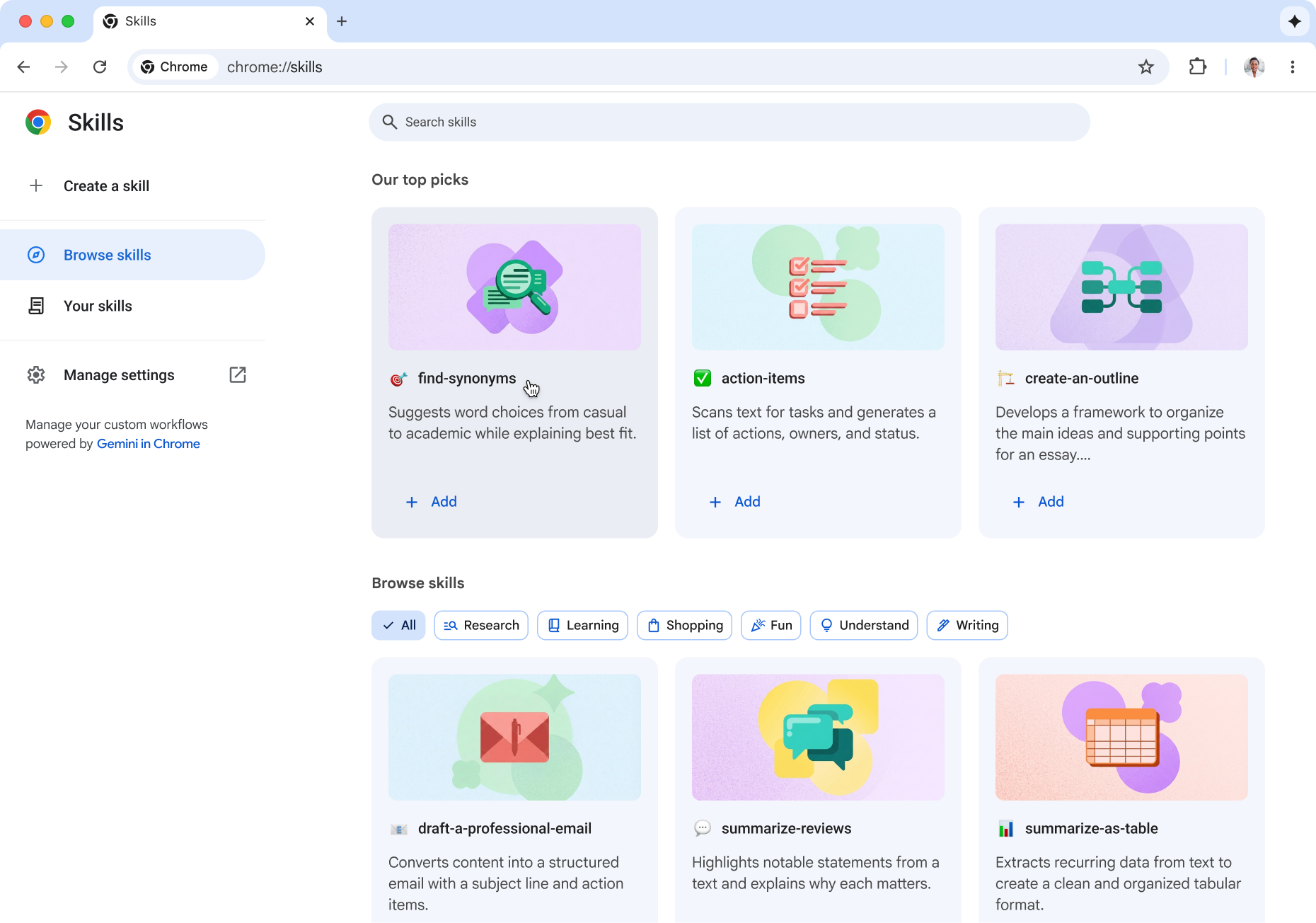
अपनी स्किल देखने के लिए, पता बार में chrome://skills टाइप करें या Chrome के तीन बिंदु वाले मेन्यू में जाकर, एक्सटेंशन और स्किल > स्किल मैनेज करें को चुनें. यहां से स्किल को इंपोर्ट, एडिट, और डाउनलोड किया जा सकता है.
स्किल इंपोर्ट करना
chrome://skills पर जाकर, बनाएं > फ़ाइल अपलोड करें पर क्लिक करें. इसके बाद, कोई SKILL.md फ़ाइल, स्किल फ़ोल्डर या zip फ़ाइल चुनें.
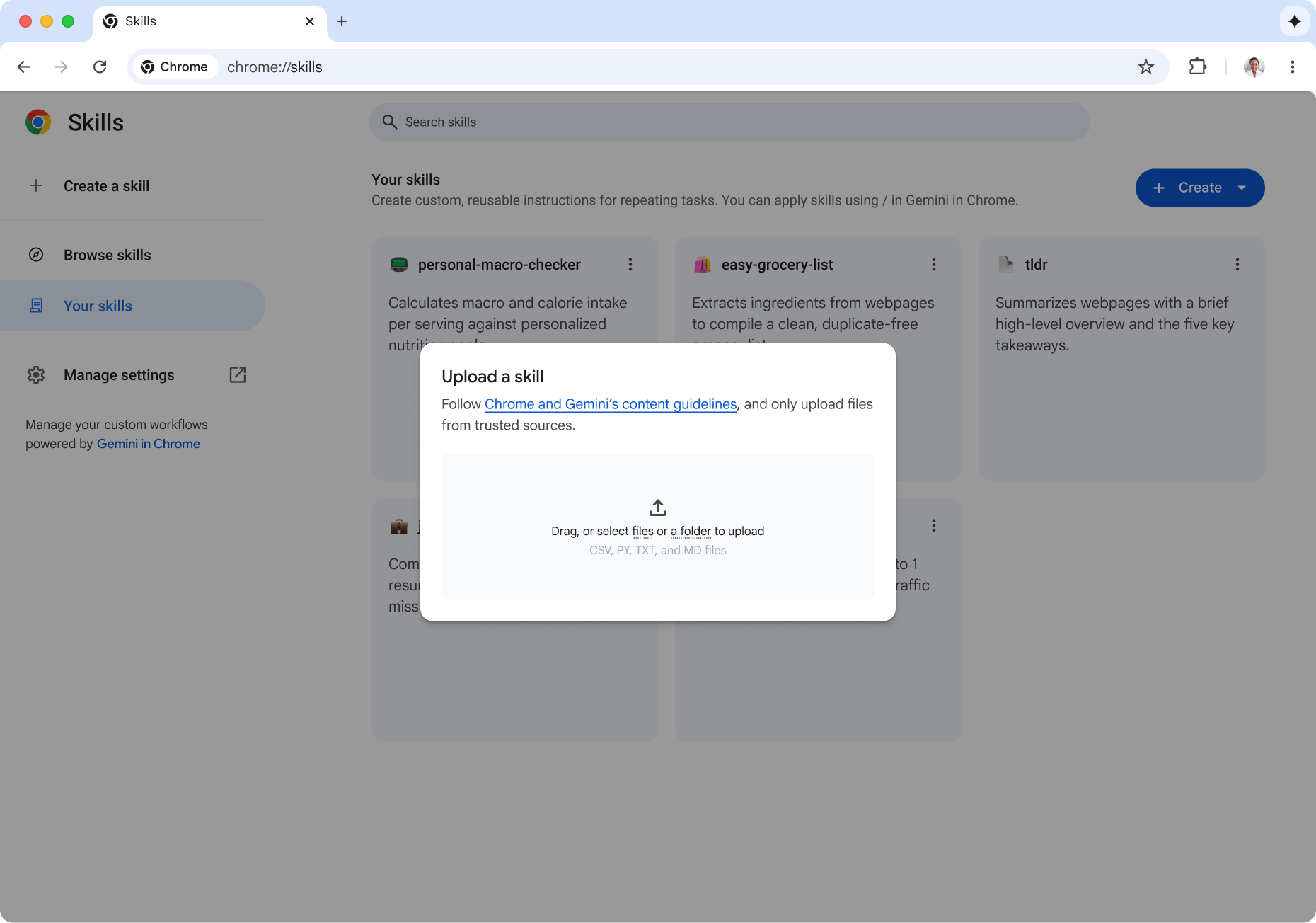
स्किल में बदलाव करना
SKILL.md को सीधे Chrome में बदलें.
स्किल डाउनलोड करना
इसे किसी ऐसे टूल में इस्तेमाल करें जो इस फ़ॉर्मैट के साथ काम करता हो.
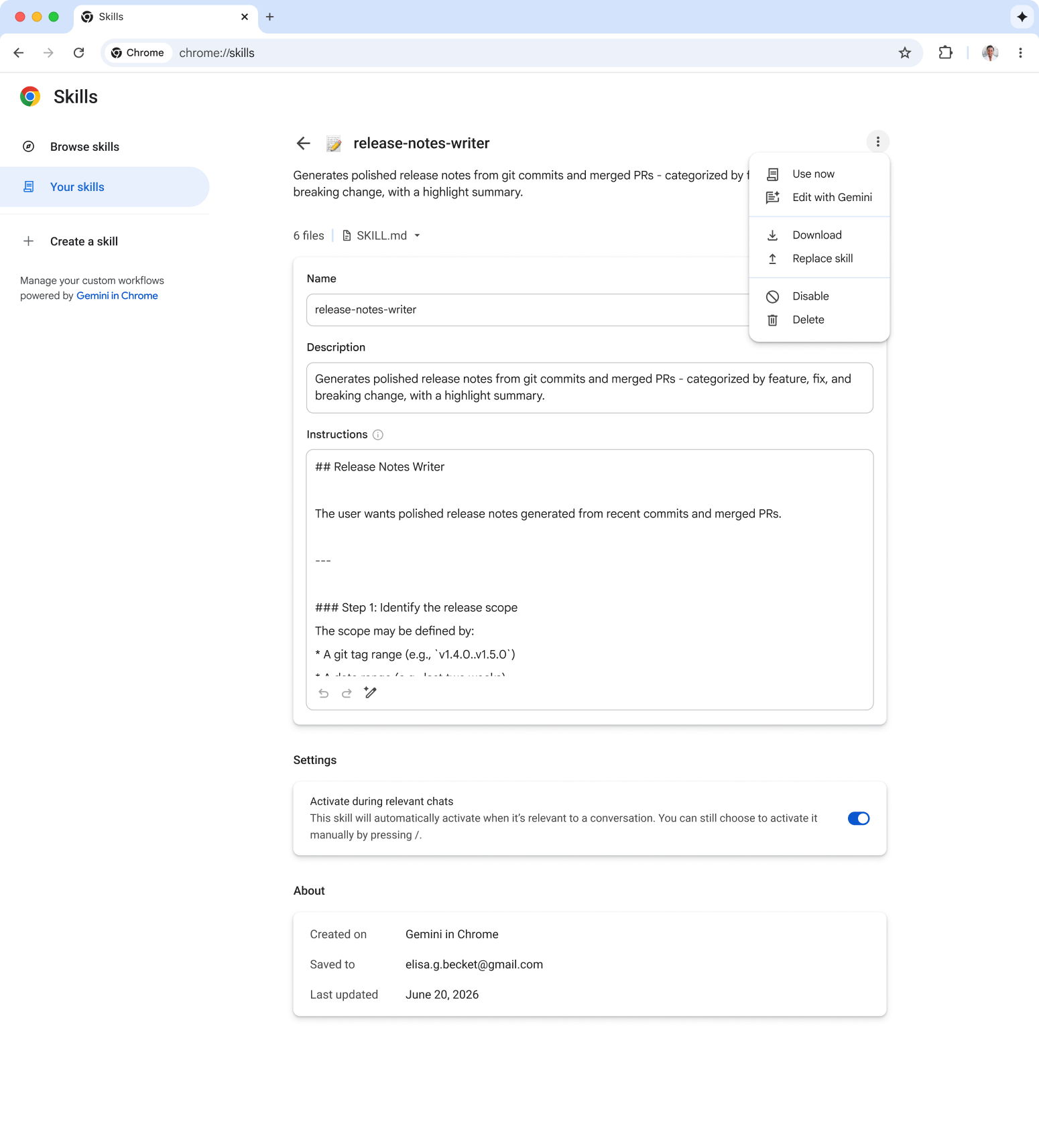
अगर आपने इस अपडेट से पहले कौशल सेव किए थे, तो Chrome एआई का इस्तेमाल करके उनके बारे में कम शब्दों में जानकारी जोड़ता है. इससे Gemini को यह समझने में मदद मिलती है कि आपका ऐप्लिकेशन क्या कर सकता है और कौनसे प्रॉम्प्ट मिलने पर आपके ऐप्लिकेशन को चुनना चाहिए. आपके पास किसी भी समय इन ब्यौरों की समीक्षा करने और उनमें बदलाव करने का विकल्प होता है.
Chrome में Gemini में एजेंट की स्किल का इस्तेमाल शुरू करना
चाहे आपको वेब पर बार-बार कोई भी टास्क करना हो, जैसे कि लाइव स्टेजिंग पेजों का ऑडिट करना या बंद हो चुकी समस्याओं को रिलीज़ नोट में बदलना, Chrome में Gemini की एजेंट स्किल की मदद से, मुश्किल वर्कफ़्लो को पूरा किया जा सकता है. इसके लिए, आपको बार-बार मैन्युअल तरीके से प्रॉम्प्ट देने की ज़रूरत नहीं पड़ती. आज ही स्किल की लाइब्रेरी ब्राउज़ करें, अपनी स्किल बनाएं या इंपोर्ट करें!