


公開日: 2026 年 11 月 17 日
Chrome 157 での段階的に展開を皮切りに、Gemini in Chrome はオープンなエージェント スキル SKILL.md 仕様と、この形式をサポートする他のツールからのエージェント スキルのインポートをサポートします。
他のツール用に SKILL.md ファイルをすでに作成している場合は、Chrome にインポートできます。この記事では、スキルの仕組み、Chrome でのスキルの使用方法、Chrome で適切に動作するスキルの作成方法について説明します。
スキルとは
Gemini in Chrome のスキルは、複雑なマルチステップ ワークフローと参照ファイルを含むことができる、再利用可能な指示パッケージです。スキルは、少なくとも、タスクの実行方法に関するメタデータと手順を含む SKILL.md ファイルを含むフォルダで構成されます。
example-skill/
├── SKILL.md          # Required: metadata + instructions
├── references/       # Optional: documentation
├── assets/           # Optional: templates, resources
└── ...               # Any additional files or directories
Chrome のスキルは、表示しているページのコンテキストと、共有しているタブを対象に動作します。Gemini は、関連するコンテキストでこれらのスキルを自動的に使用できます。また、スラッシュ(/)コマンドまたはチャット メニューを使用して手動で呼び出すこともできます。
ユースケース
SKILL.md の指示、添付された参照ファイルまたはテンプレート、Chrome のタブ コンテキストを組み合わせることで、繰り返しのブラウザタスクを 1 ステップのワークフローに変換できます。次のようなユースケースがあります。
- テンプレート化された HTML リリースノートまたは変更ログを生成する。
- チームのチェックリストに照らして、仕様、ドラフト、UI ページを監査する。
- 複数のタブにわたる調査を、毎週の定期的なブリーフにまとめる。
- 自分の言葉で返信、ドキュメント、投稿の下書きを作成できます。
たとえば、release-notes-writer スキルは、クローズされた問題のリストをリリースノートに変換します。
スキルフォルダ:
release-notes-writer/
├── SKILL.md
├── release-notes.md
└── style-guide.pdf
SKILL.md ファイル:
---
name: release-notes-writer
description: Writes release notes from a list of closed issues or merged changes, using the team's HTML template and style guide. Use when the user asks what changed in a release, milestone, or sprint, or asks for a changelog.
---

# Release notes writer

1. Read the issues or changes on the current page and any shared tabs.
2. Group them into: New features, Improvements, Bug fixes.
3. Leave out internal-only changes (refactors, test fixes, dependency bumps).
4. Write one line per item, following style-guide.pdf.
5. Return the result as HTML using the structure in release-notes.md.

## Common mistakes

- Don't copy issue titles word for word. Rewrite them for the reader.
- Don't include issue IDs unless the template has a place for them.
スキルを保存している場合は、毎回明示的に実行する必要はありません。次回、Issue Tracker でマイルストーンまたはクローズされた問題のリストを表示し、Gemini に相談して「今週は何が変わった?」と尋ねます。Gemini がスキルがリクエストに適合していると判断すると、そのスキルを適用します。ページ上の問題を読み取り、テンプレートでリリースノートを返します。
Chrome でサポートされている機能
SKILL.md の形式
エージェント スキルの仕様はより広範ですが、Gemini in Chrome でサポートされているのは次のもののみです。
| フィールド | 必須 | 制約 |
|---|---|---|
| name | はい | 64 文字以内。英小文字、数字、およびハイフンを使用できます。先頭または末尾をハイフンにすることはできません。 |
| 説明 | はい | 1,024 文字以内。スキルが何をするか、いつ使用するかを説明します。 |
| metadata | いいえ | 文字列キーと文字列値のマップ。 |
仕様の他のフィールド(ライセンスなど)は、スキルをインポートするときに削除されます。
ディレクトリ構造
スキルは、単一のスタンドアロン ファイルまたはマルチリソース バンドルとしてデプロイできます。より複雑なワークフローの場合、Chrome はスキル ディレクトリ内のネストされたサブフォルダをサポートしています。
参照ファイル
.html、.md、構造化テキスト テンプレート。Chrome DevTools AI アシスタントのコード スタイルに基づいて構文がハイライト表示され、エディタモードでレンダリングされます。pdf、csv、txtファイル(チェックリスト、スタイルガイド、書き方のサンプルなど)。
上限
Chrome では、同時に最大 100 個のスキルを有効にできます。
サポート対象外
スクリプトとコードファイルはサポートされていません。Chrome のスキルには、手順と参照ファイルのみを含めることができます。実行可能なスクリプト ファイル(.js や .py など)を含むスキルはアップロードできません。
Chrome がスキルを使用する方法
Gemini in Chrome は、リクエストごとにすべてのスキルを読み込むわけではありません。スキルは次の 3 つの段階で読み取られます。
- リクエストごとに、Gemini はスキルの名前と説明のみを参照し、それらを使用してスキルが適合するかどうかを判断します。
- スキルが適合する場合、Gemini は
SKILL.mdファイル全体を読み取ります。 - Gemini は、指示で要求された場合にのみ参照ファイルを開きます。
スキルは次の 2 つの方法で実行できます。
- 自動: リクエストとページのコンテキストがスキルの説明に関連している場合、Gemini はそのスキルを使用します。Gemini は、リクエストごとに最大 1 つのスキルを使用します。
- 手動: Gemini サイドパネルでスラッシュ(/)を入力するか、プラス記号(+)をクリックして、スキルを選択します。
レスポンスの生成中、サイドパネルのラベルにスキルの名前が表示されます。スキルを保存またはインポートすると、安全性がスキャンされます。
Chrome で適切に機能するスキルを作成するためのベスト プラクティス
- 説明にトリガーを記載する: Gemini がスキルを使用するかどうかを判断する際に参照するのは説明のみです。スキルが何をするかを説明し、次にスキルをいつ使用するかを説明します(「ユーザーが…を求めたときに使用する」)。説明が曖昧な場合、スキルは想定どおりに実行されません。
- 1 つのタスクではなく、タスクの種類を記述する: 「クローズされた問題のリストからリリースノートを作成する」は再利用可能です。「バージョン 4.2 のリリースノートを作成して」は、
- ページに書き込む: Chrome のスキルは、現在のページと共有タブで動作します。Gemini に、どこに行って何を取得するかではなく、そこで何を探すか(「ページに記載されている問題」)を伝えます。
- 簡潔にする: 手順、出力形式、避けるべき間違いをリストします。完全なスタイルガイドなどの長い資料は、参照ファイルに移動します。
詳しくは、Gemini アプリ向けの効果的なスキルを作成するをご覧ください。この記事は Gemini アプリ向けに書かれているため、記載されている機能の一部は Chrome では利用できません。
スキルの作成、インポート、編集、ダウンロード
スキルを作成
スキルは次のいくつかの方法で作成できます。
- Gemini とチャットする: Gemini in Chrome で、繰り返し行うタスクを説明し、そのタスクのスキルを作成するよう Gemini に相談します。Gemini がスキルを作成して保存します。スキルはいつでも確認、編集できます。
- スキルをゼロから作成する: メタデータと指示を含む
SKILL.mdファイルと、オプションの参照ファイルまたはテンプレートを含むフォルダを作成し、Chrome にインポートします。 - ライブラリから始める: chrome://skills にアクセスし、既製のスキルを選択して、自分用にカスタマイズします。
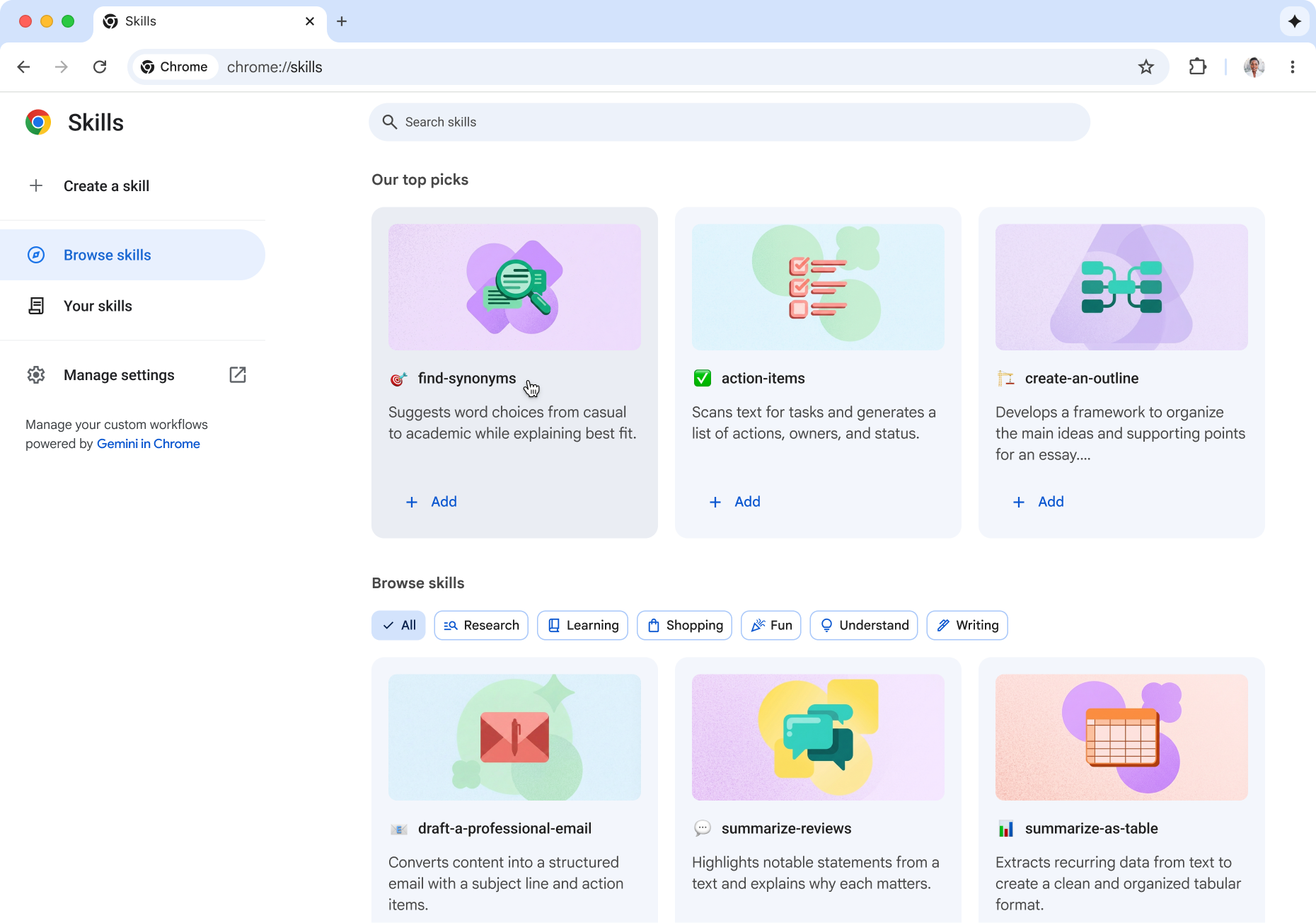
スキルを確認するには、アドレスバーに「chrome://skills」と入力するか、Chrome の その他メニューで [拡張機能とスキル] > [スキルを管理] を選択します。ここから、スキルのインポート、編集、ダウンロードを行うことができます。
スキルをインポートする
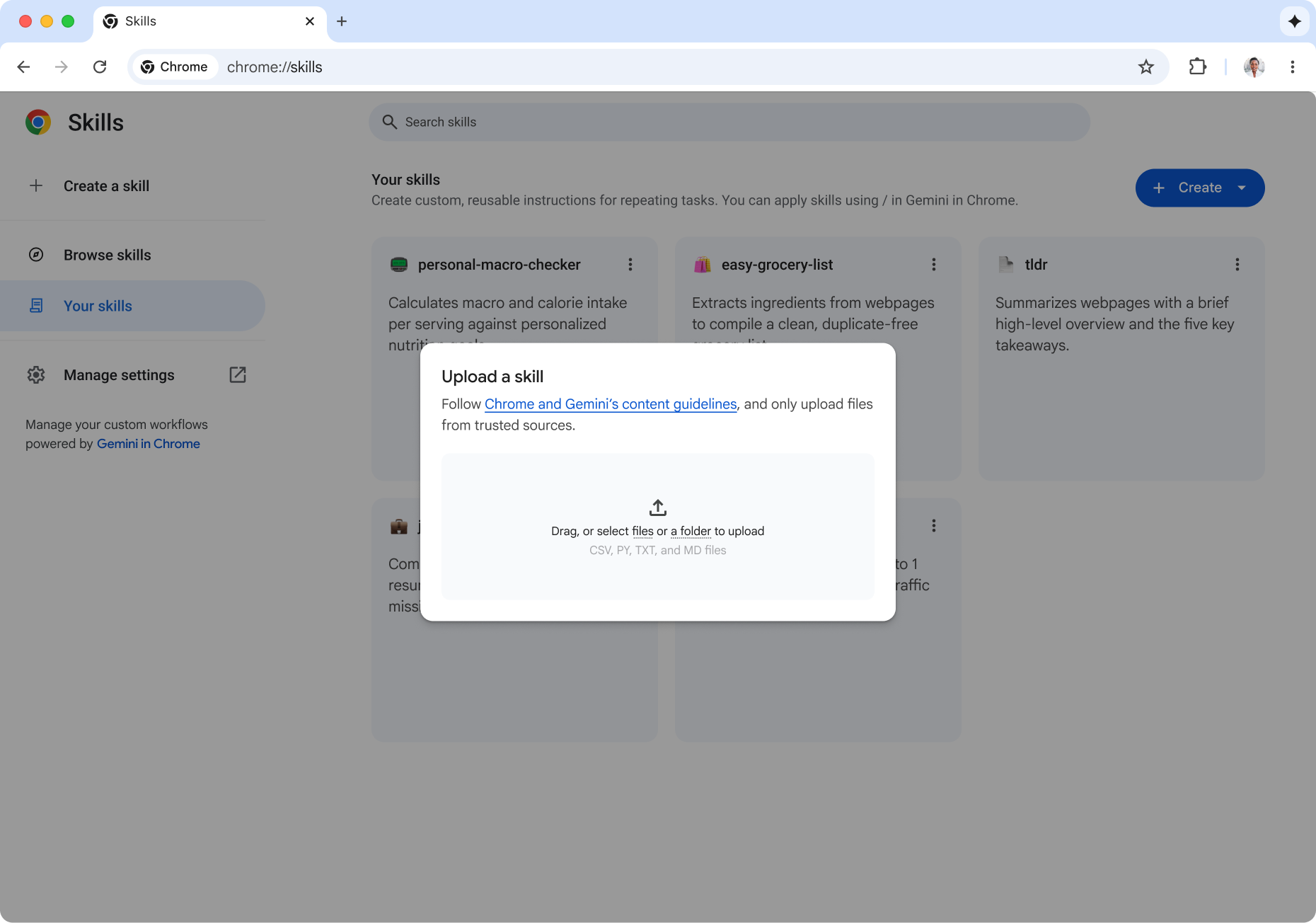
chrome://skills で、[Create] > [Upload file] をクリックし、SKILL.md ファイル、
スキルフォルダ、または zip を選択します。
スキルを編集する
Chrome で SKILL.md を直接変更します。
スキルをダウンロード
その形式をサポートする別のツールで使用する。
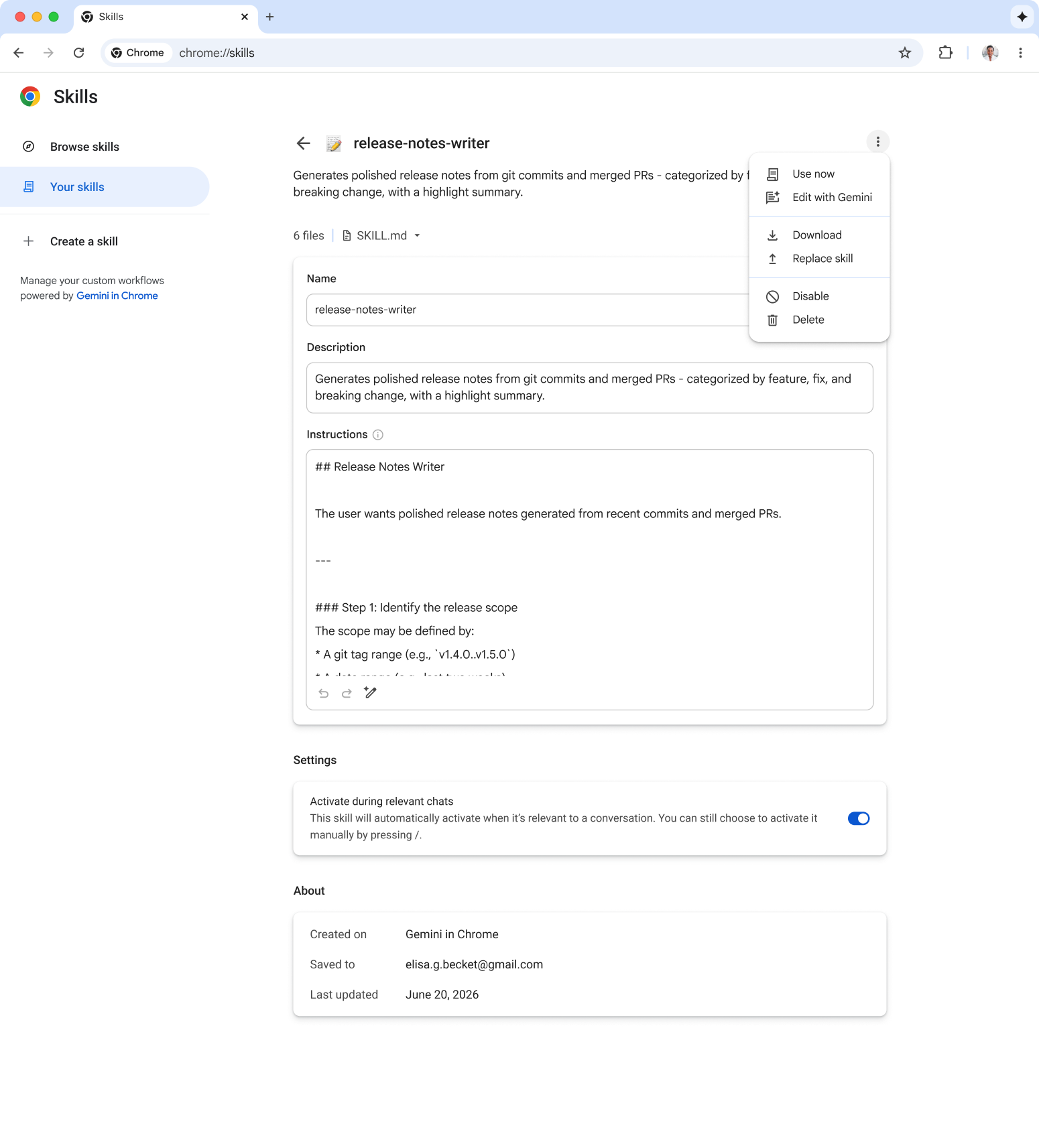
このアップデートより前にスキルを保存していた場合、Chrome は AI を使用して短い説明を追加します。これにより、Gemini はその目的と使用するタイミングを把握できます。これらの説明はいつでも確認、編集できます。
Gemini in Chrome でエージェント スキルを使ってみる
ライブ ステージング ページの監査や、クローズされた問題のリリースノートへの変換など、ウェブ上で繰り返すタスクに関係なく、Gemini in Chrome のエージェント スキルを使用すると、手動でプロンプトを繰り返すことなく、複雑なワークフローを実行できます。スキル ライブラリを閲覧して、独自のスキルを作成またはインポートしましょう。