पब्लिश करने की तारीख: 12 दिसंबर, 2025, पिछली बार अपडेट करने की तारीख: 16 जनवरी, 2026
कुछ यूआरएल को ब्लॉक करने या अलग-अलग संसाधनों पर कस्टम नेटवर्क थ्रॉटलिंग प्रोफ़ाइलें लागू करने के लिए, अनुरोध की शर्तें टैब का इस्तेमाल करें.
खास जानकारी
इससे पहले, Chrome DevTools में पूरे सेशन के लिए, नेटवर्क की स्थितियों को थ्रॉटल करने की सुविधा उपलब्ध थी. इससे सभी अनुरोधों पर असर पड़ता था. इसके अलावा, कुछ अनुरोधों को पूरी तरह से ब्लॉक करने की सुविधा भी उपलब्ध थी. हालांकि, पूरे पेज की स्पीड कम किए बिना, यह जांच करना मुश्किल था कि आपका ऐप्लिकेशन, धीरे-धीरे लोड होने वाले कुछ खास रिसॉर्स को कैसे हैंडल करता है. जैसे, तीसरे पक्ष का ऐसा एपीआई जो लेटेन्सी की समस्या से जूझ रहा है या धीमी इंटरनेट स्पीड पर लोड होने वाली बड़ी हीरो इमेज.
Chrome 145 से, DevTools अब हर अनुरोध के लिए थ्रॉटलिंग की सुविधा के साथ काम करता है. आपके पास नेटवर्क से जुड़े अलग-अलग अनुरोध चुनने का विकल्प होता है, ताकि उन पर नेटवर्क से जुड़ी खास शर्तें लागू की जा सकें. साथ ही, उन्हें ब्लॉक करने की मौजूदा सुविधा का इस्तेमाल भी किया जा सकता है. इस सुविधा की मदद से, "नेटवर्क के अनुरोध को ब्लॉक करने वाला टूल" ड्रॉअर में मौजूद सुविधाओं को नए और ज़्यादा जानकारी वाले अनुरोध की शर्तें ड्रॉअर में ले जाया जाता है. यह सुविधा ज़्यादा सटीक है. साथ ही, इससे डीबग करने की प्रोसेस तेज़ हो जाती है. ऐसा इसलिए, क्योंकि यह सिर्फ़ अनुरोध किए गए संसाधनों को धीमा करती है, पूरी साइट को नहीं.
अनुरोध को थ्रॉटल या ब्लॉक करना
किसी संसाधन को ब्लॉक या थ्रॉटल करने के लिए, नेटवर्क पैनल में किसी अनुरोध पर राइट क्लिक करें. इसके बाद, पूरे डोमेन या सटीक यूआरएल के लिए, अनुरोध ब्लॉक करें या अनुरोध थ्रॉटल करें को चुनें. इस कार्रवाई से, अनुरोध की शर्तें ड्रॉअर अपने-आप खुल जाता है. साथ ही, एंट्री के लिए एक नया नियम बन जाता है और चुने गए नेटवर्क की पाबंदियां तुरंत लागू हो जाती हैं.
अनुरोध की शर्तों का पैनल
अनुरोध की शर्तें वाले नए ड्रॉअर में, यह कंट्रोल किया जा सकता है कि किन अनुरोधों पर असर पड़े और उन्हें कितना धीमा किया जाए.
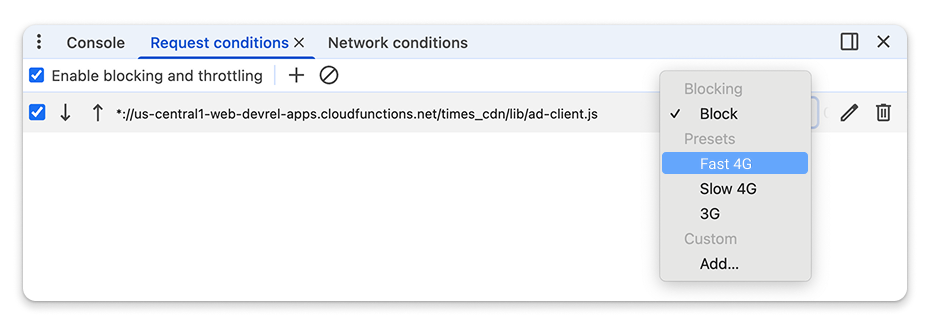
थ्रॉटलिंग की सेटिंग को पसंद के मुताबिक बनाया जा सकता है. इसके लिए, स्टैंडर्ड प्रीसेट (जैसे कि Slow 3G) या अपनी कस्टम प्रोफ़ाइलें चुनें. साथ ही, वाइल्डकार्ड (*) का इस्तेमाल करके यूआरएल पैटर्न में बदलाव करें, ताकि इन शर्तों को खास डाइनैमिक संसाधनों या अनुरोधों के ग्रुप पर लागू किया जा सके.
अगर कोई अनुरोध एक से ज़्यादा पैटर्न से मेल खाता है, तो DevTools, पहले मिले नियम को लागू करता है. इस प्राथमिकता को कंट्रोल किया जा सकता है. इसके लिए, ड्रॉअर में मौजूद ऐरो बटन का इस्तेमाल करके, ज़्यादा प्राथमिकता वाले नियमों को सूची में सबसे ऊपर ले जाएं.
यह समझना कि किन अनुरोधों को थ्रॉटल किया गया है या ब्लॉक किया गया है
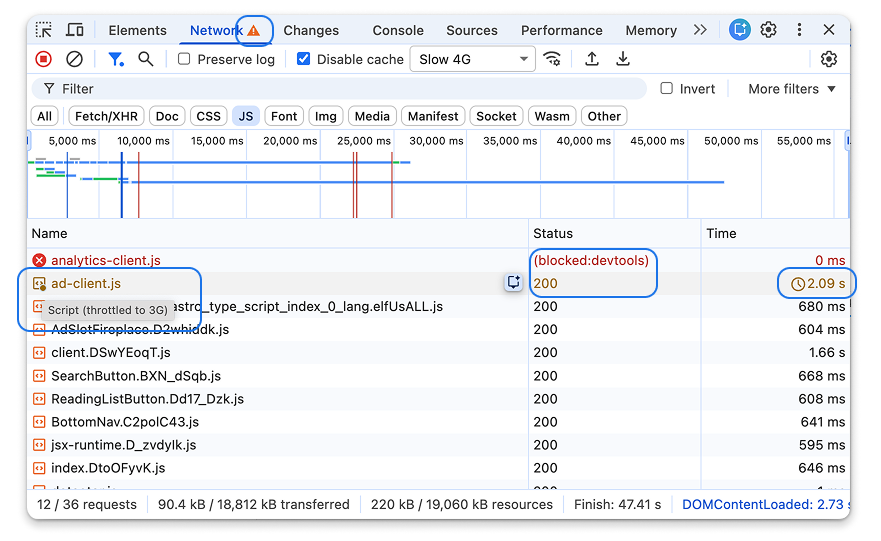
यह जानना ज़रूरी है कि कौनसे अनुरोधों को पूरा होने में ज़्यादा समय लगता है और किन अनुरोधों को DevTools की वजह से धीमा किया जा रहा है. पेज को फिर से लोड करने पर, थ्रॉटलिंग के नए नियम लागू हो जाते हैं. नेटवर्क पैनल में, जिन अनुरोधों पर असर पड़ा है उन्हें आसानी से देखा जा सकता है:
- ब्लॉक किए गए अनुरोध लाल रंग में दिखते हैं. साथ ही, स्थिति कॉलम में उनकी स्थिति
(blocked:devtools)के तौर पर दिखती है. - थ्रॉटल किए गए अनुरोध, पीले या सुनहरे रंग में दिखते हैं. साथ ही, टाइम कॉलम में घड़ी का आइकॉन दिखता है. लागू की गई नेटवर्क की स्थिति के बारे में जानने के लिए, आइकॉन पर कर्सर घुमाएं. यह टाइमिंग सब-पैनल में भी दिखता है.
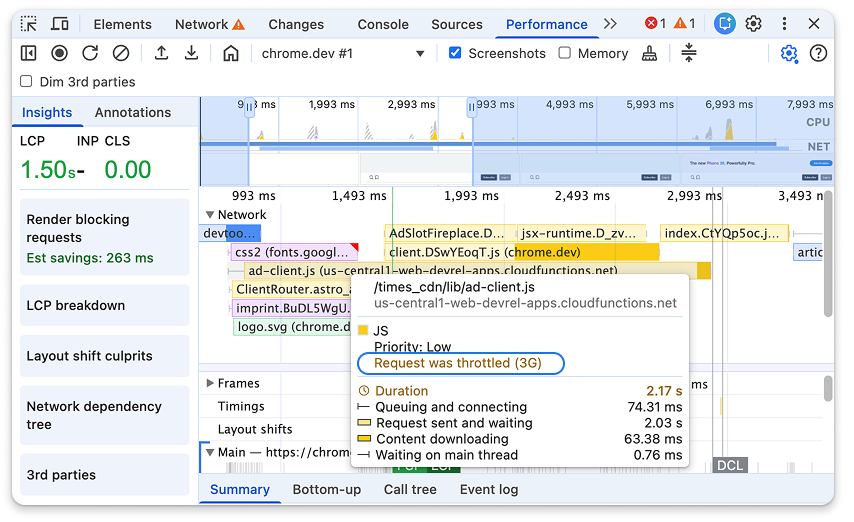
अनुरोधों को थ्रॉटल करने से, पेज की परफ़ॉर्मेंस पर असर पड़ सकता है. परफ़ॉर्मेंस प्रोफ़ाइल रिकॉर्ड करते समय, नेटवर्क ट्रैक में मौजूद अनुरोध पर कर्सर घुमाकर, टूलटिप देखी जा सकती है. इसमें लागू की गई नेटवर्क की स्थितियों के बारे में जानकारी होती है.