

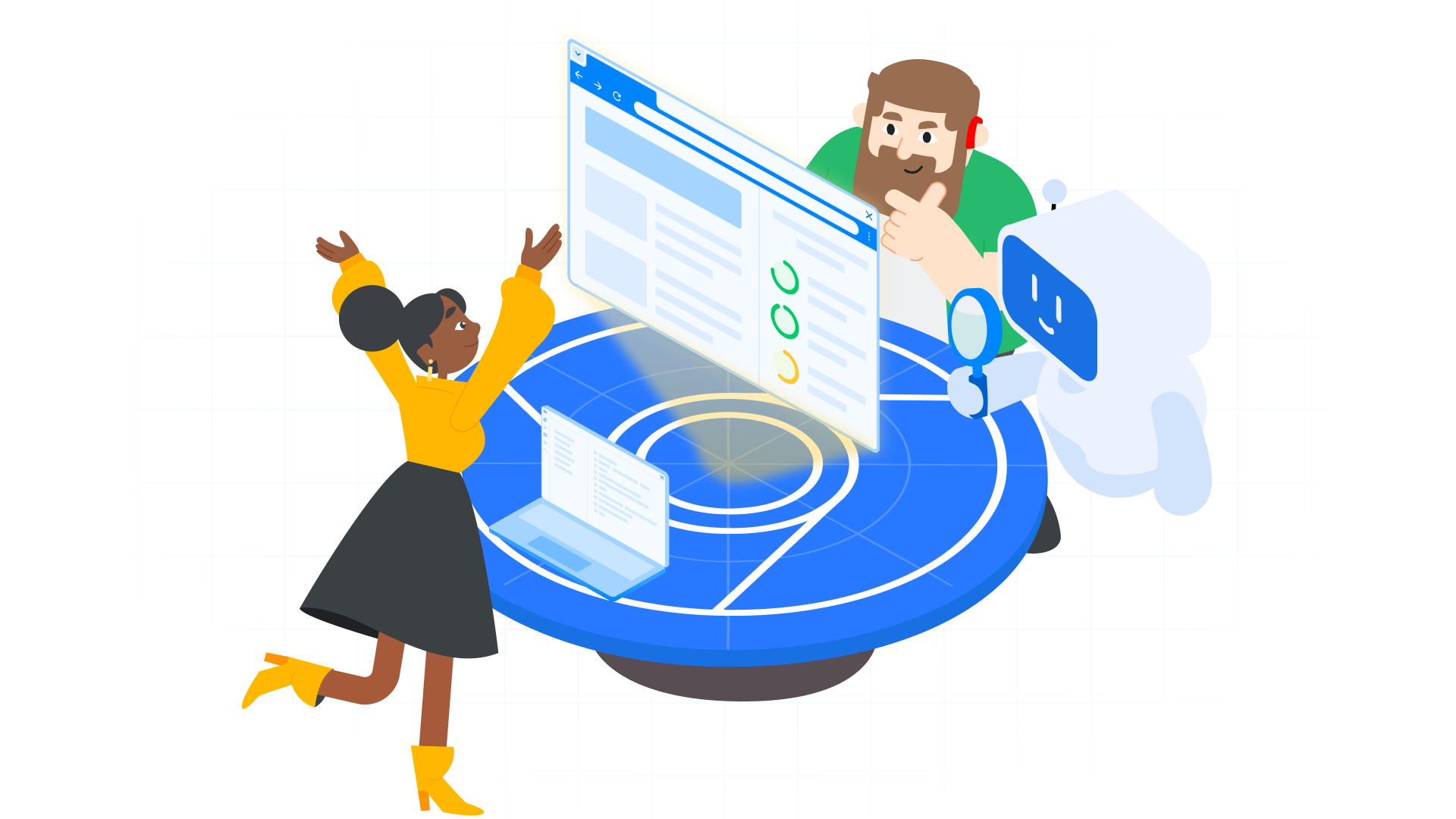
エージェント向けの Chrome DevTools
エージェントがコードを正しくビルド、デバッグ、検証できるようにします。エージェント向けの Chrome DevTools を使用すると、AI エージェントは Chrome ブラウザとやり取りして、コードのテスト、ユーザーのエミュレート、Chrome DevTools の機能を使用したバグの検出をリリース前に行うことができます。
 反重力
反重力
エージェント用の Chrome DevTools は、Antigravity 2.0 にバンドルされています。ブラウザ サブエージェントを使用すると、すぐに使用を開始できます。次のようなスラッシュ コマンドを試してください。
/browser Navigate to the Google homepage
専門的なエージェント スキルにアクセスするには、初回設定の [Build with Google] ステップまたはアプリケーション設定で DevTools プラグインをインストールします。
Antigravity CLI
  # Install as an Antigravity plugin (MCP+Skills).
  # Start Antigravity CLI and use:
  /plugin install chrome-devtools-plugin
 Claude Code
  # Install as a plugin (MCP+Skills)
  # Add the marketplace registry:
  /plugin marketplace add ChromeDevTools/chrome-devtools-mcp
  # Install
  /plugin install chrome-devtools-mcp@chrome-devtools-plugins
 Codex
Codex
codex mcp add chrome-devtools -- npx chrome-devtools-mcp@latest
Copilot や OpenCode などの他のコーディング エージェントを使用している場合は、GitHub リポジトリの手順に沿って操作してください。
エージェントができること
エージェントがウェブブラウザを操作できるようにします。
ユーザー エクスペリエンスを向上させるプロンプト
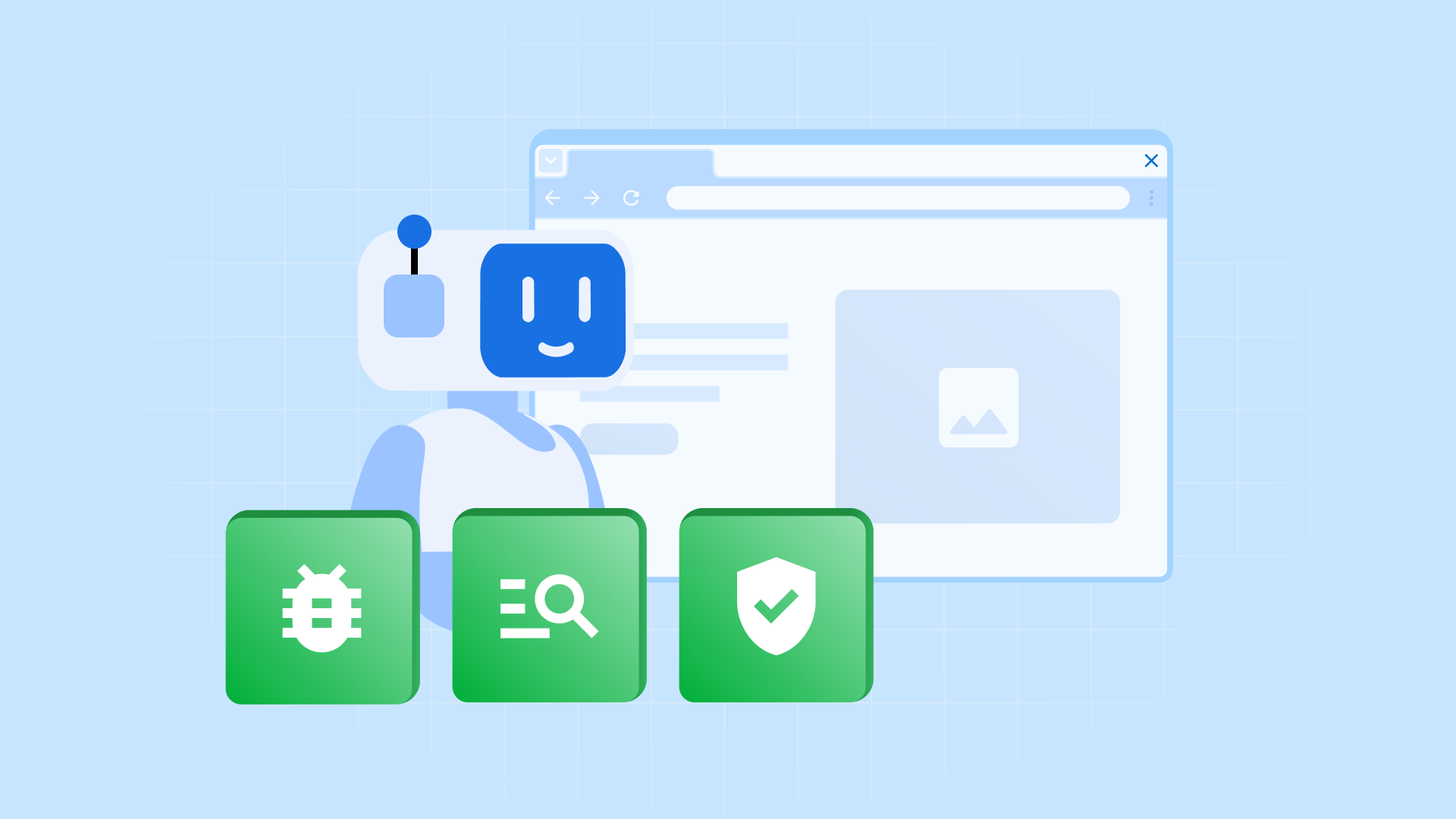
AI エージェントに、完全に管理されたブラウザ インスタンスを通じて、ウェブサイトのナビゲーション、ボタンの操作、ページの探索、インスタント アクセシビリティ監査の実行を行う権限を付与します。
エクスペリエンスをエミュレートする
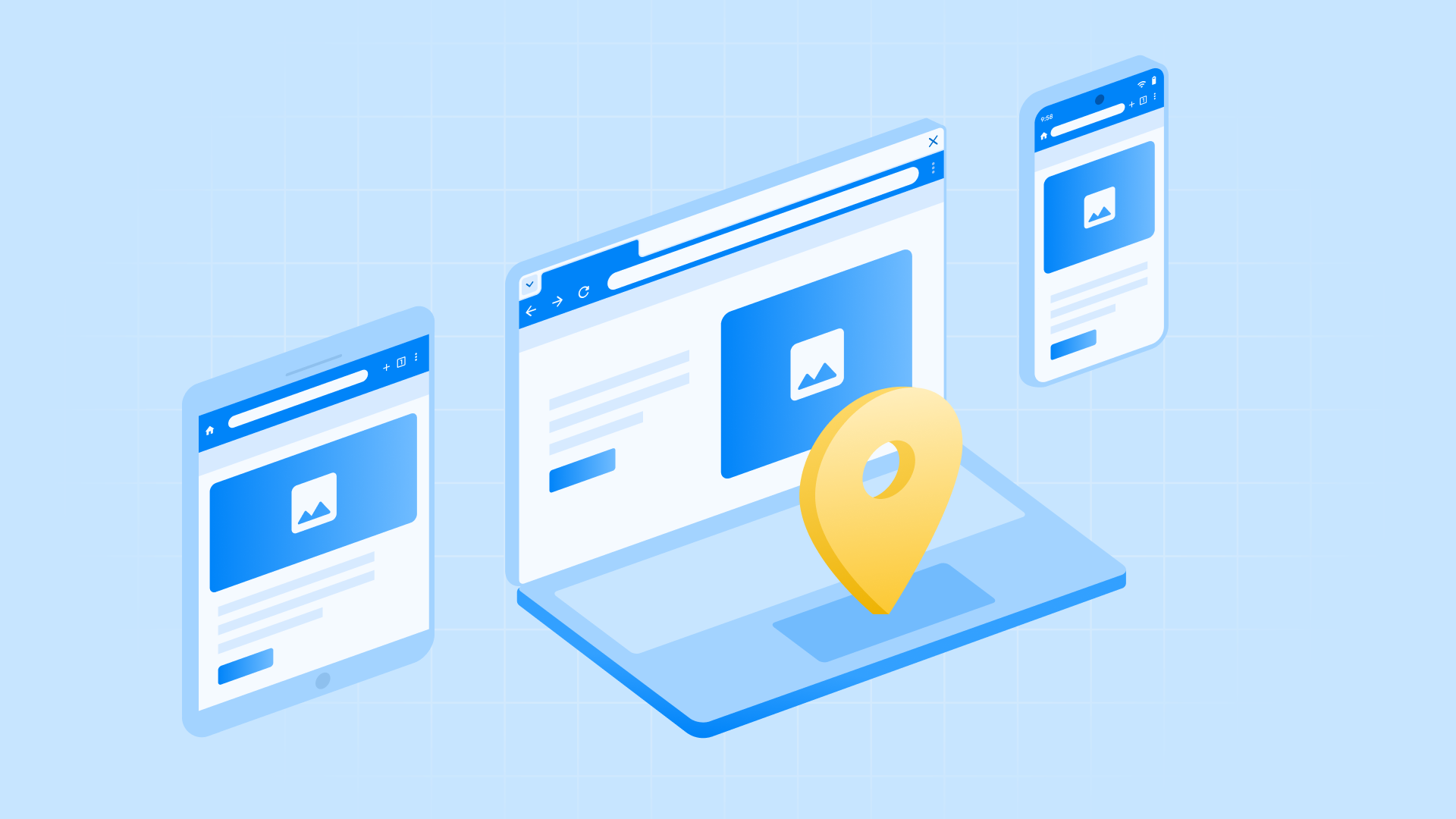
Go to developer.chrome.com on mobile, click the burger menu, and check for top-level navigation items.
Go to https://chrome.dev/devtools-store-locator. Simulate your location is Berlin and check if the store locator shows the Rosenthaler Strasse branch.
プロアクティブ QA(Lighthouse)
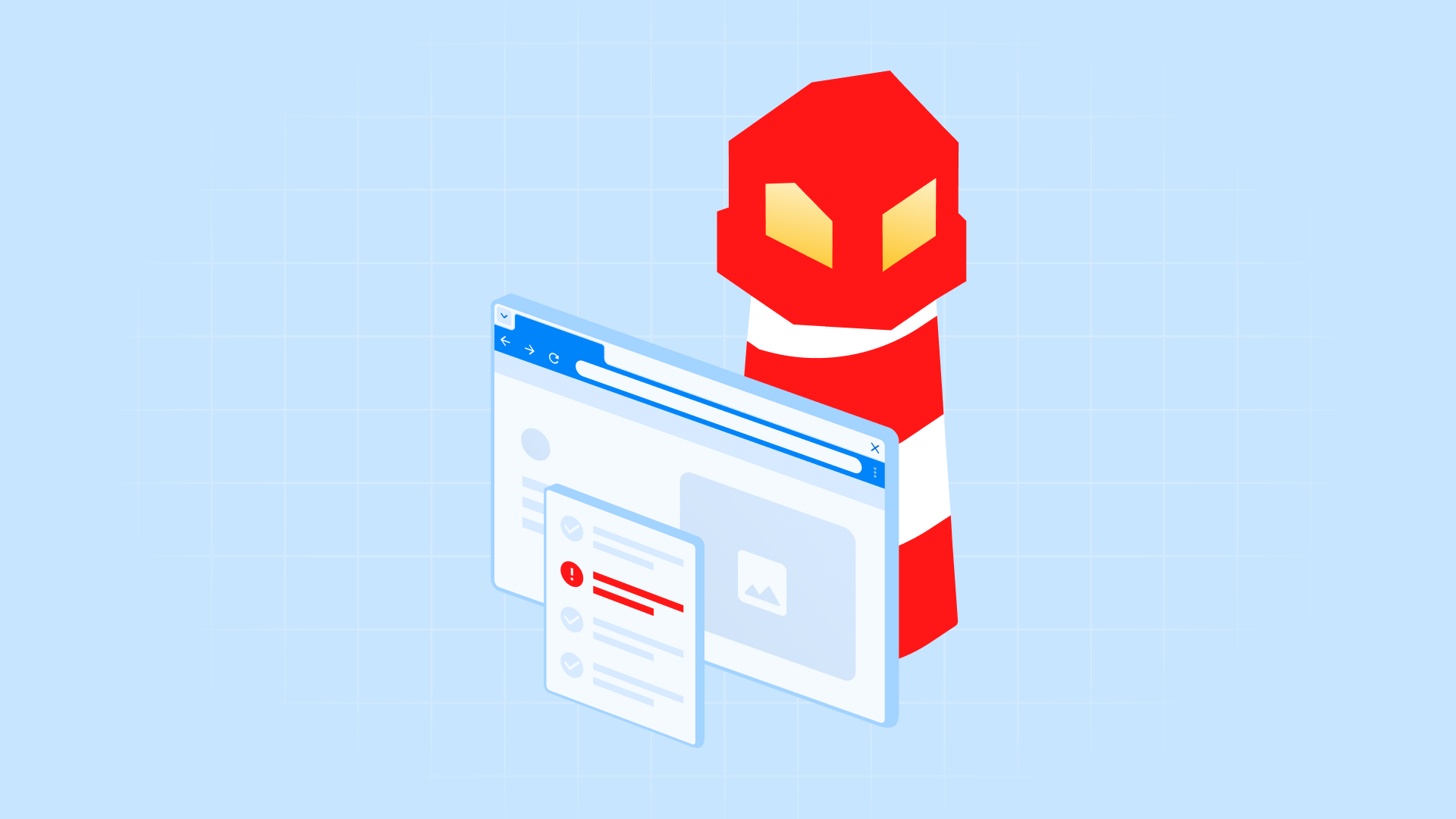
Run a Lighthouse accessibility audit and suggest fixes for any low-contrast elements.
Perform an SEO audit and verify all images have descriptive alt text.
セットアップ
エージェント用に Chrome DevTools を設定する方法と、エージェントが自律的にデバッグと検証を行う方法について学習します。この動画では、インストール、ハンドシェイク、CLI を使用したバッチ アクションについて説明します。