



Publicado: 11 de diciembre de 2025
Lanzamos una mejora en el servidor MCP de Chrome DevTools que muchos de nuestros usuarios nos habían solicitado: la capacidad de que los agentes de codificación se conecten directamente a las sesiones activas del navegador.
Con esta mejora, los agentes de codificación pueden hacer lo siguiente:
- Vuelve a usar una sesión del navegador existente: Imagina que quieres que tu agente de programación corrija un problema que está protegido con un acceso. Tu agente de codificación ahora puede acceder directamente a tu sesión de navegación actual sin necesidad de un acceso adicional.
- Accede a sesiones de depuración activas: Los agentes de codificación ahora pueden acceder a una sesión de depuración activa en la IU de Herramientas para desarrolladores. Por ejemplo, cuando descubras una solicitud de red con errores en el panel de red de las Herramientas para desarrolladores de Chrome, selecciona la solicitud y pídele a tu agente de programación que la investigue. Lo mismo sucede con los elementos seleccionados en el panel Elementos. Nos entusiasma esta nueva capacidad para realizar transiciones sin problemas entre la depuración manual y la asistida por IA.
Obsérvalo en acción:
La función de conexión automática es una incorporación a las formas existentes en que el MCP de Chrome DevTools se conecta a una instancia de Chrome. Ten en cuenta que aún puedes hacer lo siguiente:
- Ejecuta Chrome con un perfil de usuario específico del servidor de MCP de las Herramientas para desarrolladores de Chrome (valor predeterminado actual).
- Conéctate a una instancia de Chrome en ejecución con un puerto de depuración remoto.
- Ejecuta varias instancias de Chrome de forma aislada, cada una en un perfil temporal.
Cómo funciona
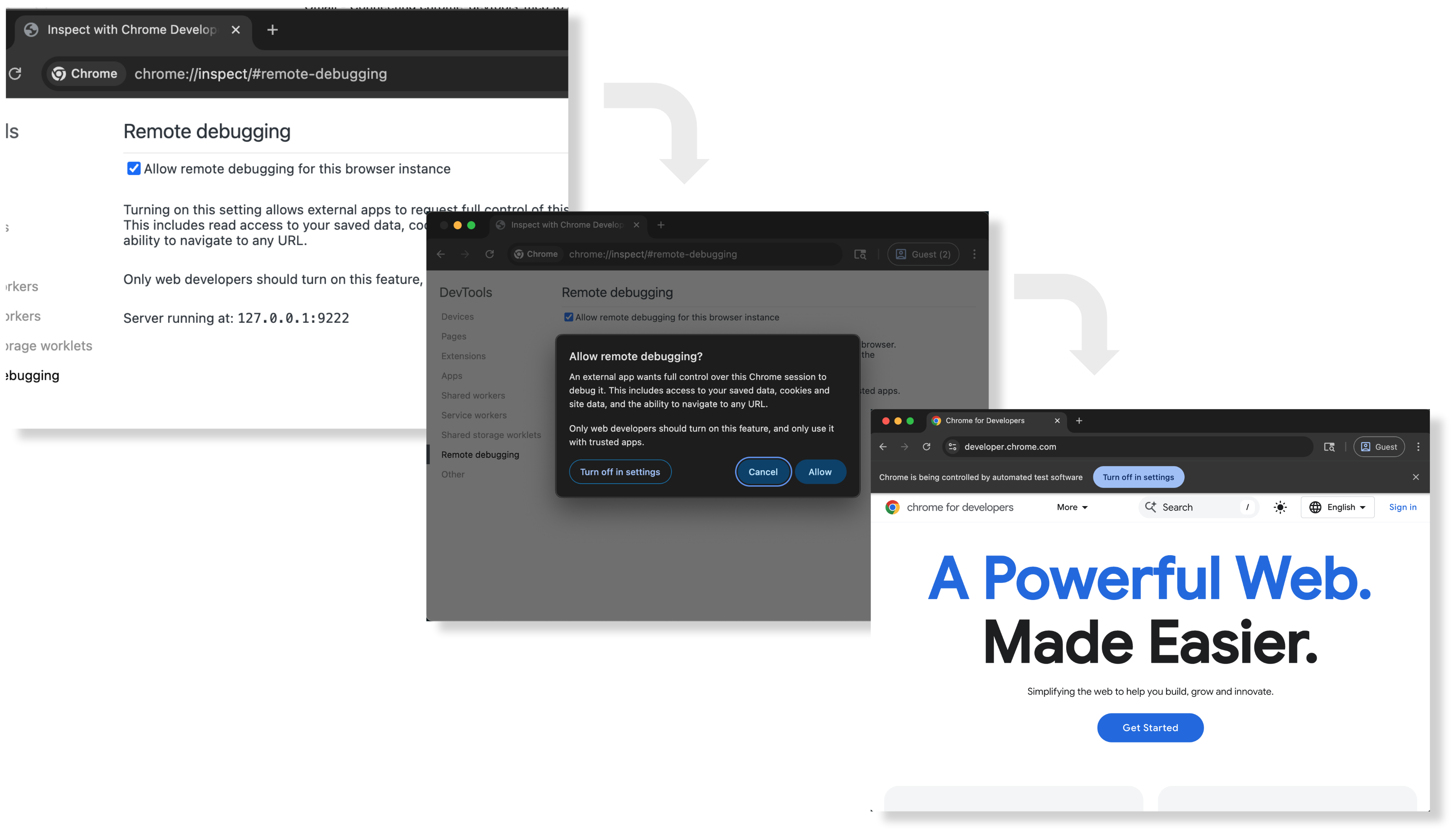
Agregamos una nueva función a Chrome M144 (actualmente en versión beta) que permite que el servidor de MCP de Chrome DevTools solicite una conexión de depuración remota. Este nuevo flujo se basa en las capacidades existentes de depuración remota de Chrome. De forma predeterminada, las conexiones de depuración remota están inhabilitadas en Chrome. Los desarrolladores deben habilitar explícitamente la función primero. Para ello, deben ir a chrome://inspect#remote-debugging.
Cuando el servidor de MCP de las Herramientas para desarrolladores de Chrome se configura con la opción --autoConnect, el servidor de MCP se conectará a una instancia de Chrome activa y solicitará una sesión de depuración remota. Para evitar el uso inadecuado por parte de actores maliciosos, cada vez que el servidor de MCP de Herramientas para desarrolladores de Chrome solicite una sesión de depuración remota, Chrome mostrará un diálogo al usuario y le pedirá permiso para permitir la sesión de depuración remota. Además, mientras una sesión de depuración está activa, Chrome muestra el banner "Un software de prueba automatizado está controlando Chrome" en la parte superior.
Comenzar
Usar las nuevas capacidades de depuración remota Primero, debes habilitar la depuración remota en Chrome y, luego, configurar el servidor MCP de Herramientas para desarrolladores de Chrome para usar la nueva función de conexión automática.
Paso 1: Configura la depuración remota en Chrome
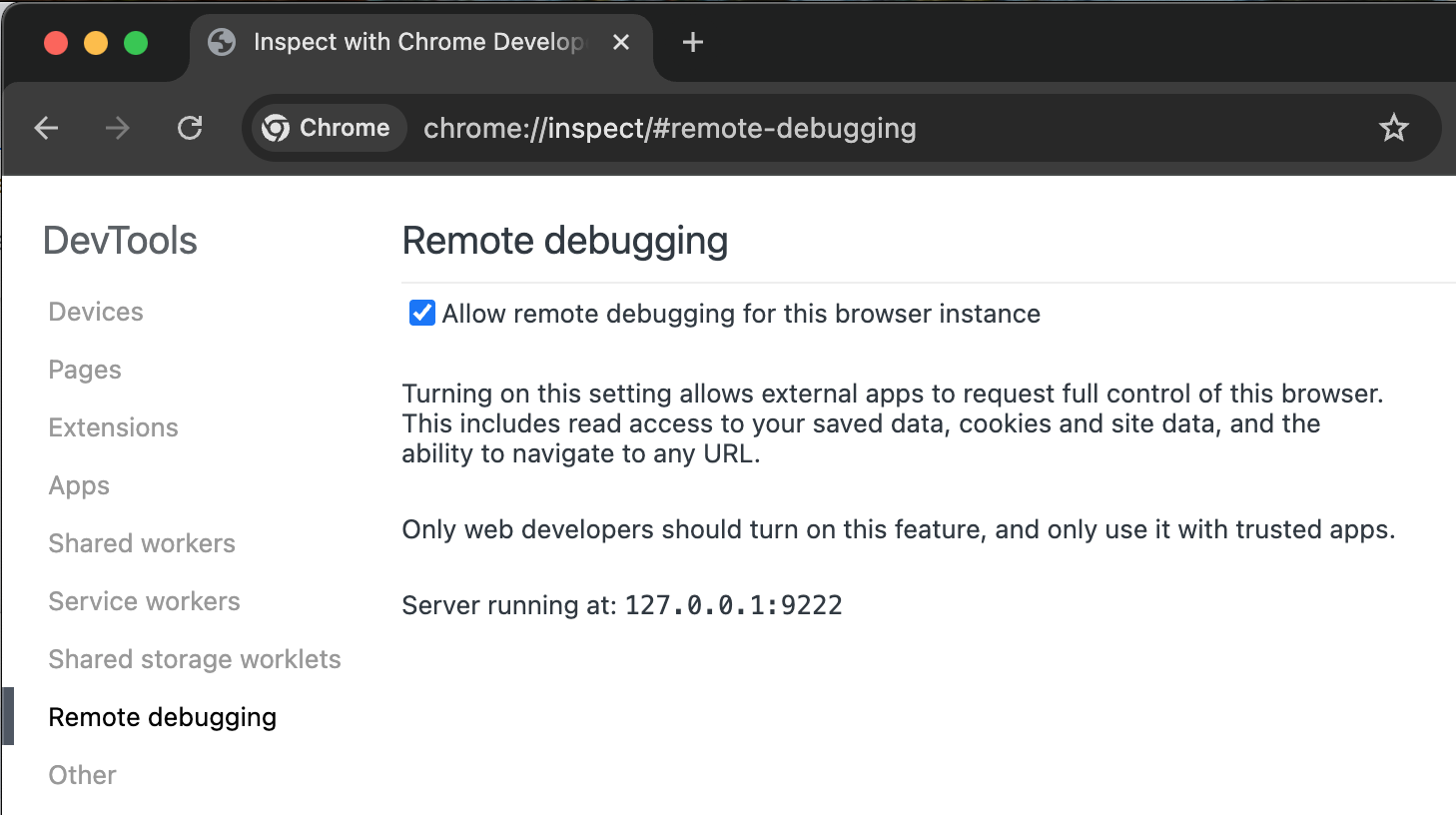
En Chrome (versión 144 o posterior), haz lo siguiente para configurar la depuración remota:
- Navega a
chrome://inspect/#remote-debuggingpara habilitar la depuración remota. - Sigue la IU del diálogo para permitir o rechazar las conexiones de depuración entrantes.
Paso 2: Configura el servidor de MCP de Chrome DevTools para que se conecte automáticamente a una instancia de Chrome en ejecución
Para conectar el servidor chrome-devtools-mcp a la instancia de Chrome en ejecución, usa el argumento de línea de comandos --autoConnect para el conjunto de servidores de MCP.
El siguiente fragmento de código es un ejemplo de configuración para gemini-cli:
{
   "mcpServers": {
    "chrome-devtools": {
      "command": "npx",
      "args": [
        "chrome-devtools-mcp@latest",
        "--autoConnect",
        "--channel=beta"
      ]
    }
  }
}
Paso 3: Prueba tu configuración
Ahora, abre gemini-cli y ejecuta la siguiente instrucción:
Check the performance of https://developers.chrome.com
El servidor de MCP de Chrome DevTools intentará conectarse a tu instancia de Chrome en ejecución. Se muestra un diálogo en el que se solicita el permiso del usuario:
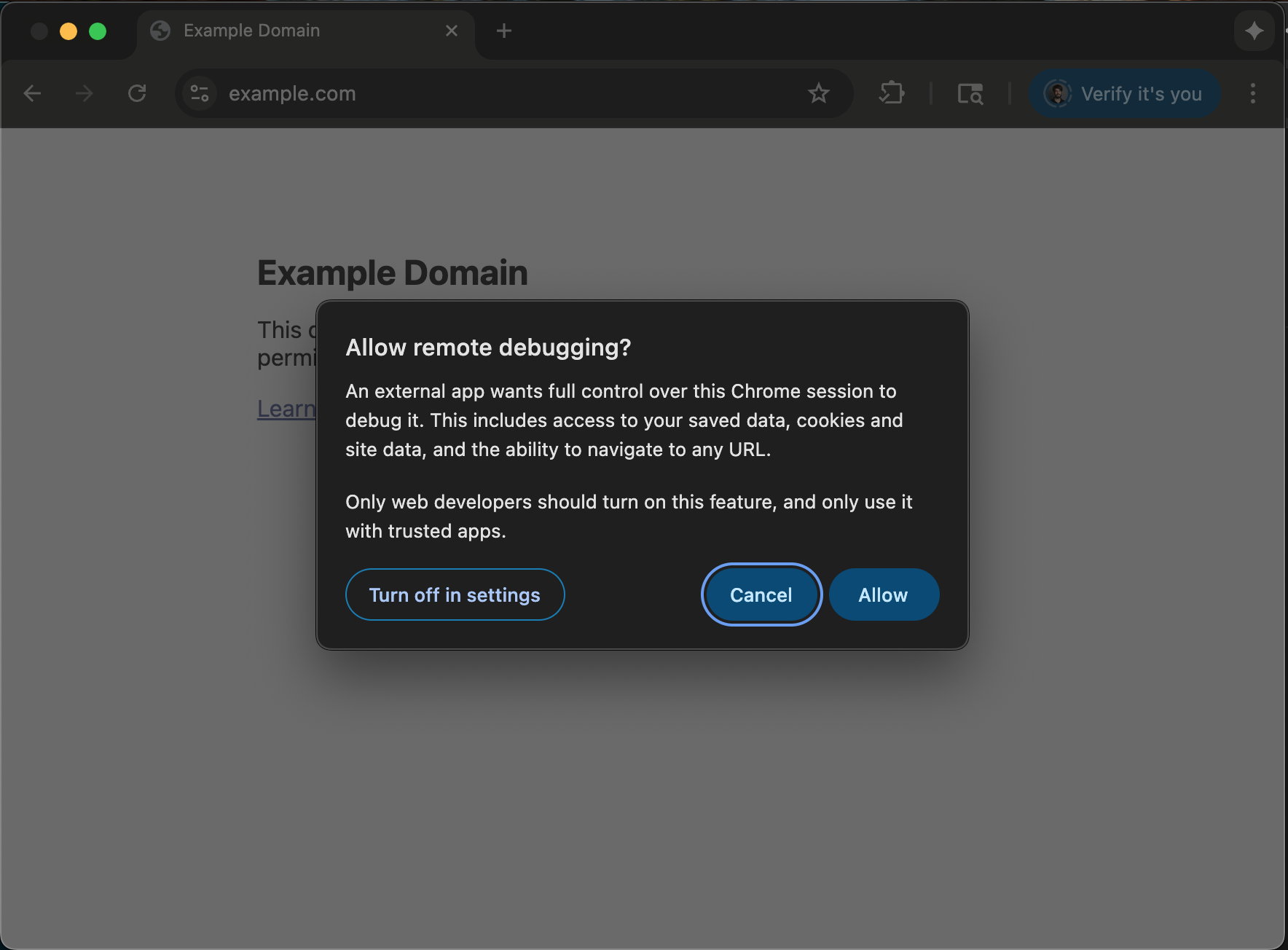
Si haces clic en Permitir, se abrirá el servidor de MCP de las Herramientas para desarrolladores de Chrome developers.chrome.com y se realizará un registro de rendimiento.
Para obtener instrucciones completas, consulta el README en GitHub.
Permite que tu agente de programación se haga cargo de la sesión de depuración
Poder conectarse a una instancia de Chrome activa significa que no tienes que elegir entre la automatización y el control manual. Puedes usar las Herramientas para desarrolladores por tu cuenta o entregarle una tarea de depuración a tu agente de programación. Si descubres un problema en tu sitio web, puedes abrir las Herramientas para desarrolladores para identificar el elemento que lo causa. Si quieres que tu agente de programación corrija el problema, ahora puedes hacerlo con el servidor de MCP de Herramientas para desarrolladores de Chrome. Puedes seleccionar el elemento en el panel Elements y pedirle al agente de codificación que investigue el problema.
Lo mismo sucede con el panel Network. Puedes seleccionar una solicitud de red y pedirle a tu agente de codificación que la investigue.
Pero este es solo el primer paso. Planeamos exponer de forma incremental cada vez más datos del panel a los agentes de codificación a través del servidor de MCP de las Herramientas para desarrolladores de Chrome. ¡No te pierdas las novedades!