



תאריך פרסום: 11 בדצמבר 2025
השקנו שיפור בשרת ה-MCP של כלי הפיתוח של Chrome, שרבים מהמשתמשים שלנו ביקשו: אפשרות לסוכני קידוד להתחבר ישירות לסשנים פעילים בדפדפן.
השיפור הזה מאפשר לסוכני תכנות:
- שימוש חוזר בסשן דפדפן קיים: נניח שרוצים שהסוכן לקידוד יתקן בעיה שמוגבלת מאחורי כניסה. סוכן התכנות יכול עכשיו לגשת ישירות להפעלת הדפדפן הנוכחית שלכם, בלי שתצטרכו להיכנס לחשבון שוב.
- גישה לסשנים פעילים של ניפוי באגים: סוכני קידוד יכולים עכשיו לגשת לסשן פעיל של ניפוי באגים בממשק המשתמש של כלי הפיתוח. לדוגמה, אם אתם מוצאים בקשת רשת שנכשלה בחלונית הרשת של הכלים למפתחים ב-Chrome, אתם יכולים לבחור את הבקשה ולבקש מסוכן התכנות לבדוק אותה. הפעולה הזו אפשרית גם עם רכיבים שנבחרו בחלונית הרכיבים. אנחנו שמחים על היכולת החדשה הזו לעבור בצורה חלקה בין ניפוי באגים ידני לבין ניפוי באגים בעזרת AI.
כך זה נראה בפועל:
תכונת החיבור האוטומטי היא תוספת לדרכים הקיימות שבהן כלי הפיתוח ל-Chrome MCP מתחבר למופע של Chrome. שימו לב שעדיין אפשר:
- מריצים את Chrome עם פרופיל משתמש ספציפי לשרת MCP של כלי הפיתוח ל-Chrome (ברירת המחדל הנוכחית).
- מתחברים למופע פעיל של Chrome עם יציאת ניפוי באגים מרוחקת.
- להריץ כמה מופעים של Chrome בבידוד, כשכל מופע פועל בפרופיל זמני.
איך זה עובד
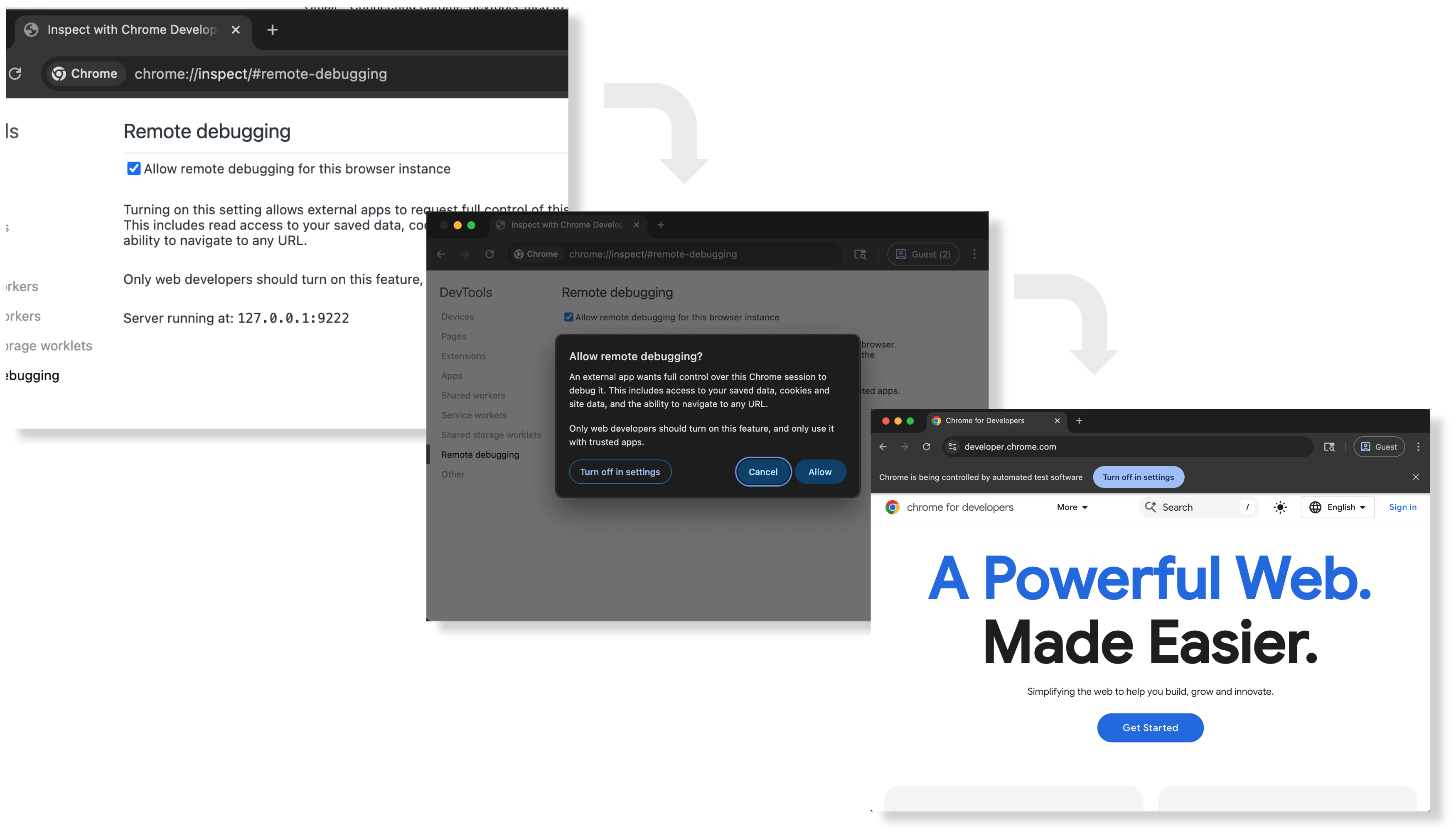
הוספנו תכונה חדשה ל-Chrome M144 (כרגע בגרסת בטא) שמאפשרת לשרת Chrome DevTools MCP לבקש חיבור לניפוי באגים מרחוק. התהליך החדש הזה מבוסס על יכולות ניפוי הבאגים מרחוק הקיימות ב-Chrome. כברירת מחדל, חיבורים לניפוי באגים מרחוק מושבתים ב-Chrome. המפתחים צריכים להפעיל את התכונה בעצמם דרך chrome://inspect#remote-debugging.
כששרת ה-MCP של כלי הפיתוח של Chrome מוגדר עם האפשרות --autoConnect, שרת ה-MCP מתחבר למופע פעיל של Chrome ומבקש סשן ניפוי באגים מרחוק. כדי למנוע שימוש לרעה על ידי גורמים זדוניים, בכל פעם ששרת ה-MCP של כלי הפיתוח ל-Chrome מבקש סשן ניפוי באגים מרחוק, Chrome יציג למשתמש תיבת דו-שיח ויבקש ממנו הרשאה לאפשר את סשן ניפוי הבאגים מרחוק. בנוסף, בזמן שסשן ניפוי הבאגים פעיל, Chrome מציג את הבאנר 'תוכנת בדיקה אוטומטית מבצעת בקרה על Chrome' בחלק העליון.
שנתחיל?
כדי להשתמש ביכולות החדשות של ניפוי באגים מרחוק. קודם צריך להפעיל ניפוי באגים מרחוק ב-Chrome, ואז להגדיר את שרת ה-MCP של כלי הפיתוח ל-Chrome לשימוש בתכונת החיבור האוטומטי החדשה.
שלב 1: הגדרת ניפוי באגים מרחוק ב-Chrome
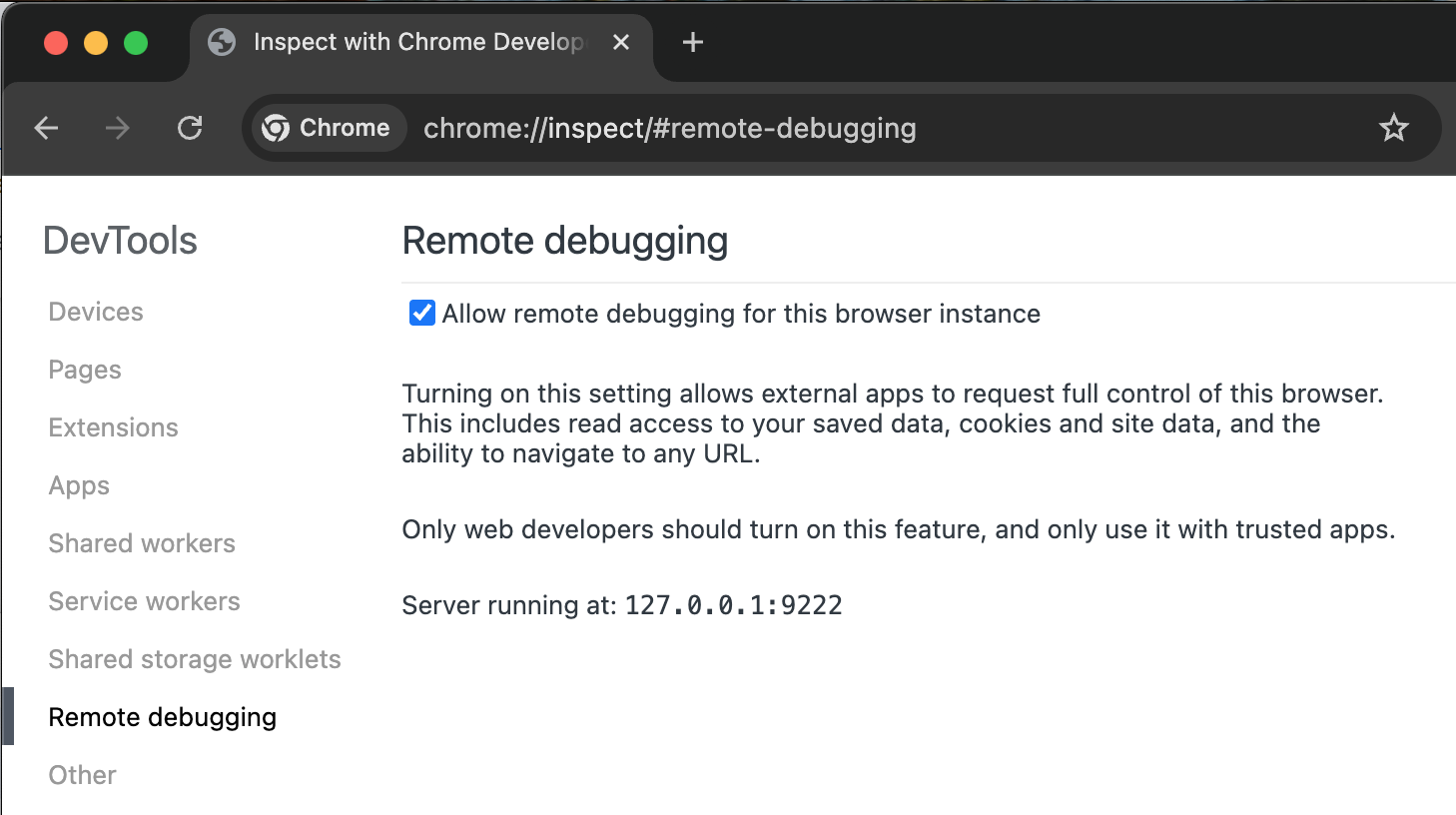
ב-Chrome (גרסה 144 ואילך), מבצעים את הפעולות הבאות כדי להגדיר ניפוי באגים מרחוק:
- עוברים אל
chrome://inspect/#remote-debuggingכדי להפעיל ניפוי באגים מרחוק. - פועלים לפי ההוראות בממשק המשתמש של תיבת הדו-שיח כדי לאשר או לדחות חיבורים נכנסים לניפוי באגים.
שלב 2: הגדרת שרת MCP של כלי הפיתוח ל-Chrome כדי להתחבר אוטומטית למופע Chrome שפועל
כדי לחבר את שרת chrome-devtools-mcp למופע הפעיל של Chrome, משתמשים בארגומנט של שורת הפקודה --autoConnect עבור שרת ה-MCP שהוגדר.
קטע הקוד הבא הוא דוגמה להגדרה של gemini-cli:
{
   "mcpServers": {
    "chrome-devtools": {
      "command": "npx",
      "args": [
        "chrome-devtools-mcp@latest",
        "--autoConnect",
        "--channel=beta"
      ]
    }
  }
}
שלב 3: בודקים את ההגדרה
עכשיו פותחים את gemini-cli ומריצים את ההנחיה הבאה:
Check the performance of https://developers.chrome.com
שרת ה-MCP של כלי הפיתוח ב-Chrome ינסה להתחבר למופע Chrome הפועל. מוצגת תיבת דו-שיח שבה המשתמש מתבקש לתת הרשאה:
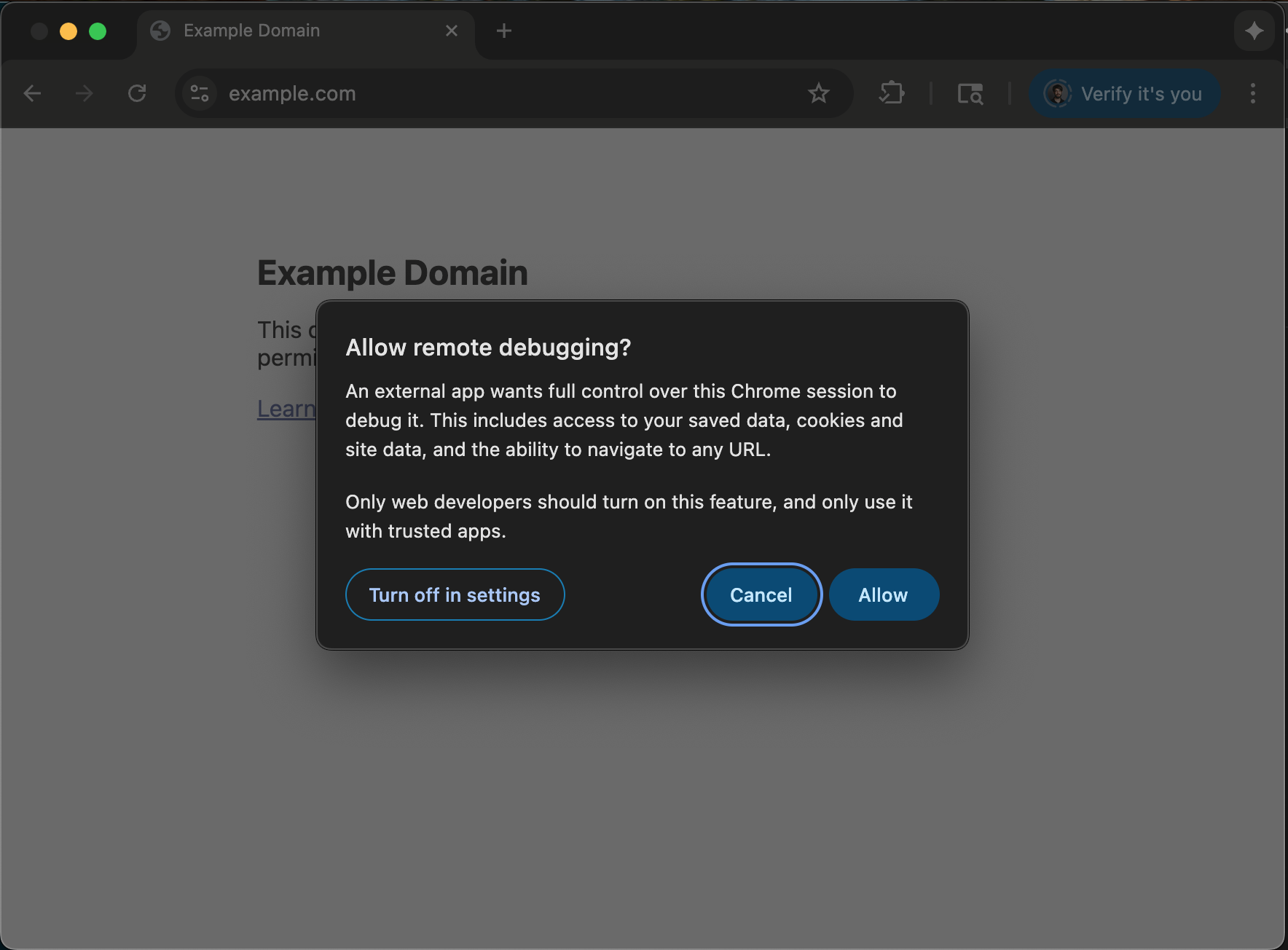
כשלוחצים על אישור, שרת ה-MCP של כלי הפיתוח ל-Chrome נפתח בכתובת developers.chrome.com ומתבצע מעקב אחר הביצועים.
ההוראות המלאות זמינות בקובץ README ב-GitHub.
איך מאפשרים לסוכן התכנות להשתלט על סשן ניפוי הבאגים
האפשרות להתחבר למופע פעיל של Chrome מאפשרת לכם לא לבחור בין אוטומציה לבין שליטה ידנית. אתם יכולים להשתמש בכלי הפיתוח בעצמכם או להעביר משימת ניפוי באגים לסוכן התכנות. אם אתם מגלים בעיה באתר, אתם יכולים לפתוח את כלי הפיתוח כדי לזהות את הרכיב שגורם לבעיה. אם רוצים שהסוכן לקידוד יתקן את הבעיה, אפשר לעשות זאת עכשיו באמצעות שרת MCP של כלי הפיתוח ל-Chrome. אפשר לבחור את הרכיב בחלונית Elements ולבקש מסוכן התכנות לבדוק את הבעיה.
אותו עיקרון חל גם על החלונית Network. אתם יכולים לבחור בקשת רשת ולבקש מסוכן התכנות לבדוק אותה.
אבל זה רק השלב הראשון. אנחנו מתכננים לחשוף בהדרגה עוד ועוד נתונים של חלוניות לסוכני קידוד באמצעות שרת ה-MCP של כלי הפיתוח ל-Chrome. עדכונים נוספים בקרוב!