


منتشر شده: ۱۴ ژانویه ۲۰۲۵
از کروم ۱۳۳ به بعد، text-box به توسعهدهندگان و طراحان اجازه میدهد فضای بالا و پایین متن را متناسب با نیاز خود تنظیم کنند.
' d='M96 183a64 64 0 0 1-23-23L17 64a128 128 0 0 0 111 192l55-96a64 64 0 0 1-87 23Z'/%3E%3Cpath fill='url(%23b)' d='M192 128a64 64 0 0 1-9 32l-55 96A128 128 0 0 0 239 64H128a64 64 0 0 1 64 64Z'/%3E%3Ccircle cx='128' cy='128' r='52' fill='%231a73e8'/%3E%3Cpath fill='url(%23c)' d='M96 73a64 64 0 0 1 32-9h111a128 128 0 0 0-222 0l56 96a64 64 0 0 1 23-87Z'/%3E%3C/svg%3E)
' xlink:href='%23A'%3E%3Cstop offset='.76' stop-opacity='0'/%3E%3Cstop offset='.95' stop-opacity='.5'/%3E%3Cstop offset='1'/%3E%3C/radialGradient%3E%3CradialGradient id='F' cx='2523' cy='4680' r='20243' gradientTransform='matrix(-.03715 .99931 -2.12836 -.07913 13579 3530)' xlink:href='%23A'%3E%3Cstop offset='0' stop-color='%2335c1f1'/%3E%3Cstop offset='.11' stop-color='%2334c1ed'/%3E%3Cstop offset='.23' stop-color='%232fc2df'/%3E%3Cstop offset='.31' stop-color='%232bc3d2'/%3E%3Cstop offset='.67' stop-color='%2336c752'/%3E%3C/radialGradient%3E%3CradialGradient id='G' cx='24247' cy='7758' r='9734' gradientTransform='matrix(.28109 .95968 -.78353 .22949 24510 -16292)' xlink:href='%23A'%3E%3Cstop offset='0' stop-color='%2366eb6e'/%3E%3Cstop offset='1' stop-color='%2366eb6e' stop-opacity='0'/%3E%3C/radialGradient%3E%3Cpath id='H' d='M24105 20053a9345 9345 0 01-1053 472 10202 10202 0 01-3590 646c-4732 0-8855-3255-8855-7432 0-1175 680-2193 1643-2729-4280 180-5380 4640-5380 7253 0 7387 6810 8137 8276 8137 791 0 1984-230 2704-456l130-44a12834 12834 0 006660-5282c220-350-168-757-535-565z'/%3E%3Cpath id='I' d='M11571 25141a7913 7913 0 01-2273-2137 8145 8145 0 01-1514-4740 8093 8093 0 013093-6395 8082 8082 0 011373-859c312-148 846-414 1554-404a3236 3236 0 012569 1297 3184 3184 0 01636 1866c0-21 2446-7960-8005-7960-4390 0-8004 4166-8004 7820 0 2319 538 4170 1212 5604a12833 12833 0 007684 6757 12795 12795 0 003908 610c1414 0 2774-233 4045-656a7575 7575 0 01-6278-803z'/%3E%3Cpath id='J' d='M16231 15886c-80 105-330 250-330 566 0 260 170 512 472 723 1438 1003 4149 868 4156 868a5954 5954 0 003027-839 6147 6147 0 001133-850 6180 6180 0 001910-4437c26-2242-796-3732-1133-4392-2120-4141-6694-6525-11668-6525-7011 0-12703 5635-12798 12620 47-3654 3679-6605 7996-6605 350 0 2346 34 4200 1007 1634 858 2490 1894 3086 2921 618 1067 728 2415 728 2952s-271 1333-780 1990z'/%3E%3Cuse fill='url(%23B)' xlink:href='%23H'/%3E%3Cuse fill='url(%23D)' opacity='.35' xlink:href='%23H'/%3E%3Cuse fill='url(%23C)' xlink:href='%23I'/%3E%3Cuse fill='url(%23E)' opacity='.4' xlink:href='%23I'/%3E%3Cuse fill='url(%23F)' xlink:href='%23J'/%3E%3Cuse fill='url(%23G)' xlink:href='%23J'/%3E%3C/svg%3E)
' gradientUnits='userSpaceOnUse'%3E%3Cstop offset='.2' stop-color='%239059ff' stop-opacity='0'/%3E%3Cstop offset='.3' stop-color='%238c4ff3' stop-opacity='.1'/%3E%3Cstop offset='.8' stop-color='%237716a8' stop-opacity='.5'/%3E%3Cstop offset='1' stop-color='%236e008b' stop-opacity='.6'/%3E%3C/radialGradient%3E%3CradialGradient id='ff-g' cx='239.1' cy='34.6' r='171.6' gradientUnits='userSpaceOnUse'%3E%3Cstop offset='0' stop-color='%23ffe226'/%3E%3Cstop offset='.1' stop-color='%23ffdb27'/%3E%3Cstop offset='.3' stop-color='%23ffc82a'/%3E%3Cstop offset='.5' stop-color='%23ffa930'/%3E%3Cstop offset='.7' stop-color='%23ff7e37'/%3E%3Cstop offset='.8' stop-color='%23ff7139'/%3E%3C/radialGradient%3E%3CradialGradient id='ff-h' cx='374' cy='-74.3' r='732.2' gradientUnits='userSpaceOnUse'%3E%3Cstop offset='.1' stop-color='%23fff44f'/%3E%3Cstop offset='.5' stop-color='%23ff980e'/%3E%3Cstop offset='.6' stop-color='%23ff5634'/%3E%3Cstop offset='.7' stop-color='%23ff3647'/%3E%3Cstop offset='.9' stop-color='%23e31587'/%3E%3C/radialGradient%3E%3CradialGradient id='ff-i' cx='304.6' cy='7.1' r='536.4' gradientTransform='rotate(84 303 4)' gradientUnits='userSpaceOnUse'%3E%3Cstop offset='0' stop-color='%23fff44f'/%3E%3Cstop offset='.1' stop-color='%23ffe847'/%3E%3Cstop offset='.2' stop-color='%23ffc830'/%3E%3Cstop offset='.3' stop-color='%23ff980e'/%3E%3Cstop offset='.4' stop-color='%23ff8b16'/%3E%3Cstop offset='.5' stop-color='%23ff672a'/%3E%3Cstop offset='.6' stop-color='%23ff3647'/%3E%3Cstop offset='.7' stop-color='%23e31587'/%3E%3C/radialGradient%3E%3CradialGradient id='ff-j' cx='235' cy='98.1' r='457.1' gradientUnits='userSpaceOnUse'%3E%3Cstop offset='.1' stop-color='%23fff44f'/%3E%3Cstop offset='.5' stop-color='%23ff980e'/%3E%3Cstop offset='.6' stop-color='%23ff5634'/%3E%3Cstop offset='.7' stop-color='%23ff3647'/%3E%3Cstop offset='.9' stop-color='%23e31587'/%3E%3C/radialGradient%3E%3CradialGradient id='ff-k' cx='355.7' cy='124.9' r='500.3' gradientUnits='userSpaceOnUse'%3E%3Cstop offset='.1' stop-color='%23fff44f'/%3E%3Cstop offset='.2' stop-color='%23ffe141'/%3E%3Cstop offset='.5' stop-color='%23ffaf1e'/%3E%3Cstop offset='.6' stop-color='%23ff980e'/%3E%3C/radialGradient%3E%3ClinearGradient id='ff-a' x1='446.9' y1='76.8' x2='47.9' y2='461.8' gradientUnits='userSpaceOnUse'%3E%3Cstop offset='.1' stop-color='%23fff44f'/%3E%3Cstop offset='.1' stop-color='%23ffe847'/%3E%3Cstop offset='.2' stop-color='%23ffc830'/%3E%3Cstop offset='.4' stop-color='%23ff980e'/%3E%3Cstop offset='.4' stop-color='%23ff8b16'/%3E%3Cstop offset='.5' stop-color='%23ff672a'/%3E%3Cstop offset='.5' stop-color='%23ff3647'/%3E%3Cstop offset='.7' stop-color='%23e31587'/%3E%3C/linearGradient%3E%3ClinearGradient id='ff-l' x1='442.1' y1='74.8' x2='102.6' y2='414.3' gradientUnits='userSpaceOnUse'%3E%3Cstop offset='.2' stop-color='%23fff44f' stop-opacity='.8'/%3E%3Cstop offset='.3' stop-color='%23fff44f' stop-opacity='.6'/%3E%3Cstop offset='.5' stop-color='%23fff44f' stop-opacity='.2'/%3E%3Cstop offset='.6' stop-color='%23fff44f' stop-opacity='0'/%3E%3C/linearGradient%3E%3C/defs%3E%3Cpath d='M479 166c-11-25-32-52-49-60a249 249 0 0 1 25 73c-27-68-73-95-111-155a255 255 0 0 1-8-14 44 44 0 0 1-4-9 1 1 0 0 0 0-1 1 1 0 0 0-1 0c-60 35-81 101-83 134a120 120 0 0 0-66 25 71 71 0 0 0-6-5 111 111 0 0 1-1-58c-25 11-44 29-58 44-9-12-9-52-8-60l-8 4a175 175 0 0 0-24 21 210 210 0 0 0-22 26 203 203 0 0 0-32 73l-1 2-2 15a229 229 0 0 0-4 34v1a240 240 0 0 0 477 40l1-9c5-41 0-84-15-121zM202 355l3 1-3-1zm55-145zm198-31z' fill='url(%23ff-a)'/%3E%3Cpath d='M479 166c-11-25-32-52-49-60 14 26 22 53 25 72v1a207 207 0 0 1-206 279c-113-3-212-87-231-197-3-17 0-26 2-40-2 11-3 14-4 34v1a240 240 0 0 0 477 40l1-9c5-41 0-84-15-121z' fill='url(%23ff-b)'/%3E%3Cpath d='M479 166c-11-25-32-52-49-60 14 26 22 53 25 72v1a207 207 0 0 1-206 279c-113-3-212-87-231-197-3-17 0-26 2-40-2 11-3 14-4 34v1a240 240 0 0 0 477 40l1-9c5-41 0-84-15-121z' fill='url(%23ff-c)'/%3E%3Cpath d='m362 195 1 1a130 130 0 0 0-22-29C266 92 322 5 331 0c-60 35-81 101-83 134l9-1c45 0 84 25 105 62z' fill='url(%23ff-d)'/%3E%3Cpath d='M257 210c-1 6-22 26-29 26-68 0-80 41-80 41 3 35 28 64 57 79l4 2 7 3a107 107 0 0 0 31 6c120 6 143-143 57-186 22-4 45 5 58 14-21-37-60-62-105-62l-9 1a120 120 0 0 0-66 25l17 16c16 16 58 33 58 35z' fill='url(%23ff-e)'/%3E%3Cpath d='M257 210c-1 6-22 26-29 26-68 0-80 41-80 41 3 35 28 64 57 79l4 2 7 3a107 107 0 0 0 31 6c120 6 143-143 57-186 22-4 45 5 58 14-21-37-60-62-105-62l-9 1a120 120 0 0 0-66 25l17 16c16 16 58 33 58 35z' fill='url(%23ff-f)'/%3E%3Cpath d='m171 151 5 3a111 111 0 0 1-1-58c-25 11-44 29-58 44 1 0 36 0 54 11z' fill='url(%23ff-g)'/%3E%3Cpath d='M18 261a242 242 0 0 0 231 197 207 207 0 0 0 206-279c8 56-20 110-64 146-86 71-169 43-186 31l-3-1c-50-24-71-70-67-110-42 0-57-35-57-35s38-28 89-4c46 22 90 4 90 4 0-2-42-19-58-35l-17-16a71 71 0 0 0-6-5l-5-3c-18-11-52-11-54-11-9-12-9-51-8-60l-8 4a175 175 0 0 0-24 21 210 210 0 0 0-22 26 203 203 0 0 0-32 73c0 1-9 38-5 57z' fill='url(%23ff-h)'/%3E%3Cpath d='M341 167a130 130 0 0 1 22 29 46 46 0 0 1 4 3c55 50 26 121 24 126 44-36 72-90 64-146-27-68-73-95-111-155a255 255 0 0 1-8-14 44 44 0 0 1-4-9 1 1 0 0 0 0-1 1 1 0 0 0-1 0c-9 5-65 92 10 167z' fill='url(%23ff-i)'/%3E%3Cpath d='M367 199a46 46 0 0 0-4-3l-1-1c-13-9-36-18-58-15 86 44 63 193-57 187a107 107 0 0 1-31-6 131 131 0 0 1-11-5c17 12 99 39 186-31 2-5 31-76-24-126z' fill='url(%23ff-j)'/%3E%3Cpath d='M148 277s12-41 80-41c7 0 28-20 29-26s-44 18-90-4c-51-24-89 4-89 4s15 35 57 35c-4 40 16 85 67 110l3 1c-29-15-54-44-57-79z' fill='url(%23ff-k)'/%3E%3Cpath d='M479 166c-11-25-32-52-49-60a249 249 0 0 1 25 73c-27-68-73-95-111-155a255 255 0 0 1-8-14 44 44 0 0 1-4-9 1 1 0 0 0 0-1 1 1 0 0 0-1 0c-60 35-81 101-83 134l9-1c45 0 84 25 105 62-13-9-36-18-58-14 86 43 63 192-57 186a107 107 0 0 1-31-6 131 131 0 0 1-11-5l-3-1 3 1c-29-15-54-44-57-79 0 0 12-41 80-41 7 0 28-20 29-26 0-2-42-19-58-35l-17-16a71 71 0 0 0-6-5 111 111 0 0 1-1-58c-25 11-44 29-58 44-9-12-9-52-8-60l-8 4a175 175 0 0 0-24 21 210 210 0 0 0-22 26 203 203 0 0 0-32 73l-1 2-2 15a279 279 0 0 0-4 34v1a240 240 0 0 0 477 40l1-9c5-41 0-84-15-121zm-24 13z' fill='url(%23ff-l)'/%3E%3C/svg%3E)
' xlink:href='%23s-b'%3E%3Cstop offset='0' stop-color='%2324a5f3' stop-opacity='0' /%3E%3Cstop offset='1' stop-color='%231e8ceb' /%3E%3C/radialGradient%3E%3CradialGradient id='s-j' cx='109.3' cy='13.8' r='93.1' gradientTransform='matrix(-.02 1.1 -1.04 -.02 137 -115)' xlink:href='%23s-b'%3E%3Cstop offset='0' stop-opacity='0' /%3E%3Cstop offset='1' stop-color='%235488d6' stop-opacity='0' /%3E%3Cstop offset='1' stop-color='%235d96eb' /%3E%3C/radialGradient%3E%3C/defs%3E%3Crect width='220' height='220' x='22' y='-107' fill='url(%23s-a)' ry='49' transform='matrix(.57 0 0 .57 187 256)' /%3E%3Cg transform='translate(194 190)'%3E%3Ccircle cx='67.8' cy='67.7' fill='url(%23s-c)' paint-order='stroke fill markers' r='54' /%3E%3Ccircle cx='-69.9' cy='69.3' fill='url(%23s-i)' transform='translate(138 -2)' r='54' /%3E%3C/g%3E%3Cellipse cx='120' cy='14.2' fill='url(%23s-j)' rx='93.1' ry='93.7' transform='matrix(.58 0 0 .58 192 250)' /%3E%3Cg transform='matrix(.58 0 0 .57 197 182)'%3E%3Cpath fill='%23cac7c8' d='M46 192h1l72-48-7-9-66 57Z' /%3E%3Cpath fill='%23fbfffc' d='M46 191v1l66-57-7-9-59 65Z' /%3E%3Cpath fill='url(%23s-d)' d='m119 144-7-9 66-57-59 66Z' /%3E%3Cpath fill='%23fb645c' d='m105 126 7 9 66-57-1-1-72 49Z' /%3E%3C/g%3E%3Cpath stroke='%23fff' stroke-linecap='round' stroke-miterlimit='1' stroke-width='1.3' d='m287 278 3-2m-12-17 8-2m-8-3h4m-4-13 8 2m-8 3h4m-1-13 7 3m-4-11 7 4m-2-11 6 6m0-12 6 7m1-11 4 6m4-10 3 7m5-9 2 7m15-7-1 7m10-5-3 7m11-4-4 7m11-2-5 6m16 7-7 4m10 4-7 3m10 6-8 1m8 16-8-2m5 10-7-3m4 11-7-4m2 11-6-5m0 11-5-6m-2 11-4-7m-4 11-3-8m-6 10-1-8m-16 8 2-8m-10 5 3-7m-11 4 4-7m-11 2 5-6m-8 3 3-3m4 8 2-3m5 8 2-4m6 7 1-4m8 5v-4m8 4v-4m9 3-1-4m9 1-2-4m9 0-2-4m9-2-3-3m8-4-3-2m8-5-4-2m7-6-4-1m5-8h-4m4-8h-4m3-9-4 1m1-9-4 2m-1-9-3 2m-2-9-3 3m-4-8-2 3m-5-8-2 4m-6-6-1 3m-8-5v4m-8-4v4m-9-2 1 3m-9 0 2 3m-9 1 2 3m-9 2 3 3m-8 4 3 2m-8 5 4 2m-7 6 4 1m-4 25 4-1m-2 5 7-3m-6 7 4-2m-2 6 7-4m-13-21h8m41-41v-8m0 99v-8m49-42h-8' transform='translate(-65 8)' /%3E%3C/svg%3E)
دستنویس:
text-box-trim: trim-start | trim-end | trim-both | none;
text-box-edge: cap | ex | text | leading + alphabetic | text;
مختصر نویسی:
text-box: trim-both cap alphabetic;
این ویژگی به شما امکان میدهد فضای بالا و پایین متن، مثلاً <h1> ، <button> و <p> را کنترل کنید. هر فونت مقدار متفاوتی از این فضای جهتدار بلوکی ایجاد میکند که به اندازه عنصر کمک میکند. این سهم فضای آشفته به راحتی قابل اندازهگیری نیست و تاکنون کنترل آن غیرممکن بوده است.
فونت میداند، حالا CSS هم میداند.
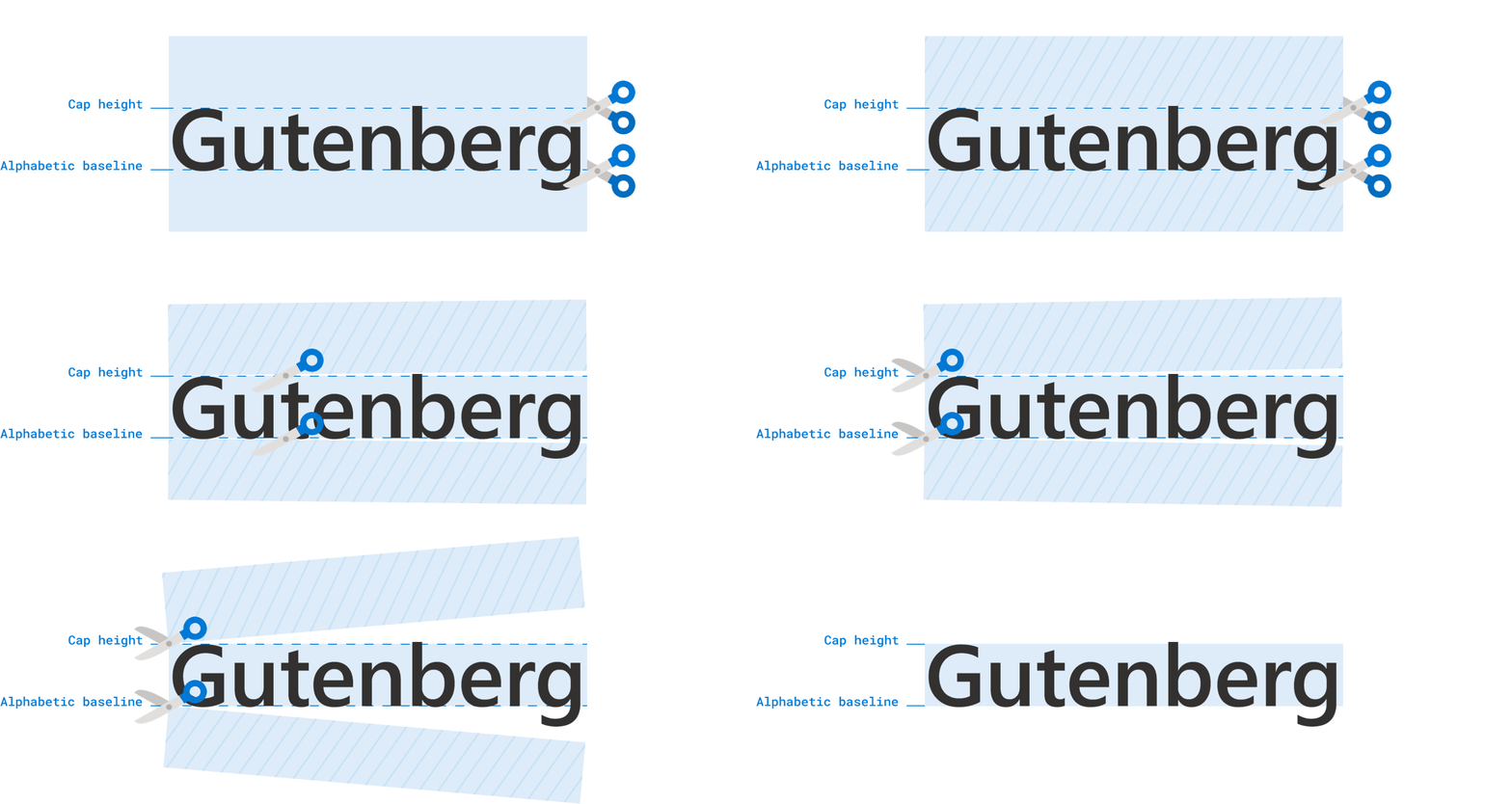
فضای بالا و پایین یک فونت به دلیل نحوه چیدمان متن در وب وجود دارد که به آن "نیمه پیشرو" میگویند. این موضوع به طور تخصصی در پستی از ماتیاس اوت با عنوان "موضوع پیشرو در CSS" پوشش داده شده است. اساساً، وقتی حروفچینی با دست انجام میشد، از قطعات سرب فلزی برای جدا کردن خطوط متن استفاده میشد. وب، با الهام از پیشرو، سرب را به دو قطعه تقسیم میکند و یک قطعه را در بالا و یک قطعه را در زیر محتوا توزیع میکند.

این تاریخچه معنادار است زیرا، text-box برای هر نیمه نامهایی به ما میدهد: روی و زیر. به علاوه، امکان برش آن را نیز فراهم میکند.
همچنین پیشینهای در زمینهی text-box وجود دارد، شاید پست هیجانانگیز Ethan Wang با عنوان Leading-Trim: The Future Of Digital Typesetting را به خاطر داشته باشید، که در آن leading-trim (نامی که قبلاً text-box داشت) برای اولین بار معرفی شد.
نقطه ورود شما به بحث برش متن میتواند فیگما و کنترلهای «برش عمودی» آن برای طراحان باشد. این پست X نشان میدهد که این گزینه برش عمودی کجا قرار دارد و چگونه برای دکمهها مفید است.
صرف نظر از اینکه چطور به اینجا رسیدهاید، این کنترل تایپوگرافی کوچک و جذاب میتواند تفاوت بزرگی ایجاد کند.
ویژگی و نحو
به نظر من، در اینجا دو مورد از رایجترین کدهای تکخطی که هنگام کار با text-box به آنها نیاز خواهید داشت، آورده شده است:
h1 {
  /* trim both sides to the capital letters */
  text-box: trim-both cap alphabetic;

  /* trim both sides to the lowercase letter x */
  text-box: trim-both ex alphabetic;
}
برش هر دو برای cap alphabetic رایجترین کاربرد این ویژگی خواهد بود. دموهای زیر بارها از این استفاده میکنند. با این حال، مثال قبلی نیز ex alphabetic نشان میدهد زیرا برای تعادل نوری به روشهای منحصر به فرد خود مفید است.
زمین بازی اکسپلورر
سینتکس (نحوه نگارش) را در playground ما بررسی کنید و با استفاده از منوهای کشویی نتایج را ببینید. میتوانید فونتها را تغییر دهید، مقادیر برش بالا و پایین را تغییر دهید و با تصاویر و برچسبهای رنگی همراه شوید.
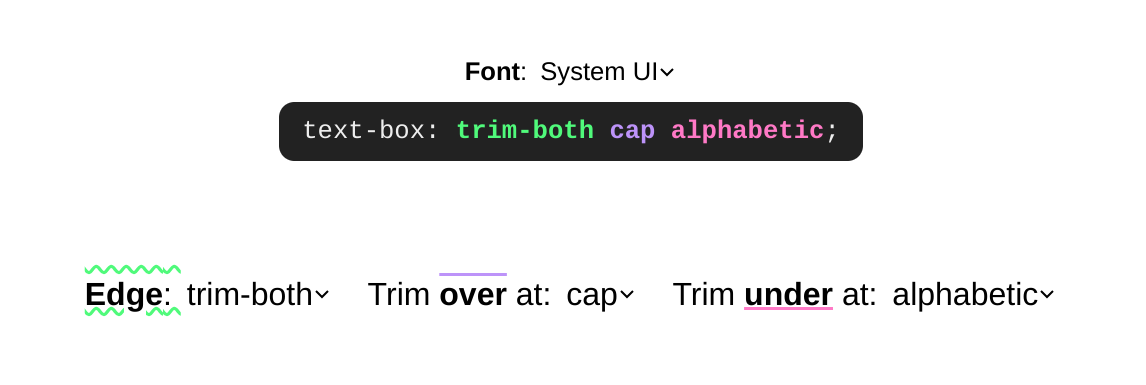
چیزهایی که باید امتحان کنید:
- بررسی بصری نحوه عملکرد تابع
text-box-trimدر انواع متن تک خطی و چند خطی. - با نگه داشتن ماوس روی یک نوع، مقادیر اصلاح مورد استفاده برای دستیابی به آن جلوه را مشاهده میکنید.
- تغییر فونت.
- برش فقط یک طرف کادر متن.
- هنگام نواختن، سینتکس را مرور کنید.
چه چیزی میتوانم بسازم و چه مشکلاتی را حل میکند؟
راهحلهای بسیار سادهتری برای مرکزبندی و ترازبندی وجود دارد که از این قابلیت تریم ناشی میشوند. شما حتی میتوانید به هدایت مناسب نزدیکتر شوید، جایی که میتوان از چیزی مانند gap بین محتویات استفاده کرد.
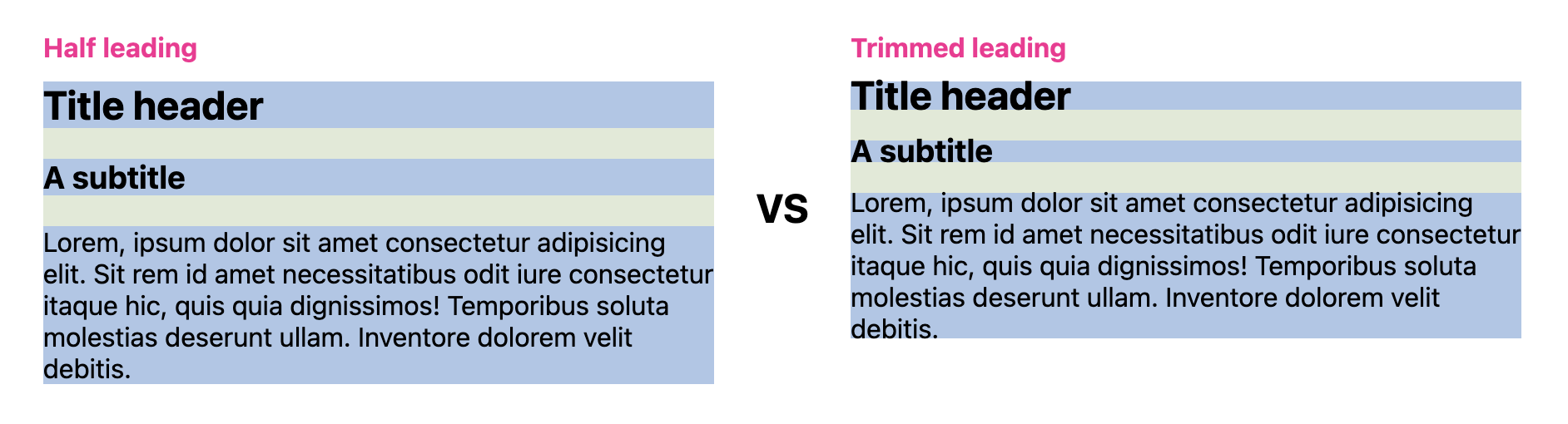
مرکزگیری آسانتر
برای کامپوننتهای کوچکتر، درونخطیتر و با محتوای ذاتی، padding: 10px یک استایل منطقی برای تعیین فاصله مساوی در همه طرفها برای یک عنصر است. با این حال، نتیجه میتواند افراد را گیج کند، زیرا اغلب فضای اضافی در بالا و پایین دارد.
برای حل این مشکل، توسعهدهندگان اغلب صراحتاً فاصلهگذاری کمتری را در بالا و پایین (بلوک) قرار میدهند تا اثرات نیمهخطی بودن ابتدای عنصر را جبران کنند.
button {
  padding-block: 5px;
  padding-inline: 10px;
}
در این مرحله، ما باید ترکیبهای مختلفی از مقادیر را امتحان کنیم تا همه چیز از نظر بصری در مرکز قرار گیرد. این ممکن است در یک صفحه نمایش و سیستم عامل خوب به نظر برسد، اما در صفحه نمایش و سیستم عامل دیگر نه.
text-box به ما اجازه میدهد تا نیمی از فضای ابتدایی متن را حذف کنیم و مقادیر padding برابر مانند 10px را مفید کنیم:
button {
  text-box: trim-both cap alphabetic;
  padding: 10px;
}
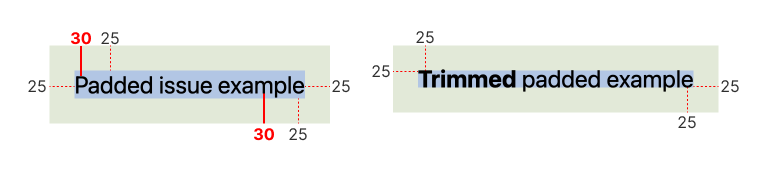
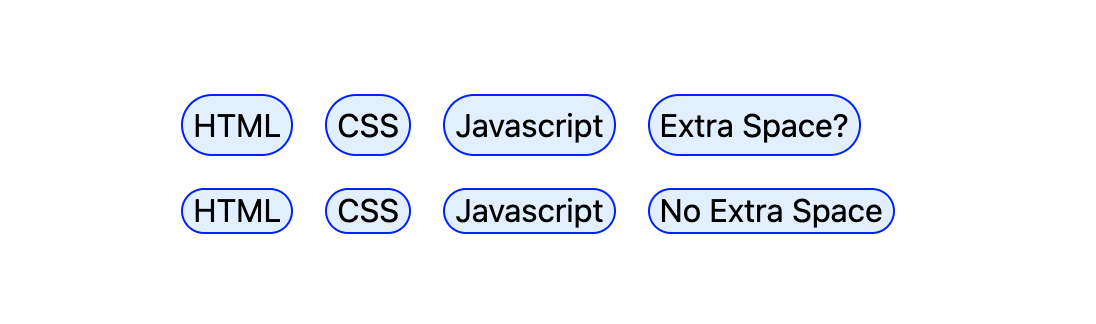
در اینجا چند عنصر <button> آورده شده است که نشان میدهند چگونه کم کردن فاصله با text-box باعث ایجاد padding: 10px در یک عنصر تعاملی کاربردی از همه طرف برابر به نظر میرسد. توجه کنید که چگونه فونت جایگزین میتواند فضای خالی بسیار متفاوتی را در ابتدای صفحه ایجاد کند.

در اینجا عناصر <span> را مشاهده میکنید که اغلب برای نمایش دستهها یا نشانها استفاده میشوند. یک لحظه دیگر که padding مساوی باید بهترین راه حل باشد، اما تا قبل از text-box مجبور بودیم آن را دور بزنیم.
ترازبندی آسانتر
فضای اضافی و غیرقابل کنترلِ نیمفاصله در بالا ( over ) و پایین ( under ) یک کادر متن، ترازبندی را نیز دشوار میکند. مثالهای زیر نشان میدهند که چه زمانی نیمفاصله میتواند ترازبندی را دشوار کند و چگونه برش کنارههای بلوک یک کادر متن میتواند ترازبندیهای بهتری ایجاد کند.
در اینجا یک تصویر در کنار متن قرار میگیرد. تصویر تا ارتفاعی که متن نیاز دارد، رشد میکند. بدون text-box ، تصویر همیشه کمی بلندتر است. با text-box ، تصویر میتواند کاملاً با محتوای متن همتراز شود.
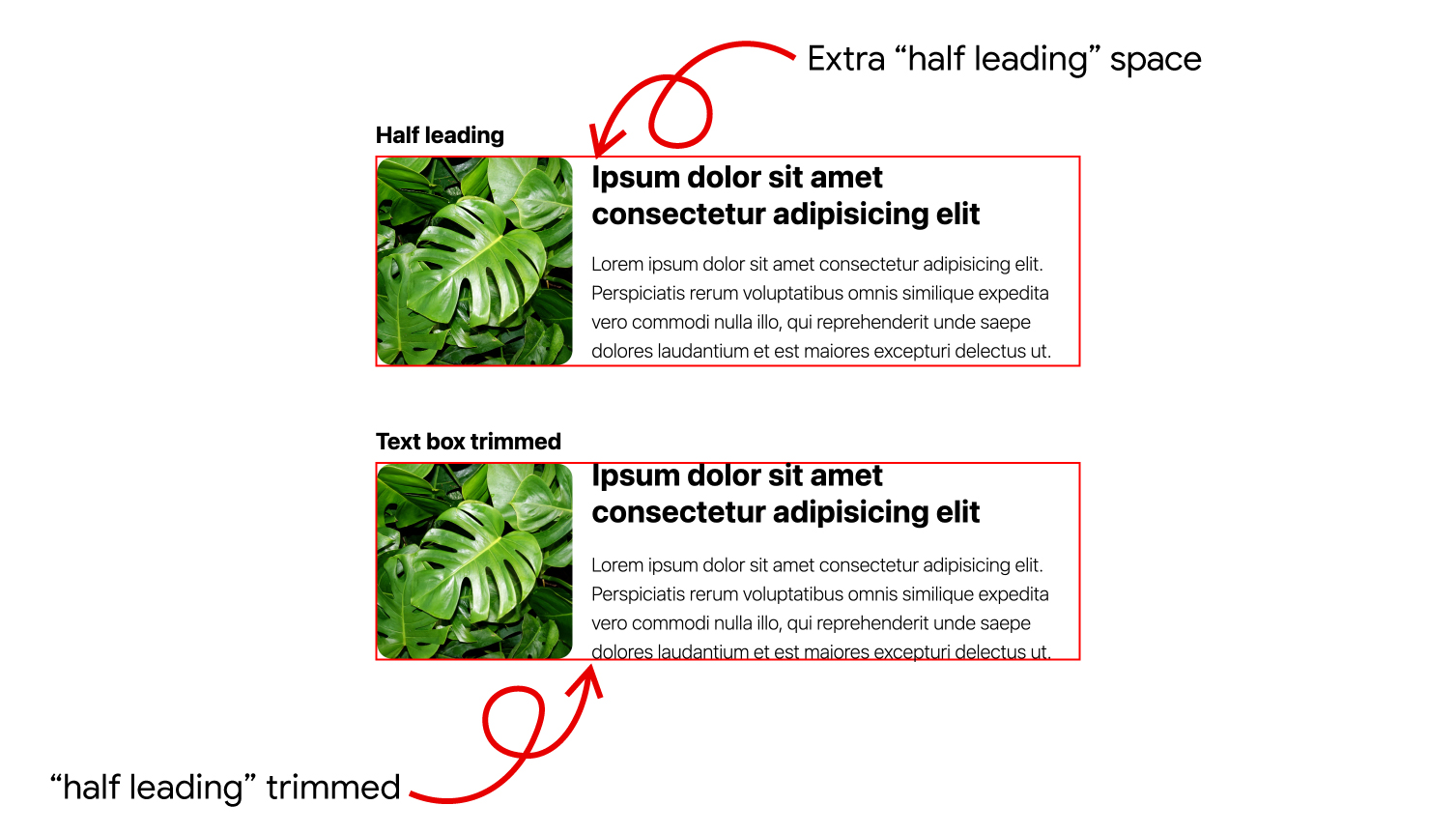
توجه داشته باشید که در سناریوهایی که از روش بستهبندی خطوط استفاده میشود، فضای خالی بالای اولین خط متن قالببندی شده و زیر آخرین خط متن قالببندی شده قرار دارد.
در مثال زیر، توجه کنید که چگونه این ویژگی به طور منطقی با تغییر در writing-mode سازگار میشود . متن را تغییر دهید، ببینید که چگونه طرح همچنان ترازبندی خود را حفظ میکند.

ادامه تحصیل
میخواهید بیشتر بدانید؟ فهرست لینکهای زیر اطلاعات و موارد استفادهی متنوعی را ارائه میدهند.
- مجموعه Codepen از تمام نسخههای نمایشی .
- تحقیق و دموهای عالی از جان نیکلاس.
- دو ویژگی CSS برای حذف فضای خالی کادر متن در ترفندهای CSS.
- طرحبندی درونخطی CSS روی لبههای متن .
- با
size-adjustیاascent-overrideاشتباه گرفته نشود - مبانی CSS: خوب، بد و زشت
- اعمال شده بر روی بسیاری از عناصر HTML: CodePen .
- پست وبلاگ سافاری .
- چرا من به عنوان یک طراح در مورد text-box-trim هیجانزده هستم ؟