





La investigación sobre usuarios interna de Chrome muestra que muchas personas valoran la instalación de apps web. Hay muchos beneficios, como los siguientes:
- Iniciar una app de chat desde la barra de tareas o el dock del sistema operativo
- Reproducir música desde una ventana dedicada de nivel superior que sea visible cuando se cambie de app
- Se simplificó la UX del navegador para brindar una experiencia de videollamada inmersiva.
- Abrir una app web directamente desde un archivo asociado en el explorador de archivos del sistema operativo
Hay varias formas en que Chrome y los desarrolladores web pueden ayudar, incluida una nueva función de promoción de aprendizaje automático. En esta publicación, se proporciona una descripción general de las formas en que los usuarios pueden instalar tu app.
Apps "diseñadas" que cumplen con los criterios de instalabilidad
Las apps que cumplen con los criterios de instalación de Chrome muestran automáticamente un ícono de instalación en la barra de direcciones del navegador para computadoras de Chrome (destacado en la siguiente captura de pantalla). El usuario puede hacer clic para instalar la app.
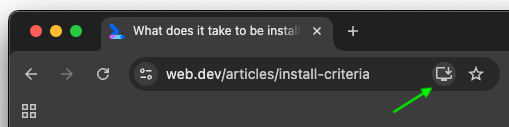
Una forma alternativa de instalar es ir a Más
 > Guardar y compartir > Instalar $appName.

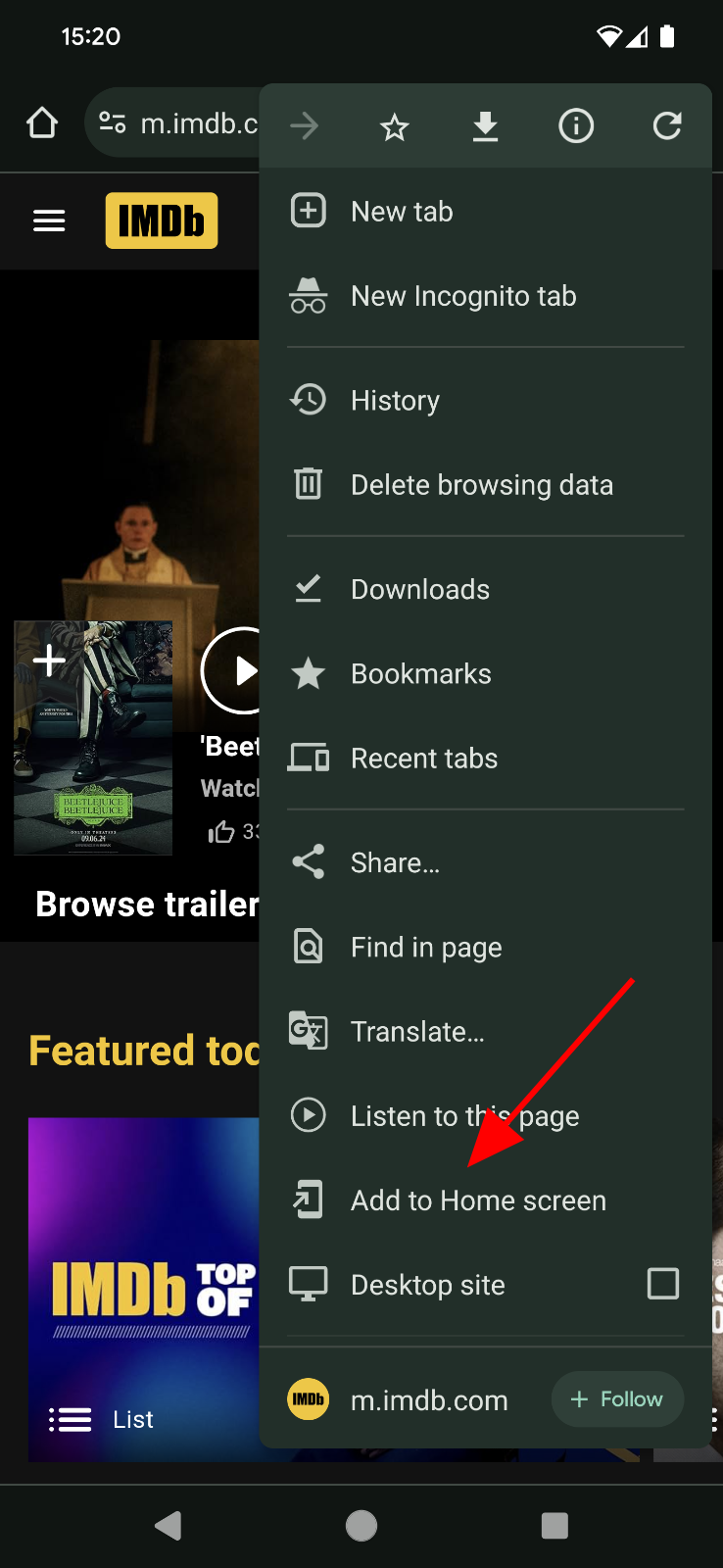
En dispositivos móviles, los usuarios pueden instalar la app con el mensaje de instalación que se muestra o con
Más
> Agregar a la pantalla principal > Instalar app.
|
|
|
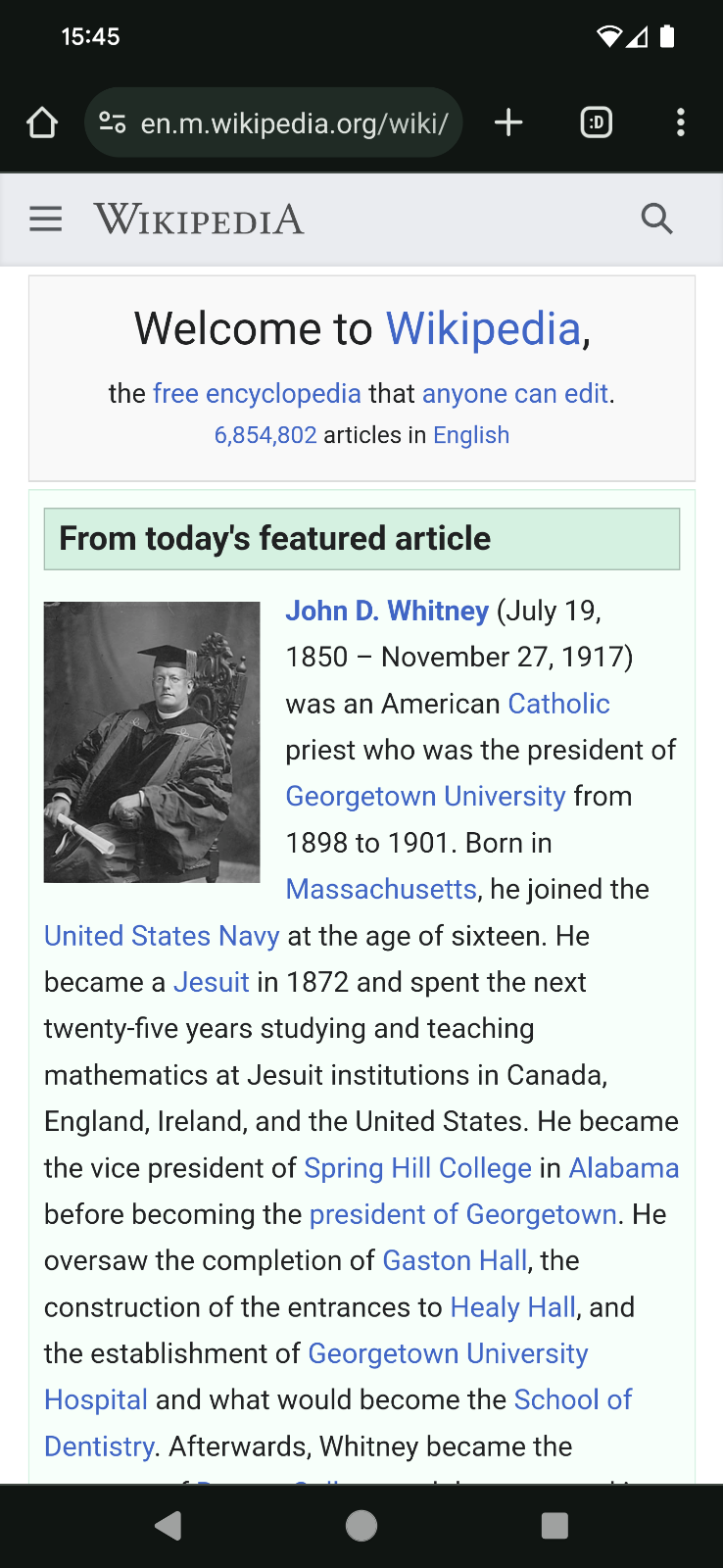
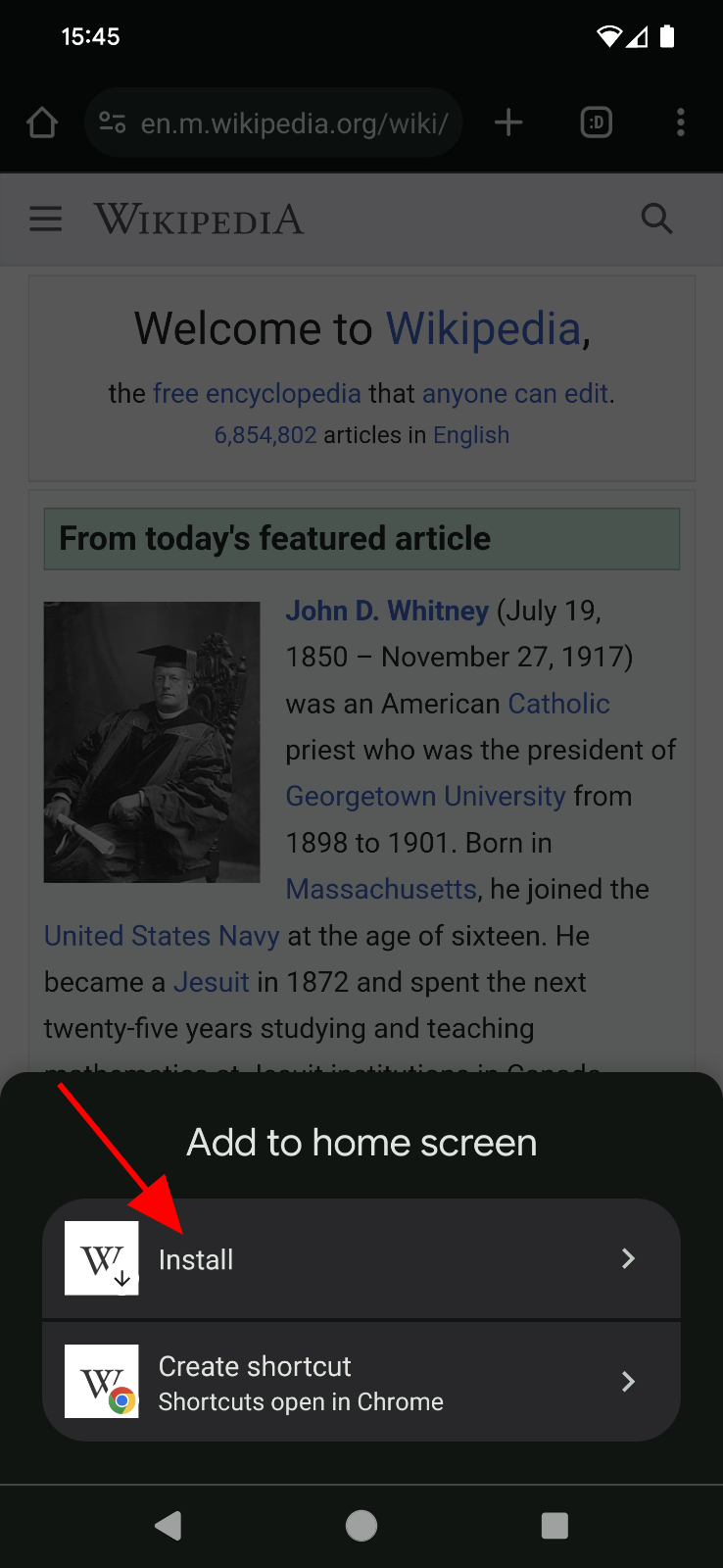
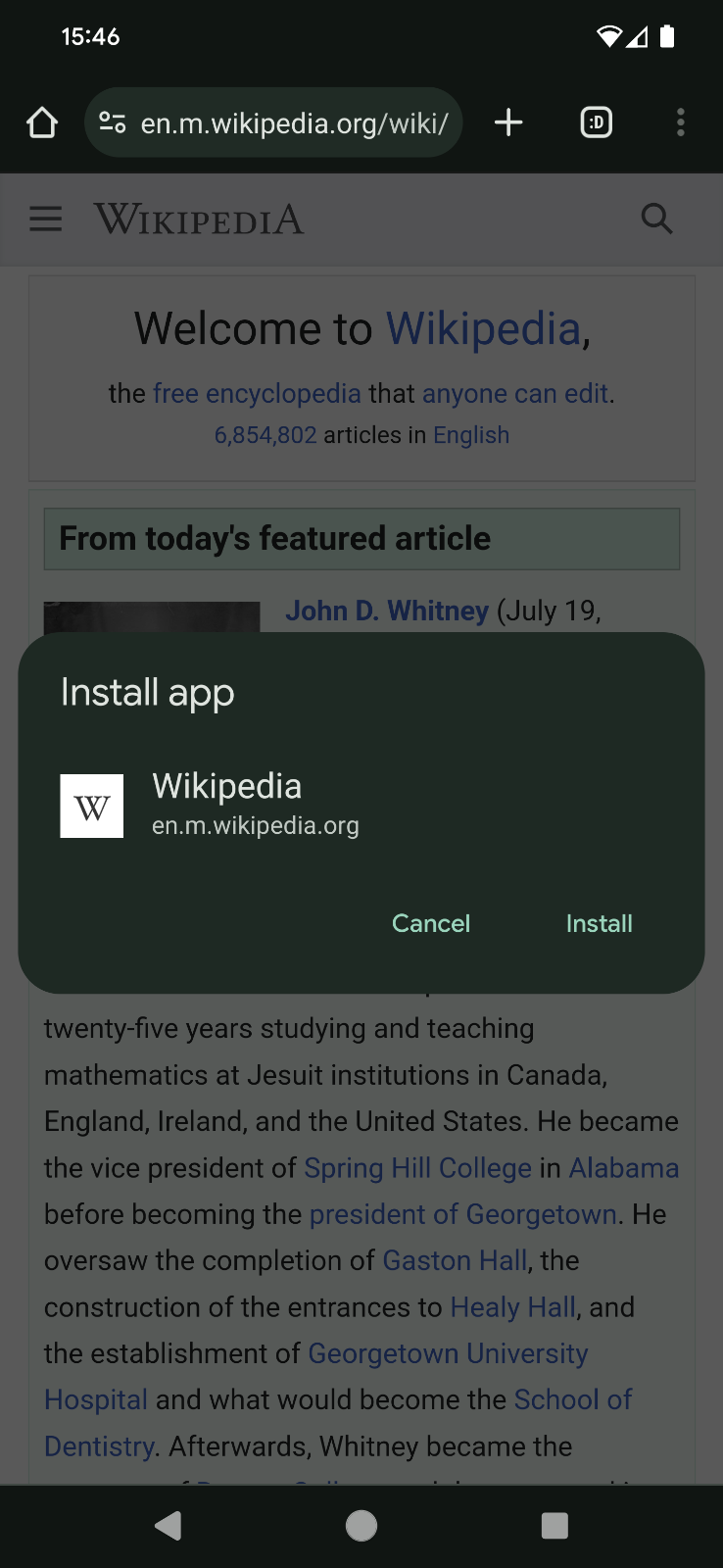
Estas instalaciones se denominan "diseñadas" porque el desarrollador habilitó esta UX cumpliendo con los criterios de instalabilidad.
Experiencia de instalación personalizada
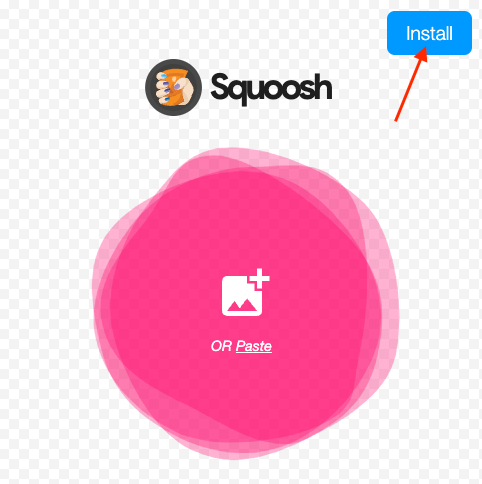
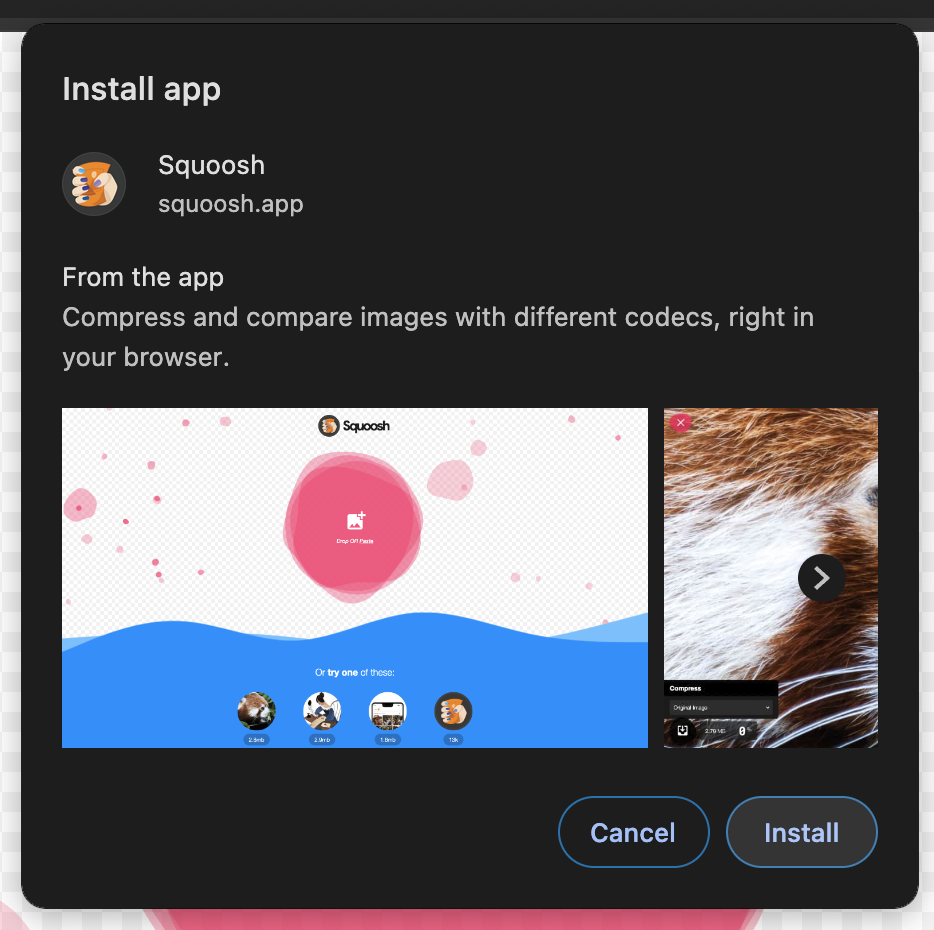
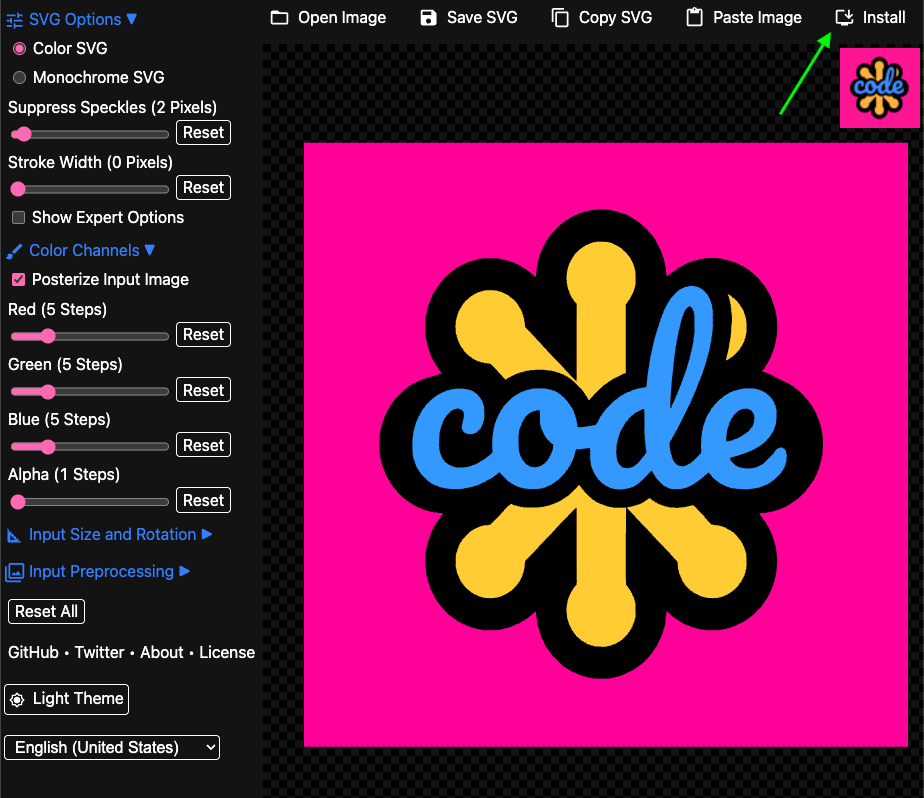
Los desarrolladores pueden ir un paso más allá y ofrecer una experiencia de instalación personalizada. Este es el enfoque que adoptaron apps como Squoosh y SVGcode. Consulta los botones Instalar destacados en los siguientes ejemplos. Si proporcionan capturas de pantalla, los desarrolladores pueden crear una experiencia de instalación aún más enriquecedora.
|
|
|
Instalación "manual" de cualquier app
La investigación de Google demostró que los usuarios también quieren instalar cualquier experiencia web, incluso si no cumple con los criterios de instalación o no ofrece un flujo de instalación personalizado. Un ejemplo es
Wordle. En el momento de escribir este artículo, en el manifiesto de la app web faltan el miembro icons y el start_url.
{
    "name": "Wordle",
    "short_name": "Wordle",
    "theme_color": "#FFFFFF",
    "background_color": "#FFFFFF",
    "display": "minimal-ui"
}
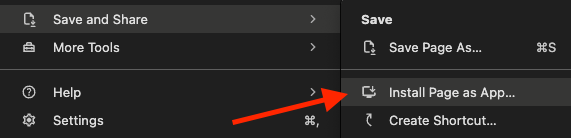
En esos casos, Chrome ofrece una forma manual de
instalar una página como una app "manual",
que se destaca en la siguiente captura de pantalla para computadoras de escritorio. En la esquina superior derecha de la
ventana del navegador, selecciona Más
> Guardar y compartir > Instalar página como app. En el
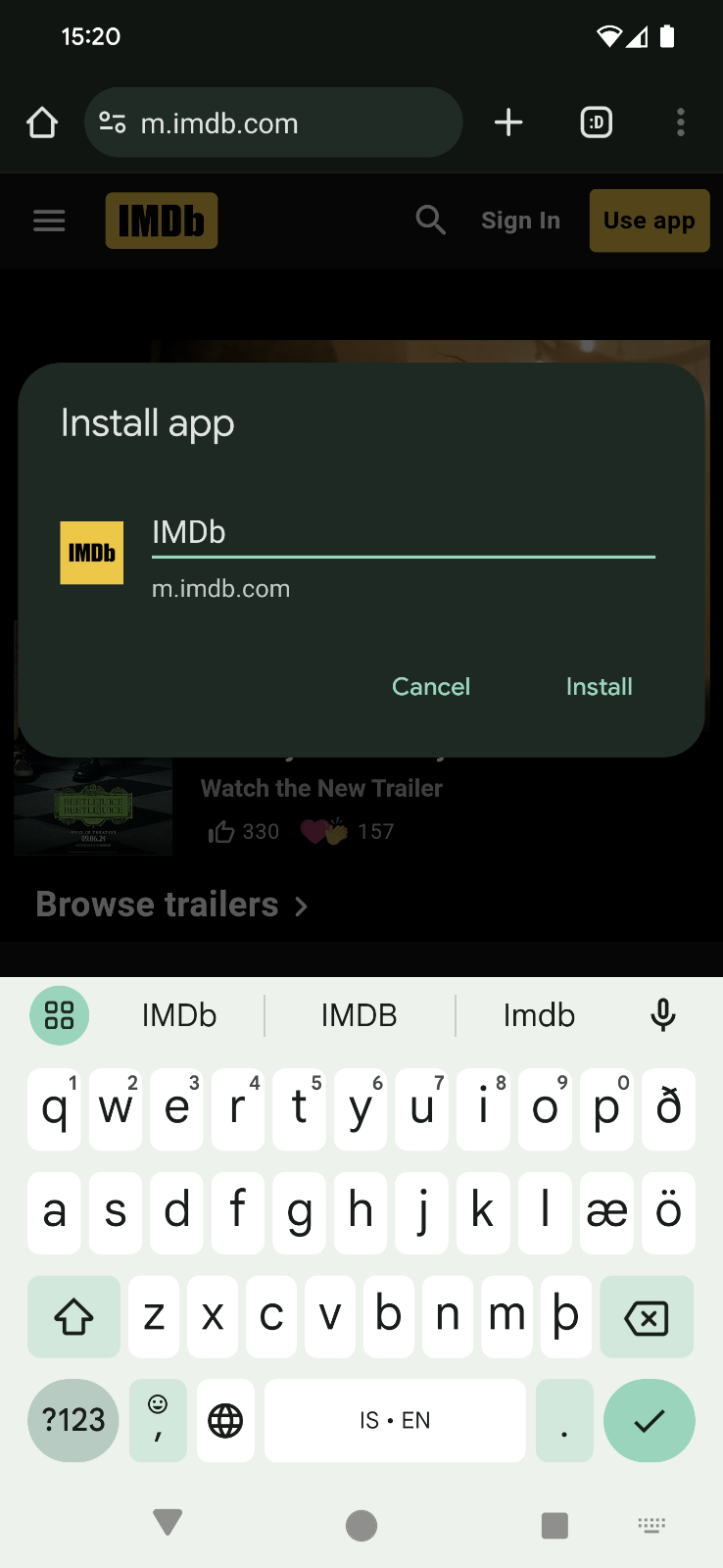
mensaje de instalación, puedes cambiar el nombre de la app como quieras.
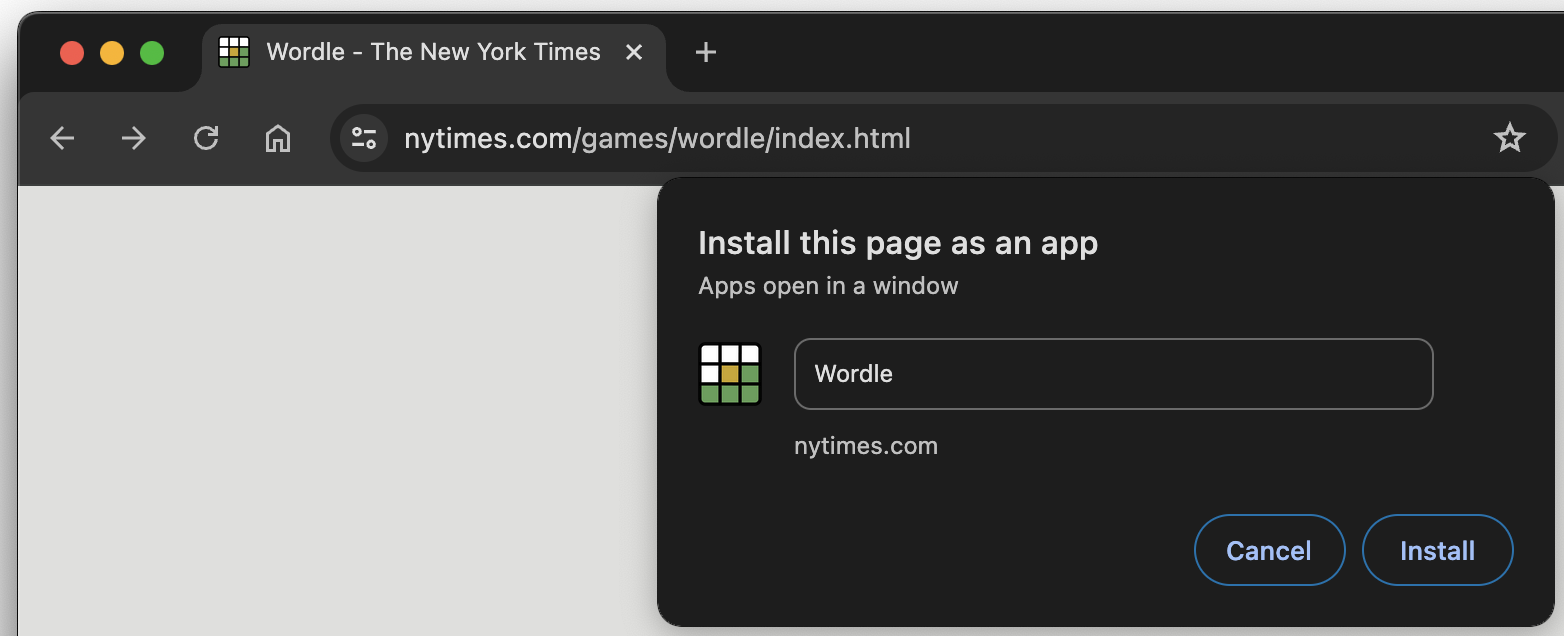
En dispositivos móviles, presiona Más
> Agregar a la pantalla principal > Instalar app.
|
|
|

Si bien esto funciona, no necesariamente se puede descubrir en la práctica. Por este motivo, el equipo de Chrome invirtió en un enfoque impulsado por el aprendizaje automático (AA).
Mensaje de instalación basado en el aprendizaje automático
En Android, el equipo usa la segmentación de Chrome para predecir si un usuario querrá instalar una página determinada en función de un conjunto de indicadores, incluidas las características de estado del sitio (por ejemplo, la existencia de un manifiesto válido) y los datos de visitas del usuario al sitio (por ejemplo, el recuento total de visitas al sitio en los últimos 14 días). Estos datos se recopilan y se usan para entrenar un modelo de AA que active un diálogo de instalación si hay una alta probabilidad de que el usuario la instale. Si el sitio cumple con los criterios de instalación, se mostrará el diálogo de instalación normal, mientras que otras páginas obtendrán el diálogo de instalación manual.
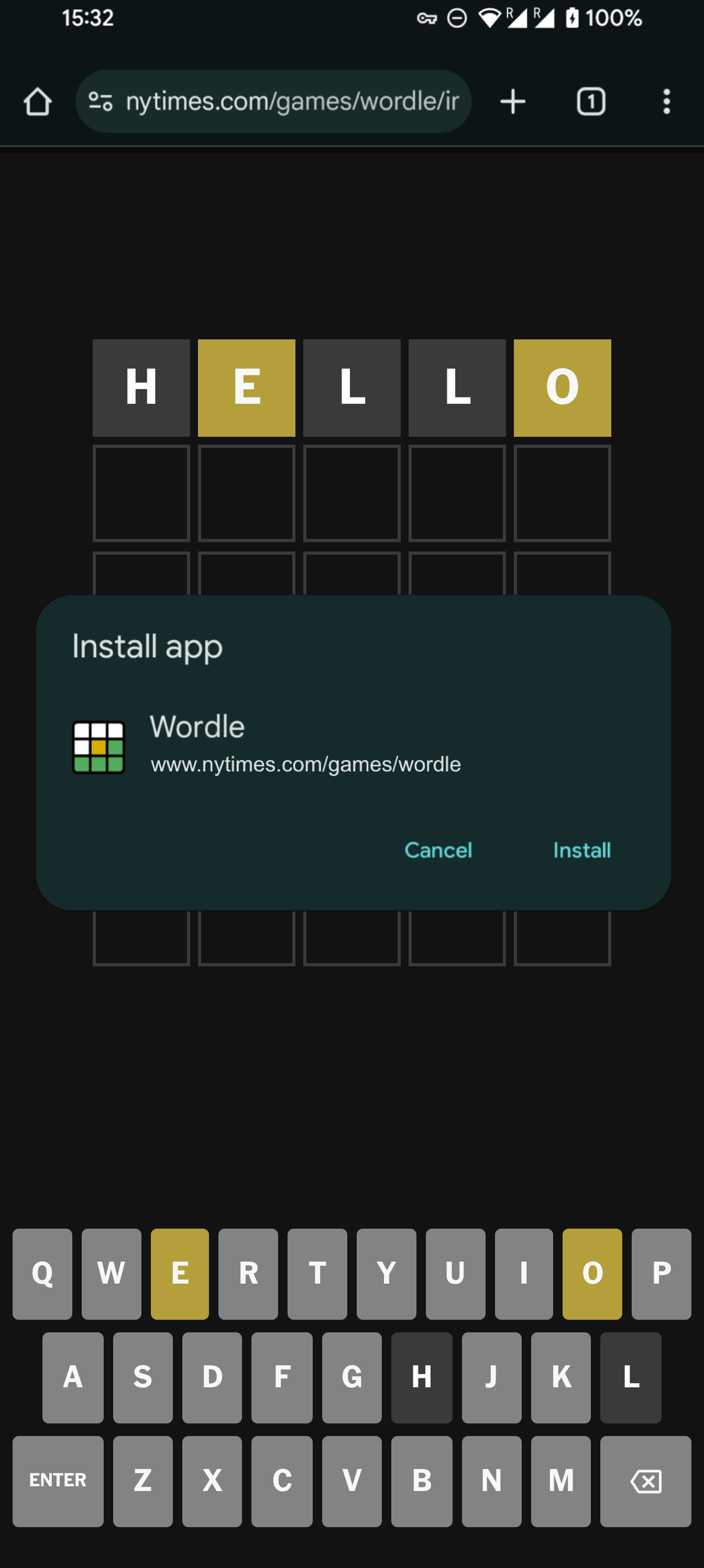
Los resultados iniciales muestran que los usuarios son receptivos a los mensajes de instalación activados por el AA, y el equipo planea usar las experiencias obtenidas hasta el momento para ajustar aún más el modelo y ayudar a los usuarios a instalar las apps que quieren.
Cómo crear un acceso directo en computadoras y dispositivos móviles
A partir de Chrome 128, Más
> Guardar y compartir > Crear acceso directo crea un
marcador en el escritorio o la pantalla principal del usuario. Esto inicia una página específica en una pestaña nueva, lo que coincide con el comportamiento de Android, en el que creas un acceso directo con Más
> Agregar a la pantalla principal > Crear acceso directo.
El comportamiento anterior de este elemento de menú en computadoras de escritorio ahora se trasladó a la opción Instalar página como app, que crea una app "manual" como se describió antes.
Conclusiones
A los usuarios les encanta volver a sus apps. A veces, en una pestaña del navegador y, otras, como una experiencia independiente. Chrome ayuda a los usuarios a lograrlo de las siguientes maneras:
- Permite que los desarrolladores creen experiencias de instalación enriquecidas.
- Permitir que los usuarios instalen apps, incluso si sus desarrolladores no planificaron la instalación
- Permitir que los usuarios creen accesos directos a las páginas que quieren volver a visitar
- Sugerir proactivamente apps para instalar en función del aprendizaje automático con una alta confianza de que la instalación es lo que el usuario desea
Y ahora, volvamos a Wordle, ejem, al trabajo…
Wordle 1,110 3/6
Agradecimientos
Este documento fue revisado por Finnur Breki Thorarinsson, Ella Ge y Rachel Andrew.